
どうも、がちゃお(@gachao32)です。
充電のたびにケーブルを出して片付けたり、デスクの上に置くものの見た目が気になったり。毎日使う場所だからこそ、ちょっとした使い勝手やデザインも大事にしたいですよね。
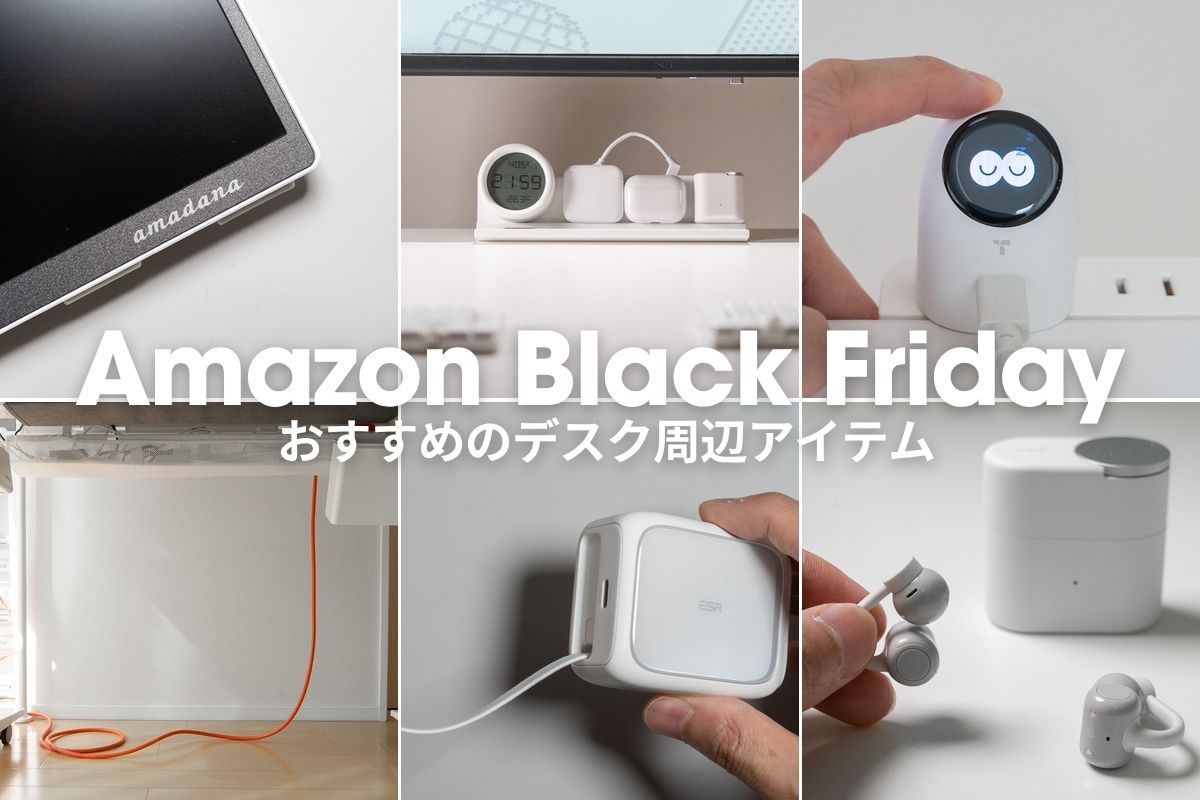
今回は、Amazonブラックフライデーでチェックしたい、デスク周りのおすすめアイテムたちを紹介します。
デスクを少しでも使いやすくしたい人や、お気に入りのアイテムを探している人の参考になればうれしいです。

ガジェット好き副業ブロガー
がちゃお
𝕏(@gachao32)フォロワー2,000人
80×80cmの限られたスペースから情報をお届け
白系アイテム多め
カメラ好き / デスクいじり好き / サッカー好き
Amazonブラックフライデー2026の日程と事前準備
アイテムを紹介する前に、ブラックフライデーの開催日程と買い物前にやっておきたいことを確認しておきましょう。
開催日程
2026年のAmazonブラックフライデーは、先行セールと合わせて11日間の開催です。
- 先行セール:11月27日(金)0:00〜11月29日(日)23:59
- 本番セール:11月30日(月)0:00〜12月7日(月)23:59
先行セールから対象になっている商品もあるので、気になるものがあれば早めにチェックしておきましょう。価格に納得できるなら、本番まで待たずに購入するのもありです。
買う前に確認しておきたいこと
Amazonブラックフライデーで買い物をする前に、まずはこのあたりを確認しておきましょう。
- ポイントアップキャンペーンにエントリーする
- 気になる商品をほしいものリストに入れておく
- Keepaなどで普段の販売価格を確認する
- プライム会員向けの特典も必要に応じて確認する
ポイントアップキャンペーンは、エントリーのうえ、対象期間中に合計10,000円(税込)以上買い物をすると、条件に応じて追加のAmazonポイントが還元されます。エントリー期間は11月19日10:00から12月7日23:59まで、買い物の対象期間は先行セール初日の11月27日0:00からです。
追加ポイントの上限は10,000ポイントで、期間限定ポイントとして付与されます。Apple製品など一部対象外の商品もあるので、還元率や対象商品はキャンペーン詳細ページで確認してください。
ブラックフライデー自体はプライム会員限定ではありませんが、プライム会員はポイントアップの還元率が上がるなどの特典があります。会員向けの特典が気になる人は、この機会に確認してみてください。
セール価格と表示されていても、普段とあまり変わらない場合もあります。気になるものはほしいものリストに入れておいて、割引率だけでなく、いつもの価格と比べてから購入するのがおすすめです。
充電器・ケーブル
デスクでの充電は、使いたいときにさっと繋げて、使わないときも邪魔にならないのが理想。まずは、そんな使い勝手のよさが気に入っている充電器とケーブルから紹介します。
ESR Xtend 45W 巻き取り式充電器
充電器とケーブルを別々に用意して、使い終わったらまたケーブルをまとめる。そんな手間を減らしてくれるのが、巻き取り式ケーブルを内蔵したESR Xtend 45Wです。
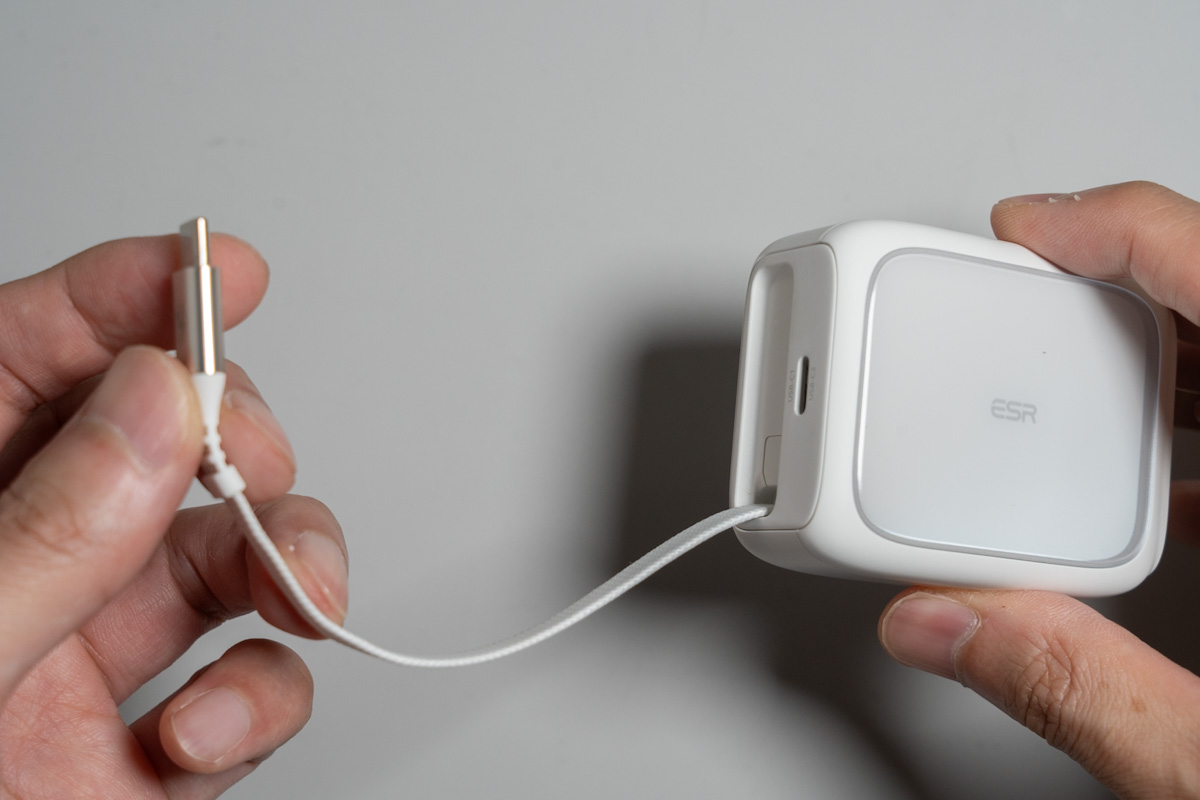
コンパクトなサイズ感に45W出力のバランスの良さが魅力。デザインもシンプルでおしゃれなのが気に入ってるんですよね。
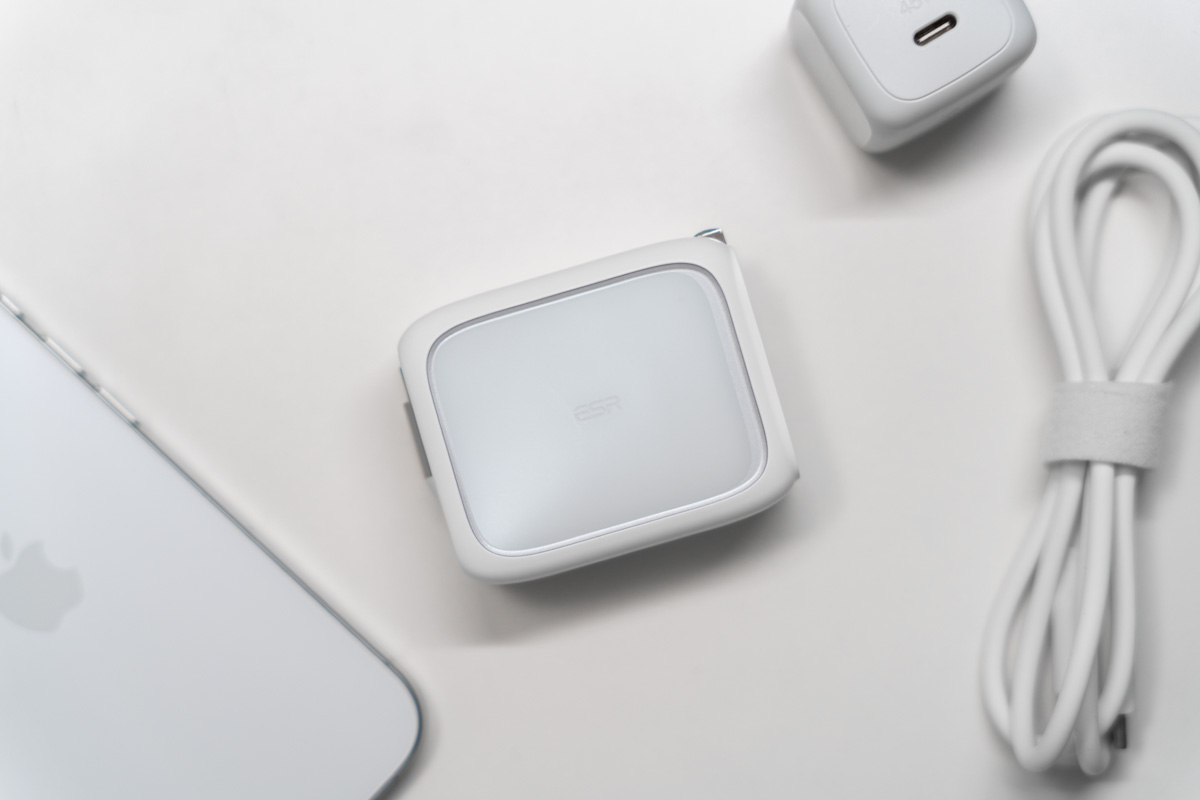
もう1つUSB-Cポートもあるので、2台同時も可能です。デスクにあるとなにかと便利ですし、持ち運びにもピッタリです。


詳しくはこちら:ケーブルをまとめる手間からの解放|ESR Xtend 45W巻き取り式充電器をレビュー
TORRAS FlexLine Pro
同じく巻き取り式ケーブルを内蔵した充電器で、使い勝手を取るならTORRAS FlexLine Proです。
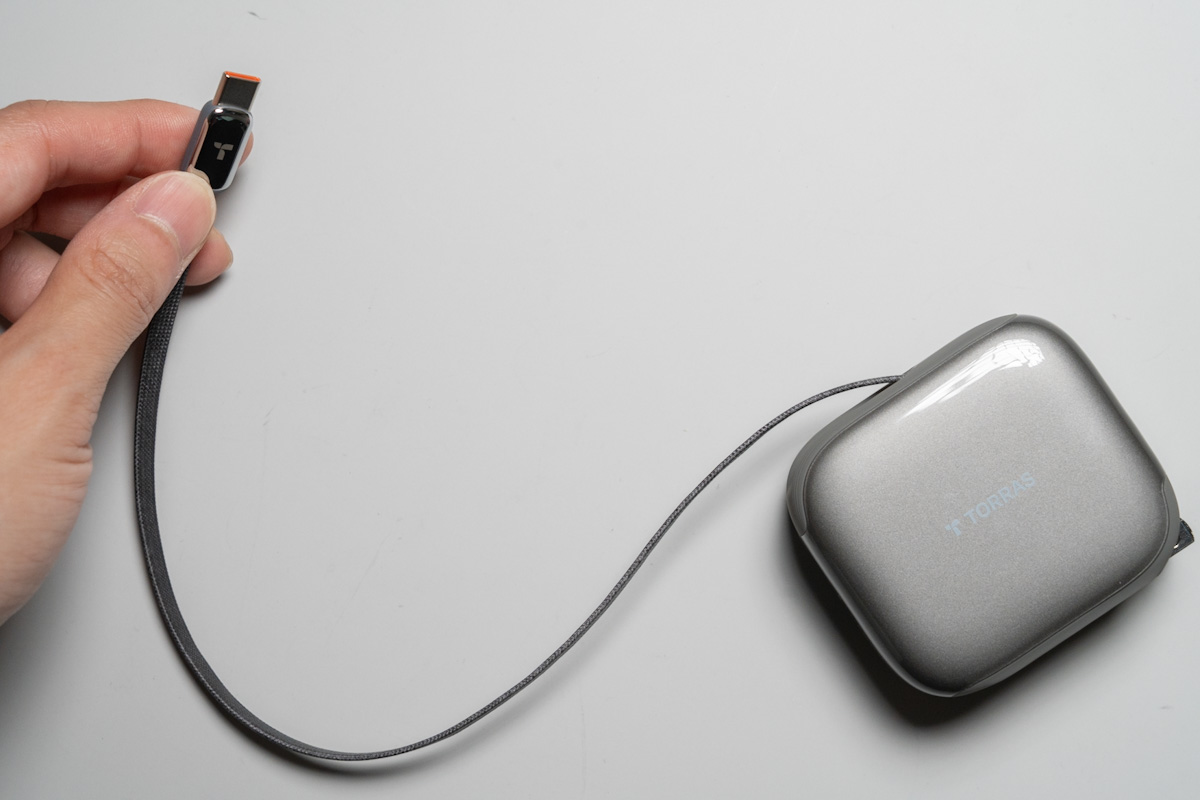
以前のFlexLine 67Wと比べて、コンセントに挿したときの安定感がよく、片手でケーブルを引き出してもぐらつきにくくなりました。ケーブルの質感や巻き取りの滑らかさも気に入っています。
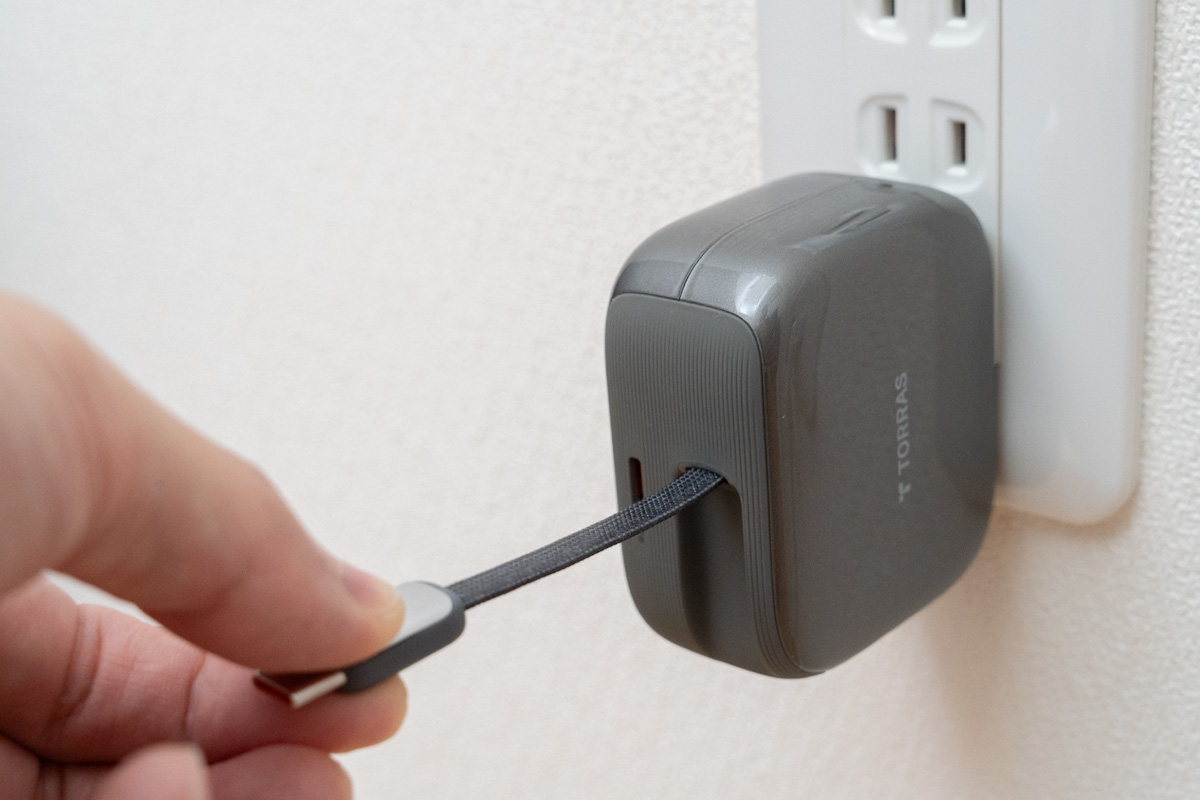
出力は60Wなので、パワーが欲しい場合はこちらのほうがいいですね。

詳しくはこちら:TORRAS FlexLine Proレビュー|FlexLine 67Wと比較して分かった進化点
Mcdodo 67W 巻き取り式充電器
Mcdodoの巻き取り式充電器は、なんといってもコスパの良さが魅力。
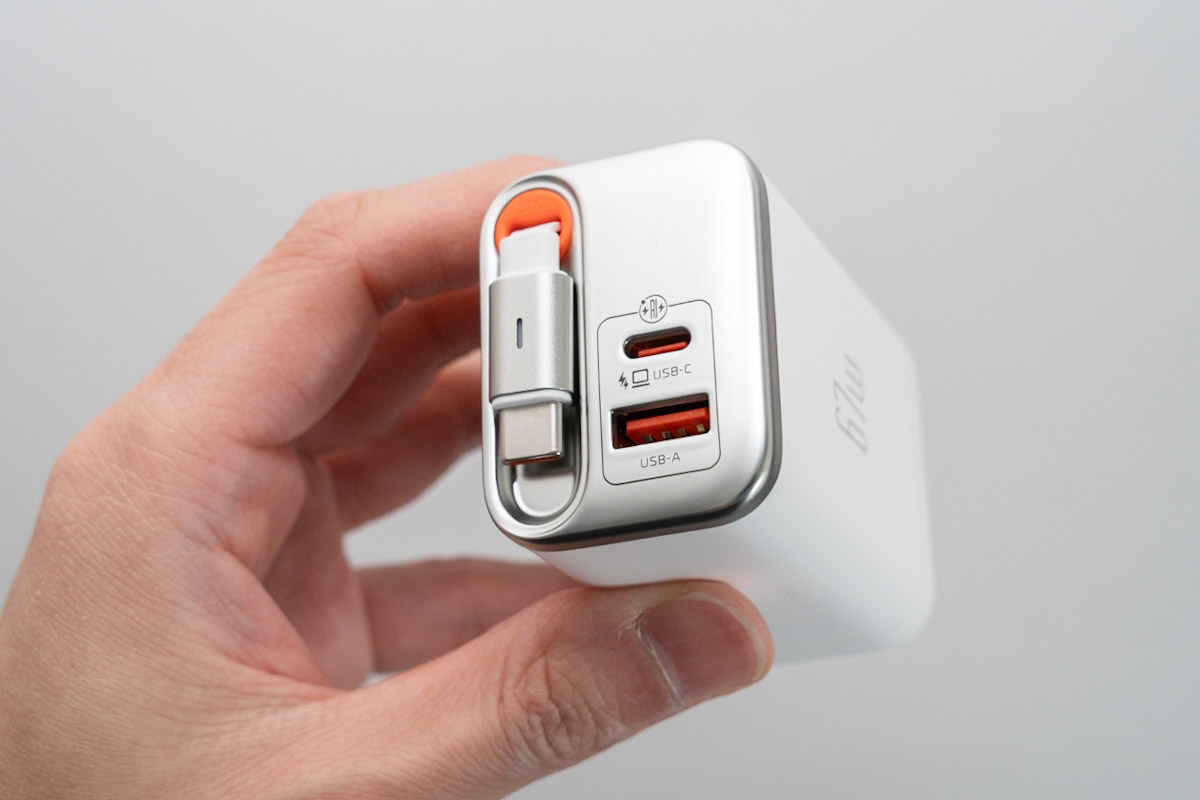
機能的にも、67Wの出力に対応して、USB-CとUSB-Aのポートをそれぞれ搭載し、出力数がわかるディスプレイまでついています。
しばらくデスク下に取り付けて使っていましたが、大きな不具合も全くありませんでした。
コスパ重視で選ぶならMcdodoの巻き取り式充電器がおすすめです。

TORRAS FlashEye Dot
充電器はできるだけ隠しておきたいと思っていましたが、TORRAS FlashEye Dotはあえてデスクに置いておきたくなる充電器です。丸みのある本体と、液晶に映る表情がかわいいんですよね。
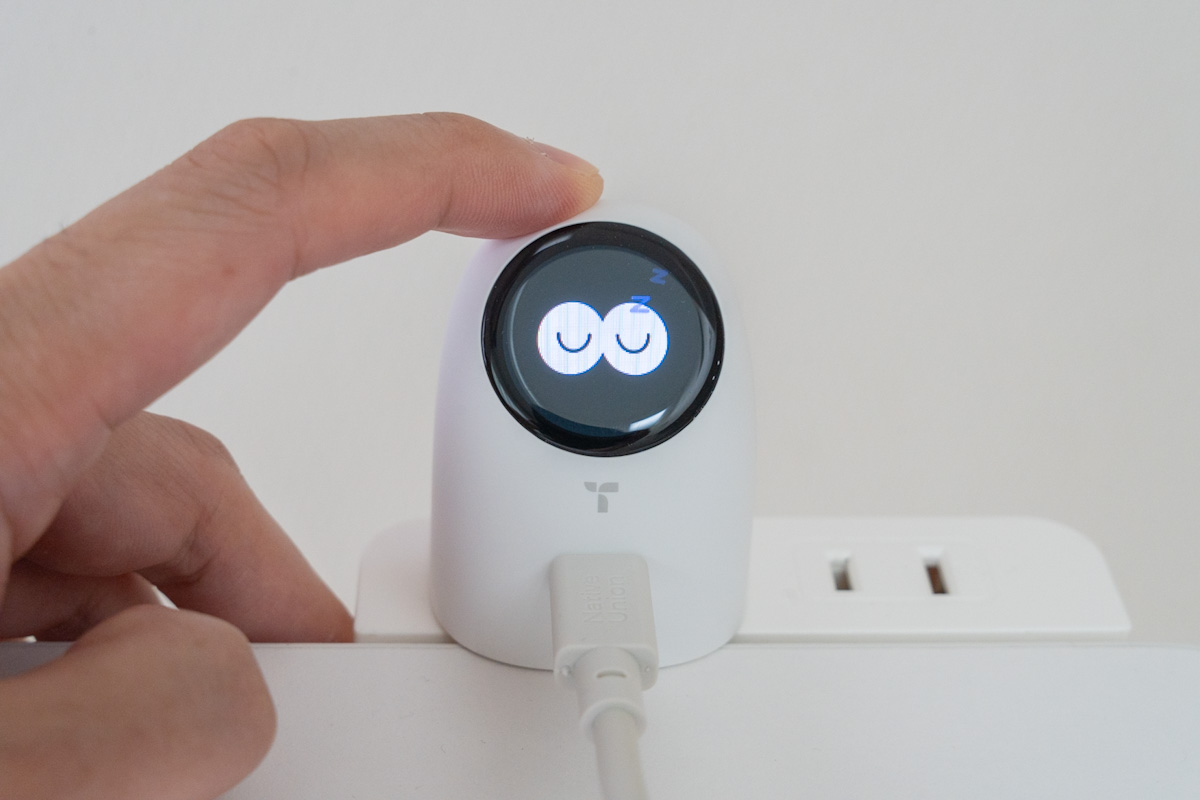
見た目だけでなく、液晶で充電出力も確認できますし、対応する機器ならバッテリー残量も表示されるので、スマホの画面を開かずに充電状況を見られるのが便利でした。
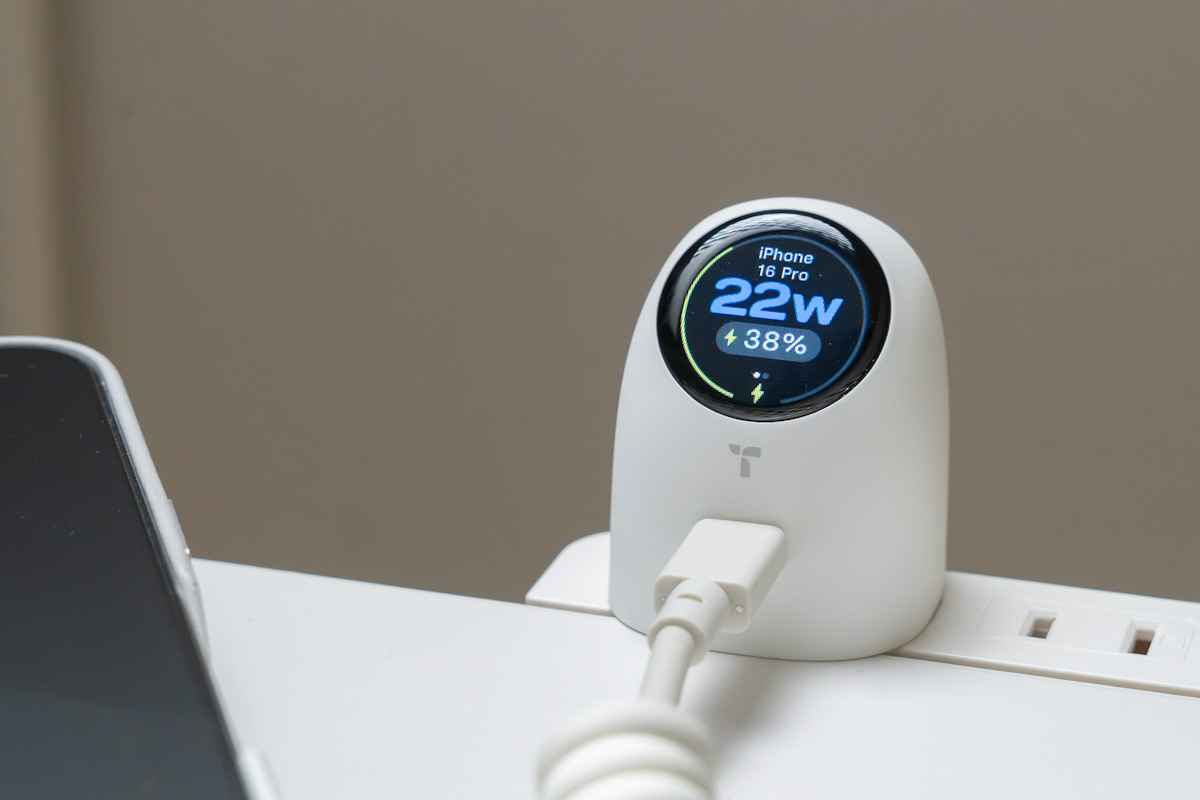
USB-Cポートは1つで、最大45W出力。複数台を同時に充電したい人には向きませんが、デスクで1台ずつ充電しながら、見た目も楽しみたい人におすすめです。

詳しくはこちら:TORRAS FlashEye Dotレビュー|隠さずデスクに置きたくなる45W充電器
ESR Cyclone 25W マグネット充電パッド
スマホを充電しながら、画面を見たり操作したりしたい。そんなときに便利なのが、ESRのCyclone 25W マグネット充電パッドです。
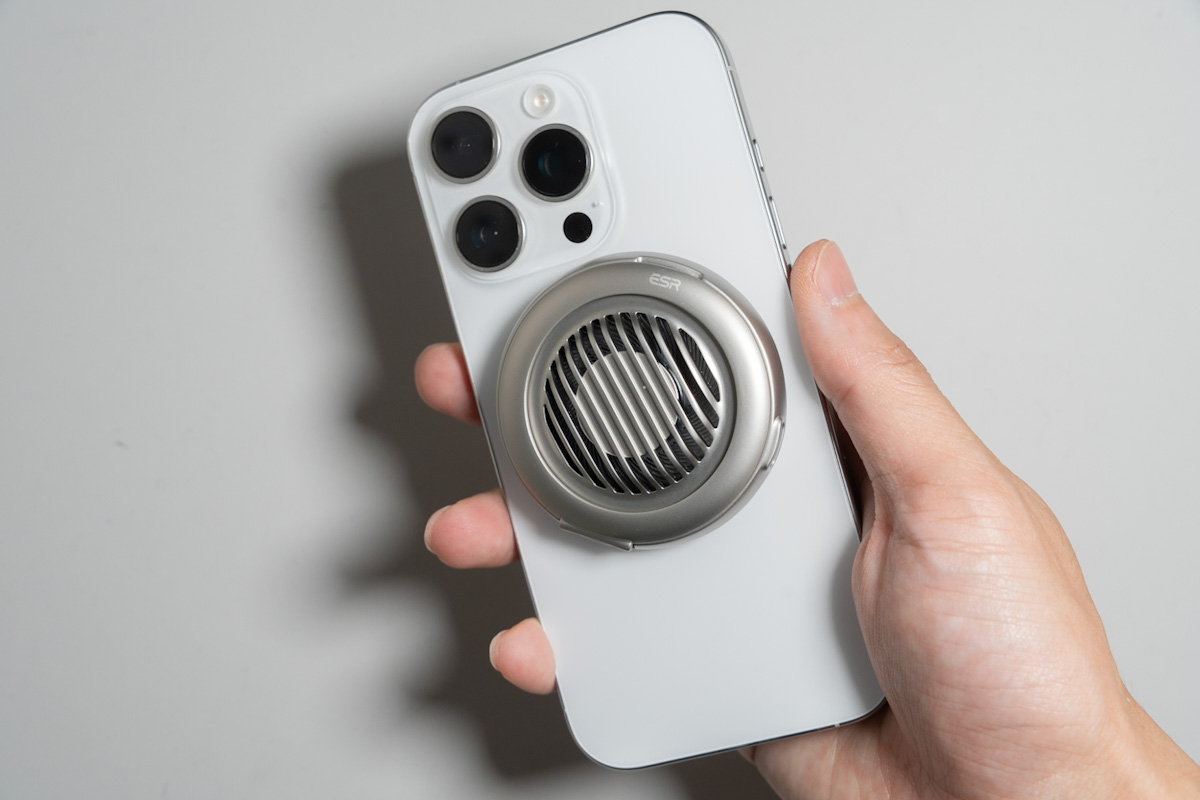
スマホの背面に貼り付けるタイプですが、背面のスタンドを開けば、充電しながら立てて使えます。僕は立てたまま操作しても倒れなかったので、デスクで使うときに便利だなと感じました。
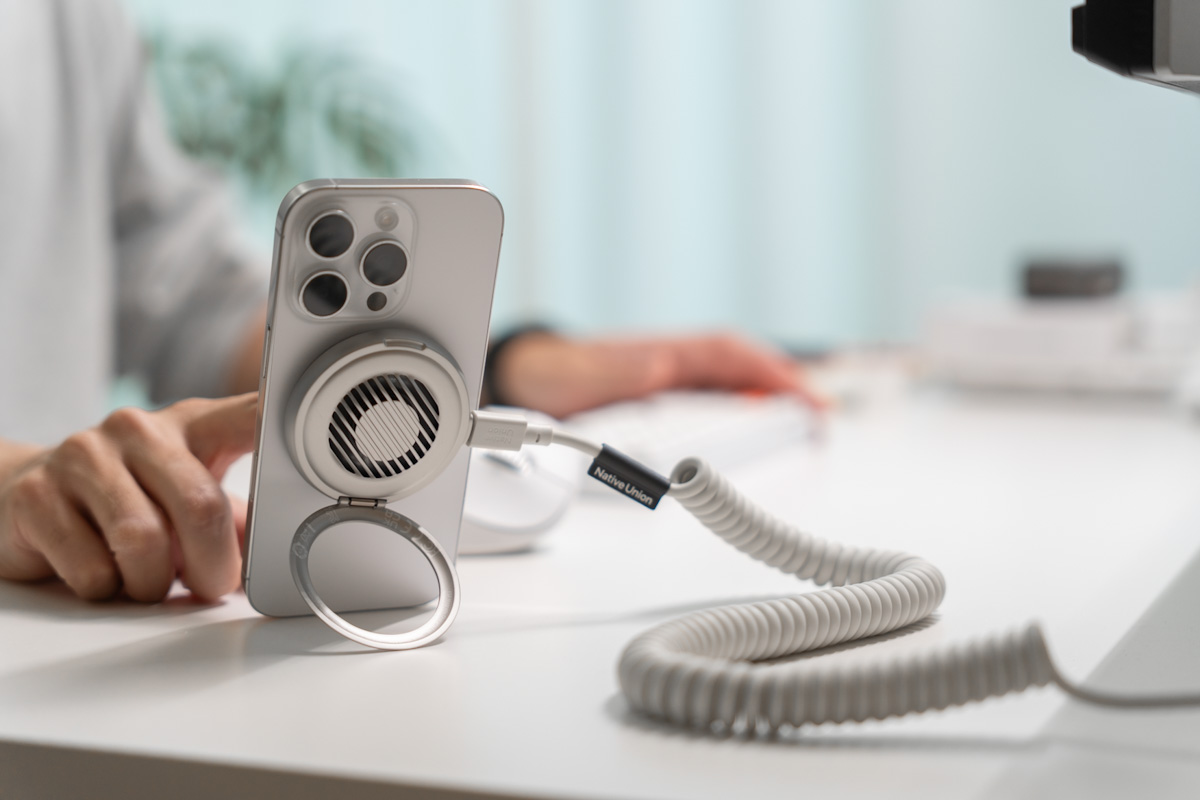
冷却ファンも付いていて、充電直後に触ってもほんのりあたたかい程度。ファンの音も、僕はデスクで使っていて気になりませんでした。
一方で、スマホに付けたまま手に持って操作するには少し重さが気になります。置いたまま充電しつつ、スマホを操作したい人におすすめです。

詳しくはこちら:速くて静かなMagSafe充電器|ESR Cyclone 25W マグネット充電パッドをレビュー
Anker PowerLine III Flow
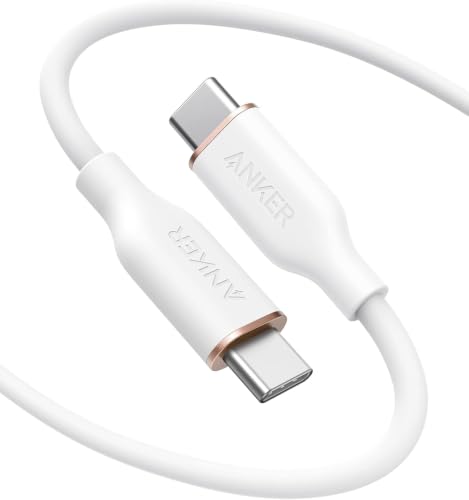
柔らかくて扱いやすいケーブルを探しているなら、Anker PowerLine III Flowがおすすめです。これは定番のケーブルですよね。
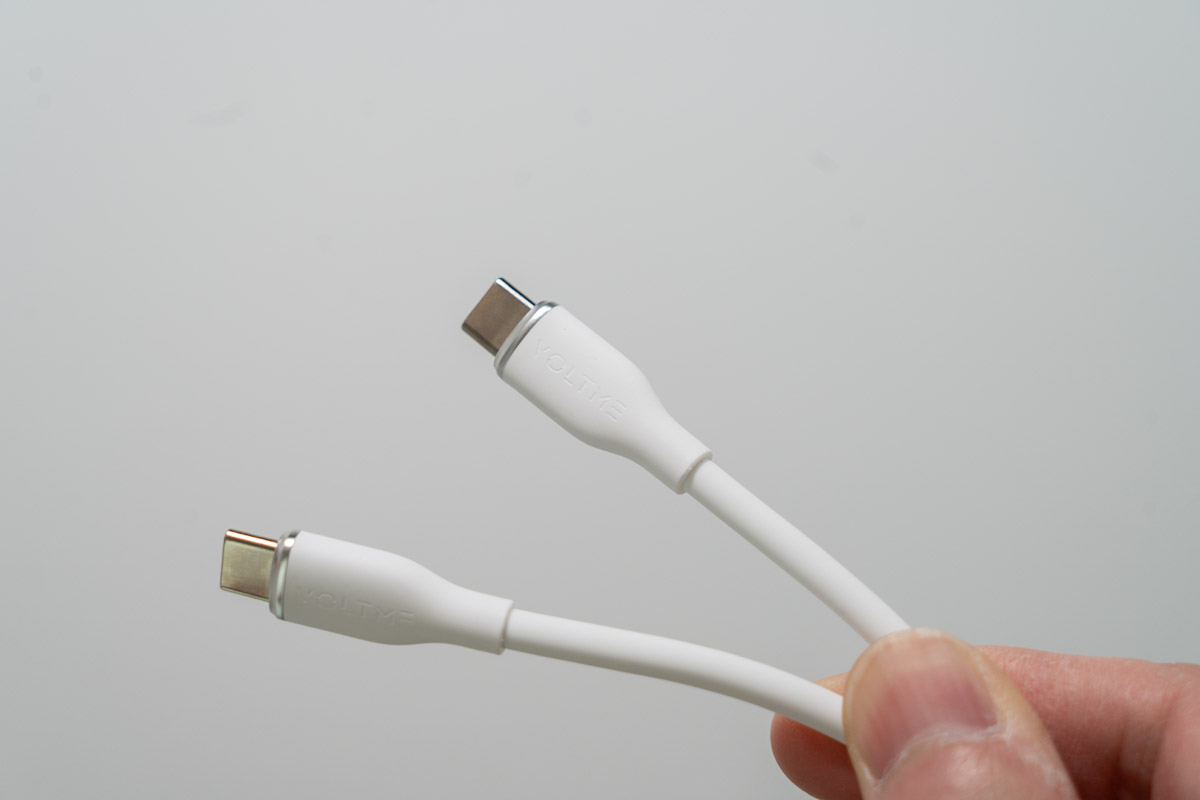
以前いくつかのシリコンケーブルを比較した中でも、特にしなやかで、束ねたあとの跡が残りにくいと感じました。

カラーや長さも、豊富に種類が用意されているので、自分の好みのタイプを選んでみてください。
 ポチップ
比較記事はこちら:シリコンケーブルをいろいろと比較してみた話
CIO 液晶ディスプレイ付きシリコンケーブル
シンプルなケーブルがいいけど、充電状況も確認したい。そんな人におすすめなのが、CIOの液晶ディスプレイ付きシリコンケーブルです。
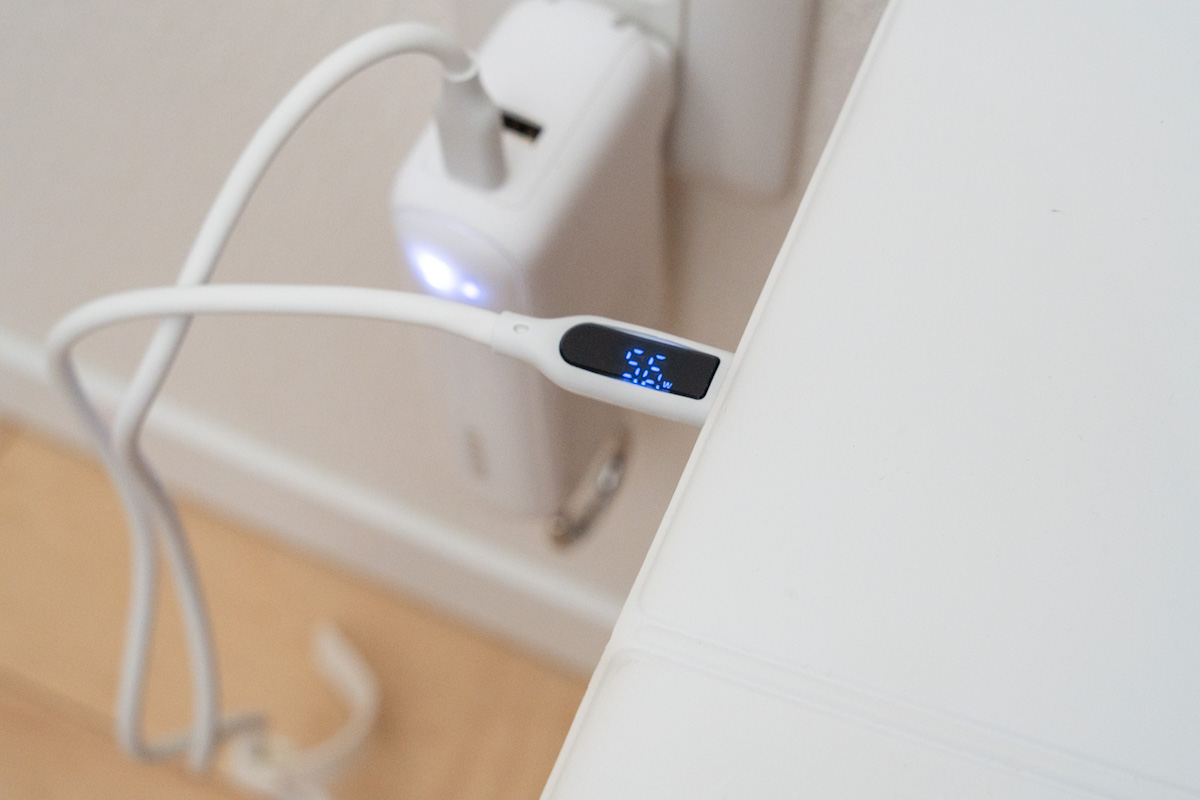
先端の液晶で充電状況を確認できるうえに、ケーブルは柔らかくて取り回しやすい。普段使いしやすいところが気に入っています。
どうせ使うならディスプレイ付きが絶対的に便利です。

オウルテック Katamaki
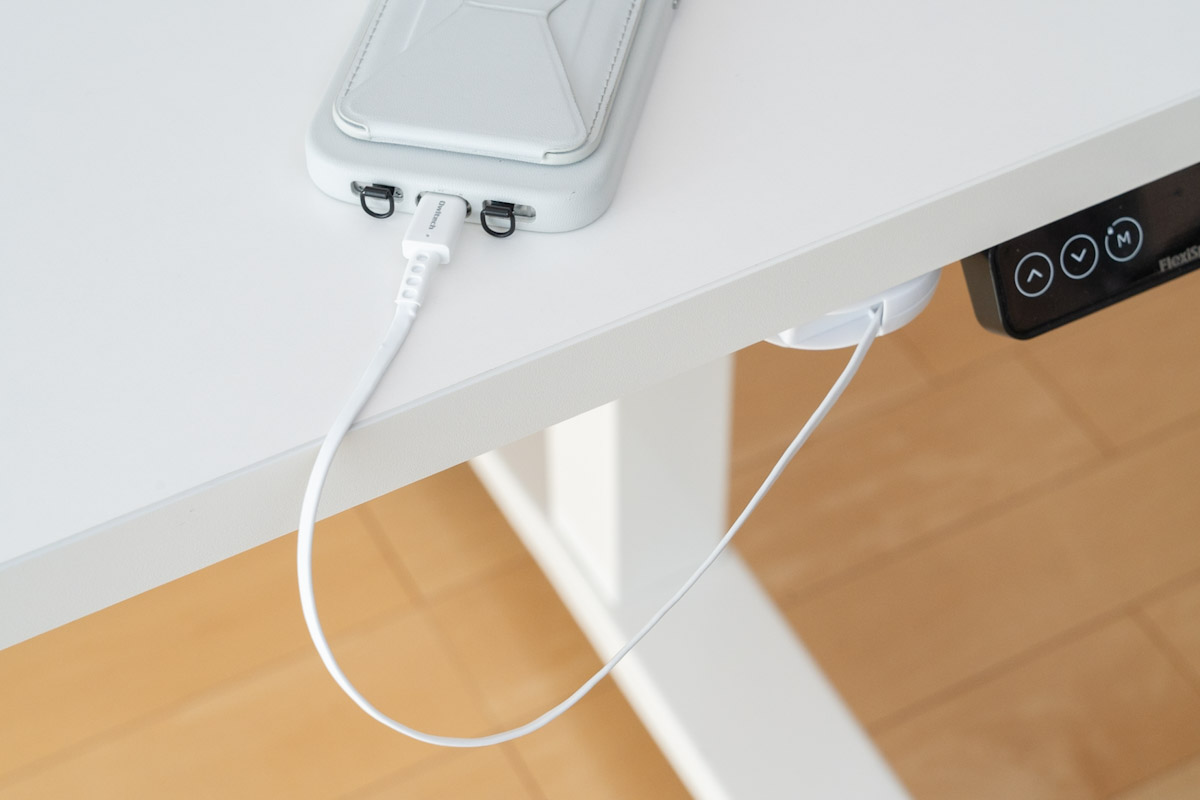
ケーブルを使うたびにまとめるのが面倒なら、巻き取り式のオウルテック Katamakiもおすすめです。
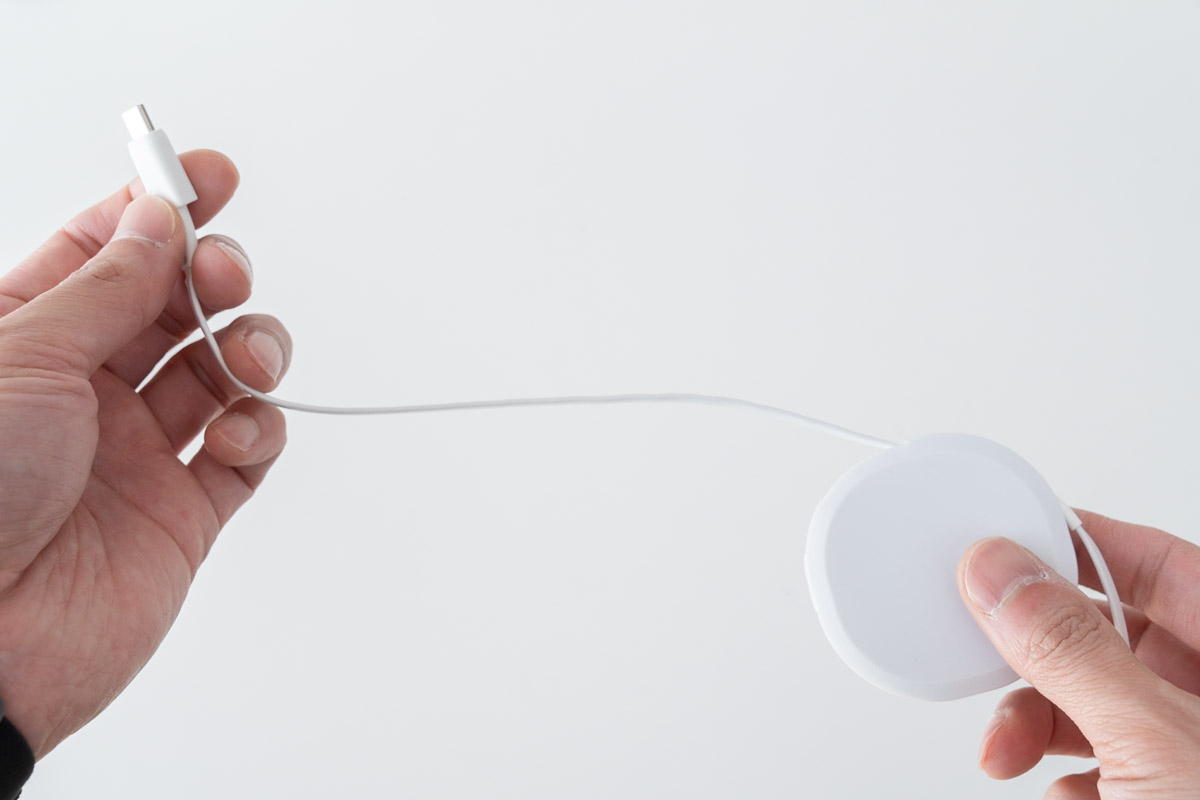
片巻き式なので、片側を引っ張って使えて長さを調整しやすく、使い終わったらコンパクトに収まります。この片巻きの使い勝手がいいんですよね。
巻き取り部分はデスク上だと見た目が気になることもあるので、見えない場所からさっと引き出して使いたい人に合うと思います。
 ポチップ
比較記事はこちら:充電用ケーブルの最適解は?各種ケーブルのメリット・デメリットを比べてみた
MATECH 240W リアルタイムディスプレイ付きUSB-Cケーブル
充電中にどれくらいの電力が出ているのか、数字で見てみたい。そんな人にはMATECHのディスプレイ付きUSB-Cケーブルがおすすめです。
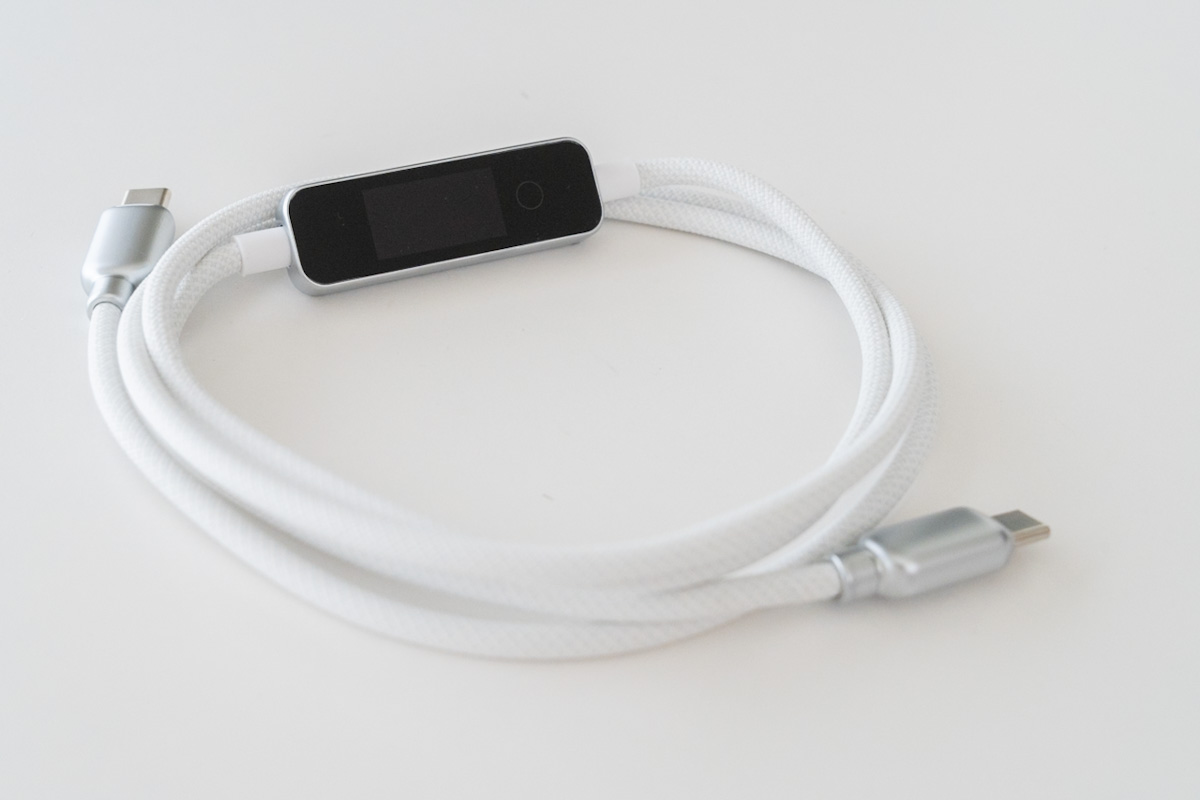
端子部分のディスプレイに充電電力が表示されるので、つなぐだけで確認できます。ディスプレイはタッチでアニメーションも切り替えられます。
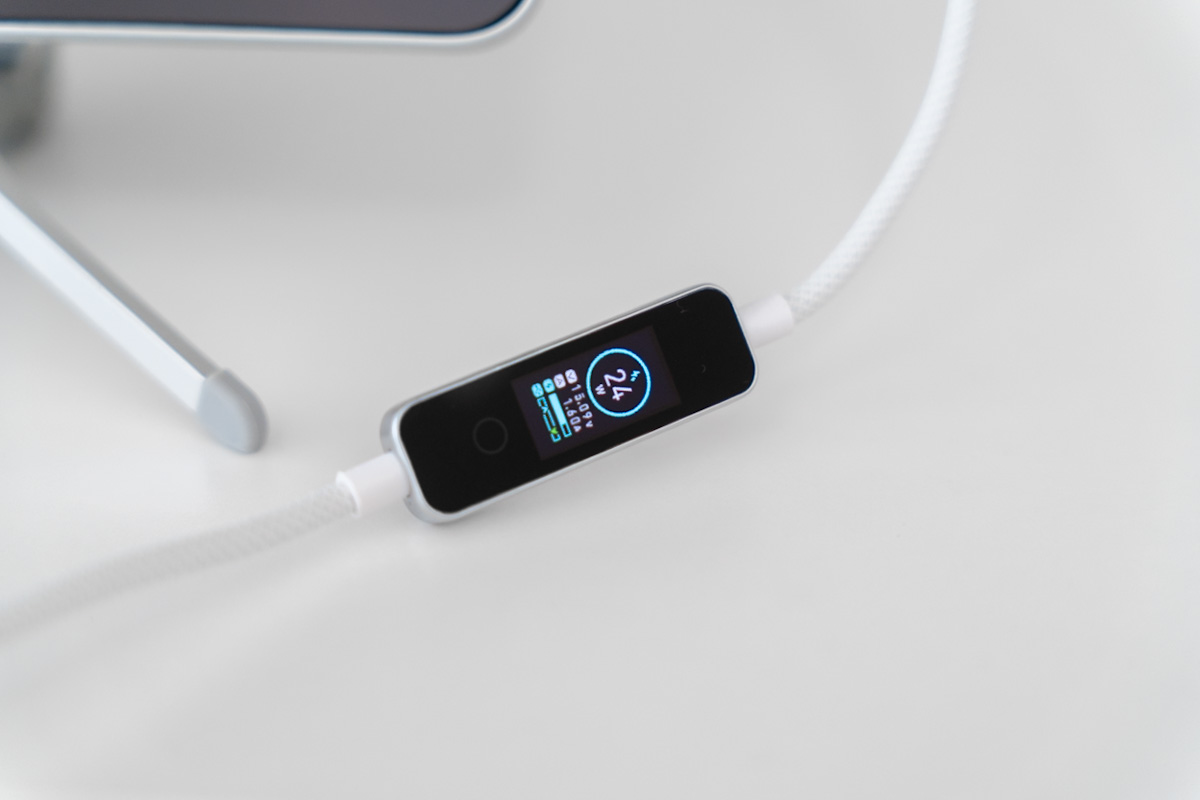
最大240Wに対応していますが、実際の充電電力は充電器と機器の組み合わせによって変わります。
 ポチップ
電源タップ・延長コード
デスク周りの電源を用意するなら、使い勝手だけでなく見た目も気に入ったものを選びたい。そんな僕が使ってよかった電源タップと延長コードを紹介します。
エレコム 電源タップ 30W 3ポート
マグネット付きで固定できて、USB-Cポートも使える。さらに極性プラグに対応した電源タップが欲しくて探していたときに見つけたのが、このエレコムの電源タップです。
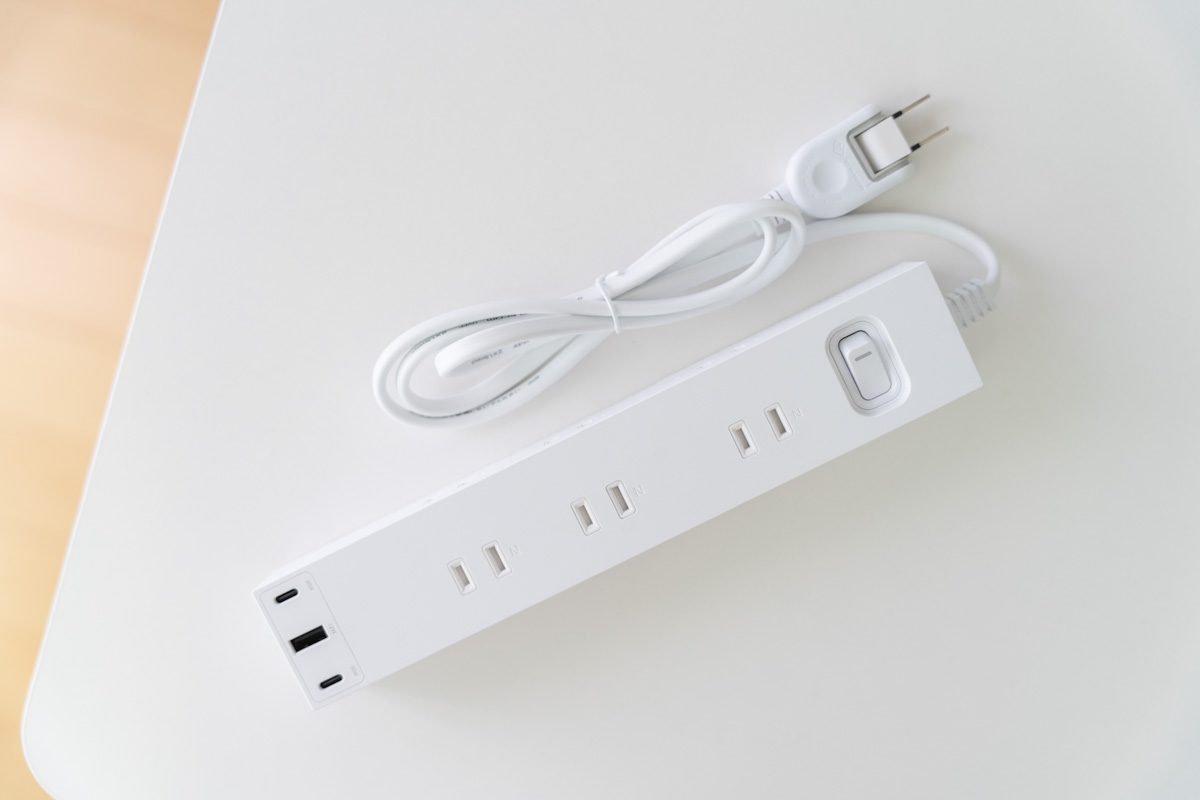
条件に合うものがなかなか見つからなかったのですが、届いてみると質感もよく、見た目もシンプル。マグネットもしっかり強力で、気に入っています。
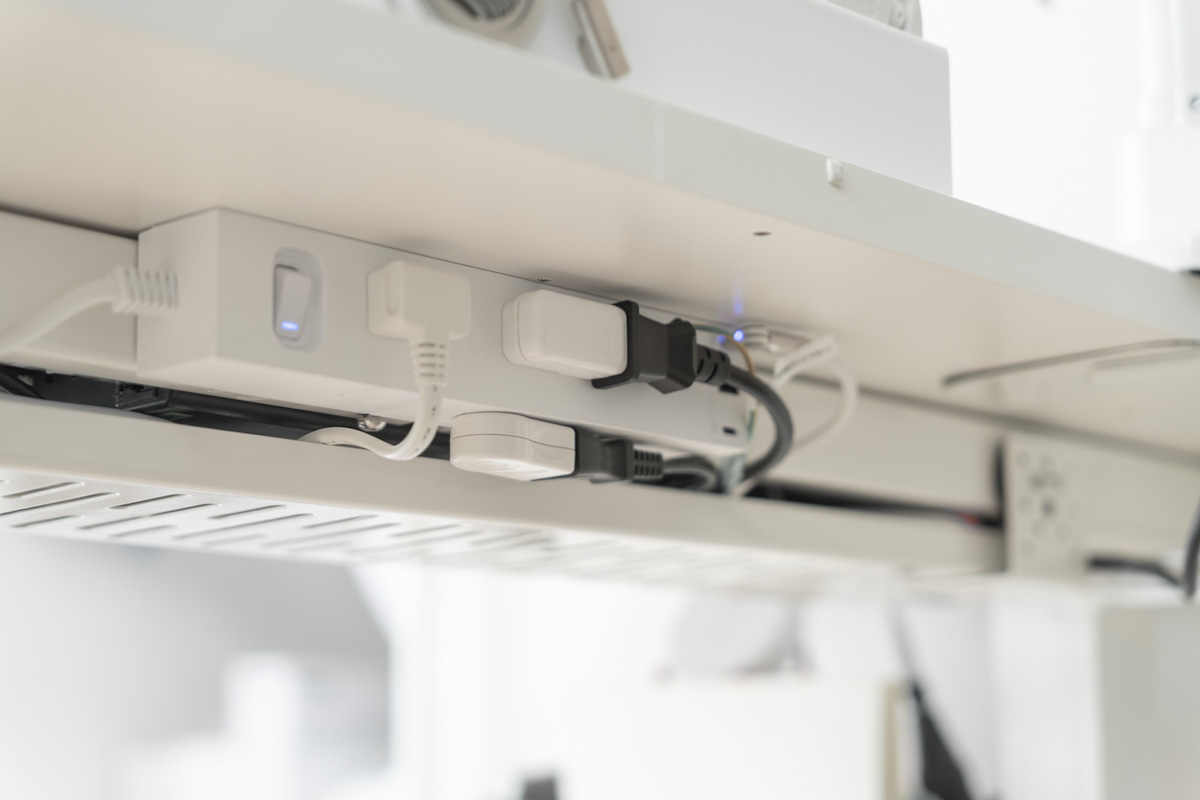
USB-Cの出力や差し込み口の対応はモデルごとに違うので、つなぎたい機器に合うか確認してくださいね。
繋ぐ機器がそれほど多くない人にはおすすめです。
 ポチップ
Fargo STEEL TAP
電源タップは隠したくなるものですが、FargoのSTEEL TAPは、あえて見えるところに置いておきたくなるデザインです。無骨なスチールの見た目がめちゃくちゃ好きなんですよね。
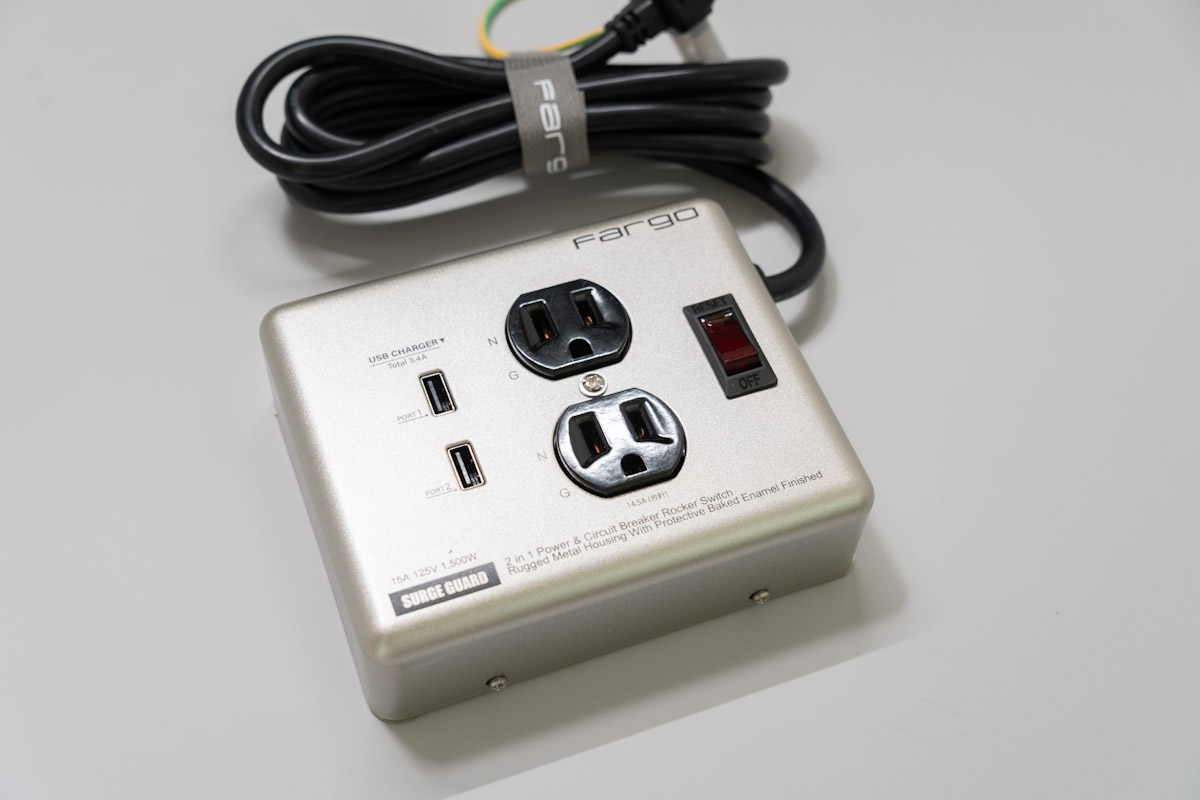
以前は、手元でちょっと電源が欲しいときのために使っていました。僕が使っていたのはコンセントとUSBポートが付いたタイプで、新しい製品を試したり、USB-Aのケーブルを挿したりするのに便利でした。
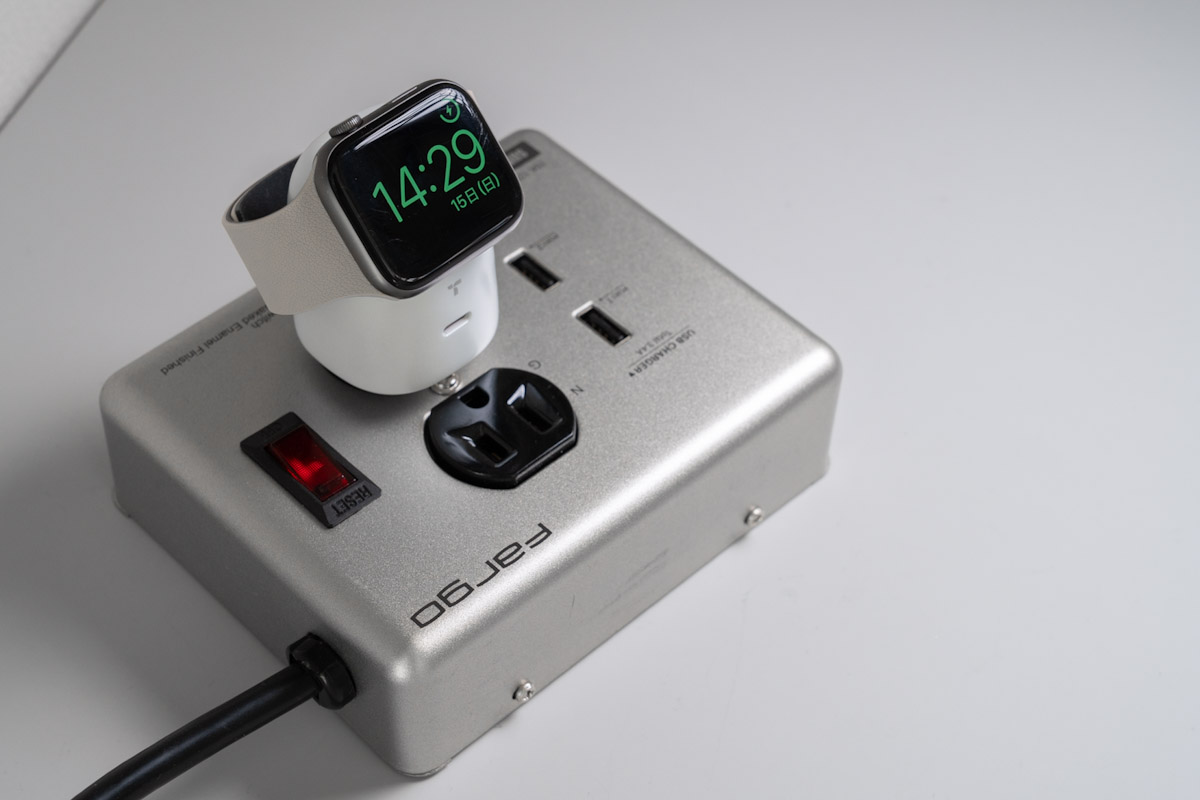
今のデスクの雰囲気とは少し違いますが、デザインは今でもお気に入り。差し込み口の数やUSBの有無が違うモデルもあるので、必要な構成を選んでみてください。

詳しくはこちら:電源タップもおしゃれにしたいならコレ!Fargoスチールタップレビュー
超ソフト十字延長コード
延長コードはできるだけ隠したいと思っていましたが、オレンジのコードなら、むしろ見せてもいいなと。白いデスクの中でいいアクセントになってくれています。
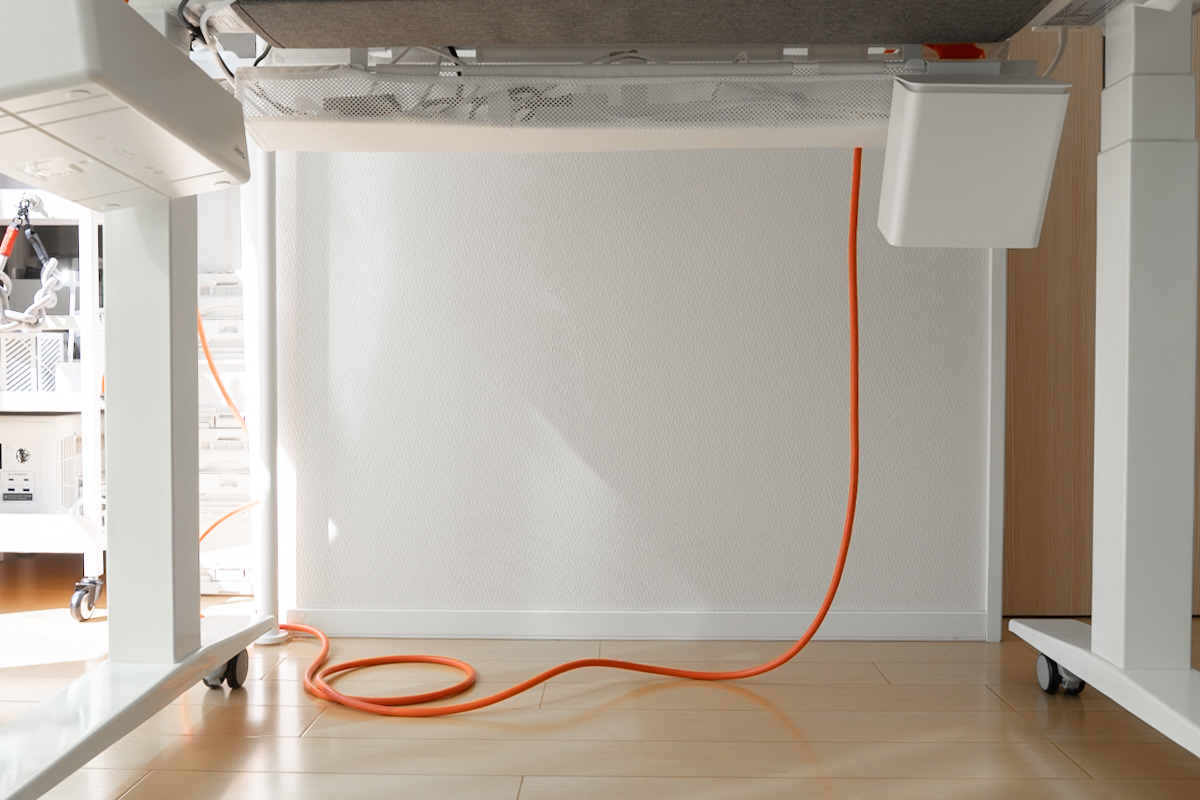
僕が使っているのは5m・3個口のタイプ。デスク写真を見てもらったときに、それいいねと言ってもらうこともあり、配線用品だけど見た目まで気に入っているアイテムです。

デスクで使いたい小物
毎日使うトラックボールから、ハサミや小物をまとめるスタンドまで。使いやすさや見た目が気に入っているデスク周りのアイテムたちです。
Kensington Pro Fit Ergo TB550
マウスを動かすスペースがいらないトラックボールは、デスクを広く使いたい僕にとって欠かせない道具です。使っているのは、白くて丸みのあるKensington TB550。
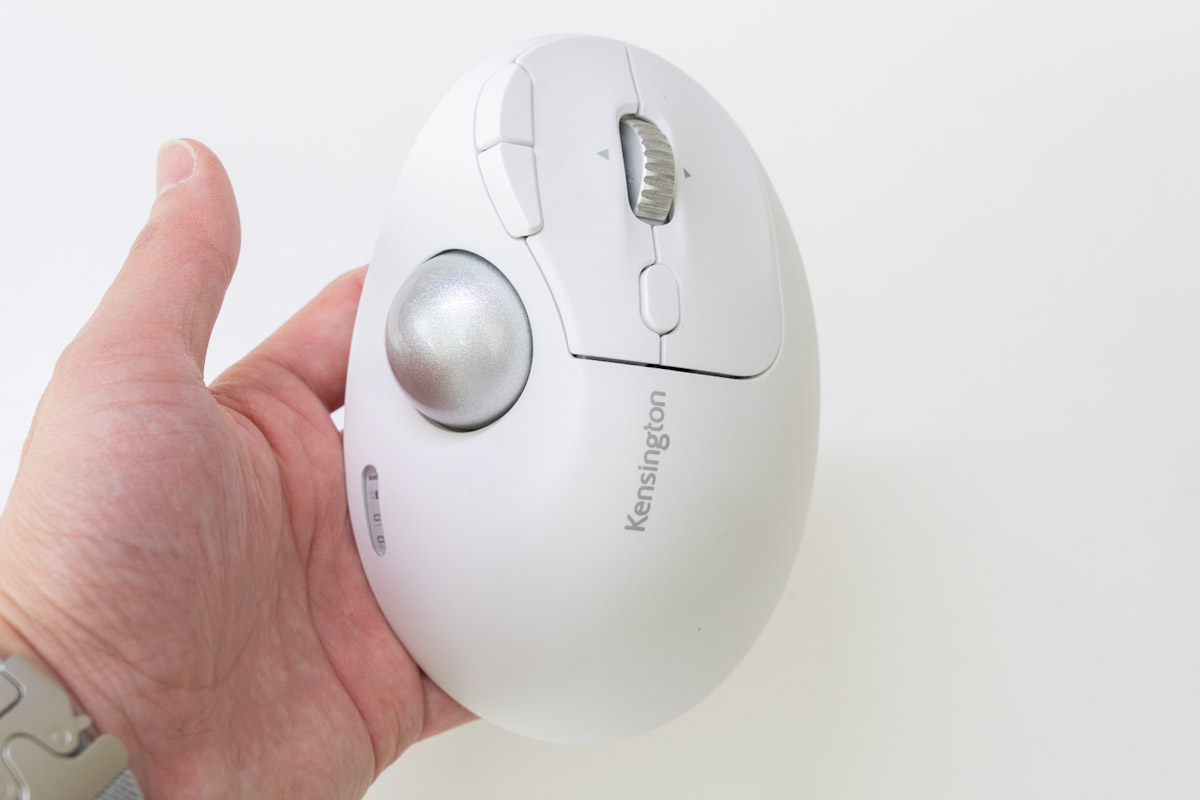
以前のロジクールM575から乗り換えた理由は、横スクロールとデザインです。ホイールを左右に倒して横へスクロールできるのが便利で、すべてのマウスに付いていてほしいくらい。
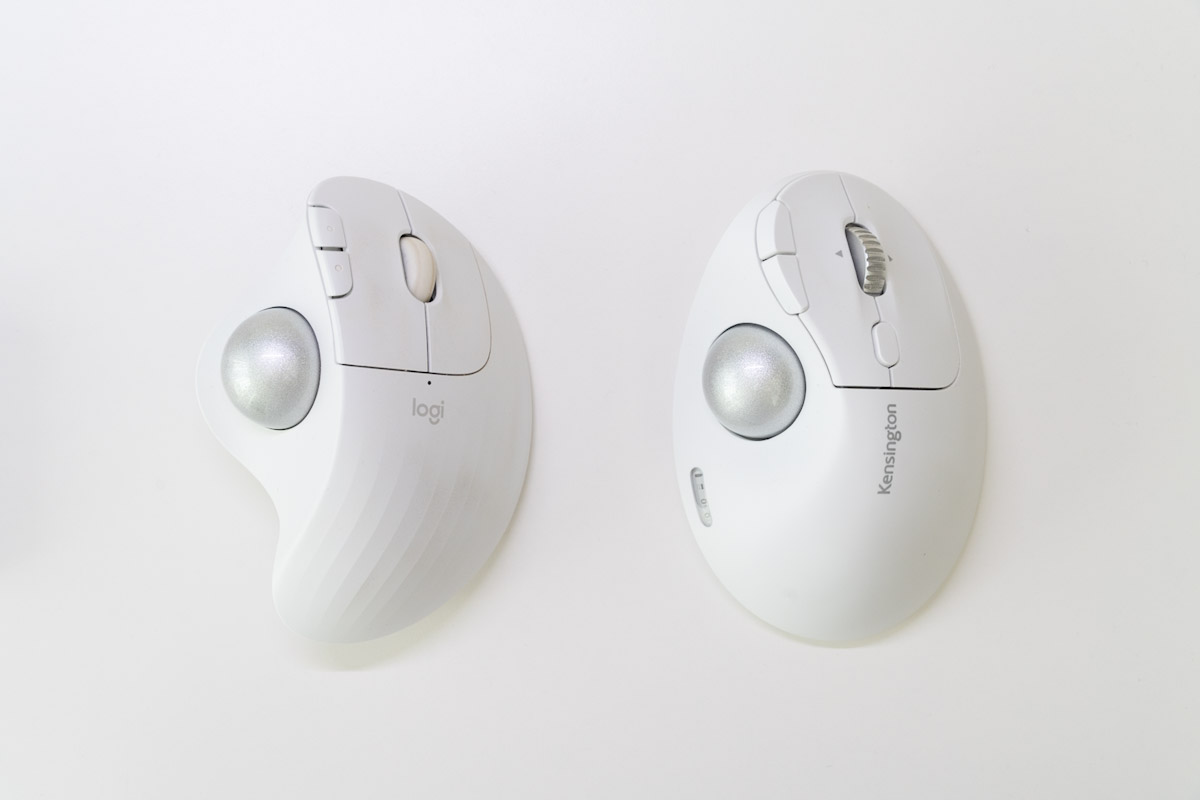
丸みのある本体は手にしっくりなじんで、そのままでも快適に使えています。
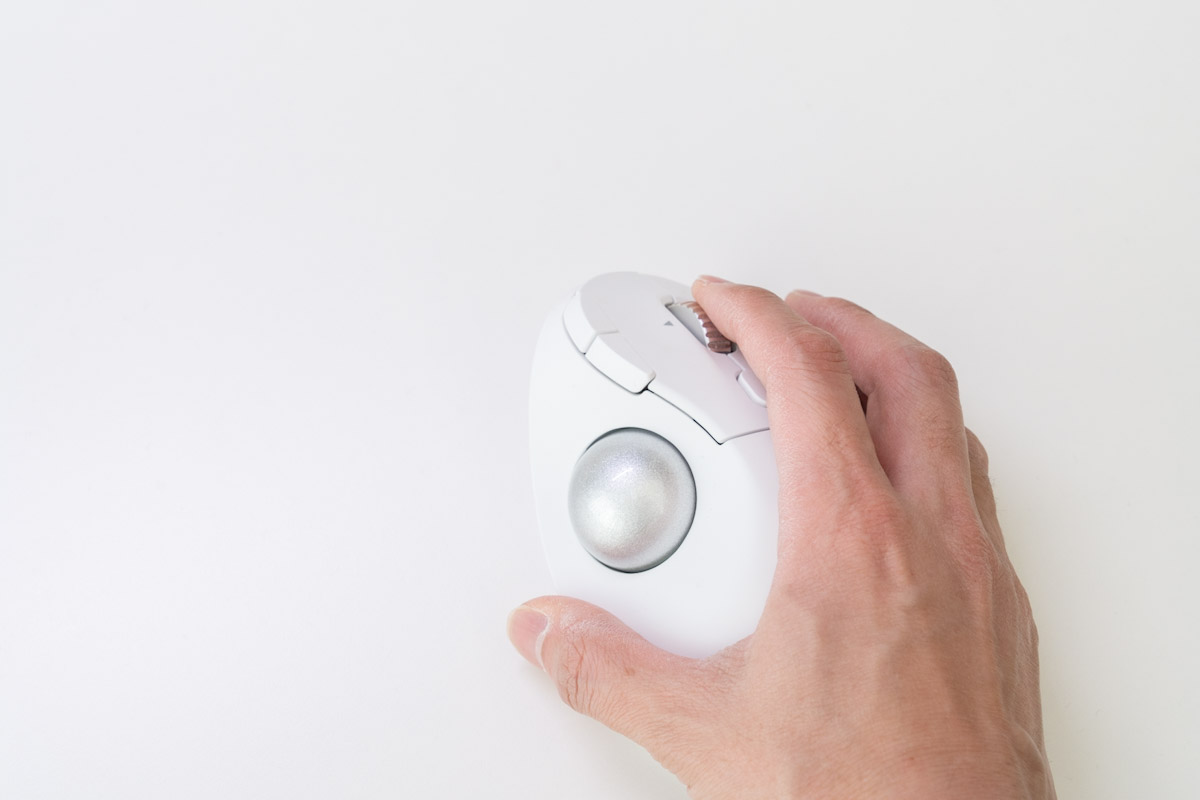
トラックボールを試してみたい人はもちろん、白いデスクに合うものを探している人にもチェックしてほしい1台です。

コクヨ ハコアケ TRANSPARENT MECHANISM
届いた荷物を開けたり、ちょっとしたものを切ったり。ハサミとカッターの両方が使えるコクヨのハコアケは、デスク周りにあると便利な道具です。
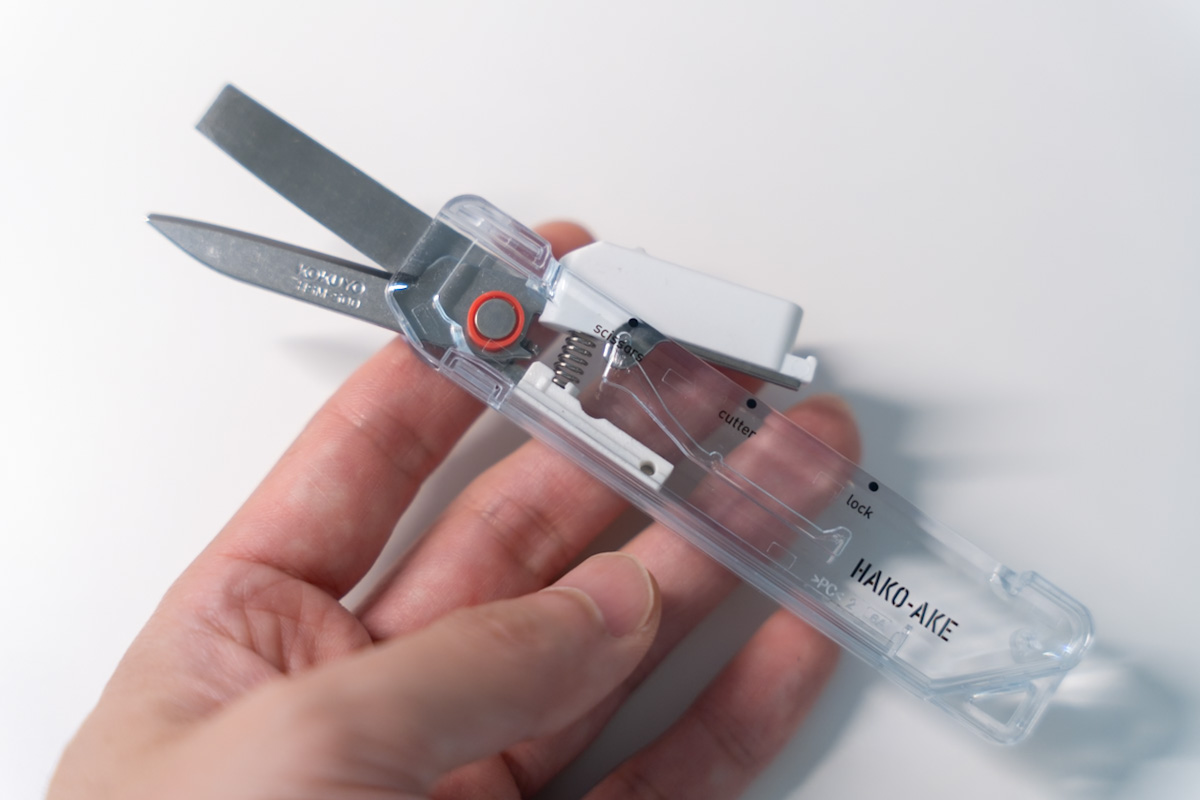
僕が選んだのは、TRANSPARENT MECHANISMシリーズのスケルトンモデル。透明なボディにアクセントカラーが入ったデザインに惹かれて購入しました。
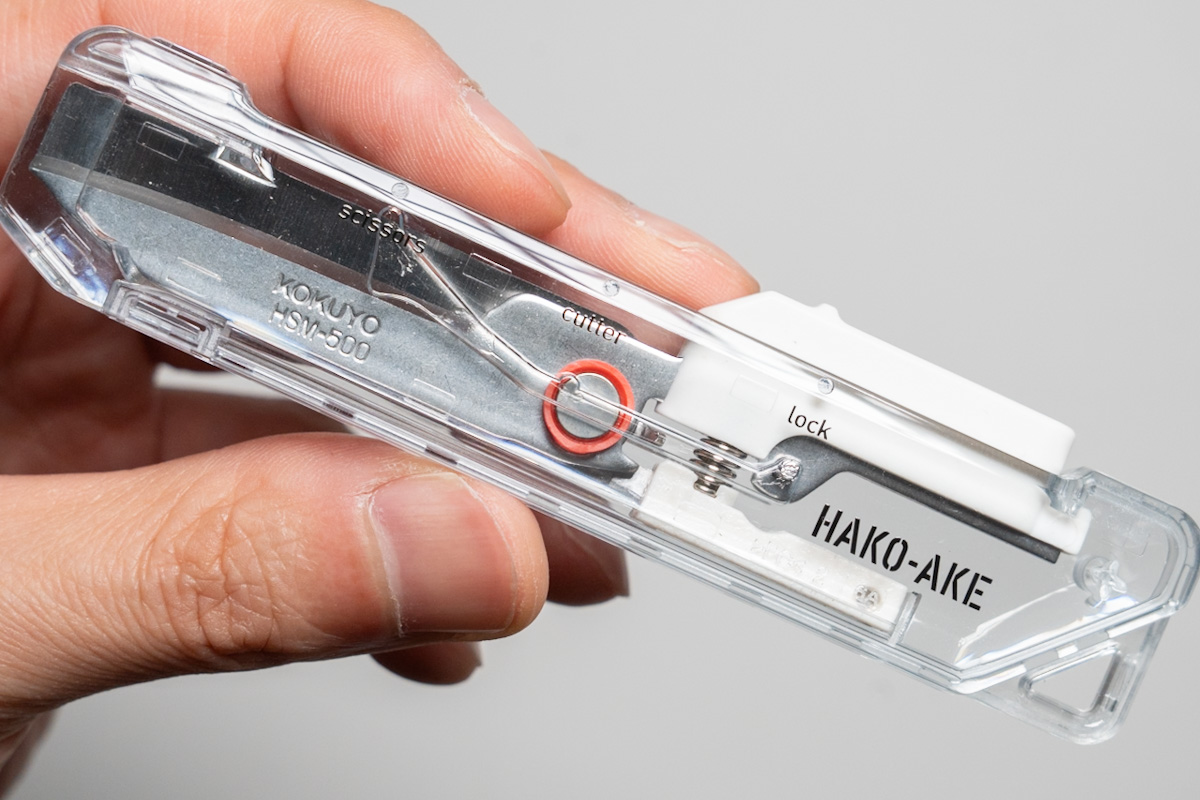
使い勝手もなかなかよくて、本格的な作業でなければ必要十分。デスクで使う文房具も、見た目の気に入ったものを選びたい人におすすめです。

山崎実業 モニター下スタンド
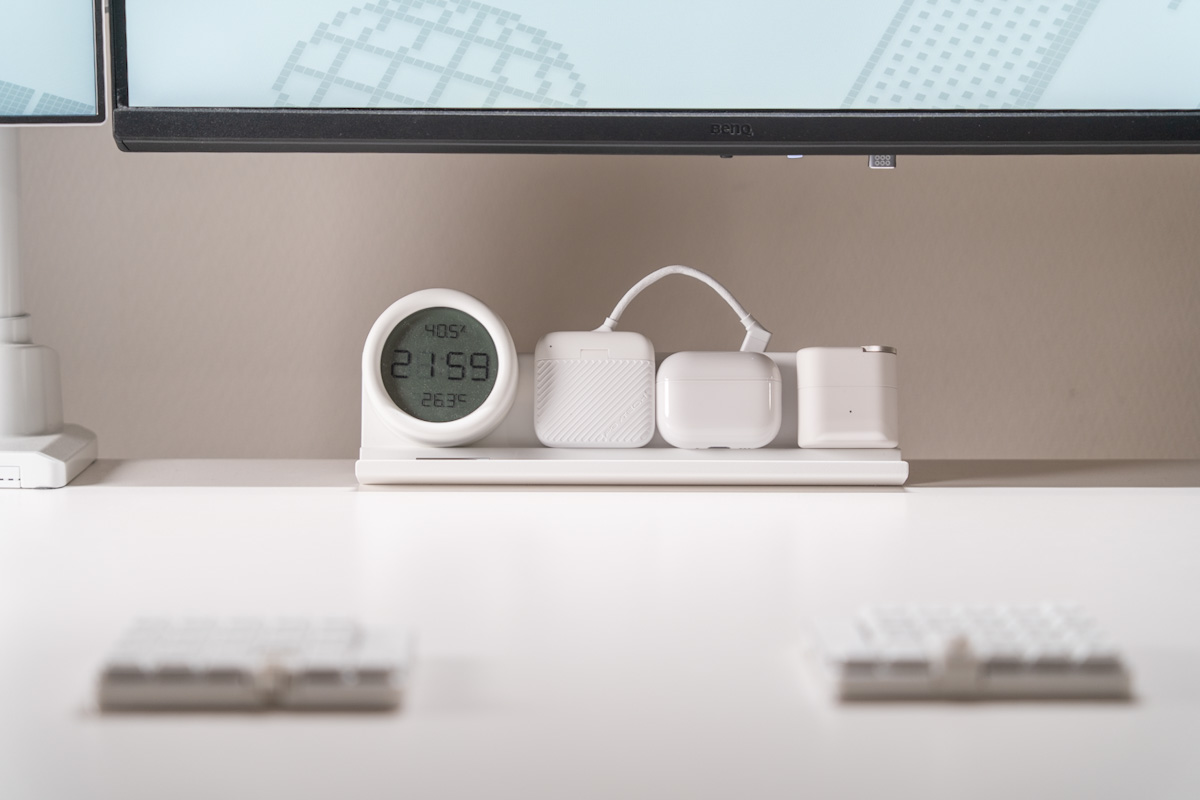
デスクの上で雑多になりがちな小物をまとめておくのに便利なのが、山崎実業のモニター下スタンドです。僕はイヤホンやSDカードリーダーなど、デスクで使うアイテムを置いています。
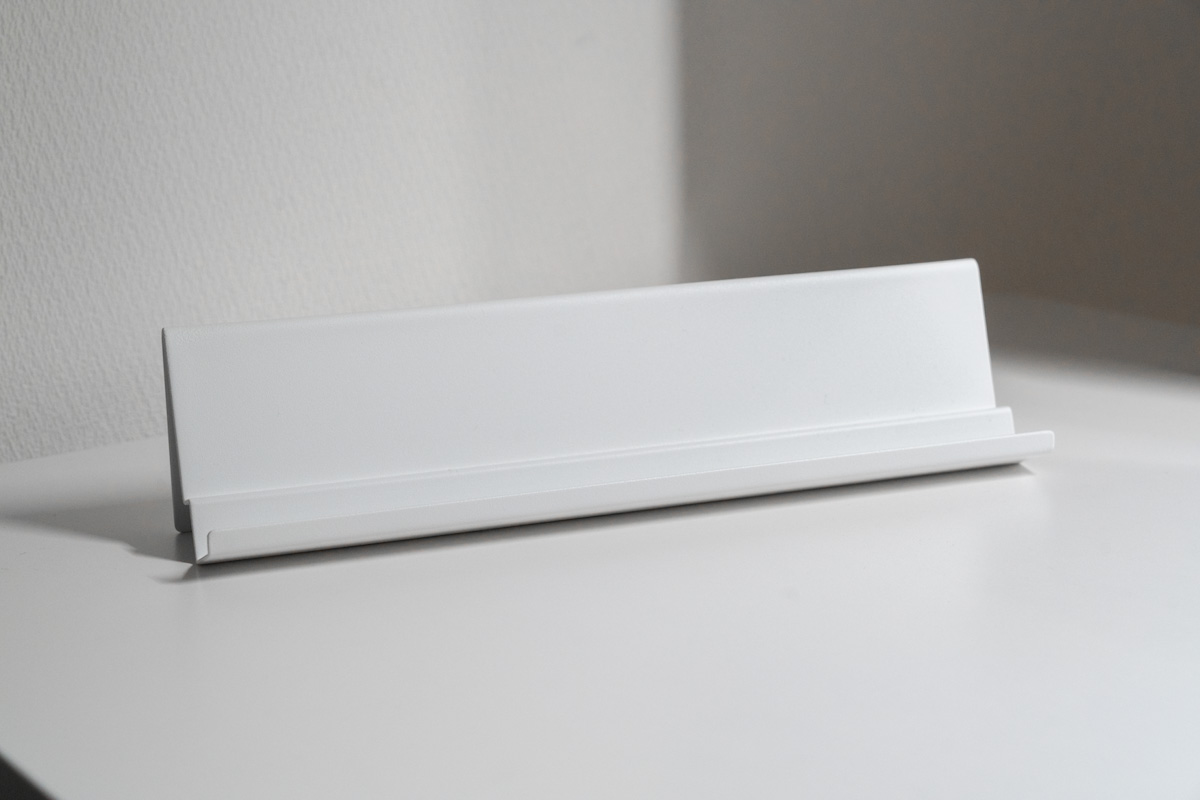
スタンドに立て掛けて見せておくこともできるので、スマホを置いておくのにもよさそう。僕はIKEAで買った時計を立て掛けていますが、これがちょうどいいんですよね。
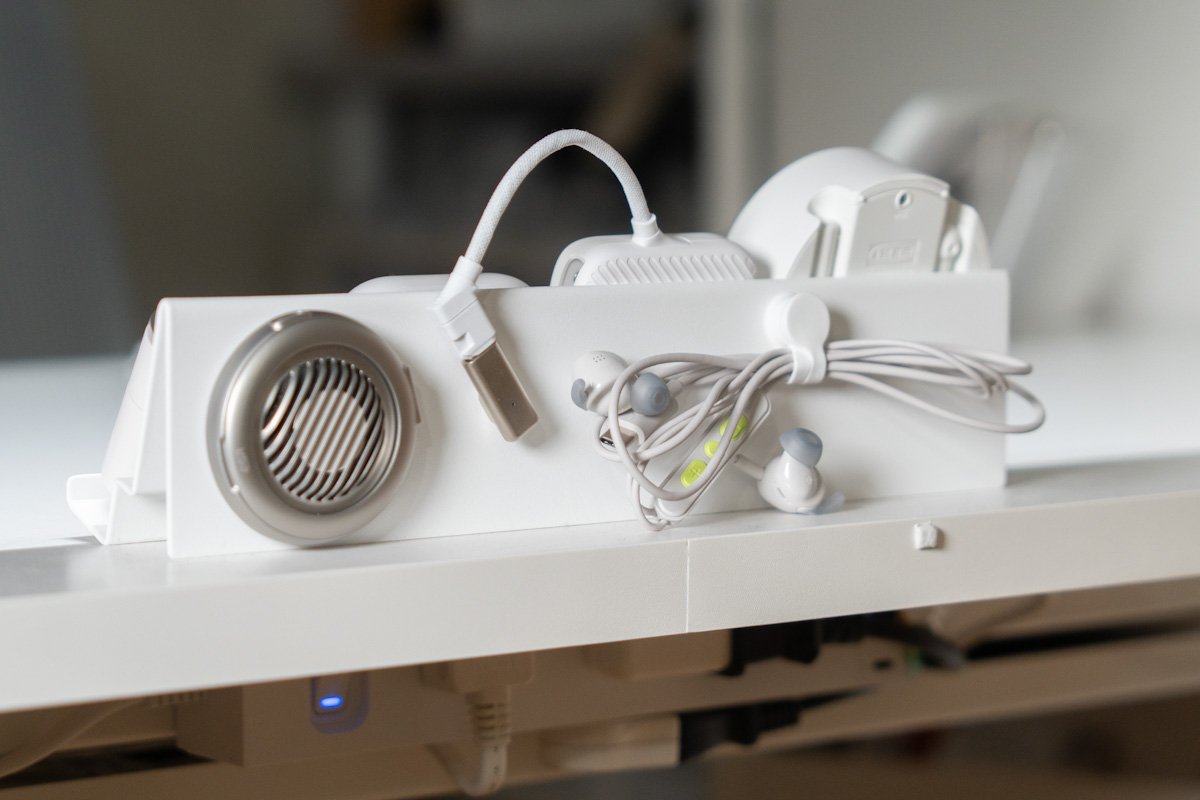
スチール製なので、マグネットでくっつけられるのも便利。裏側にはイヤホンやMagSafe充電器をくっつけて、見えないように収納しています。

別売りですが、専用のカレンダーも用意されています。スタンドにぴったりと収まるサイズ感はとてもミニマル。スペースにはメモも書き込めたりできるので、デスクで使うにはちょうどいいんじゃないかなと思います。

イヤホン
周りの音を聞きながら使いたいときもあれば、集中して作業したいときもある。デスク作業のお供になにかとイヤホンはかかせません。使う場面に合わせて選べる、タイプの違うイヤホンを紹介します。
CMF Clip Pro
家で音楽やポッドキャストを流しながら過ごすときに気に入っているのが、イヤーカフ型のCMF Clip Proです。もうね、デザインが最高に好みなんですよね。
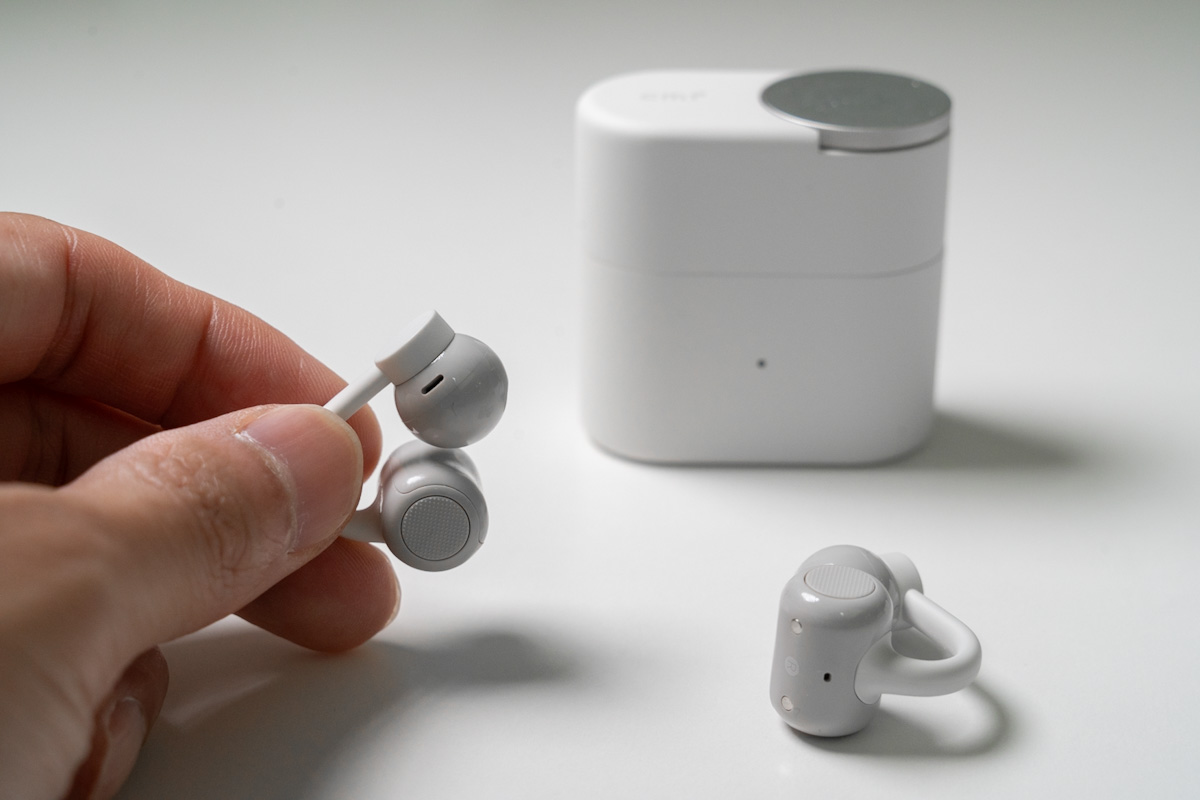
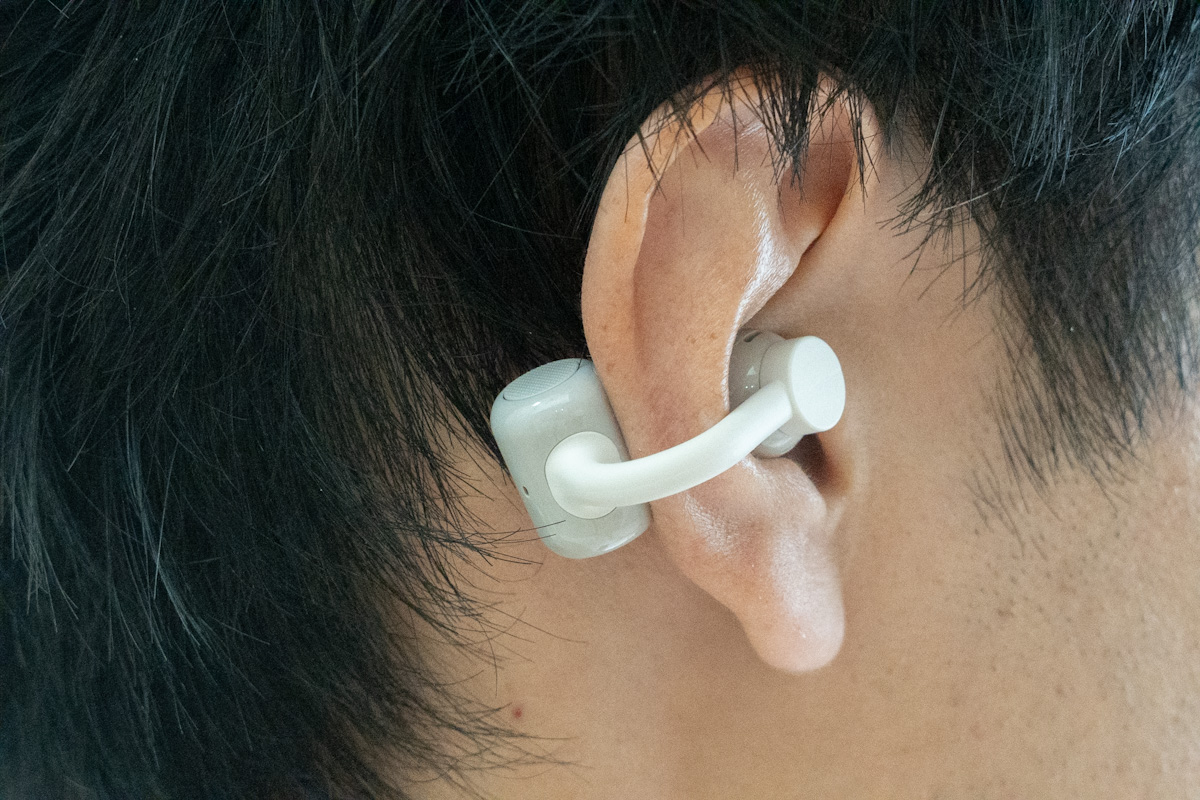
僕の耳では長く着けていても痛くなりにくく、歩いているときにズレが気になることもありませんでした。イヤーカフ型には音質以上に快適さを求めているので、この装着感がうれしいんですよね。
ケースのダイヤルで音量調整や曲送りができ、デスクに置いたケースをリモコン代わりに使えるのも便利です。
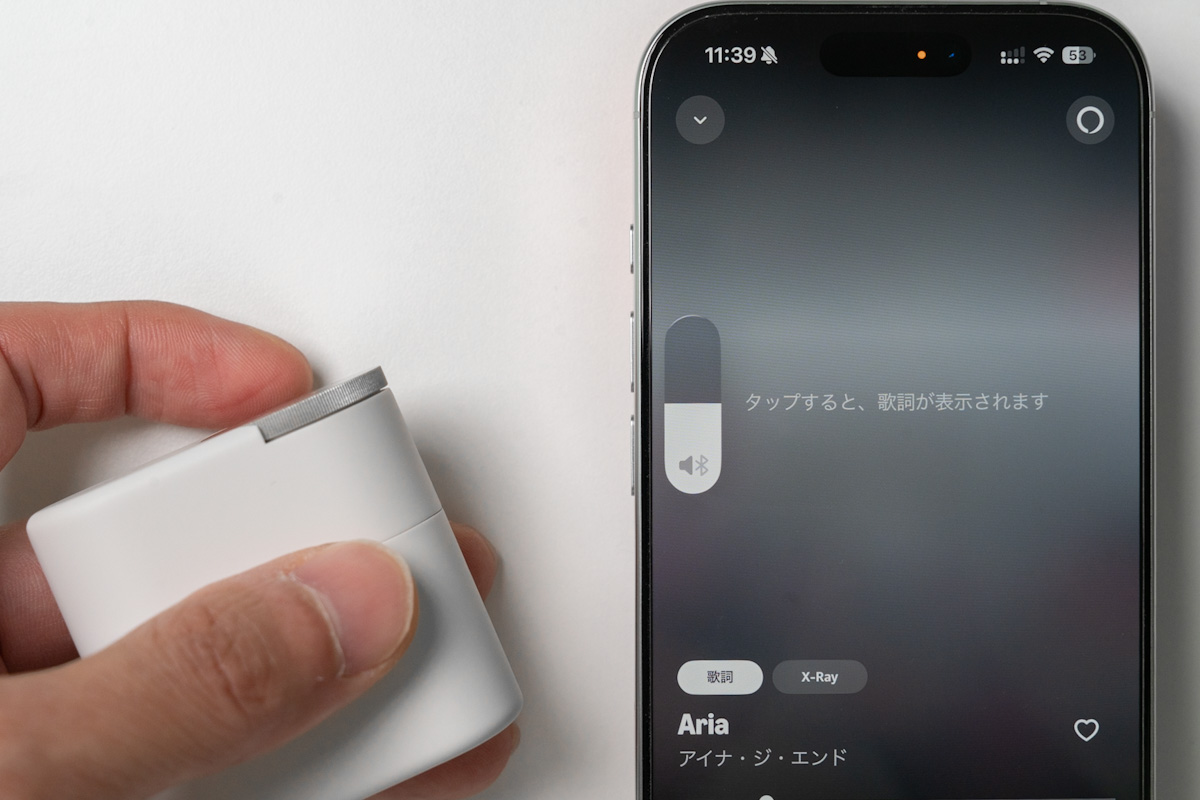

詳しくはこちら:イヤーカフ好きがCMF Clip Proを選んだ理由|やっぱり快適に使えてなんぼ
AirPods Pro 3
集中して作業したいときに使っているのがAirPods Pro 3です。iPhoneやMac、iPadの間で再生先がスムーズに切り替わるので、接続を意識する場面が減ります。
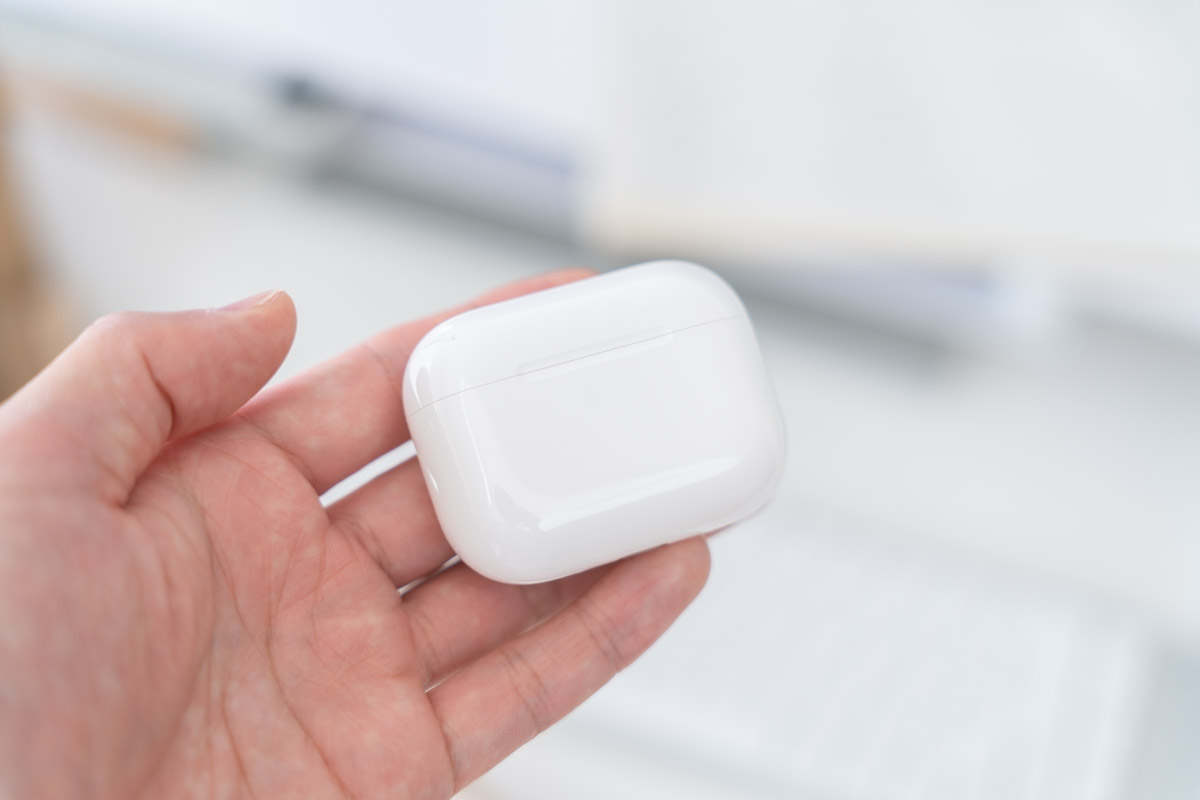
ノイズキャンセリングで集中して、話しかけられたら外音取り込みに切り替える。装着したまま会話しやすく、音も低音に迫力があって好みです。
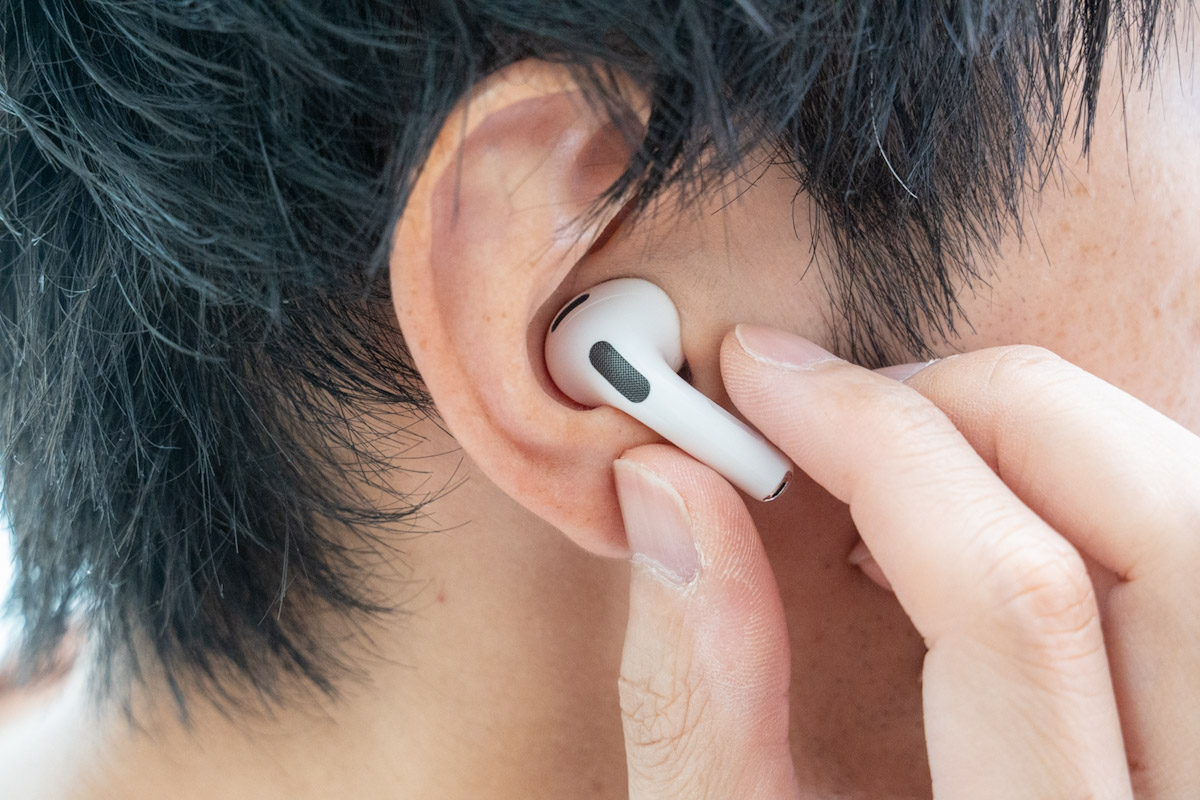
僕の耳では長時間着けると圧迫感が気になりましたが、イヤーピースを変えることでかなり改善しました。価格は高めですが、今回のセールではかなり割引になっているので、気になっている人はチャンスですよ。

関連記事はこちら:はじめてのAirPods Proが来た!AirPods Pro 3ファーストインプレッション
SDカードリーダー
カメラの写真を取り込むときに使っているSDカードリーダー。シンプルなものと、カードの収納もできるものの2つを紹介します。
Anker USB-C 2-in-1 カードリーダー
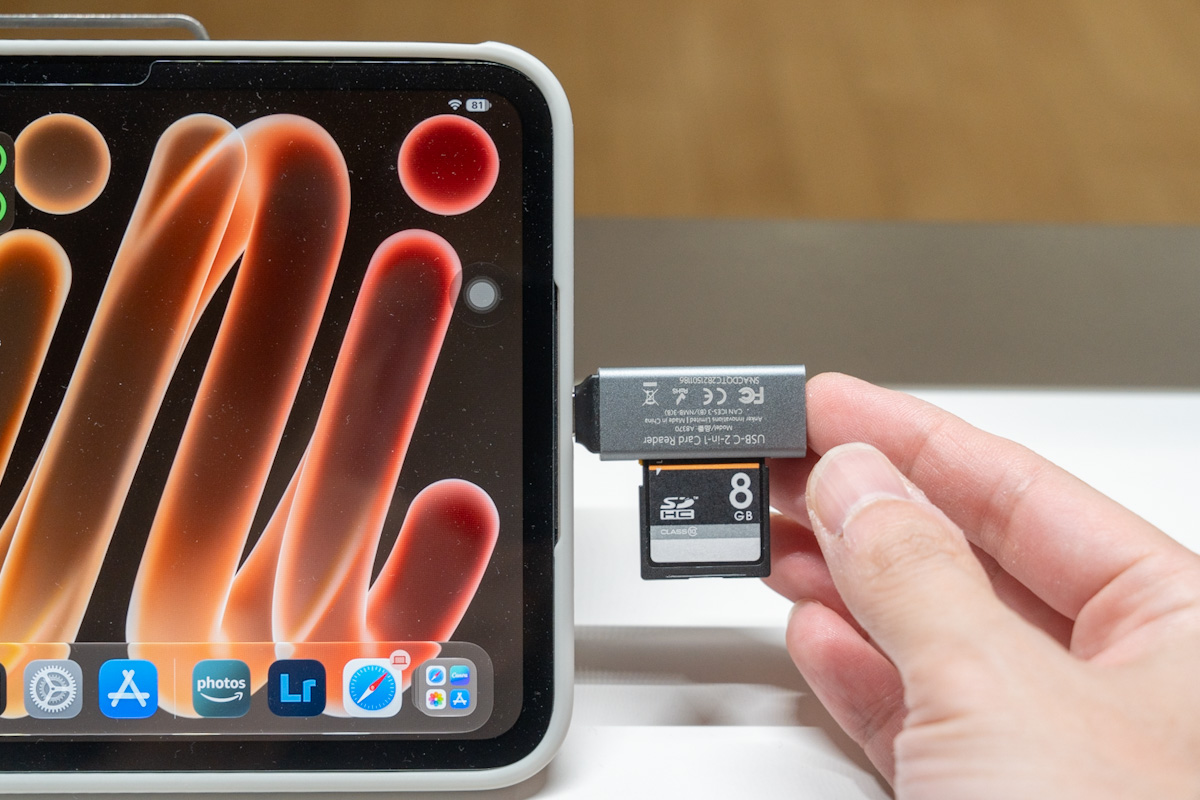
カメラで撮った写真をパソコンやiPadへ取り込みたいときに便利なのが、SDカードリーダー。僕が使っているAnkerのものは、コンパクトでシンプルなところがよくて気に入っています。
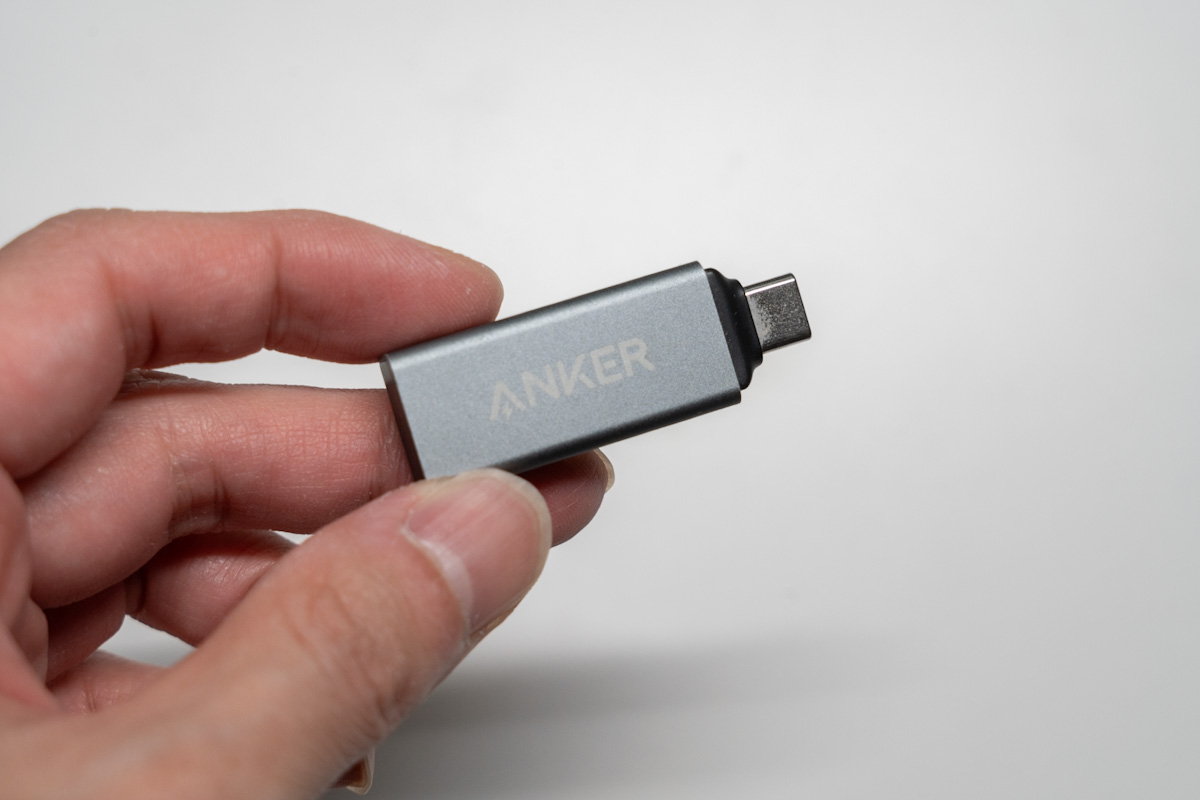
これだけコンパクトなのに、SDとMicroSDにしっかり対応してくれているのがえらい。
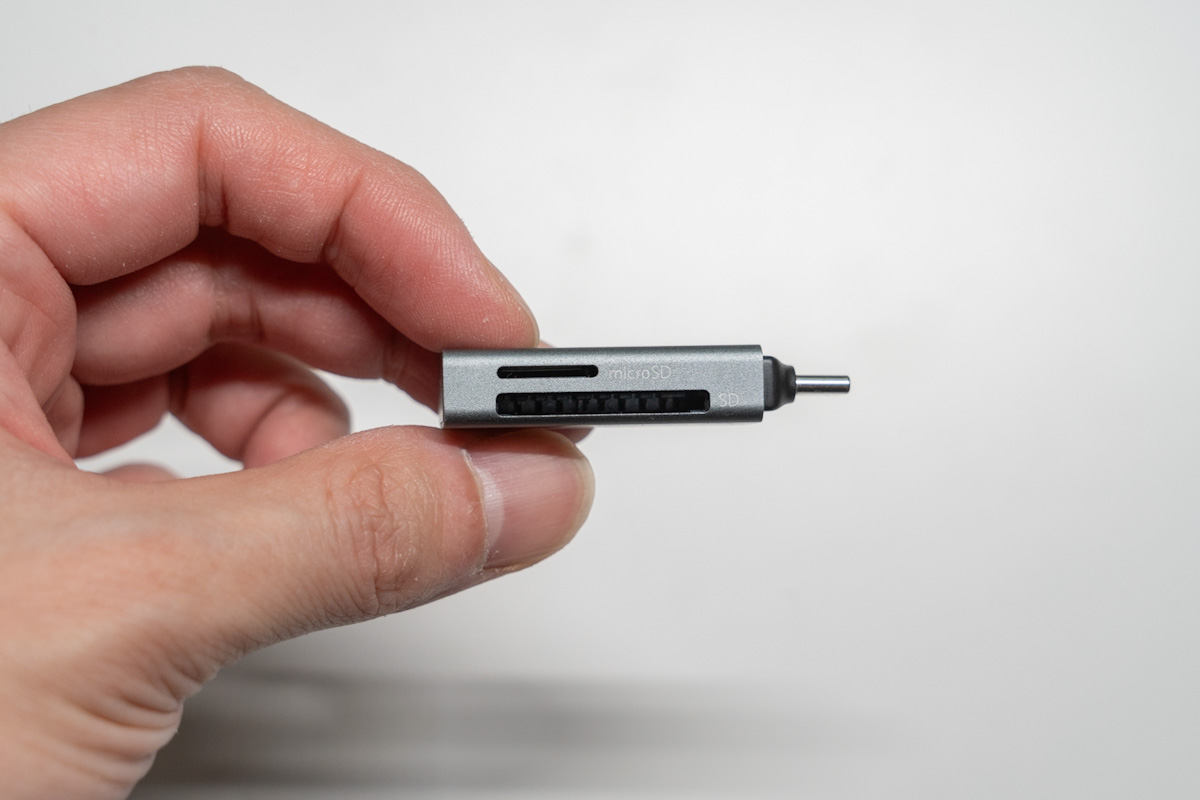
カードリーダーは大きな機能よりも、必要なときにさっと使えるシンプルさが大事。手持ちのカードや接続する機器に対応しているかを確認して選んでみてください。

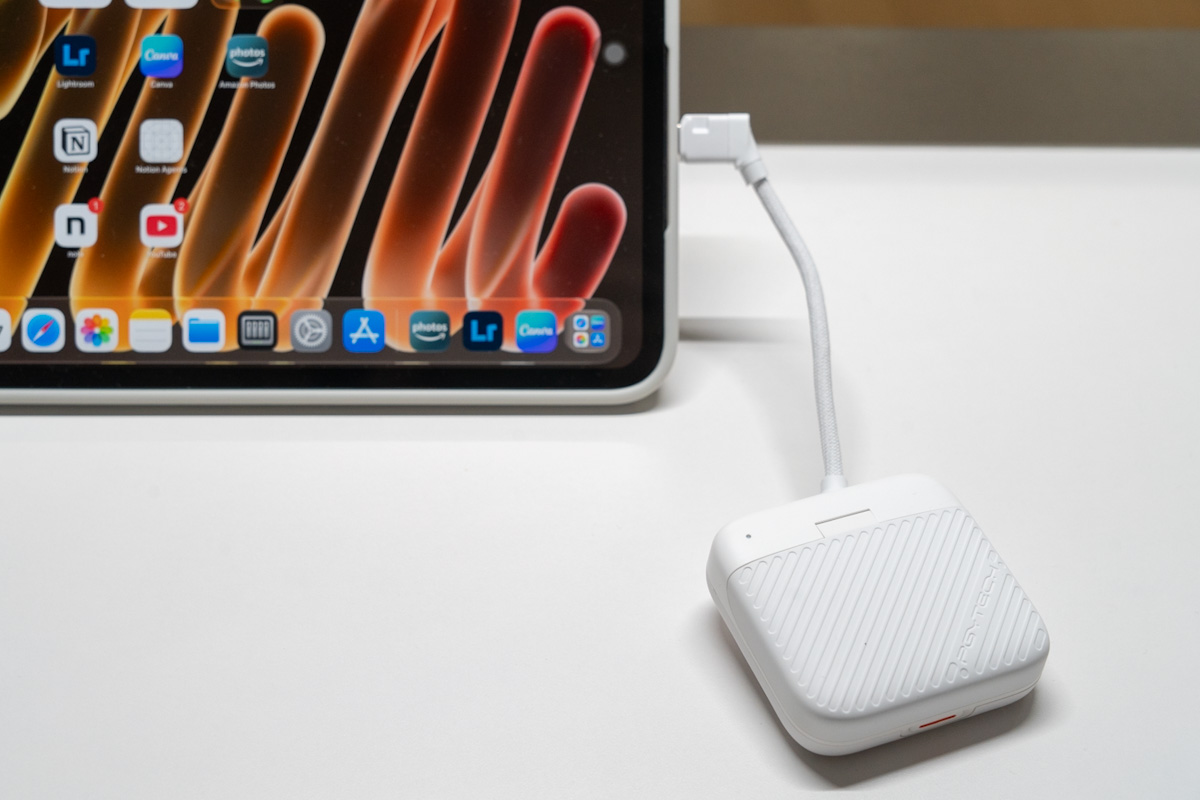
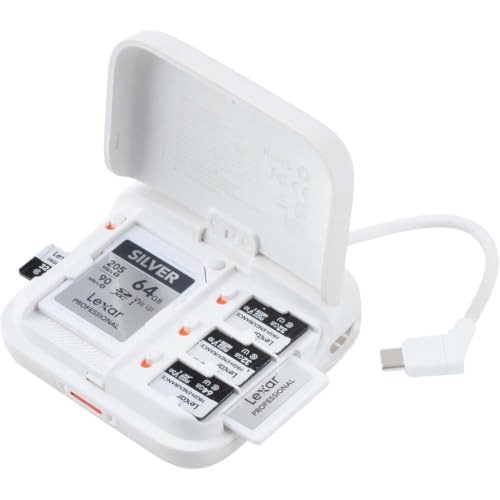
PGYTECH CreateMate
SDカードの収納と読み込みをひとつにまとめたいなら、PGYTECH CreateMateも候補になります。
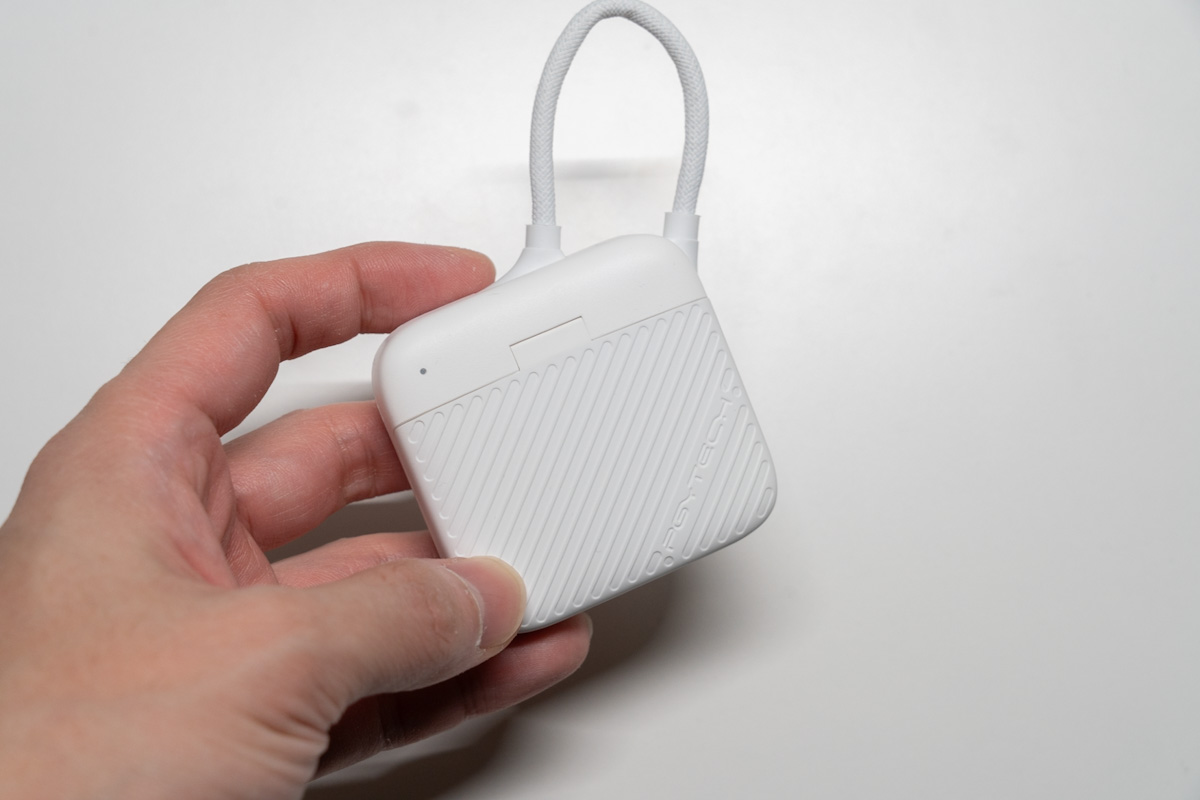
ケースとして使えてるのが地味に便利なんですよね。SDカードは2枚、MicroSDカードカードは4枚まで収納可能です。
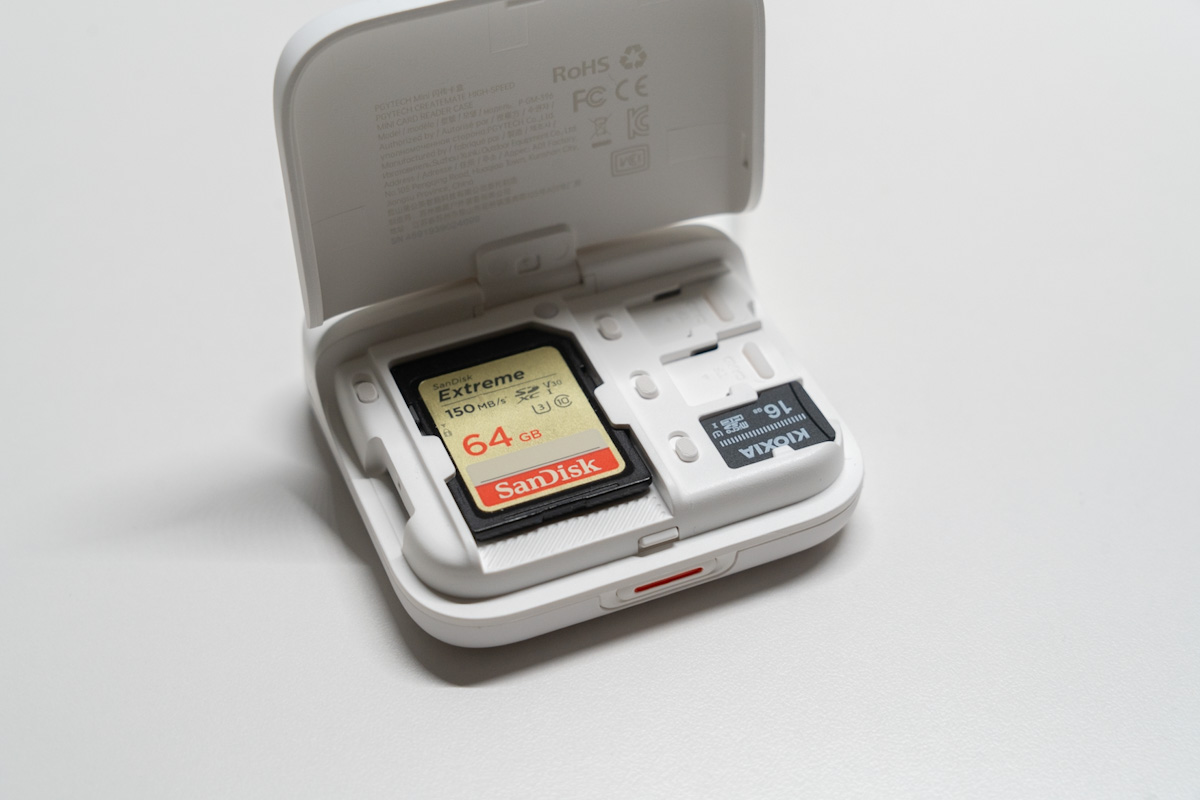
最近使っていて、機能だけでなくデザインも気に入っています。シンプルなカードリーダーで十分ならAnker、カードの収納も一緒に考えたいならCreateMateという選び方がよさそうです。
モニター周り
最後は、デスクの主役。僕が今も使っているモニターとモニターアームを紹介します。
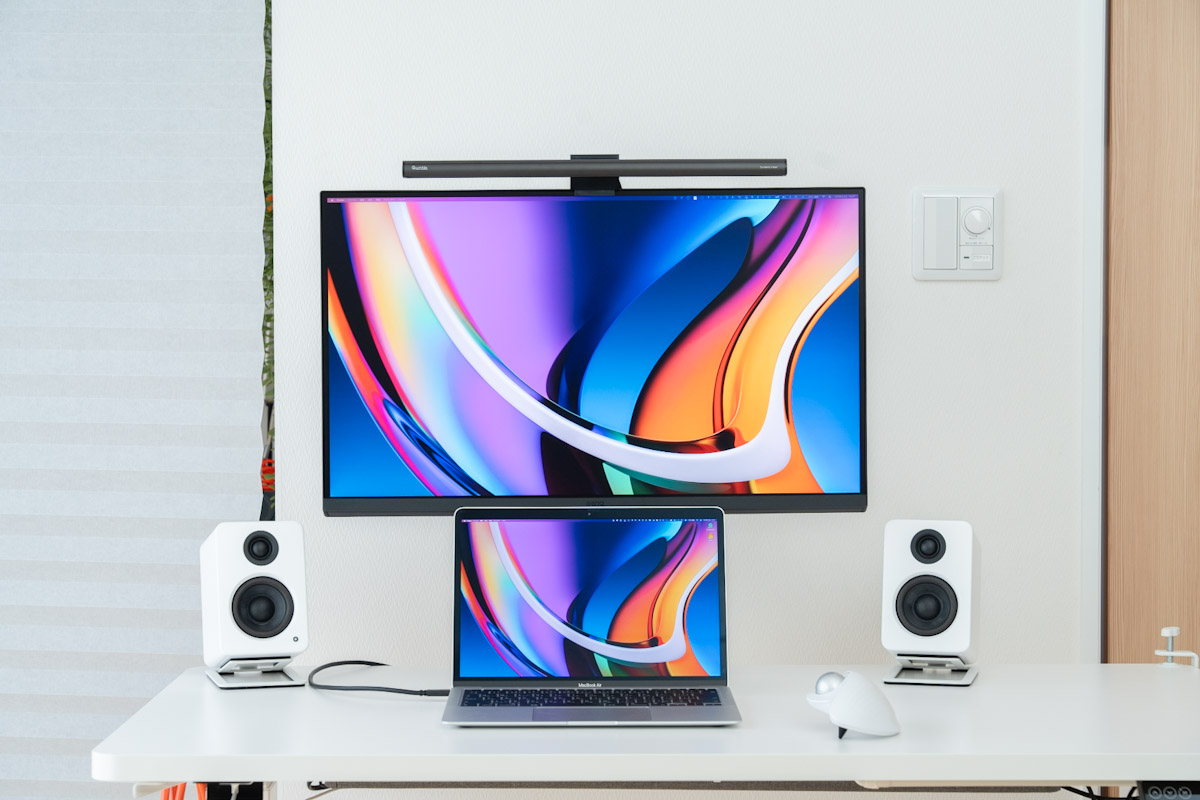
BenQ MA270U
MacBookにつなぐモニターを探している人にチェックしてほしいのが、BenQ MA270Uです。USB-Cケーブル1本で映像を出力しながらMacBookへ給電できるので、接続もシンプルに済みます。
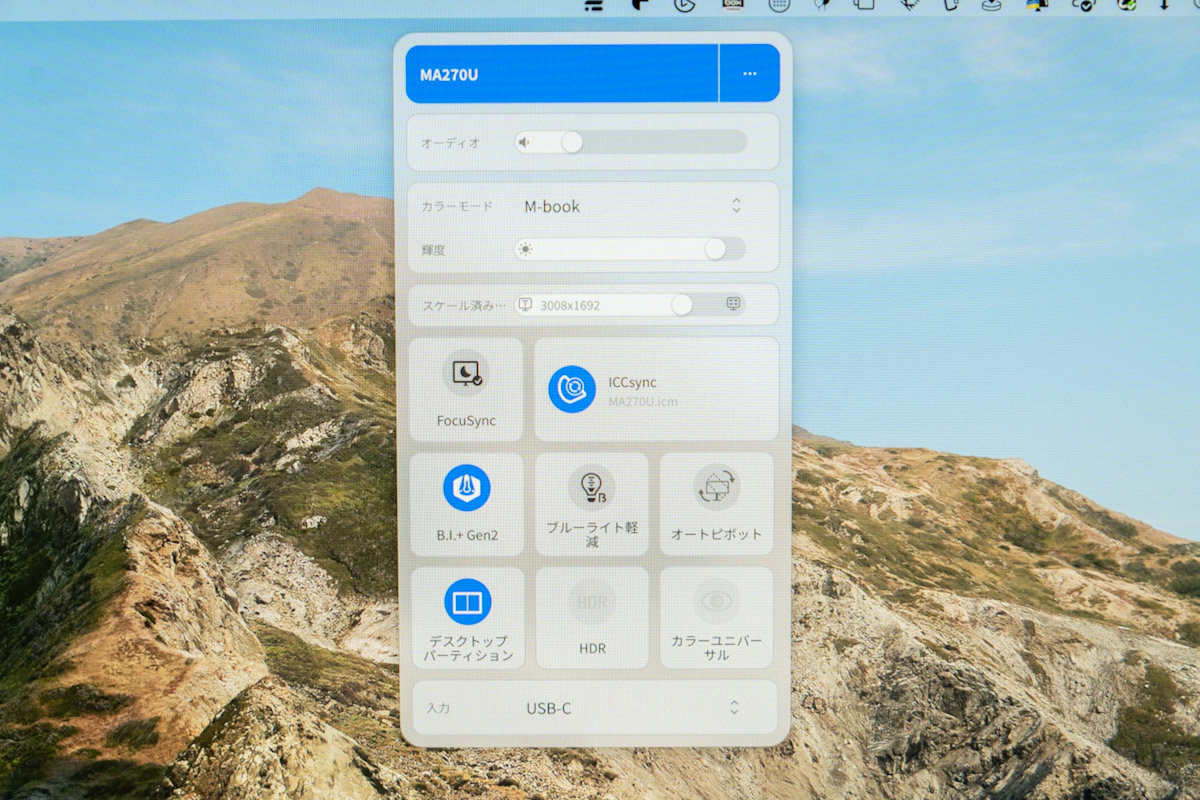
専用アプリのDisplay Pilot 2では、Macとモニターの明るさや音量をまとめて調整できます。モニターのボタンを操作せずに済むのが便利なんですよね。M-bookモードでは、MacBookの画面に近い色味で表示できるのも気に入っているところです。
今も使っていて性能面では特に困っていませんが、モニター下部の黒いベゼルは少し気になっています。白いデスクに合わせて見た目を揃えたい人は、このあたりも確認しておきたいですね。
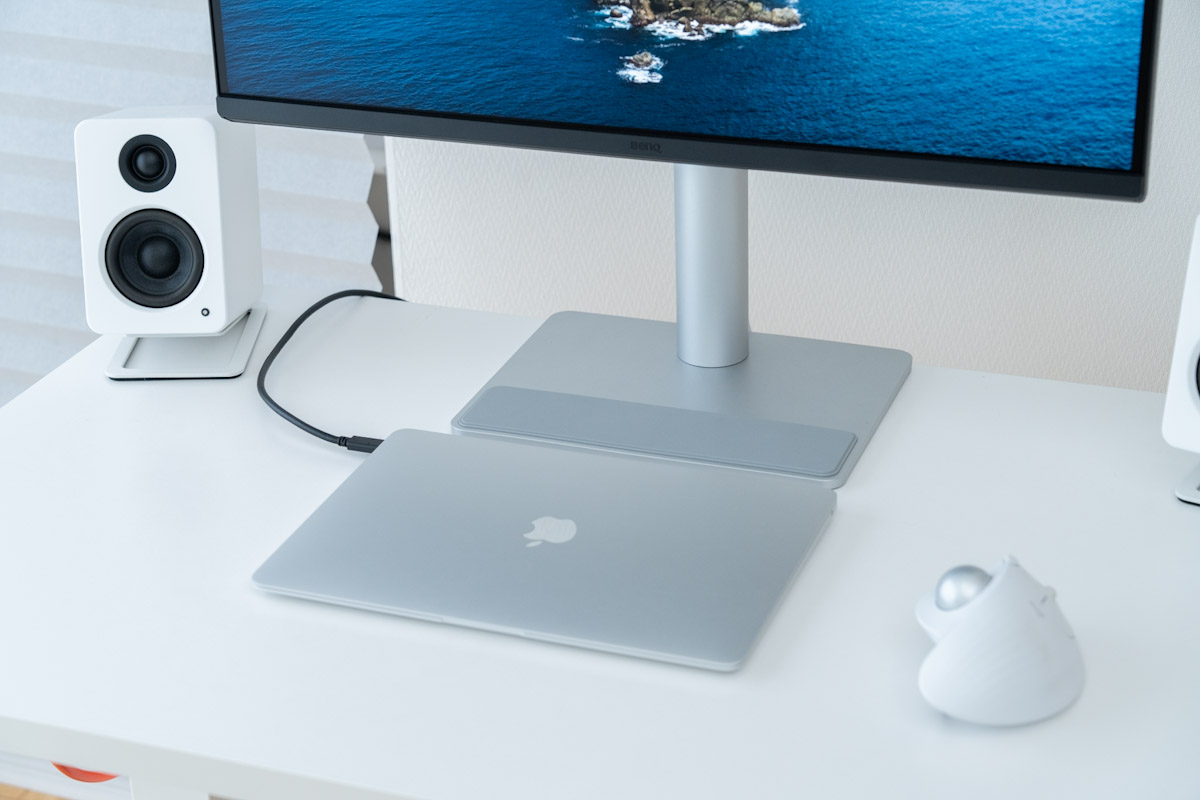
Macと組み合わせたときの使いやすさを重視する人に、候補としてチェックしてほしいモニターです。

詳しくはこちら:BenQ MA270U レビュー|Macユーザーにおすすめの4Kモニター
amadana DP10
作業をしながら、AIとのチャット画面をいつでも見られるようにしたい。そんな使い方のためにサブモニターとして選んだのが、amadana DP10です。
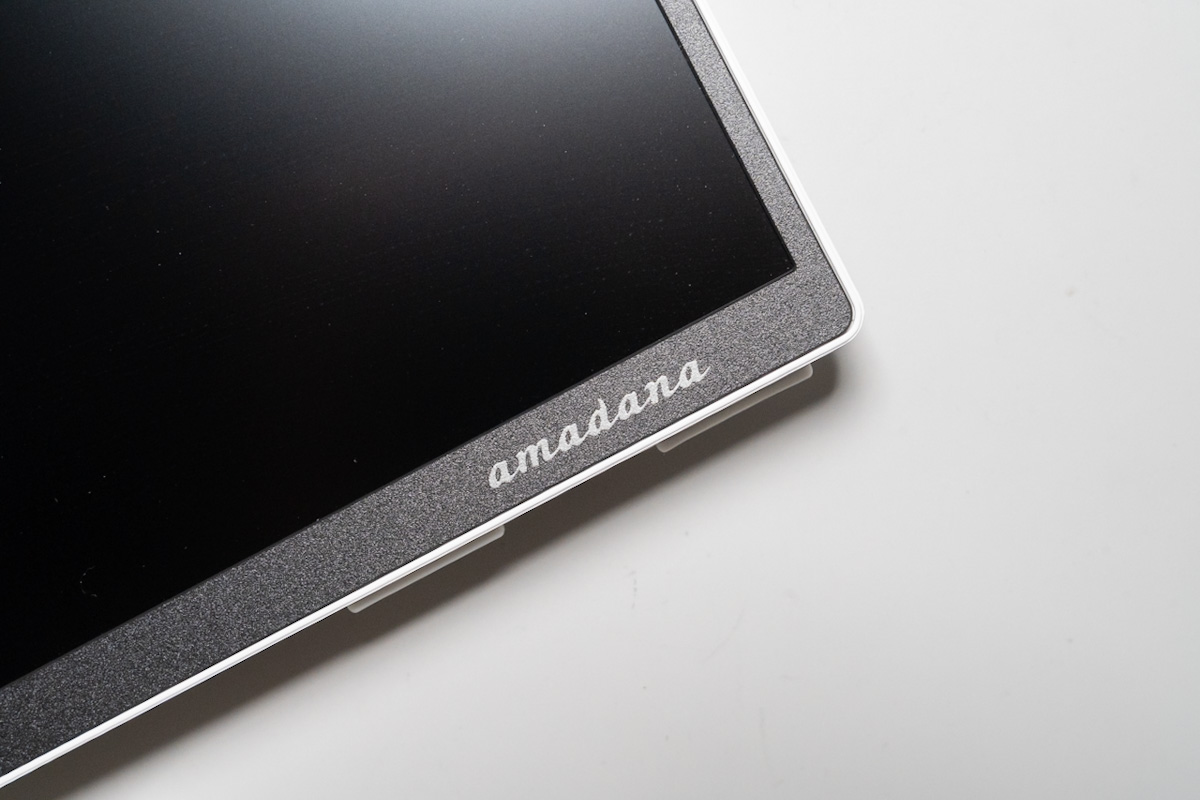
僕はメインモニターの横に縦向きで設置して、チャット画面を表示しています。メイン側でデスクトップを切り替えてもチャット画面はそのままなので、いつでも相談できて快適です。
DP10を選んだ理由のひとつが、このデザイン。とにかく白くて美しいデザインに惹かれました。白を基調にしたデスクにはピッタリなんですよ。モニターも機能だけでなく、見た目にこだわって選びたい僕にはうれしい1台です。
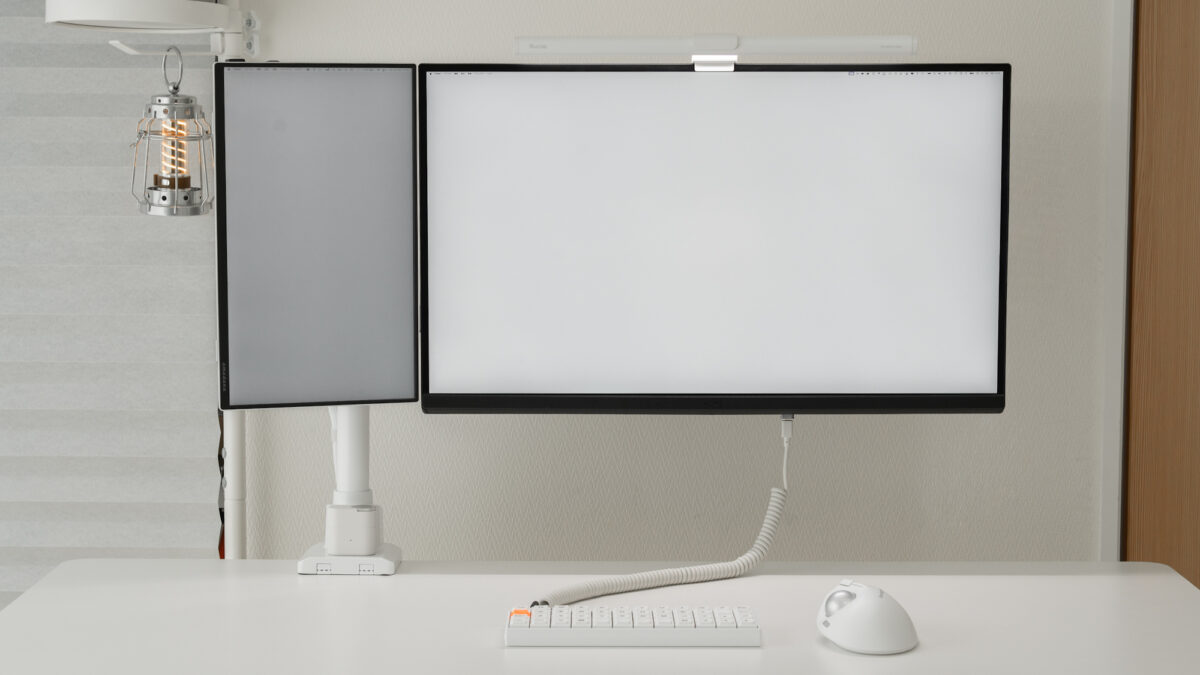
15.6インチでフルHDのモバイルモニターで、HDMI入力にも対応。サイズや接続方法も、僕がサブモニターに求めていた条件に合っていました。
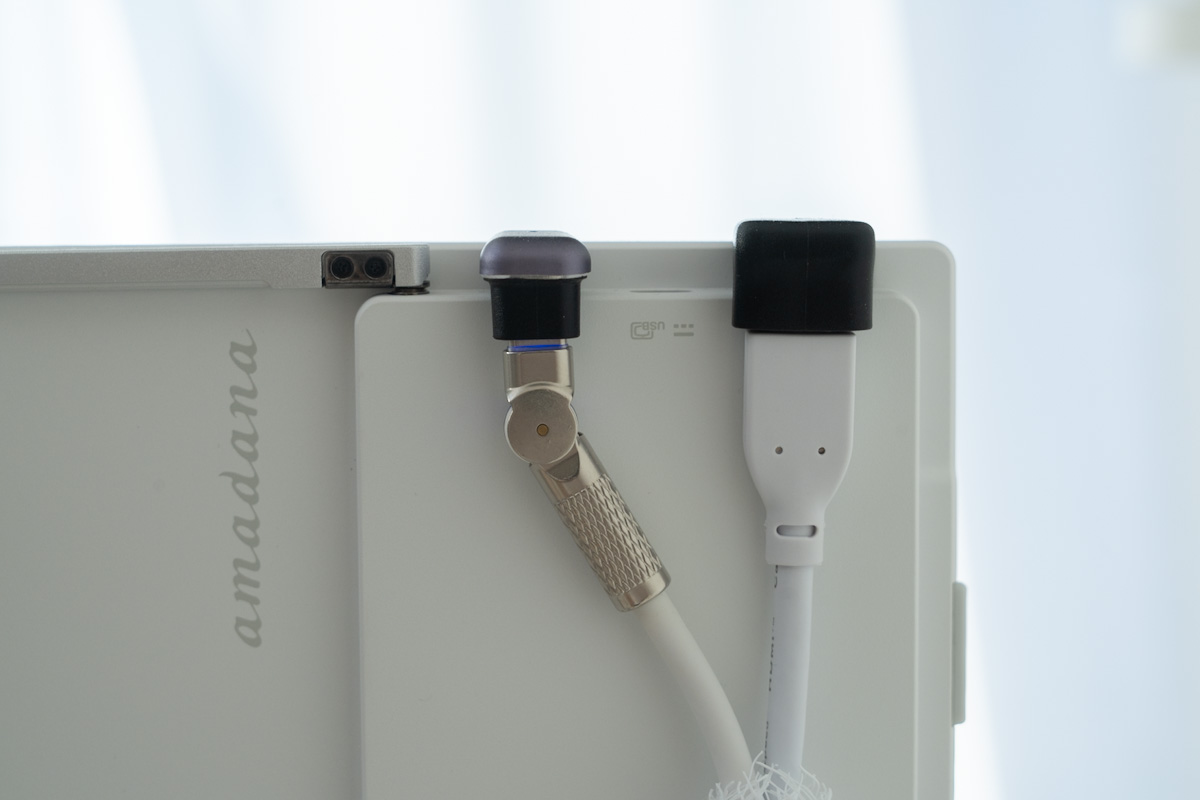
約700gと軽い一方、モニターアームでは軽すぎて固定しづらい場合もあります。僕はポール型のアームに取り付けていますが、公式仕様ではVESAマウント非対応。アームでの設置を考えている人は注意してください。

デュアルモニター環境はこちら:ワンポールでつくる、快適なデュアルモニター環境
エルゴトロン LX
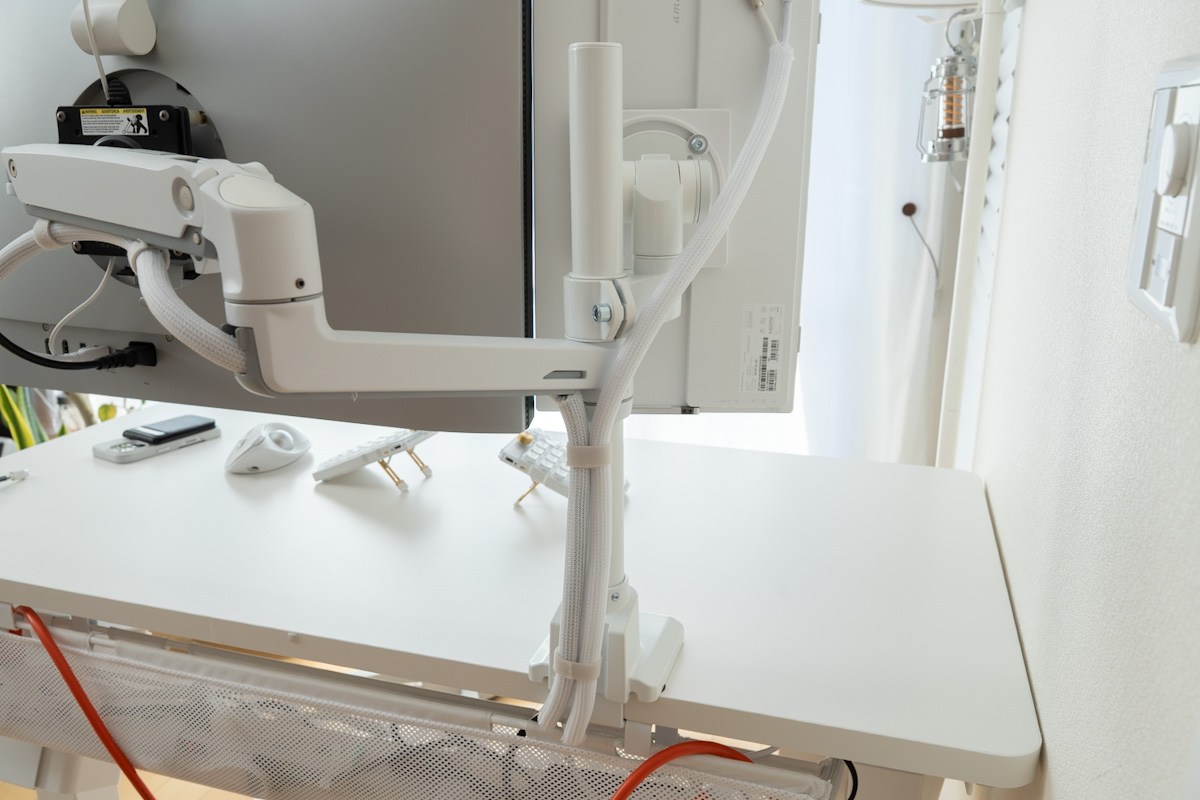
モニターを浮かせてデスクを広く使いたい人におすすめしたいのが、今も使っているエルゴトロンのモニターアームです。
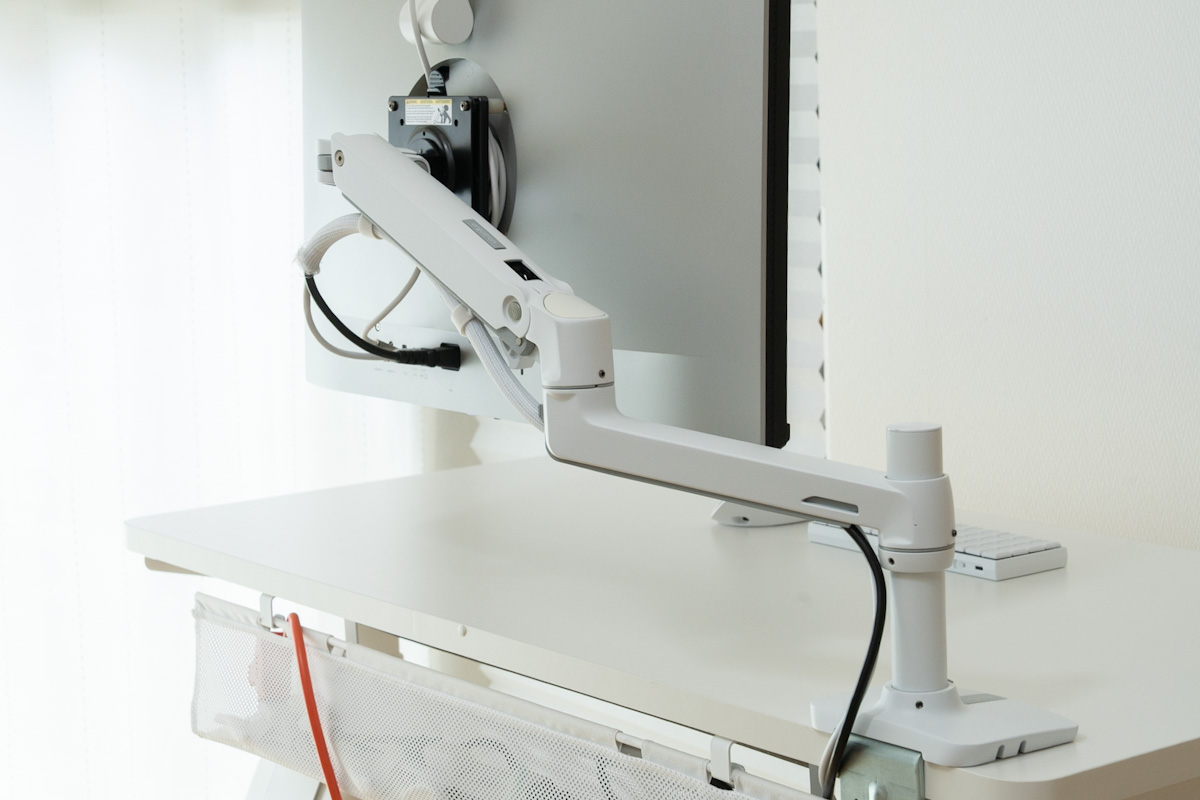
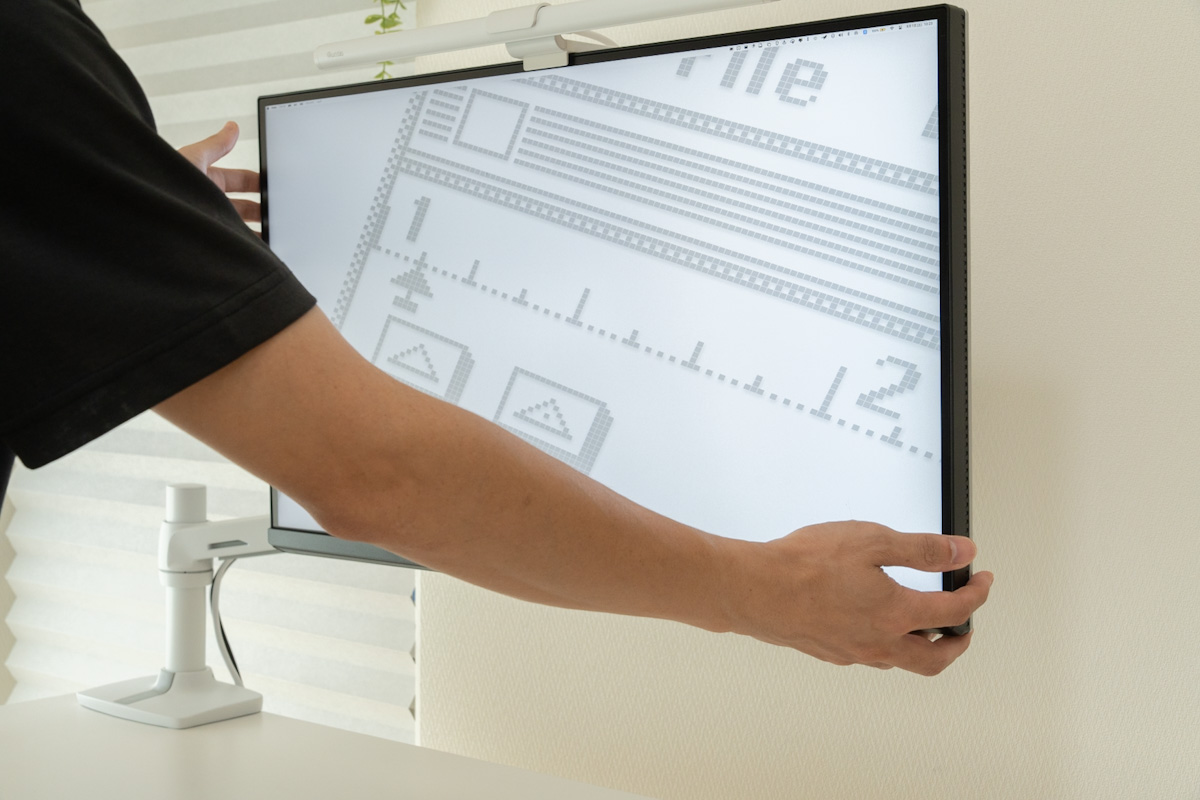
LXを使って特によかったのは動きの滑らかさ。硬さを調整すると片手でもスッと動かせて、決めた位置でちゃんと止まってくれます。頻繁に位置を変えるわけではありませんが、掃除や配線整理のときに動かしやすいのがありがたいですね。
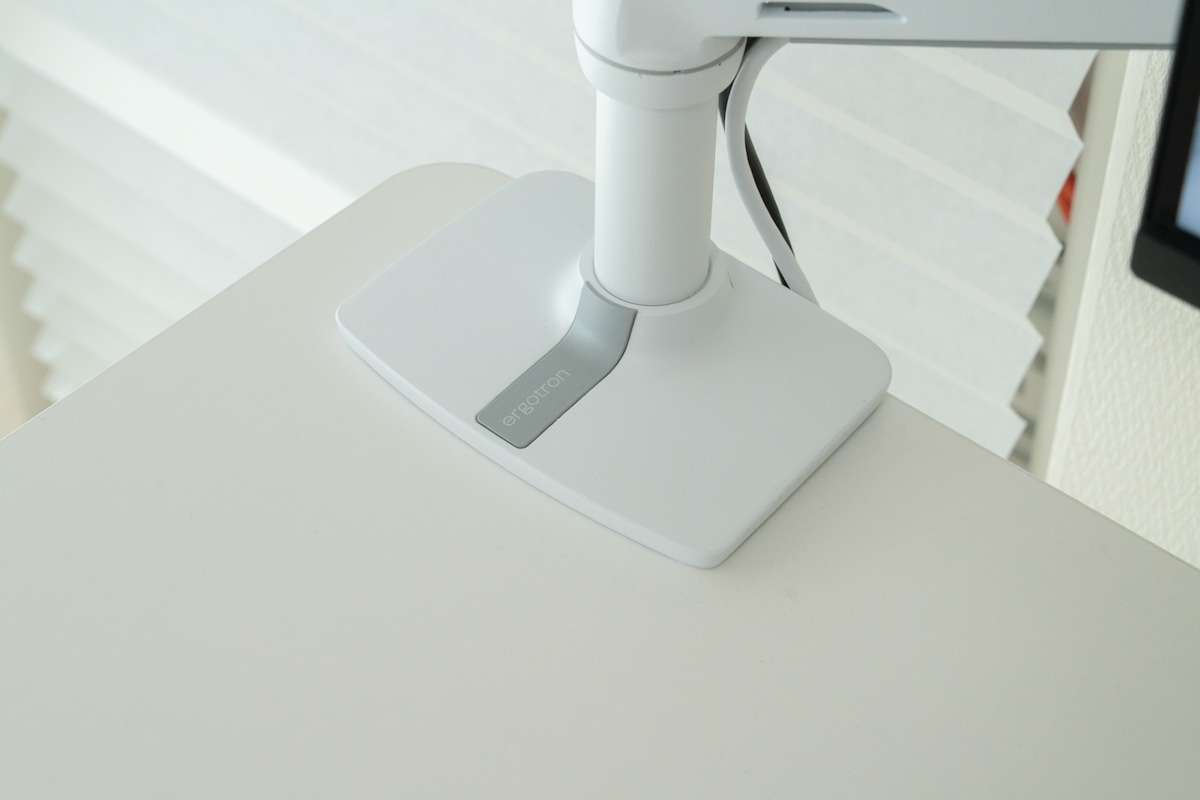
一方で、台座周りはそれなりに場所を取ります。僕の環境では下から挟むクランプがケーブルトレーと干渉したので、デスク裏も含めて取り付け位置を確認しておきたいところです。
モニターの重さや取り付け条件を確認したうえで、安定感と動かしやすさの両方を求める人にチェックしてほしいアームです。
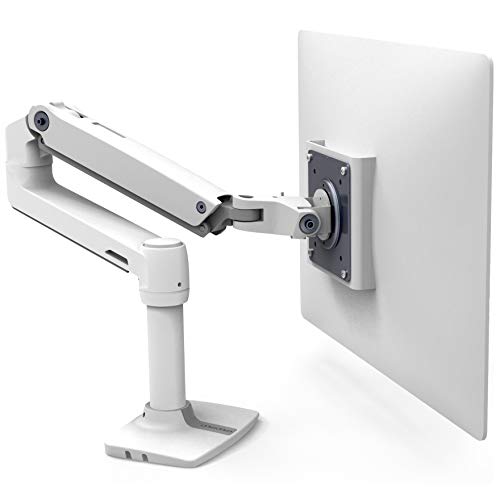
詳しくはこちら:エルゴトロンLXレビュー|定番と呼ばれる理由がわかった。迷ったらこれ!
まとめ
今回は、Amazonブラックフライデーでチェックしたいデスク周りのアイテムを紹介しました。今も使っているものから、以前使ってよかったものまで、どれも僕が気に入っているアイテムです。
本セールは12月7日(月)の23時59分までとなってます。気になるアイテムがあれば、ぜひチェックしてみてください。
この記事が、お気に入りを見つける参考になればうれしいです。それでは、よい買い物を!