どうも、がちゃお(@gachao32)です。
本職はデスクワークとは無縁なのですが、完全趣味のための、自分の好きが詰まったデスク環境を日々アップデートしています。
実は、そんな僕のワークスペースにはデスクが2つありまして、用途に合わせて使い分けています。1つはこのブログを書くためのメインデスク。そしてもう1つは、ガジェットたちの収納や撮影を担うサブデスクです。
どちらも趣味のためのデスクではありますが、自分なりのこだわりがつまった自慢のデスク。一気に紹介するとかなり長くなってしまうので、今回はまず、日々の執筆を支えてくれているメインデスクを紹介していきたいと思います。
Xでは毎日のようにデスク写真を投稿していますが、ブログでのデスクツアーは気づけば2年ぶりでして…。これではガジェットブロガー失格ですね。
2025年のデスク振り返り
— がちゃお|SPACE 80 (@gachao32) December 31, 2025
今年もたくさんの方と繋がることができて、感謝感謝です
来年もどうぞよろしくお願いします!#desksetup #desksetup2025 pic.twitter.com/XVUVykzmZo
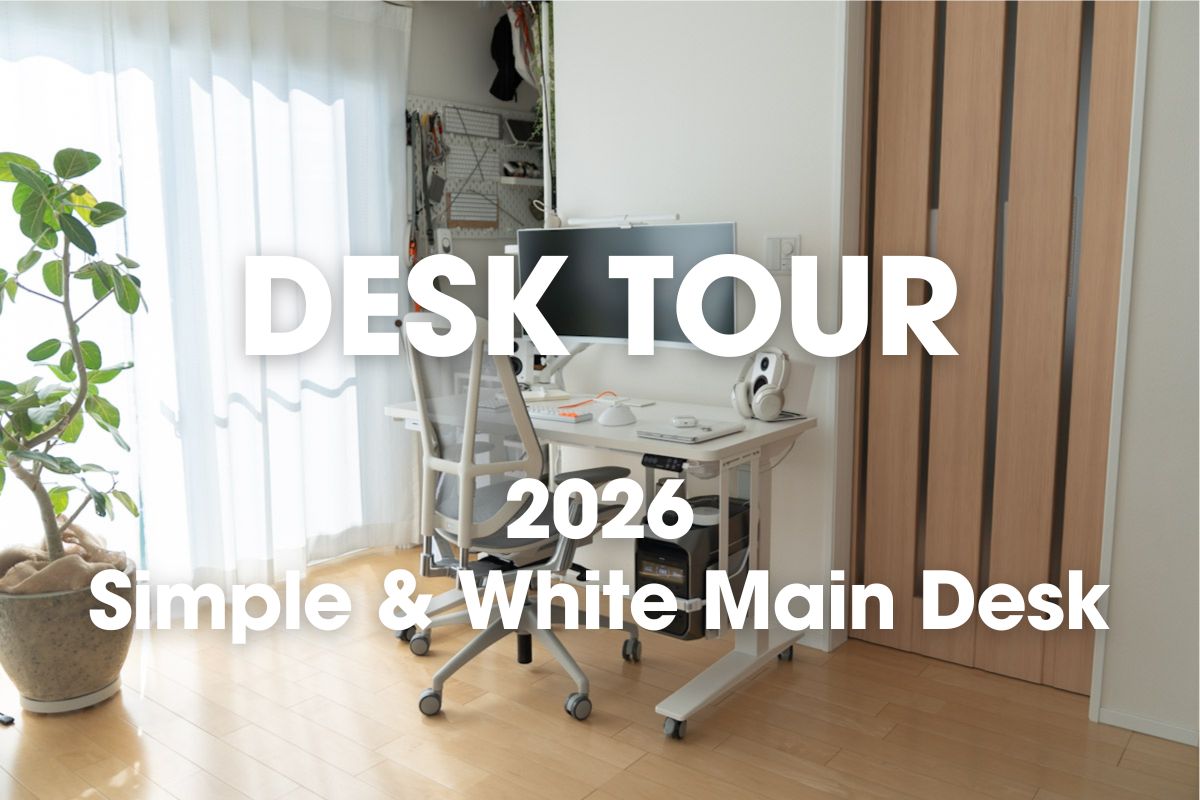
というわけで2026年現在。ガジェット好き副業ブロガーが送る、「白」にこだわったメインデスクツアーのスタートです。

ガジェット好き副業ブロガー
がちゃお
𝕏(@gachao32)フォロワー2,000人
80×80cmの限られたスペースから情報をお届け
白系アイテム多め
カメラ好き / デスクいじり好き / サッカー好き
メインデスクのコンセプト
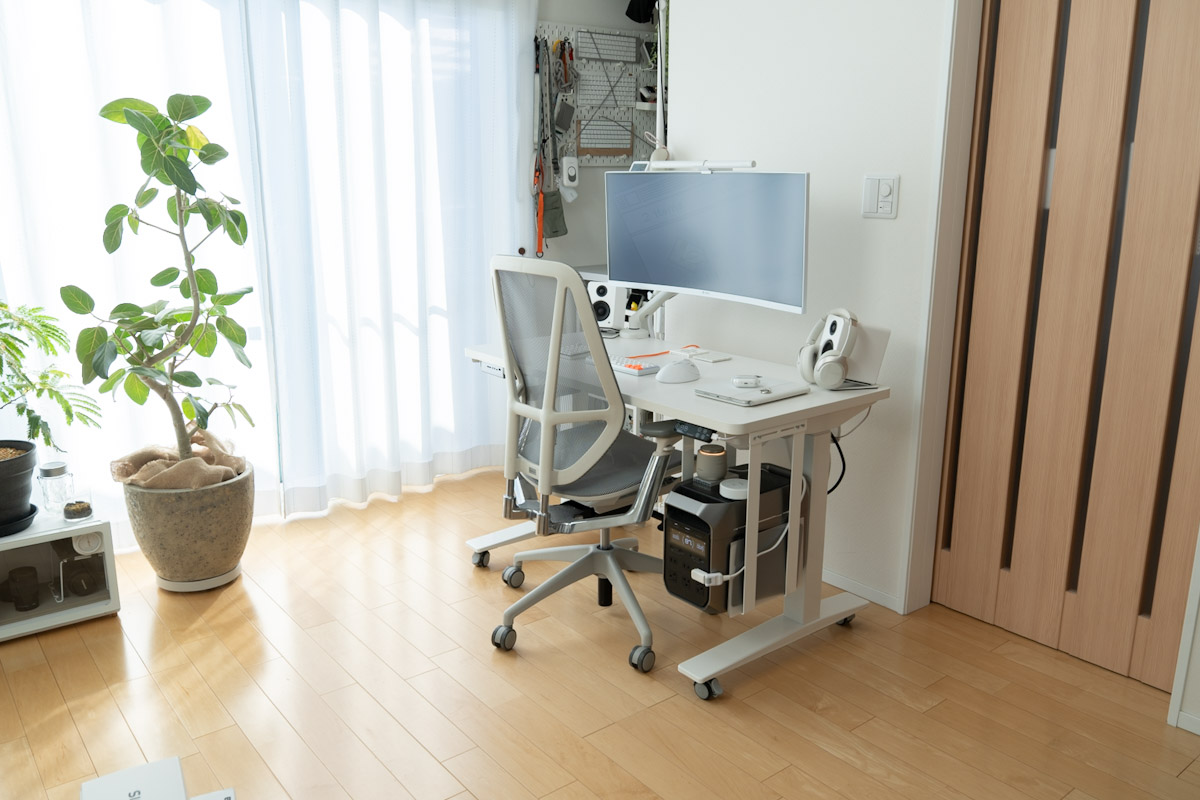
日々の執筆作業を行うメインデスクのコンセプトは「余白のあるシンプルデスク」です。
あれこれ詰め込めば便利なのは間違いありませんが、ゴチャついてみえる環境だと集中力が続かず、なんとなく作業が捗りません。
見た目の余白も大事ですが、心の余裕も持っていたいということで、ノイズを抑えたシンプルな環境を目指してきました。
もちろん、デスク上のアイテムは可能な限り白いものを選んでいます。
メインデスク周り
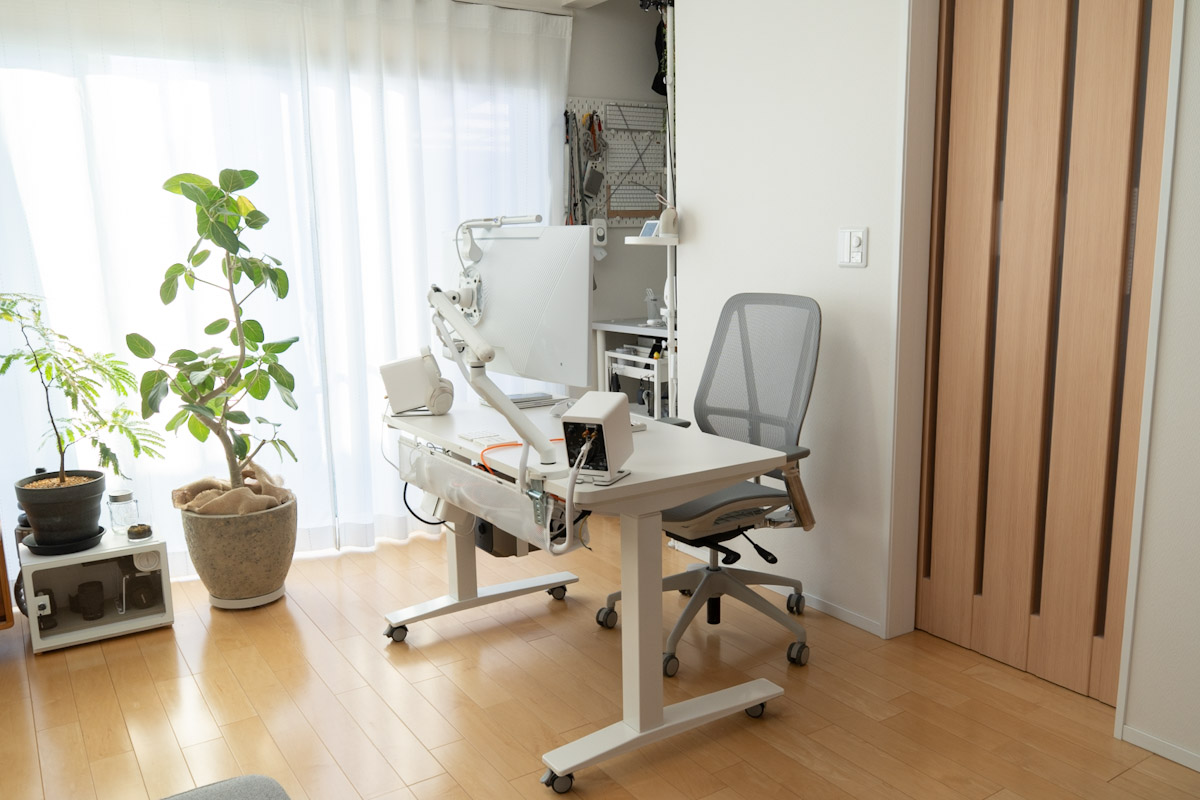
前回のデスクツアーから大きく変わったところと言えば、デスク本体。
以前までは80cm幅のスペースに収まるようにと、自作した狭いデスクでしたが、とうとう飛び出してしまいました。
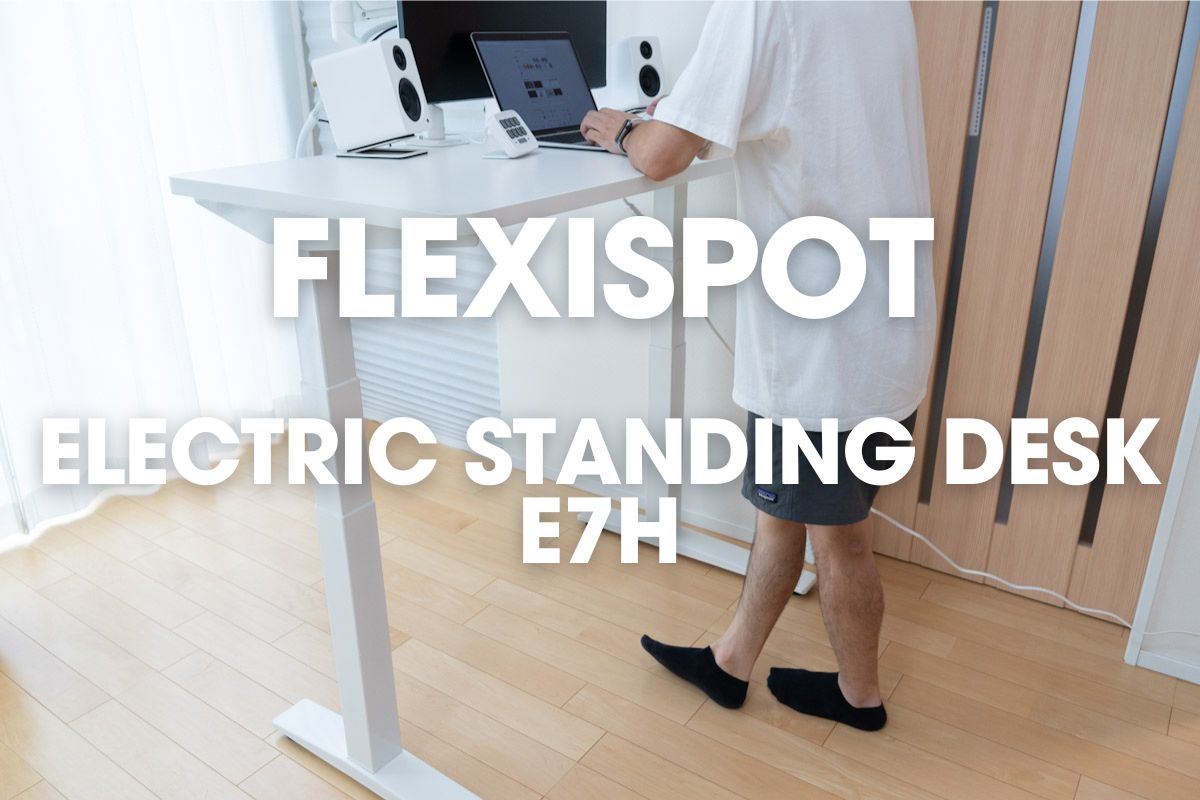
デスク:FlexiSpot E7H
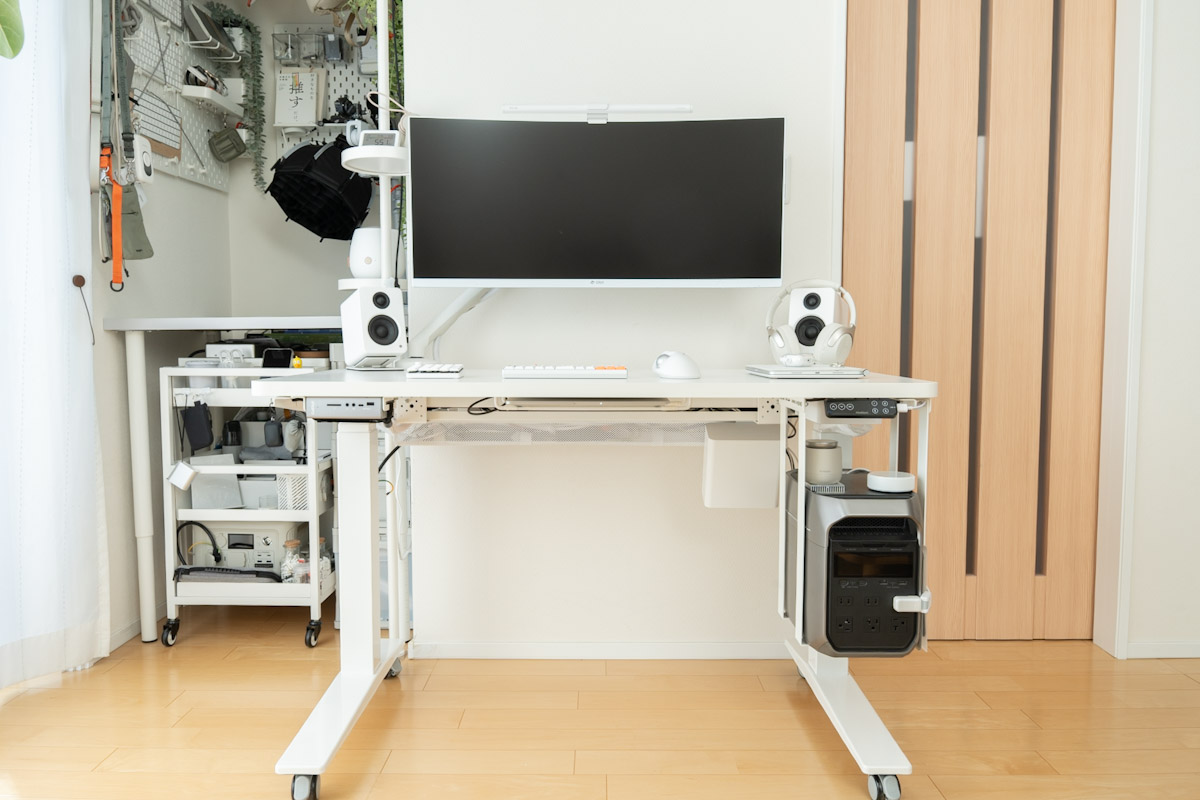
デスク環境の基盤となるデスクは、電動昇降デスクFlexiSpot E7Hを使用しています。もともとは提供品ではありますが、今ではなくてはならない存在です。
E7Hの特徴は、耐荷重160kgの高い耐久性と安定性。そしてコの字型のフレームです。
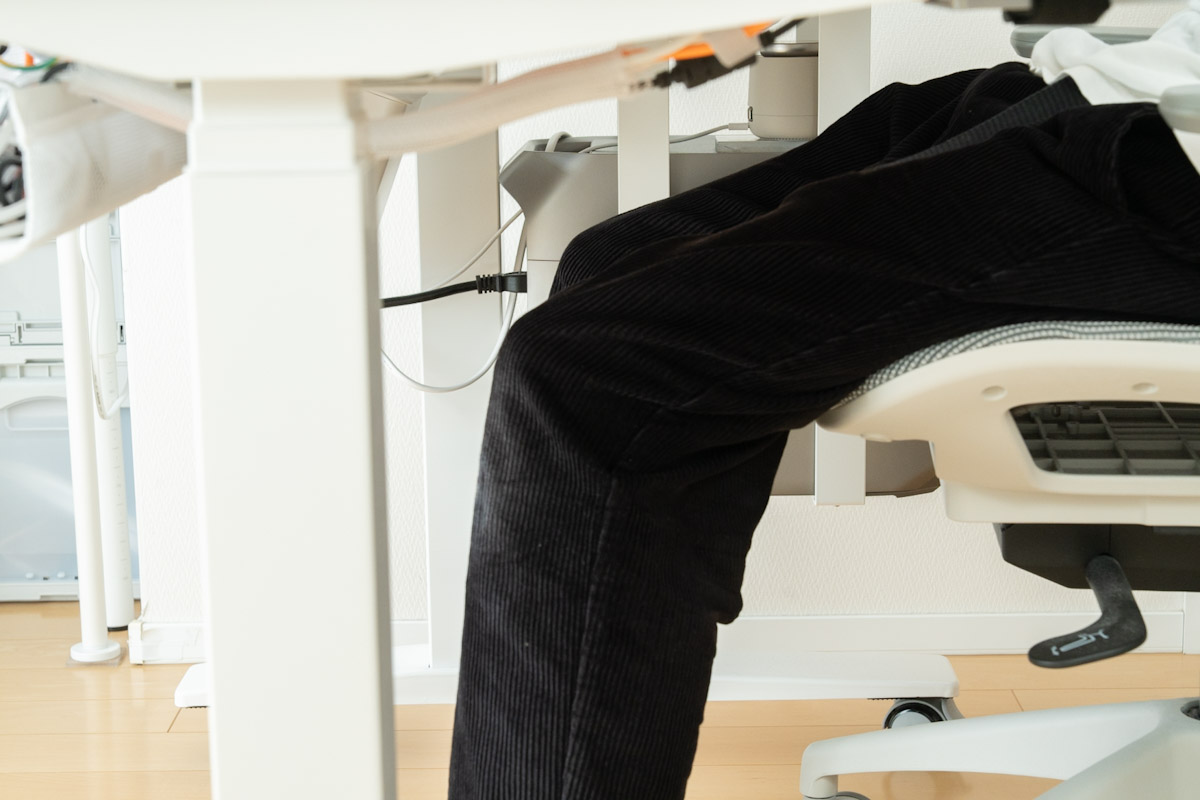
とても堅牢性にも優れているので、高さを出した状態でもたれかかってもビクともしないほど安定していますし、コの字型フレームのお陰で足元のスペースを広々と使えるのもいいですね。この広いスペースを活かしていろいろと仕込むことができています。詳細は後ほど。
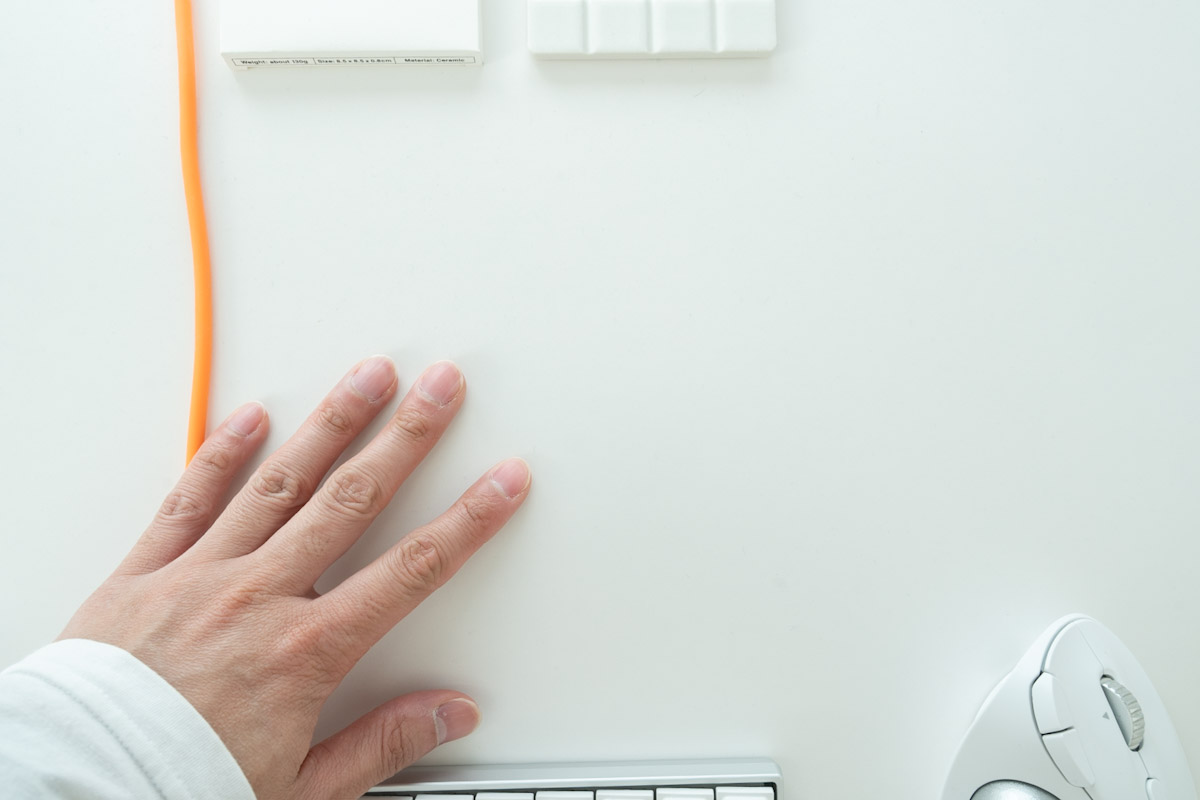
天板は純正のメラミン化粧板を使用しています。サイズは120×60cmで、カラーはホワイトです。かれこれ1年半ほど使ってきまして、だいぶ雑に扱っているとは思うのですが、いまだに傷らしい傷が見当たりません。水や汚れにも強いので、手入れが苦手な人にもおすすめです。
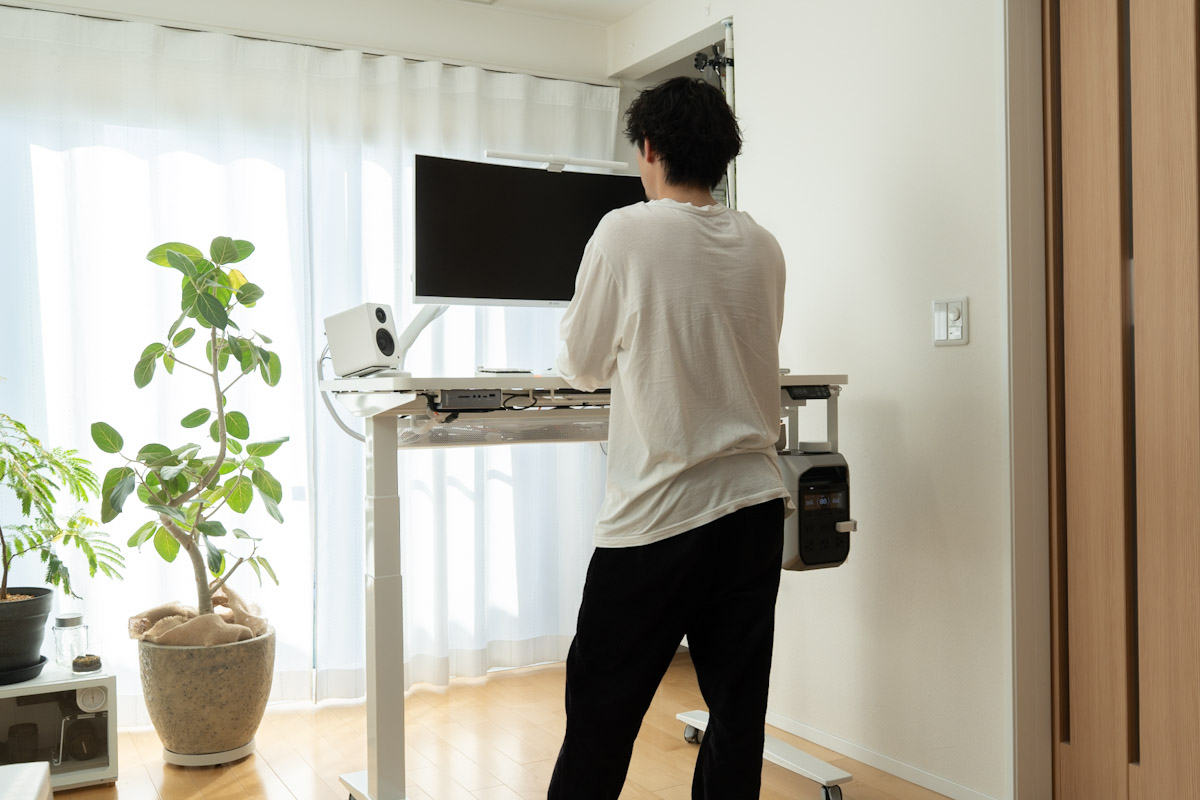
あとはなんといっても電動昇降機能ですよね。立ってばかりで作業するわけではありませんが、気分を切り替えたいときなんかにはとても有効です。また、デスク下の配線やガジェットの整理をするときなんかにも地味に便利。狭いデスク下に潜り込んで作業する必要がなくなるので、頻繁に整理する人にはもってこいの機能です。
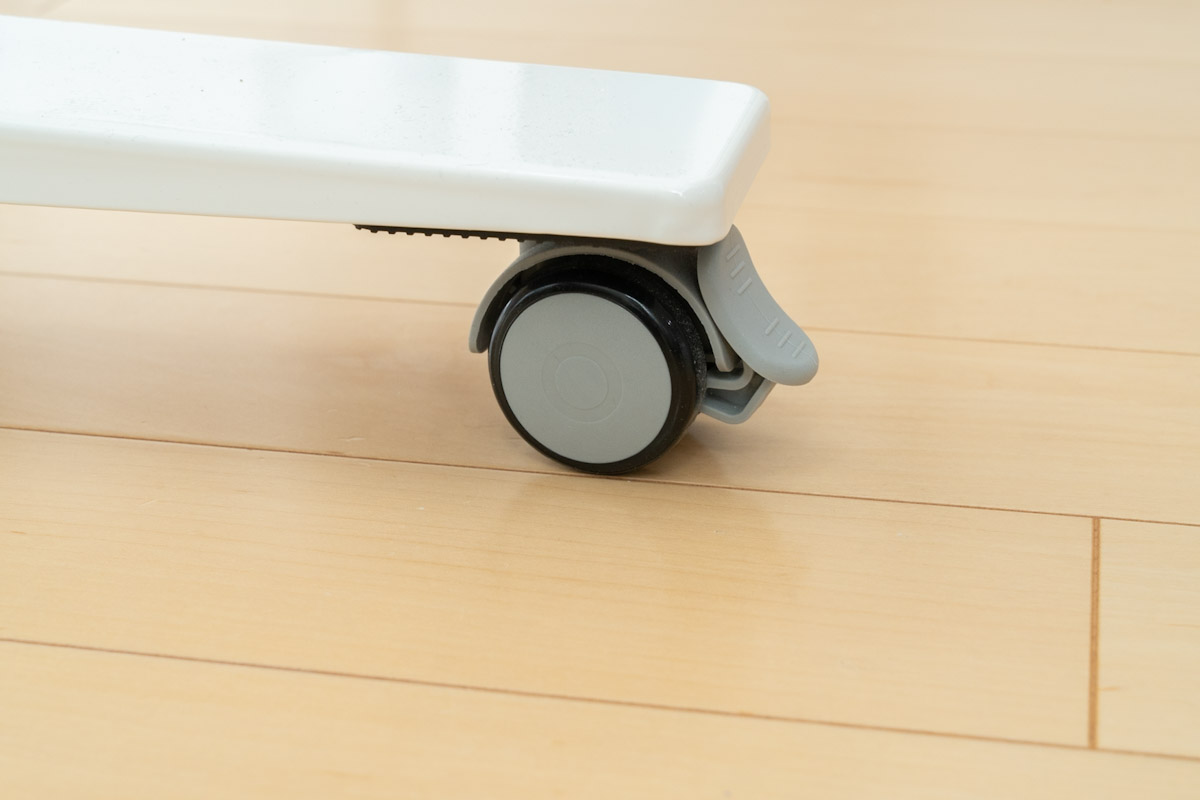
デスク脚の下には、キャスターを取り付けて、簡単に移動できるようにしています。こちらも気分転換がてら、デスクの向きを変えたりするのに便利で、これから導入する人は是非検討したほうがいいです。
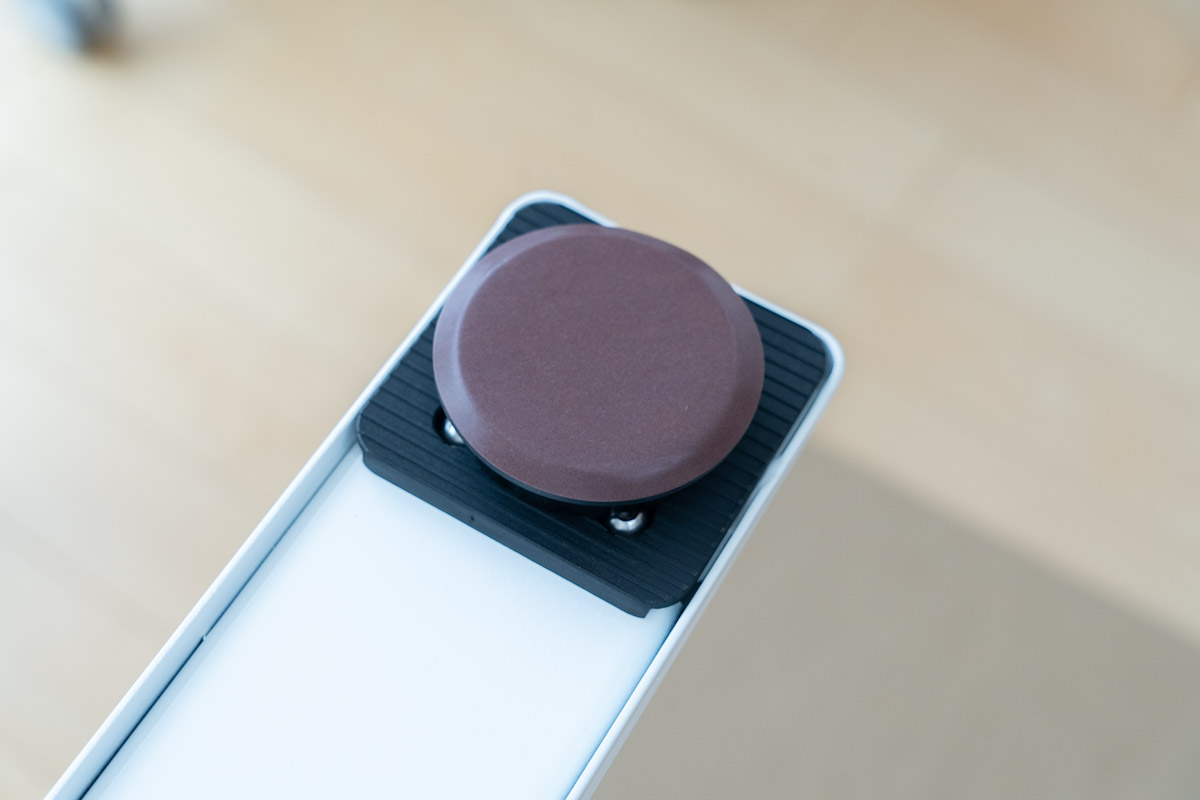
ちなみに以前は、カグスベールという滑りやすい素材を敷いていました。カグスベールのほうが高さがでないので、こちらのほうが使いやすいという人もいるかもしれませんね。
両方使ってみた感想としては、動かしやすさはやはりキャスターに軍配があがるので、頻繁に動かしそうな人はキャスターを。たまに動かす程度で、高さをあまり変えたくない人はカグスベールを選んでみてください。



チェア:Palmwork パームワークチェア
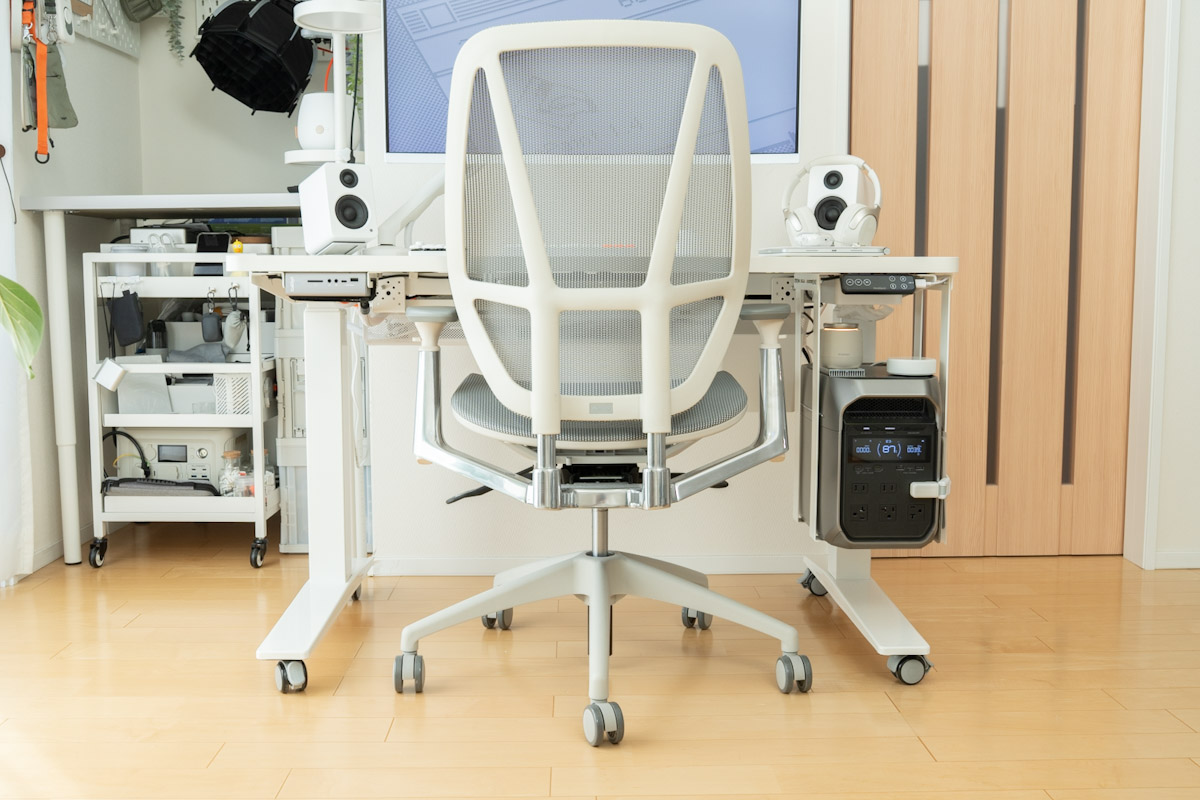
デスク作業に椅子は欠かせません。愛用しているのは、前回のデスクツアー同様『Palmwork パームワークチェア』です。
リビングの一角にあるワークスペースにも馴染む、ワークチェアらしくないデザインが魅力のチェアです。
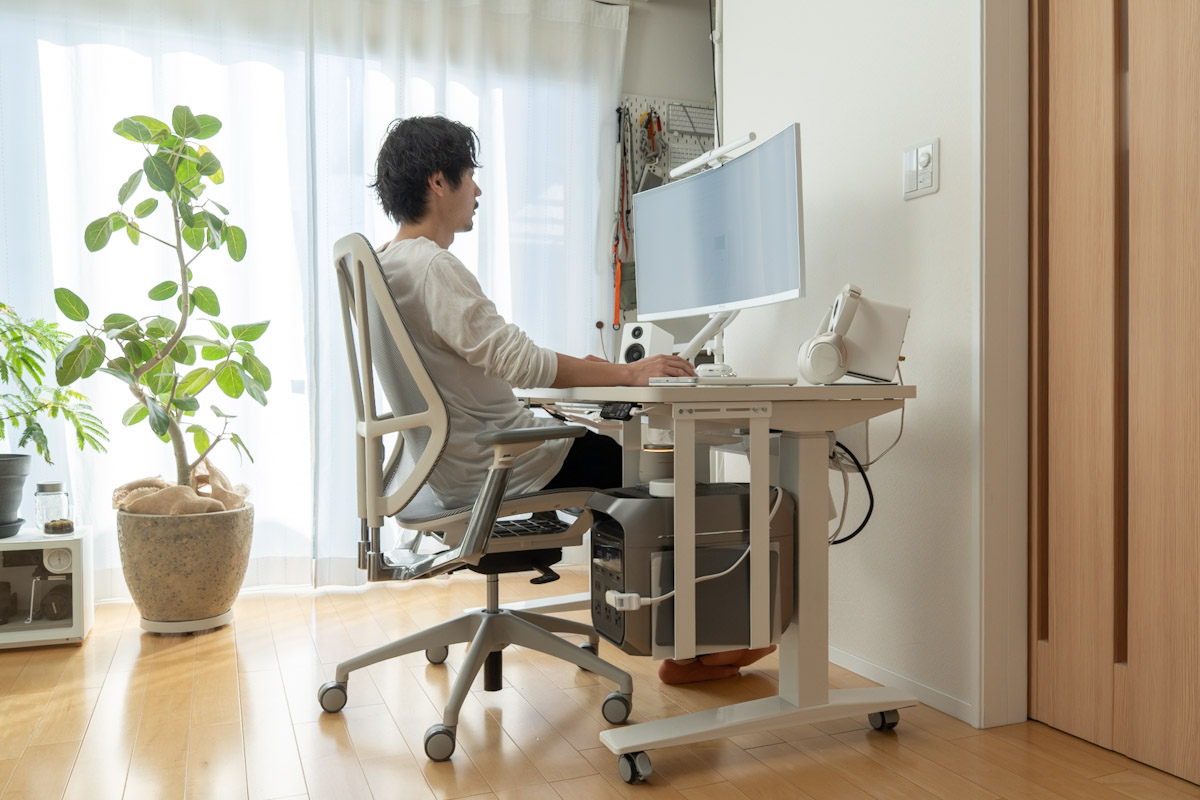
デザインだけではなく座り心地も抜群で、腰痛持ちでも無理なく座り続けることができています。シンプルな作りなんですけど、ちゃんと考えられてるんだなと感心します。
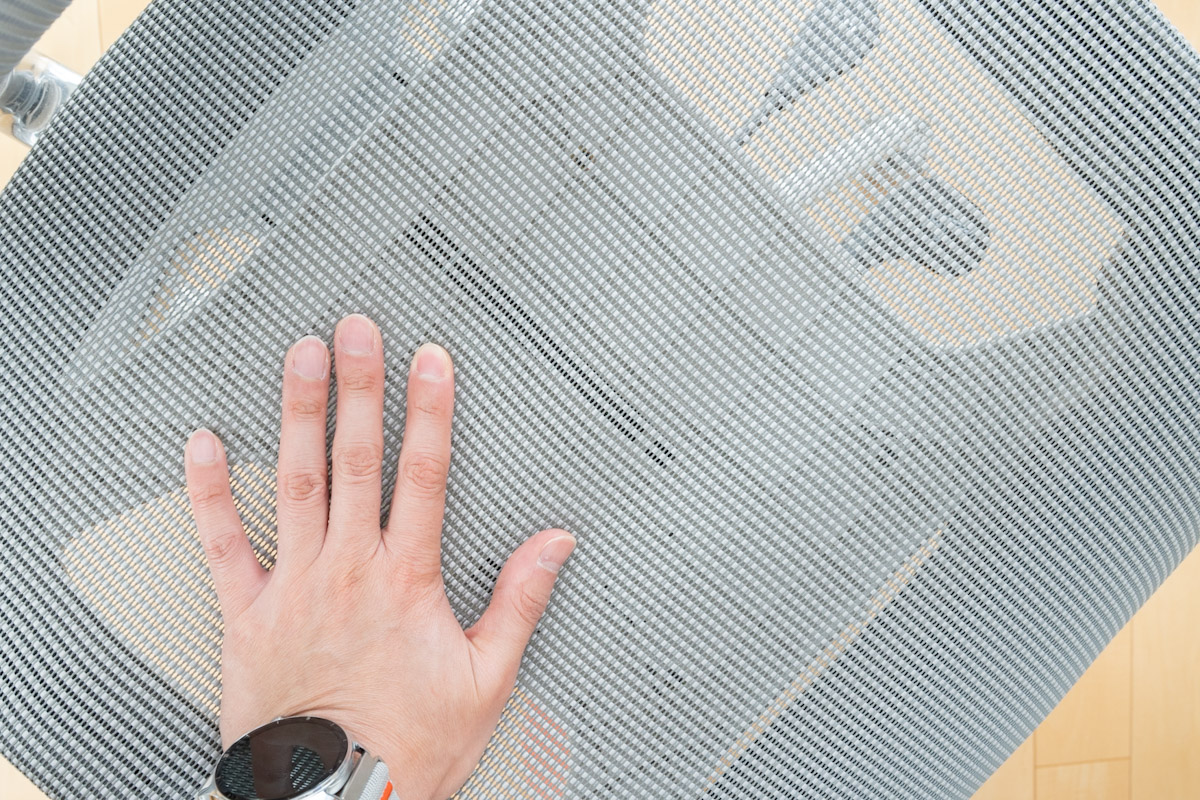
かれこれ2年くらい使っているので、若干座面にたわみがでてきたかなと感じますが、まだまだこれからも使い続けられそうで、オプションパーツのヘッドレストを導入しようか絶賛検討中です。
シンプルなデスク環境を目指すなら、おすすめしたいワークチェアです。
デスク上のデバイスたち
お次は、デスクの上で使用しているアイテムを紹介していきます。
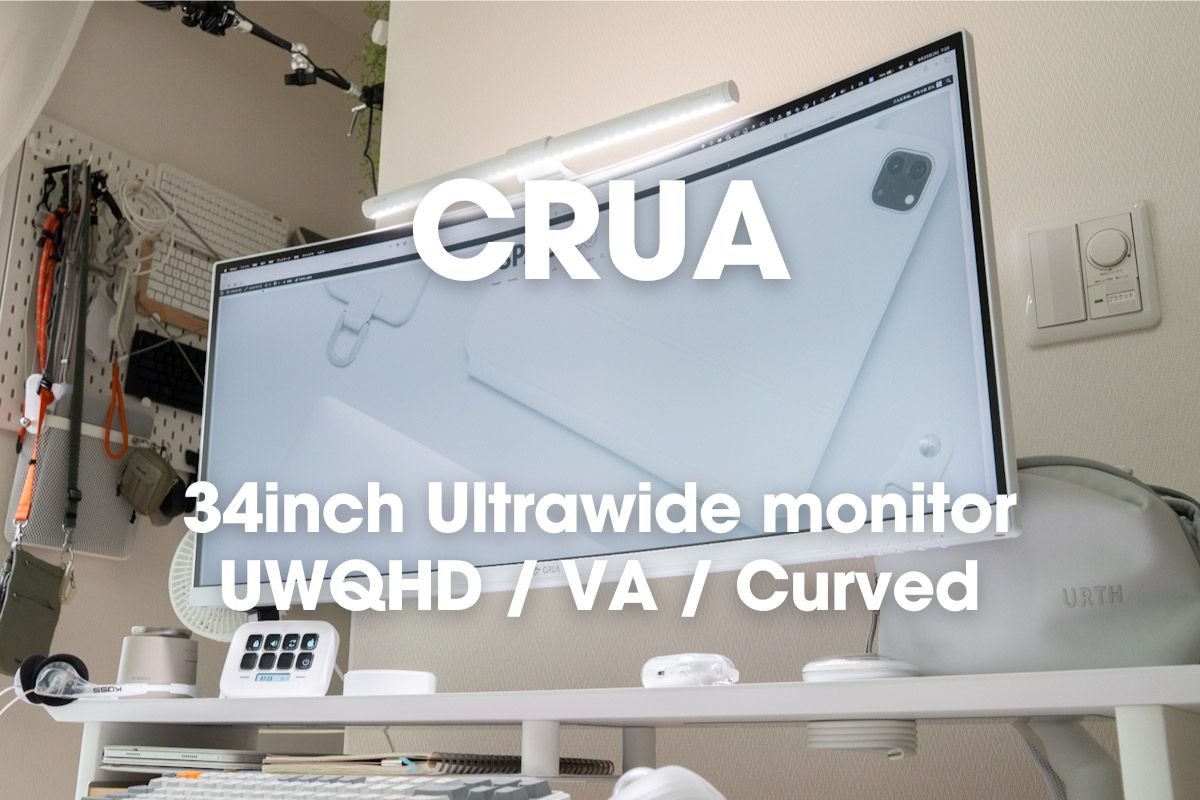
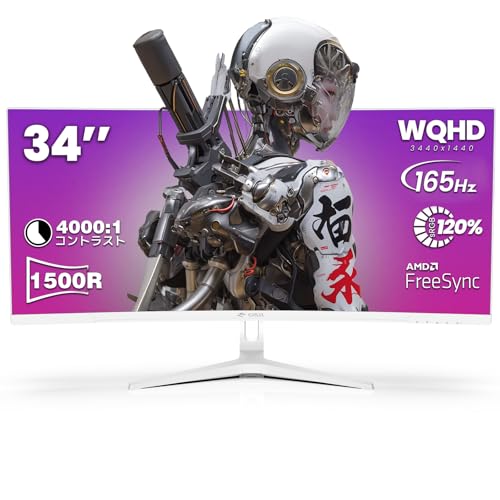
外部モニター:CRUA 34インチ UWQHDモニター
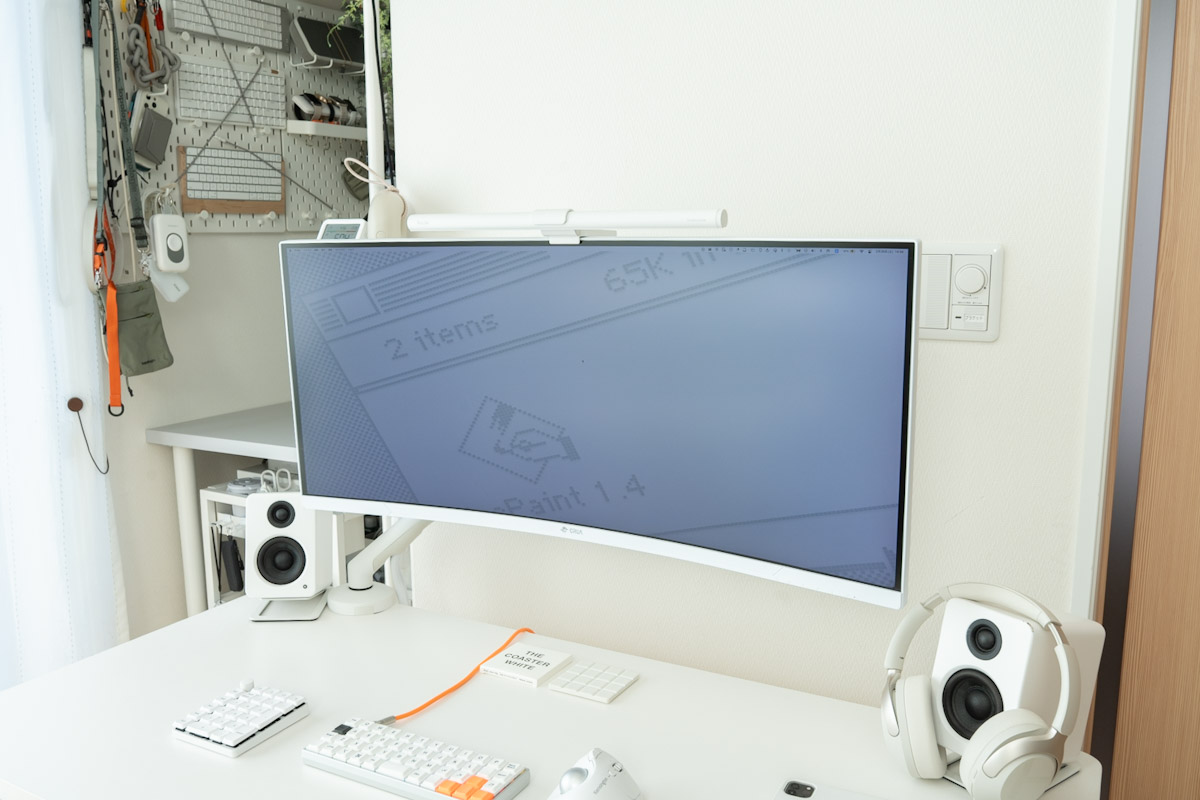
UWQHD(3440×1440)解像度の34インチウルトラワイドモニターです。
以前は、27インチのモニターを使用していましたが、ウルトラワイドモニターへの憧れが強すぎて導入しました。
なにがいいかといいますと、画面が横に長いので、ウインドウを3つ並べて作業ができることですね。これがやりたかったんですよ。
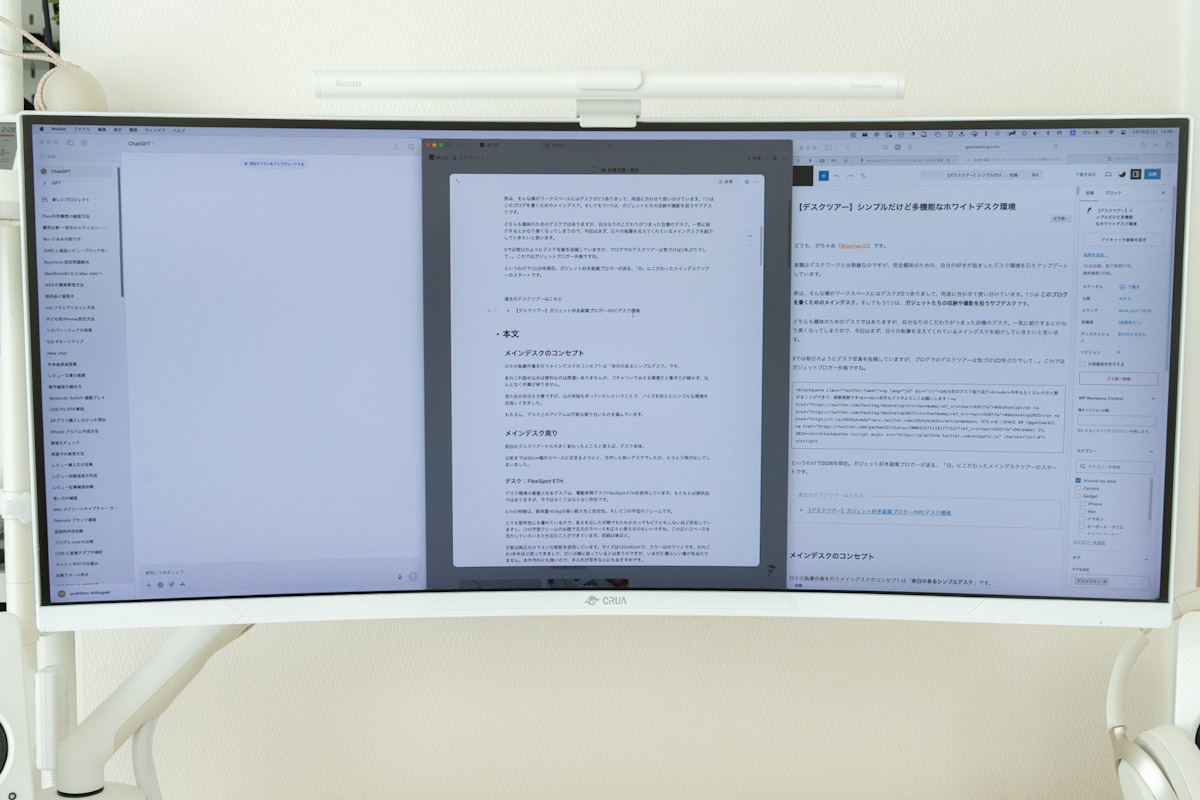
ブログ執筆のメインウインドウを中央に配置して、両サイドには資料を確認するためのブラウザや、最近ではAIもとりあえず開いていることが増えましたね。こんな感じで3つのウインドウを並べてすることで、ウインドウの行き来をなくし、効率よく作業が行えています。
物理的にモニターを増やしてもいいんですけど、120×60のデスクではスペース的に限界がありますし、なによりM1 MBAでは外部出力は1台だけ、なのでこの形が最適解かなと思います。
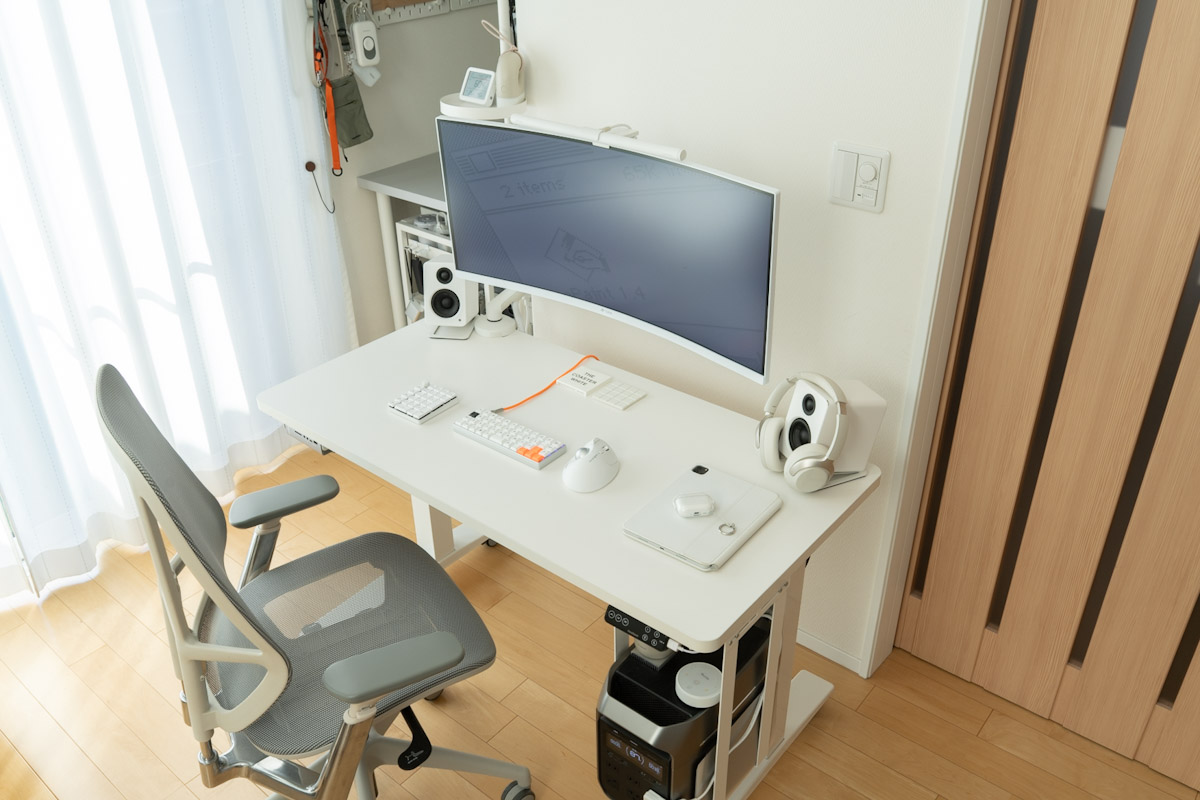
参考までに幅120cmのデスクに配置すると、このくらいのサイズ感になります。導入前はさすがに大きすぎるかなとも思いましたが、ものが少なければコレはコレでありかなと思うようになりました。よければ参考にしてみてください。
今回、CRUAのモニターを選んだ理由が、白いモニターであるということ。正直、34インチくらいのウルトラワイドモニターで白いモニターってほとんどないんですよね。圧倒的に黒ばかりですから。
ようやく探して見つけたのがCRUAだったんですが、あまり聞き慣れないメーカーですし不安も正直ありました。実際にドット抜けがあったんですけど、返品交換時の対応もしっかりとしていましたし、まずまず安心していいのかなと。
詳細は記事にまとめてあるので、そちらもチェックしてみてください。
モニターアーム:Pholiten モニターアーム
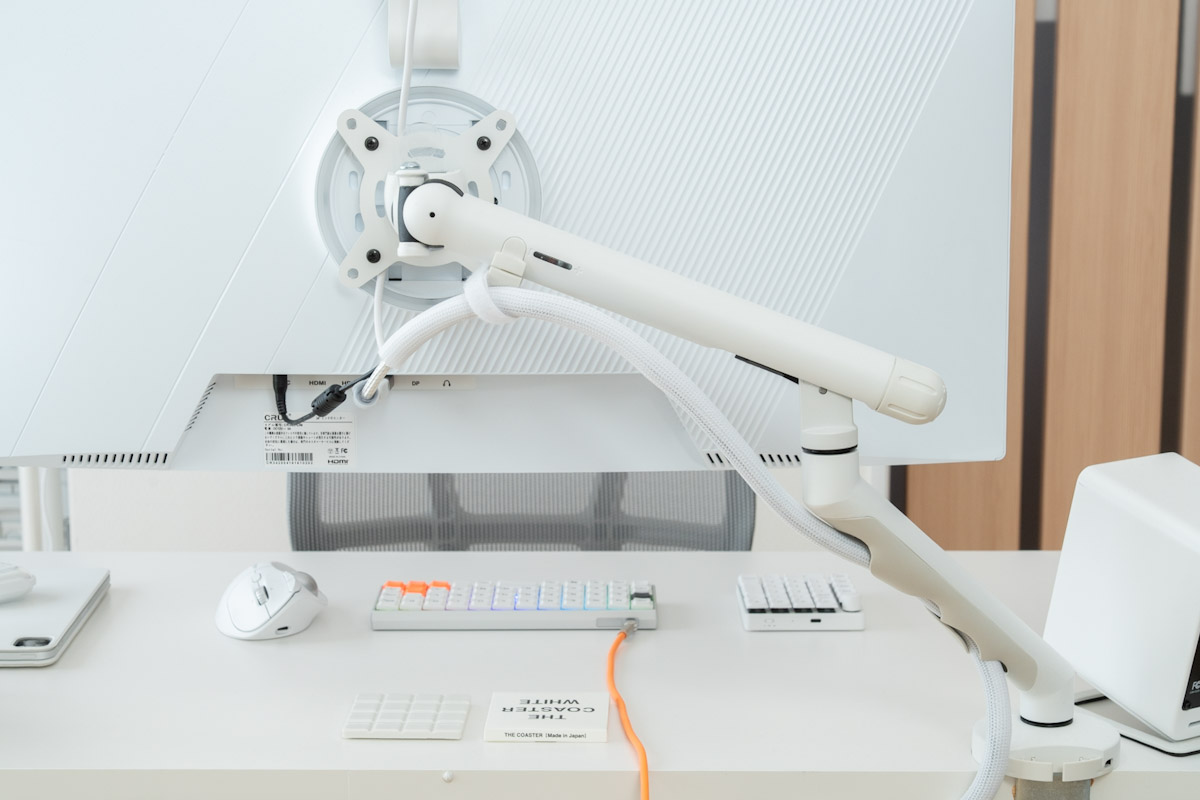
まるでHerman MillerのFlo Monitor Armsのような見た目の、スタイリッシュなモニターアーム。
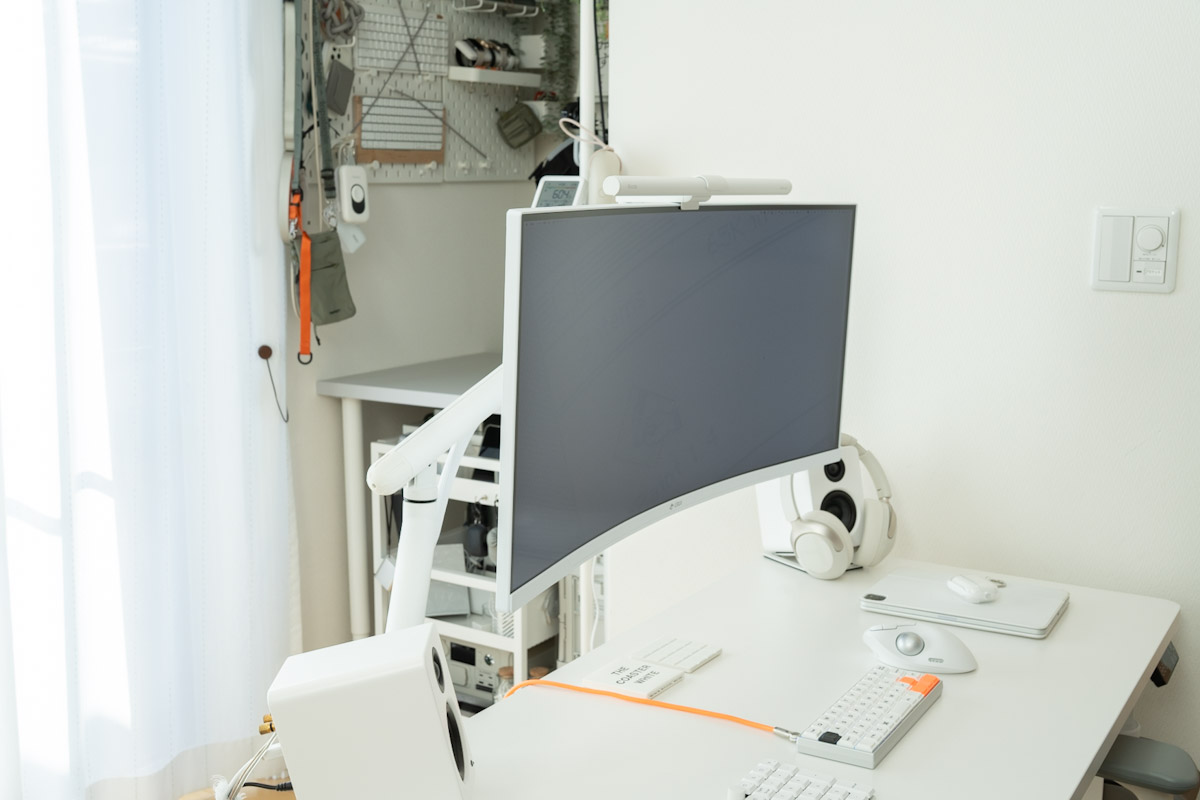
なんといってもこのミニマルなデザインと、約5,000円で買えるコスパが魅力です。スマートな見た目ながら、最大10kgまでのモニターを支えることが可能で、34インチのウルトラワイドモニターもこの通り。(推奨は32インチまでとなっています)
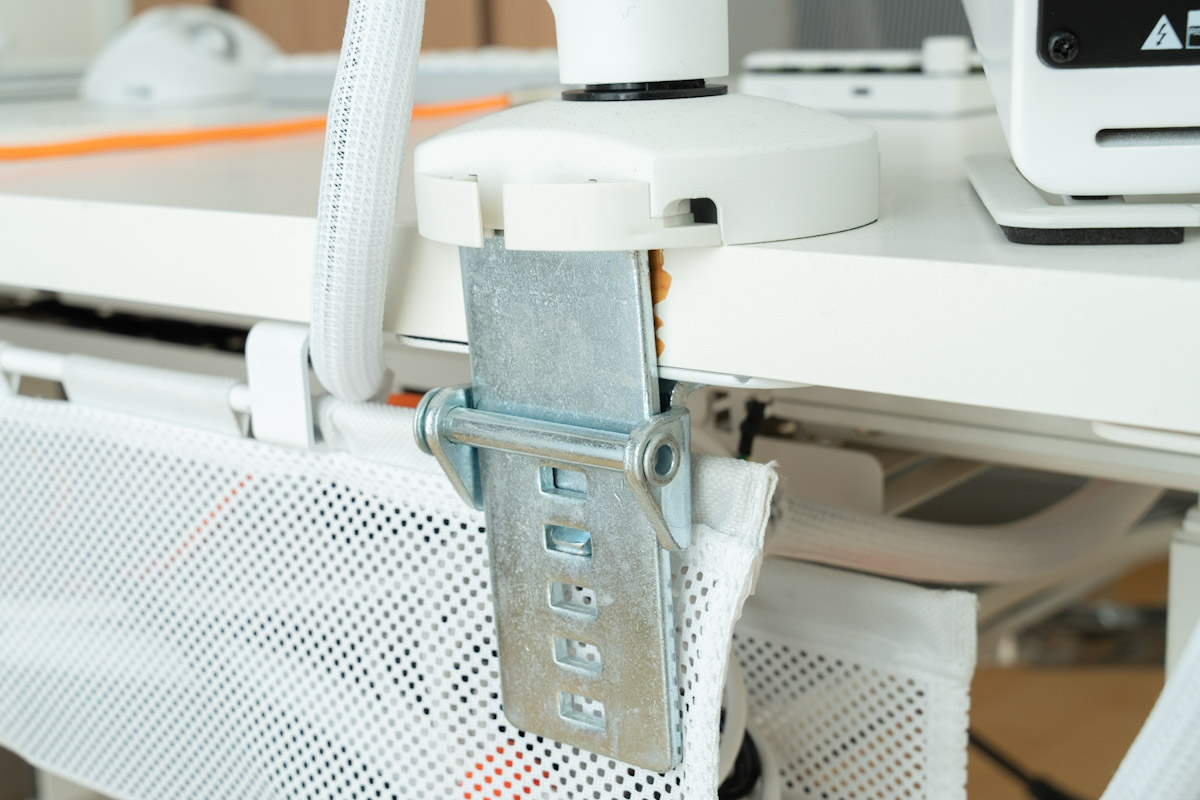
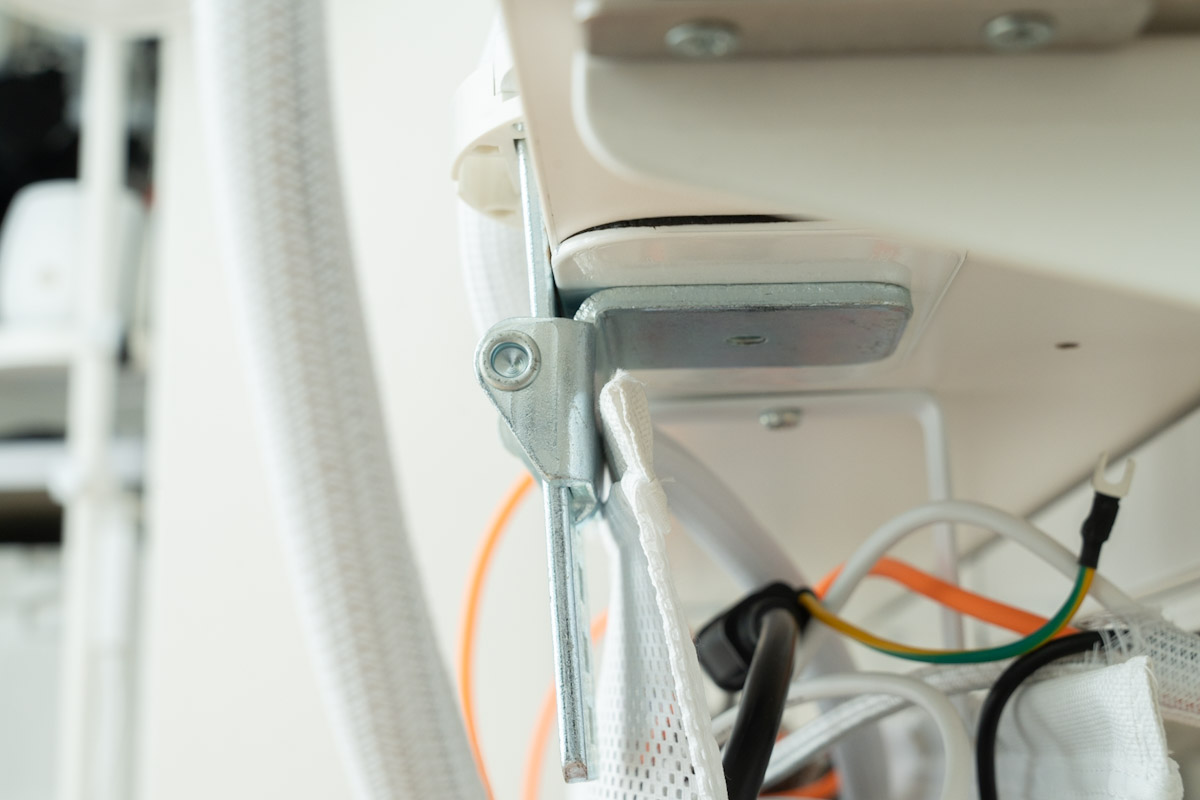
デスクへの固定は上からクランプするので、ケーブルトレーと干渉せずに使えます。若干金具が下に伸びてしまうのが気になりますが…。
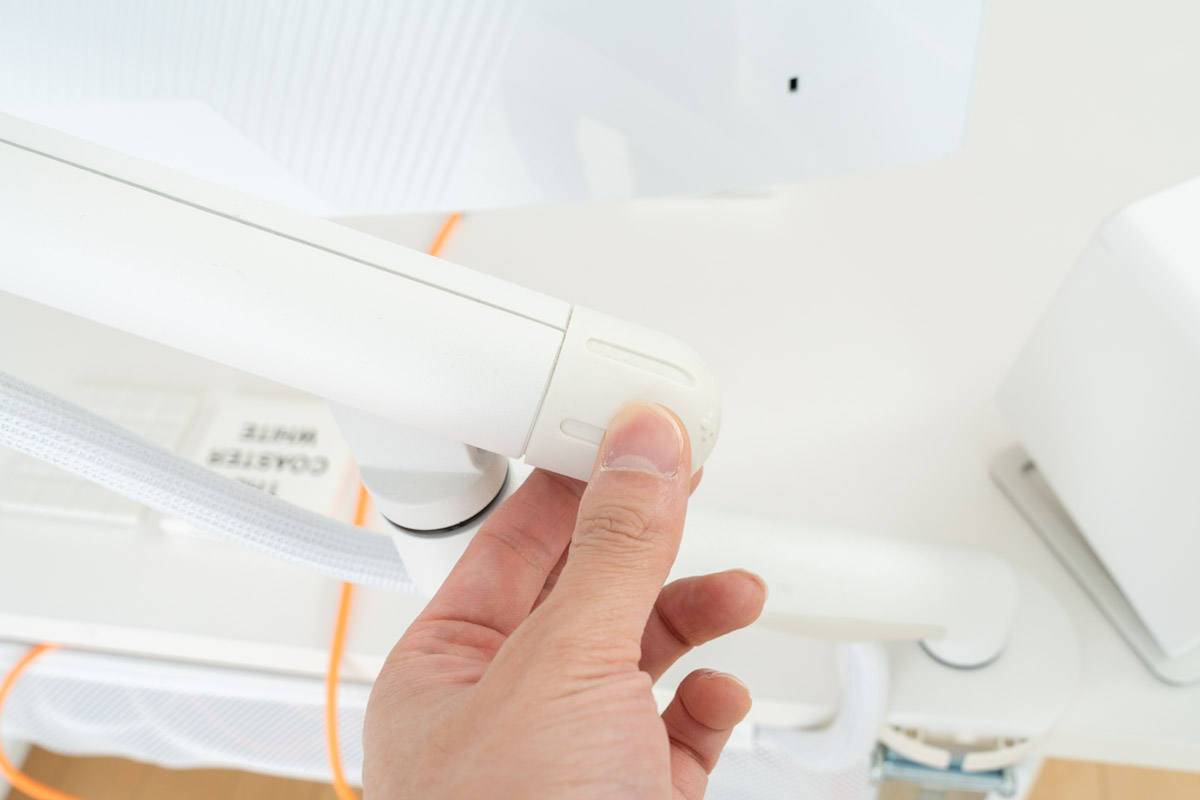
工具不要でアームの硬さを簡単に調整することが可能です。
白くてスタイリッシュなモニターアームはなかなかないので、結構気に入ってるんですが、しばらく販売が止まっている状態なので購入できないのが残念なところ。

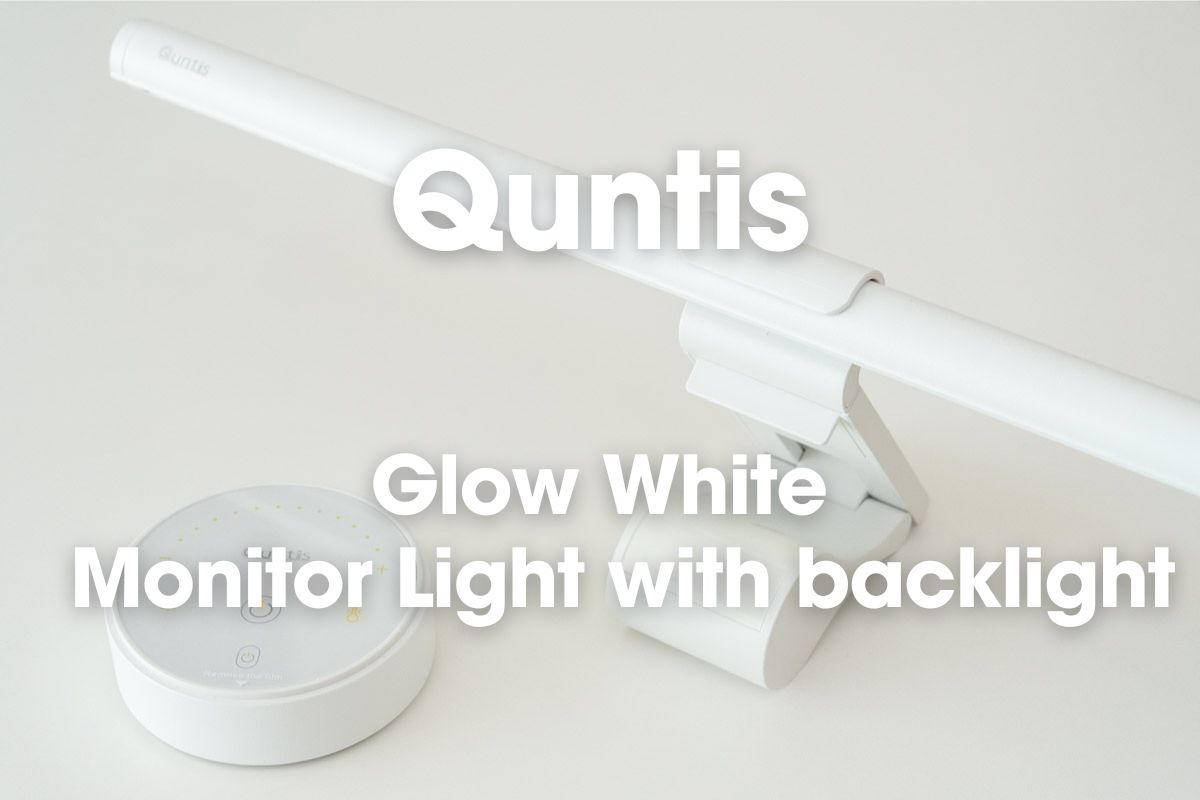
モニターライト:Quntis Glow White
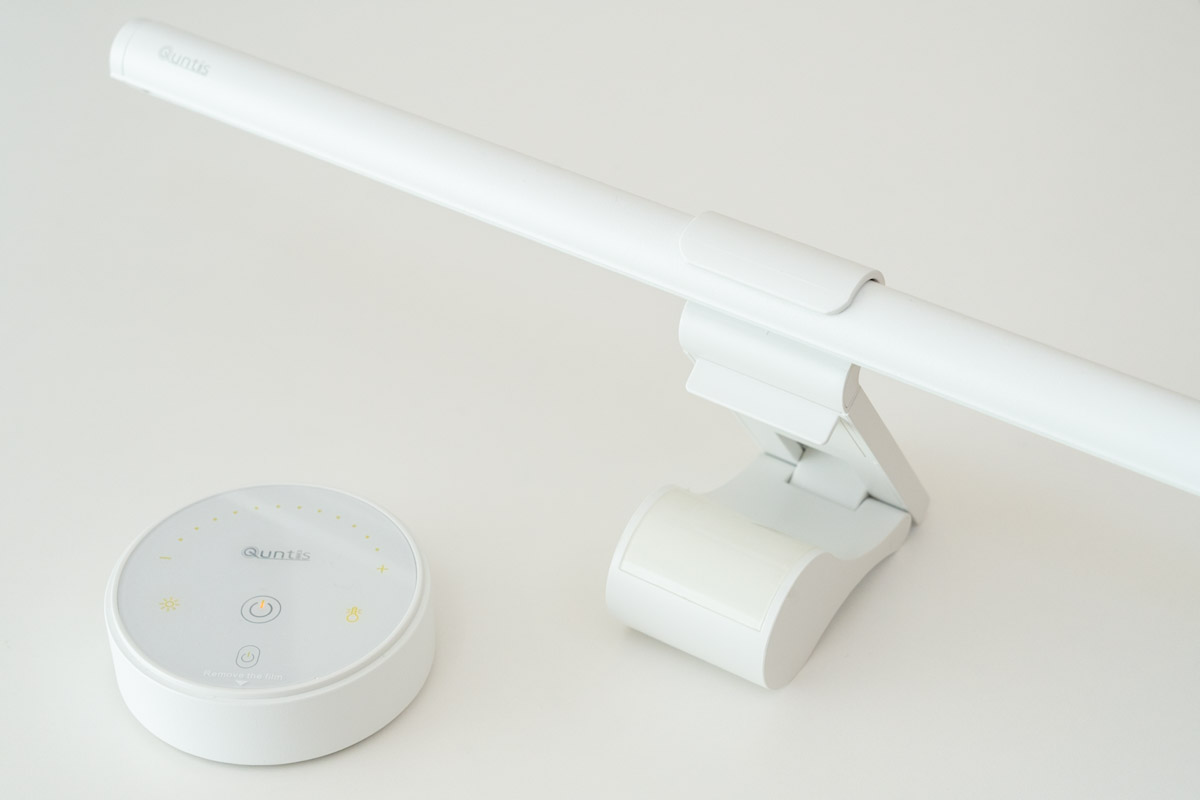
コスパの高いモニターライトを販売しているQuntisから、待望のホワイトモデルが出たので購入して使っています。Quntisのモニターライトはこれまで何台か使用してきていますが、特に不具合もなく、品質や機能性は十分実用レベルな製品だと思います。
デザインはとてもシンプルで、背面を照らすバックライト付き。操作はリモコンのみで、こちらもちゃんと白色なのが嬉しいポイント。
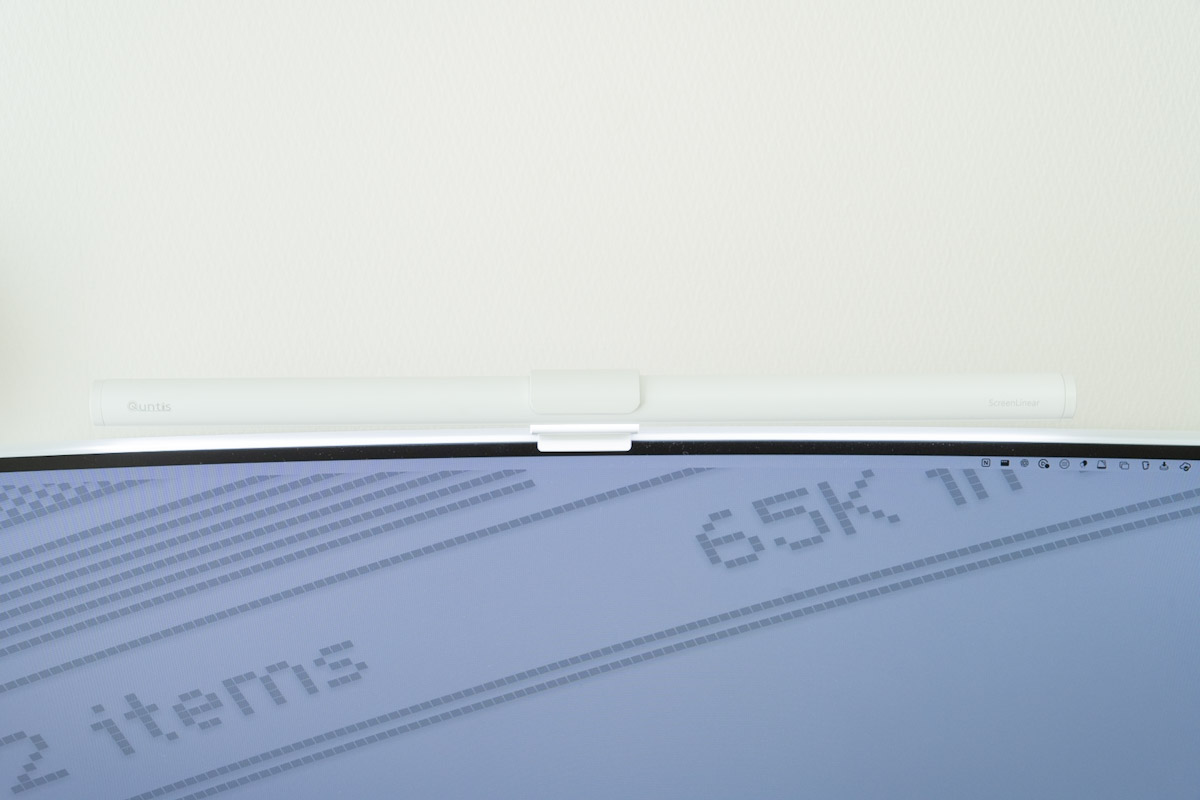
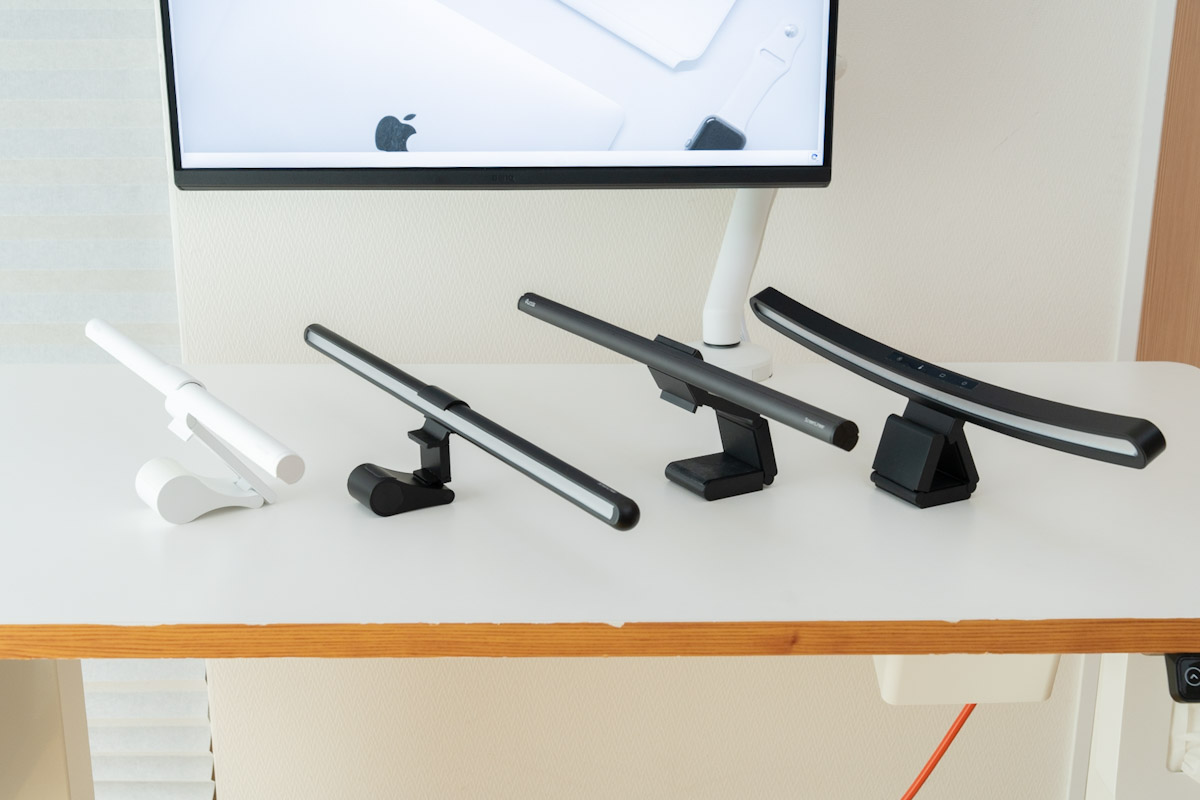
なんといっても白色のモニターライトは本当に希少で、なかなか選択肢がありません。Amazonではよくわからないメーカーの安いモニターライトはいくつか販売されていますが、正直買っていいのか不安です。
王道はやはりBenQのScreenBar Proになるかと思いますが、価格は約2万円。Quntis Glow Whiteなら約7,000円なので半額以下で買えてしまいます。
モニターライトにあまりお金はかけたくないけど、白色が欲しいという人にはぜひともおすすめしたいアイテムです。

タブレット:iPad Pro M1 11インチ
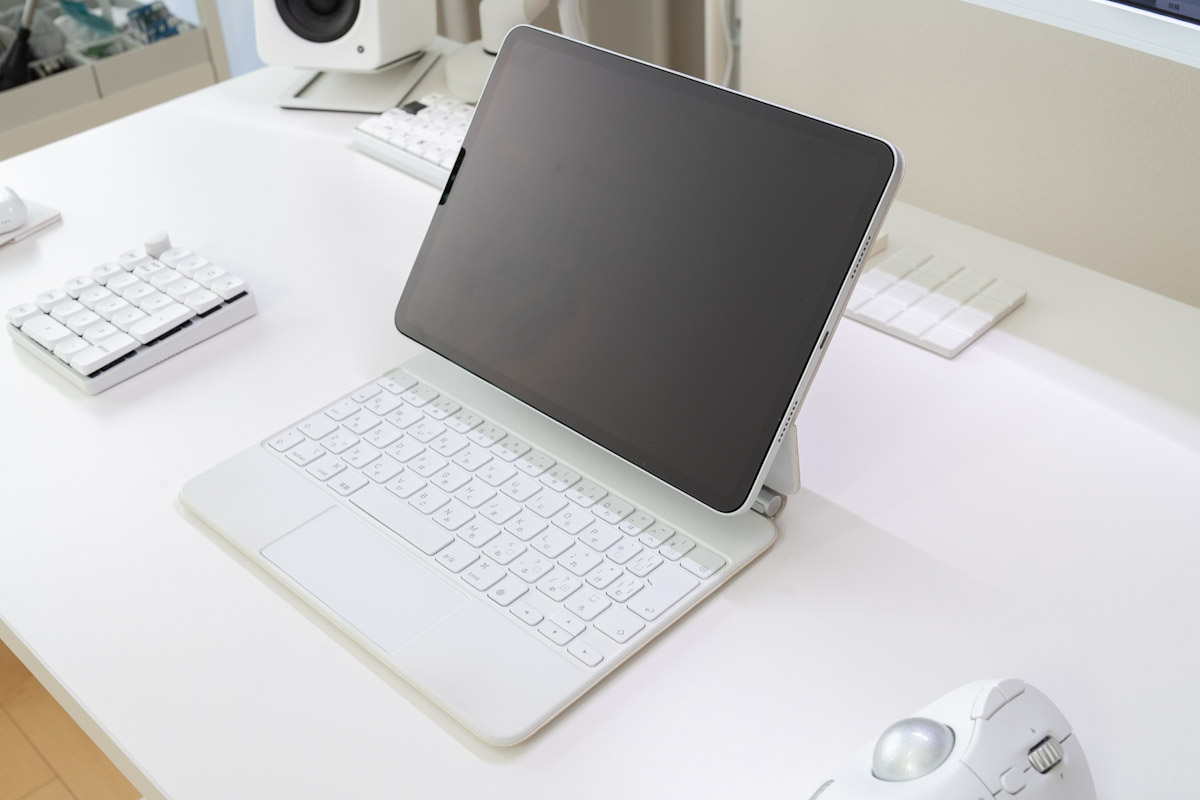
主に、画像編集/出先での作業用/デスクのサブモニターとして使用しています。
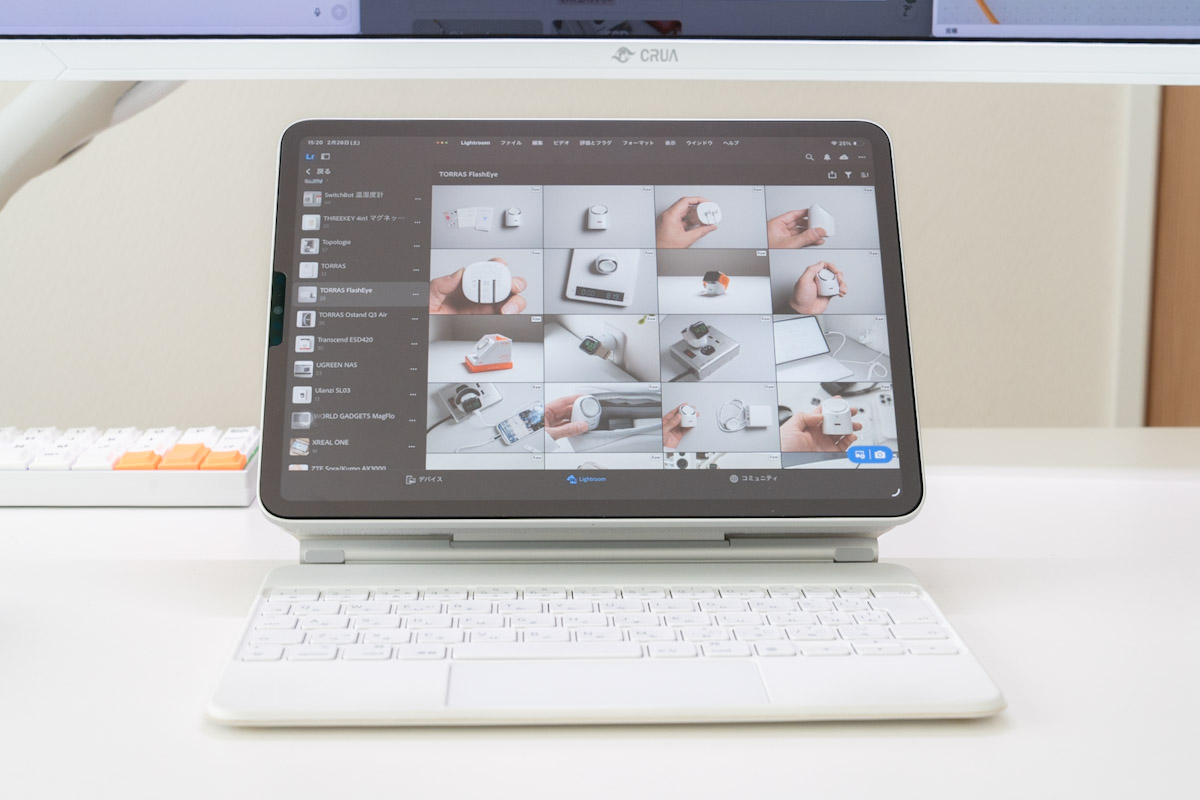
M1モデルで古くはなってきましたが、簡単な作業などのサブ用途では全く問題ありません。Magic Keyboardと合わせればほぼMacな使い勝手ですからね。
最近はよりコンパクトなiPad miniが気になっていて、買い換えようか悩ましいところですが、特に不満もないのでまだまだ頑張ってもらおうかなと。
キーボード:Geonix Rev.2
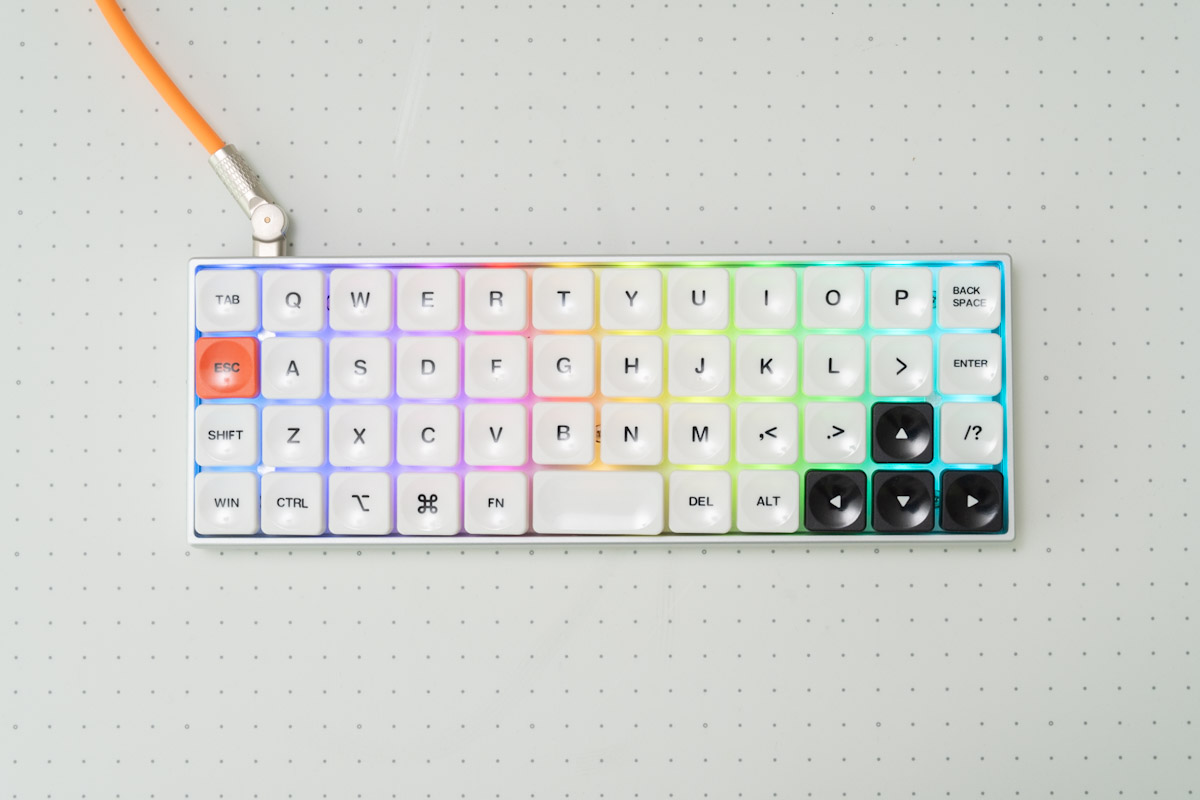
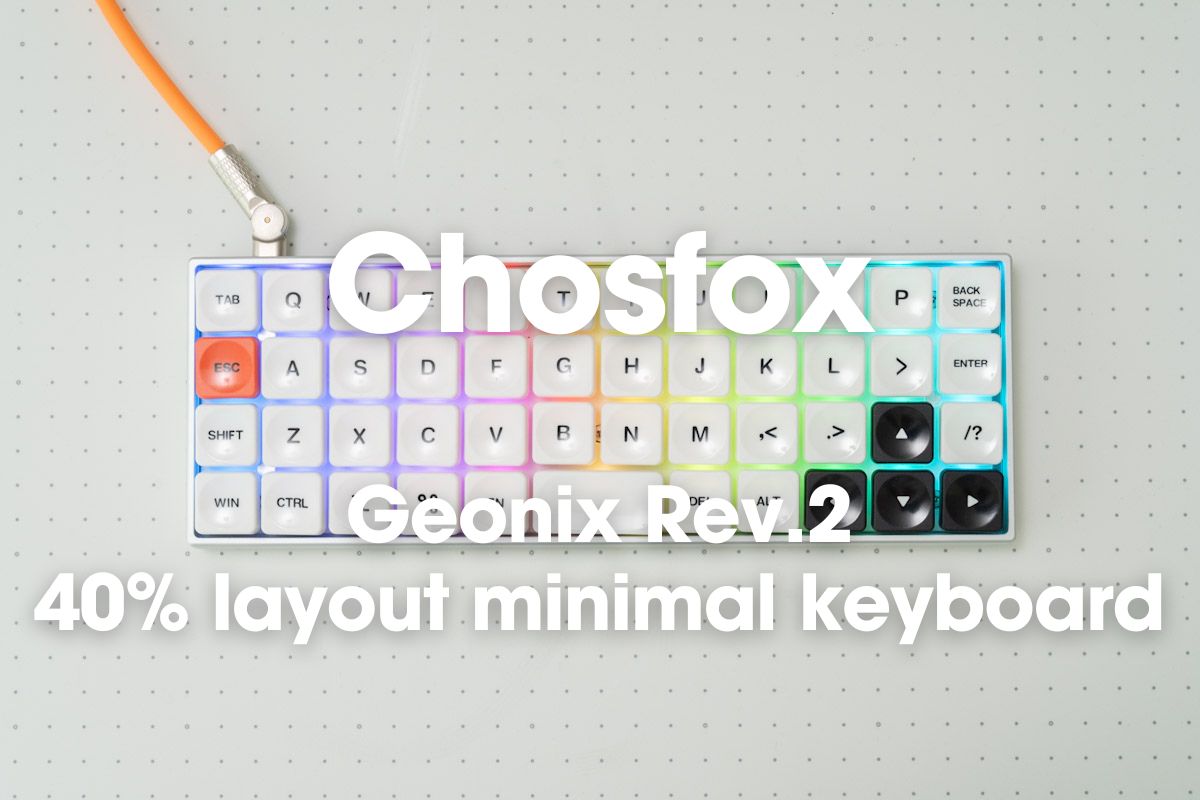
最近買った中で最も気に入っているのが、このコンパクトなキーボード「Geonix Rev.2」です。
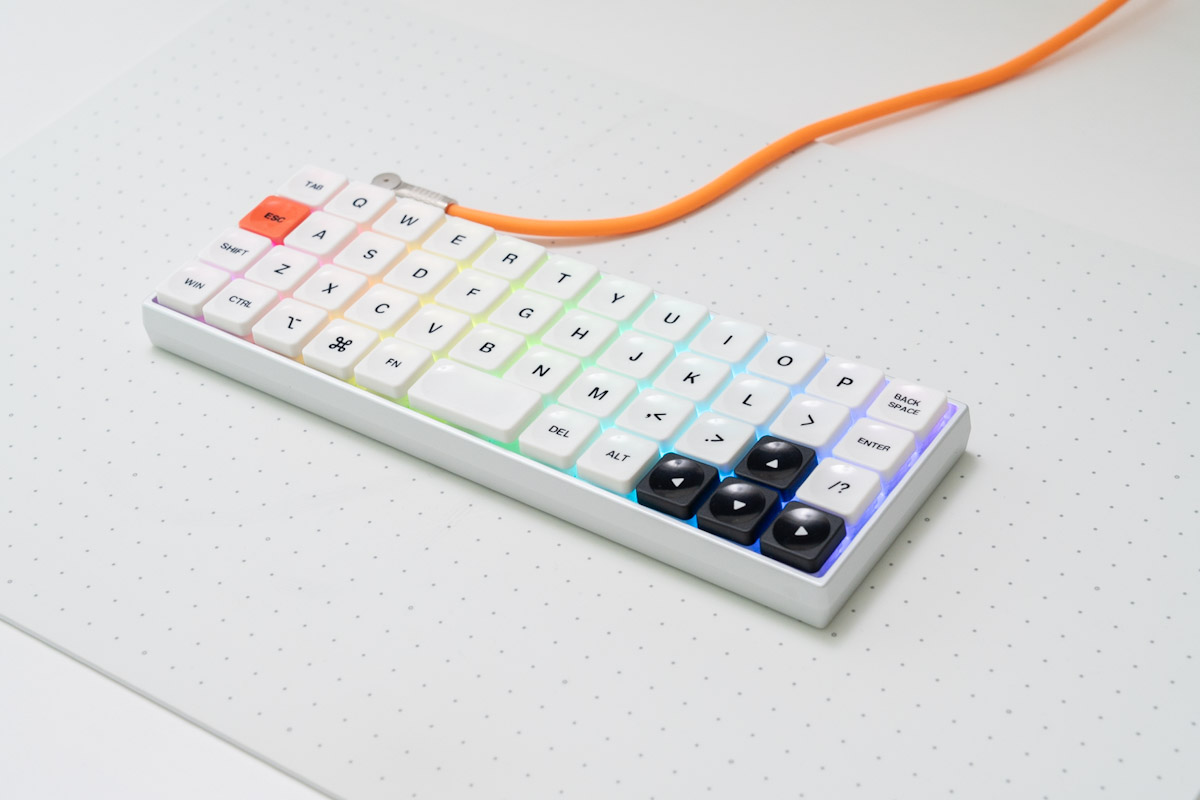
40%オーソリニア配列で、キーの数はたったの47個。この47個のキーが規則正しく配列されている感じ、最高にミニマルですよね。完全にビジュアルにやられました。
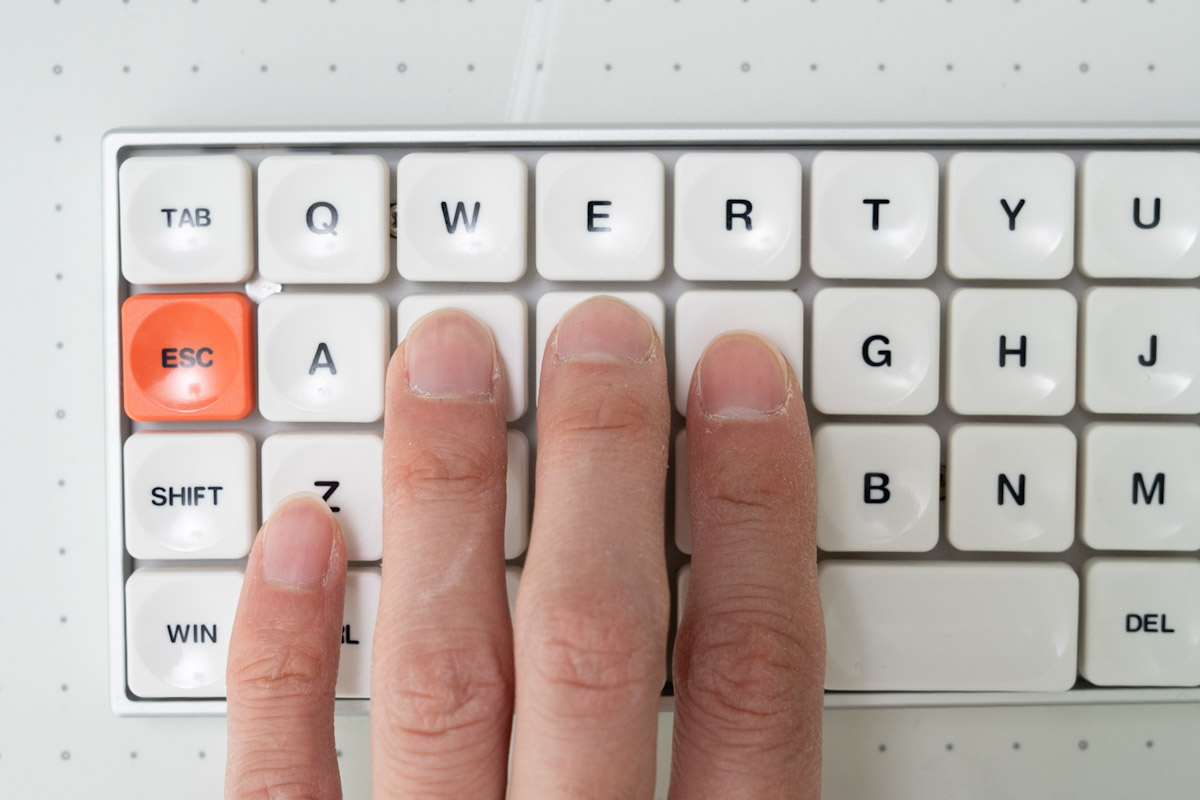
もちろん47個しかキーがないので、使用するにはキーリマップを駆使しながら工夫する必要があります。配列の違いによる指の使い方にも慣れが必要です。
ですが、自分好みにカスタマイズしていく感じがまた、愛着が湧いてきていいんですよね。
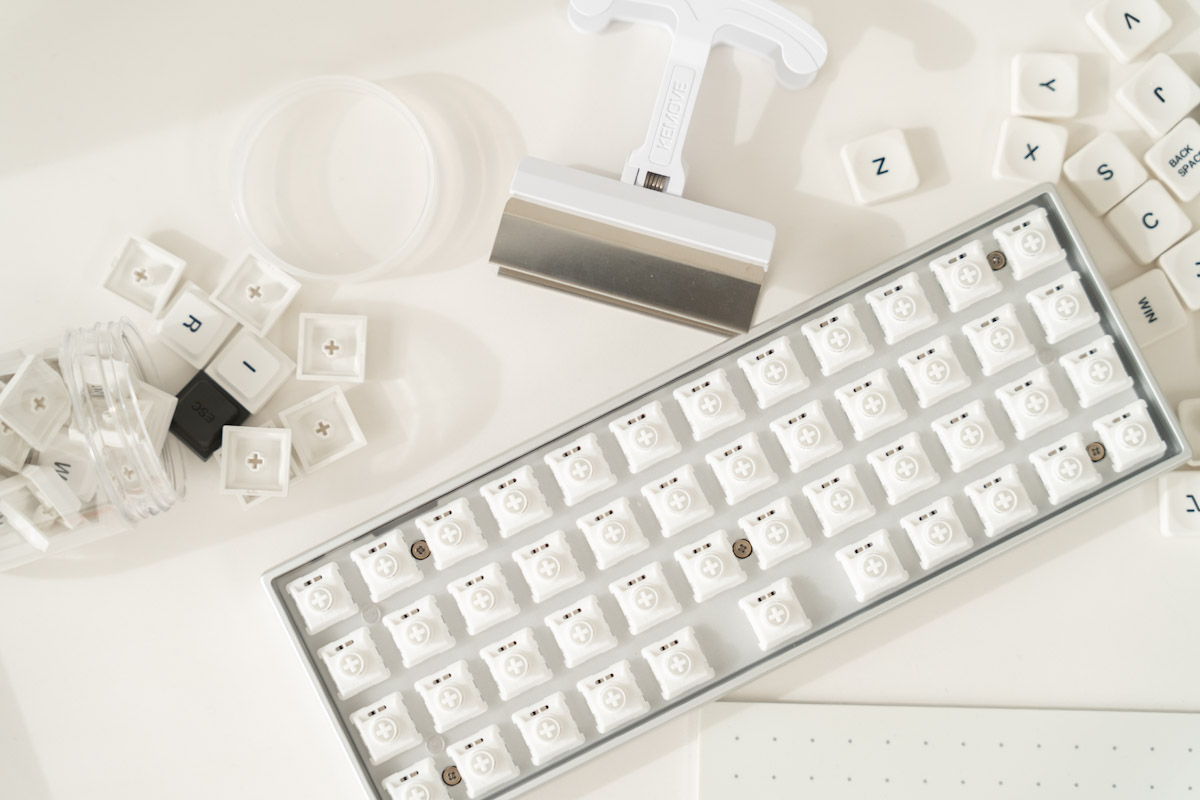
もちろんホットスワップに対応しているので、好みのスイッチを使うことも可能。キーキャップも合わせて変更しながら、自分だけのキーボードにしていくのも楽しみの1つです。
僕が購入したのは有線モデルですが、現在ではBluetoothや2.4GHzレシーバーにも対応した無線モデルも販売されているので、ケーブルを無くしてデスクをよりミニマルにしたい人にも安心です。
マウス:Kensington Pro Fit Ergo TB550
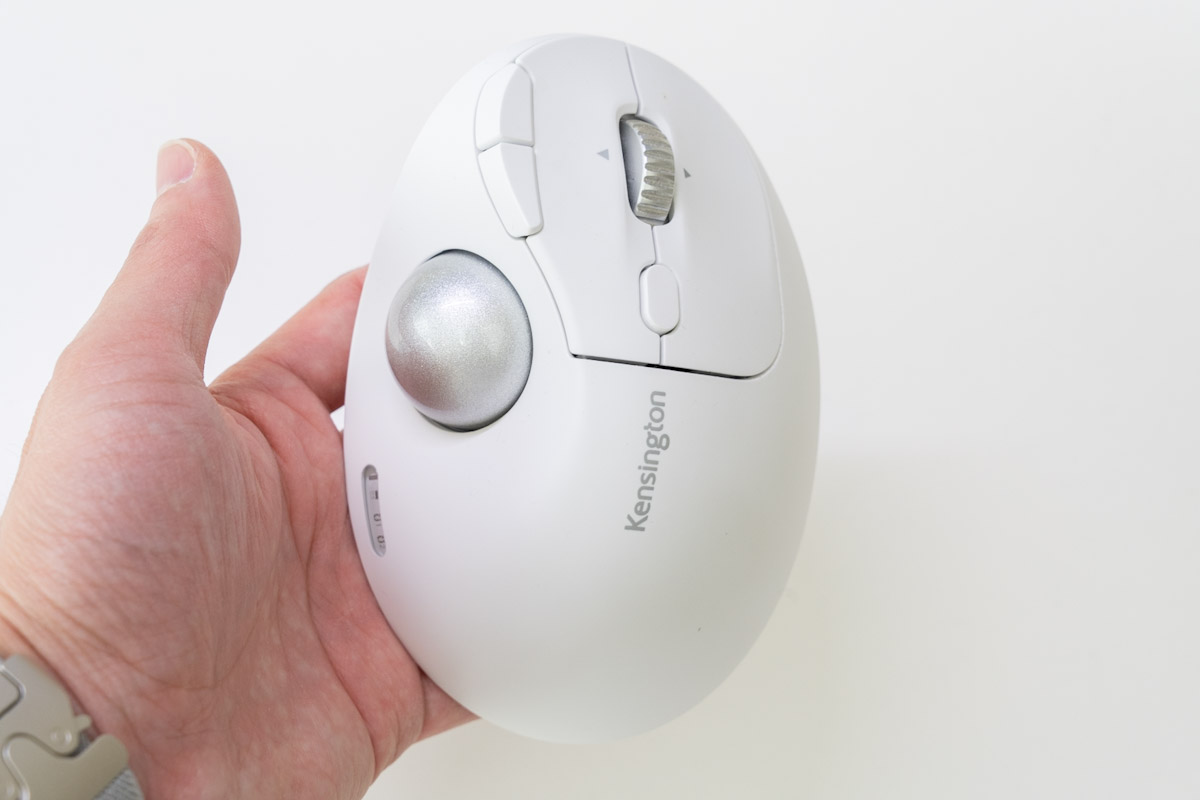
マウスはトラックボールマウスのKensington TB550を愛用中。
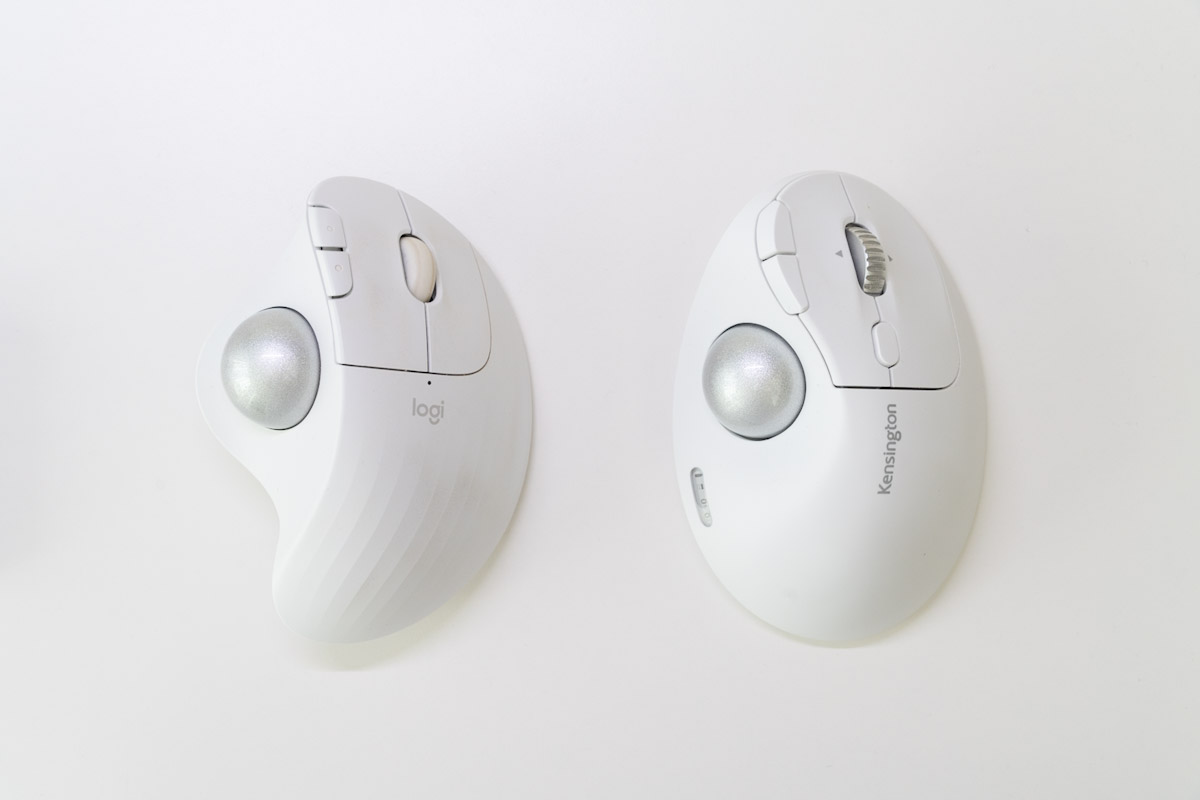
白いトラックボールマウスといえば、Logicool M575が有名で、僕も以前まで愛用していました。
TB550を選んだ理由は横スクロールに対応していることと、丸みを帯びた可愛らしいデザインですかね。全てのマウスで横スクロールを標準搭載して欲しいなと切に願います。
ただM575といえばLogi Options+によるカスタマイズ性の高さが魅力で、これがあるからなかなか変えられずにいました。
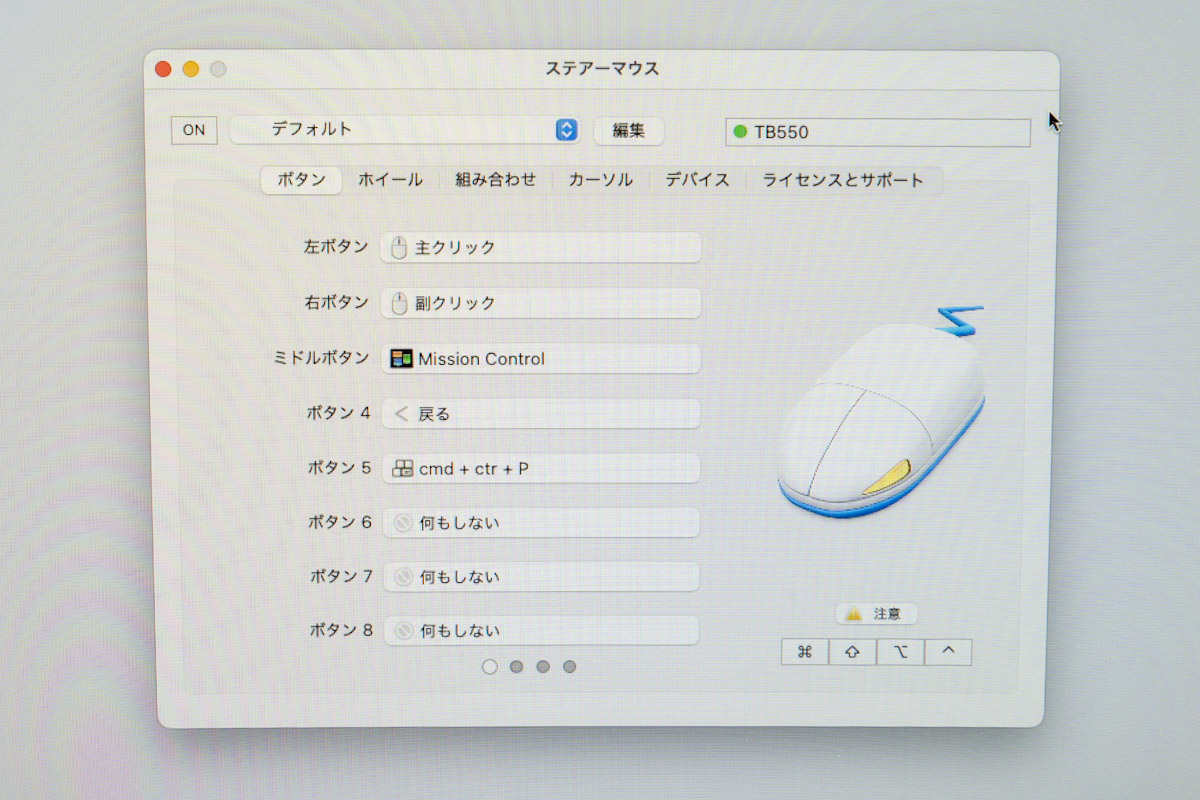
今回、TB550に乗り換えるにあたって、「ステアーマウス」というMac専用アプリを導入しました。ステアーマウスとは、さまざまなマウスのボタンに対してアクションを割り当てられるアプリで、組み合わせ等自由度の高さがとても素晴らしいアプリなんです。おかげでLogi Options+で設定していたようなアクションの割り当ても可能で、快適に使用することができています。
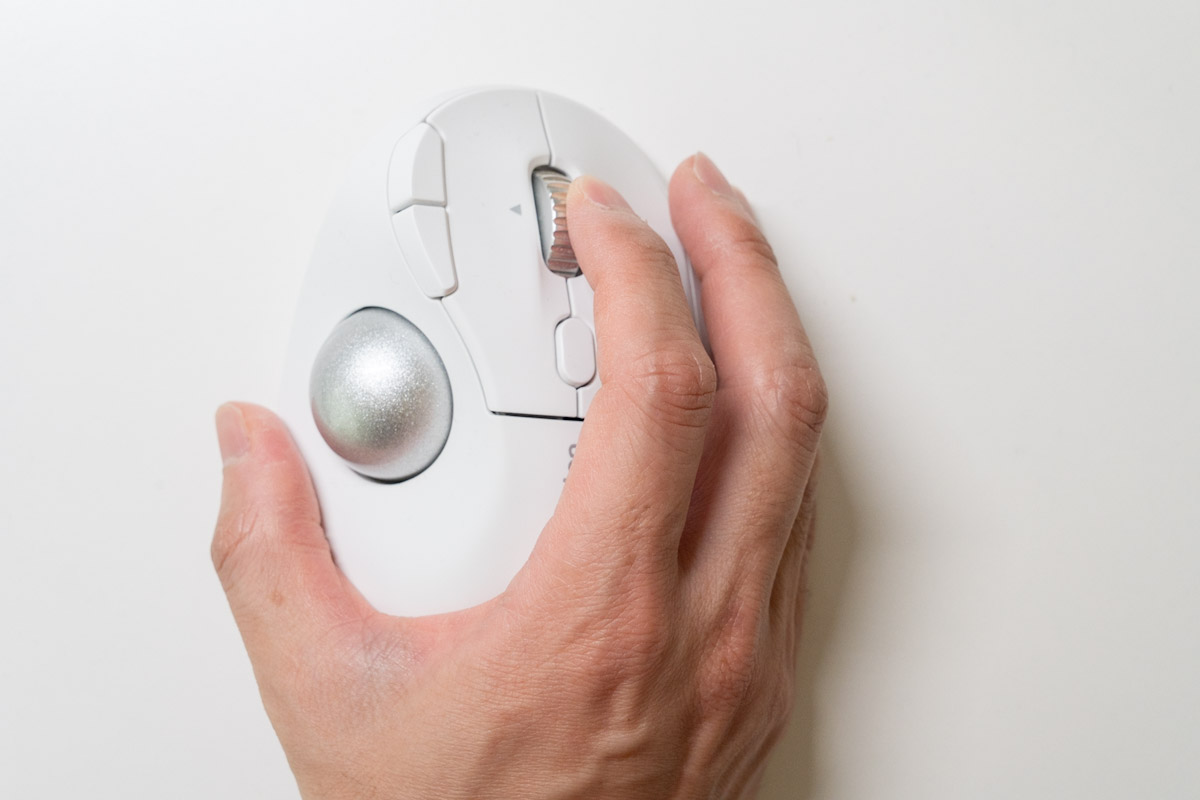
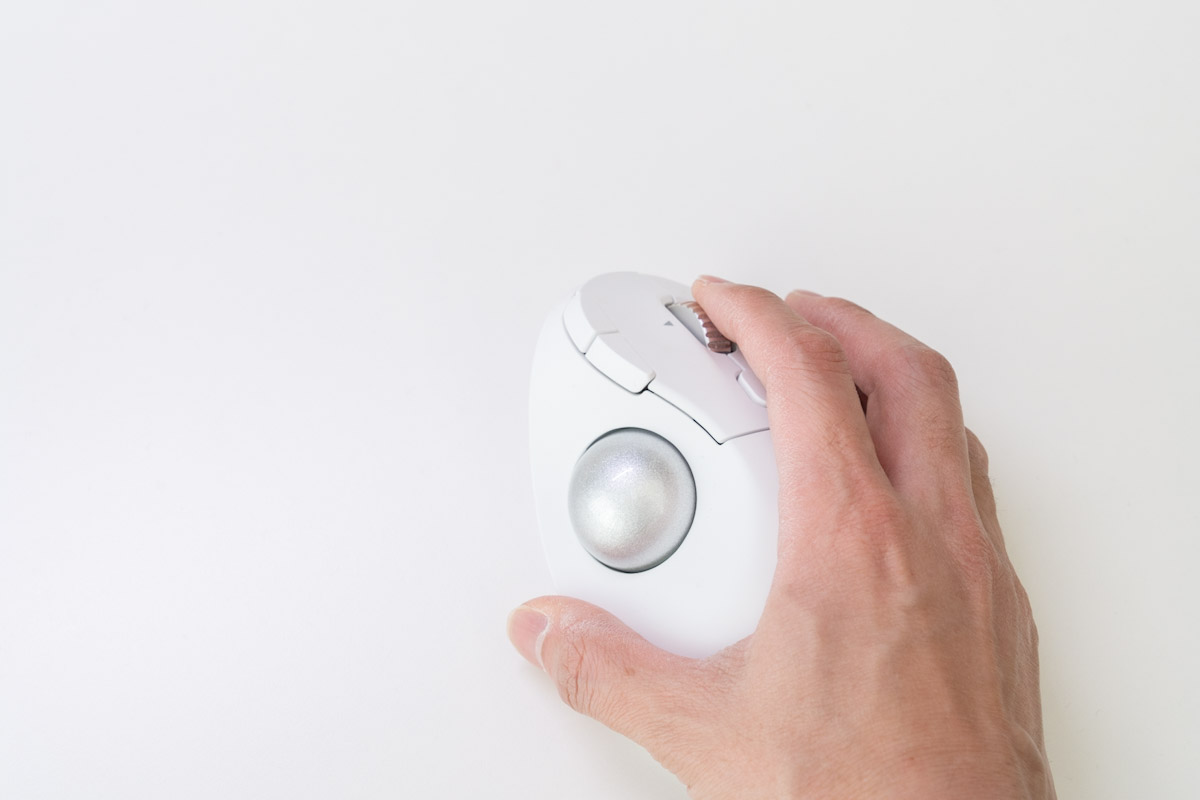
また丸みを帯びた形状のおかげか、持った感じもとてもしっくりきて疲れにくいのもいいですね。M575だと少し傾斜をつけた方が使いやすくて、自分でカスタマイズして使っていたのですが、素の状態でも手に馴染んで快適に使えるのが嬉しいポイントです。
白いトラックボールマウスで、多ボタンのものが欲しい人はめちゃくちゃおすすめです。

左手デバイス:Keychron K0 Max
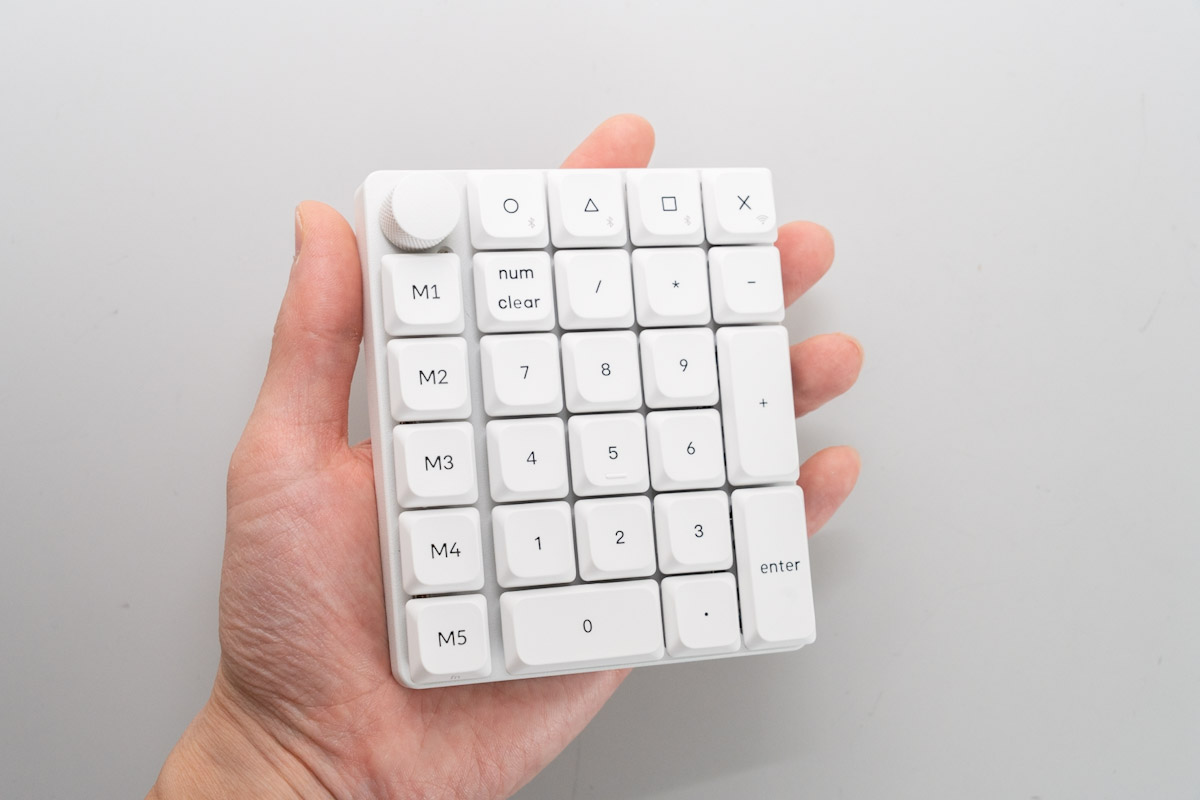
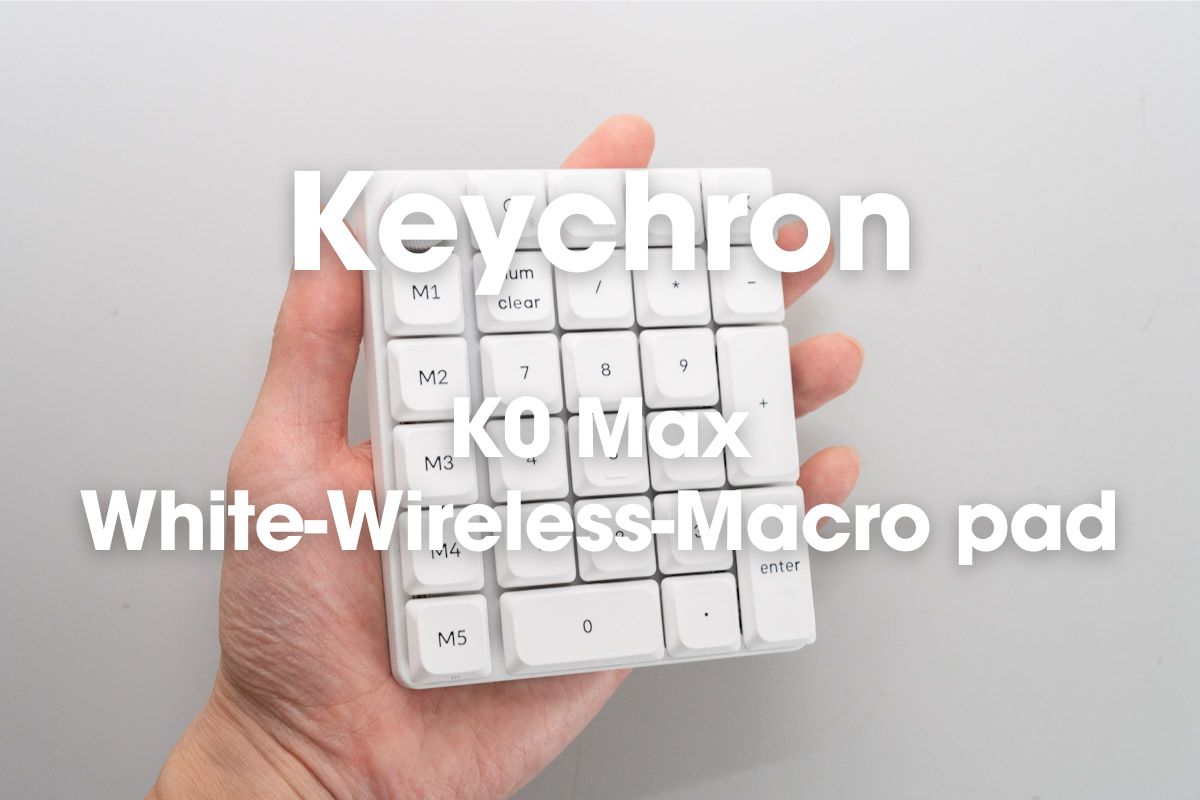
これまで色々な左手デバイスを渡り歩いてきましたが、ようやく理想とも言えるデバイスに出会いました。それがKeychron K0 Maxと呼ばれるテンキーです。
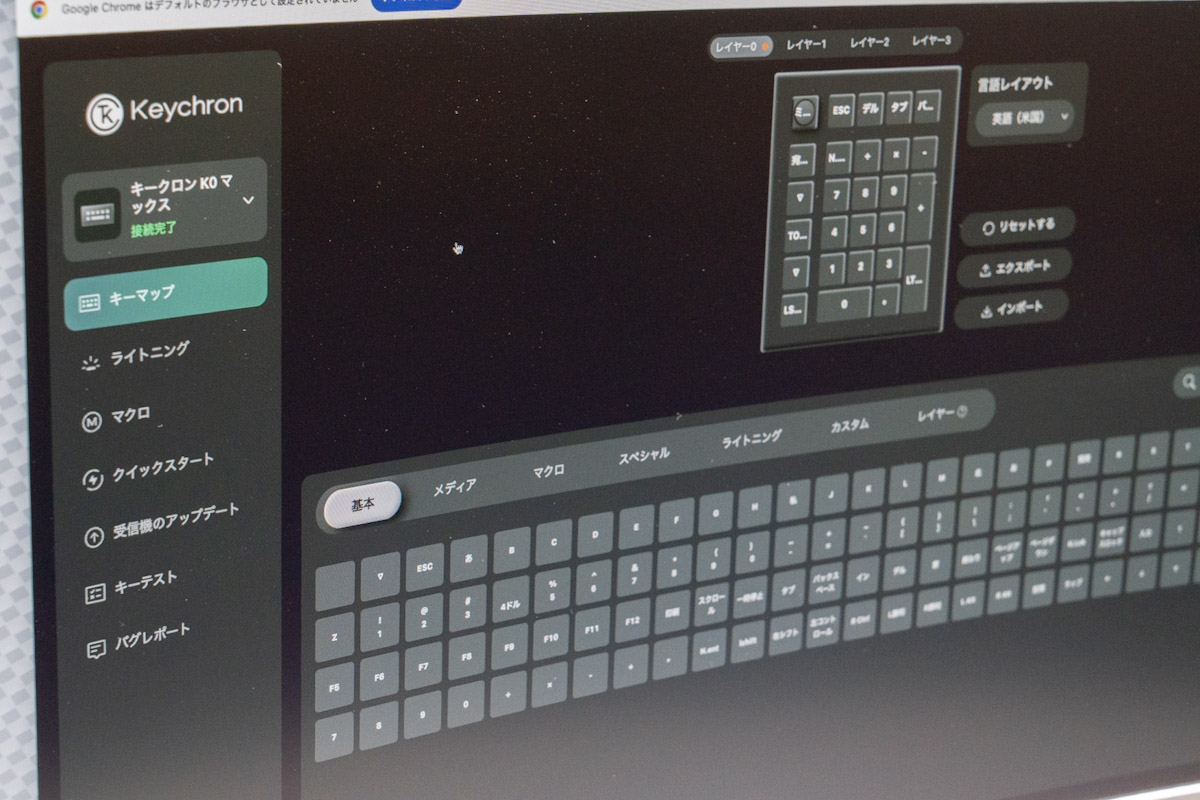
テンキーなのに左手デバイス?と思われる方もいるかと思いますが、Keychronランチャーと呼ばれるソフトで自由にキーのカスタマイズをすることができるんです。
コピーやペーストなどのショートカットを割り当てたり、マクロを組んで任意のアクションを1タップで操作可能にしたり、設定次第で使い方は無限大です。
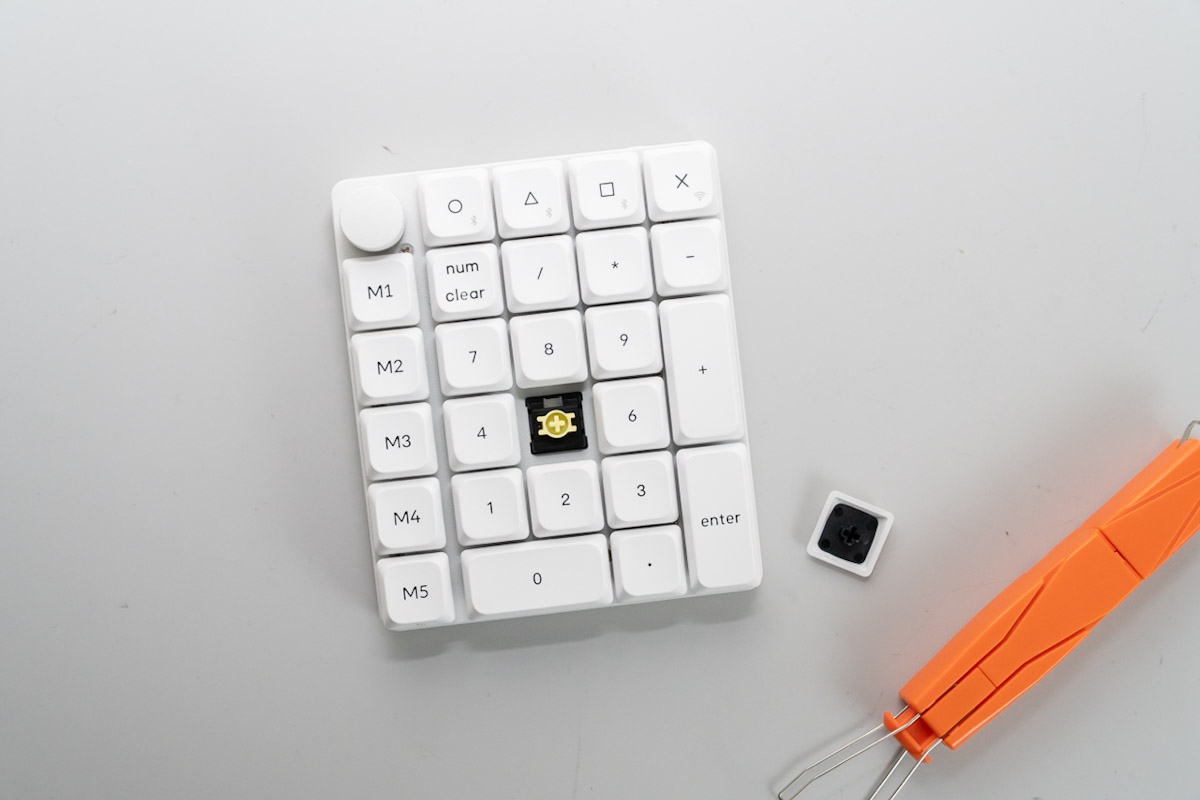
メカニカルキーボードで有名なKeychron製なので、打ち心地はもちろん最高。ホットスワップにも対応しており、キースイッチやキーキャップのカスタマイズも可能です。
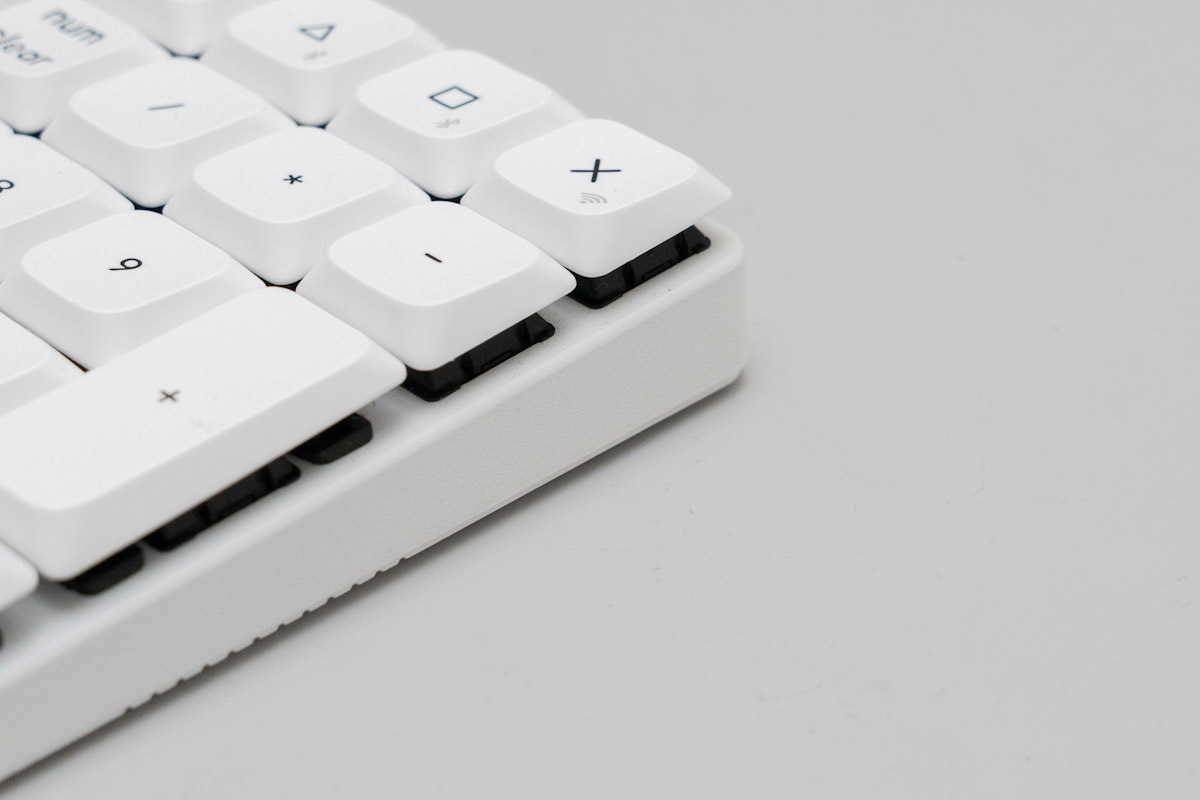
金属フレームで質感はよく、デザインもとてもミニマル。Bluetoothや2.4GHzの無線にも対応しており、使用感も抜群です。
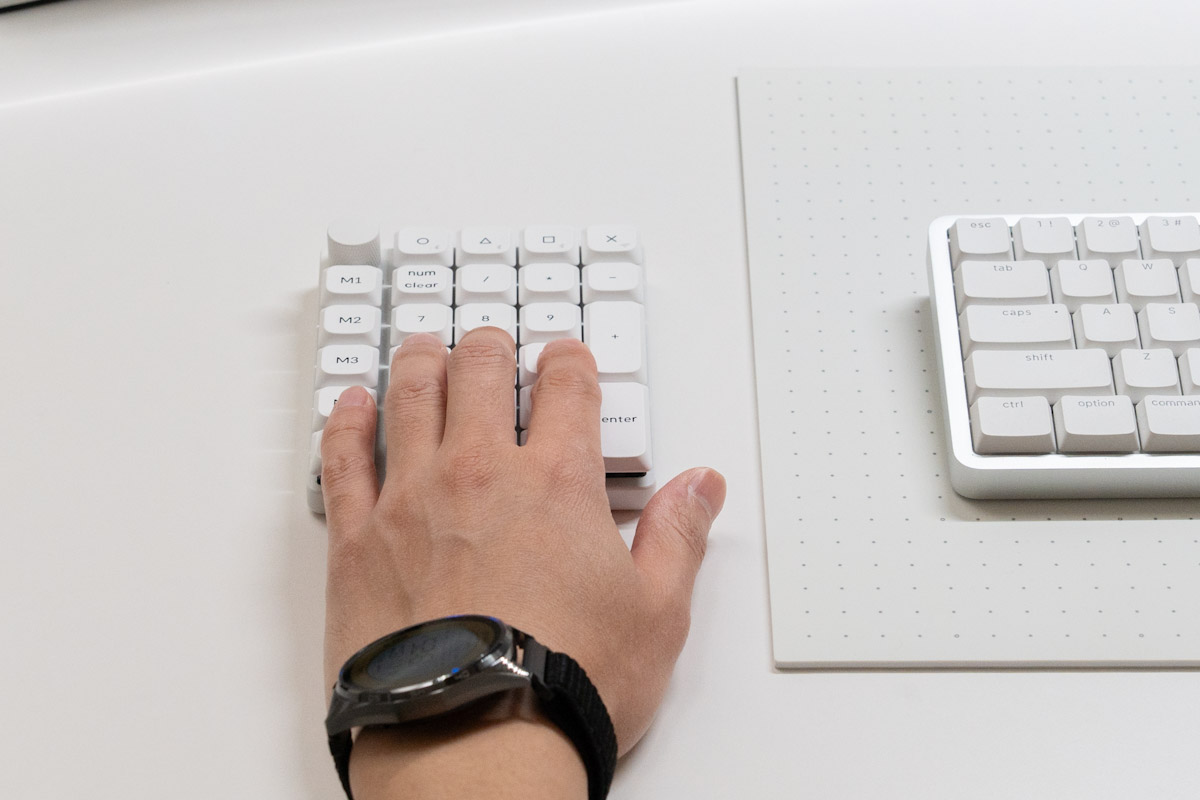
なかなか白くて、ワイヤレスで使えて、手頃に手に入れることができる左手デバイスってなかったので、個人的にはかなり理想的なデバイスです。
作業効率化のために左手デバイスをお探しの方、テンキーを左手デバイスとして使ってみるのはいかがでしょうか。

スピーカー:Kanto Audio YU2
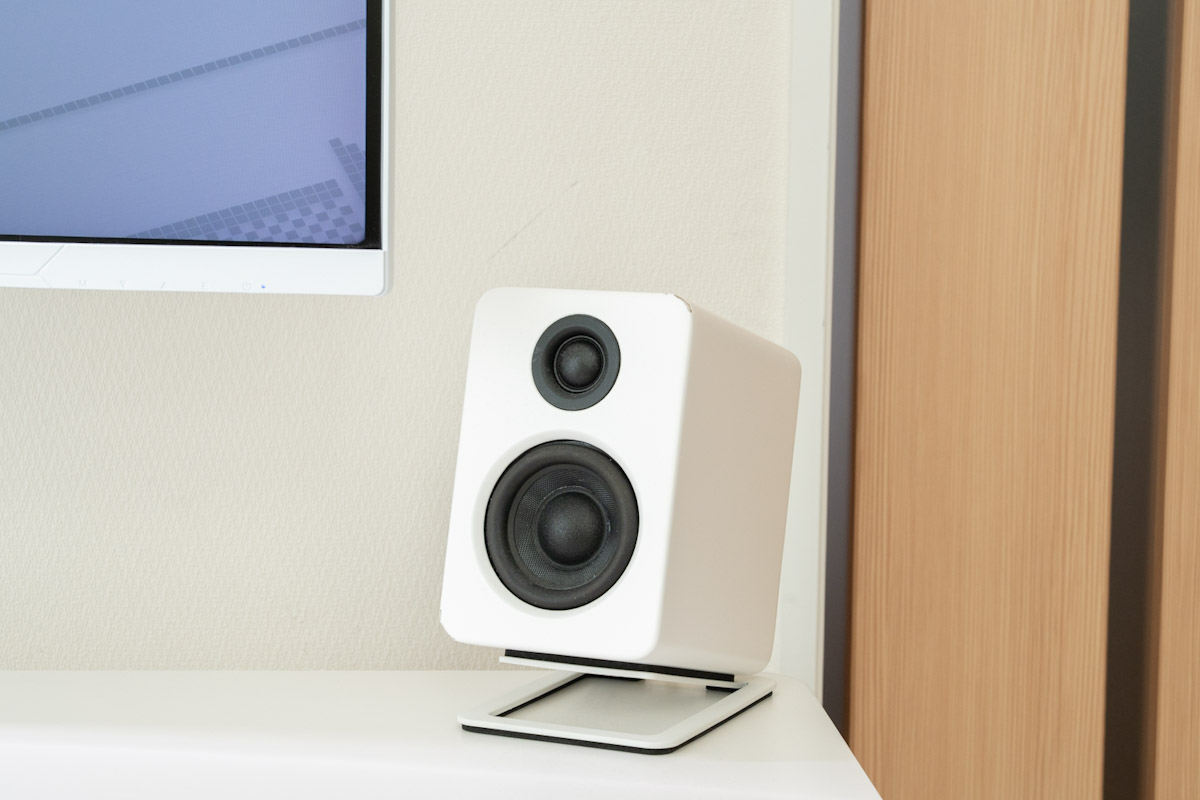
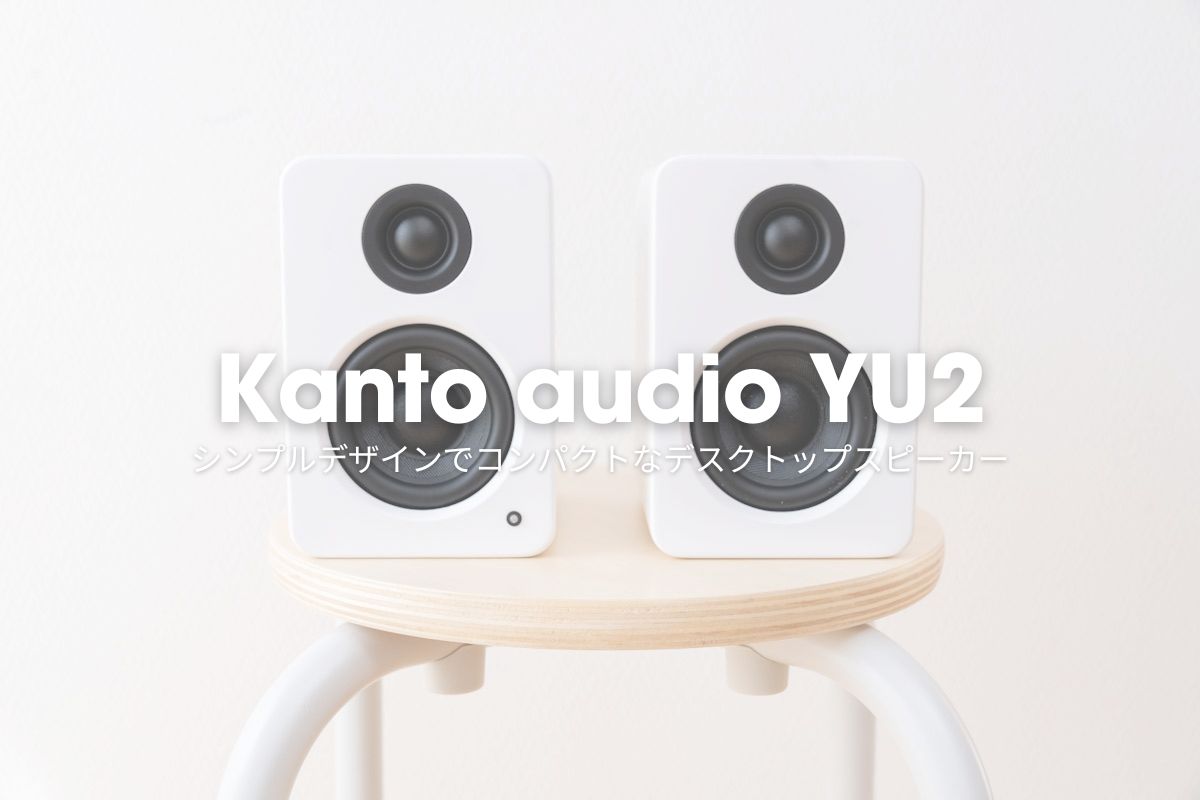
スピーカーはKanto Audio YU2を使用しています。
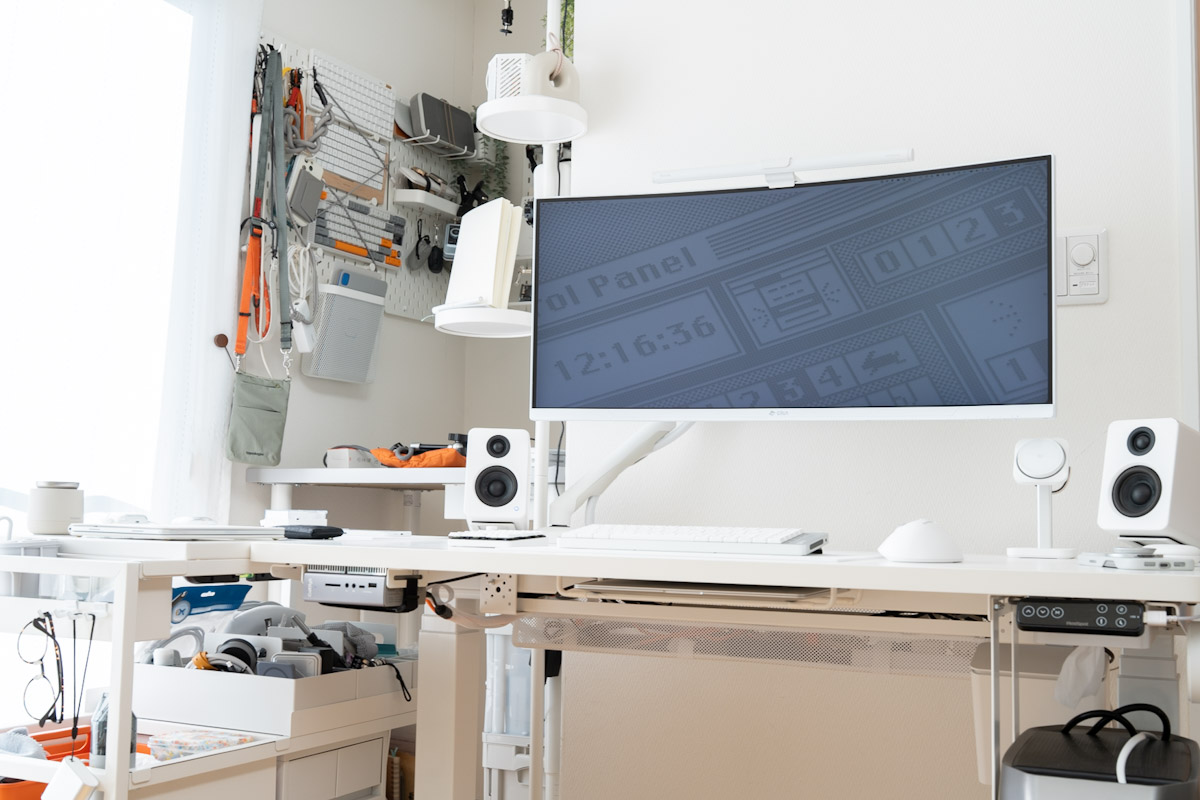
コンパクトでミニマルなデザイン。シンプルな白デスクにはピッタリすぎて気に入っています。
音質としては、立体感のあるクリアで聴きやすい音です。サクッと聞く程度の僕にとっては十分すぎます。
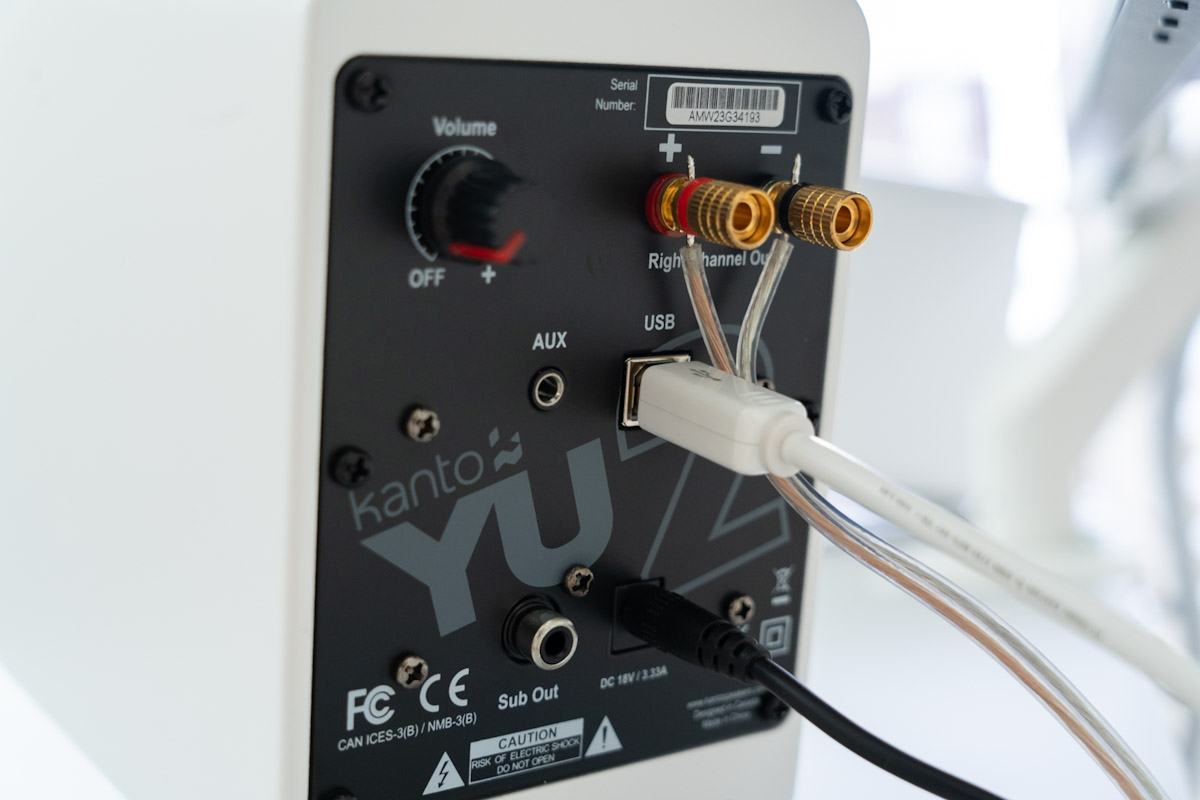
スピーカーへの接続はUSBかAUXで、Bluetoothがないのは少々残念なところではありますが、背面のデザインにまでこだわりを感じますし、見た目重視で選びたくなるスピーカーです。

イヤホン:Apple AirPods Pro 3
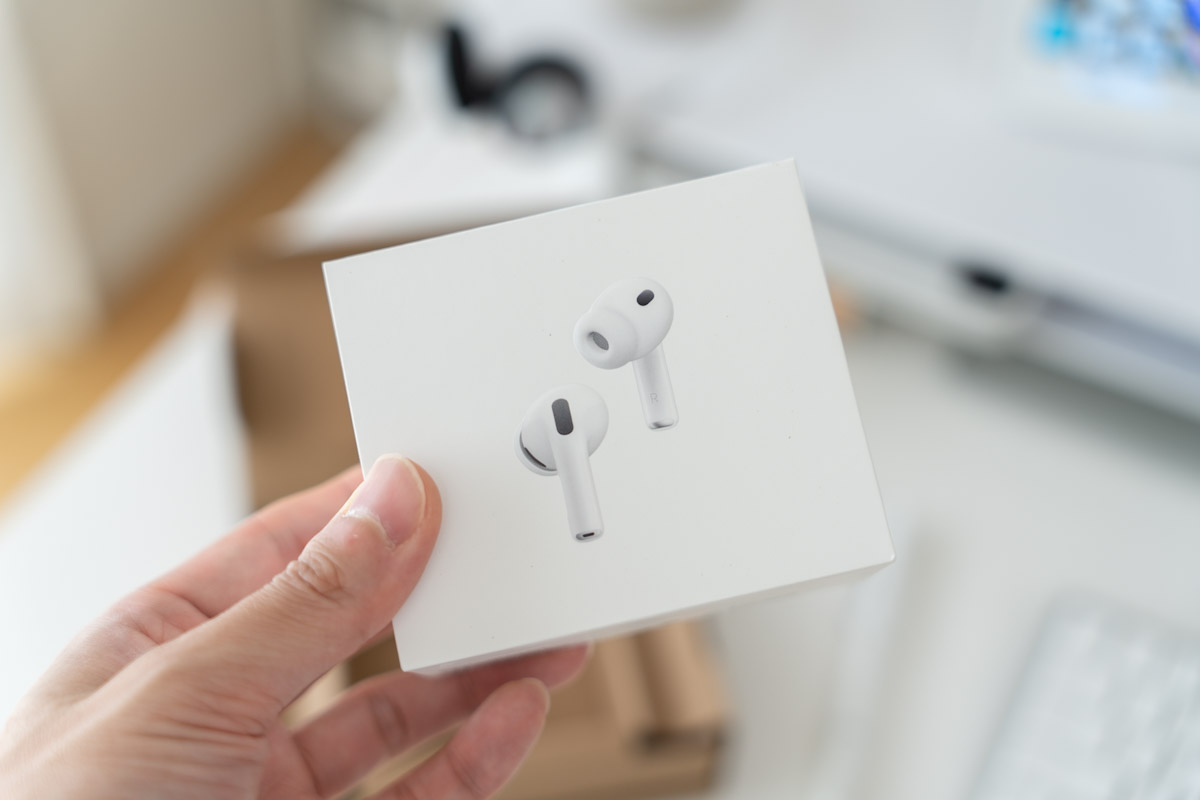
集中して作業をしたい時に愛用しているのがAppleのAirPods Pro 3。もはや説明はいりませんよね。
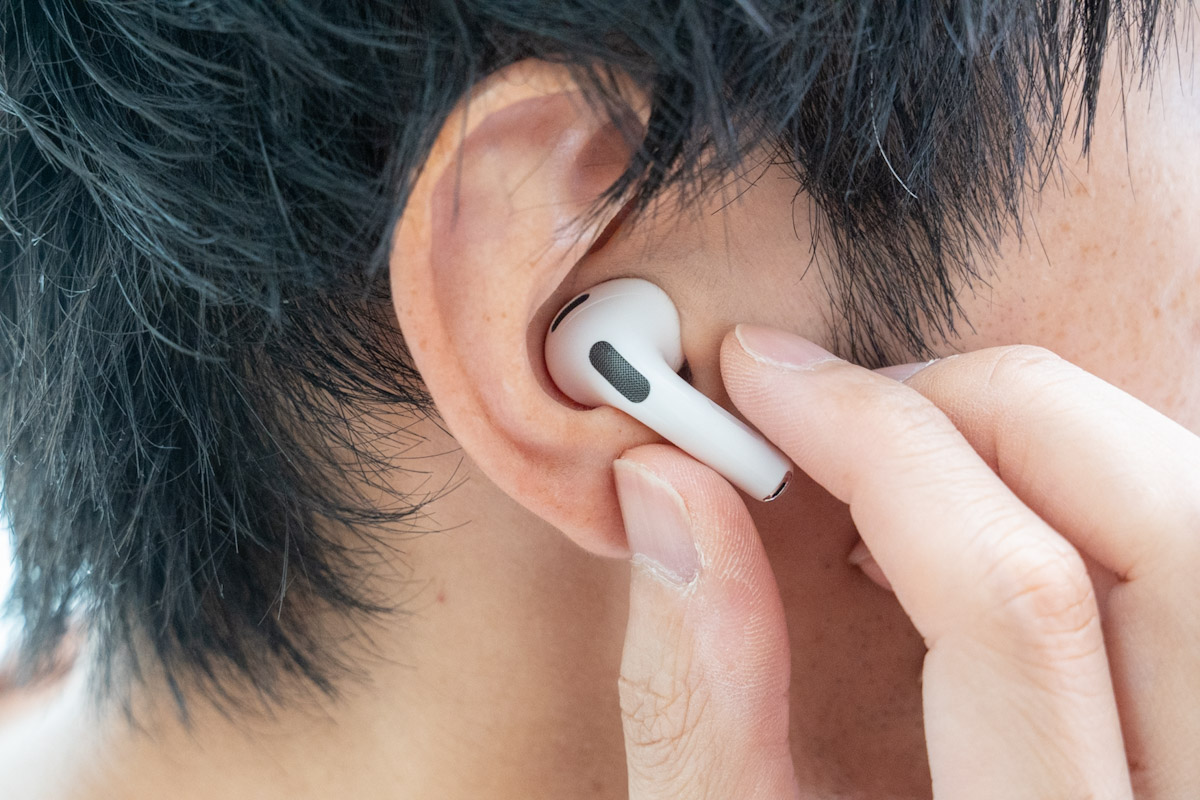
初のAirPods Proなんですけど、ノイキャンや外音取り込み機能はすごいですね。
音質も良くなったみたいで、たしかに低音に迫力があって結構好みの音です。普通に音楽を楽しむために使ってもいいレベルじゃないでしょうか。
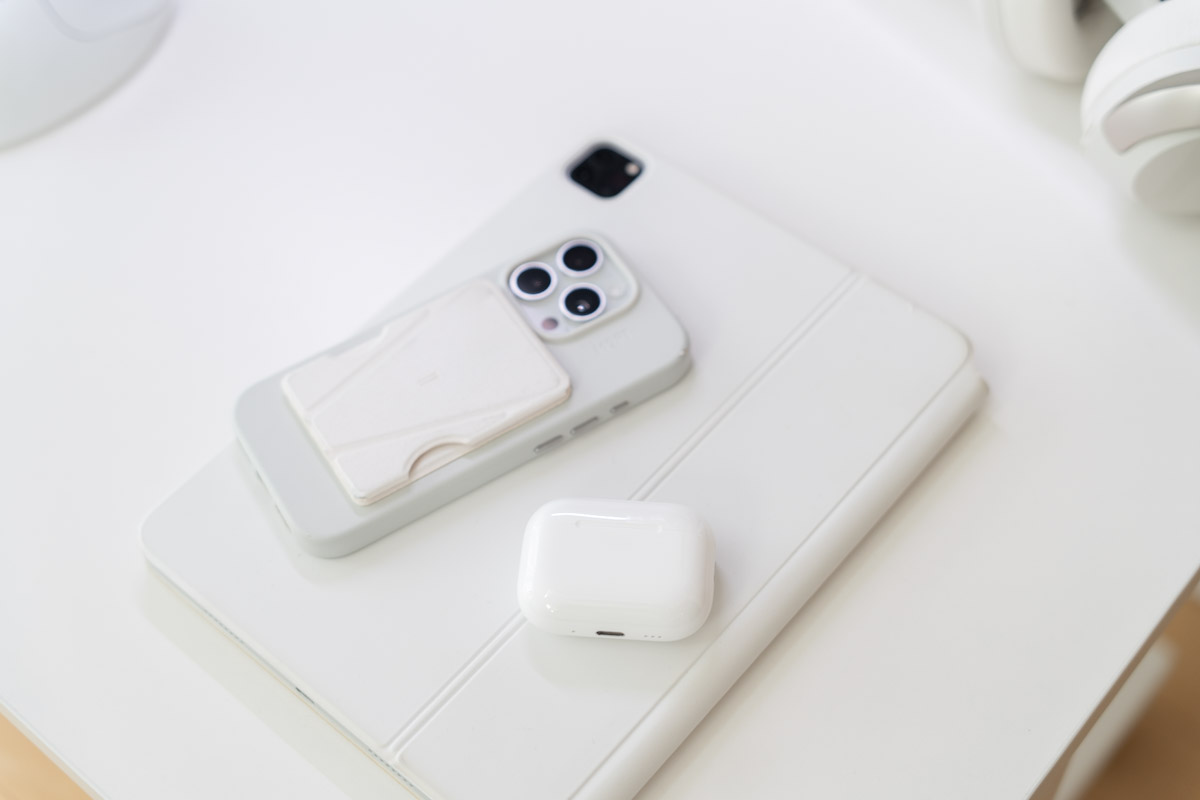
あとはなんといってもApple製品との連携が最高。シームレスに切り替わる体験は本当に素晴らしくて、感動レベルです。このシームレスな切り替えを経験してしまうと、他のイヤホンのマルチポイントでは全く満足できなくなってしまいました。
イヤホンなので音質も大事なんですが、体験の質を高めてくれる使用感の部分も重要だなと感じました。

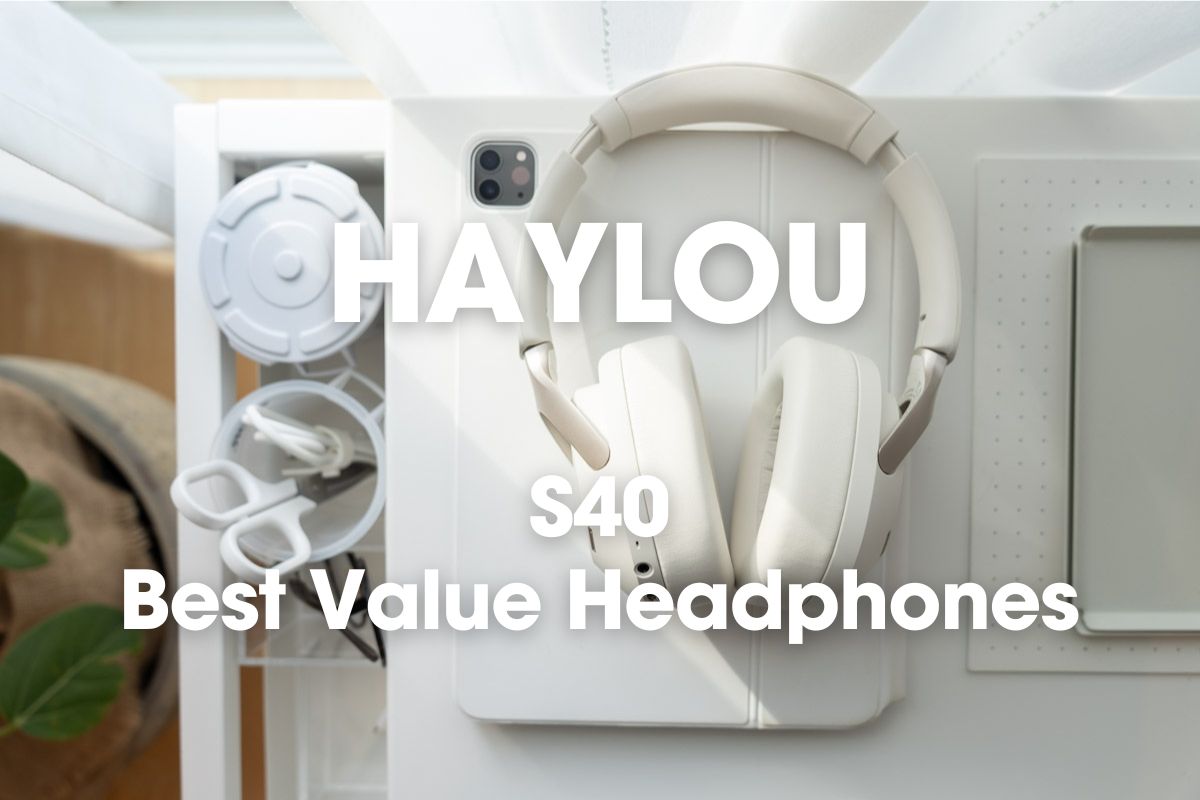
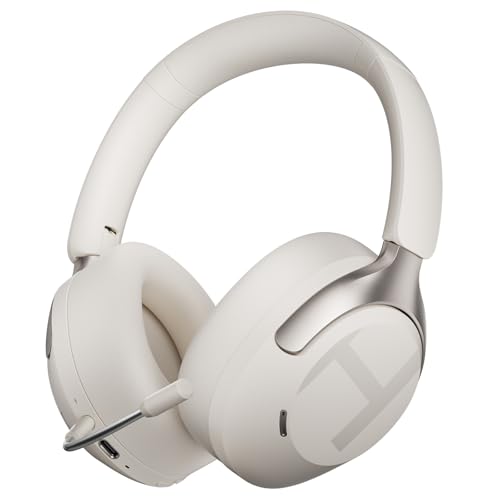
ヘッドホン:Haylou S40
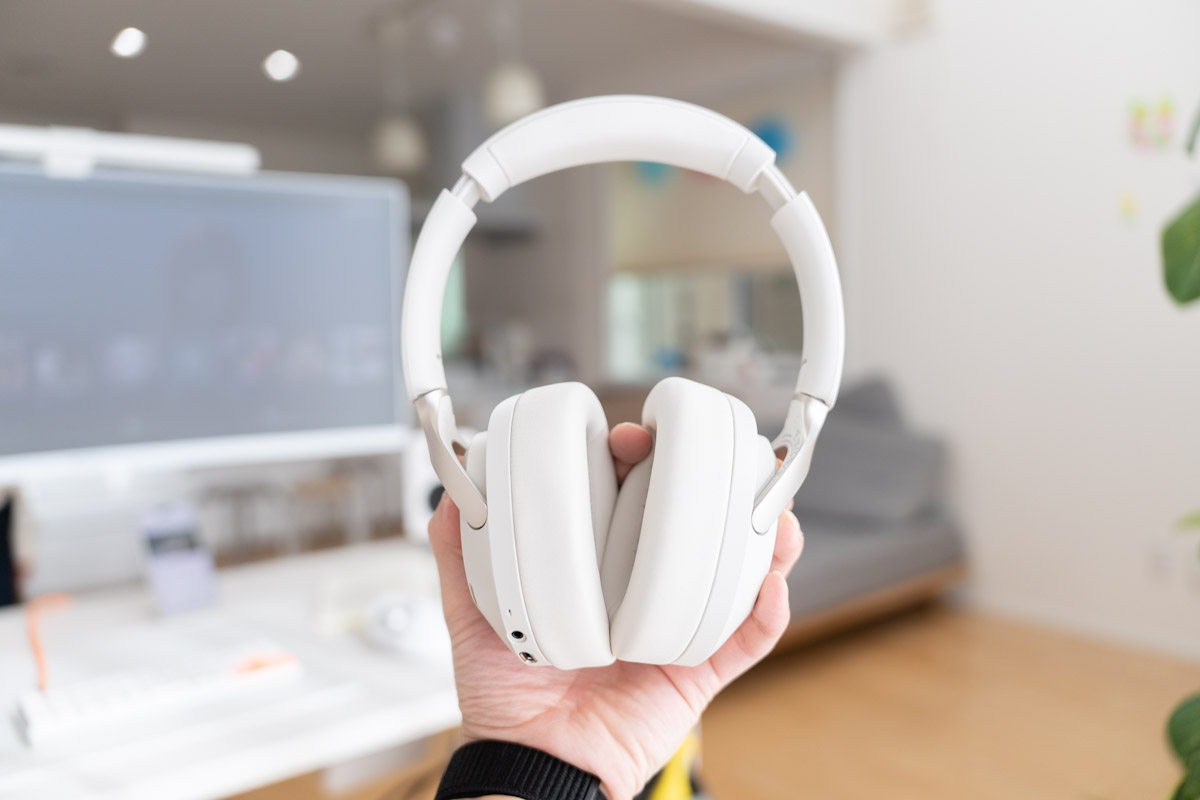
もともとイヤホン派でヘッドホンは耳全体への圧迫感が苦手であまり使用してきませんでした。
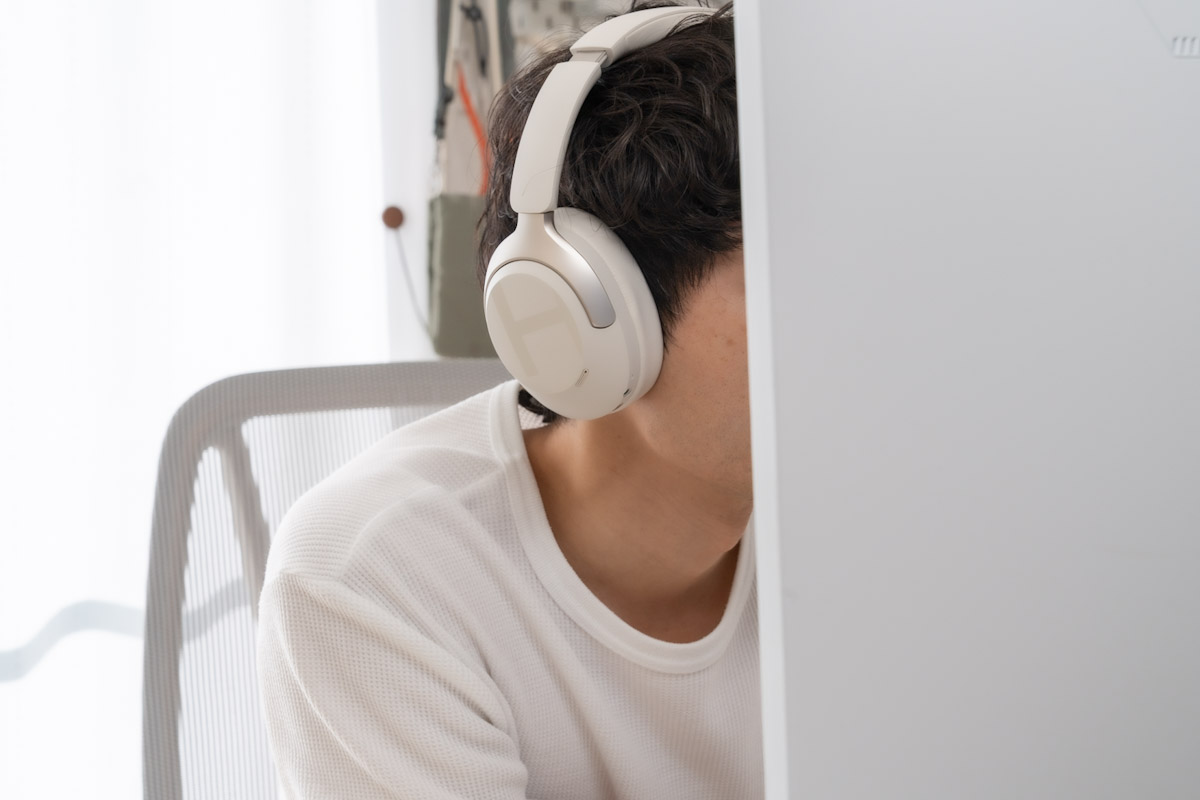
ですがHaylou S40は装着感がすごく良くて、つけたときの圧迫感を本当に感じにくいんですよ。
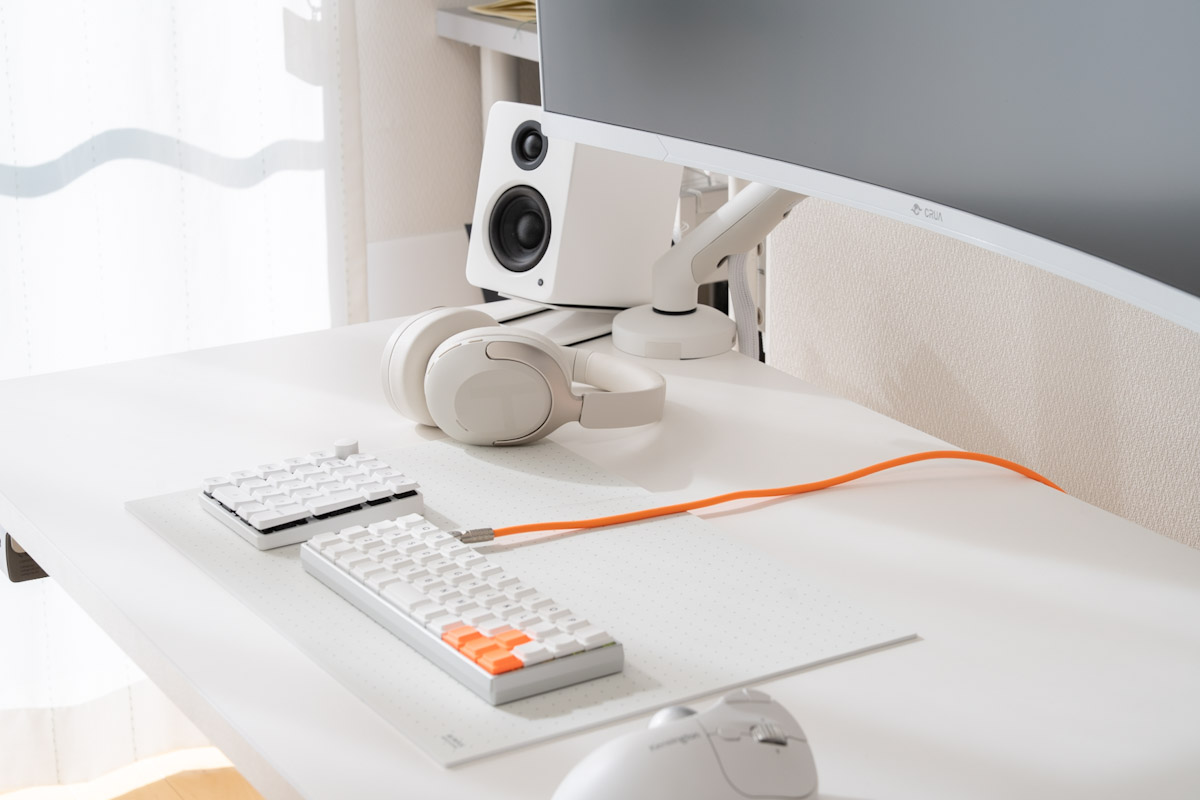
もちろん音も普通にいいですし、白デスクに合うデザインもとても気に入っています。
最近ではカナル型イヤホンの装着感のほうが気になるようになってきたので、使用頻度は増えてきてます。
コースター:THE COASTER WHITE
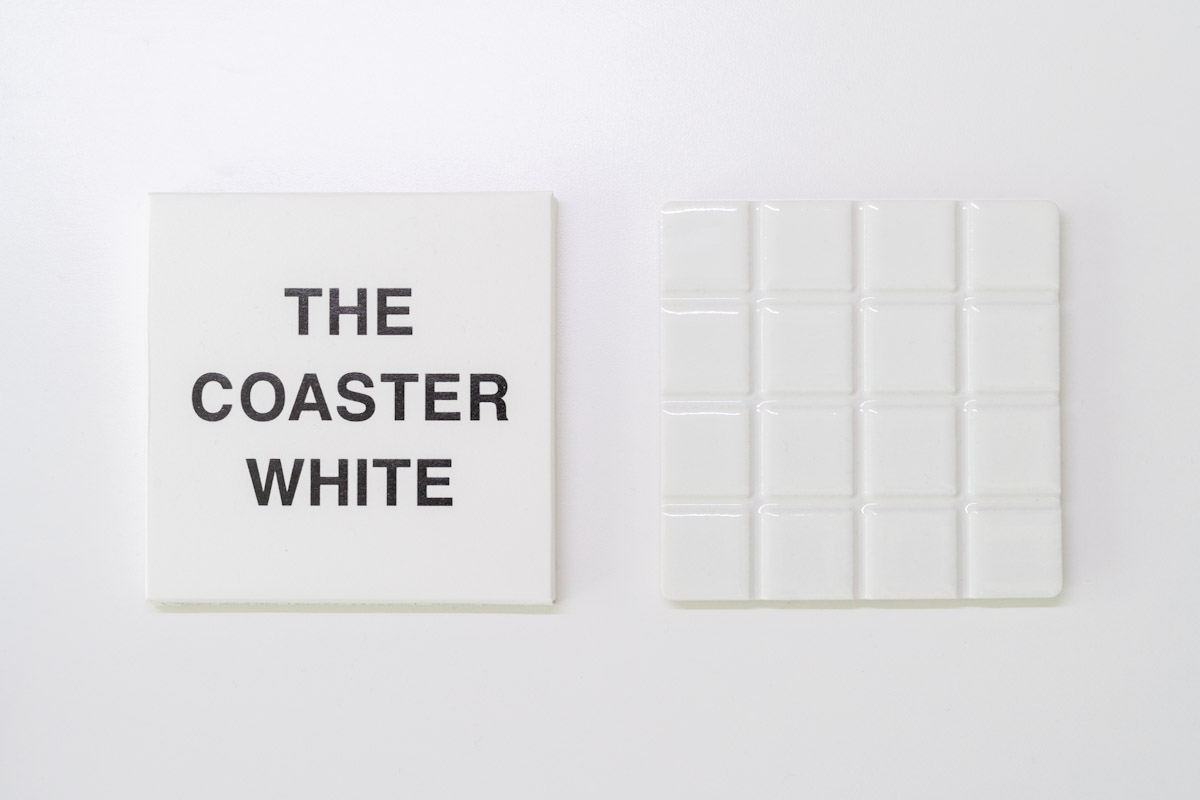
最近、緑茶を飲みなが作業をしているので、コップを置くためのコースターを導入。
『THE』というブランドのシンプルなコースターです。
世の中の定番を新たに生み出し、
これからの「THE」をつくっていくこと。
世の中の定番と呼ばれるモノの基準値を引き上げていくこと。
本当に「THE」と呼べるモノを、生み出していくこと。
シンプルの中に、しっかりと個性もあって、どのアイテムもとても魅力的です。
素材はタイルで、水に強くてしっかりと水を弾いてくれるので、グラスにコースターがくっついてしまうことはありません。どっしりとした重みもあって、ズレてしまう心配もなし。
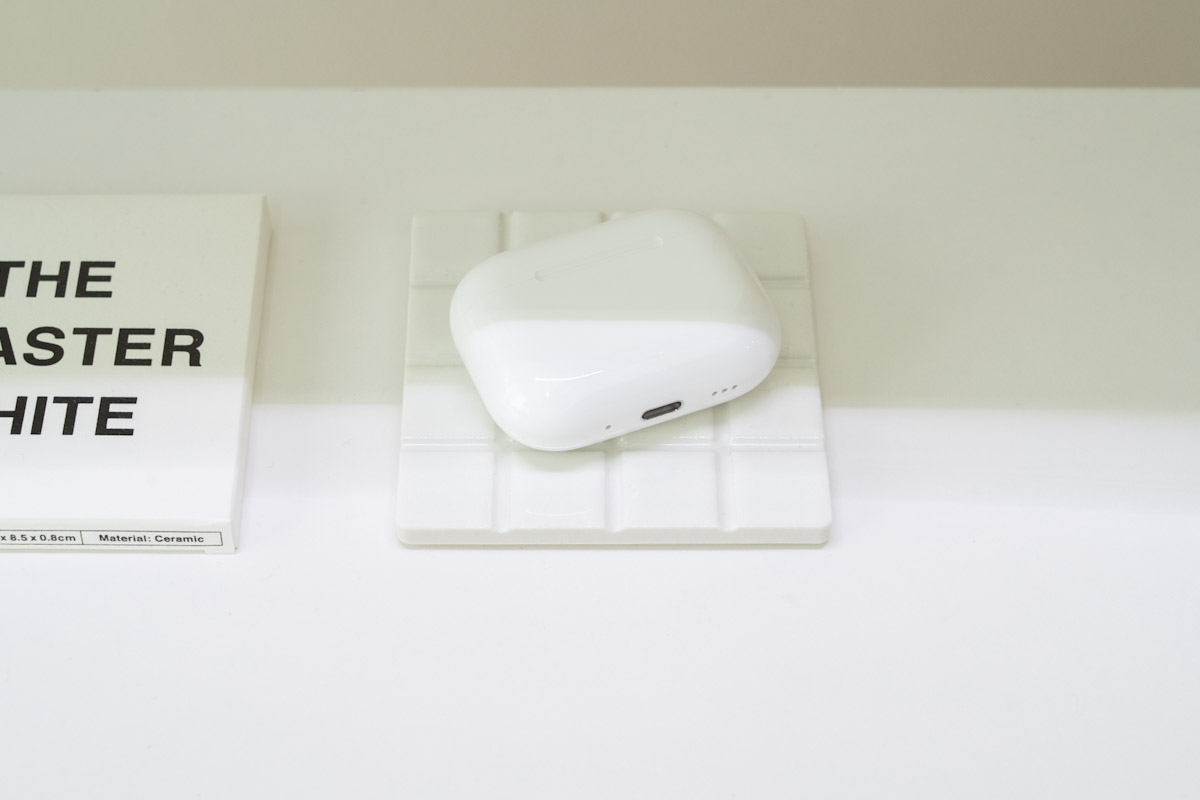
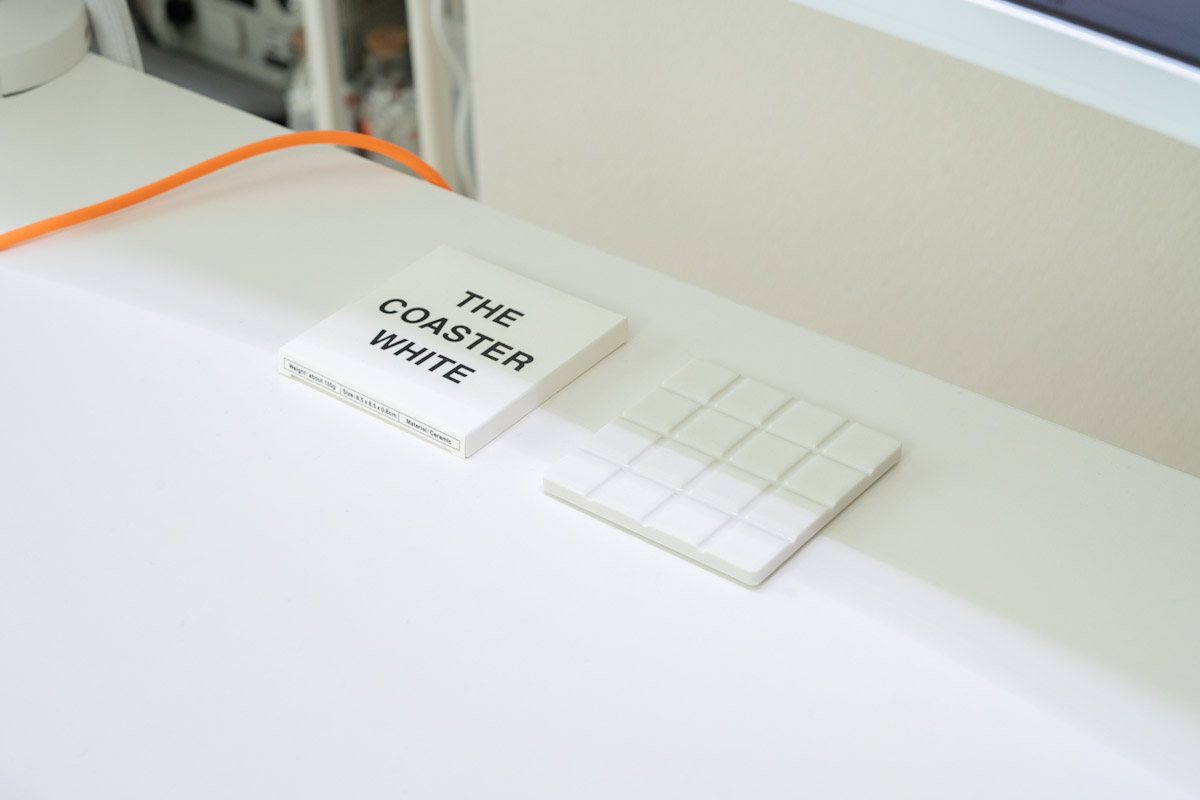
コップやグラス以外にも、デスク上の小物を置いておくのもいいですね。パッケージも可愛らしいのでセットで飾ってます。

デスク下のデバイスたち
続いては、普段は見えないように隠しているデバイスやアイテムたちを紹介します。
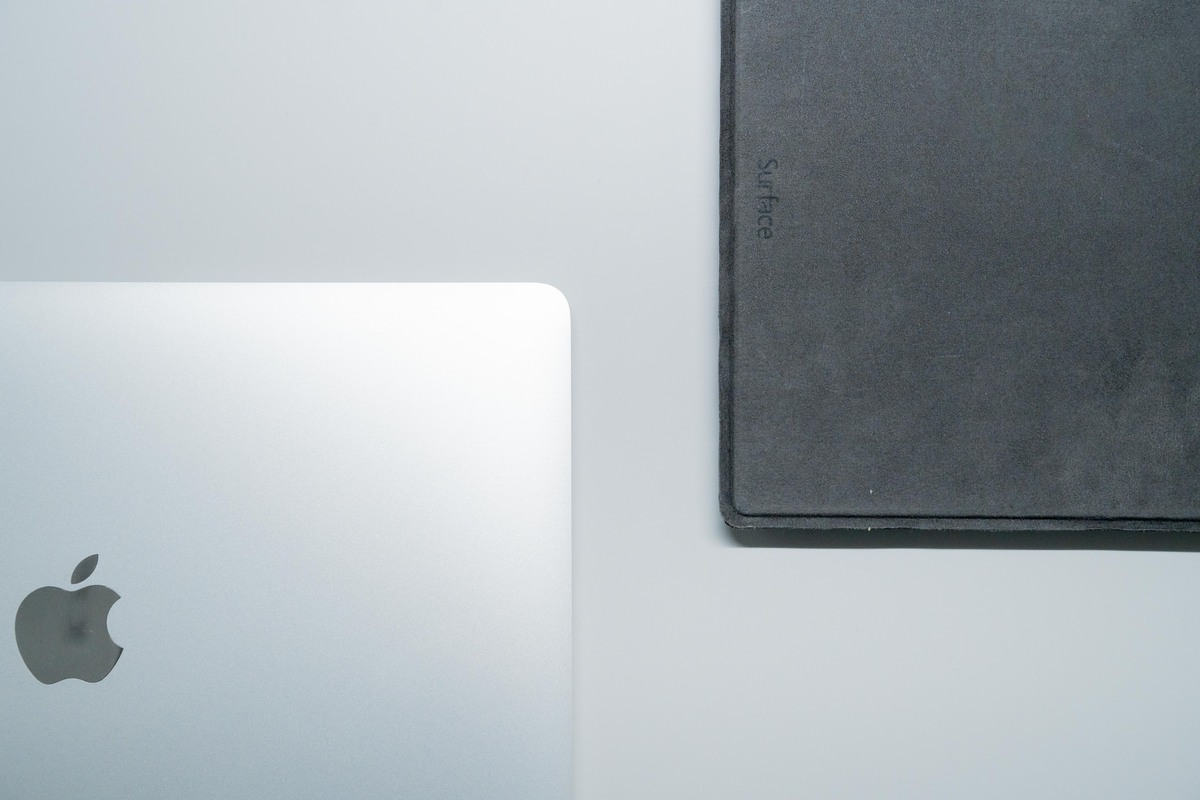
ノートPC:MacBook Air M1
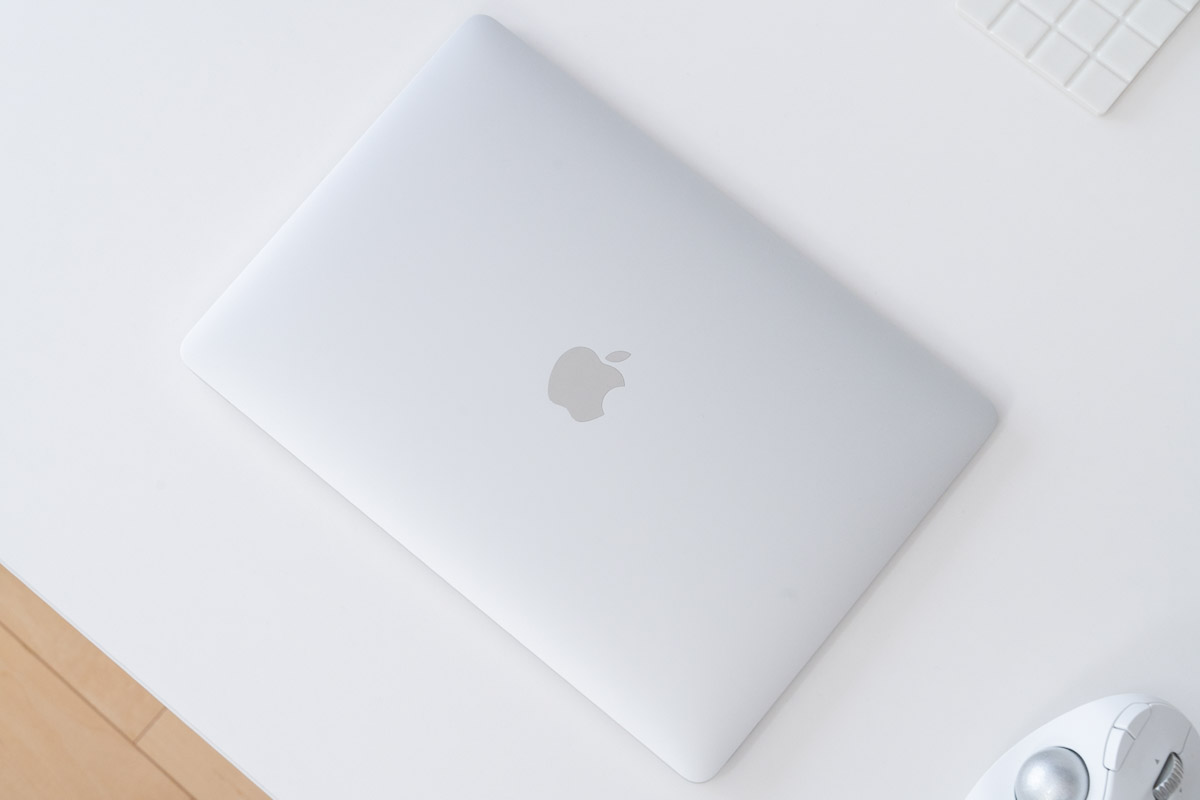
2022年に購入しているので、かれこれ4年使い続けている僕の相棒です。スペックとしては、メモリだけ16GBにしていますが、SSDは最小の256GBのモデル。
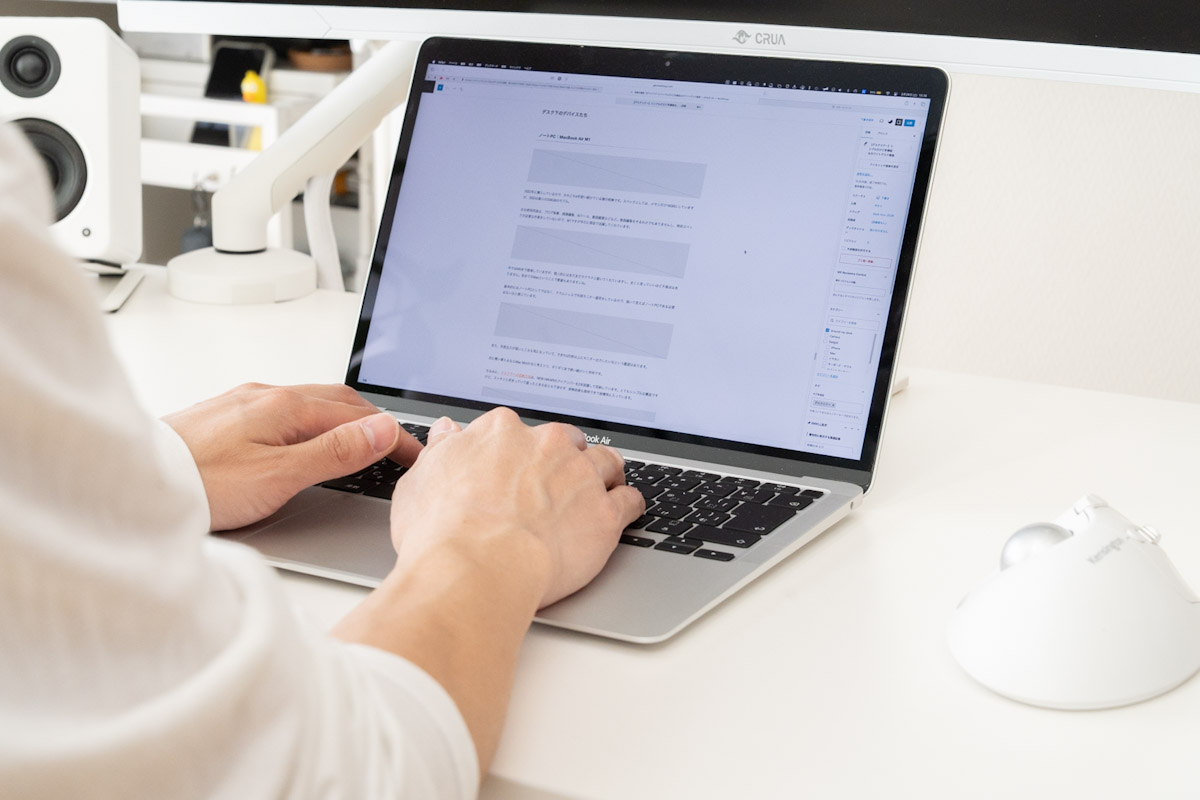
主な使用用途は、ブログ執筆、画像編集、AIツール、動画鑑賞などなど。動画編集をするわけでもありませんし、特別スペックが必要な作業をしていないので、M1ですが今だに現役で活躍してくれています。
今ではM5まで登場していますが、個人的にはまだまだサクサクと動いてくれていますし、全くと言っていいほど不満点はありません。初めてのMacということで愛着もありますしね。
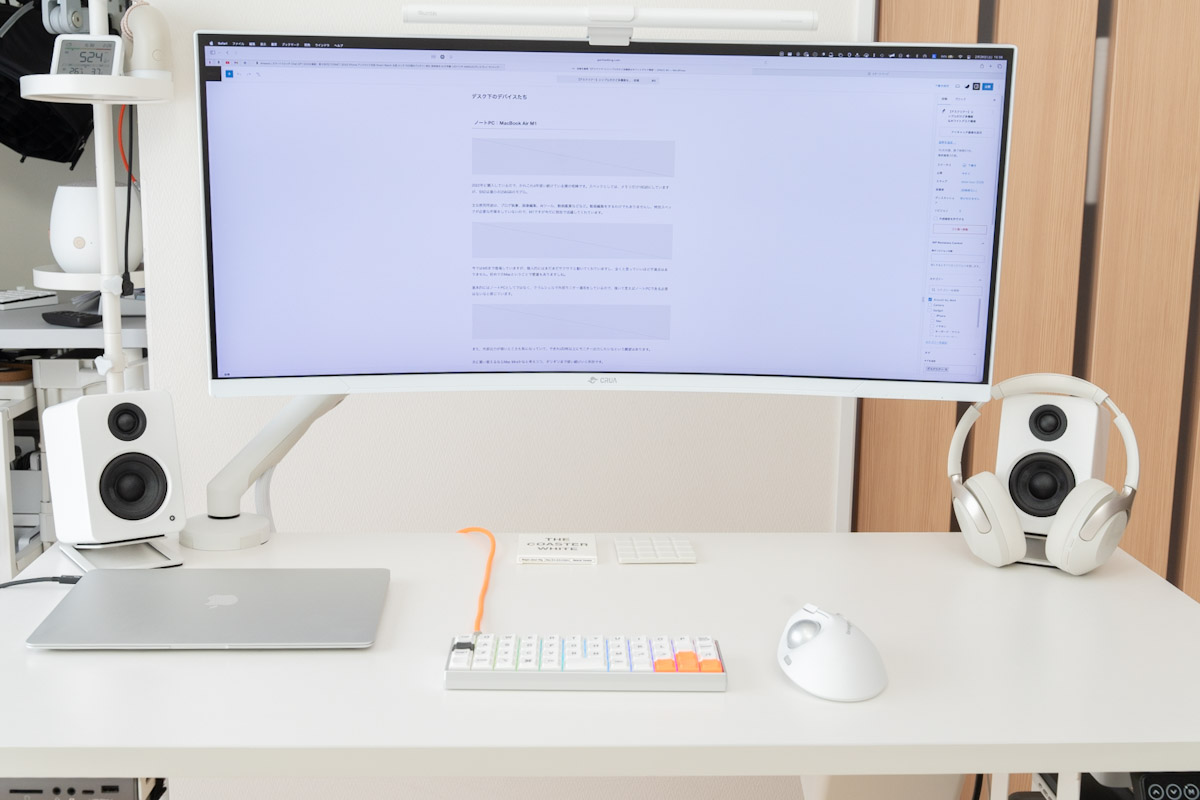
基本的にはノートPCとしてではなく、クラムシェルで外部モニター運用をしているので、強いて言えばノートPCである必要はないなと感じています。
また、外部出力が弱いところも気になっていて、できれば2枚以上にモニター出力したいなという願望はあります。
次に買い替えるならMac Miniかなと考えつつ、ギリギリまで使い続けいく所存です。
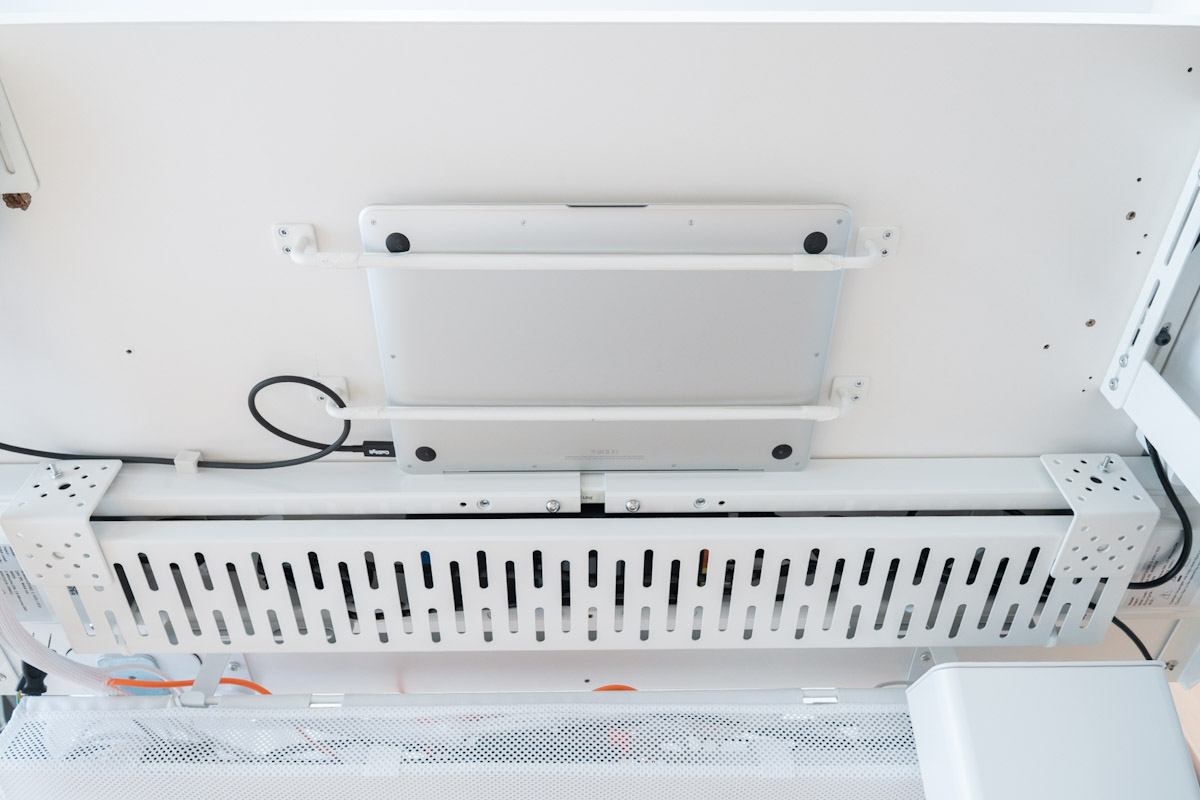
ちなみに、デスク下への収納方法は、NEW HIKARIのアイアンバーを2本設置して収納しています。とてもシンプルな構造ですけど、スッキリと収まっていて座ったときの足とも干渉せず、排熱効果も期待できて結構気に入っています。

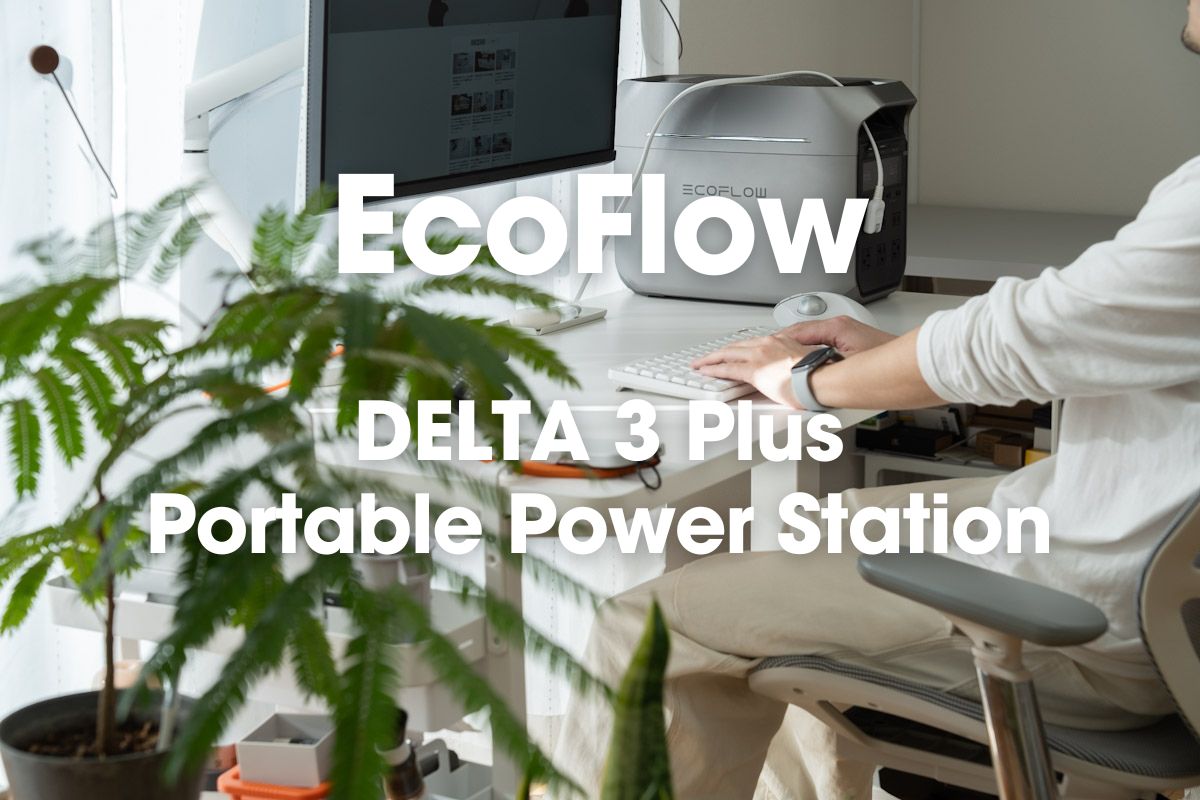
ポータブル電源:EcoFlow DELTA 3 Plus
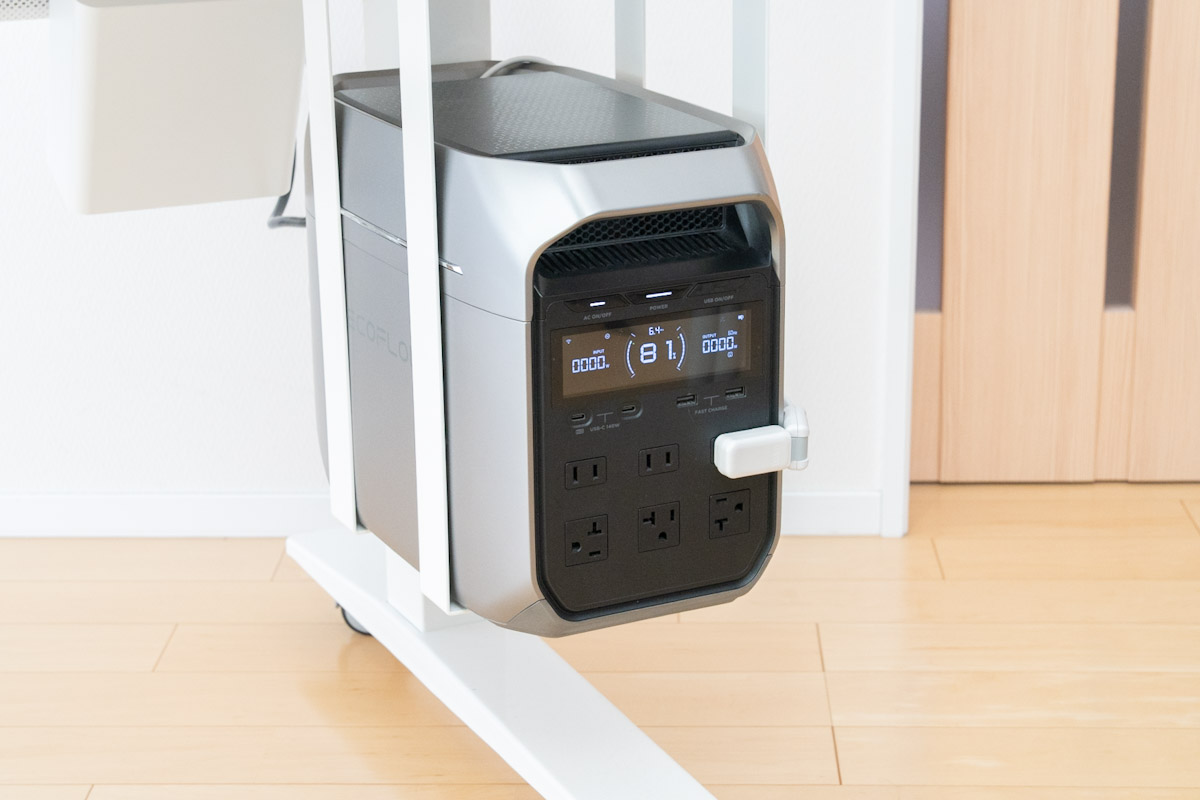
ひときわ目を引くのがこのポータブル電源ですよね。デスクの下にぶら下げてしまいました。
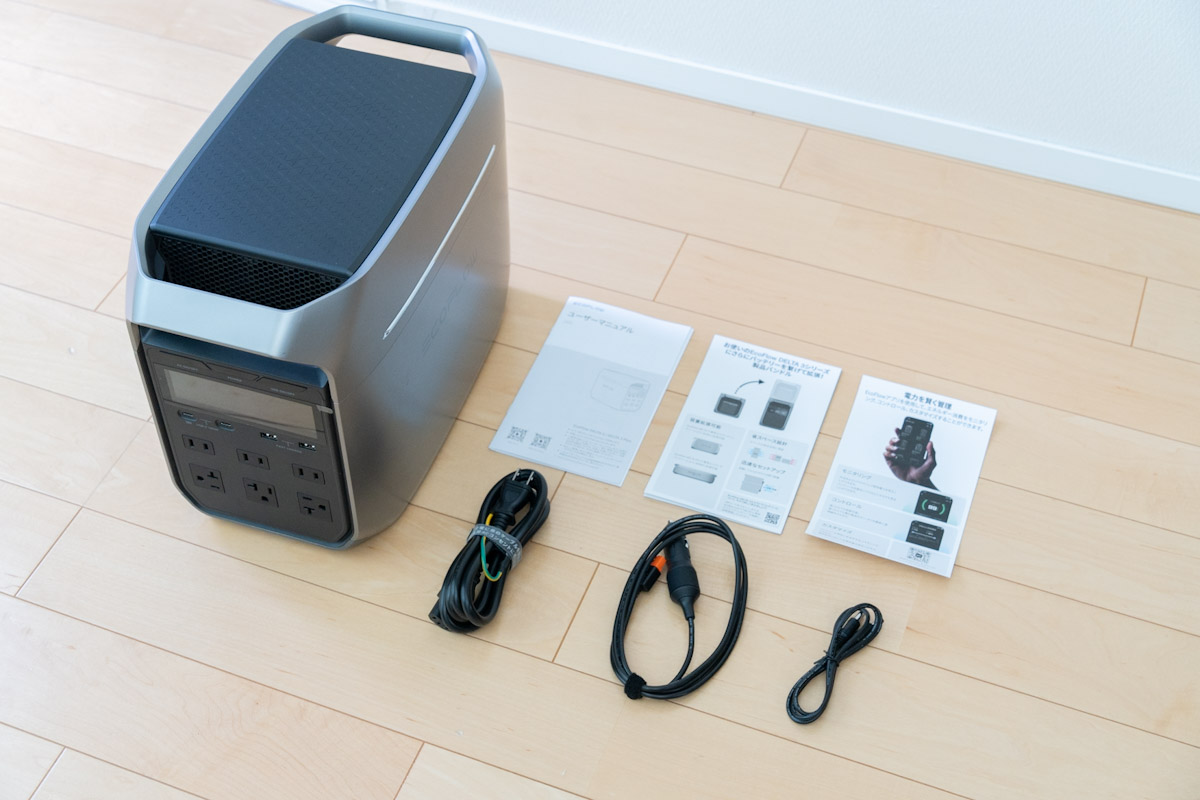
使用しているポータブル電源はEcoFlow DELTA 3 Plus。EcoFlowは日本におけるシェアの上位に位置しており、安心と実績があります。
DELTA 3 Plusは容量1024Whで豊富なポートが魅力です。デザインもスタイリッシュですよね。
デスク下にポータブル電源を配置することで、電動昇降デスクをはじめとするデスク周りの電源をまかなうことができ、壁にあるコンセントから離れて使用することができます。
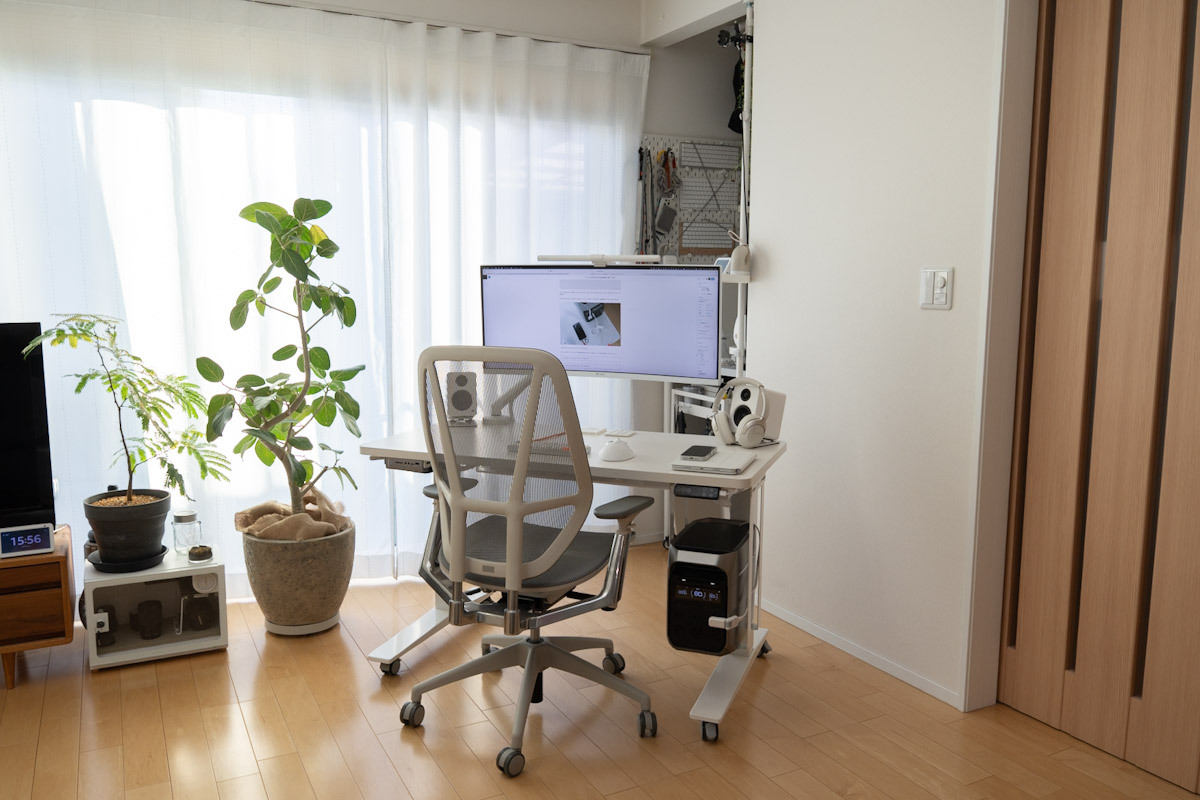
おかげで自由にデスクを移動させることができるので、気分に合わせて向きを変えたりしています。完全に独立したデスクの完成です。
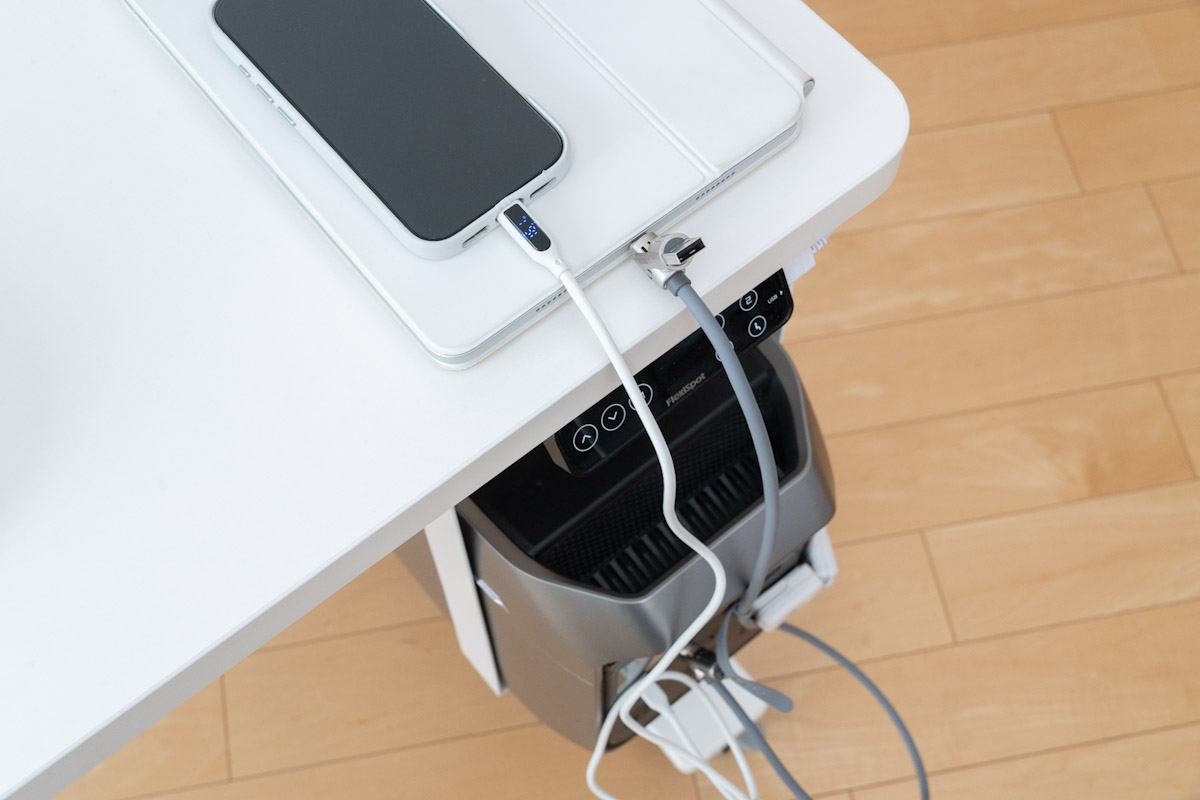
あとは当たり前ですが、手元にすぐに使えるコンセントやUSBポートがあるので、充電関連ではこまることはありません。
できればもう少し白いカラーのモノがいいんですけどね。
なにはともあれ、デスクとポータブル電源の相性はなかなかいいと思うので、よければぜひ検討してみてください。

デスク下マウント:PREDUCTS PC Mount
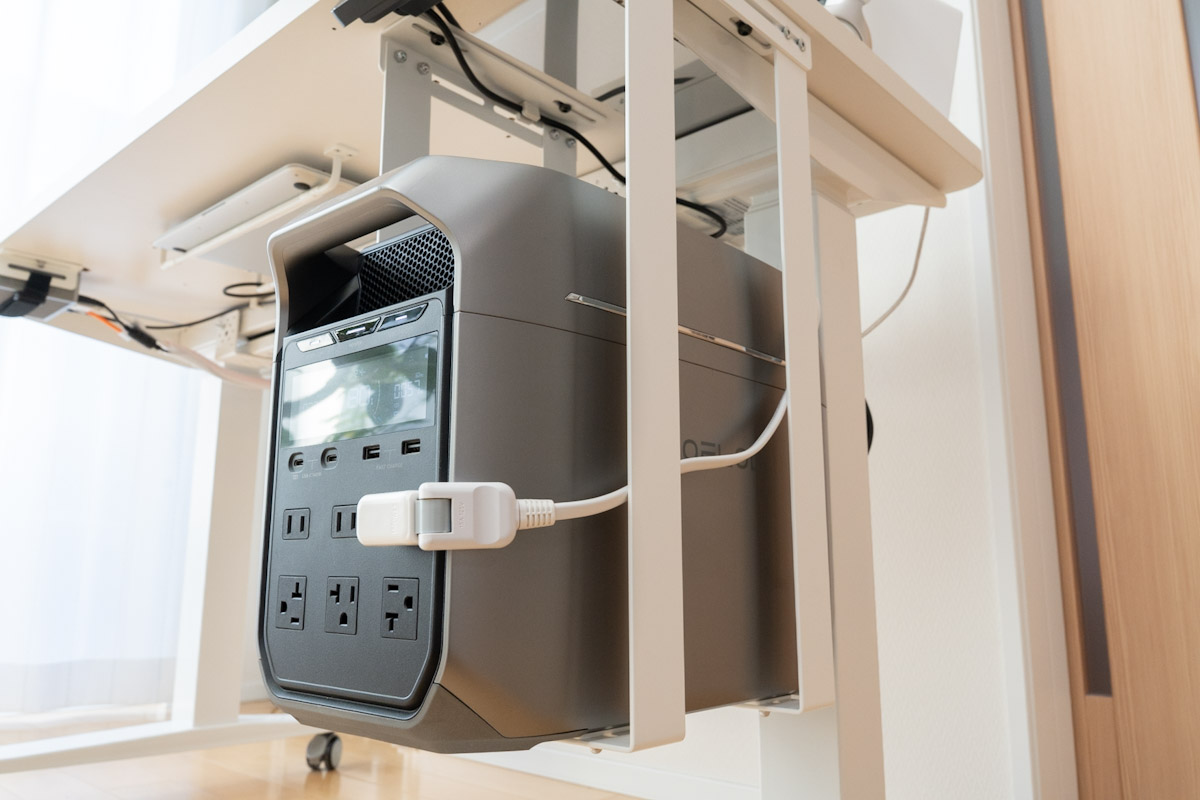
ポータブル電源をデスク下にマウントするためのアイテムです。
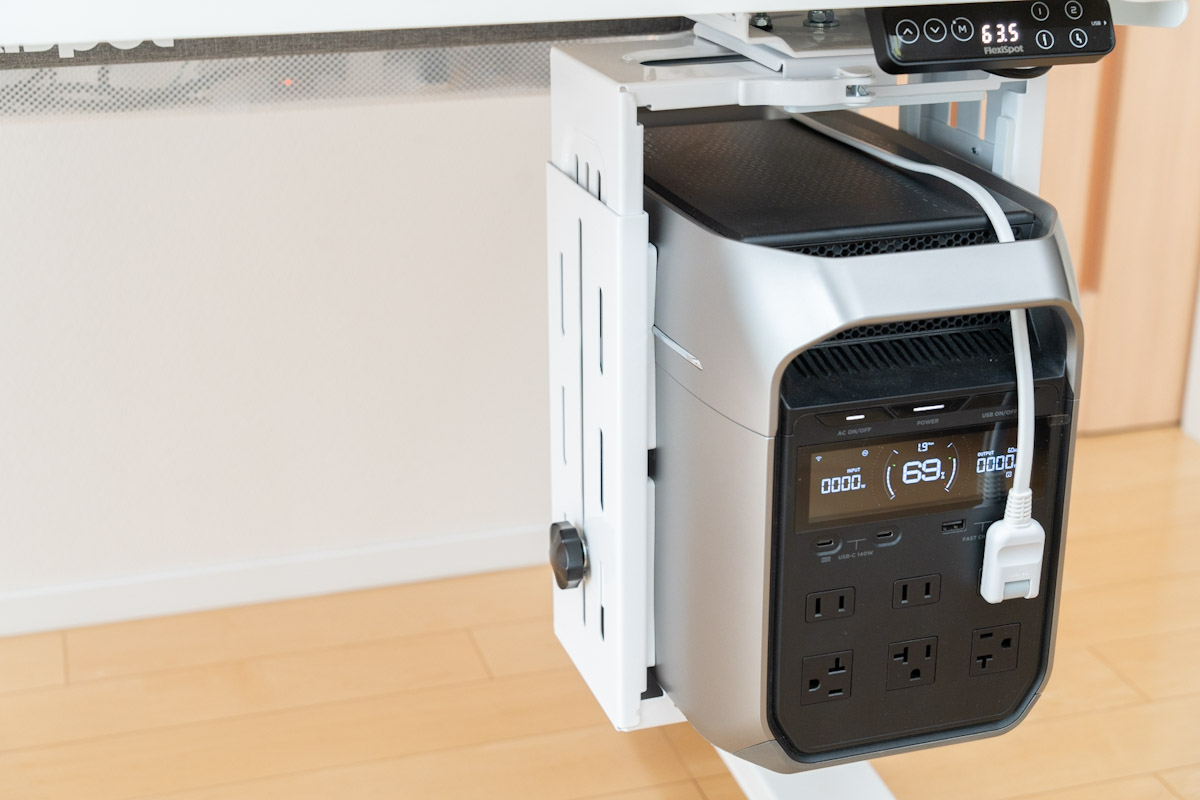
以前は、FlexiSpotのCH1というCPUスタンドを使用していたのですが、揺れや耐久面での不安があったので変更しました。
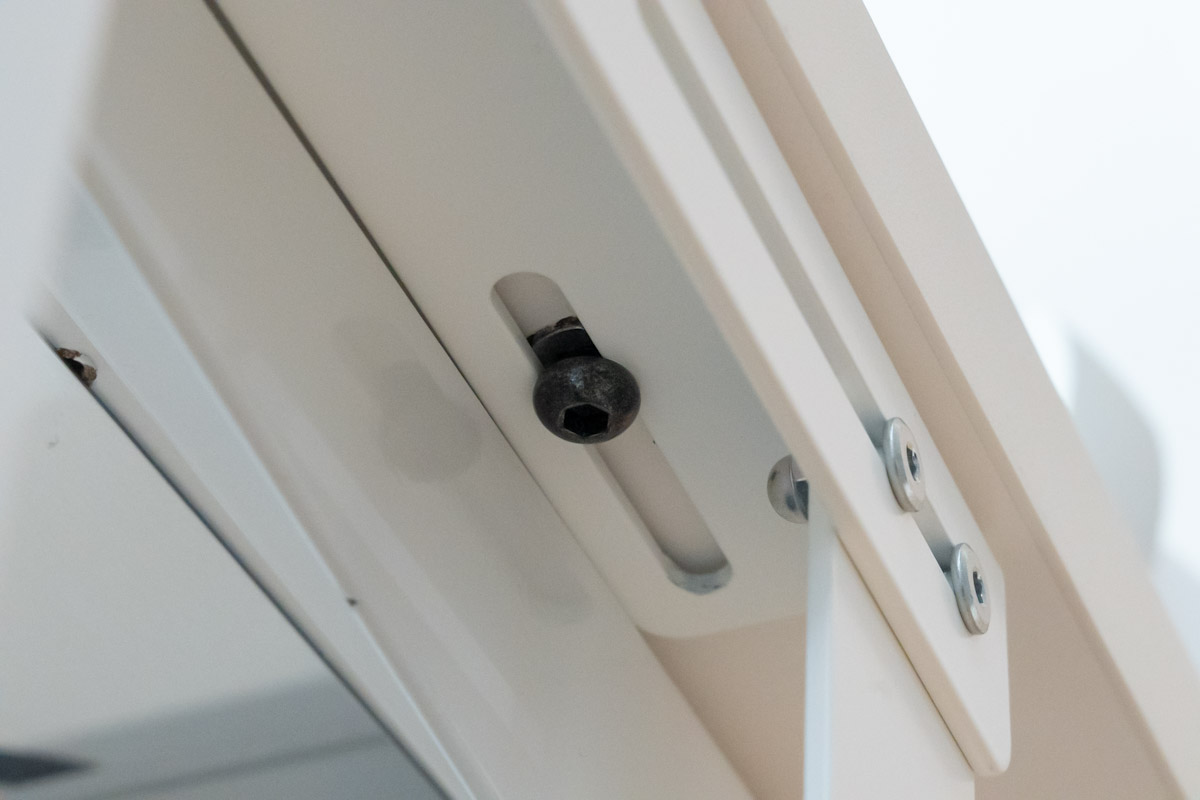
本来はデスクトップPCを吊るしたりするものですし、PREDUCTSのデスク専用のモジュールではありますが、直接ネジ止めして一応使えているかなと思います。
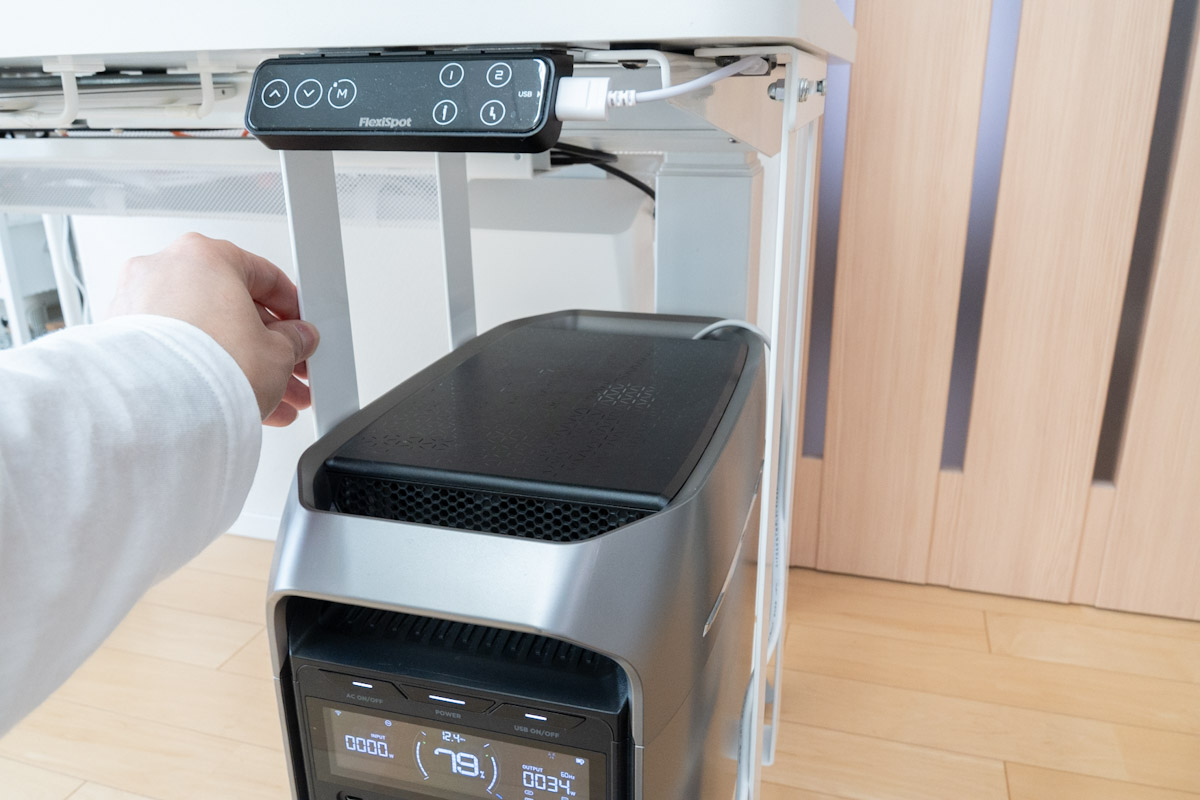
見た目がよりスタイリッシュになったことと、揺れも落ち着いたので変更してよかったなと思います。
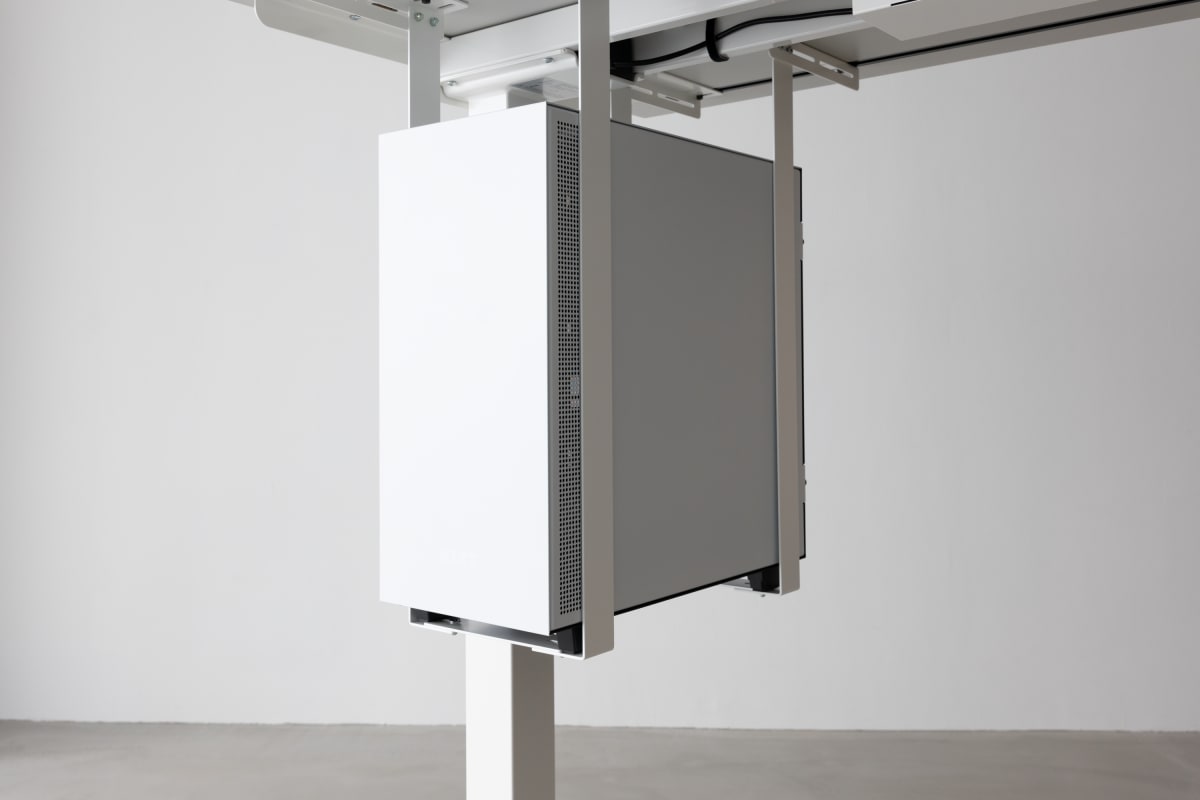
僕のようにポータブル電源をマウントする人は少ないかと思いますが、デスクトップPCをデスク下にマウントしたい人は結構いると思うので、専用デスク以外で使う際の参考にしていただければと思います。ちなみに購入したのはMサイズです。
ドッキングステーション:CalDigit TS3 Plus
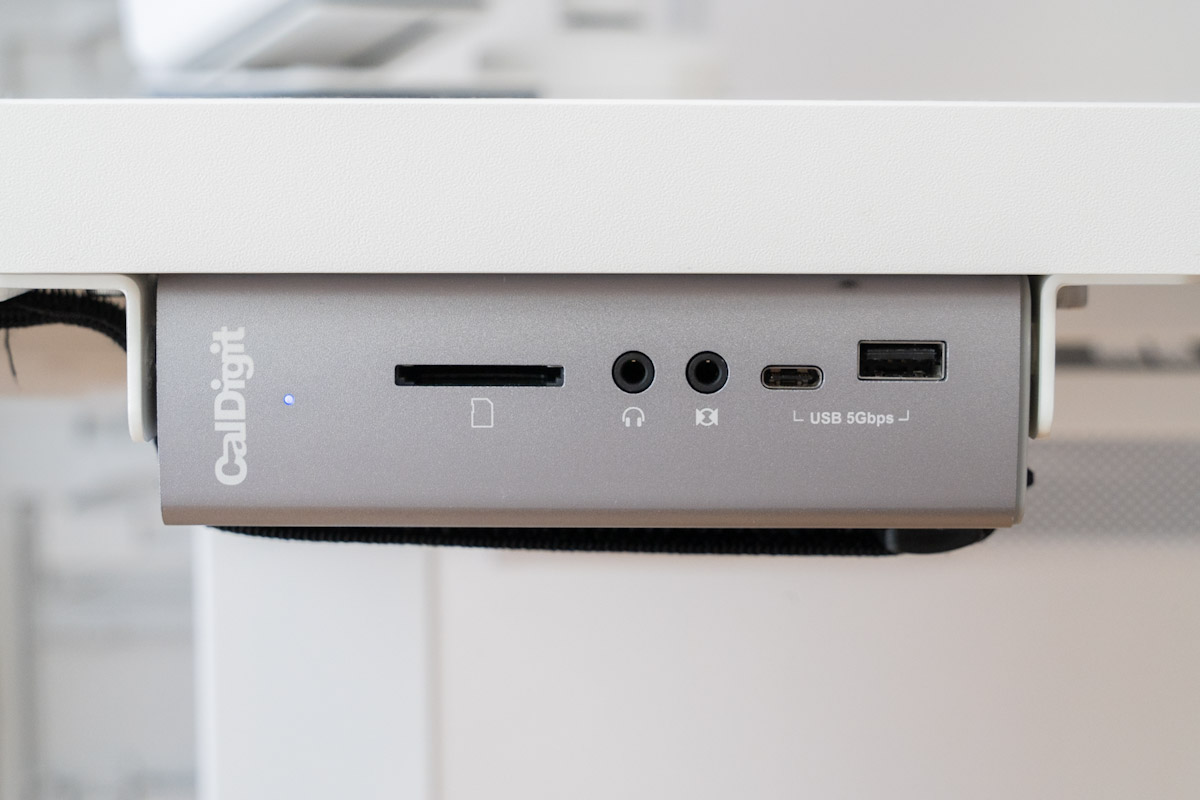
PCのThunderbolt 3ポートを拡張してくれるドッキングステーション。ドッキングステーションといえばCalDigitですね。
今となっては最新の規格ではありませんが、愛用中のM1 MacBook AirはThunderbolt 3なので問題なし。
- ノートPC
- モニター
- マウス
- キーボード
- スピーカー
ドッキングステーションなので、ポート類が豊富なのは当然として、CalDigitは安定して接続できるのが魅力かなと思います。今のところ、接続が不安定になるような不具合はありません。
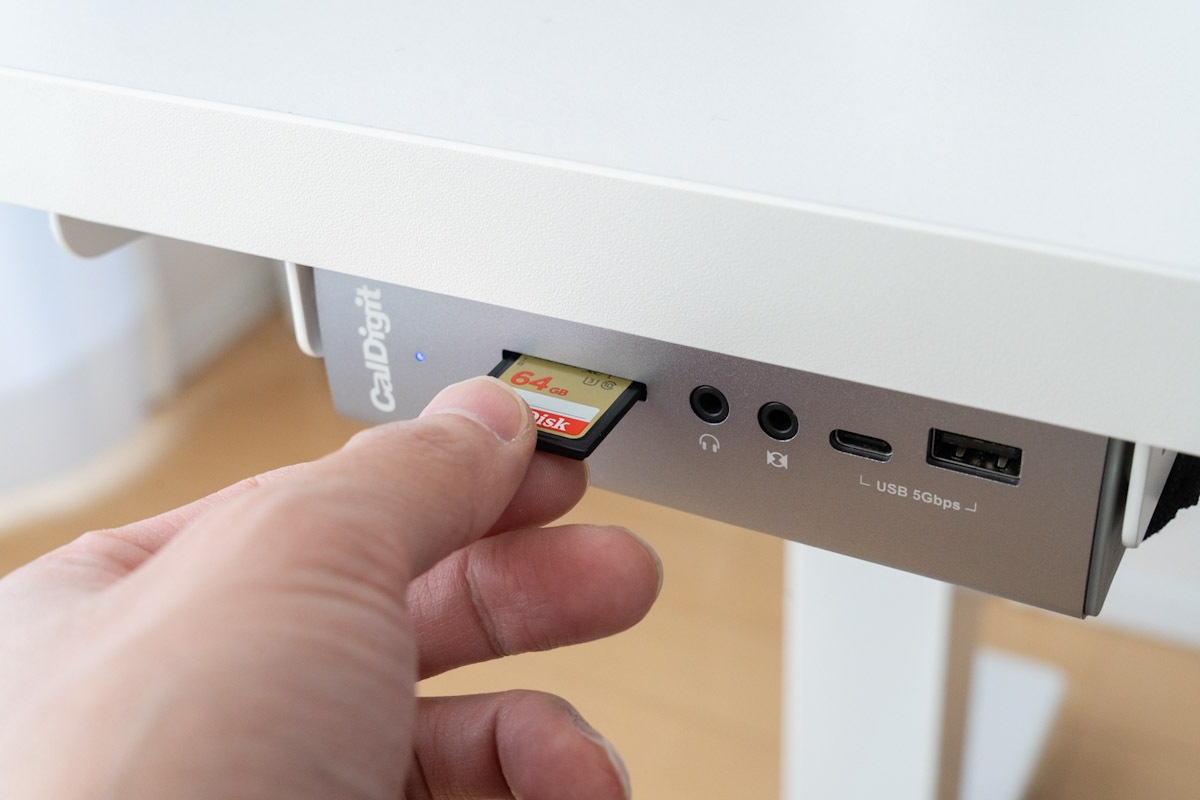
そのほかにも、前面にSDカードリーダーが配置されているので、データのやり取りが簡単に行えるのも便利ですね。
現在では、最新規格のThunderbolt 5に対応したモデルも販売されているので、手持ちのPCの搭載ポートに合わせて選んでみてください。ちなみにTS3 Plusは販売終了してしまっているみたいです。

PREDUCTS Gadget Mount
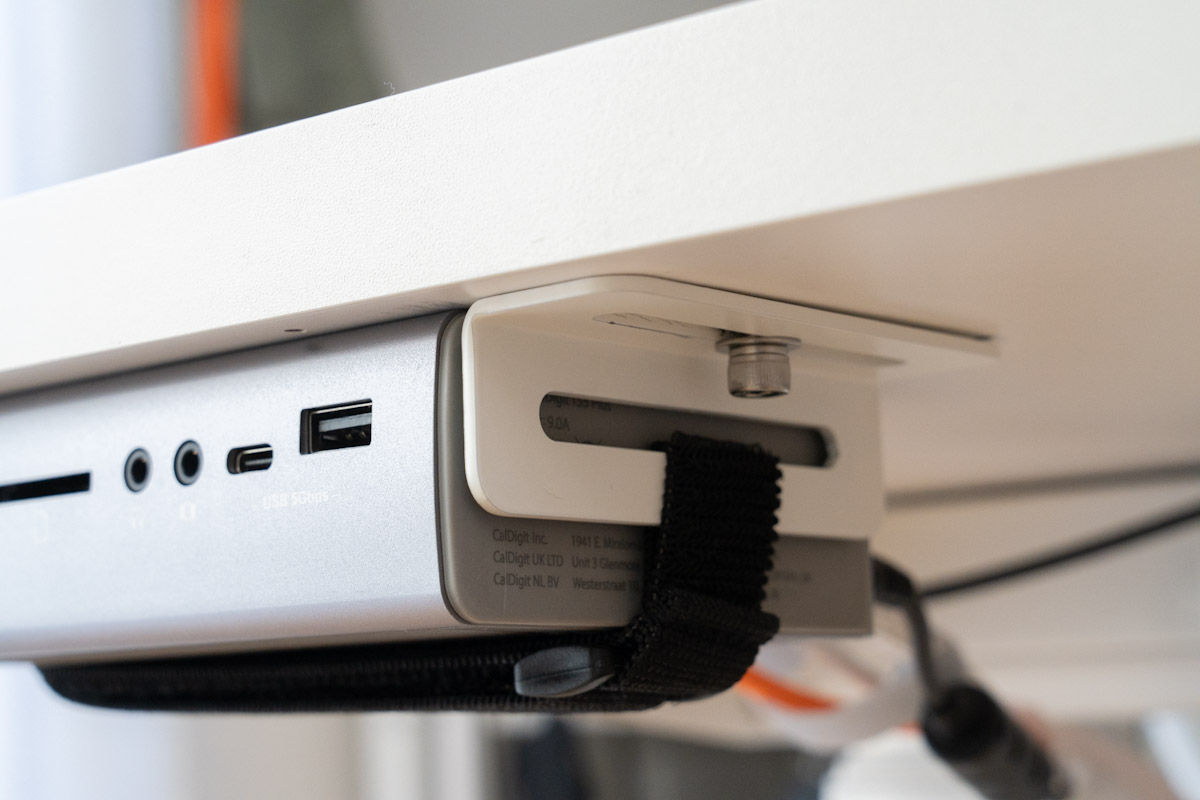
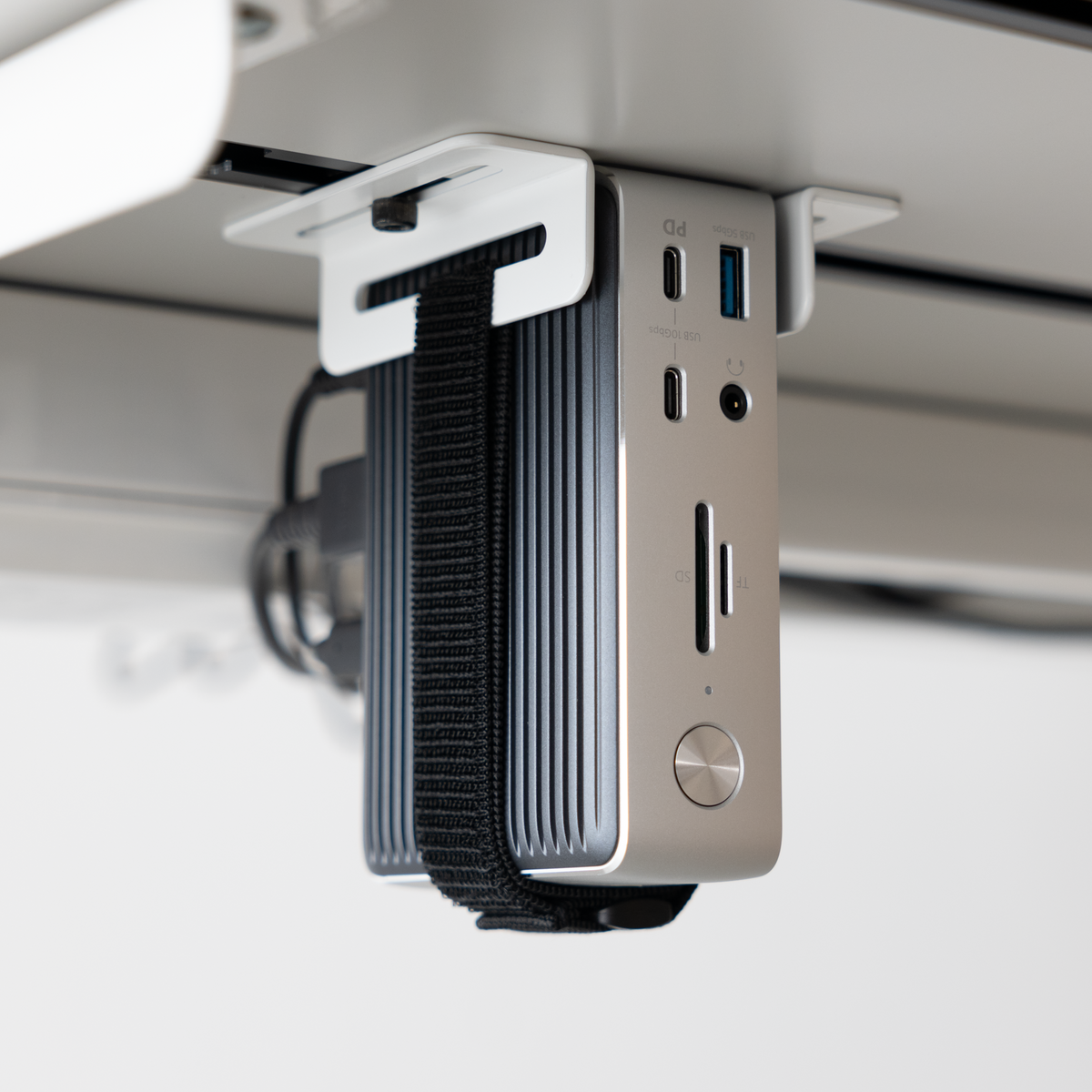
ドッキングステーションのTS3 Plusをデスク下にマウントするために使用しているのが、こちらもPREDUCTSのGadget Mount。
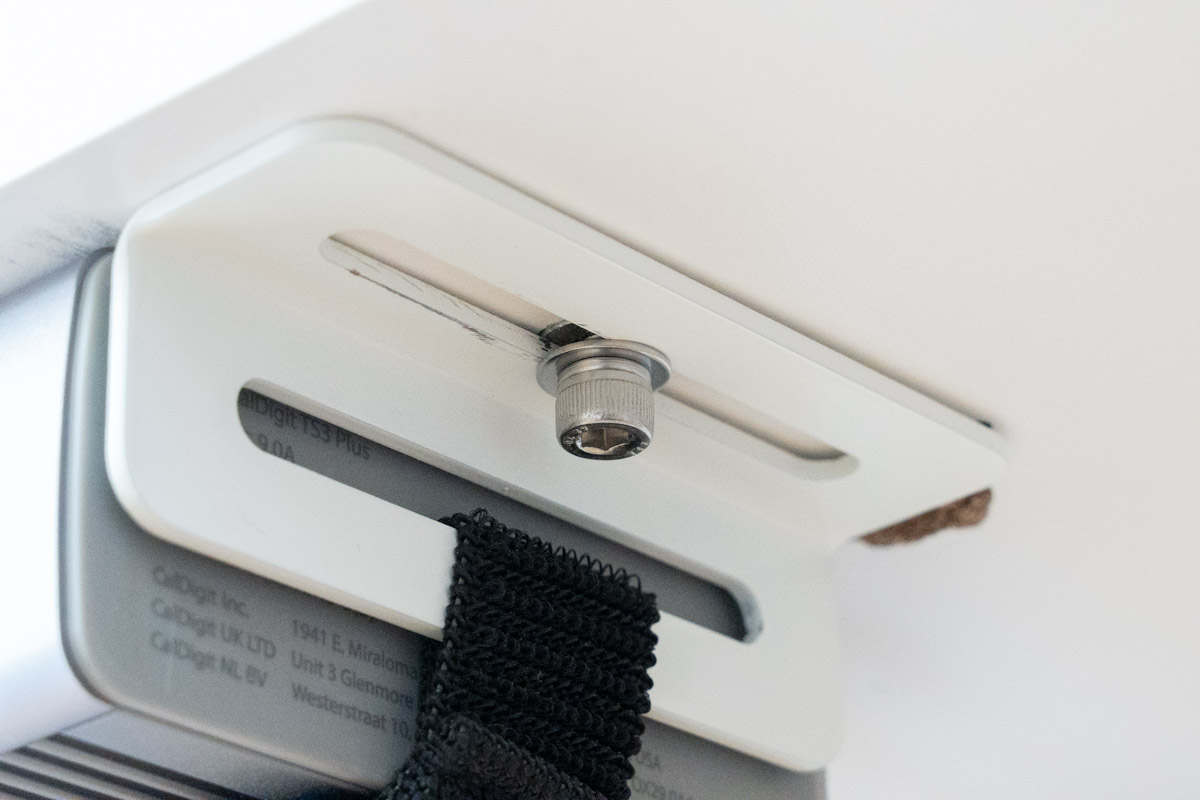
PREDUCTSのデスクで使うために最適化されていますが、通常のデスクにも直接ネジ止めすることで問題なく使えます。
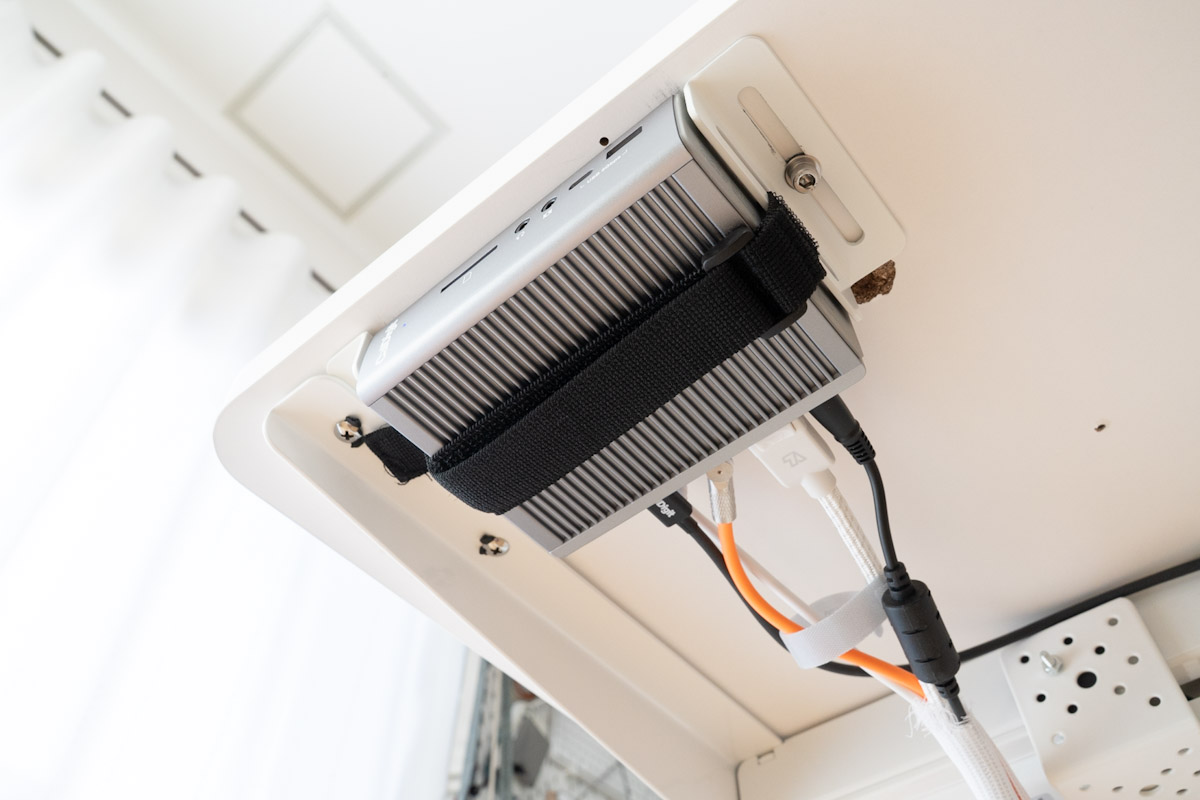
構造はシンプルで、土台となるプレートにゴムベルトを通して、ガジェットを固定します。プレートの幅を変更することで、幅広いサイズに対応可能なので汎用性も高いですね。重さは1kg以下の軽量なガジェットが対象です。
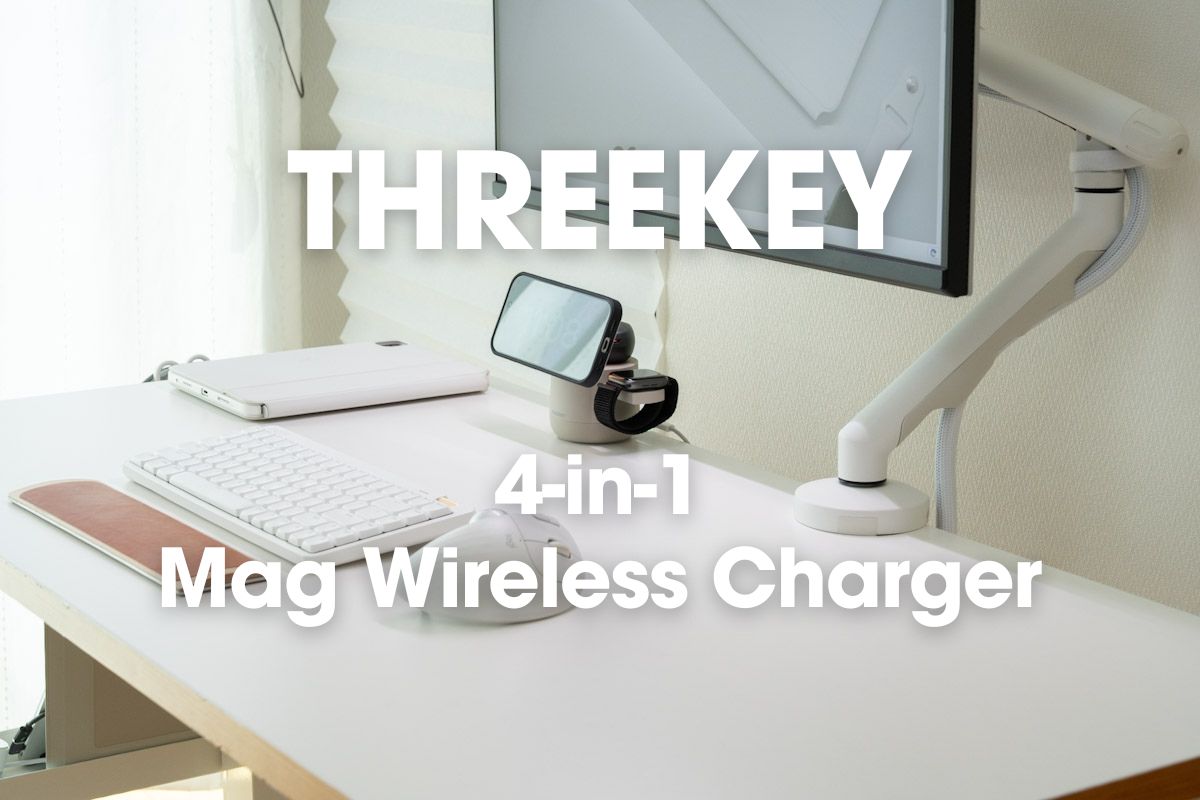
充電器:Threekey 4in1 マグネット無線充電ステーション
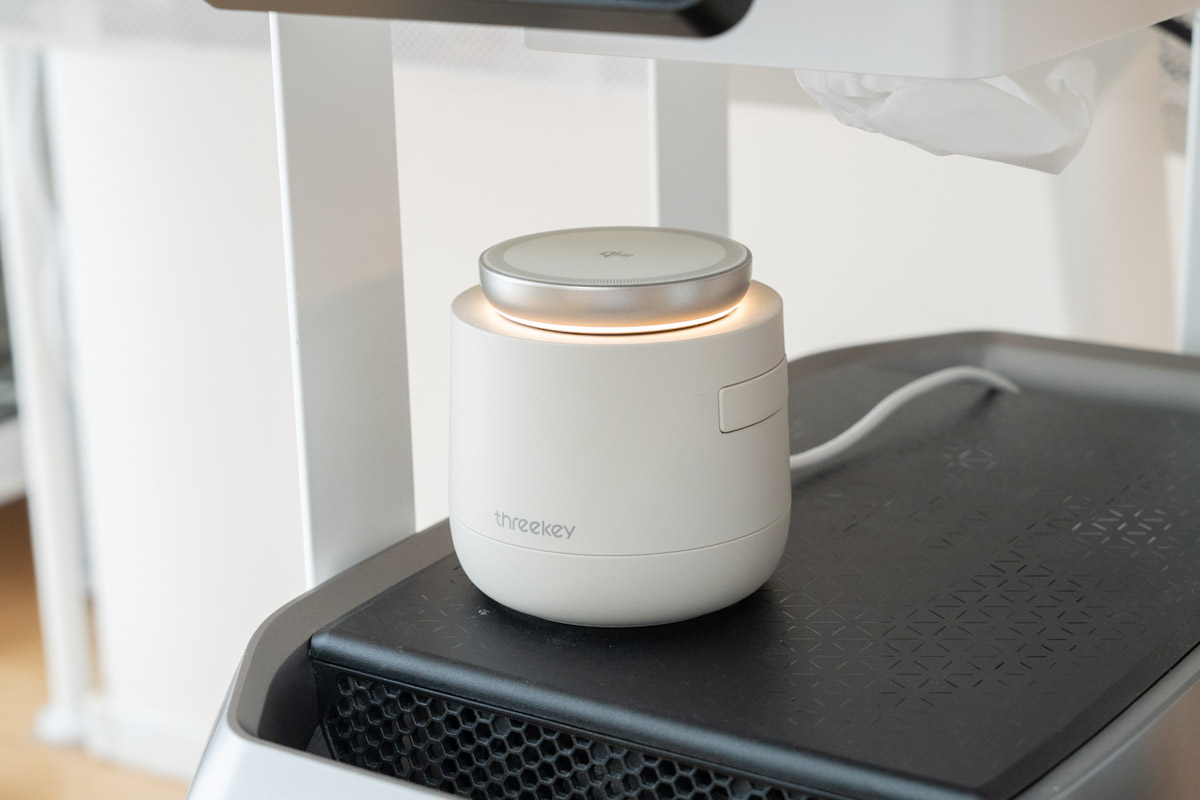
Apple三種の神器である、iPhone/AirPods/Apple Watchの3つのアイテムを同時に充電できるだけではなく、最大35Wの出力に対応した巻取り式USB-Cケーブルを内蔵した、4in1な充電ステーションです。
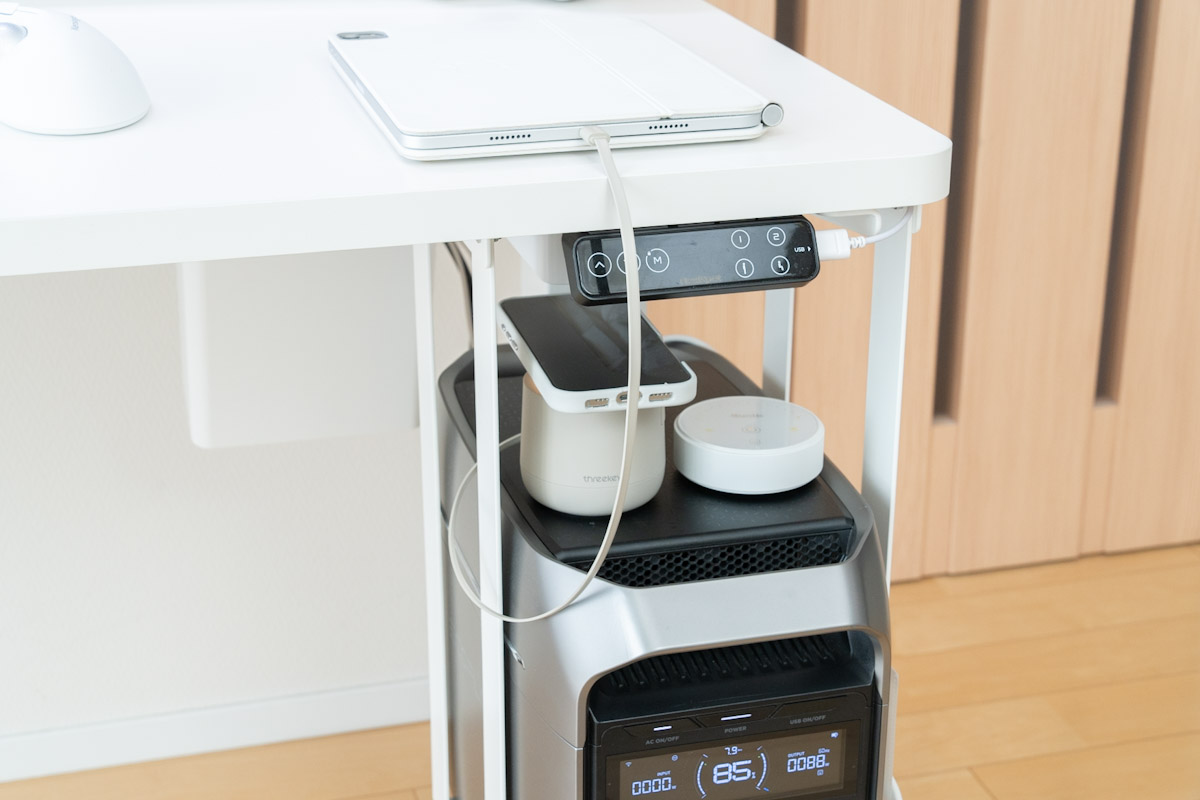
これさえあれば、デスクで使うガジェットたちをまとめて充電することができちゃいます。余計なケーブルを置いておく必要もありませんし、巻取り式なので配線を気にする必要もありません。
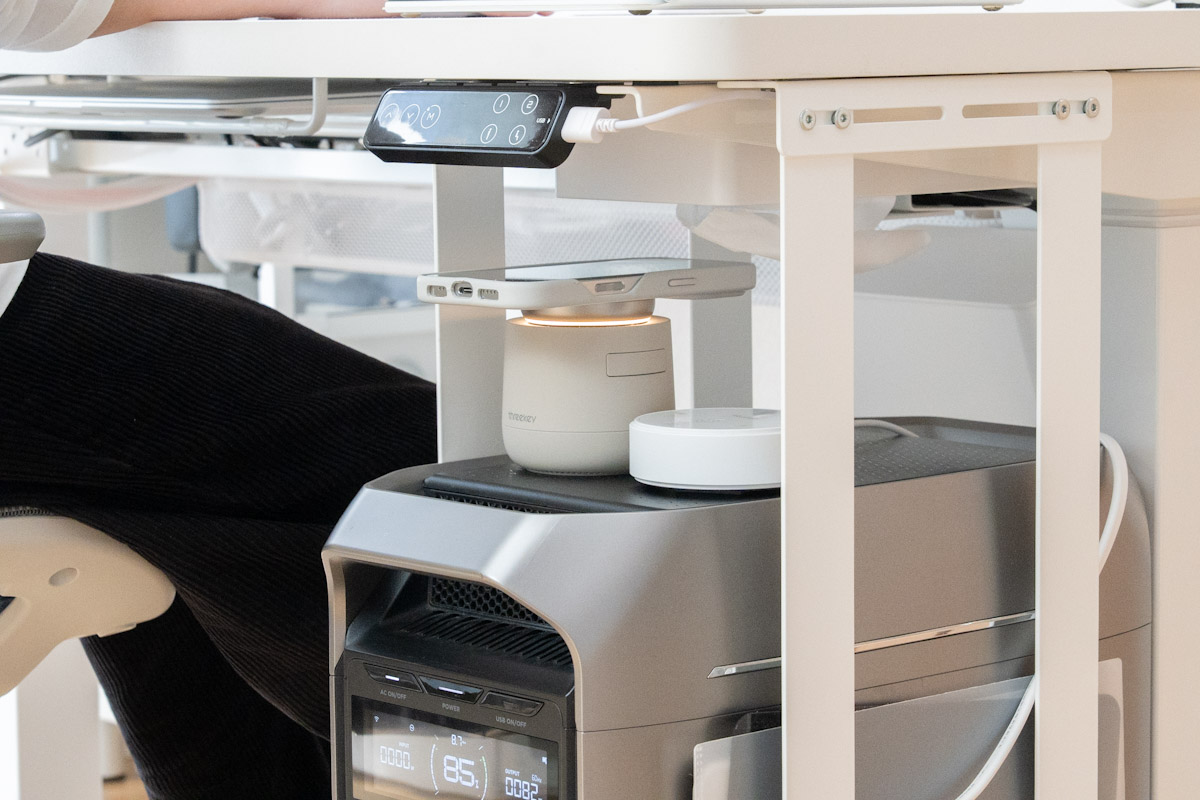
できる限りデスクの上をスッキリとさせたいのと、若干カラーがアイボリーで真っ白じゃないということで、デスク下にあるポータブル電源の上にひっそりと置いていますが、コンパクトなのに多機能な充電器はデスクの上にあってこそ輝くアイテムだと思います。
現在、ガジェット界隈ではデスク上の充電器といえば、Anker Nano Charging Station一択な流れになっていますが、Threekey 4in1 マグネット無線充電ステーションももっと評価されてもいいと思うんですけどね。
デスク周りの充電器選びの参考にしてみてください。

ケーブルトレー:Palmwork ケーブルトレー
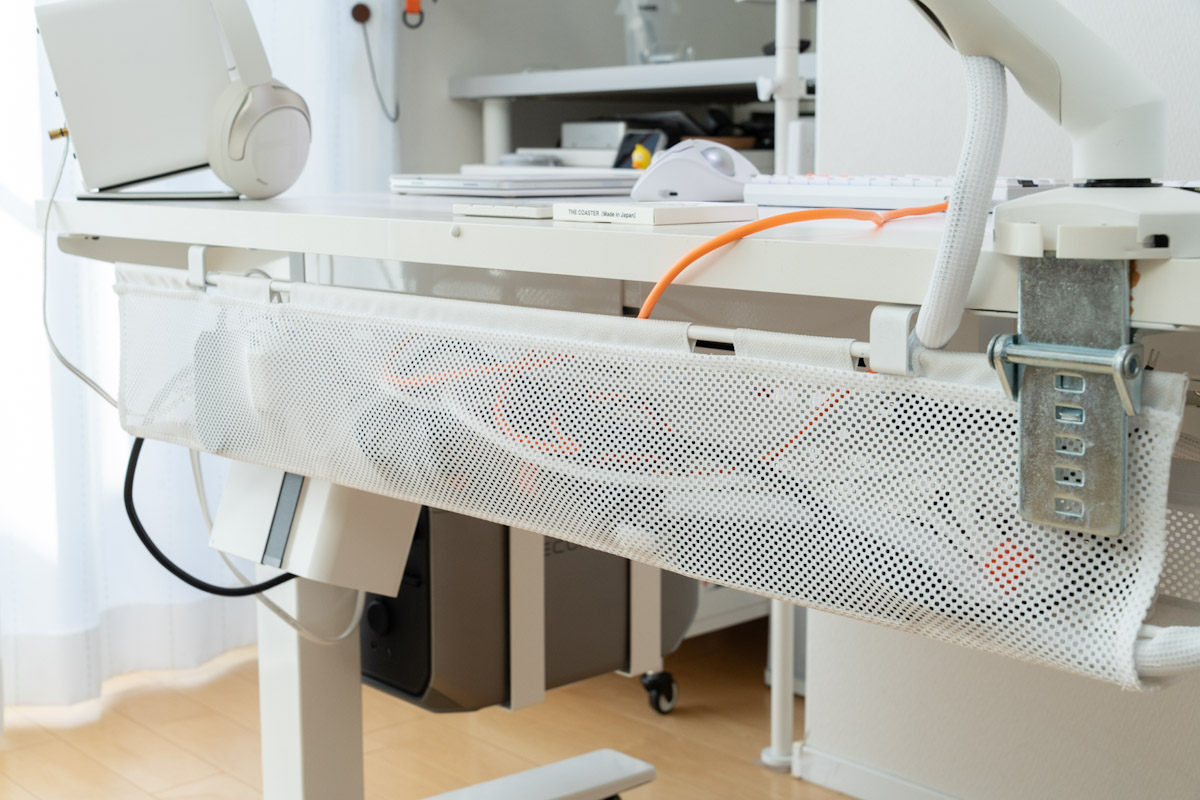
デスク下のケーブル配線を整えるために活用しているのが、Palmworkのケーブルトレー。
もともとFlexiSpot E7Hにも専用のケーブルトレーが付属しているのですが、スチール製のトレーがあまり好みではない(配線整理がしづらい)ので、メッシュのものを探していました。
相変わらずですが、白いメッシュのケーブルトレーもなかなか選択肢がないんですよ。以前使っていたMelius Designのケーブルトレーは長さが短すぎますし。
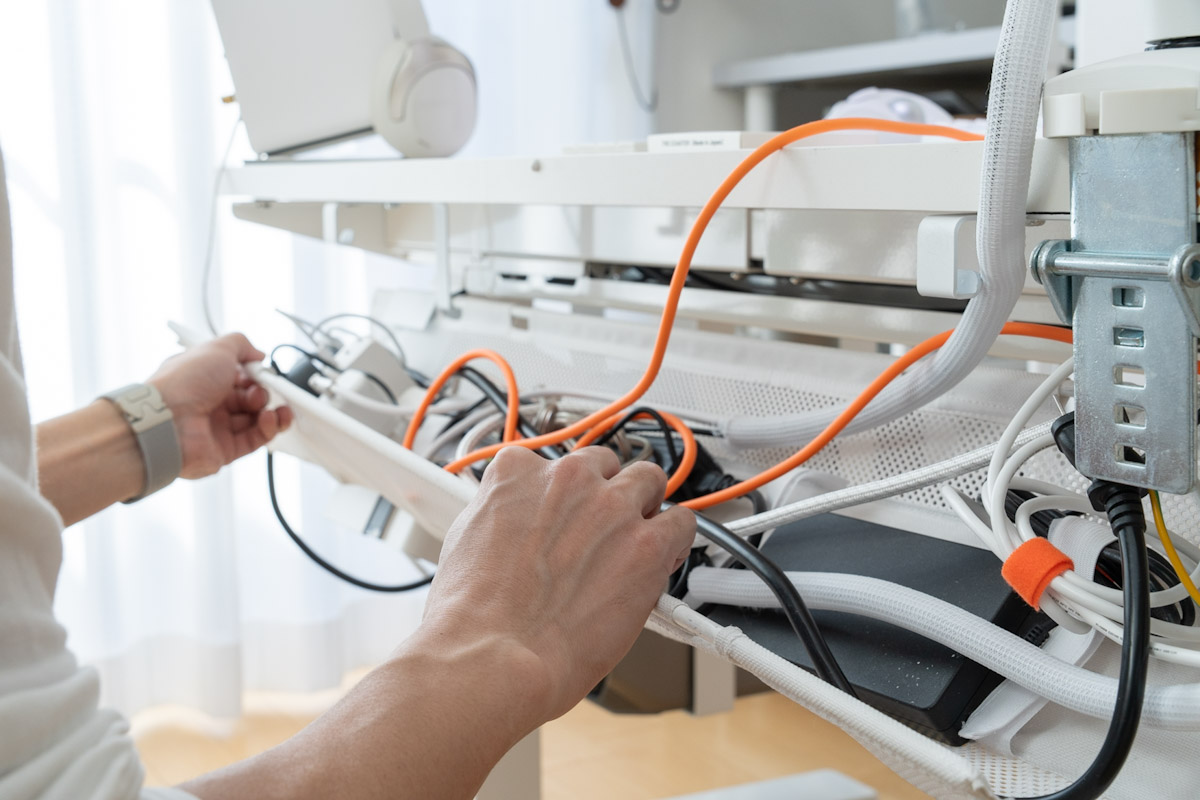
そんな中見つけたのが、白くて、メッシュ素材で、そこそこ長さのあるPalmwork製でした。が、現在ではすでに販売終了しているみたいで購入することができないみたいです。(以前はワークチェアだけでなく、デスクも展開されていたんですけど、デスク自体の販売が終了してしまっていました)
今買うなら、 しっかり隠せて収納力は抜群。デスク界隈で人気の山崎実業ですかね。

ゴミ箱:山崎実業 マグネット&シンク扉ゴミ箱
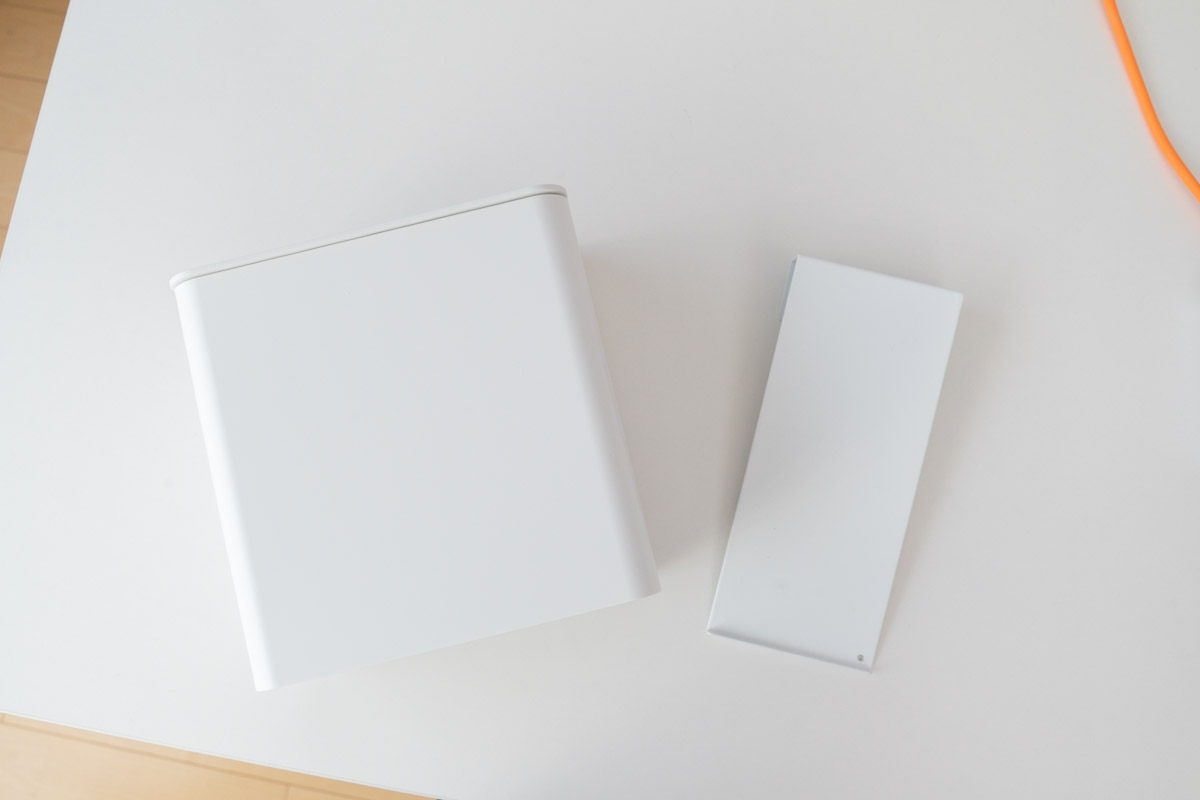
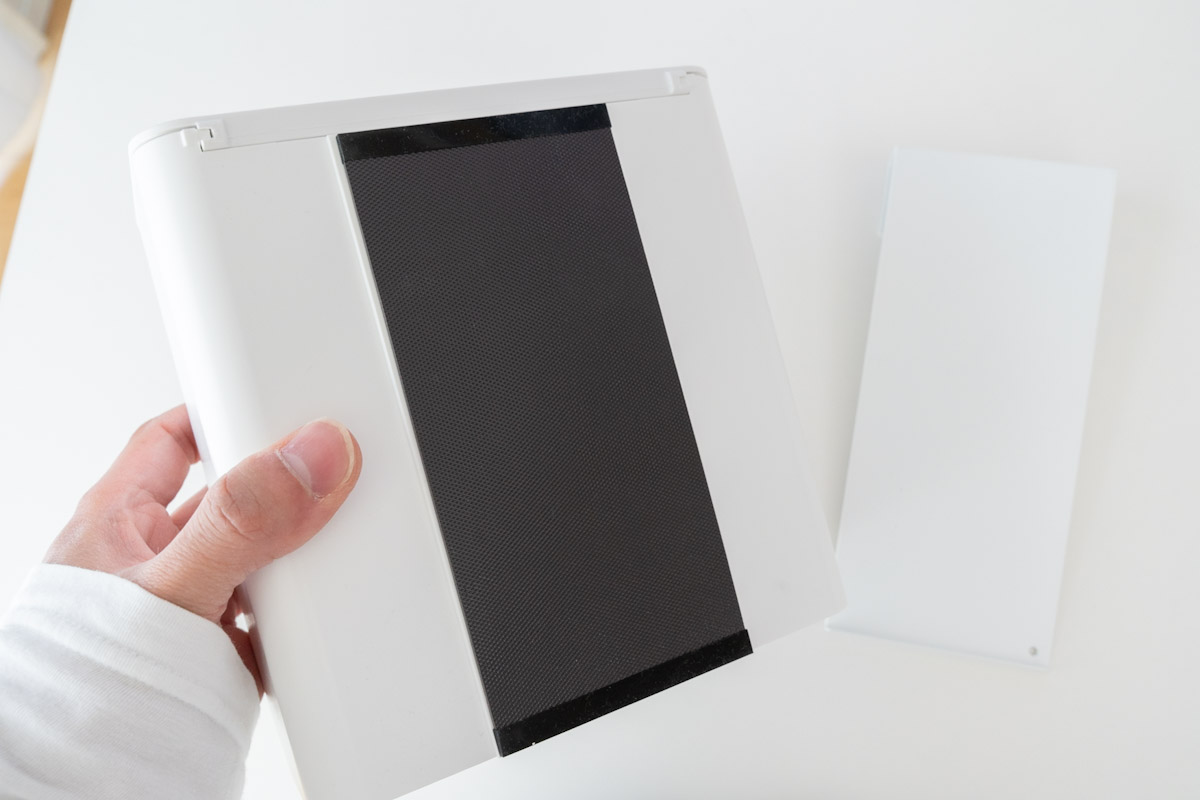
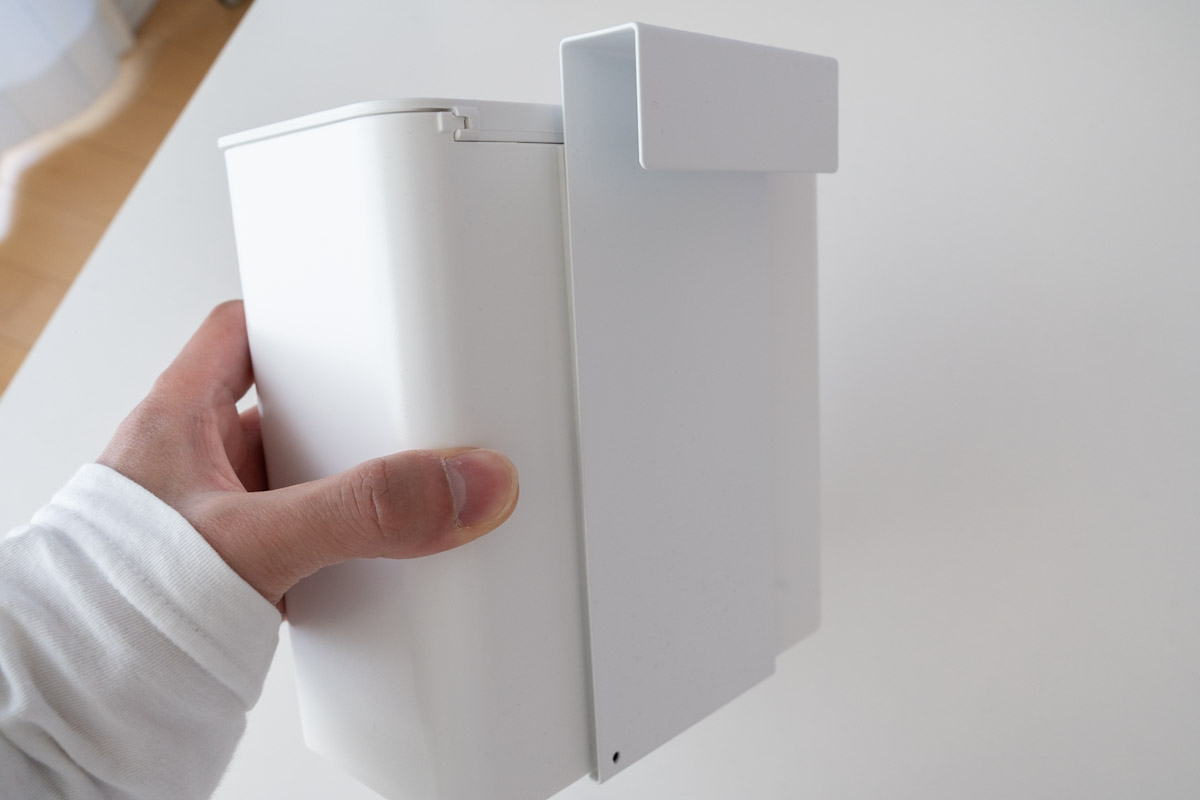
デスクにゴミ箱があると地味に便利。なんですけど、ちょうどいい感じのゴミ箱がなかなか見つからなかったんですよね。そんな中見つけたのが、山崎実業の『マグネット&シンク扉ゴミ箱』です。
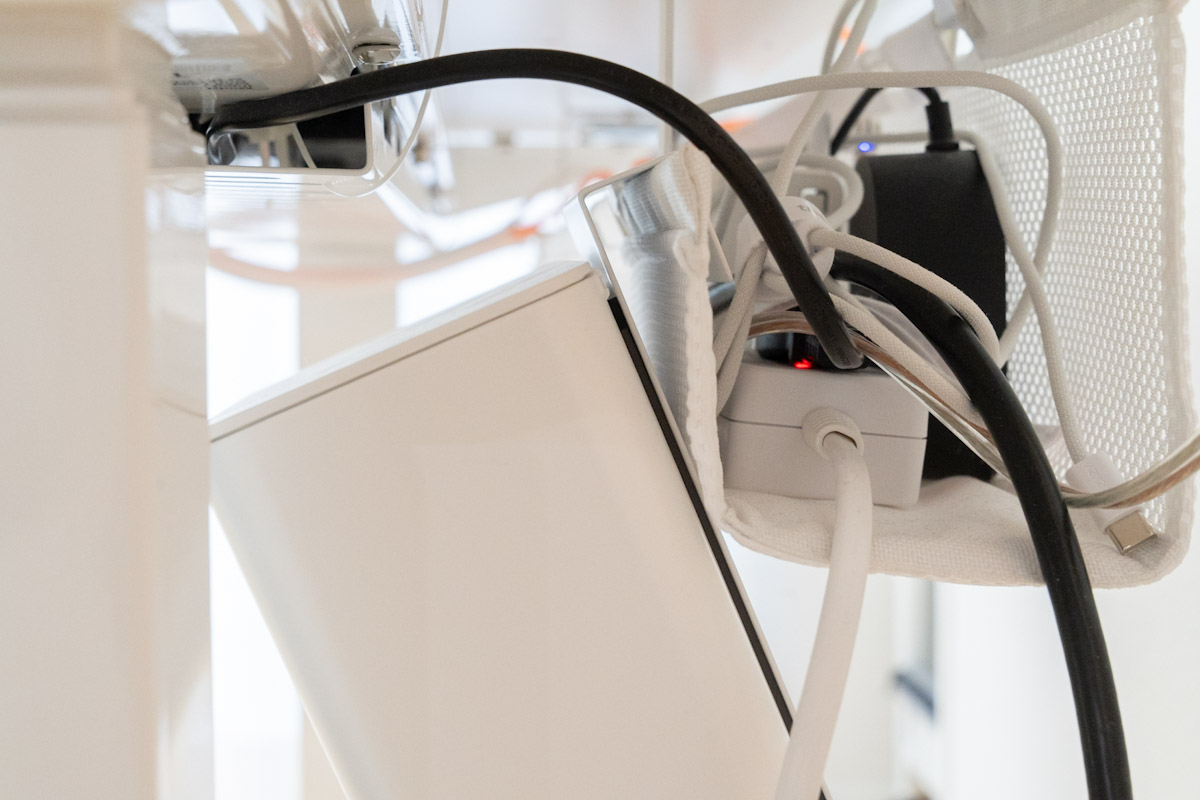
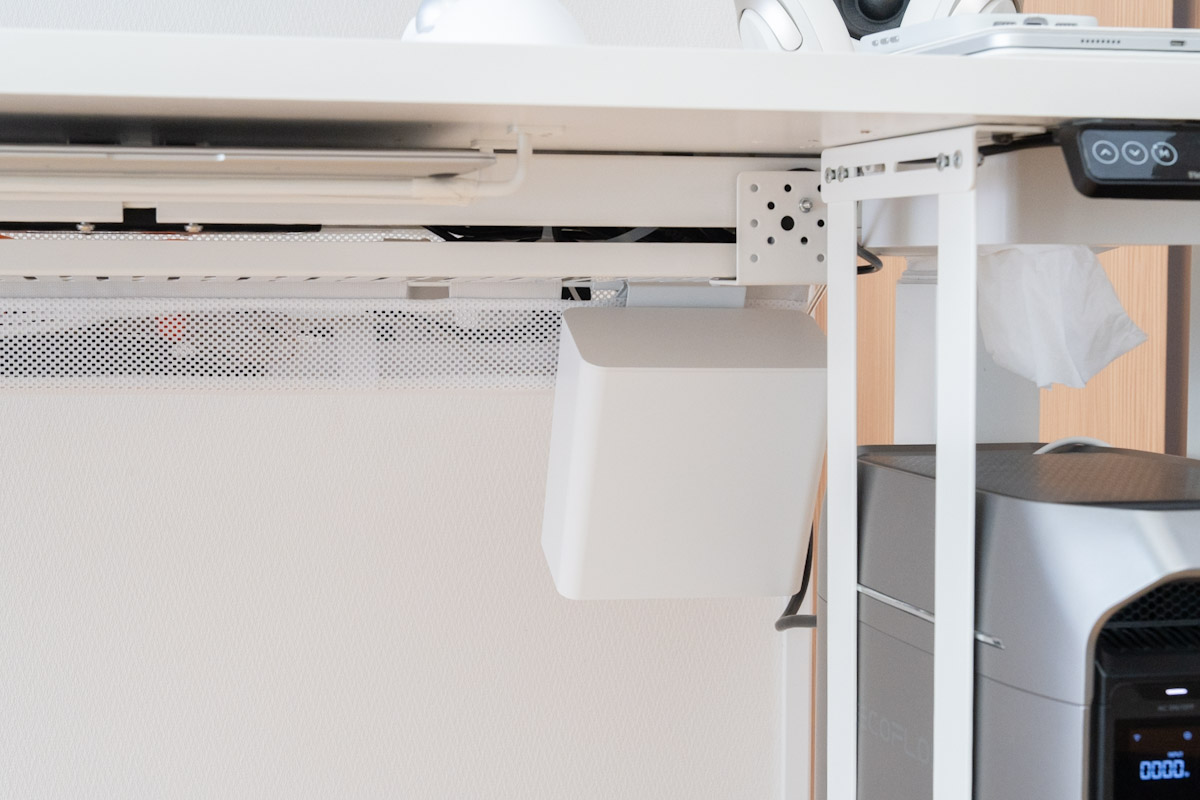
本来キッチンで使うためのものだと思うんですけど、このフックが付いているのがポイントでして。ケーブルトレーに引っ掛けることで、足元の邪魔にはならず、外からはゴミ箱があるというのもわからない位置に設置することができます。
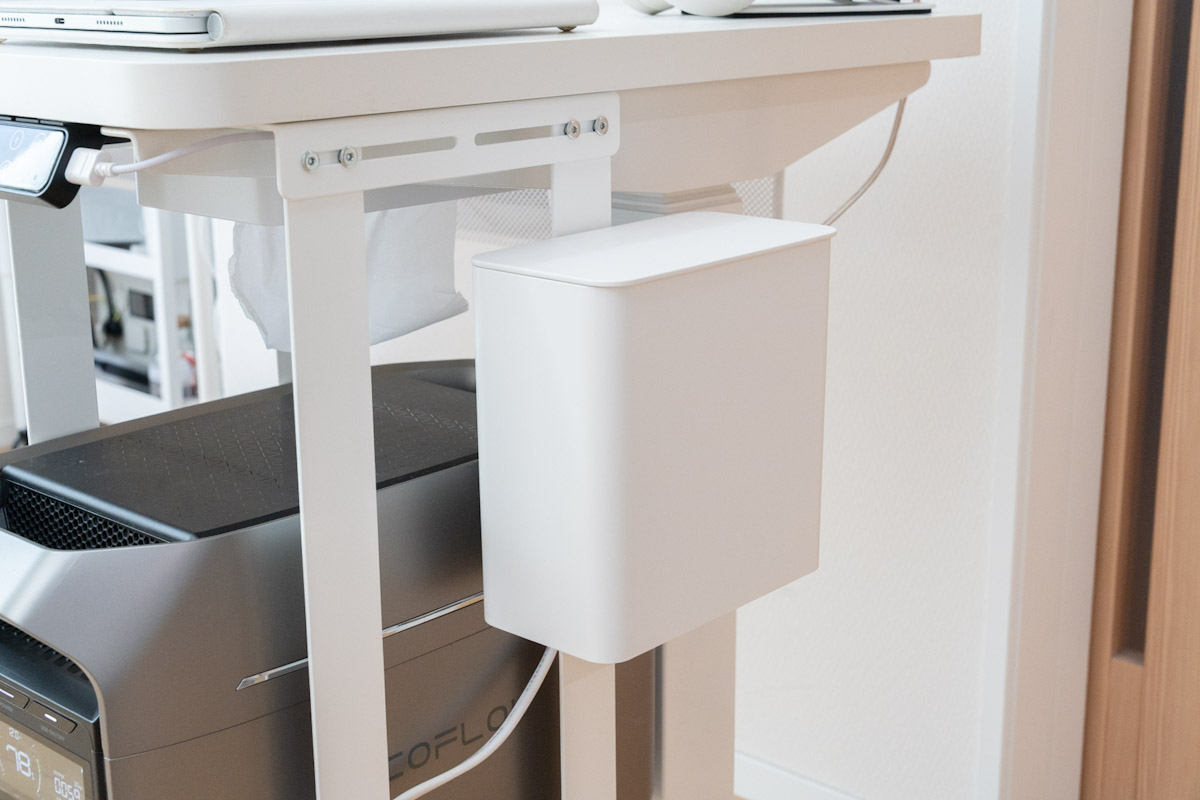
ゴミ箱自体にマグネットがついているので、デスクの脚に直接貼り付けることもできるのですが、なんとなく見えるところには設置したくないんですよね。
デスクのゴミ箱にお悩みの方はぜひ参考にしてみてください。

ティッシュケース:山崎実業 マグネットコンパクトティッシュケース
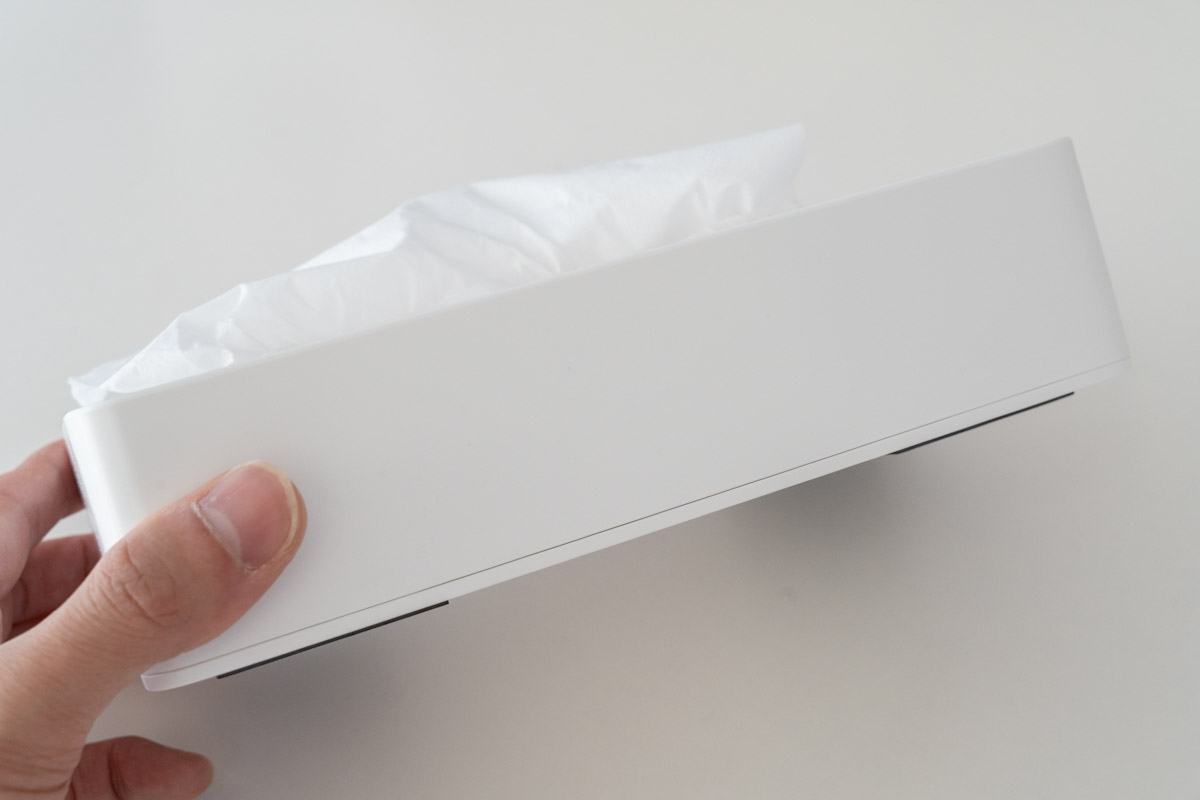
ゴミ箱同様、すぐ使える場所にティッシュもほしいですよね。というわけでティッシュもデスク下に忍ばせています。使用しているのはこちらも山崎実業の『マグネットコンパクトティッシュケース』。袋タイプのティッシュを収納できる、マグネット付きのケースです。
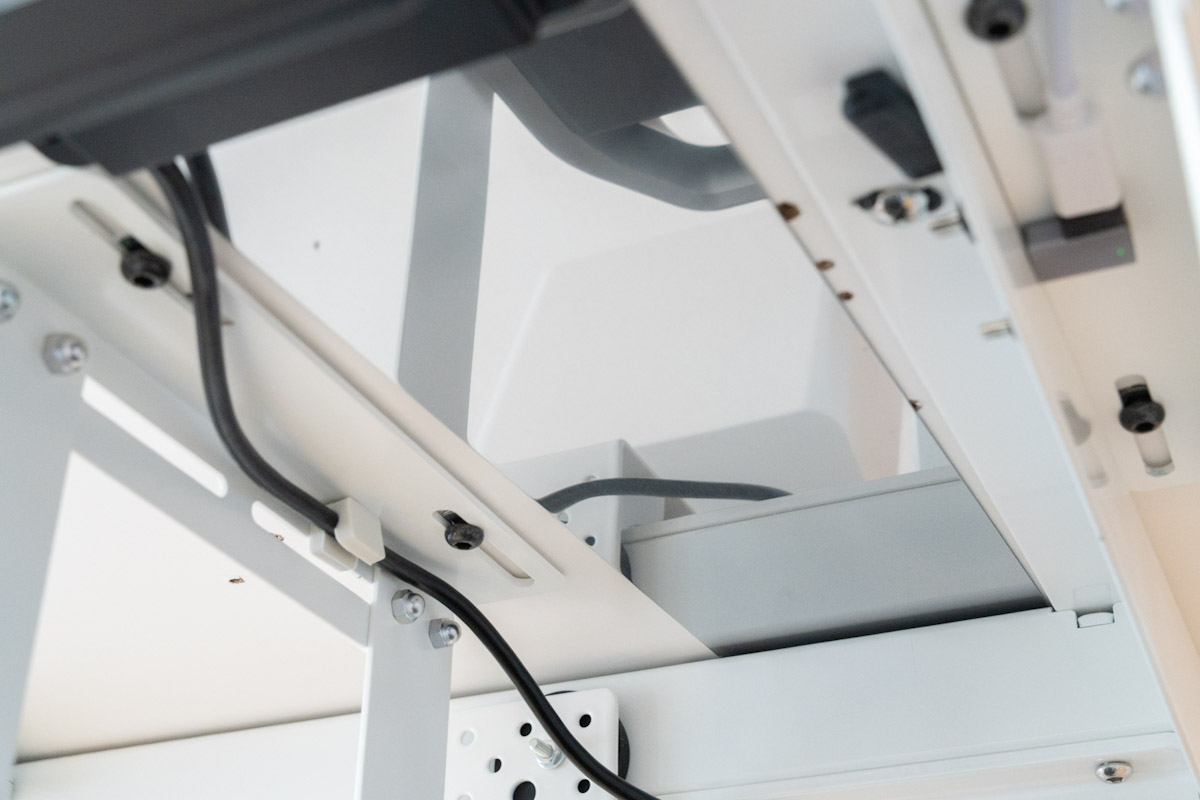
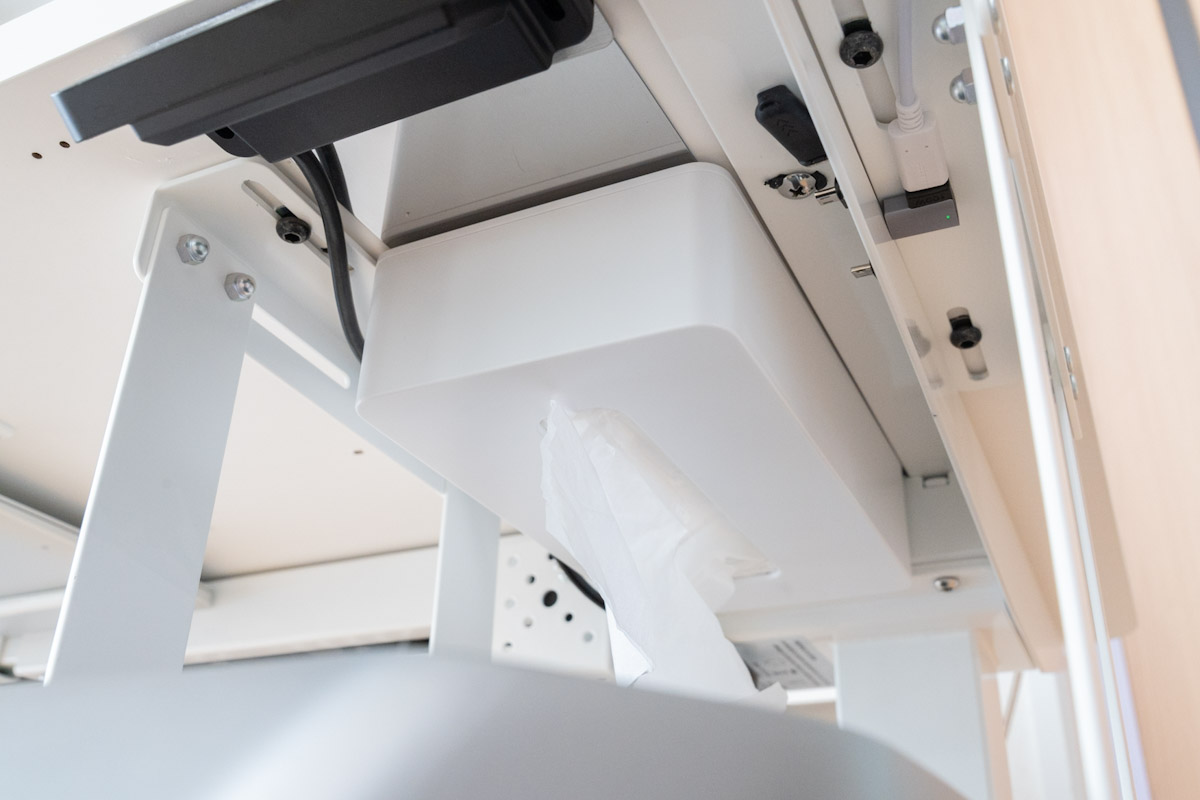
こちらを天板の裏にステンレスプレートをとりつけ、マグネットで貼り付けて設置しています。
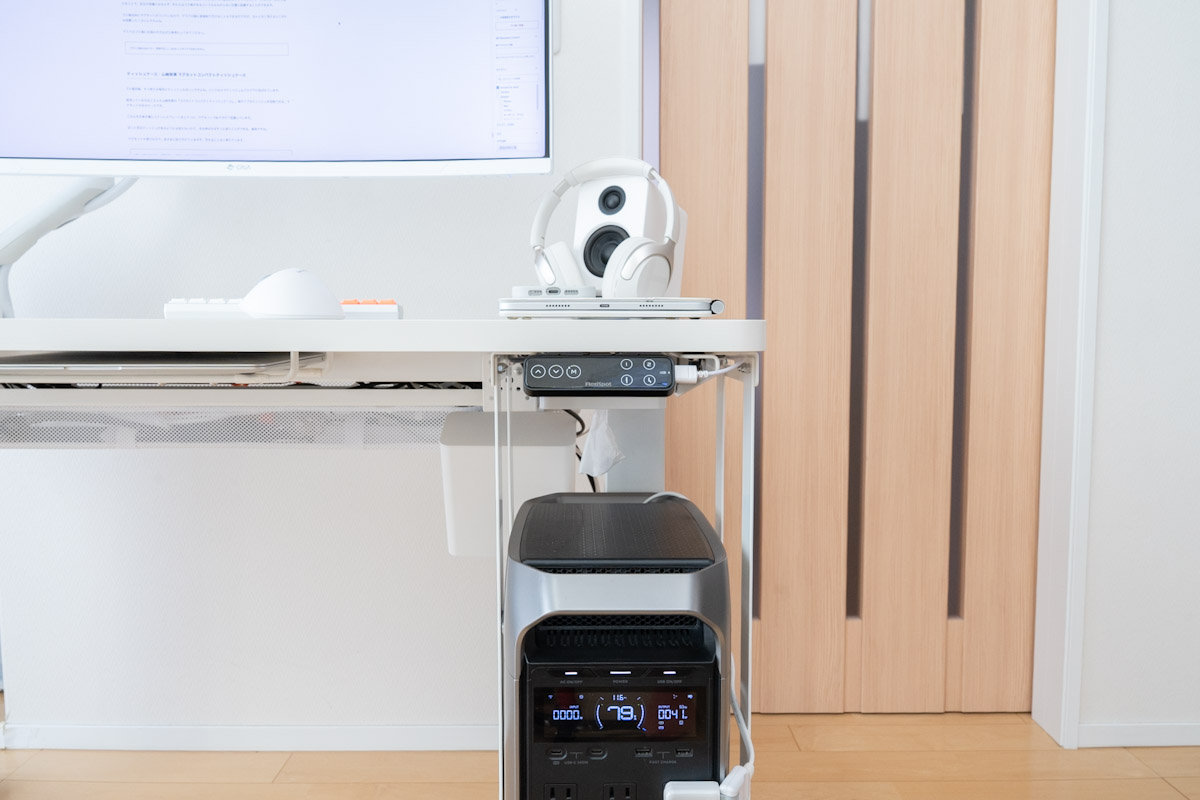
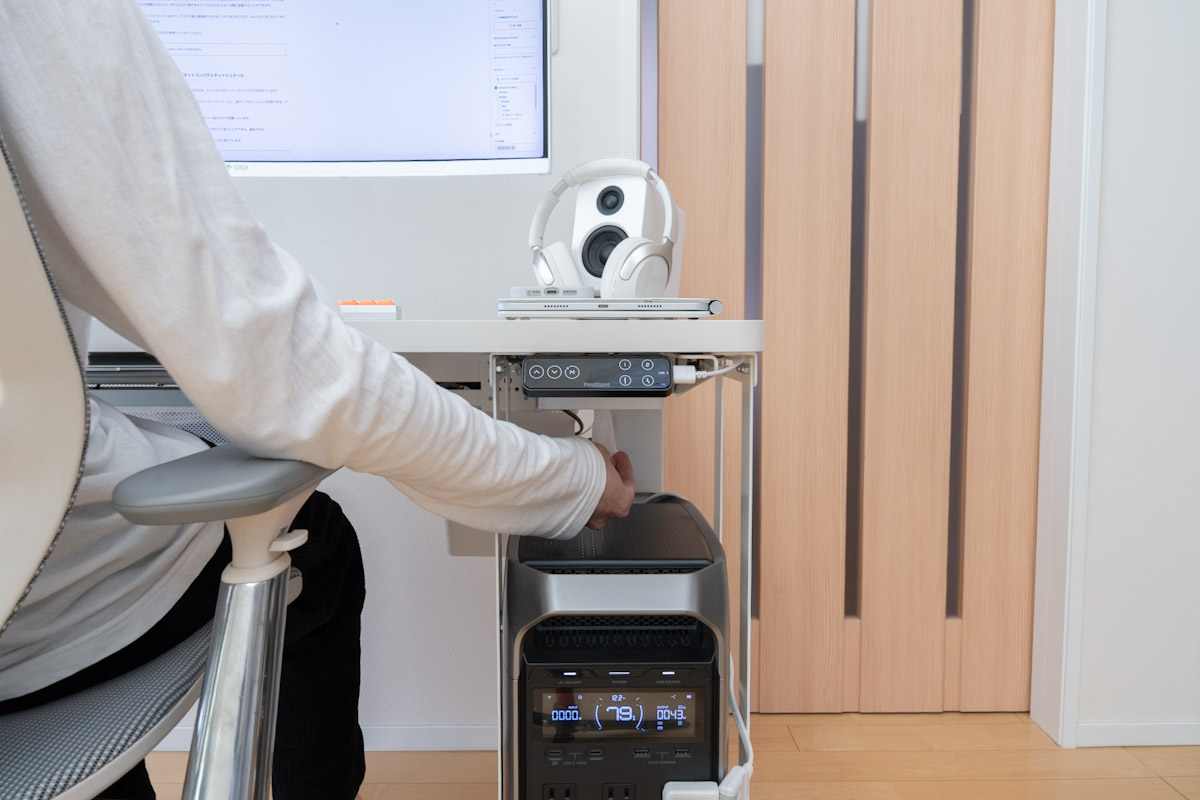
ぱっと見はティッシュがあるようには見えないけど、手を伸ばせばすぐに使うことができる。最高ですね。マグネットも強力なので、逆さまに貼り付けていますが、外れることなく使えています。

配線整理:ケーブルスリーブ
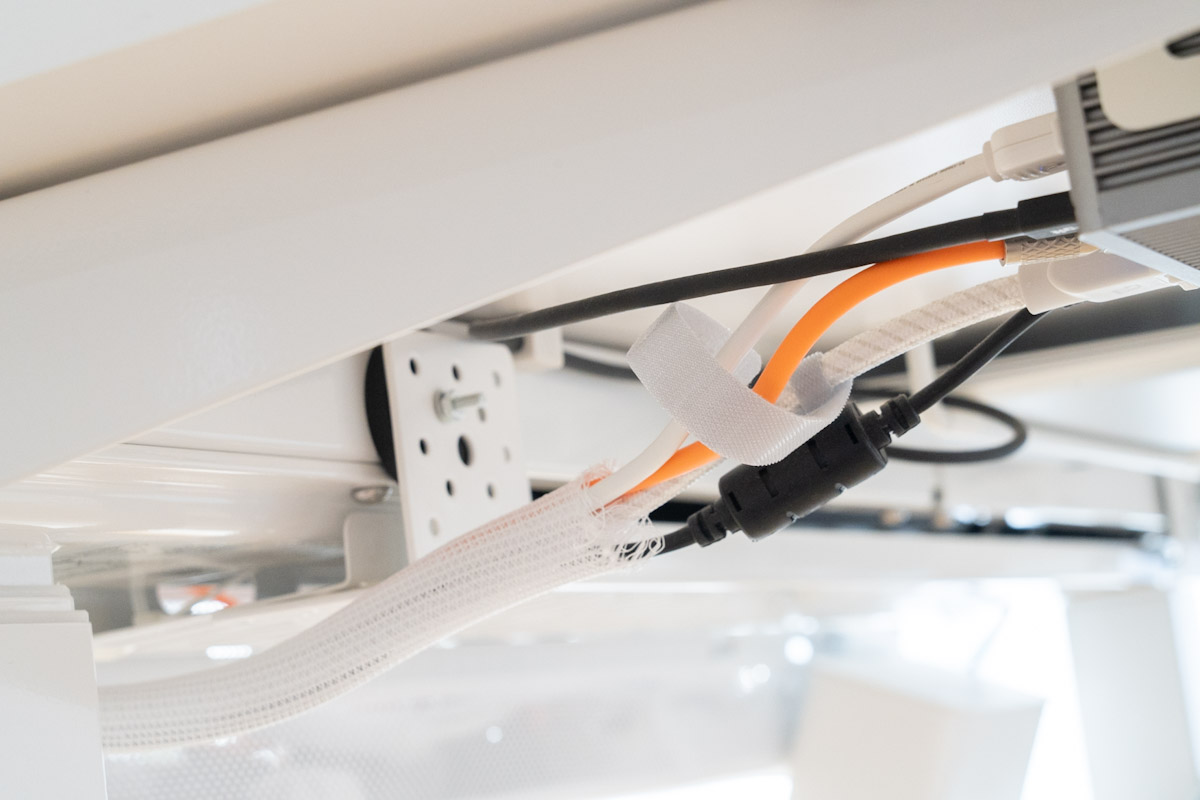
デスク下とはいえ、配線関係はできる限りまとめてスッキリさせたい。ということでケーブルスリーブを愛用中。カラーはもちろんホワイトですね。
ある程度の太さがあるので、3~4本のケーブルを1本にまとめることが可能で、ドッキングステーションからでるケーブルをひとまとめにしています。
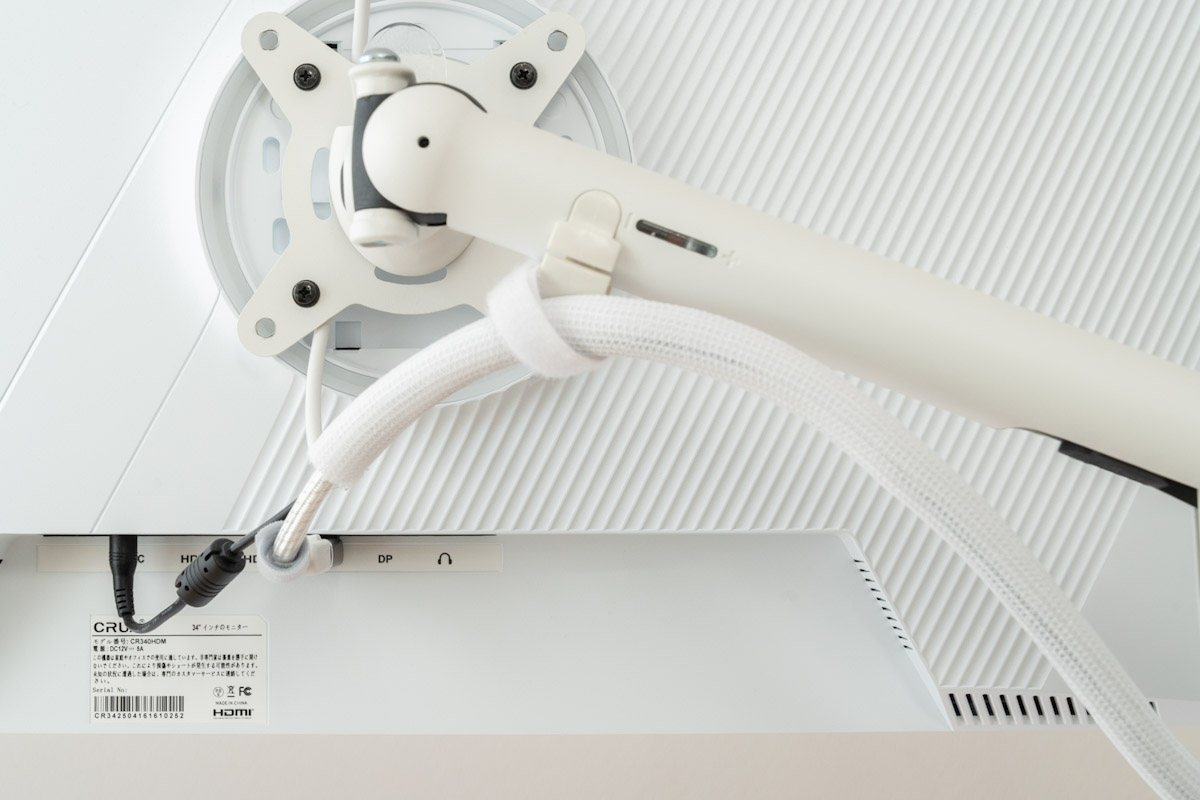
モニターへ向かうケーブルたちもケーブルスリーブでまとめているので、見栄えも良くなり、管理もとても楽になります。デスクをアイランド型に配置することもあるので、背面からの見え方にもこだわりたいんですよね。
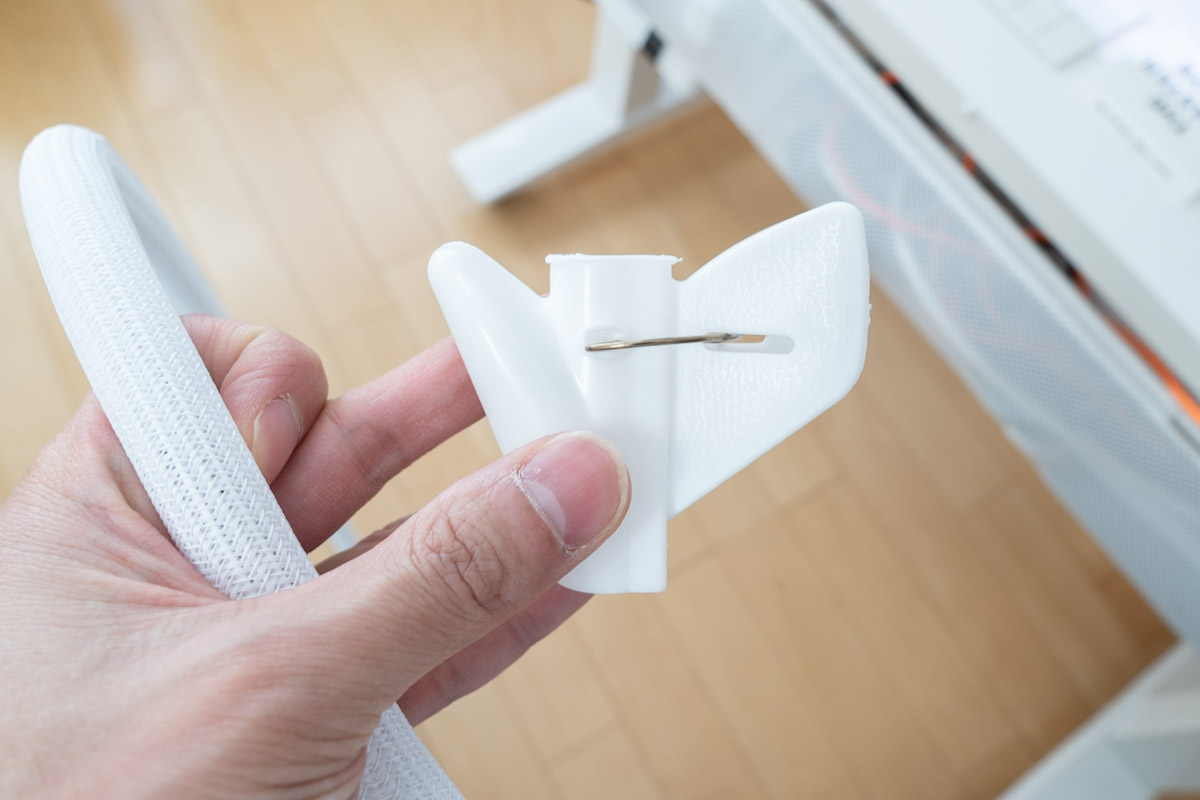
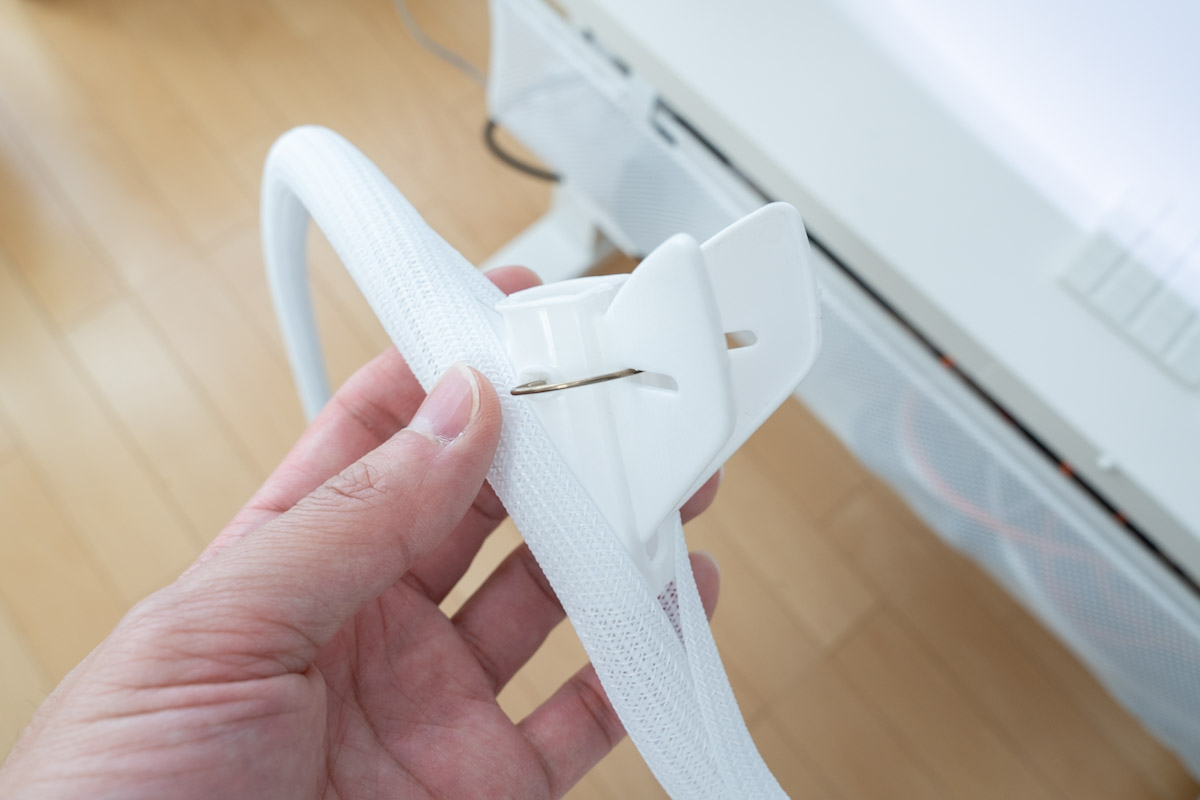
今回購入したケーブルスリーブには、スリーブにケーブルを通すためのクリップも付属されていてコレが地味に便利。あるのとないのとでは作業効率は全く変わってきます。特にこだわりがないのであればセットになっているのでおすすめです。

まとめ|ガジェット好き副業ブロガーのホワイトデスクツアー
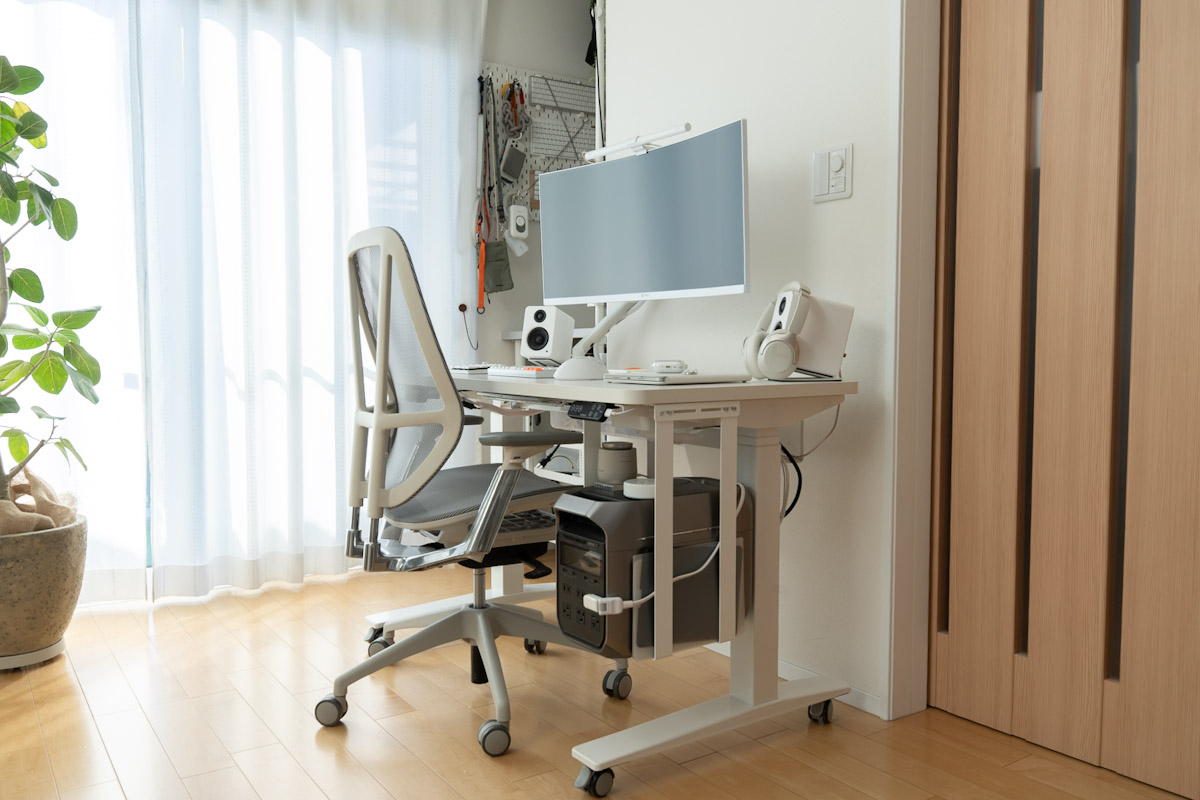
いかがでしたでしょうか。約2年ぶりのデスクツアー。毎日見ているとわからないもんですが、結構変化の大きい2年だと思います。
大きなデスクではないので、できる限り最小限のアイテムで、効率的に作業をこなすためのセットアップを意識しました。1番のこだわりはもちろん「白」で揃えたところですね。
これからも白いアイテムを中心に、いろいろと試して行きたいと思っています。これは…と思えるアイテムに出会えたら随時シェアしていきますので、今後もがちゃおのブログやXは要チェックでお願いします。