どうも、がちゃお(@gachao32)です。
モニターや昇降デスク、NASといった高価なものは、気になっていても普段の価格ではなかなか手を出しにくいですよね。以前から狙っていたものを安く買えるだけでなく、普段なら選ばないものを試すきっかけになるのも、セールの面白さだと思います。
今回取り上げるのは、今も出番の多い僕の定番を中心に、実際に使ってよかったと思えるものばかりです。
すでに狙っているアイテムだけでなく、「こんなのもあったんだ」と思えるものが一つでも見つかればうれしいです。
普段の使い方や気になったところも書いているので、セール品を探すついでに気軽にチェックしてみてください。

ガジェット好き副業ブロガー
がちゃお
𝕏(@gachao32)フォロワー2,000人
80×80cmの限られたスペースから情報をお届け
白系アイテム多め
カメラ好き / デスクいじり好き / サッカー好き
Amazonプライム感謝祭2026の日程と事前準備
開催日程
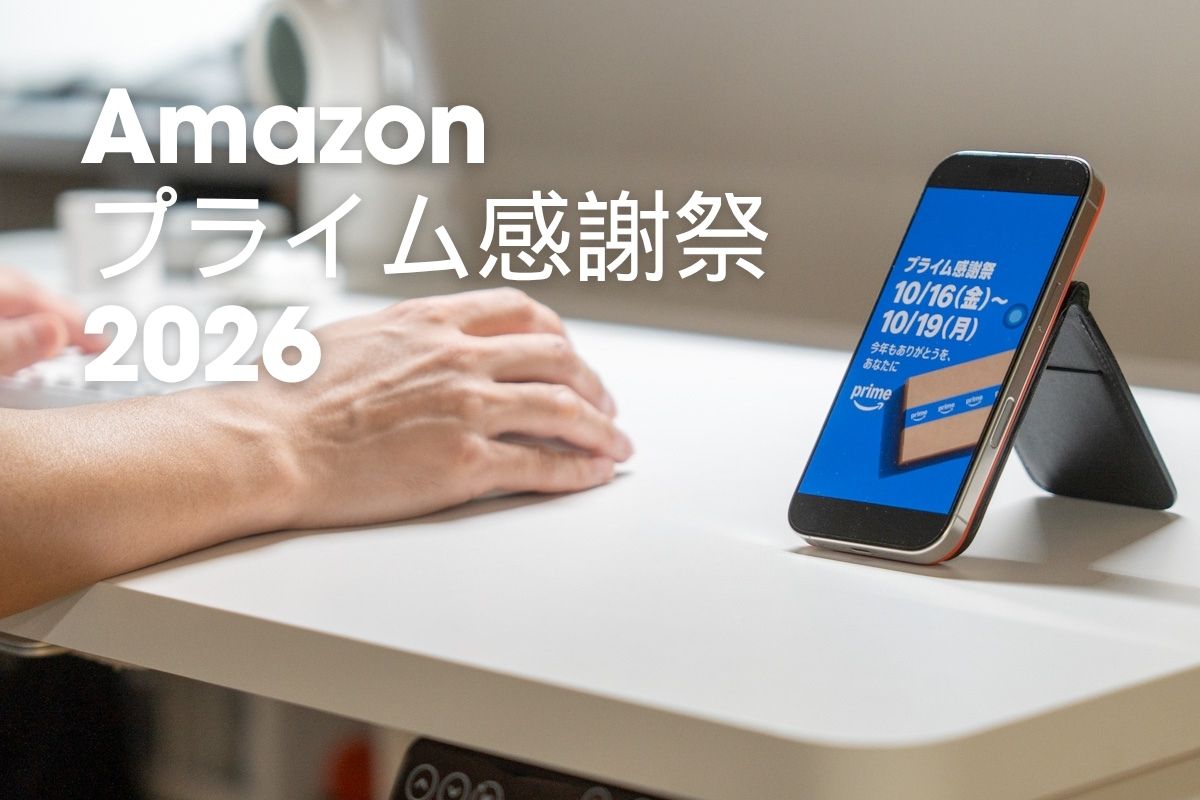
2026年のAmazonプライム感謝祭は、先行セールと合わせて計7日間の開催です。
- 先行セール:10月13日(火)〜10月15日(木)の3日間
- 本番セール:10月16日(金)〜10月19日(月)の4日間
狙っている商品が先行セールから対象になっている場合は、本番まで待つ必要はありません。在庫切れの可能性もあるため、価格に納得できるなら先行セールのうちに購入しておくのがおすすめです。
買う前に確認しておきたいこと
Amazonプライム感謝祭で買い物をする前に、最低限この4つは確認しておきましょう。
- Amazonプライム会員へ登録する
- ポイントアップキャンペーンへエントリーする
- 気になる商品をほしいものリストへ入れておく
- Keepaなどで普段の販売価格を確認する
プライム感謝祭はプライム会員を対象としたセールです。まだ会員でなければ、セールが始まる前に登録を済ませておきましょう。はじめてなら30日間の無料体験でも参加できます。→Amazonプライム会員に登録
Amazonプライムでは、配送特典だけでなく、Prime VideoやAmazon Music Primeなどの特典も利用できます。会費や利用できるサービスについては、「Amazonプライム会員でできることは?月額600円で使える11の特典」の記事で詳しくまとめています。
ポイントアップキャンペーンも、エントリーしなければ還元の対象になりません。10,000円以上の買い物や、対象カテゴリー商品の購入などで還元率がアップ。最大で18%の還元が受けられます。買い物するかわからなくても、とりあえずキャンペーンへの参加はしておきましょう。→ポイントアップキャンペーンにエントリーする
セール価格と表示されていても、普段とほとんど変わらない場合があります。割引率だけで判断せず、いつもの価格と比べて本当に安いのかを確認してから購入するのがおすすめです。無料ツールのの「Keepa」をブラウザに入れると、Amazonの商品ページに過去の価格推移グラフが表示され、現在の値段が本当に底値かひと目でわかります。
このあと紹介する商品についても、公開時点の価格を確認したうえで、今回買う意味があるものに絞ります。
デスク・モニターのおすすめ
まずは、毎日の作業場所を整えるアイテムから。デスクやモニターだけでなく、その周りで使っているアームやライトも取り上げます。
FlexiSpot E7H
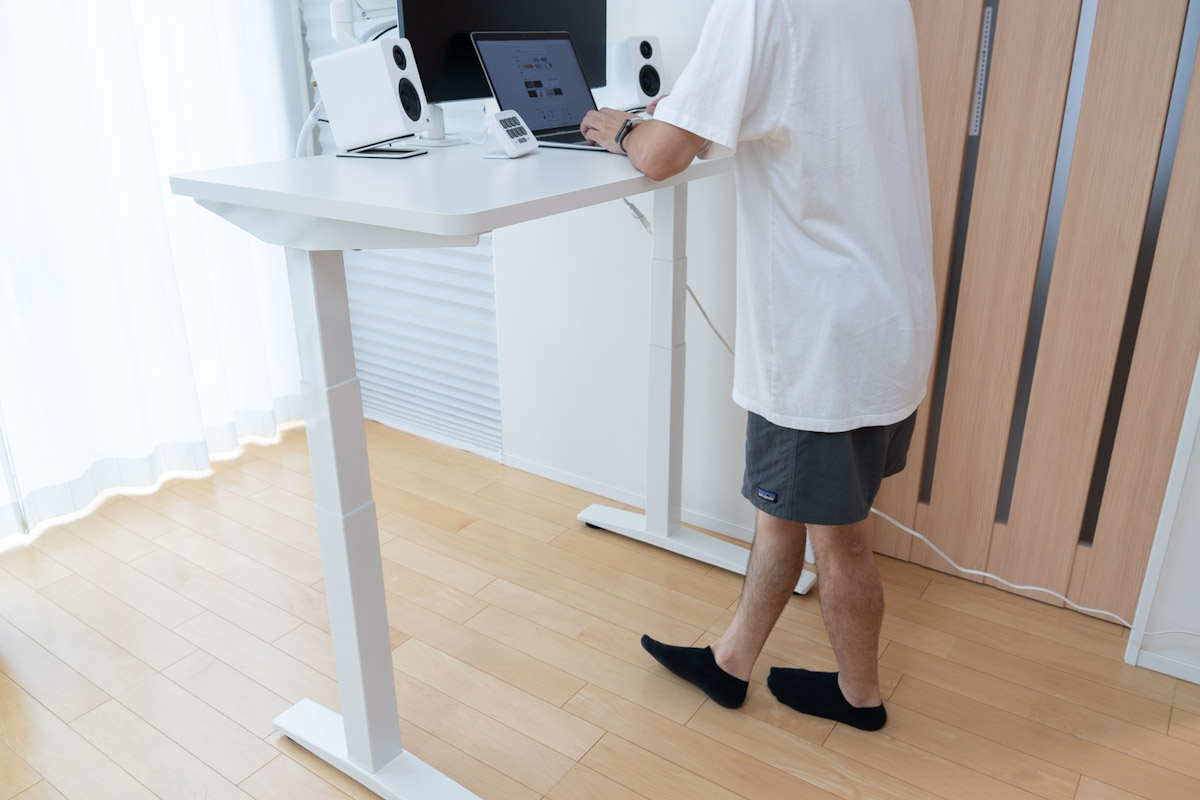
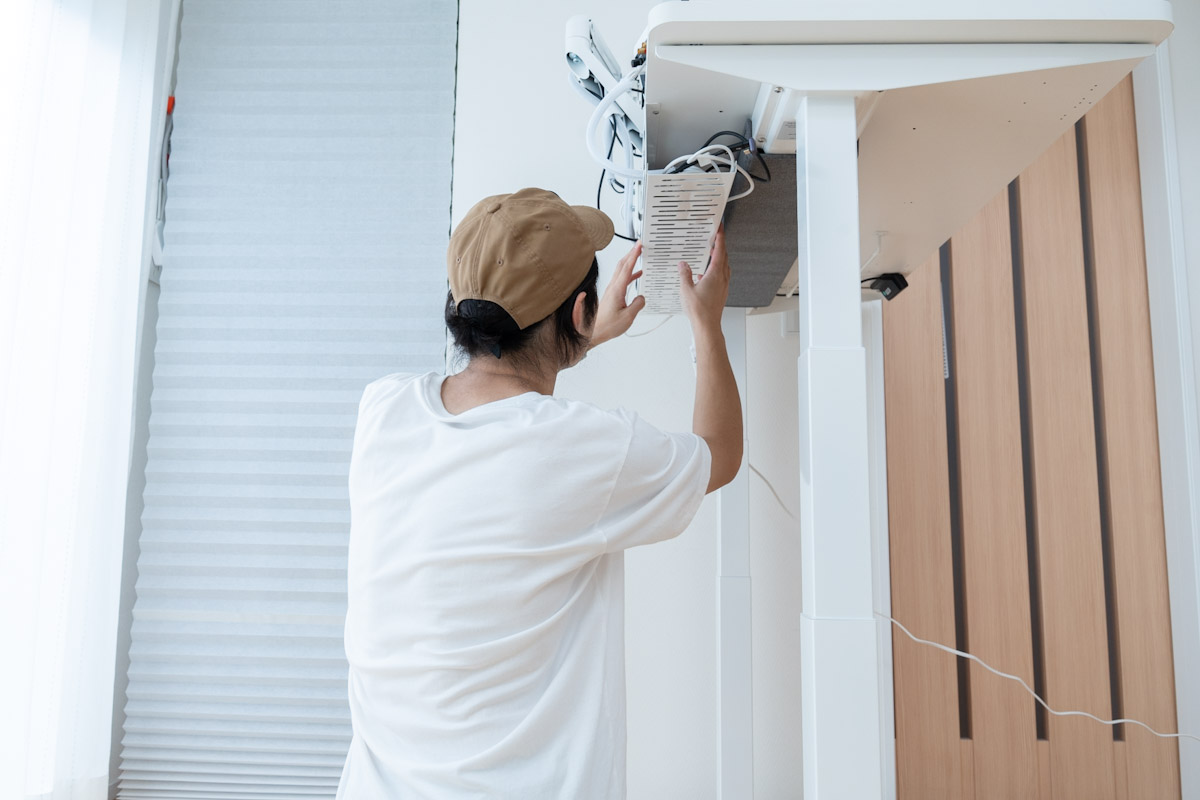
座りっぱなしの作業から、ボタンひとつで立って作業する姿勢へ。気分を切り替えたいときに、デスクの高さを変えられるのが電動昇降デスクのいいところです。僕が使っているのはFlexiSpot E7H。
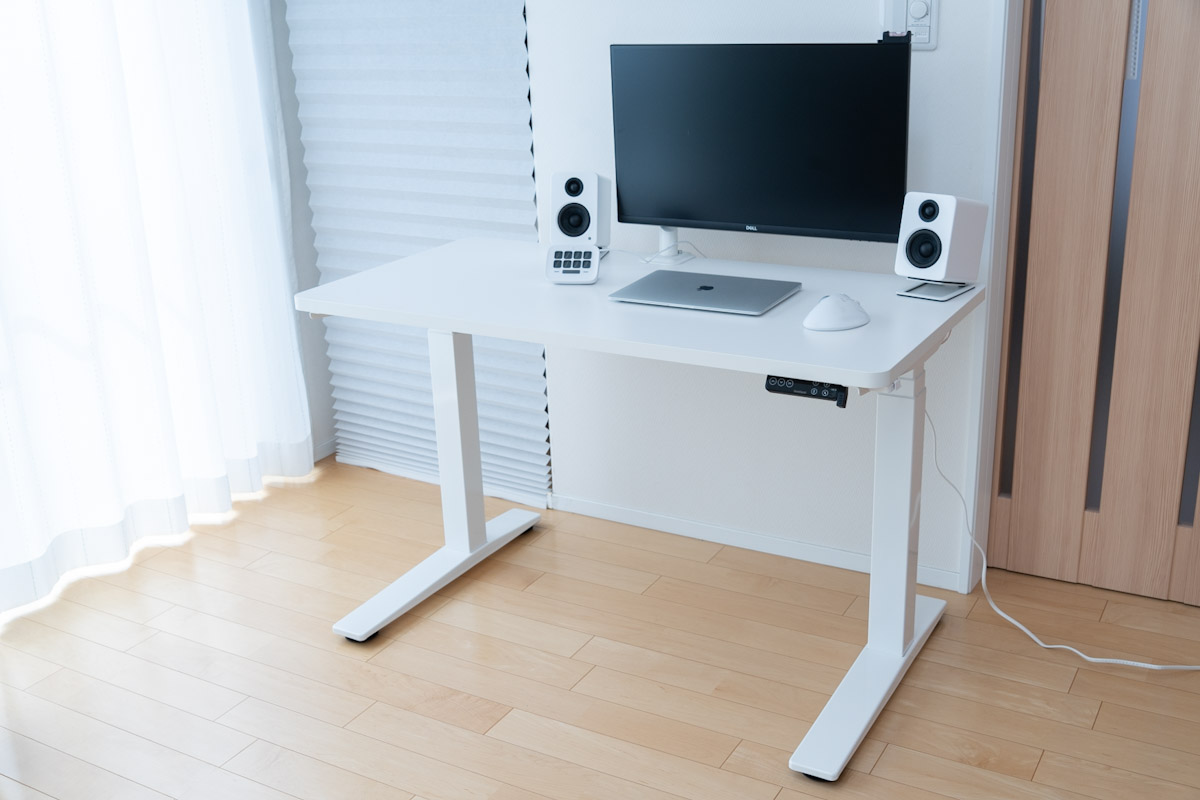
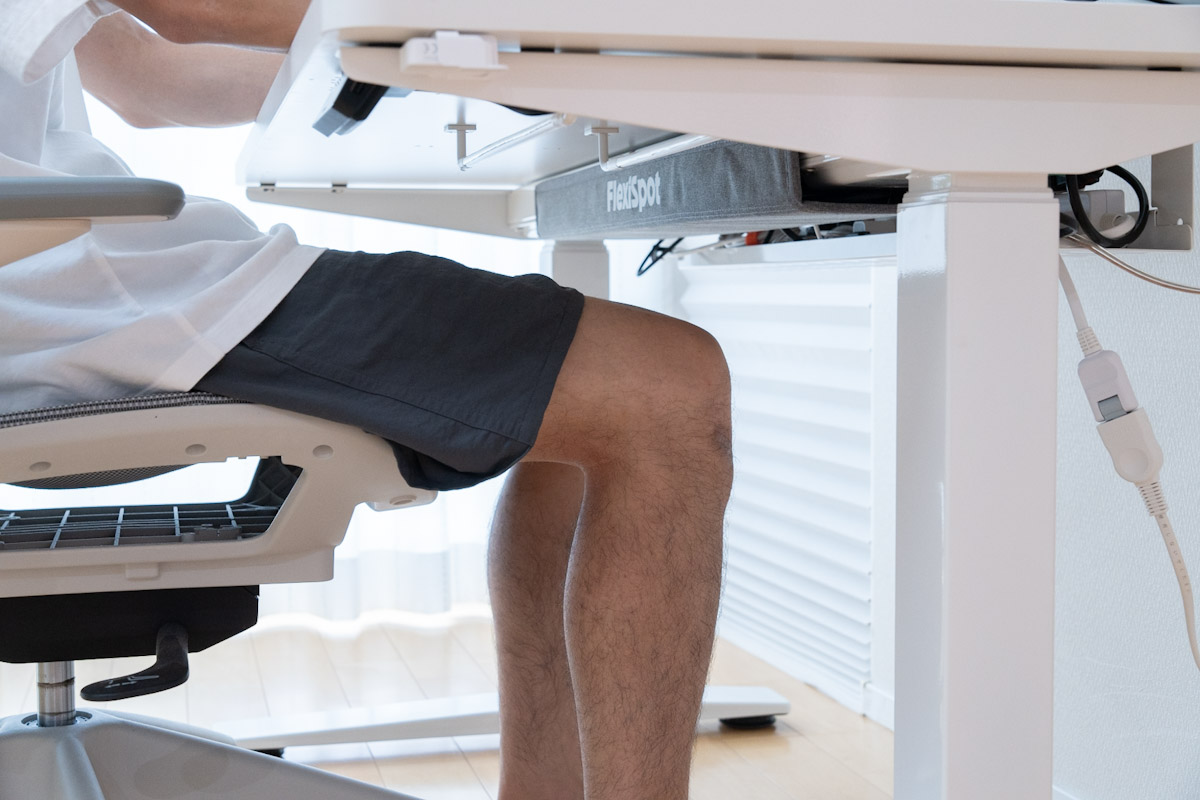
気に入っているのは、高くしてもぐらつきが少ない安定感と、足元を広く使えるコの字型のフレームです。脚の支柱が奥寄りにあるので、デスクの下で足を組んでも邪魔になりにくいんですよね。
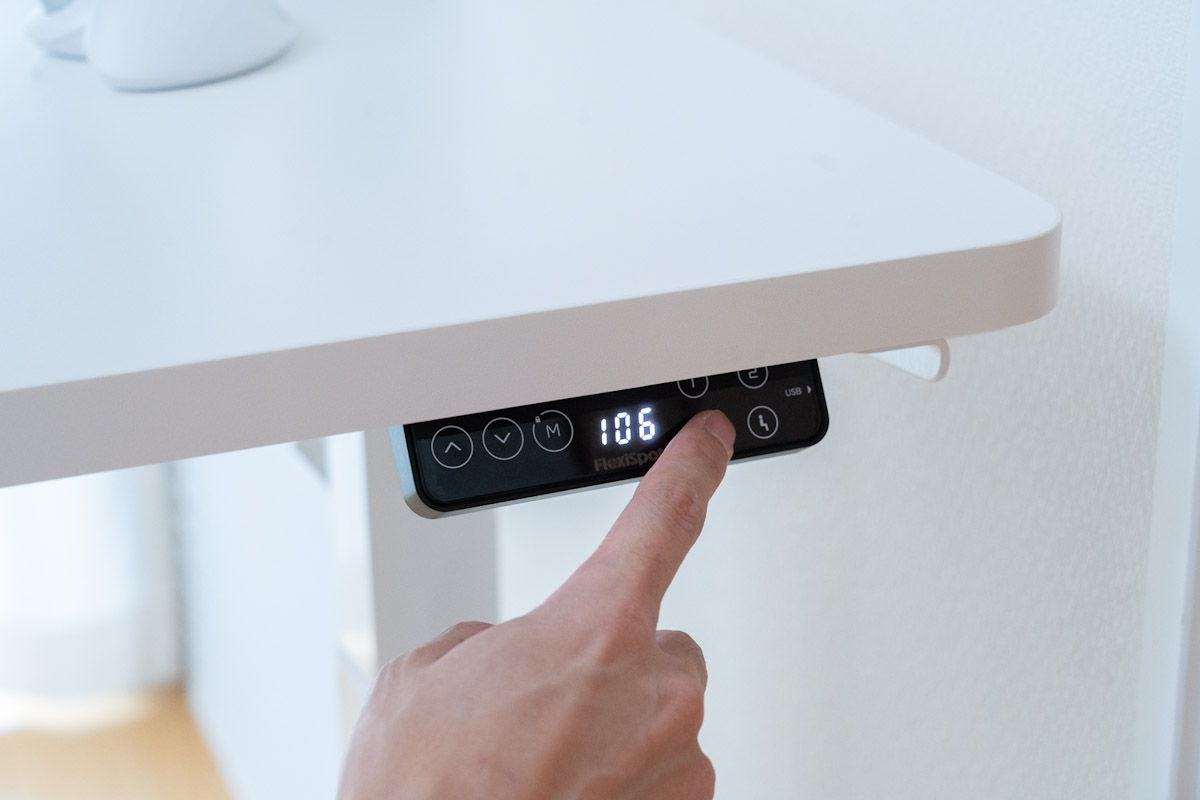
メモリー機能では、好みの高さを4つまで登録できます。座るときと立つときだけでなく、配線整理のためにデスクを高くするのにも便利。デスクの下に潜り込まずに作業できるのは、使ってみてよかったところです。
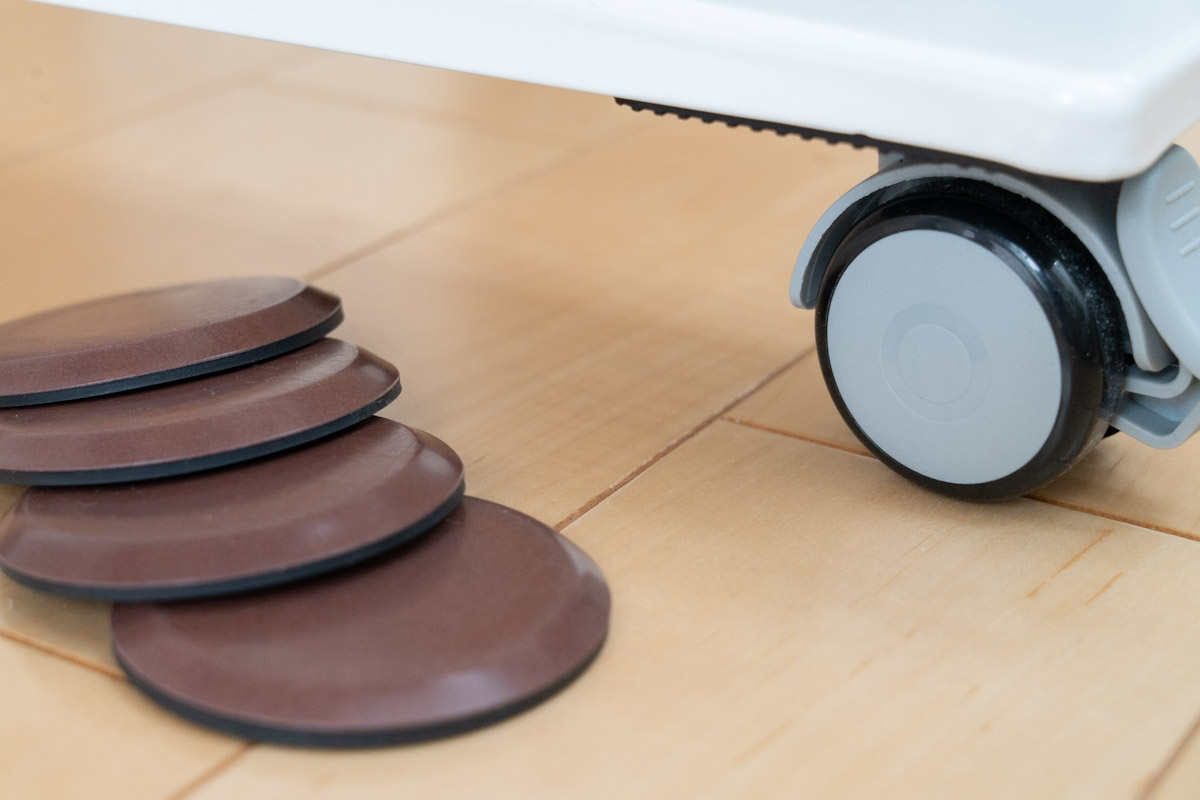
ただ、フレームだけで約34.9kgとかなり重いので、組み立て、特に天板を取り付けて起こすときは2人以上で作業するのがおすすめです。移動させたい場合は、キャスターやカグスベールもあわせて検討しておくと楽になります。
立って作業する時間をつくりたい人はもちろん、配線や機材の配置をよく変える人にもすすめたいデスクです。
セール価格:54,230円(10月13日確認・フレームのみ)
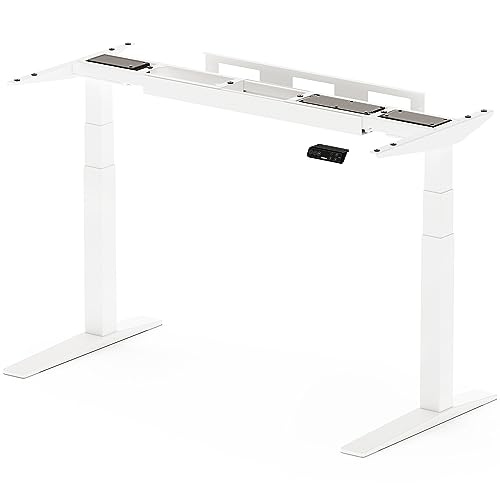


セール価格:68,255円(10月13日確認・天板セット)

詳細レビュー→FlexiSpot E7H レビュー|コの字型で耐荷重160kgの安定感抜群な電動昇降デスク
合わせて使いたい→【電動昇降デスク】カグスベールとキャスターどっちがいい?メリット・デメリットを解説
BenQ MA270U
MacBookにつなぐモニターを探しているなら、まずチェックしてほしいのがBenQ MA270U。USB-Cケーブル1本で画面出力と最大90Wの給電ができるので、MacBookを充電しながら大きな画面で作業できます。
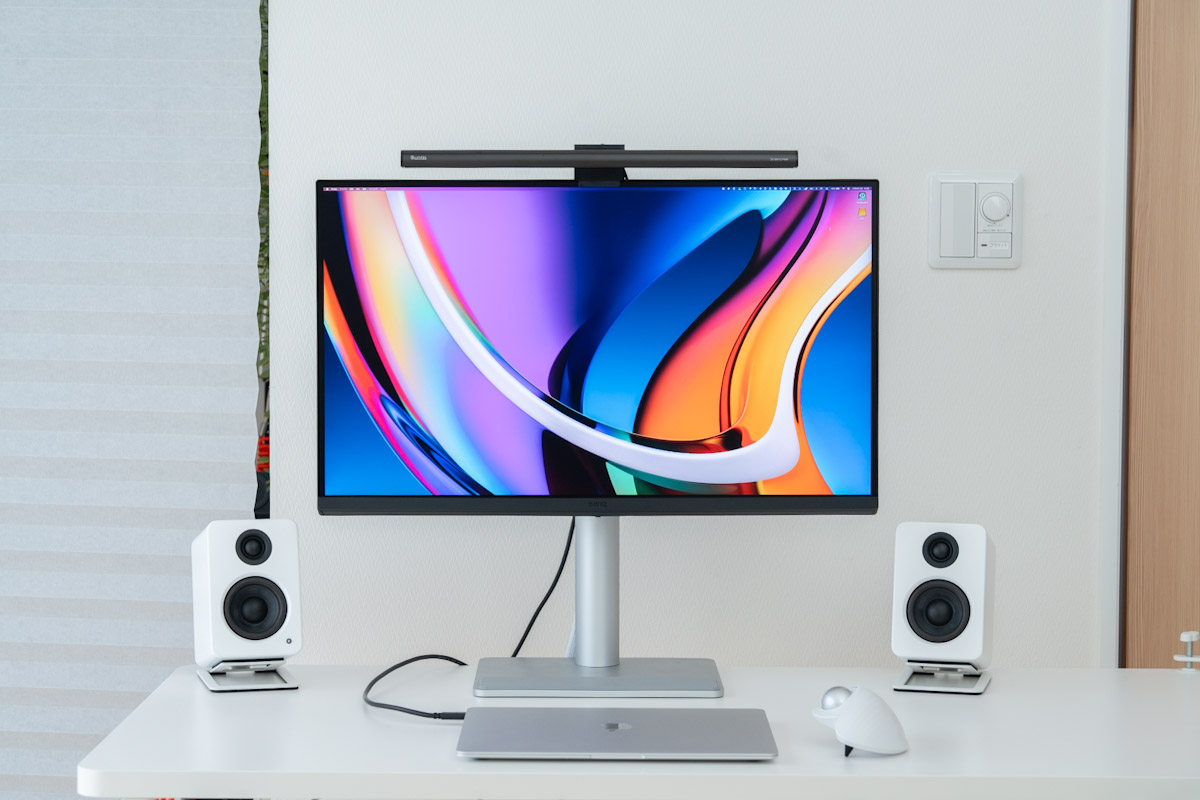
気に入っているのは、専用アプリのDisplay Pilot 2です。Macとモニターの明るさや音量をまとめて調整できて、表示サイズの変更も手元から行えます。モニターのボタンを探さずに済むのは、地味ですけど快適なんですよね。
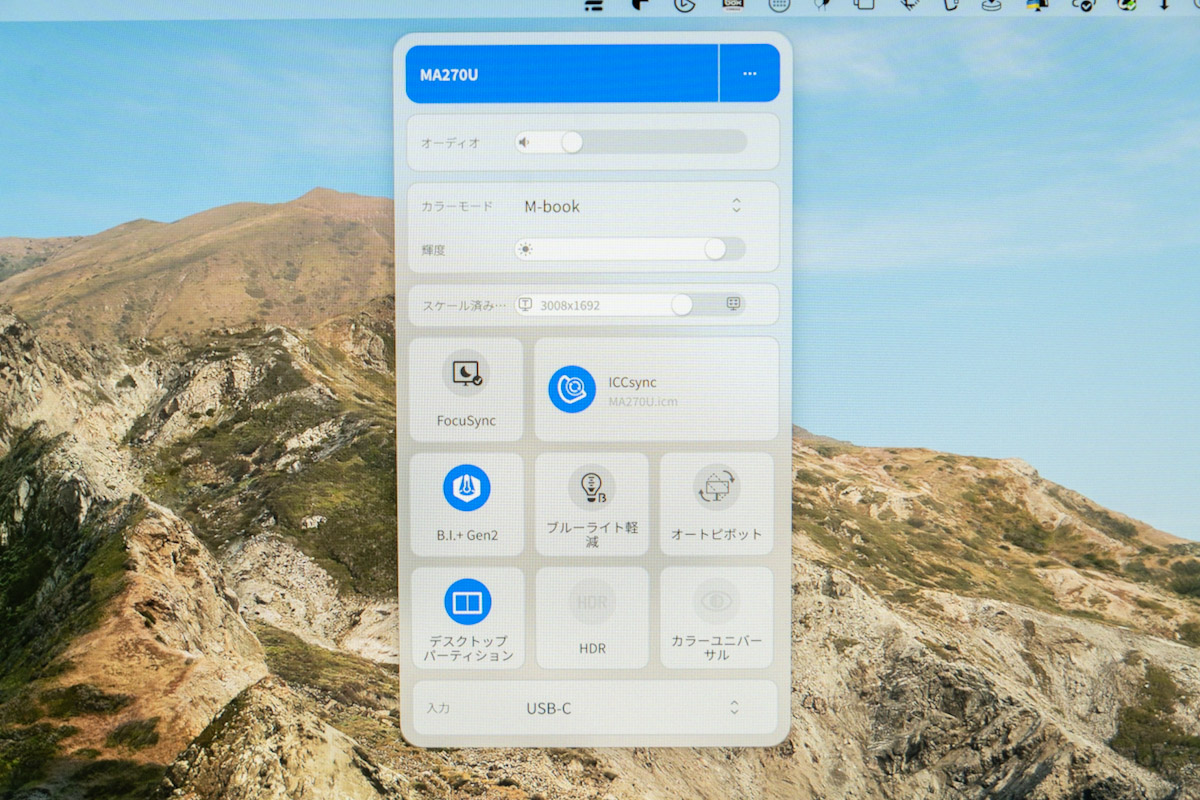
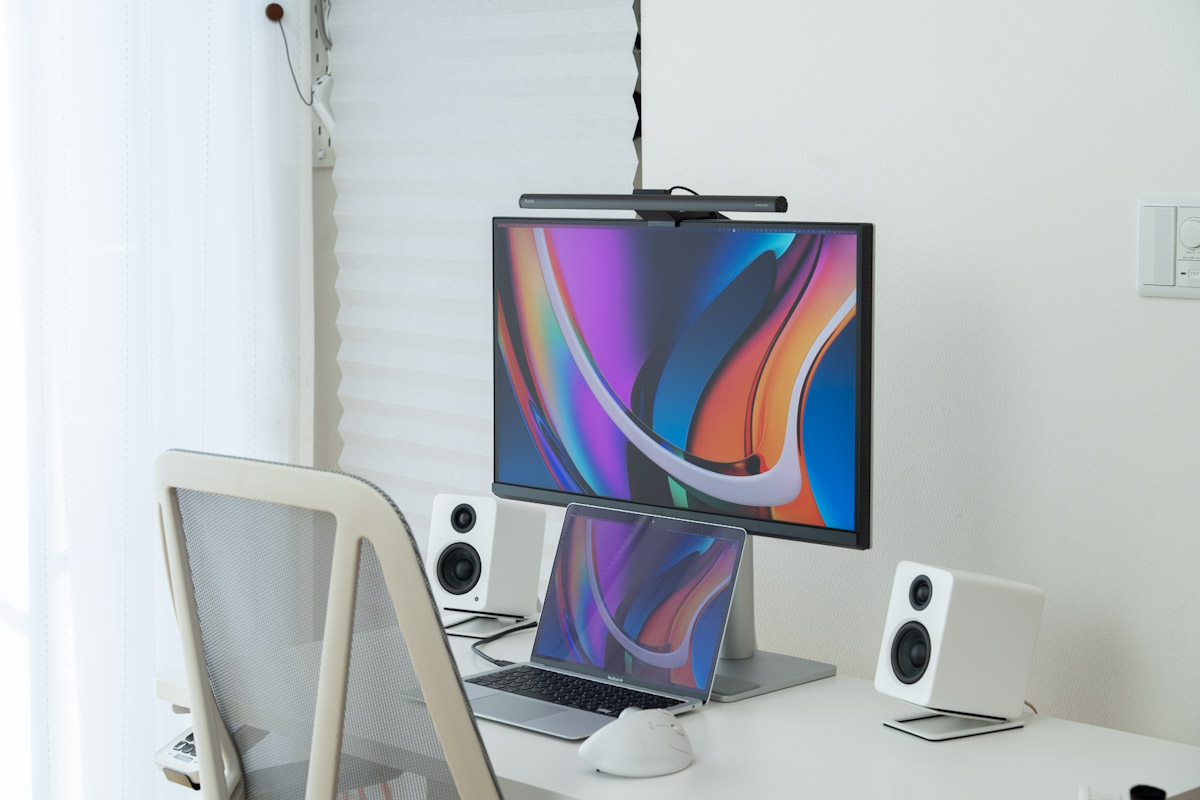
MacBookの画面に近い色味で表示できるM-bookモードも搭載。全く同じというわけではありませんが、2画面で使ったときに色の違いが気になりにくいのも、Mac向けに作られたモニターならではです。
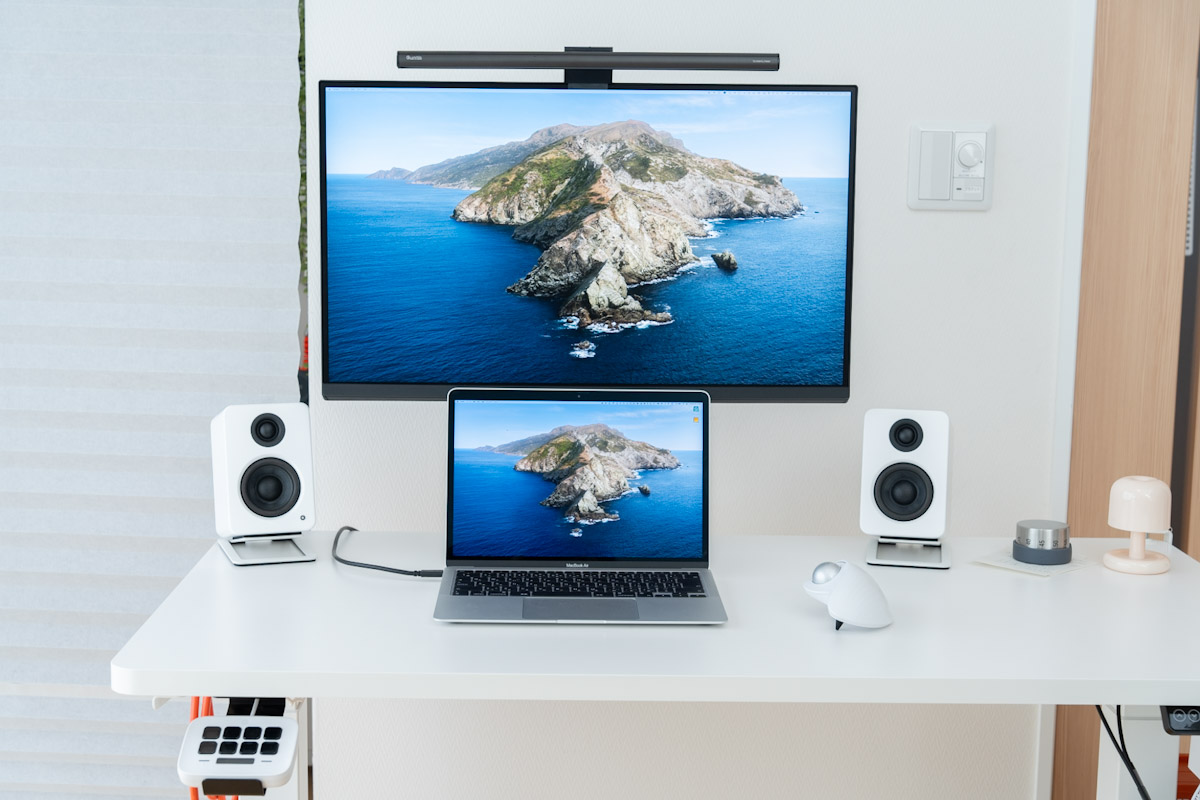
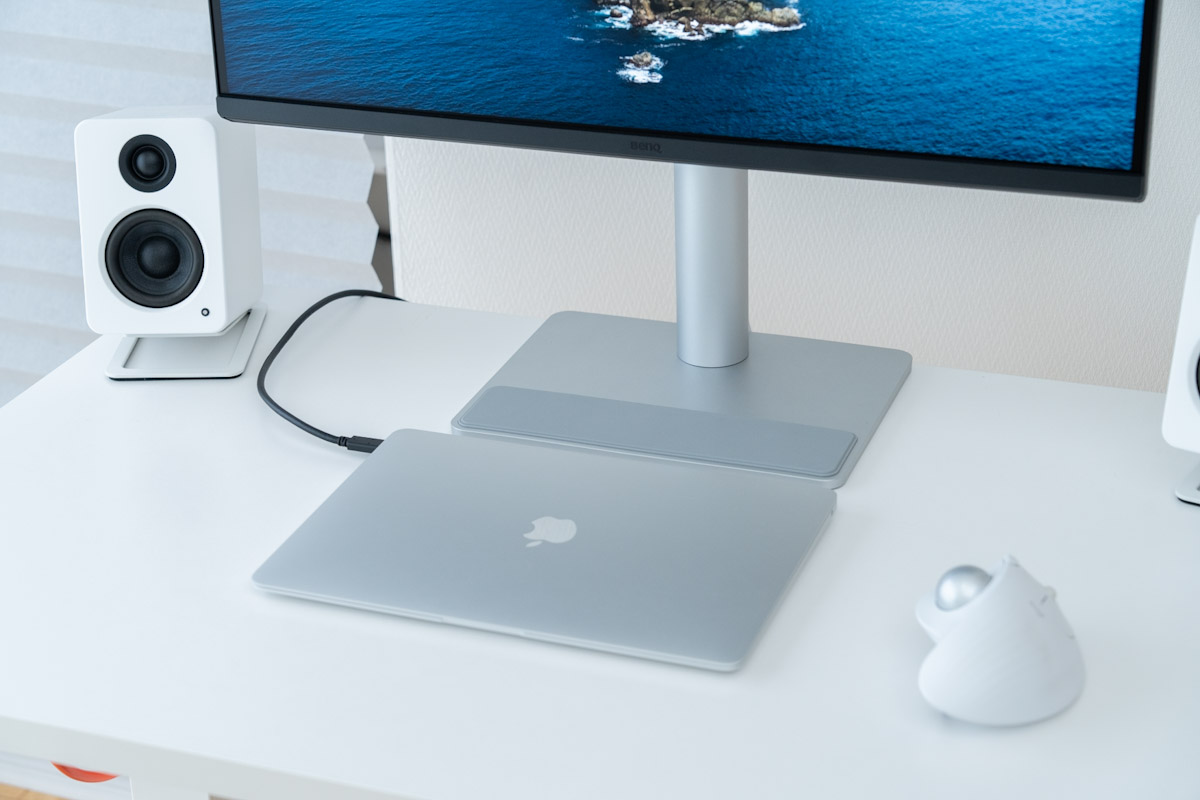
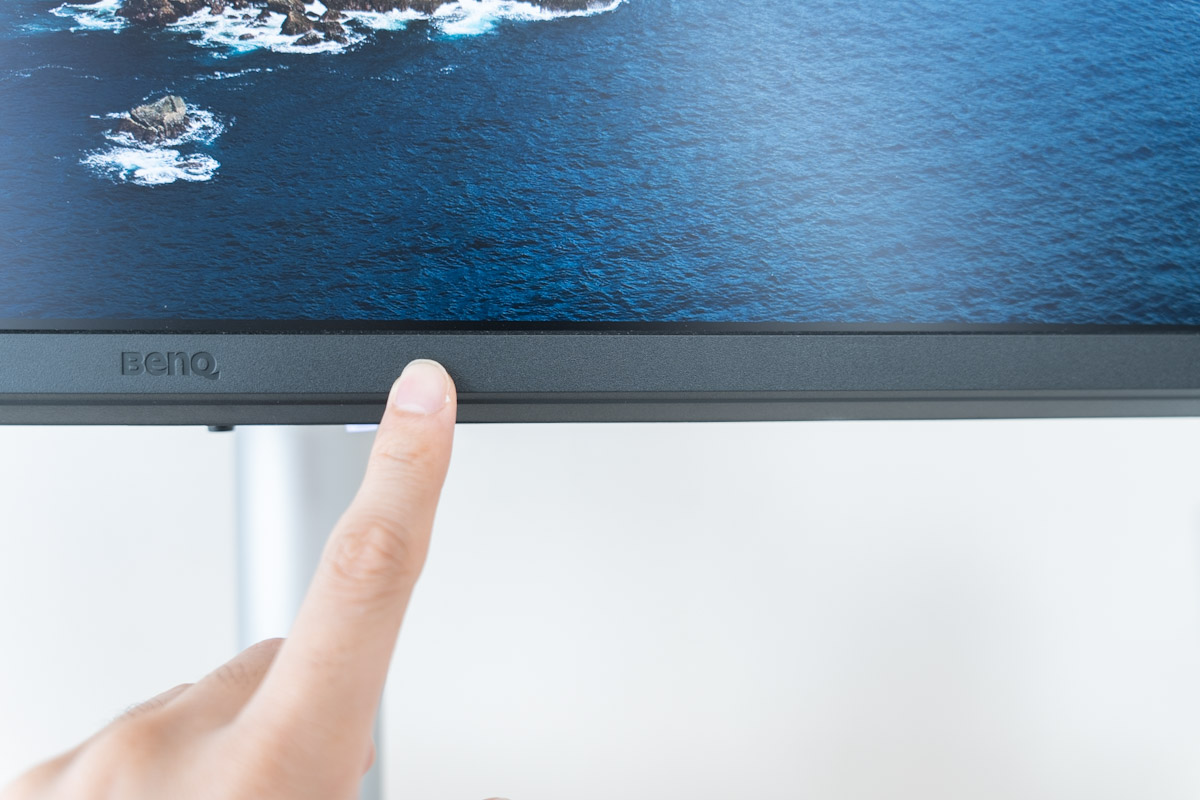
シルバーの背面やスタンドもMacとよくなじみます。ただ、スタンドの台座は大きめなので、小さなデスクならモニターアームとの組み合わせも検討したいところ。下部のベゼルも、もう少し細ければよかったなと思います。
画面のきれいさだけでなく、Macと組み合わせたときの使いやすさまで重視したい人にすすめたい27インチ4Kモニターです。
セール価格:71,800円(10月13日確認)

詳細レビュー→BenQ MA270U レビュー|Macユーザーにおすすめの4Kモニター
エルゴトロンLX
モニターを浮かせて、デスクの上を広く使いたい。モニターアームはその役割さえ果たしてくれればいいと思っていましたが、エルゴトロンLXを使って、動かしやすさにも違いがあるんだなと感じました。
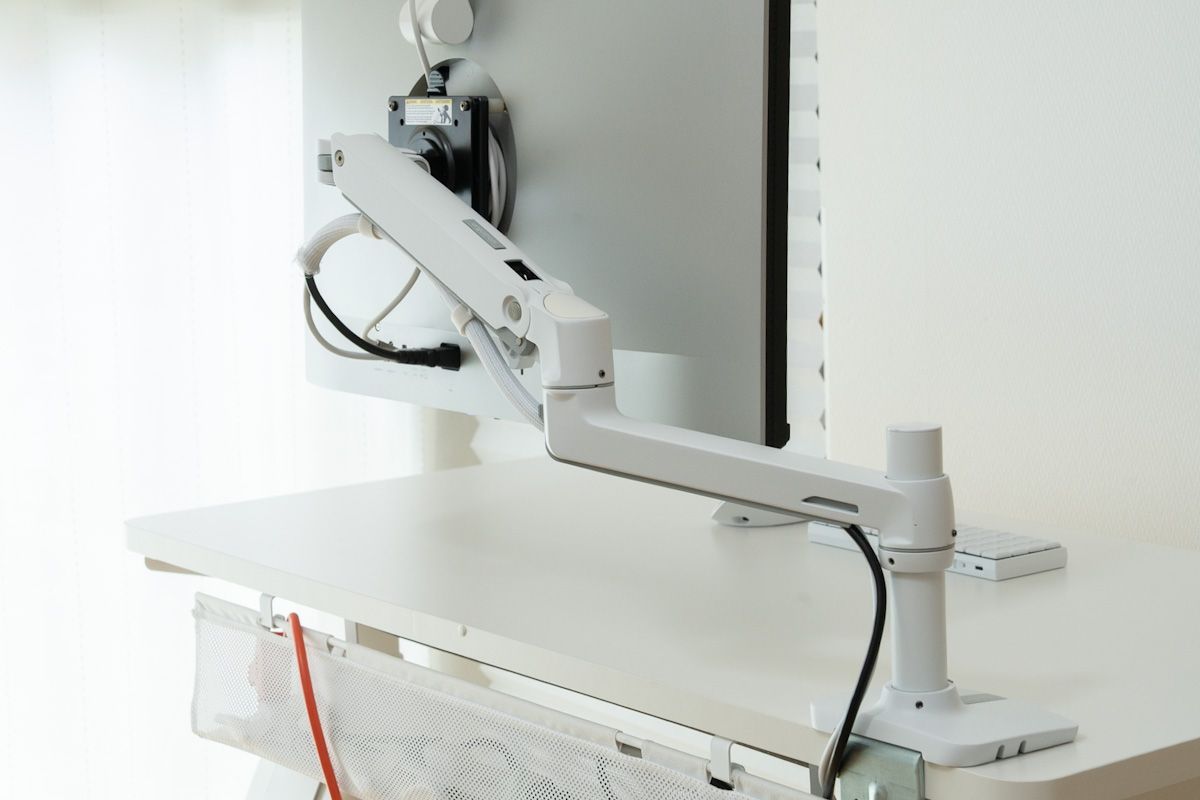
特によかったのは、動きの滑らかさです。硬さを調整すれば片手でもスッと動かせて、決めた位置でちゃんと止まってくれます。頻繁に位置を変えるわけではありませんが、掃除や配線整理のときに動かしやすいのはありがたいですね。
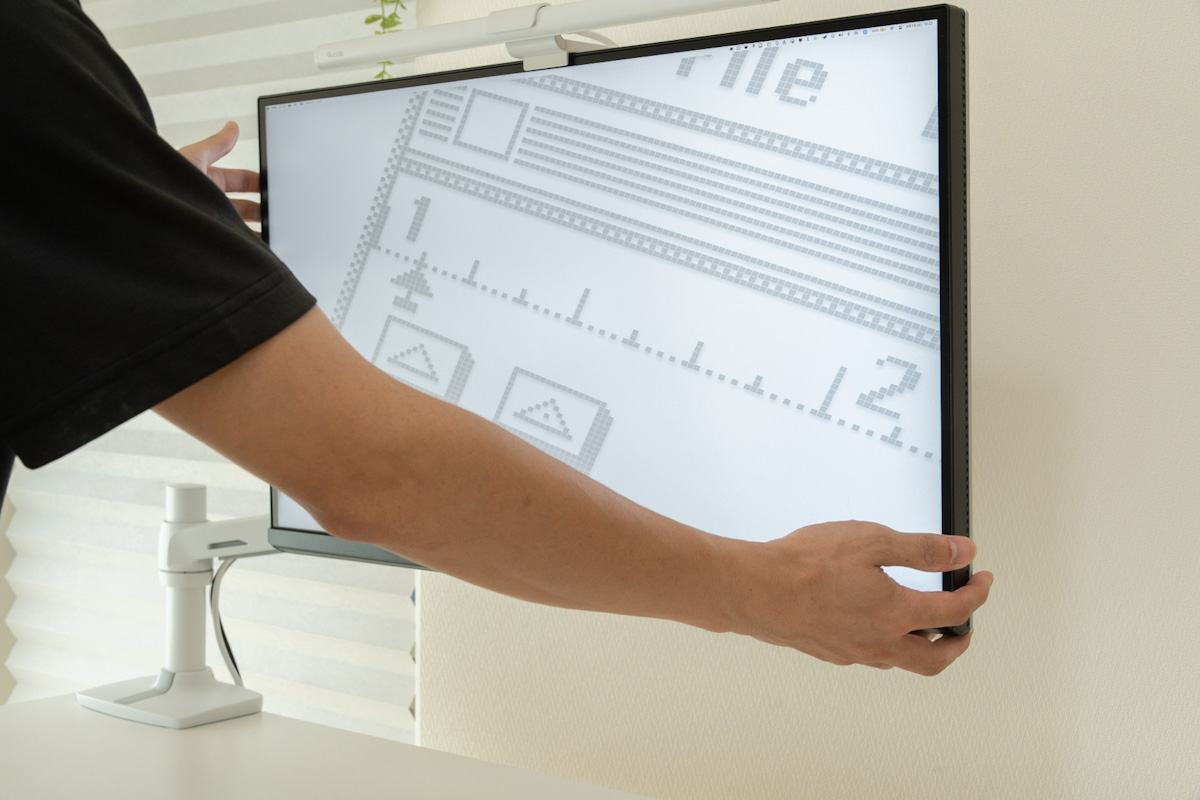
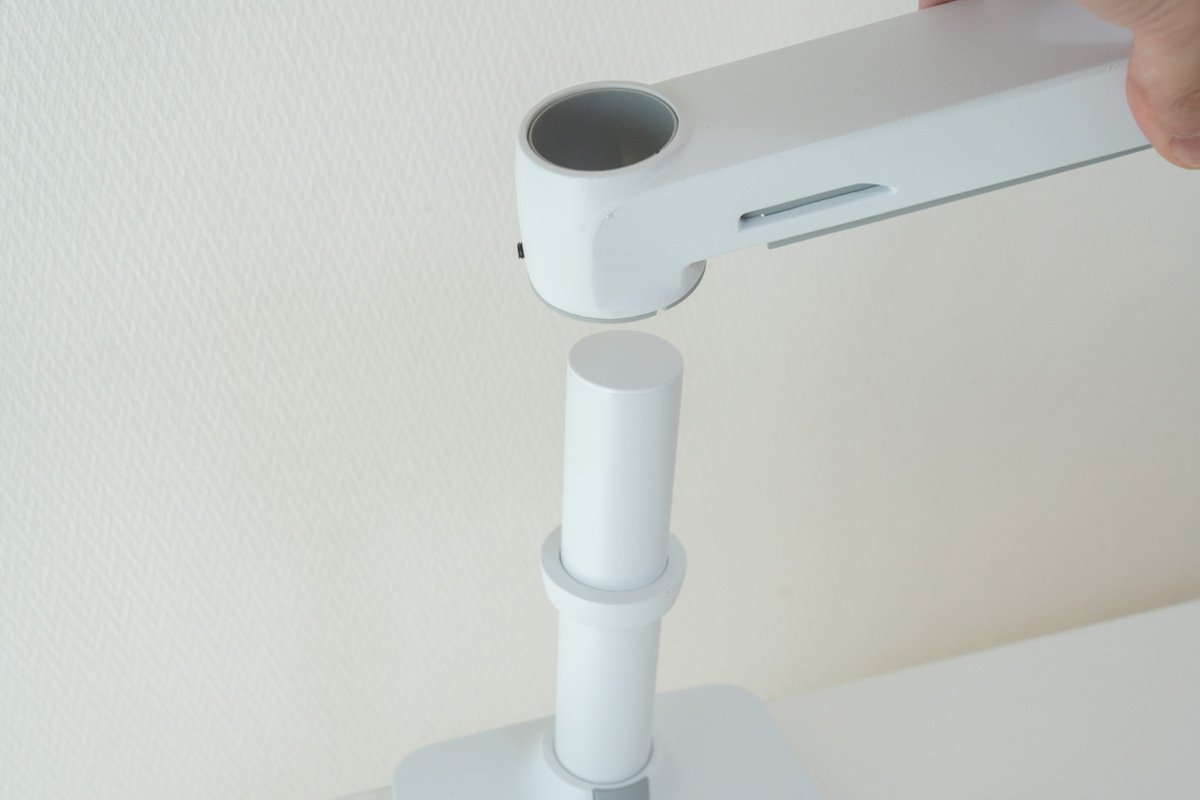
タイピング中の揺れも少なく、安定して支えてくれています。パーツをポールへ順番に差し込む構造なので、組み立ても思っていたより簡単でした。
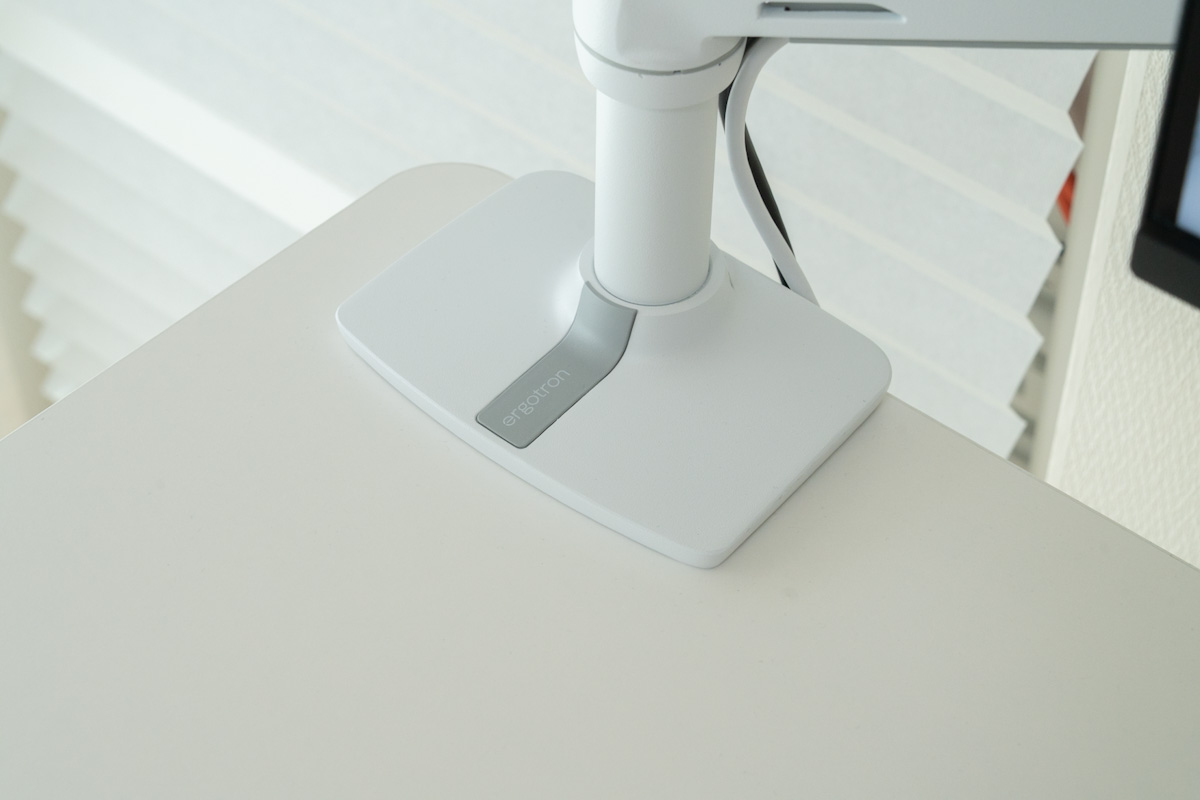
気になるのは台座まわりです。デスク上でそれなりに場所を取りますし、下から挟むクランプは僕の環境ではケーブルトレーと干渉しました。取り付け位置は、デスクの裏側まで確認しておきたいところです。
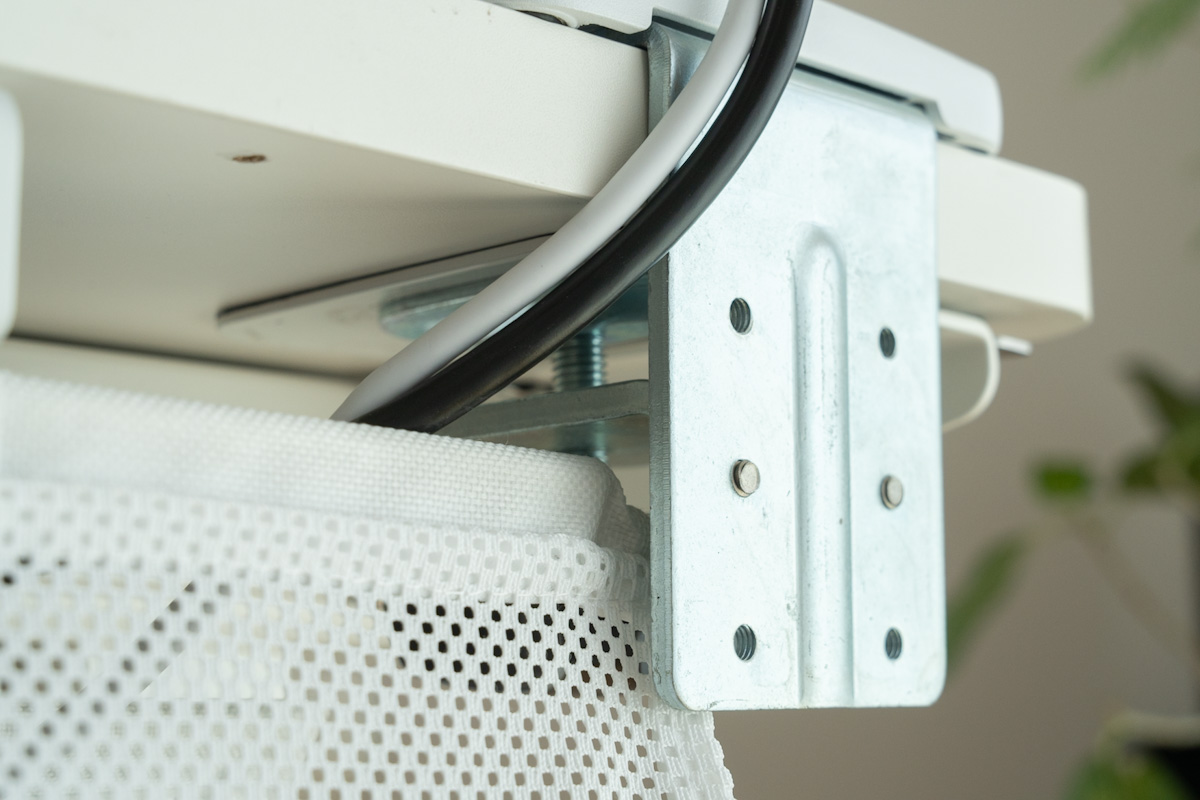
対応するモニターの重量や設置条件を確認したうえで、安定感と動かしやすさの両方が欲しい人にすすめたいアームです。
セール価格:15,470円(10月13日確認)
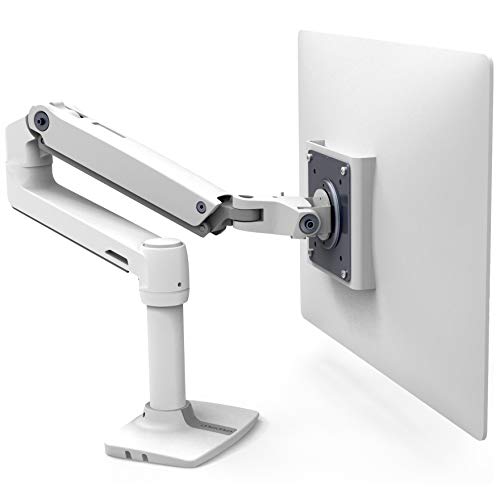
詳細レビュー→エルゴトロンLXレビュー|定番と呼ばれる理由がわかった。迷ったらこれ!
Quntis Glow White
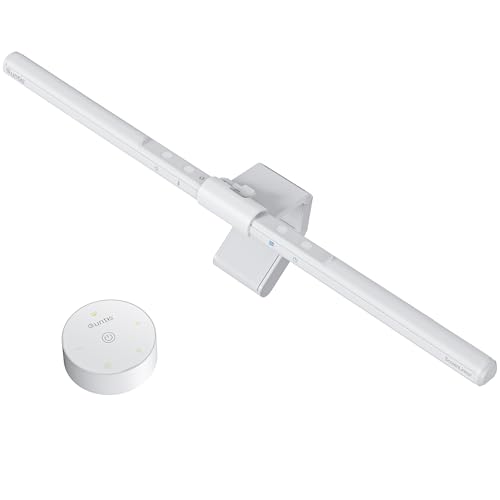
白いデスクに合わせるなら、モニターライトも白で揃えたい。そんな僕が使っているのがQuntis Glow Whiteです。本体だけでなくリモコンまで白く、デスクの見た目を崩さずに置けるのが気に入っています。
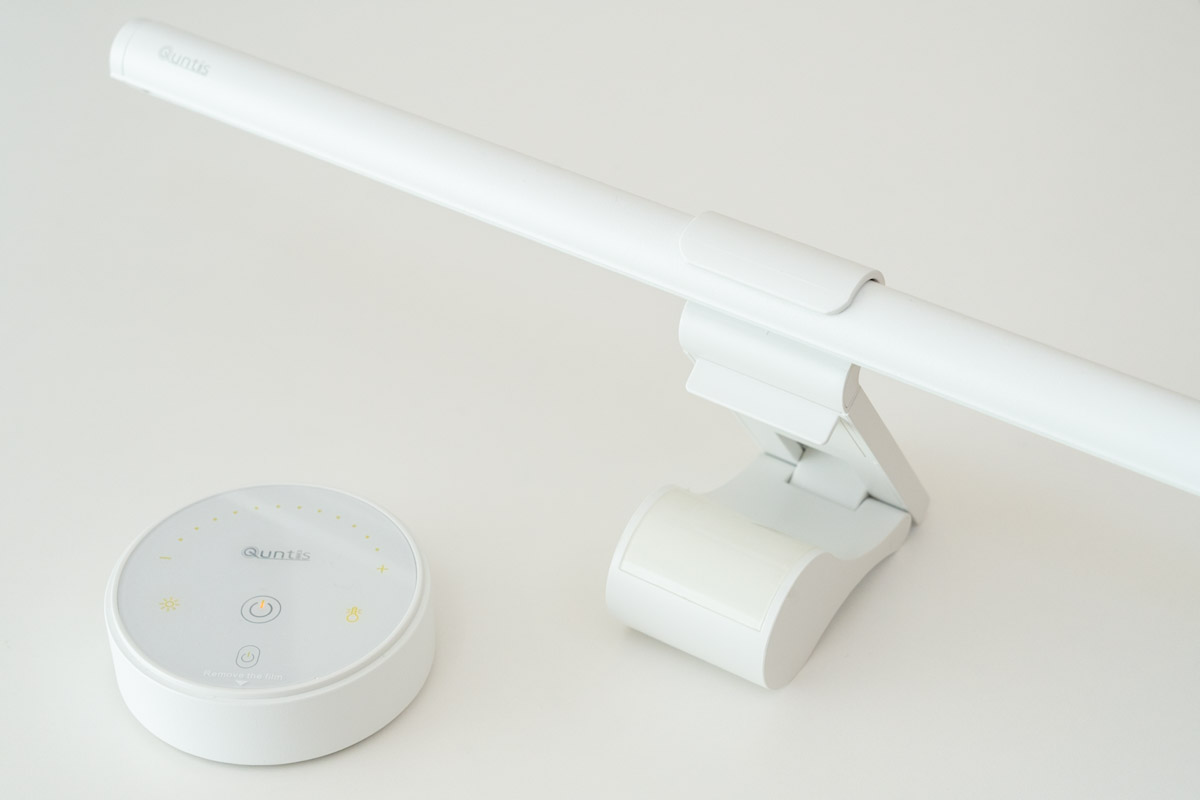
手元を照らすライトとしても、普段のデスク作業では特に不満はありません。明るさと色温度を調整できて、モニターの背面を照らすバックライトも付いています。取り付け部分も安定していて、設置しやすかったですね。
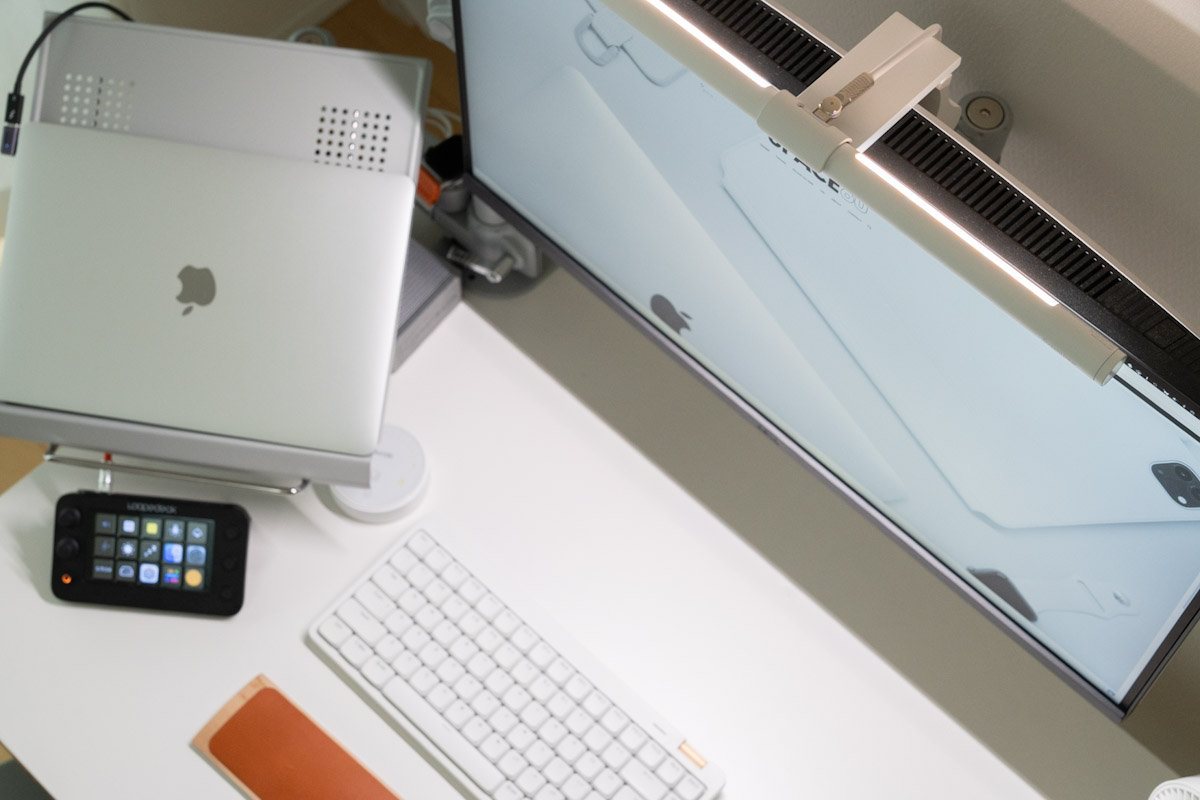
ただ、電源のオン・オフを含めて操作にはリモコンが必須。スマートプラグで電源を入れても自動では点灯しないので、声やスマホから点灯させたい人は注意してください。リモコンをデスク上に置いておく必要があるのは、個人的には少し惜しいところです。
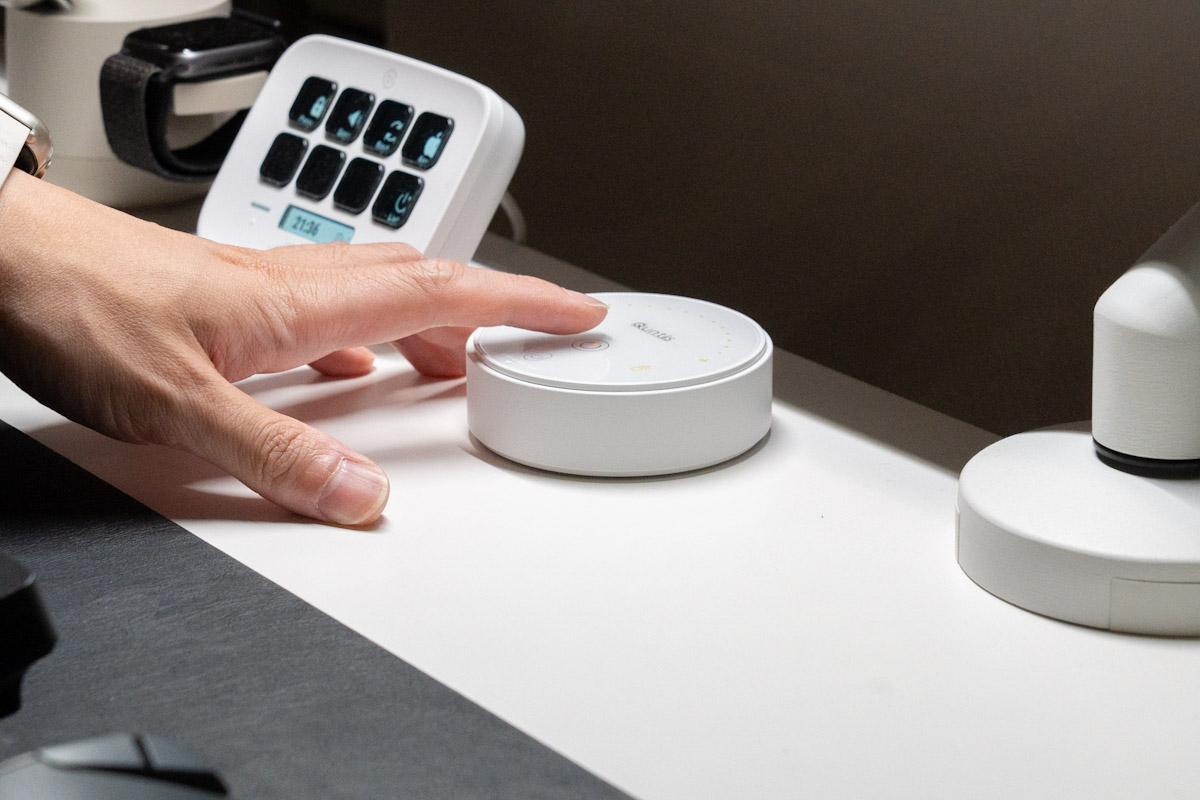
横幅は41cmとやや小さめ。僕の120cm幅のデスクでは手元は十分明るいものの、端のほうは少し暗くなります。デスク全体を広く照らしたいというより、キーボードや手元を照らしたい人向けですね。
セール価格:6,299円(10月13日確認)

詳細レビュー→Quntisから待望の白いモニターライトが登場|Glow White レビュー
背面を照らすバックライトがないバージョン
最近、背面のバックライトがないバージョンも販売されてました。
このモデルだとリモコンなしでも本体操作ができるし、背面を照らす必要もないならこっちの方がいいかも…。
セール価格:5,669円(10月13日確認)
Kensington Pro Fit Ergo TB550
マウスを動かすスペースがいらないトラックボールは、デスクを広く使いたい僕にとって欠かせない道具です。現在使っているのは、白くて丸みのあるKensington TB550。
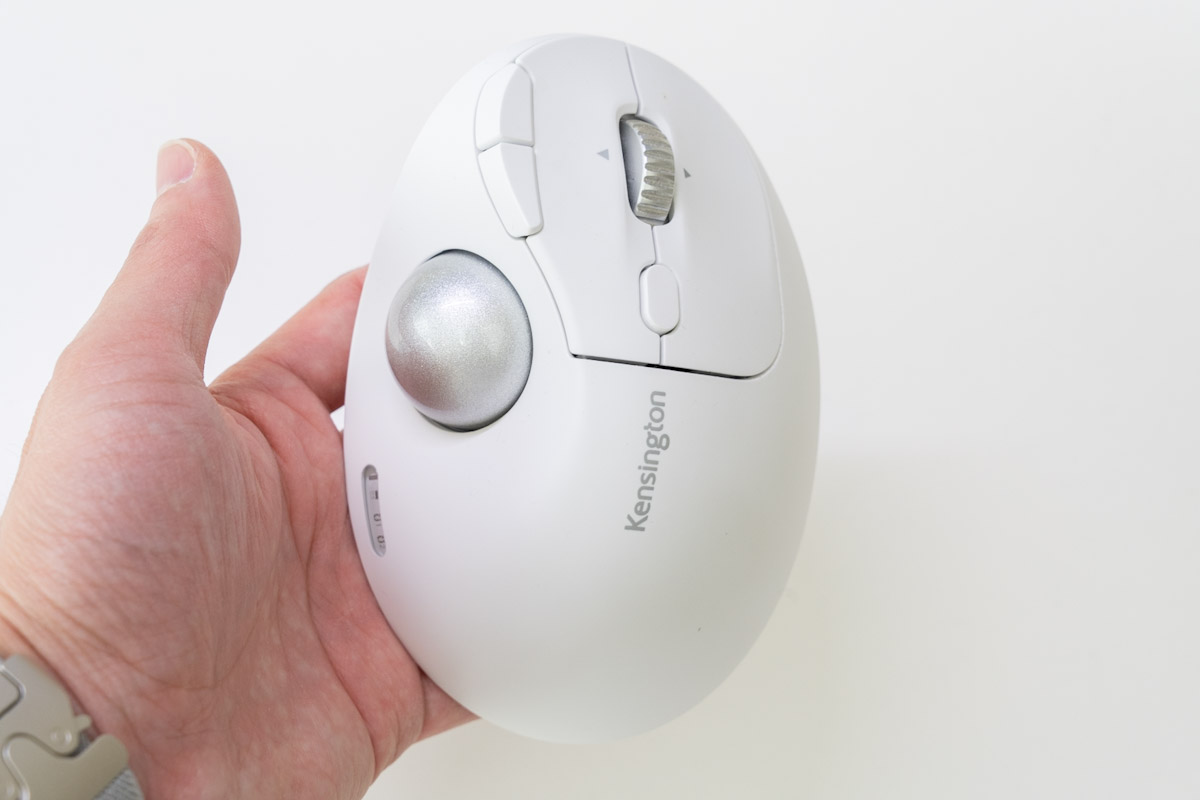
以前使っていたロジクールM575から乗り換えた理由は、横スクロールとこのデザインです。横に長い画面や表を動かすときに、ホイールを傾けるだけで操作できるのが便利。すべてのマウスに標準搭載してほしいくらいですね。
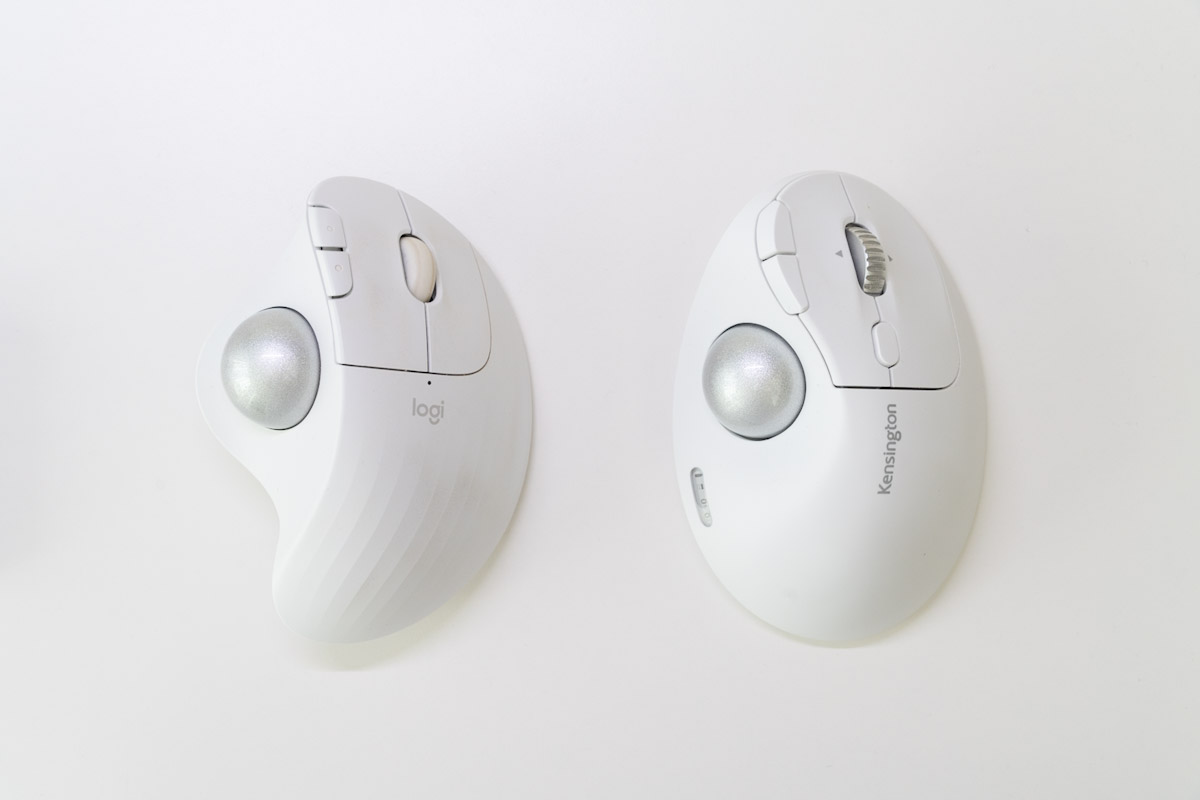
丸みのある本体も手にしっくりなじんでとても使いやすいです。M575では少し傾斜を付けて使っていましたが、TB550はそのままでも快適に使えているのがうれしいところ。
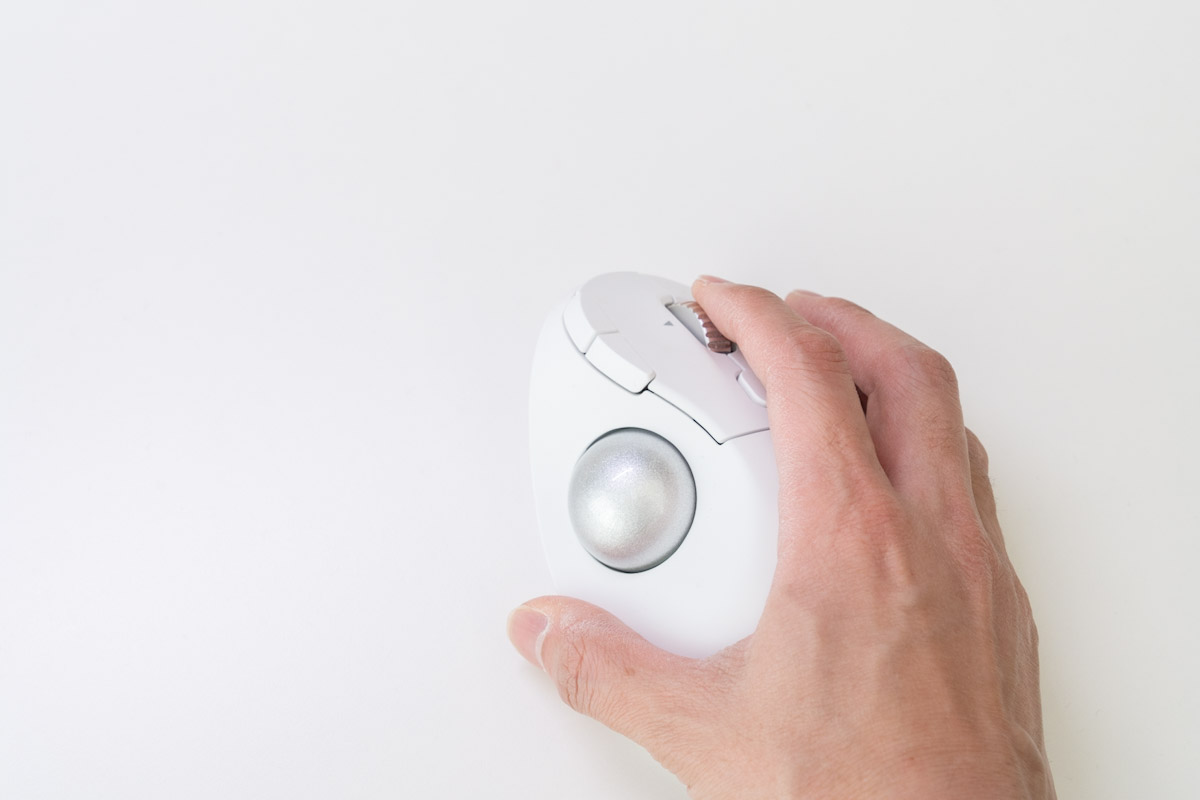
ボタンのカスタマイズには、僕はMac用アプリのステアーマウスを使っています。これは別途導入しているアプリなのですが、設定できる幅が格段に広がるので、ぜひ合わせて使ってみてほしいと思います。
白いトラックボールで、横スクロールやボタン操作も活用したい人にはチェックしてほしい1台です。
セール価格:7,956円(10月13日確認)

使い方はこちらで紹介→【デスクツアー】シンプルだけど多機能なホワイトデスク環境
Elgato Key Light Neo
ブログ用の写真を撮るときに、手元をもう少し明るくしたい。そんな用途でも使えるのがElgato Key Light Neoです。Web会議や配信用のライトですが、僕は物撮り用の照明として使っています。
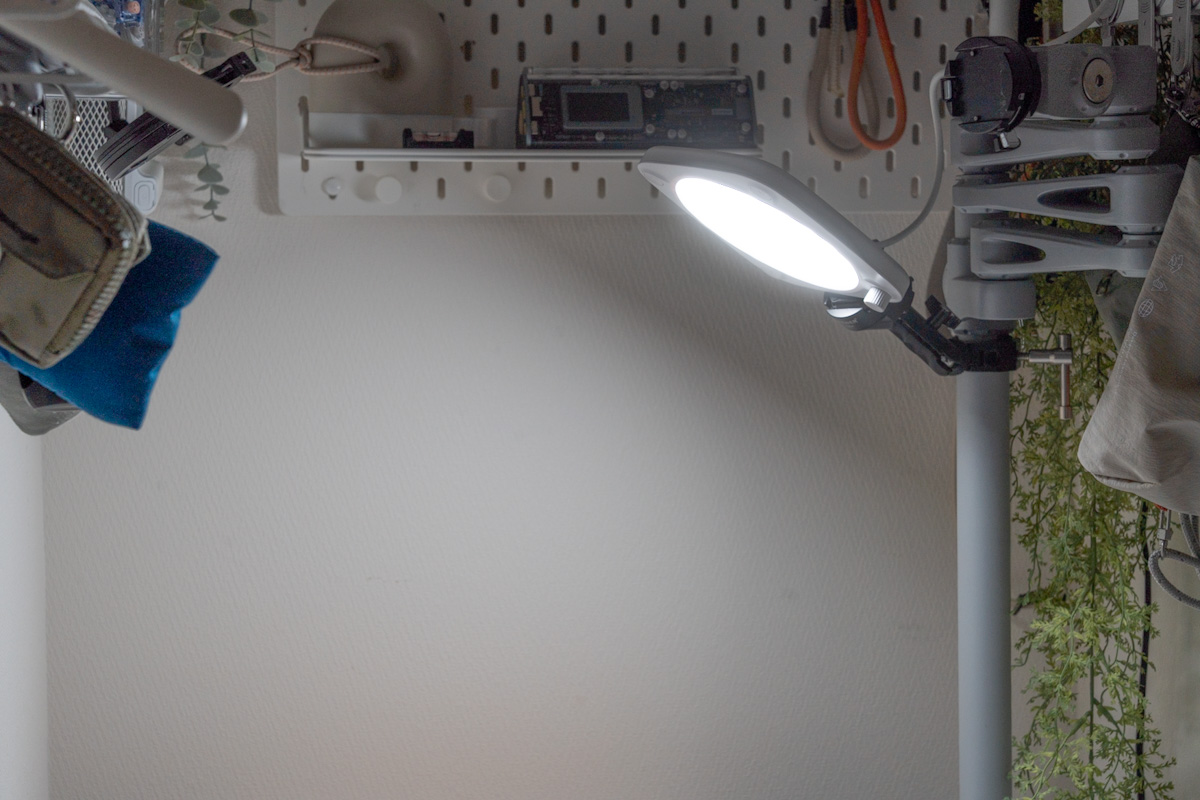
モニター上に置くとデスクをうまく照らせなかったため、デスク奥のつっぱり棒へクランプで固定。頭上から照らすことで、モニターライトだけのときよりも手元が明るくなり、撮影にも使えました。本体に1/4インチのネジ穴があるので、設置方法を選べるのも便利です。
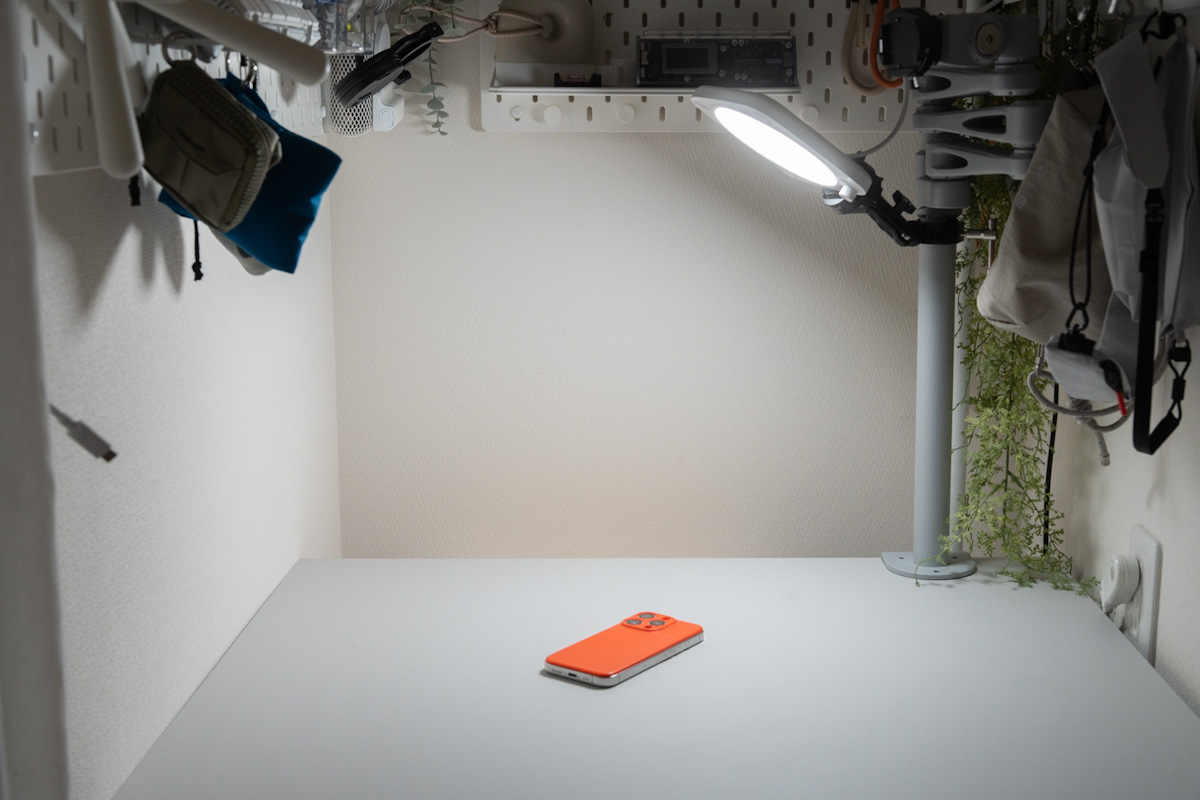
正面にボタンと明るさを調整するダイヤルがあり、操作はわかりやすいです。専用アプリからも調整できるので、設置したあとにライトへ手を伸ばさなくて済むのもいいところ。
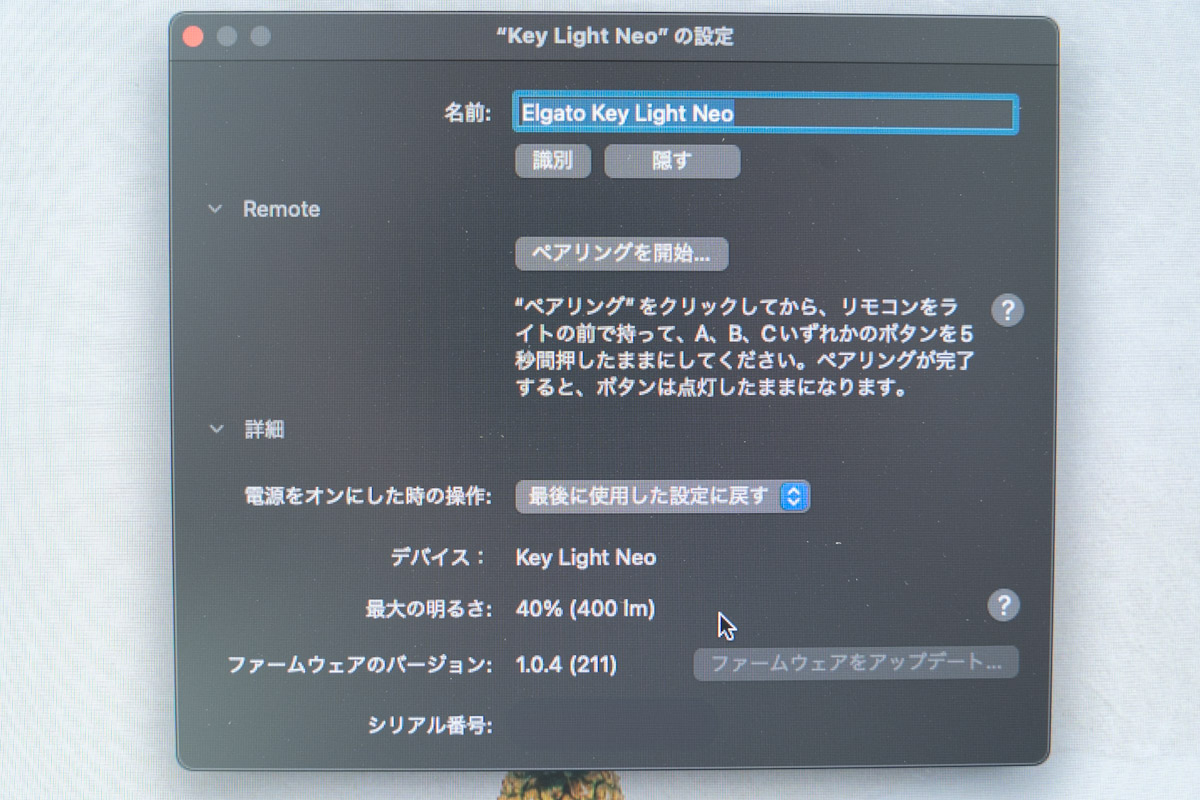
明るさだけで選ぶなら撮影専用ライトも候補になりますが、白いデスクになじむ見た目と操作のしやすさも大切にしたい人には、こちらもありだと思います。
セール価格:8,980円(10月13日確認)

詳細レビュー→Elgato Key Light Neoは撮影用ライトとしても使えるか!?
充電器・モバイルバッテリーのおすすめ
外でスマホを使い続けたいとき、旅行先で充電するとき、デスクで使うとき。同じ充電用品でも、使う場所や持ち歩く機器によって選びたいものは変わります。ここでは、それぞれ違う使いどころのある5製品を紹介します。
TORRAS MiniMag Pro
外出中、iPhoneに貼り付けたまま充電できるMagSafe対応のモバイルバッテリー。ケーブルがいらないのは便利ですが、使っていると熱さが気になることもありますよね。TORRAS MiniMag Proで気に入ったのは、その発熱が抑えられていると感じたところです。
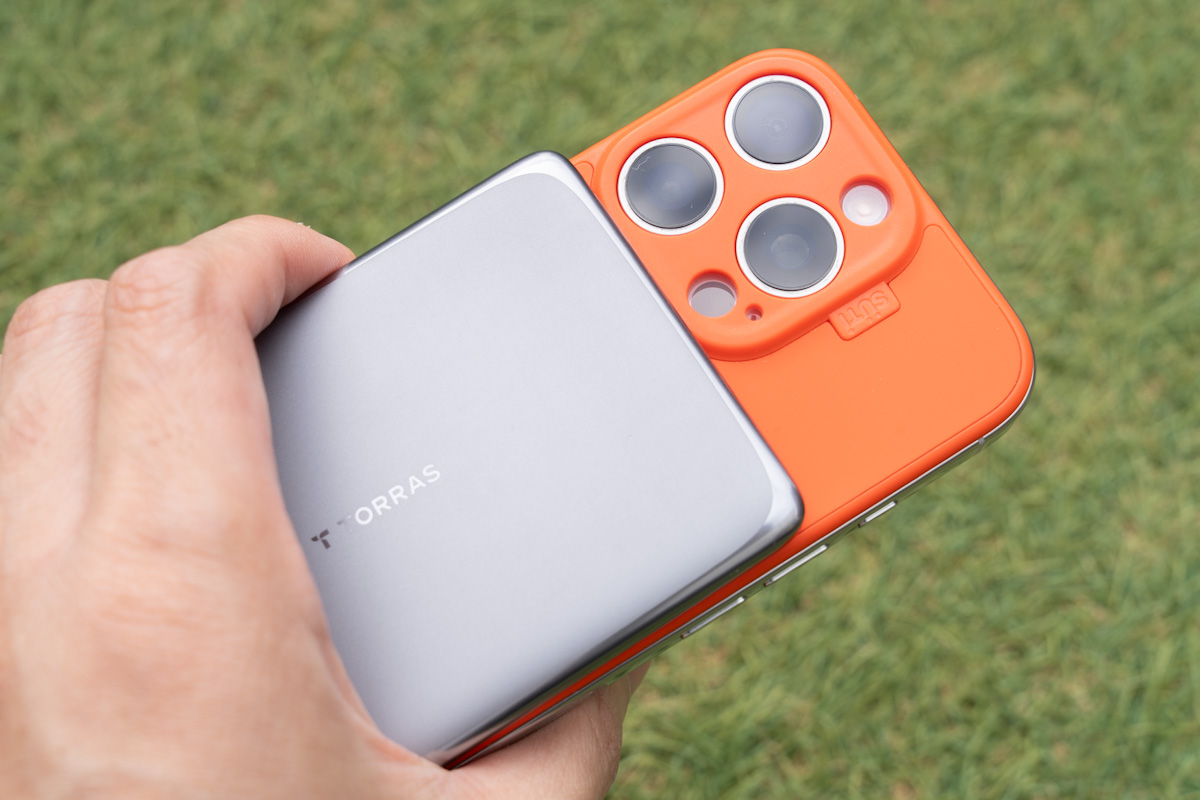
真夏の旅行中にも使いましたが、持っていて熱さが気になる場面が少なかったのは印象的でした。実際に温度を測ったわけではありませんが、貼り付けたままスマホを使うときの快適さにつながっていると思います。
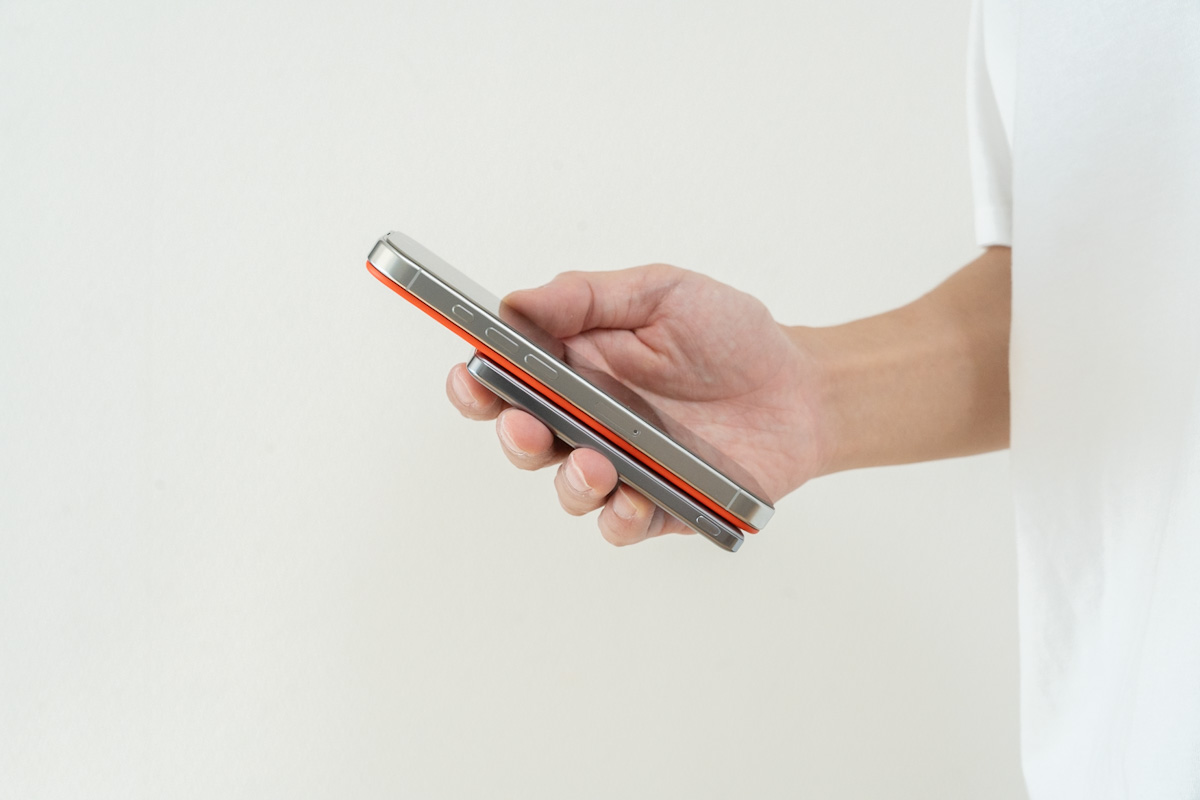
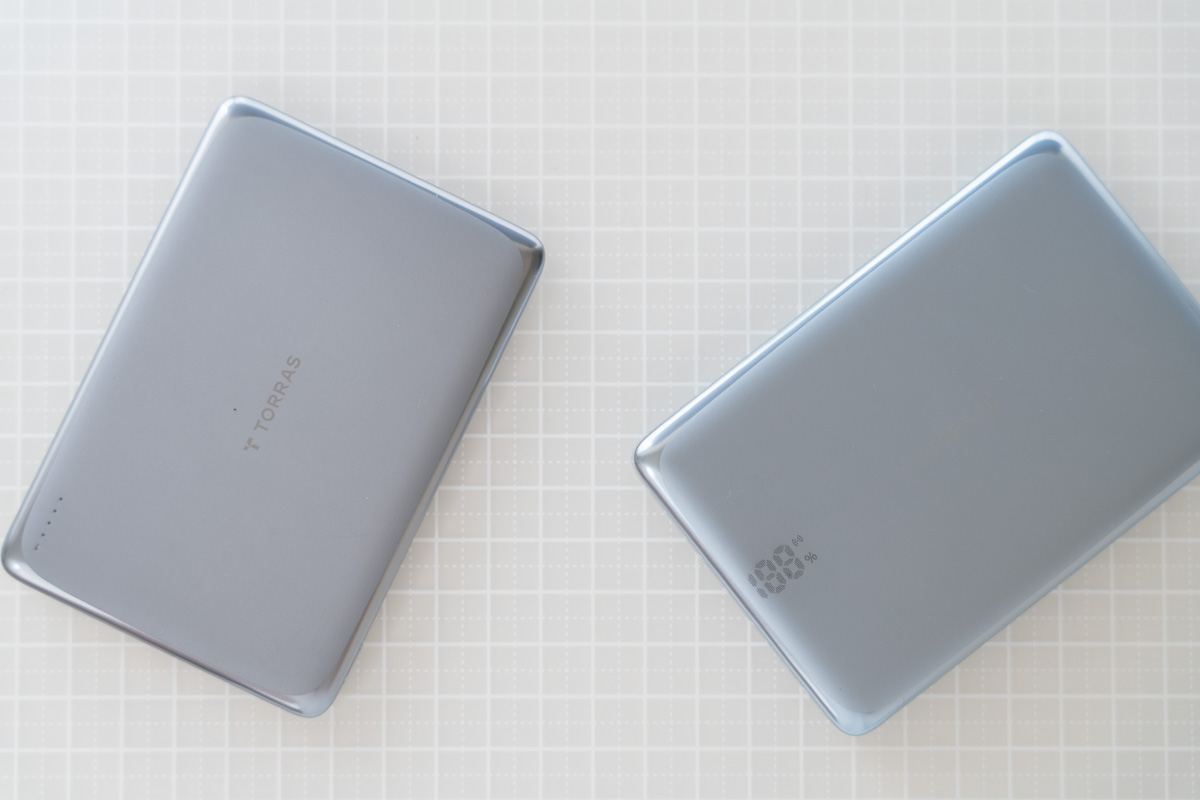
5000mAhモデルは厚さ8mmと薄く、iPhoneに付けても握りにくくなりにくいサイズ感。持ち歩きやすさを優先するならこちら、充電量に余裕が欲しいなら10000mAhが候補になります。
半固体電池を採用しているのもポイント。メーカーが安全性に配慮した設計を打ち出していることも、選ぶ理由のひとつです。扱い方に注意は必要ですが、少しでも安心できるものを持ち歩きたいですよね。
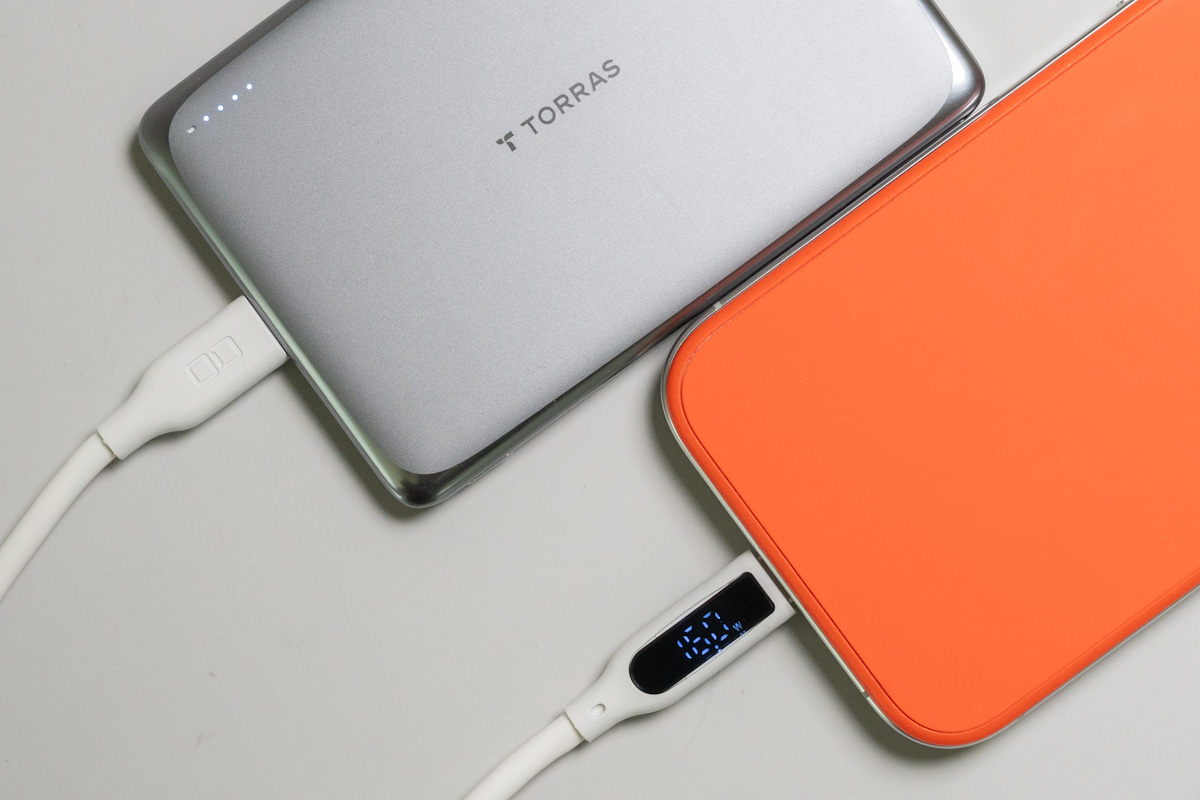
ワイヤレス出力は5000mAhが最大7.5W、10000mAhが最大15Wと、速度重視ではありません。急ぐときはUSB-Cケーブルで充電できるので、普段は貼り付けて使い、必要なときだけ有線にする使い方が合うと思います。
セール価格:9,090円(10月13日確認・5000mAh)

セール価格:10,890円(10月13日確認・10000mAh)→月灰・グレーのみ9,599円

詳細レビュー→TORRAS MiniMag Proレビュー|安全性で選ぶ時代がきた。半固体×MagSafeモバイルバッテリー
TORRAS FlexLine Pro
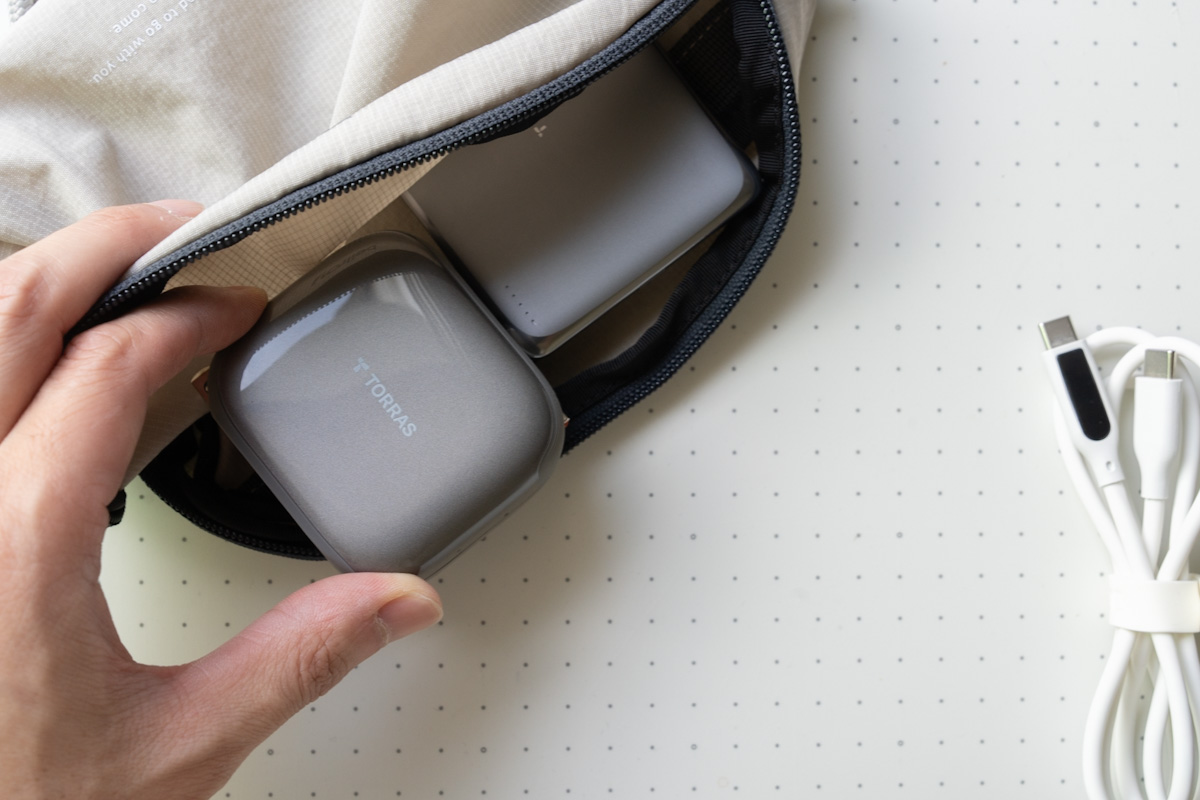
充電器を持ち出すたびに、ケーブルも用意して、使い終わったらまたまとめる。この手間を減らせるのが、巻き取り式USB-Cケーブルを内蔵したTORRAS FlexLine Proです。1台の充電なら、これだけ持っていけば済みます。
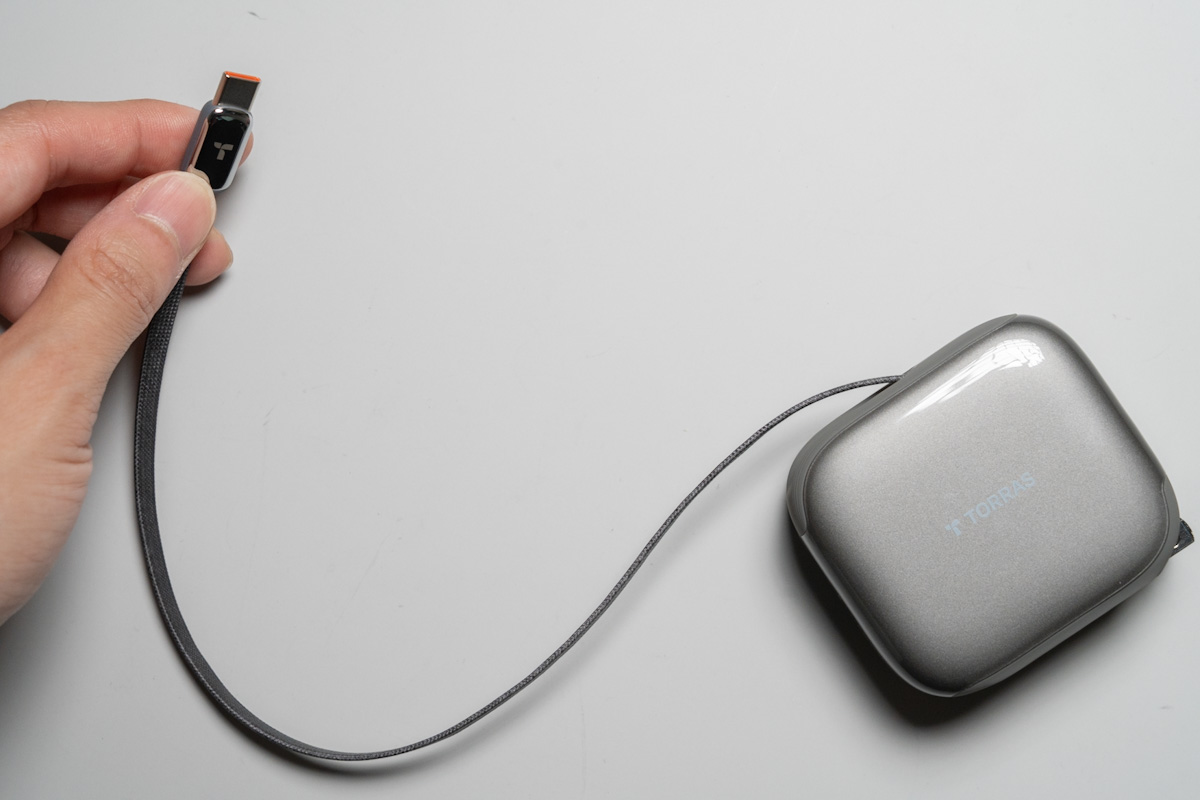
約100cmのケーブルを必要な分だけ引き出せて、片付けるときはサッと収納。編み込みケーブルの質感もよく、巻きグセが付きにくいのが使いやすいですね。一度この楽さに慣れると、別々に持ち歩くのが面倒になります。
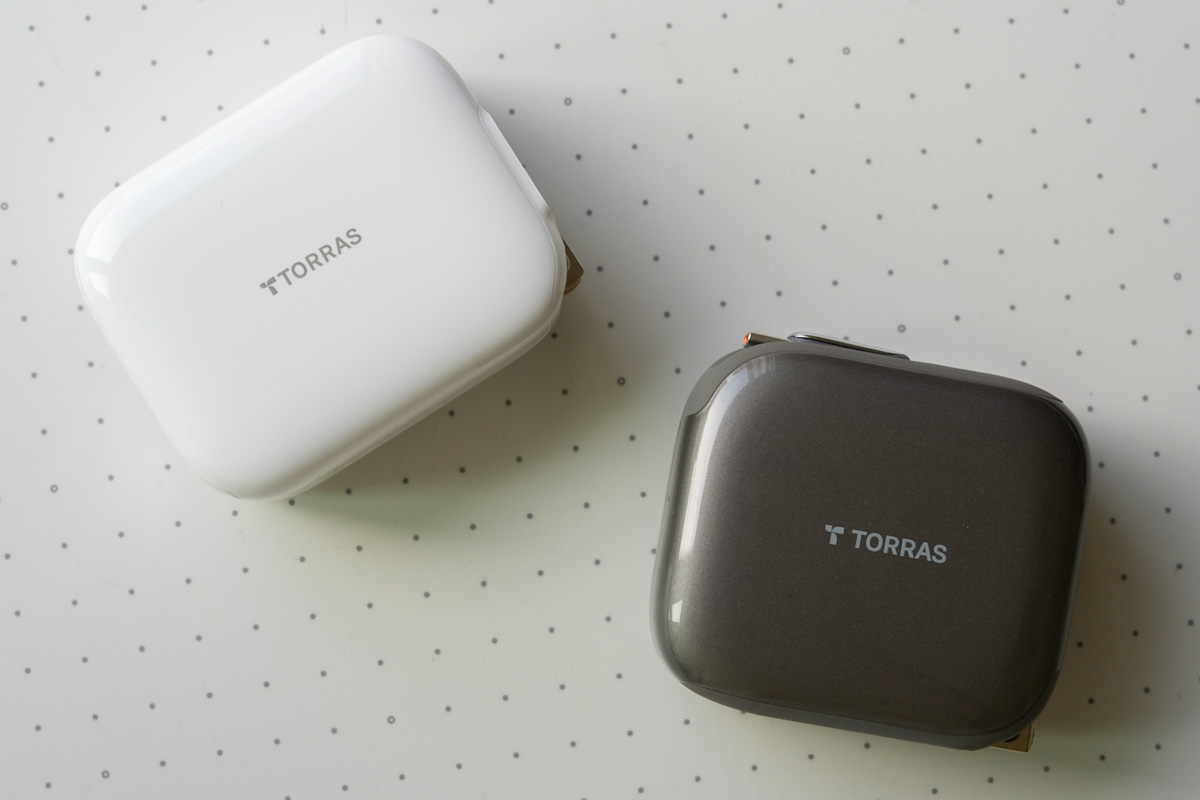
旧モデルのFlexLine 67Wと使い比べて、特に違いを感じたのはコンセントに挿したときの安定感です。僕の環境では、Proはケーブルを片手で引き出しても本体がぐらつきにくくなっていました。出力よりも、こういう毎回触る部分の改善がうれしいんですよね。
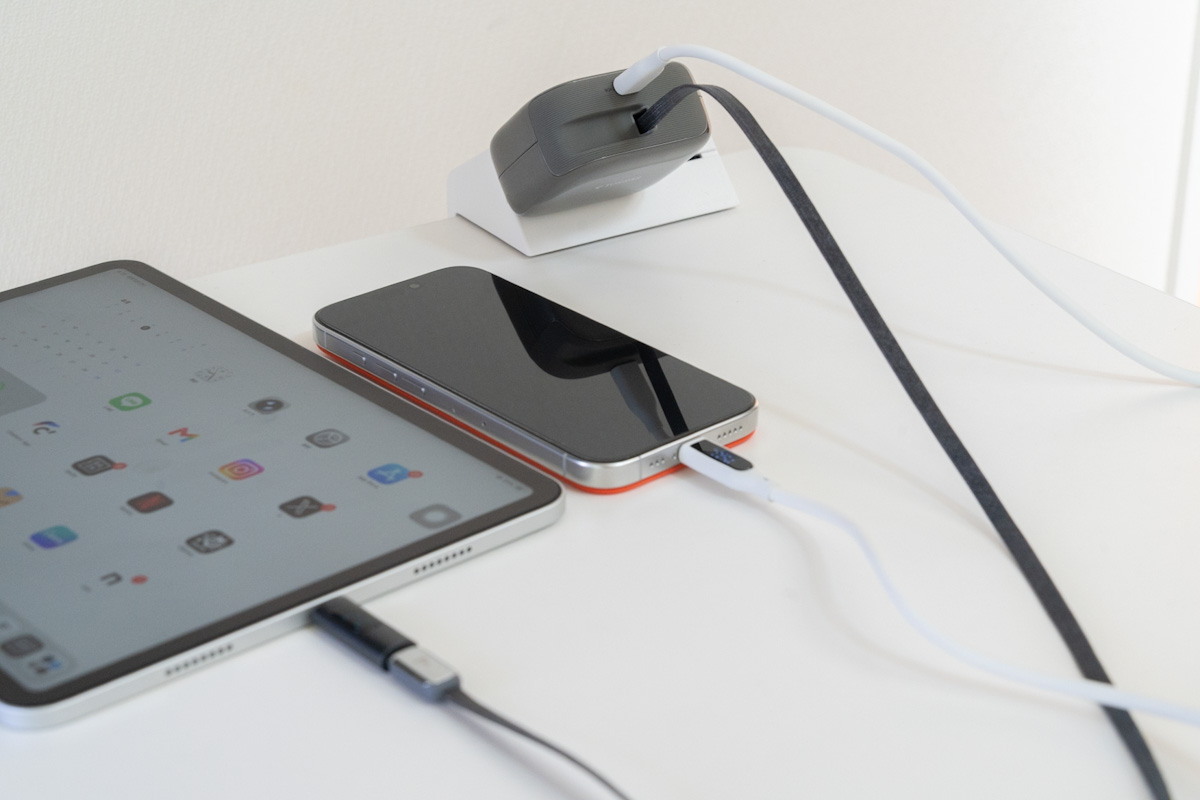
最大出力は60Wで、もう1つUSB-Cポートも付いています。ただ、2台同時に使うと内蔵ケーブルは最大35W、USB-Cポートは最大20Wに分かれます。また、2台目を接続したり外したりすると、一瞬充電が止まる点は知っておきたいところです。
充電器とケーブルをひとつにまとめて、準備や片付けを楽にしたい人にすすめたい1台。すでに旧モデルを快適に使っているなら、急いで買い替えるほどではないと思います。
セール価格:8,499円(10月13日確認)

詳細レビュー→TORRAS FlexLine Proレビュー|FlexLine 67Wと比較して分かった進化点
ホワイトカラーがいい人は旧モデルのこちら→TORRAS FlexLine 67W
TORRAS FlashEye Dot
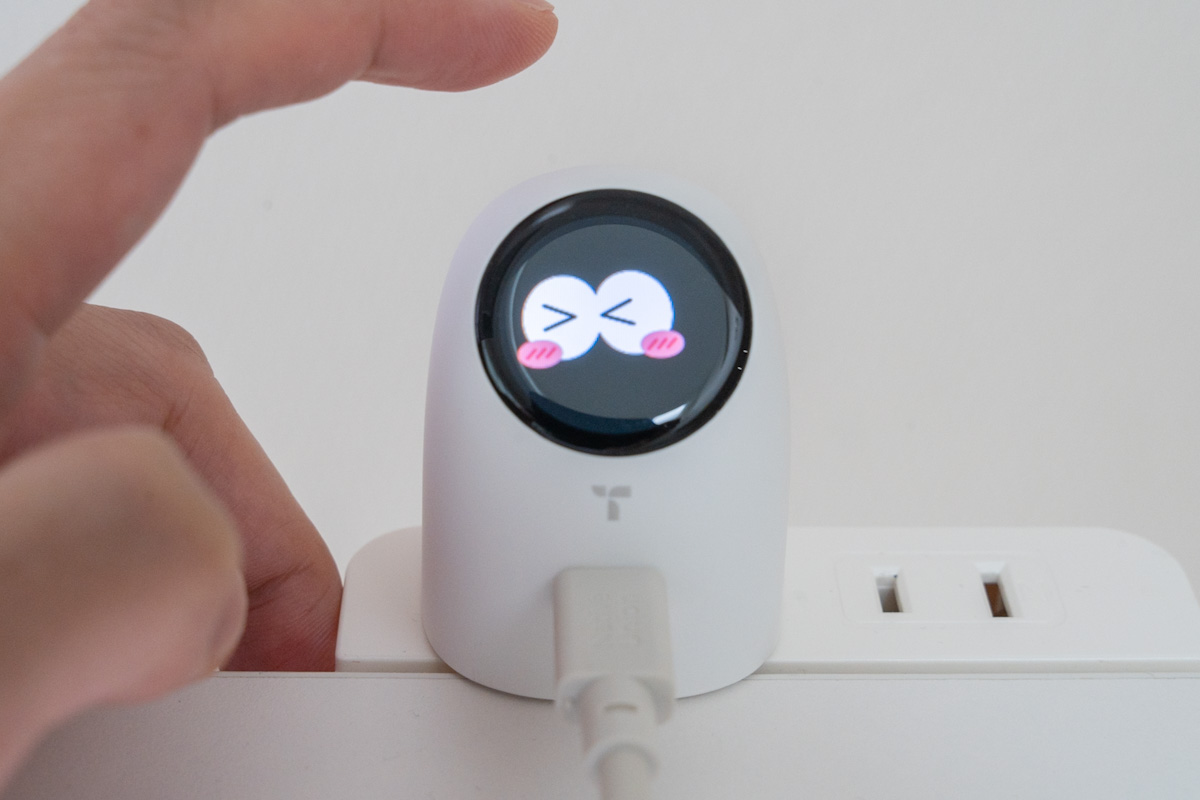
充電器はなるべく見えないところへ隠したいと思っていましたが、これはあえてデスクに置いておきたくなりました。TORRAS FlashEye Dotは、充電状態に合わせて表情が変わるディスプレイ付きの充電器です。
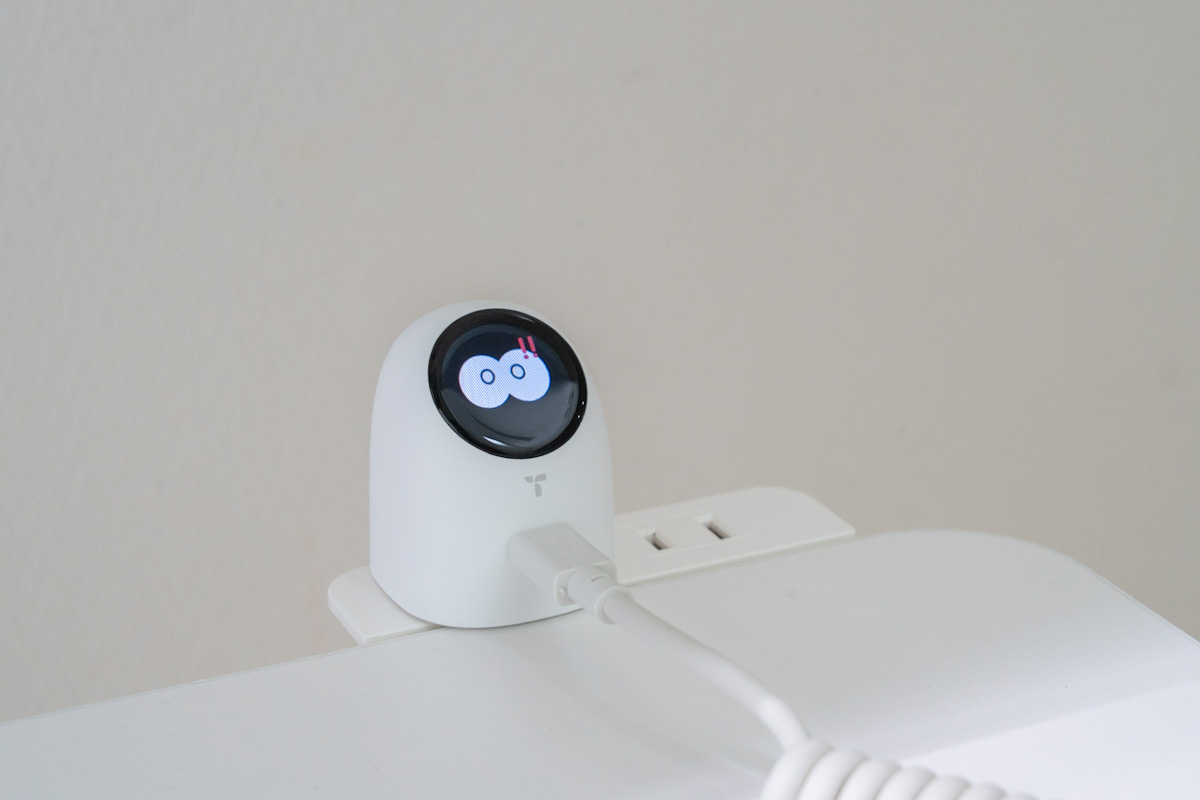
目がキョロキョロ動いたり、ケーブルをつなぐと反応したり。頭をタップすると振動も返ってきて、デスクに小さなキャラクターがいるような感じなんですよね。丸みのある形とマットな質感も気に入っています。
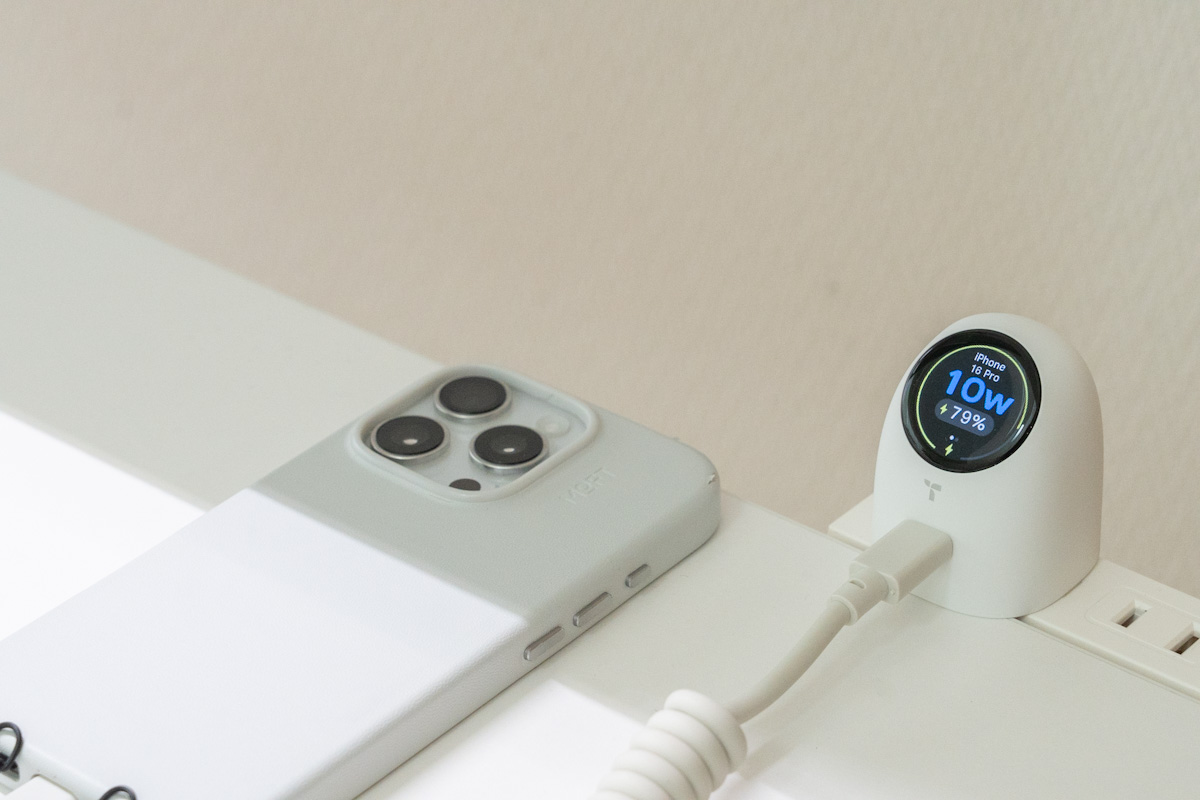
ただ、実際によく使っているのは充電情報を表示するモード。現在の出力を確認でき、対応する機器ではモデル名やバッテリー残量も表示されます。ちゃんと充電できているかを、スマホの画面を開かずに確認できるのは便利です。
僕は差し込み口が上向きになる電源タップをデスクへ追加して使っています。この向きだとディスプレイがこちらを向き、USB-Cケーブルも正面から抜き差しできるので、見た目と使いやすさの両方がうまく収まりました。
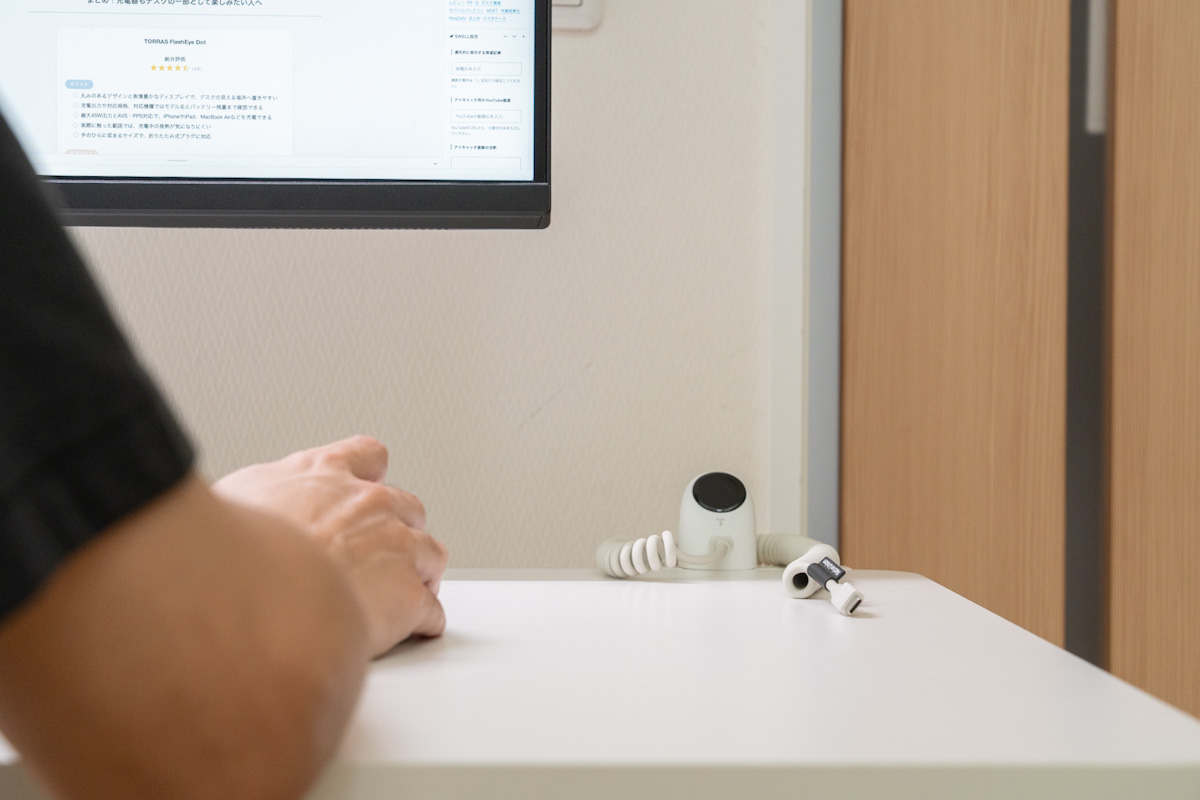
USB-Cポートは1つで最大45Wなので、複数台をまとめて充電したい人には向きません。また、しばらく操作しないと画面が消えるのは少し惜しいところ。充電器もデスクの小物として楽しみたい人には、気になる存在だと思います。
セール価格:7,090円(10月13日確認)

詳細レビュー→TORRAS FlashEye Dotレビュー|隠さずデスクに置きたくなる45W充電器
CIO Polaris CUBE Built in CABLE
旅行先のコンセントが、使いたい場所から遠い。そんなときのために、持ち出せる電源タップとして選んだのがCIO Polaris CUBE Built in CABLEです。
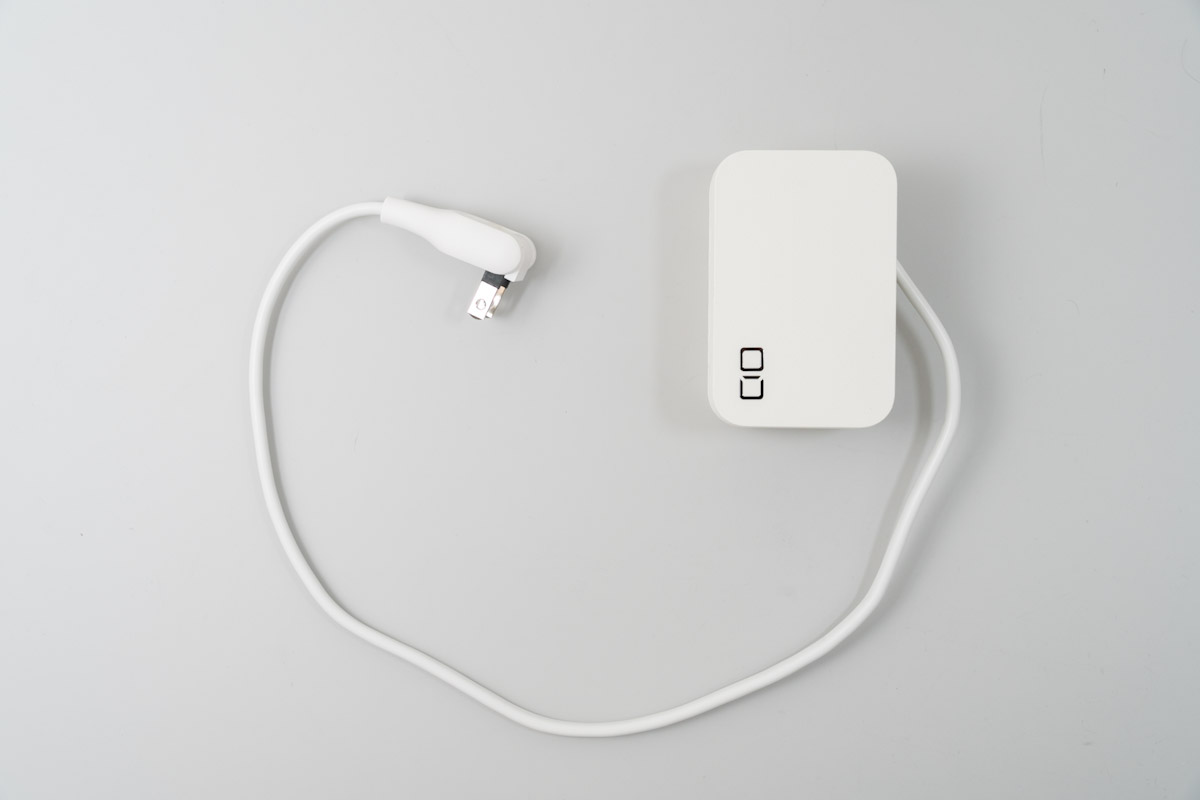
選んだ決め手は、電源ケーブルを本体に巻き付けて収納できること。以前使っていた充電器では、取り外した太いケーブルが収納時にかさばっていたので、本体とまとめて持ち歩ける形がよかったんですよね。白くてコンパクトな見た目も好みです。
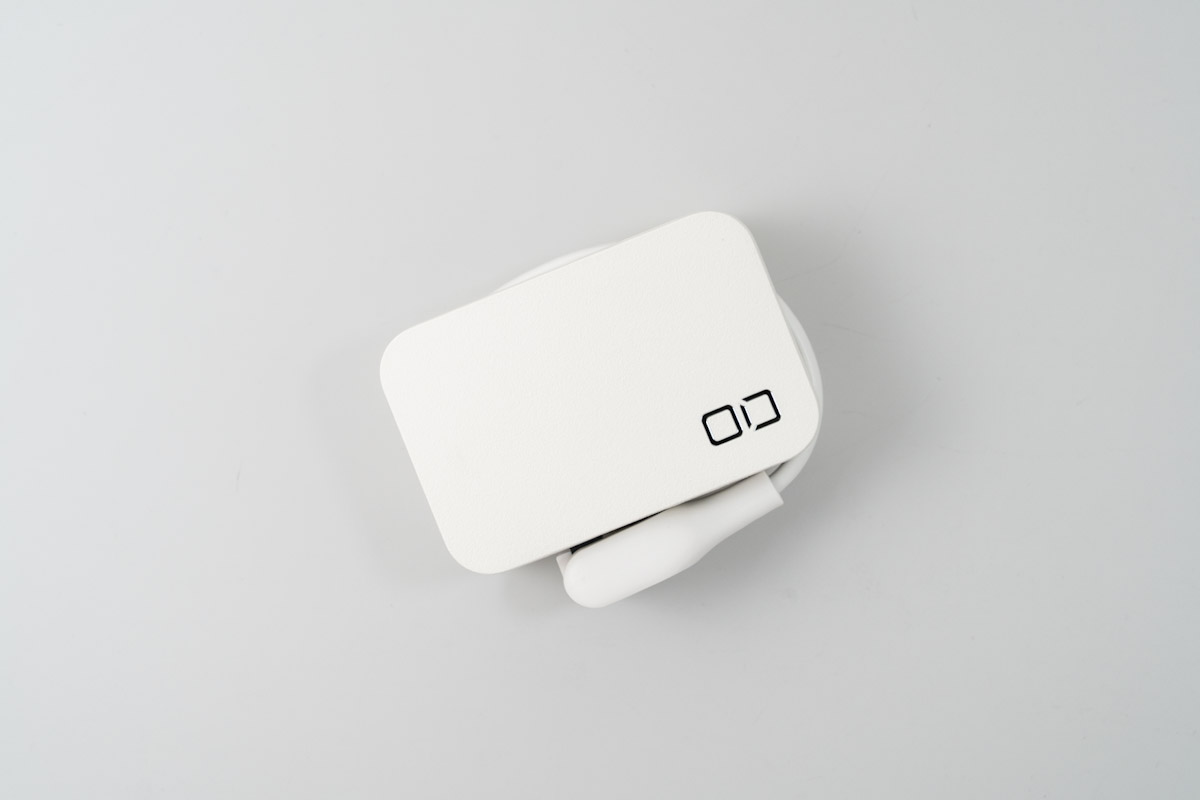
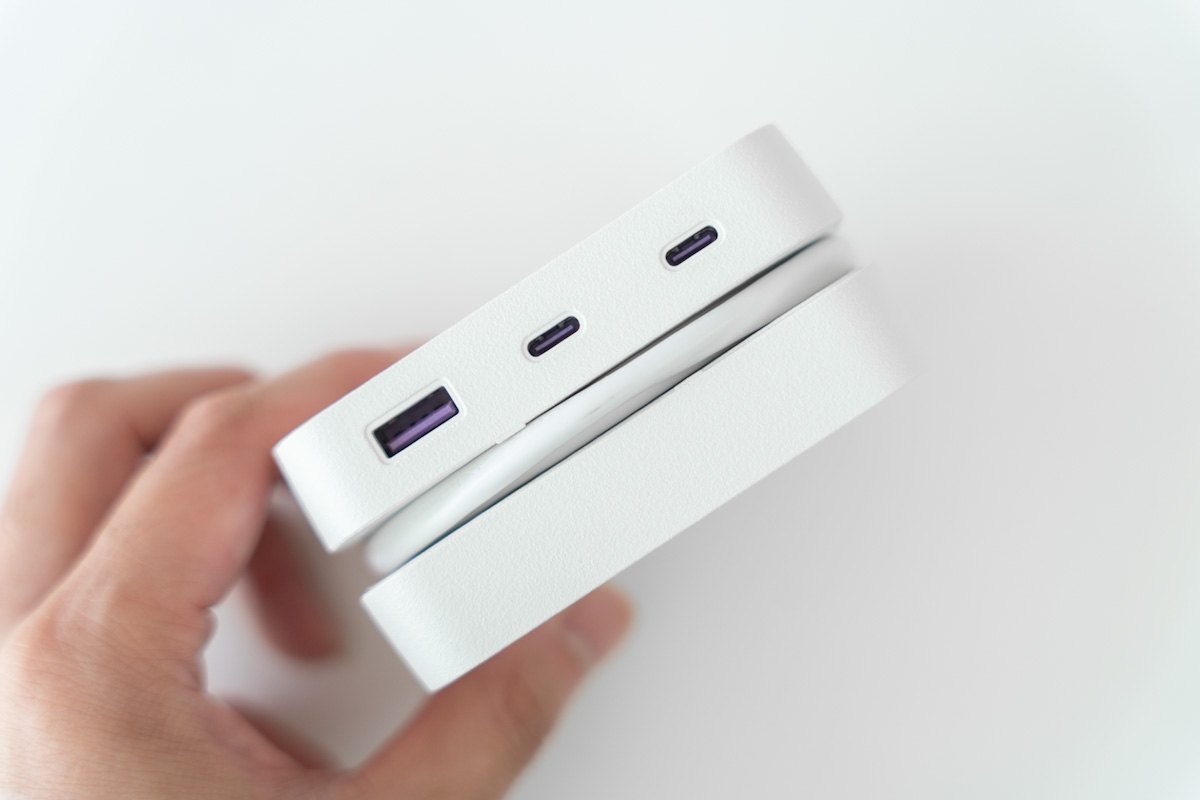
USB-Cが2ポート、USB-Aが1ポートに加えて、コンセントも2口あります。USB充電は最大67W対応なので、USB機器だけでなく、別の充電器も一緒につなぎたいときの候補になります。複数台で使う場合は、ポートごとの出力配分も確認しておきたいところです。
先ほどのFlexLine Proが自分の機器を身軽に充電するための1台なら、こちらは旅行先に充電場所をまとめて用意するための1台。家族で持ち歩く機器が多い人にも、検討してほしい電源タップです。
セール価格:4,580円(10月13日確認)

MATECH 240Wリアルタイムディスプレイ付きUSB-Cケーブル
前回のセールで半額ほどになっていて、Xでも反応があったのがこのMATECHのケーブルです。充電中の電力をディスプレイで確認できる、USB-C同士のケーブルになります。
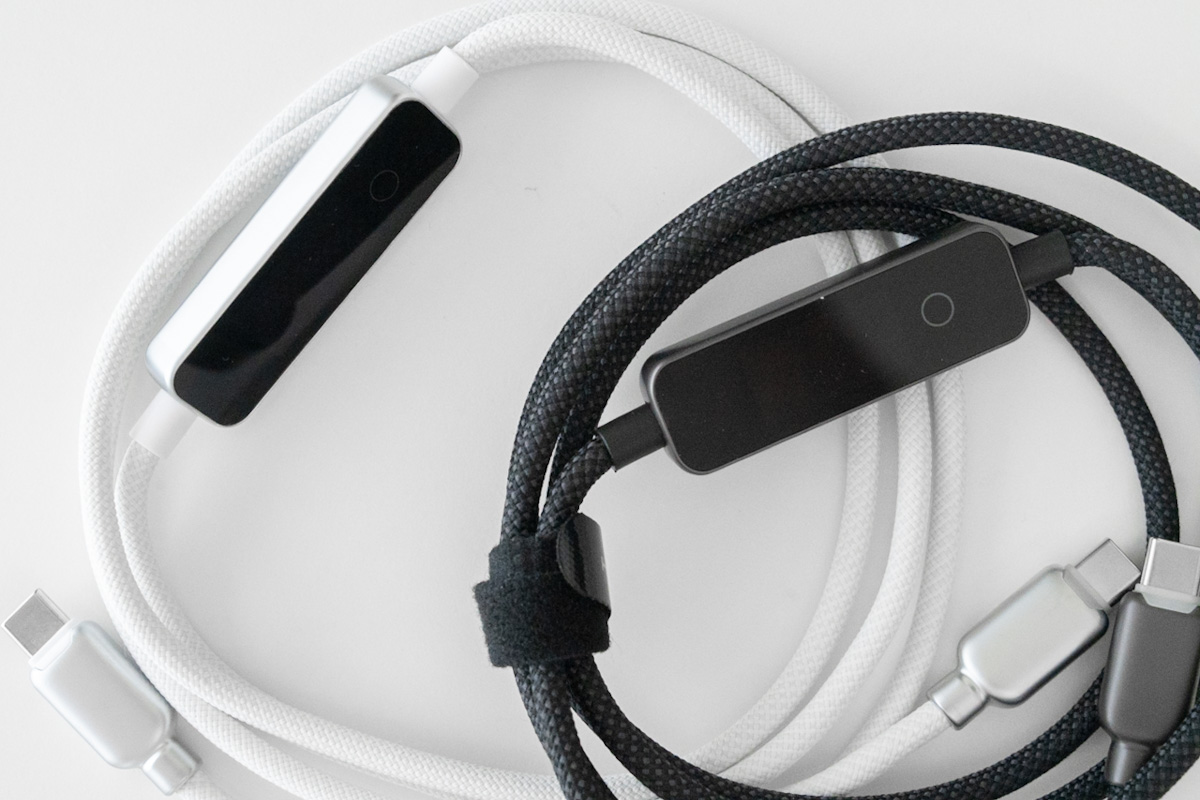
出力が見えるケーブルはいくつもありますが、MATECHのこのケーブルは、表示してくれる情報量が多いのが特徴。タッチで表示するアニメーションを切り替えることもできます。
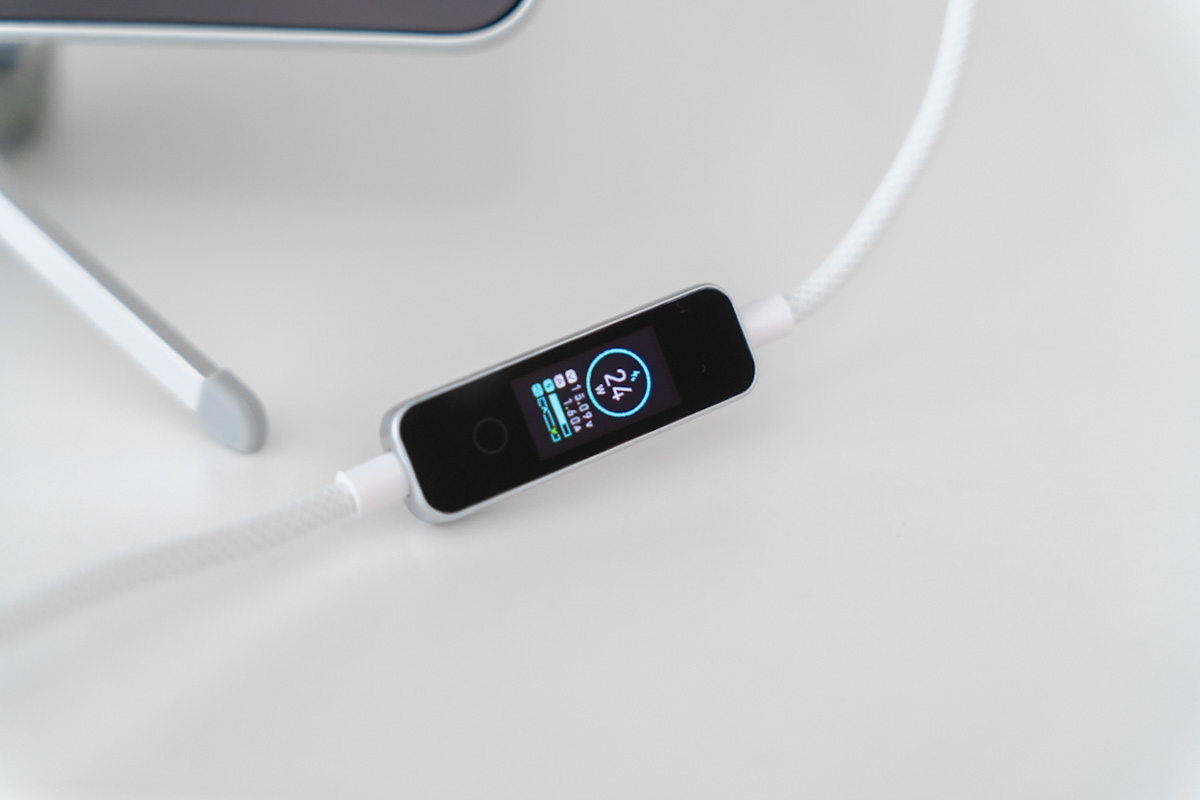
対応する最大出力は240Wですが、つなぐだけでその電力が出るわけではなく、実際の充電電力は充電器と機器の組み合わせによって変わります。
普通のケーブルでも充電はできますが、数字が見えるものを試してみたい人には気になるアイテムだと思います。
セール価格:1,990円(10月13日確認)

 ポチップ
ポチップ
電源・防災のおすすめ
充電用品に続いて、デスクへ電源を引くための延長コードと、非常時にも使えるポータブル電源です。用途は違いますが、どちらも手元に電源を用意するために使ってきたものになります。
超ソフト十字延長コード
延長コードは隠すもの、と思っていましたが、これは見えるところにあってもいいなと思っています。僕のデスクで使っているのは、オレンジの超ソフト十字延長コードです。
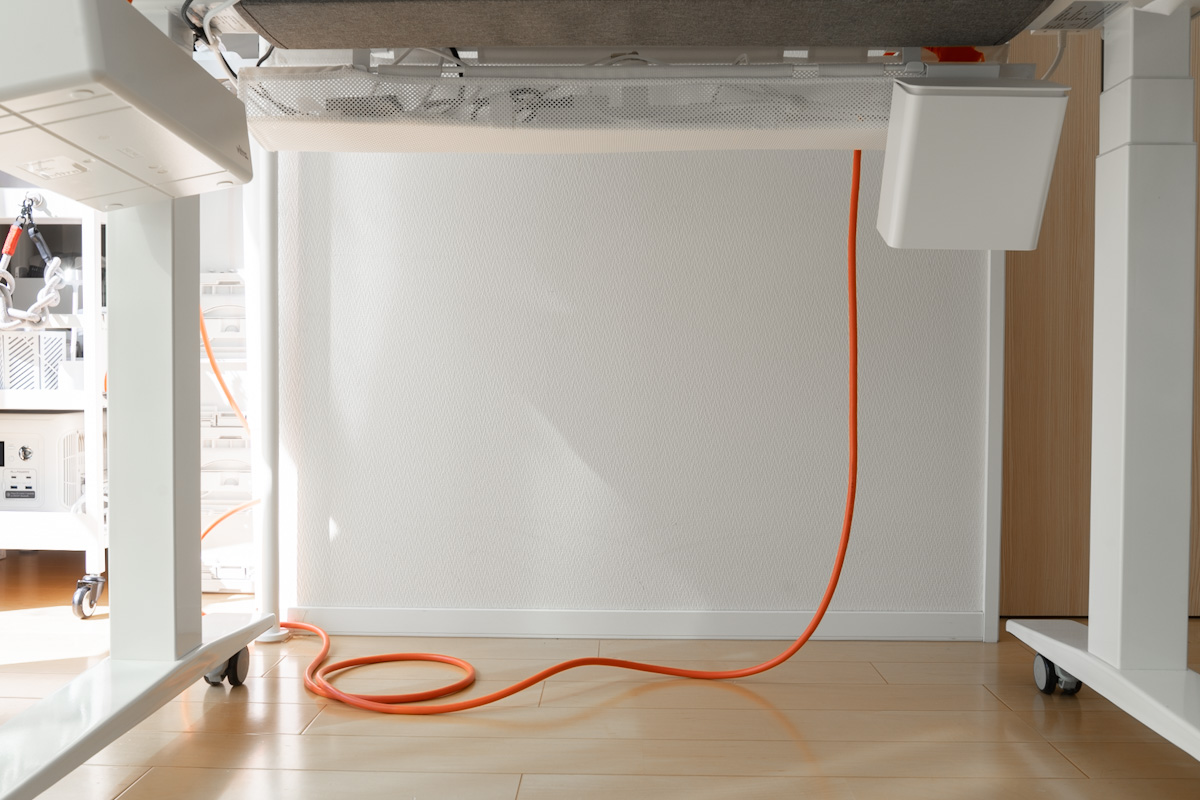
白で揃えたデスクの中で、オレンジがいいアクセントになるんですよね。デスク写真を見てもらったときに、時々それいいねと言われることもあって、配線用品なのに見た目まで気に入っているアイテムです。
使用しているのは5m・3個口のタイプ。デスク周りのものを全部白くするのも好きですが、少しだけ色を入れたい人には、こういう選び方もありだと思います。
セール価格:2,178円(10月13日確認・5m・3個口)

EcoFlow DELTA 3 Plus
もしもの停電に備えて、スマホだけでなく家電にも使える電源を用意しておきたい。そんな用途で紹介したいのがEcoFlow DELTA 3 Plusです。以前はデスク周りの電源としても使っていましたが、今回は非常時の備えとして。
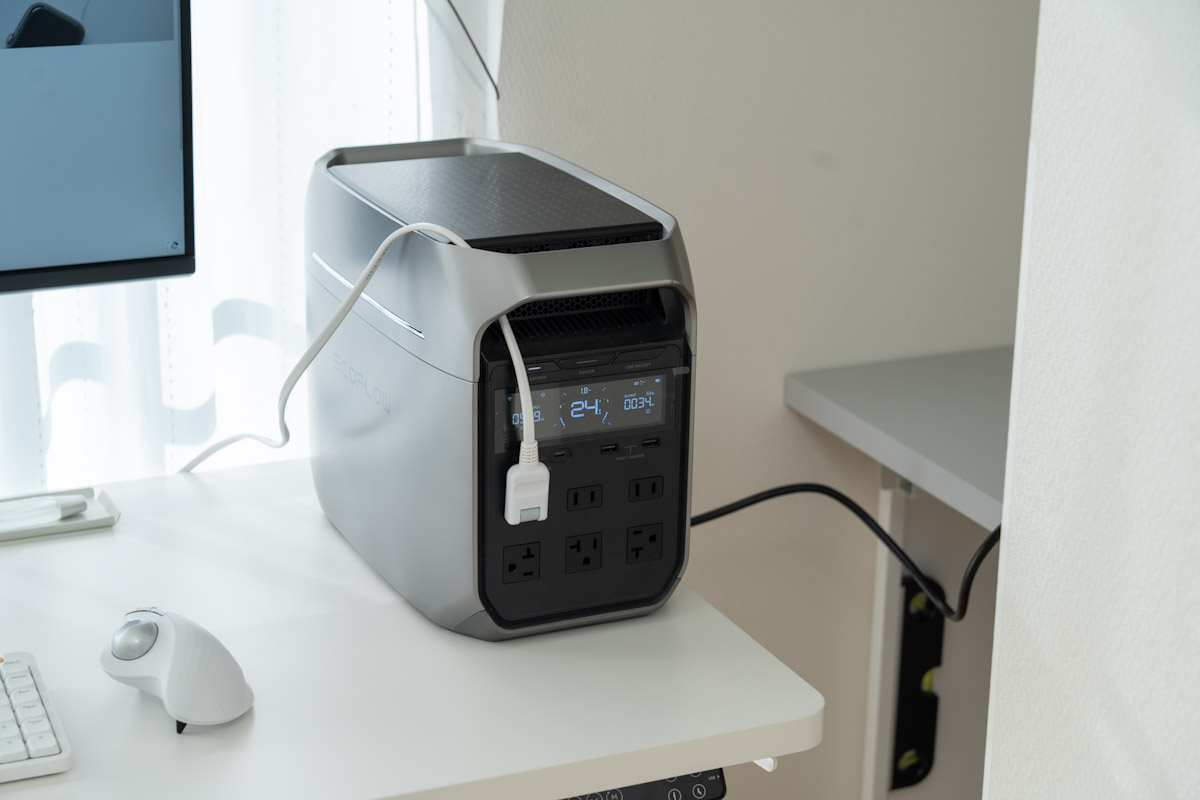
容量は1024Wh、ACの定格出力は1500W。コンセントが6口あり、USB-CとUSB-Aもそれぞれ2ポートずつ付いています。USB-Cは最大140W対応なので、対応するノートPCなどを充電するときも、充電器を別に用意せずにつなげられます。
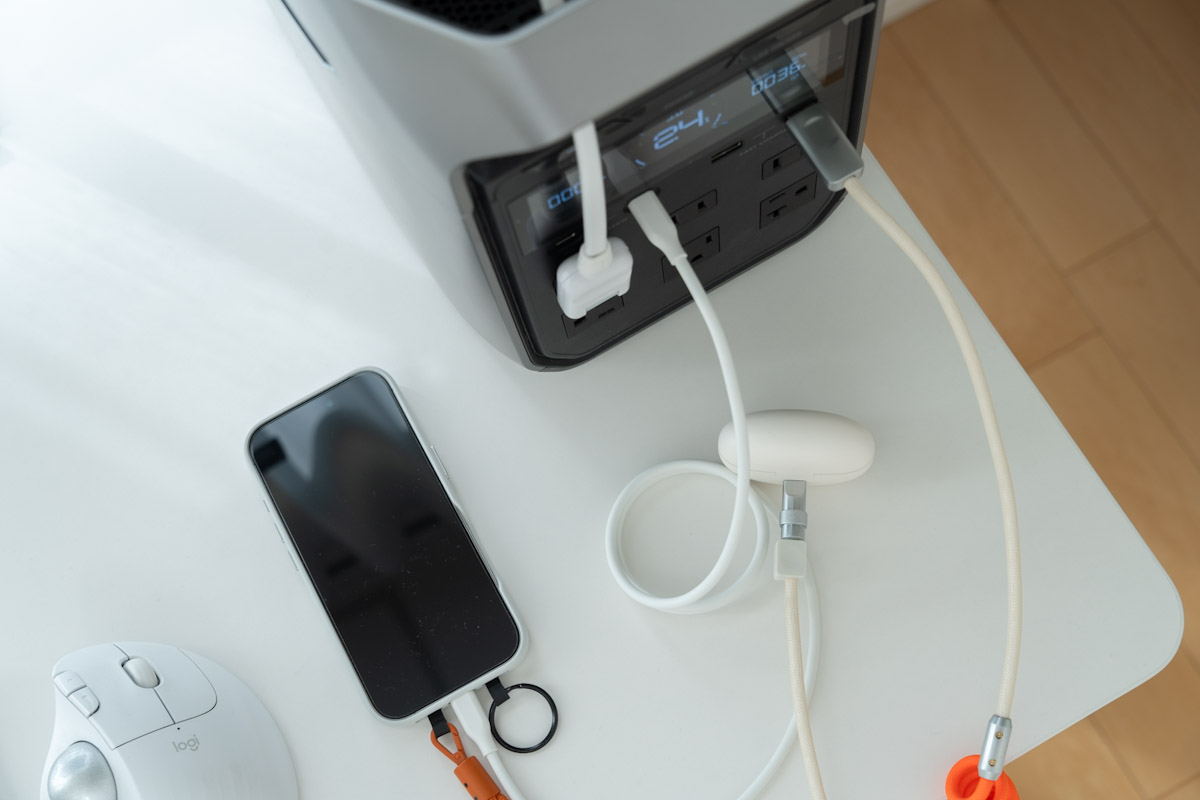
デスクで使っていたときに気に入ったのは、動作音が気になりにくかったことと、手元で電力の出入りを確認できることです。アプリからも状態を確認できるので、使う電力や残量を把握しやすいですね。
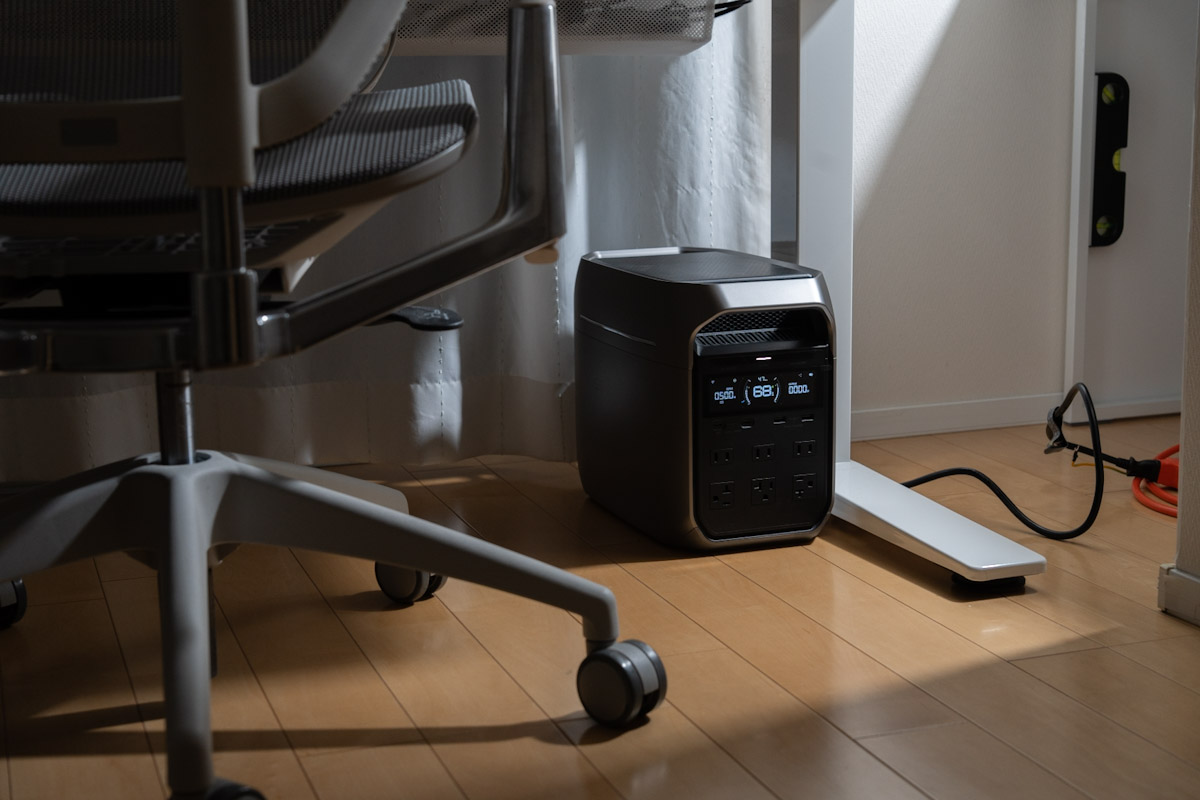
ただ、約12.5kgと重く、気軽に毎日持ち歩くものではありません。また、1500Wの定格出力があっても、すべての家電を動かせるわけではなく、起動時の電力や複数台の合計にも注意が必要です。使いたい機器と置き場所を決めてから選びたいところ。
容量が大きければ安心、だけで選ぶより、停電時に何をどのくらい使いたいかを考えておくと、自分に必要なサイズも見えてくると思います。
セール価格:83,125円(10月13日確認・本体のみ)

詳細レビュー→ポータブル電源とデスクの相性は実は抜群だった!with EcoFlow DELTA 3 Plus
NAS・ストレージのおすすめ
写真や動画が増えてきたら、保存場所も整えておきたいところ。PCへその都度つなぐ外付けストレージとは違い、家の中の複数の端末から使えるのがNASの便利さです。
UGREEN NASync DXP2800
ノートPCやスマホから同じデータへアクセスしたい。家族とも共有したい。そんな使い方で活躍しているのが、UGREEN NASync DXP2800です。
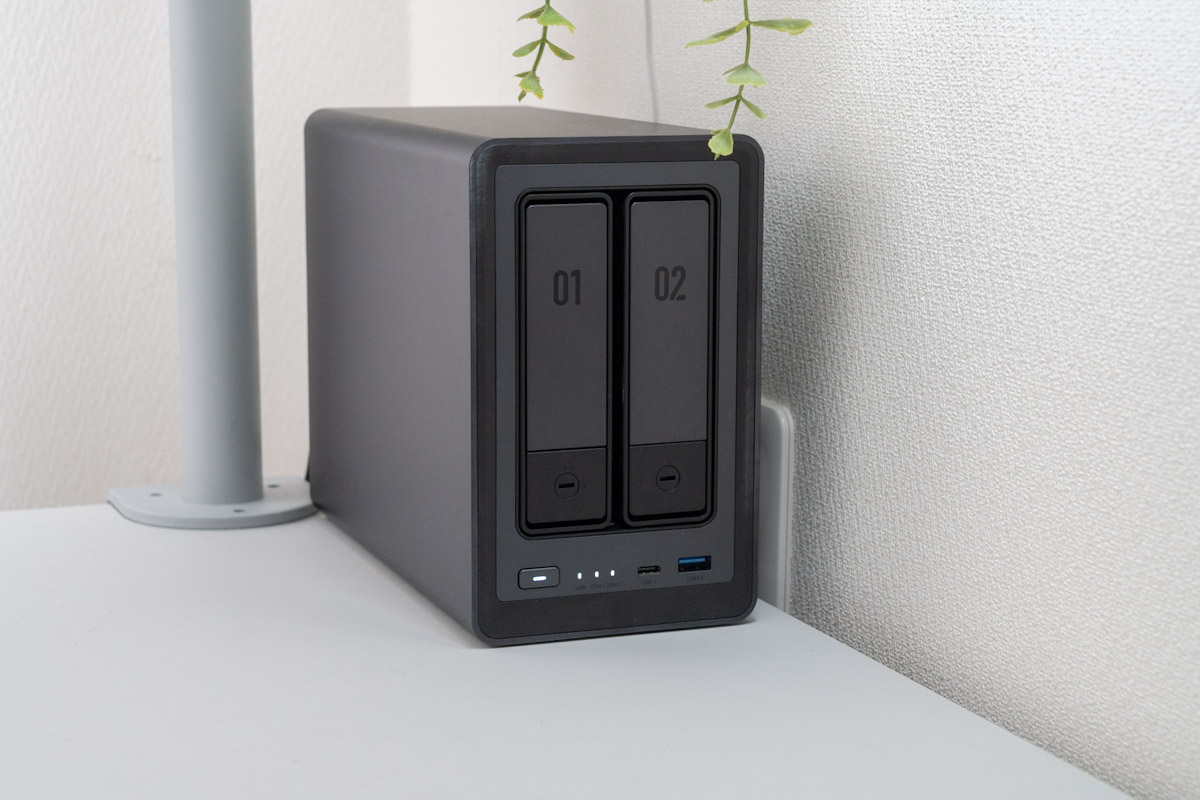
以前使っていたHDD1台のNASでは、突然アクセスできなくなり、中のデータを取り出せないまま終わってしまいました。そんな経験もあって、次は故障したあとのことまで考えられるものを選びたかったんですよね。
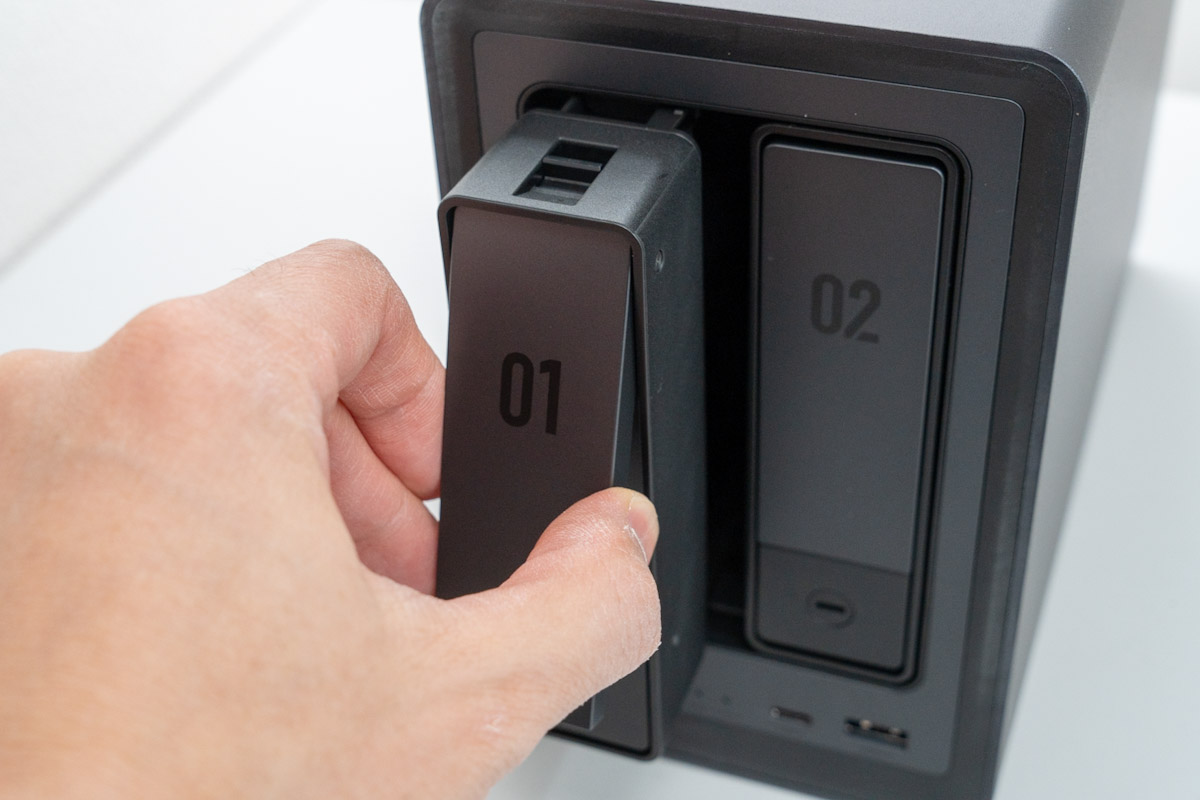
DXP2800にはHDDを2台入れられ、両方に同じデータを保存するRAID 1という設定が選べます。片方のHDDが故障しても、もう片方にデータが残るのが安心できるところです。
ただし、間違えてファイルを消すと両方から消えてしまい、削除前の状態に戻せる仕組みではありませんのでご注意を。
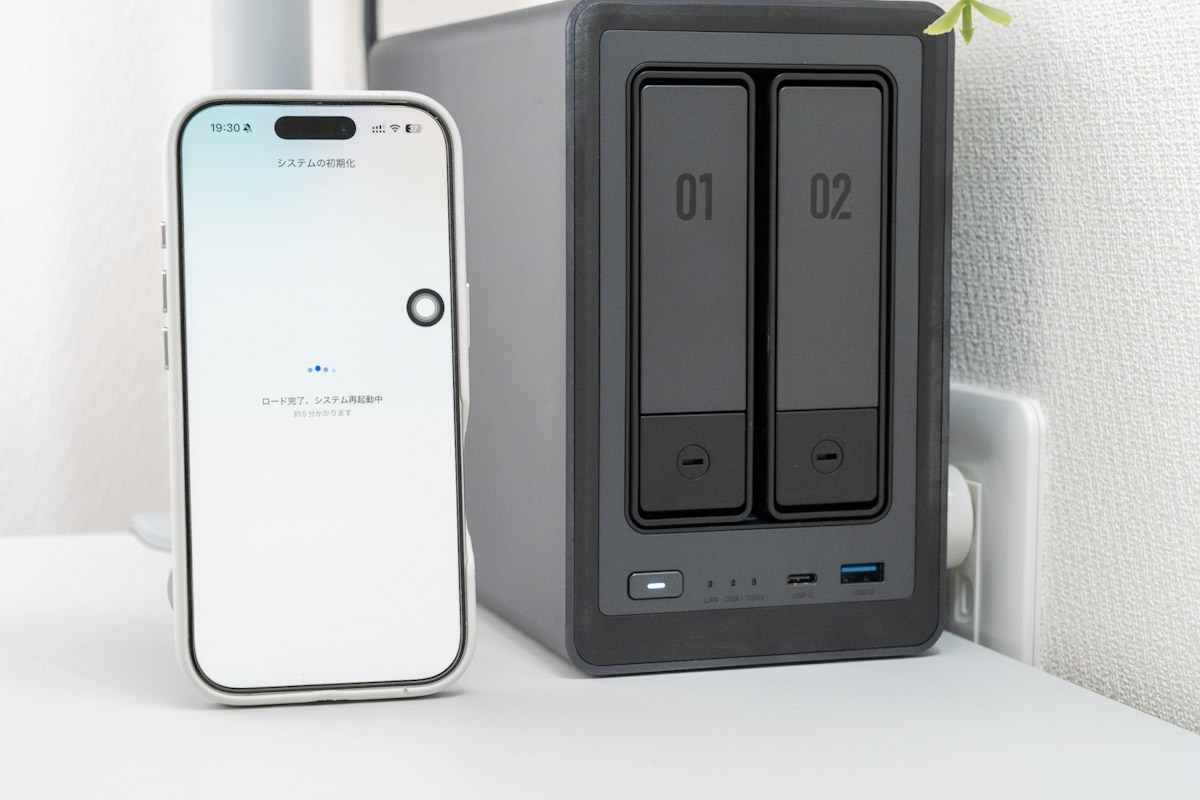
初期設定はスマホアプリのガイドに沿って進められ、初心者にもやさしいです。iPhoneの写真や動画を送ったり、自動バックアップを設定したりできるので、日々増えていくデータの逃げ場として使うのも全然ありです。
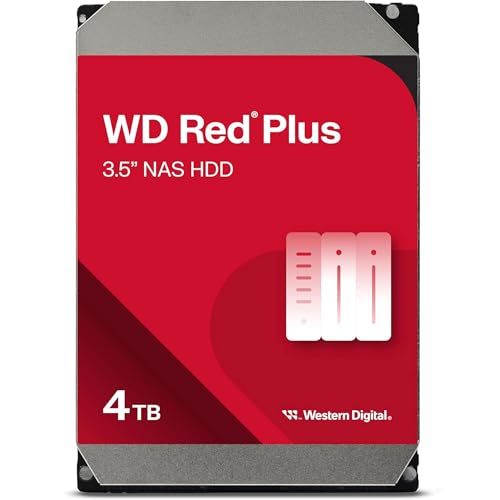
注意したいのは、NAS本体とは別にHDDを用意する必要があること。RAID 1で使うなら2台必要で、4TBを2台入れても使える容量はおよそ1台分になります。HDD代も含めた予算で考えておきましょう。(今回は4TBを使用しましたが、用途に合わせて容量を選んでください)
HDDのカリカリという動作音もあるので、静かな部屋に設置する場合は注意が必要です。LANケーブルでネットワークにつなげる必要もあるため、購入前に設置場所と配線を確認しておきましょう。
セール価格:47,900円(10月13日確認・DXP2800本体のみ)

セール価格:30,390円(10月13日確認 4TB 1台)
詳細レビュー→UGREEN NASync DXP2800レビュー|初心者でも始めやすい簡単設定と2ベイの安心感
オーディオのおすすめ
周りの音を聞きながら使いたいときと、音を遮って集中したいとき。作業のお供になくてはならない存在です。
AirPods Pro 3
集中して作業したいときに使っているのがAirPods Pro 3です。初めてのAirPods Proでしたが、噂どおりの使い勝手の良さに感動しました。

iPhoneやMac、iPadの間で音の再生先がスムーズに切り替わるので、接続を意識する場面が減ります。というか意識する必要はありません。イヤホンを外すと再生が止まり、着け直すと再開する反応も自然で、こういう細かい部分が毎日の快適さにつながるんですよね。
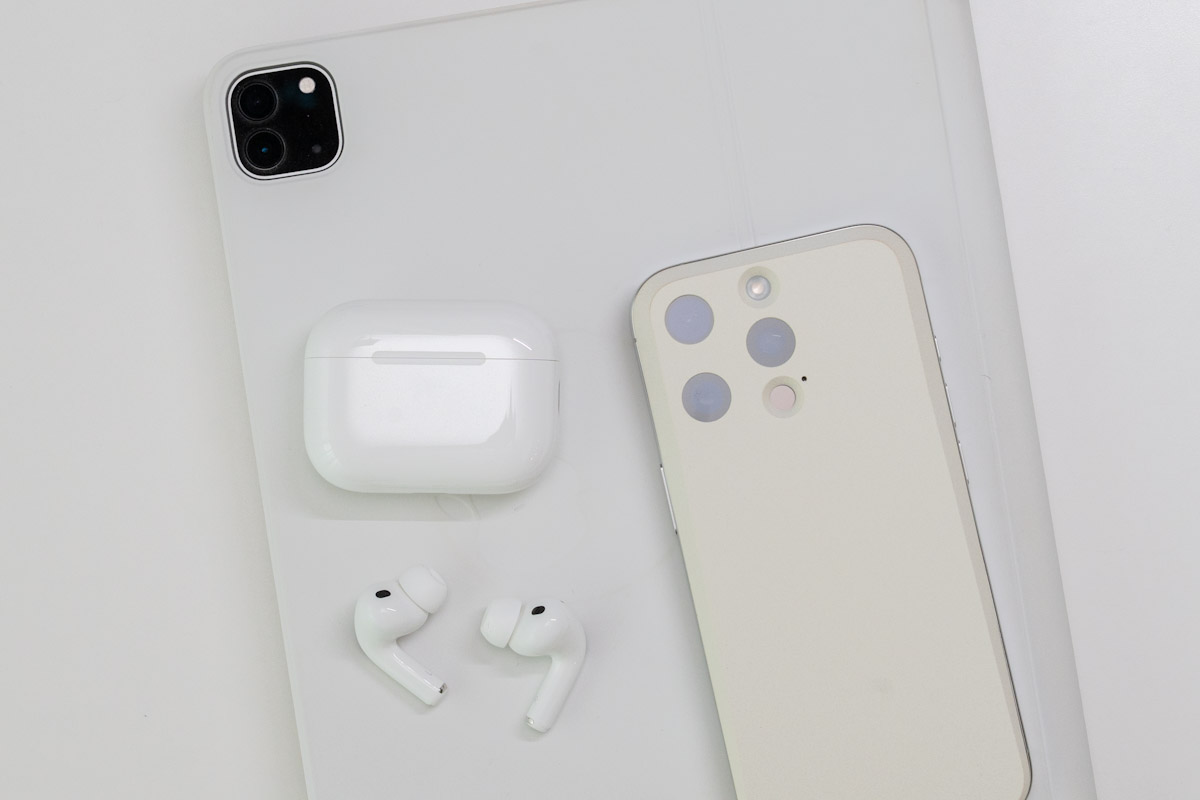
外音取り込みも、声が自然に聞こえるのが印象的。ノイズキャンセリングで集中して、話しかけられたら外音取り込みへ切り替える。装着したまま会話しやすいのは、家で使うときにも助かります。
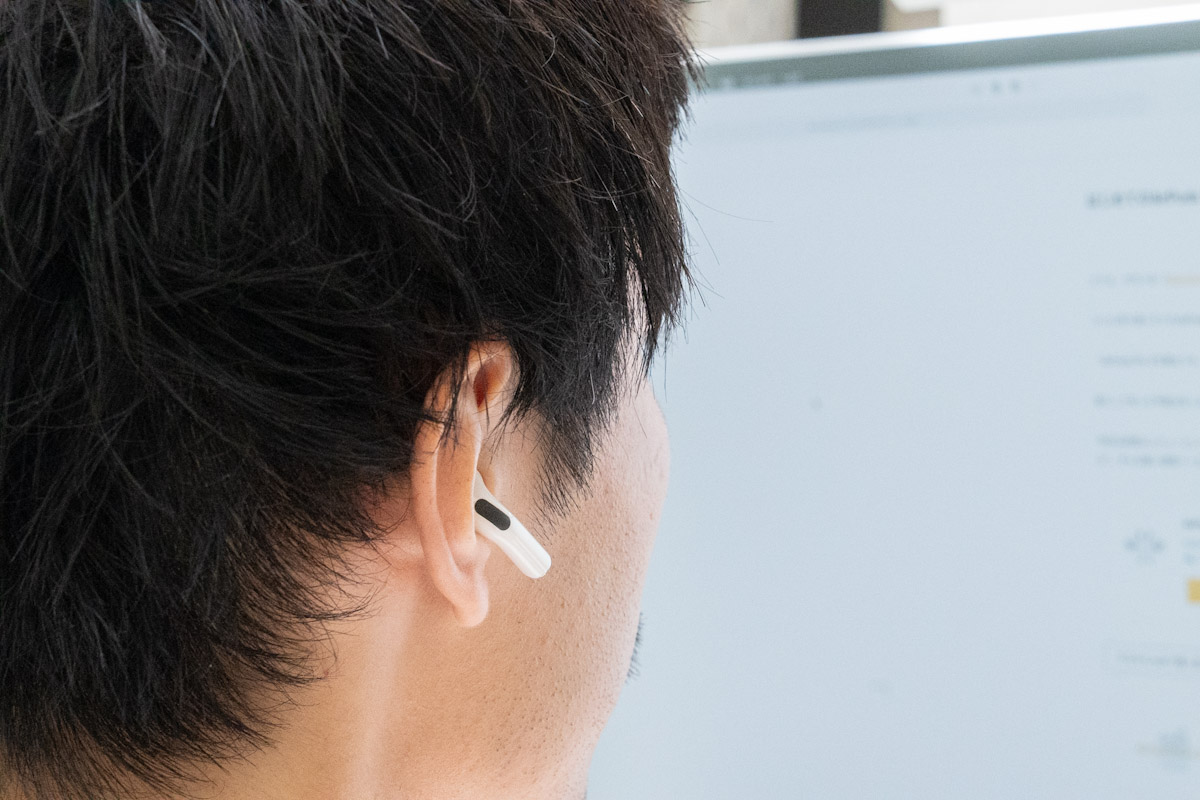
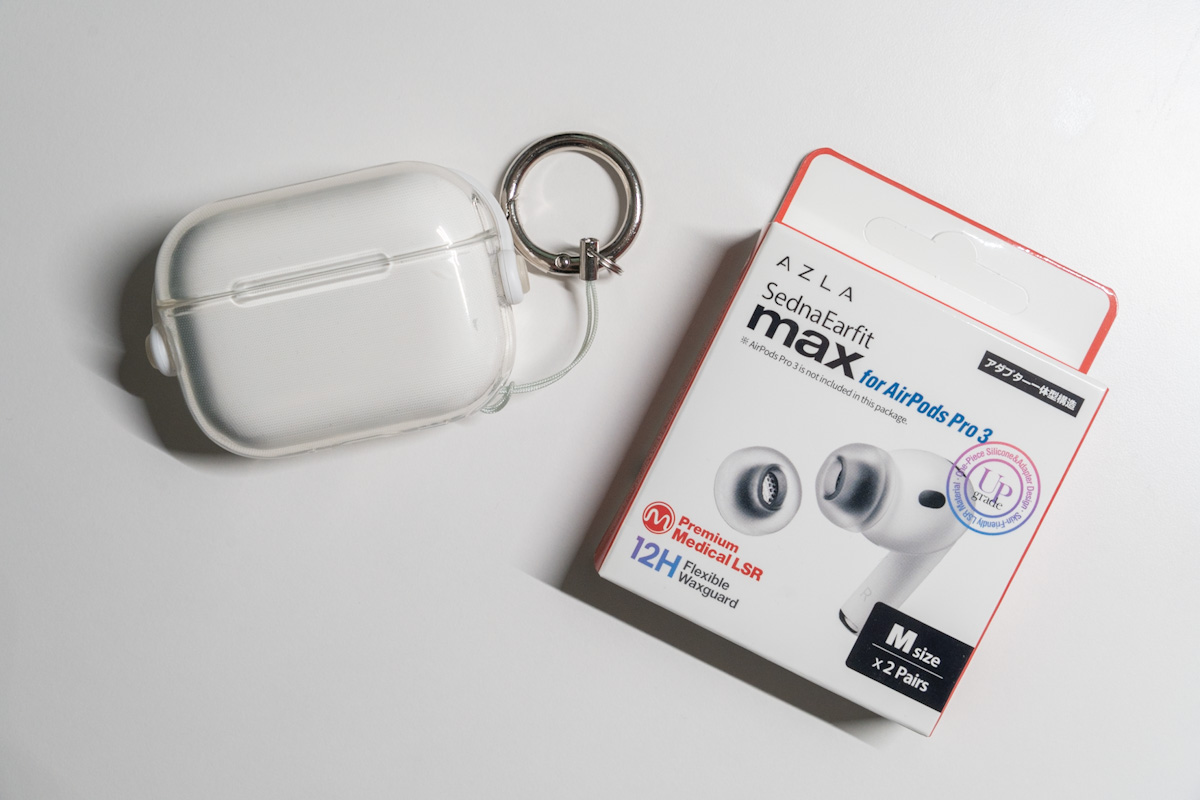
音も低音に迫力があって好みです。普通に音もいいなと感じたので、音楽を楽しみたい時にも使っています。ただ、僕の耳では密着感が強く、長時間着けると圧迫感が気になりました。イヤーピースを変えることで装着感はだいぶ変わるので、いろいろ試してみるのがいいかも知れません。現在、僕が使用しているイヤーピースはAZLA SednaEarfit max for AirPods Pro 3。フィット感が良く、サラサラとしているのがお気に入りで、圧迫感はかなり改善されました。
Apple製品を複数使っていて、音質だけでなく接続や操作も楽にしたい人には、検討してほしいイヤホンです。
セール価格:36,800円(10月13日確認)

使用感はこちら→はじめてのAirPods Proが来た!AirPods Pro 3ファーストインプレッション
カナル型が苦手な人はこちら→Apple AirPods 5
スマートウォッチのおすすめ
毎日身に着けるものだから、スマートウォッチも機能だけでなく、見た目で選びたいんですよね。ここでは、腕時計らしいデザインが気に入っている2本を紹介します。
HUAWEI WATCH GT 6
今、毎日使っていて本当に気に入っているのがHUAWEI WATCH GT 6です。通知や運動の記録ができるだけでなく、時計として着けていたいと思える見た目がいいんですよね。僕が使っているのは46mmモデル。ステンレススチールの本体には高級感があり、シンプルながら腕元でしっかり存在感があります。
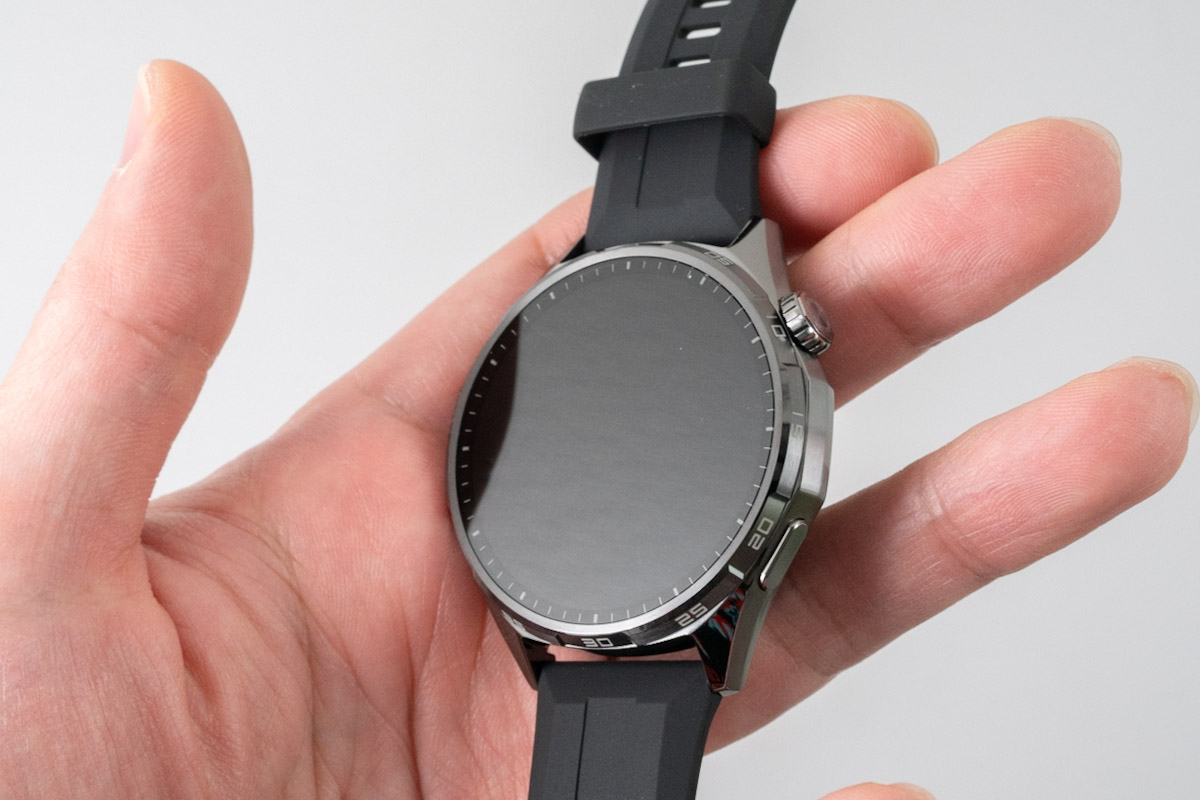
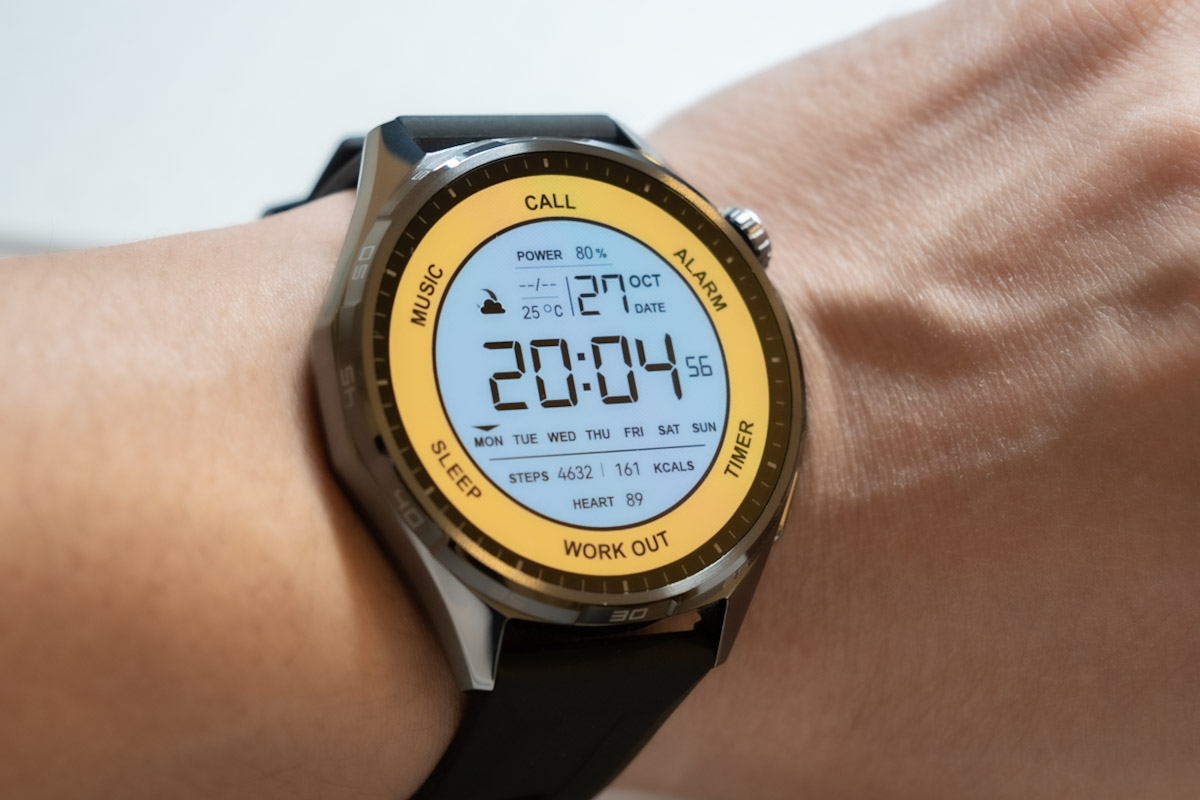
バンドや文字盤を変えて、自分好みの雰囲気にできるのも楽しみのひとつです。ただ、ベゼルには数字や目盛りがあるので、僕としてはデジタル表示よりアナログの文字盤を合わせたくなるデザインですね。
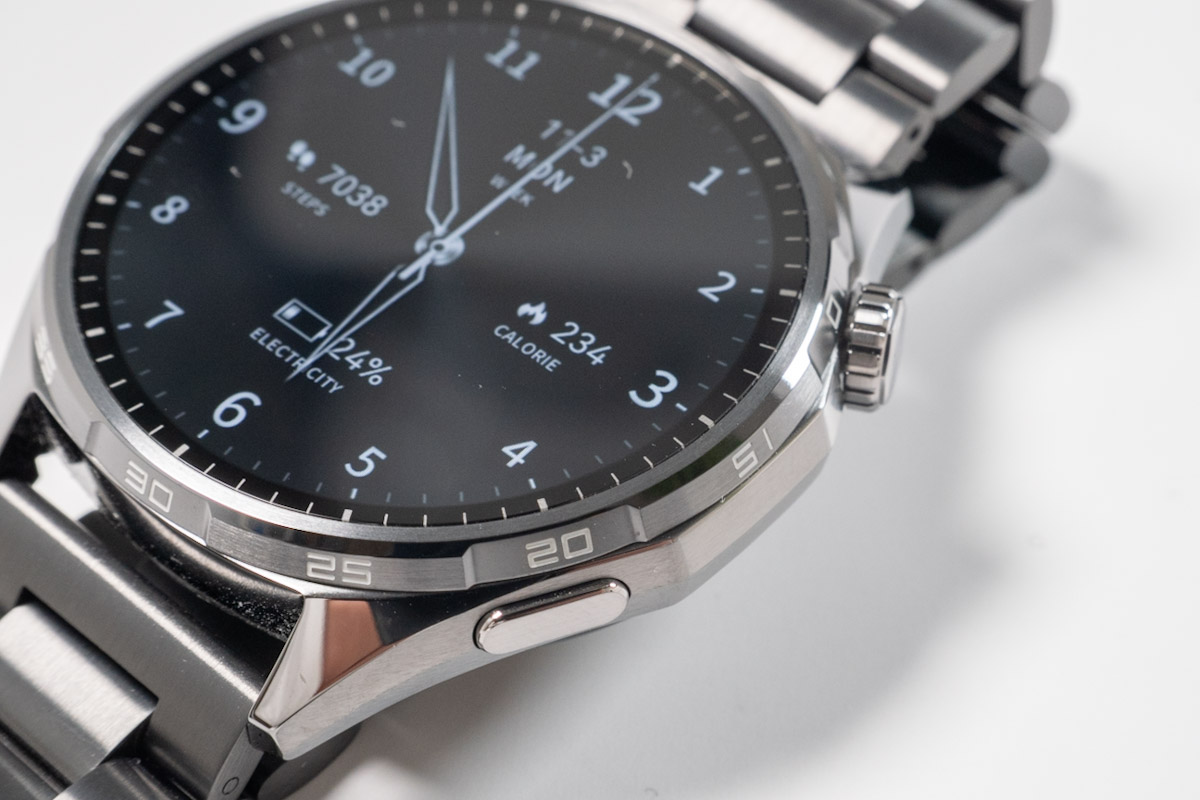
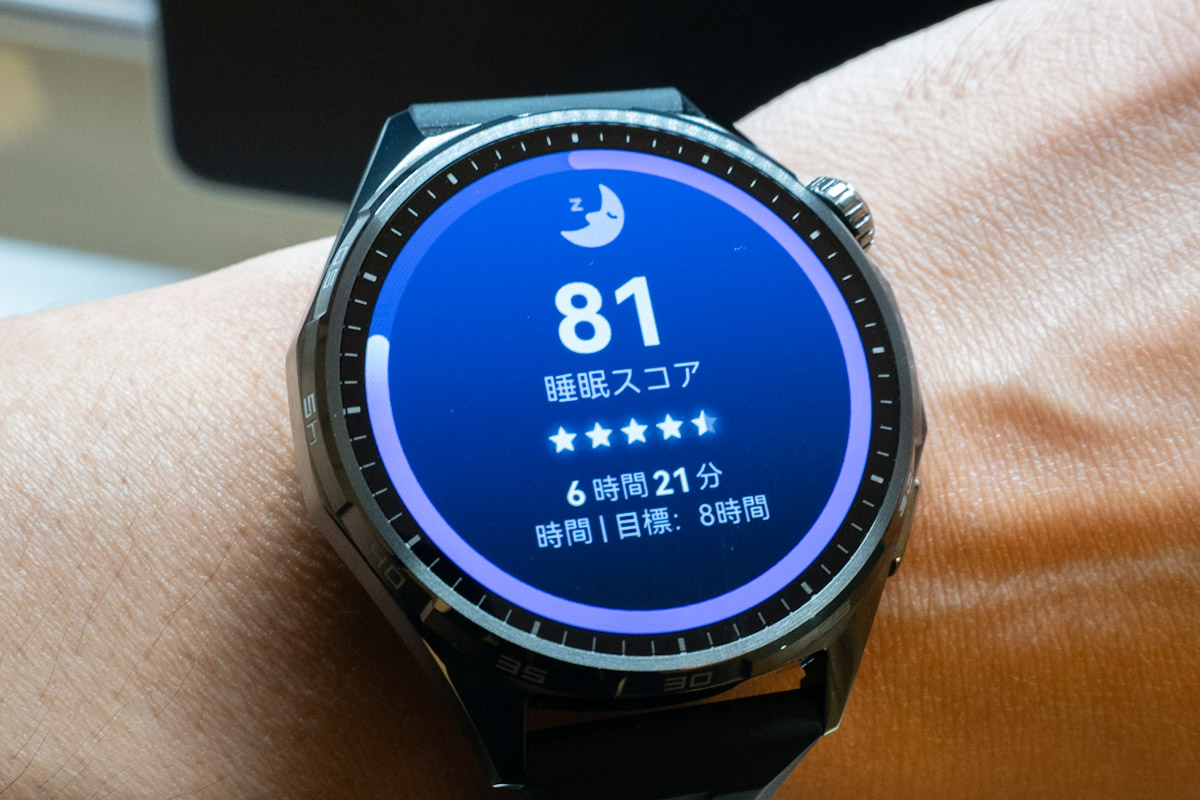
毎日使ううえでは、バッテリー持ちも気に入っています。レビュー時には、睡眠やウォーキングの記録にも使いながら2週間ほど持ちました。設定や使い方によって変わりますが、充電を毎日気にしなくていいのは本当に楽です。
GPSを内蔵しているので、ウォッチ単体で移動ルートも記録できます。一方、46mmは寝るときにも着けると存在感があるので、大きさが気になる人は41mmモデルも候補に。(僕は慣れてしまったので寝る時も着けっぱなしです)
手頃なモデルより予算は必要になりますが、普段の腕時計としても楽しめて、日々の記録にも使えるものが欲しい人にすすめたい1本です。
セール価格:25,800円(10月13日確認・46mm・ブラック)
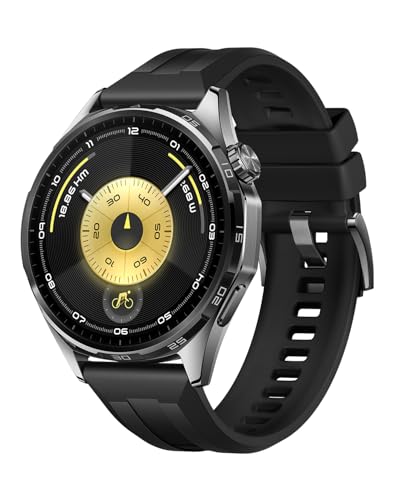
詳細レビュー→HUAWEI Watch GT 6レビュー|デザインよし使い勝手よしの全てを兼ね備えたスマートウォッチ
愛用バンド
HUAWEI WATCH GT 6に合わせて使っているバンドが、表面にはチタン、腕に触れる裏面にはシリコン素材が使われたデュアル素材のバンド。NOMADのSTRATOS BANDを思わせる見た目です。
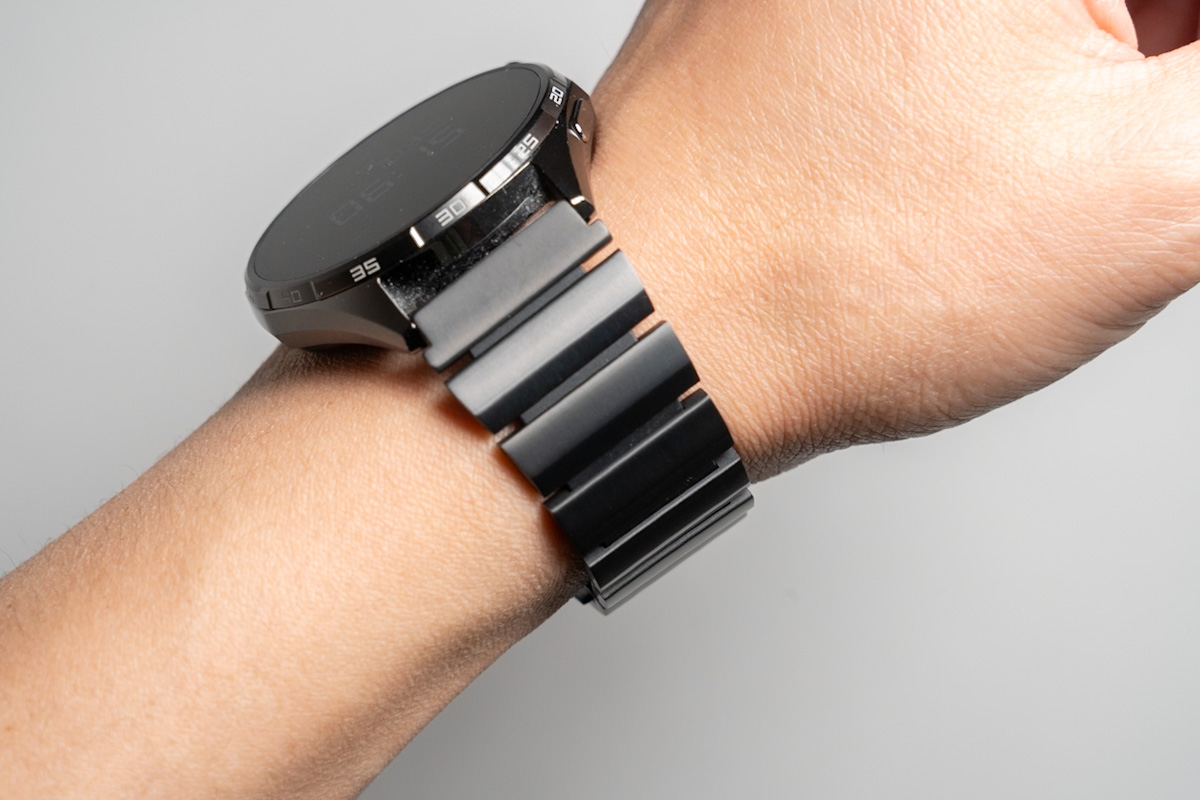
パッと見は金属製なんですけど、中のシリコン素材のおかげでソフトなつけ心地でとてもいいです。寝る時も着けっぱなしにしてますが、個人的にはそれほど気になりませんね。慣れてしまっただけかもしれませんが。
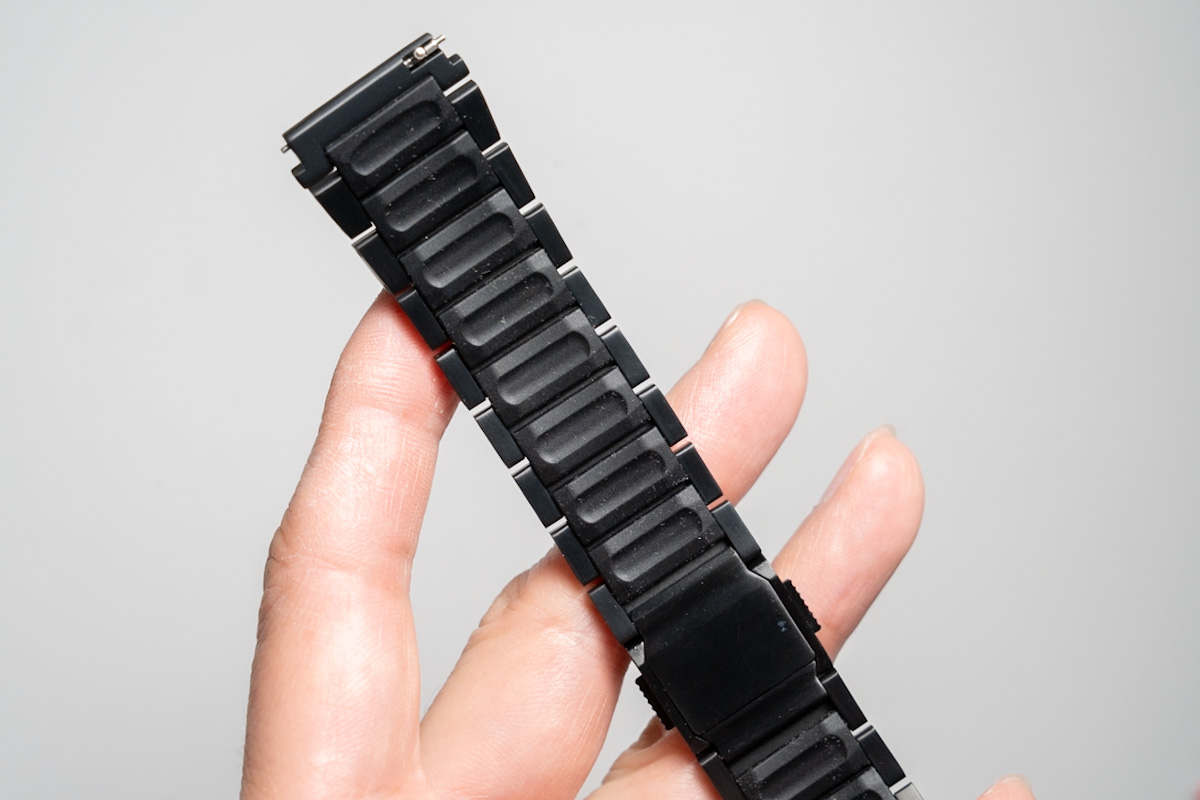
せっかくの高級感のある時計に合わせやすいデザイン性と、快適な装着感がとても気に入ってます。
 ポチップ
ポチップ
FOSMET QS40
時計らしい見た目を楽しみたいけれど、予算はもう少し抑えたい。そんな人にすすめたいのが、第3世代のFOSMET QS40です。金属の本体に回転クラウンとサイドボタンを組み合わせた、クラシカルな雰囲気が気に入っています。
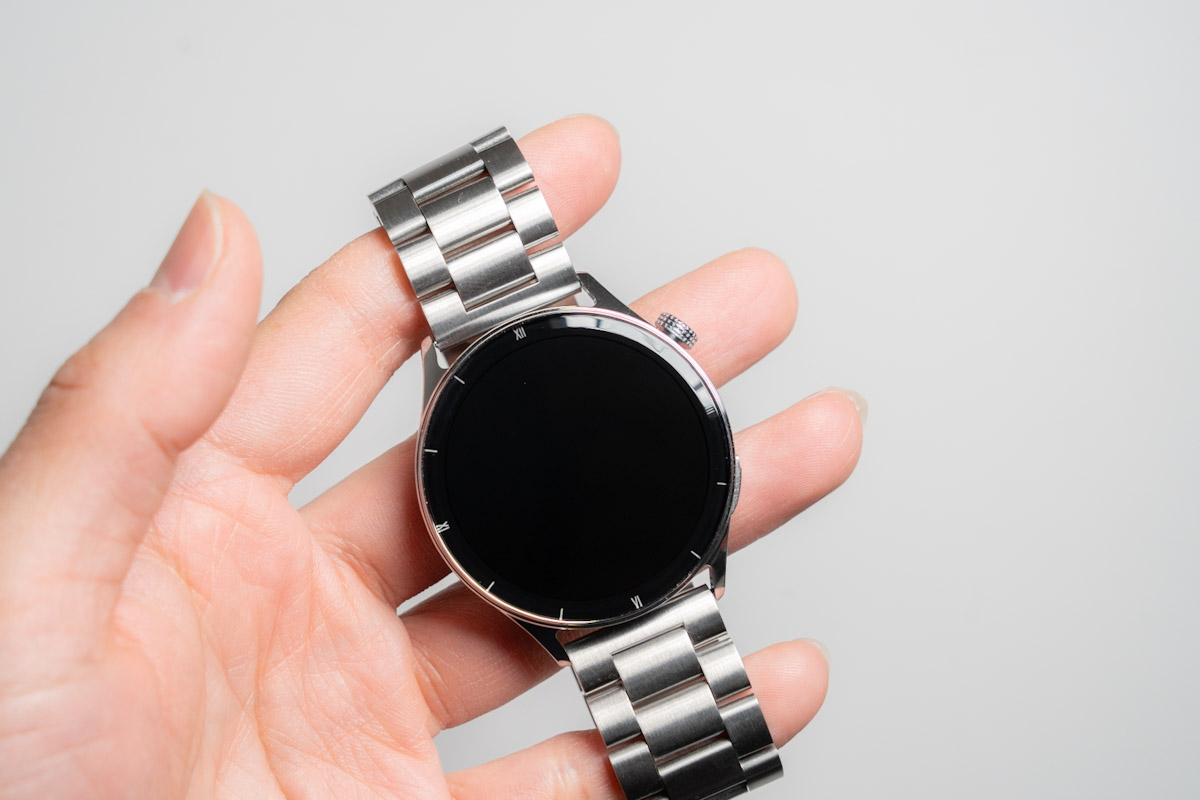
ステンレスとシリコンの2種類のベルトが付属し、付け替えると印象も変わります。僕は別で購入したナイロンバンドを合わせていますが、本体との色の組み合わせも気に入っていて、見た目を自分好みにする楽しさがありますね。
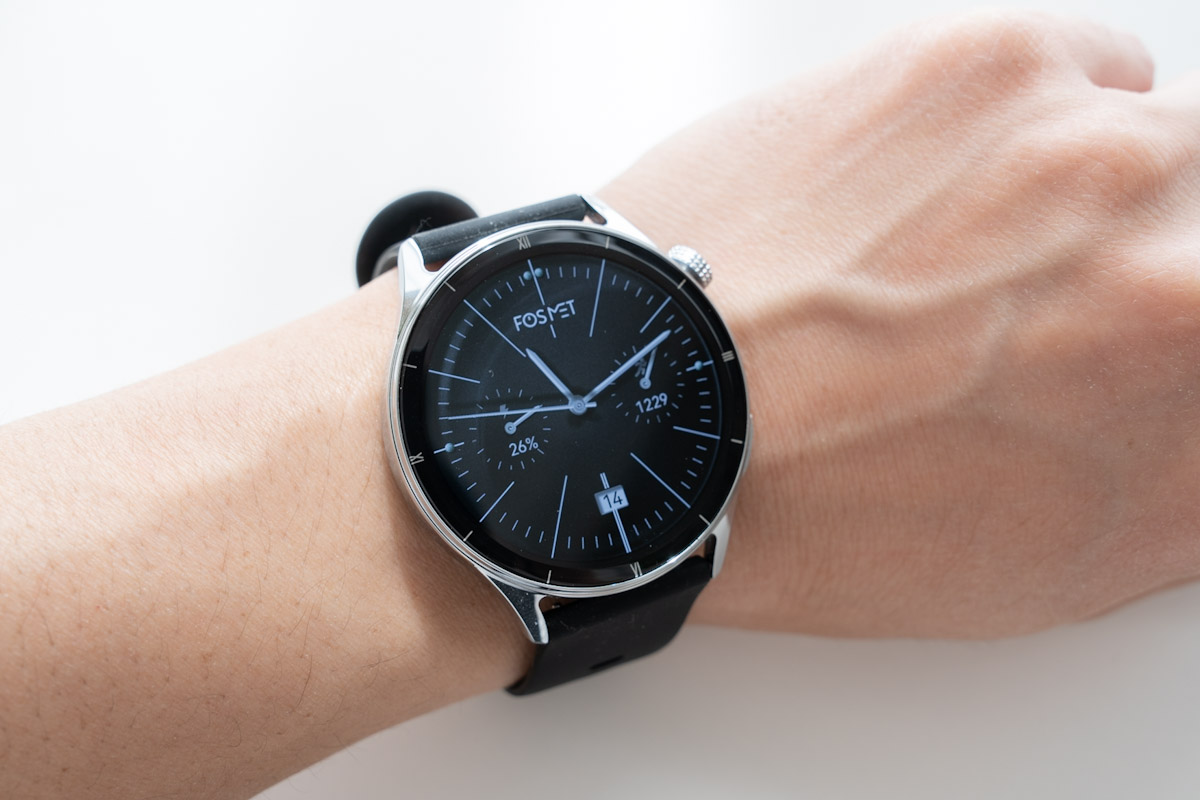
ただ、ベゼルに数字が印字されているのは少し惜しいところ。文字盤にも数字があると重なりますし、デジタル表示にも合わせたいので、ここがすっきりしていたらさらに好みでした。
とにかく薄くて軽いので、着けていて邪魔になりにくいのもいいところです。僕は振動で起きる目覚まし機能を活用していて、早起きするときに周りへ音を響かせず、自分だけが気づけるのが助かっています。通知の確認やウォーキングの記録、睡眠の振り返りにも使えます。
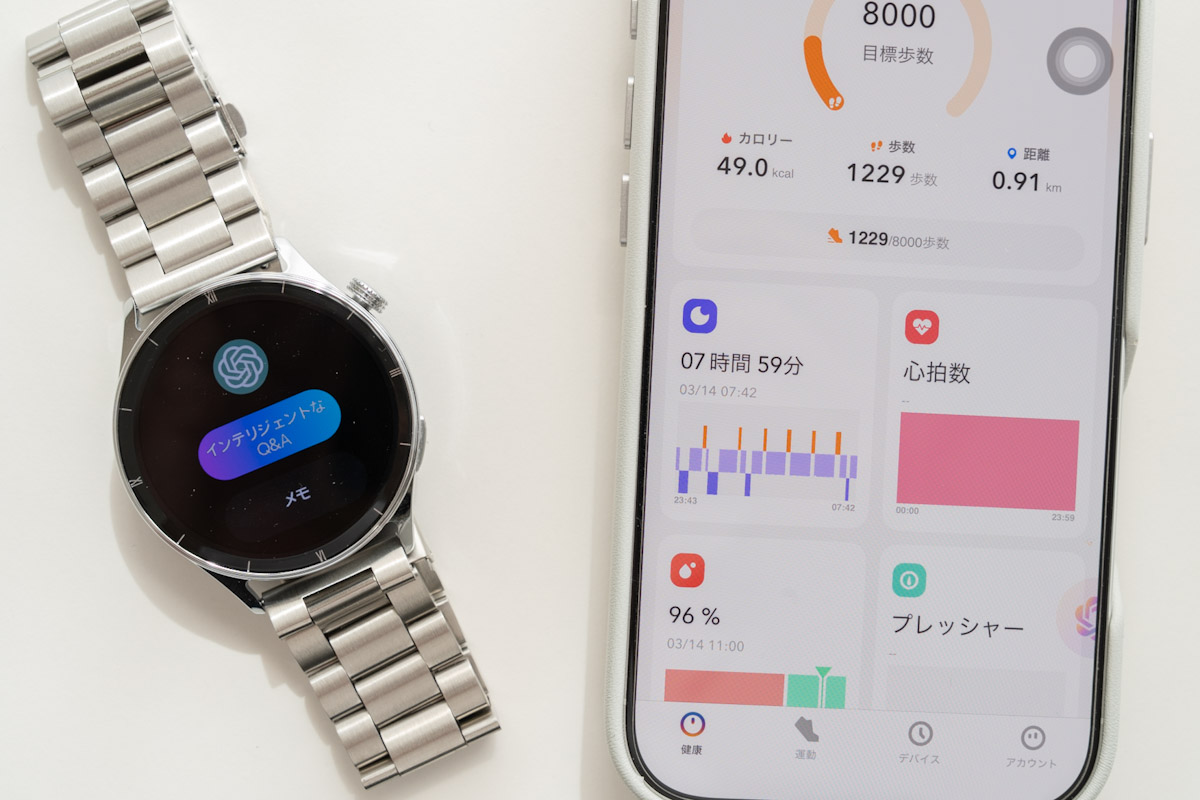
バッテリーは僕の使用時には常時表示オンでおよそ3日、オフなら1週間ほど持ちました。AI機能もありますが、レビュー時にはアプリとの接続や会話の引き継ぎに使いにくさを感じたので、見た目と日常機能を中心に選ぶほうがよさそうです。本体にGPSはなく、移動ルートの記録にはスマホとの連携が必要になります。
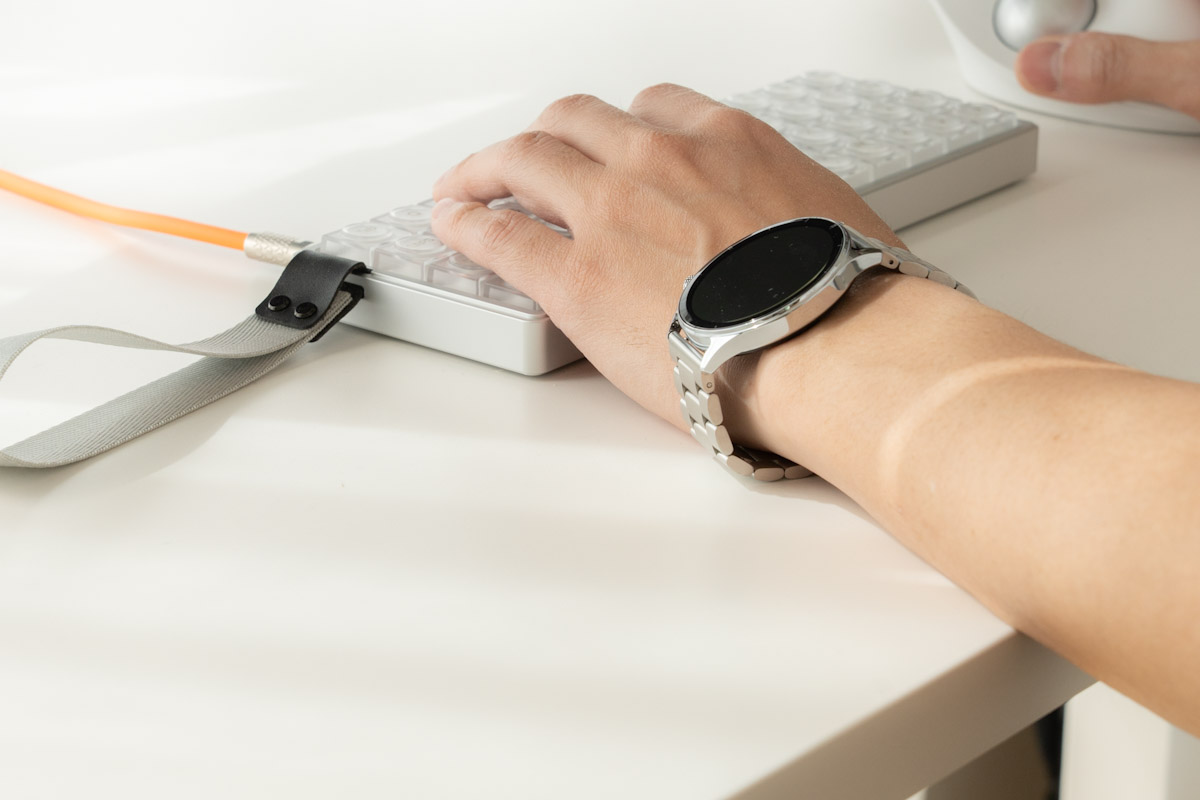
初めてスマートウォッチを使う人はもちろん、手頃な価格でも、身に着けるものとして気に入る1本を選びたい人にチェックしてほしいです。
セール価格:8,531円(10月13日確認)

詳細レビュー→【第3世代】FOSMET QS40レビュー|正統進化だけじゃない。AIまで搭載して帰ってきたスマートウォッチ
愛用バンド
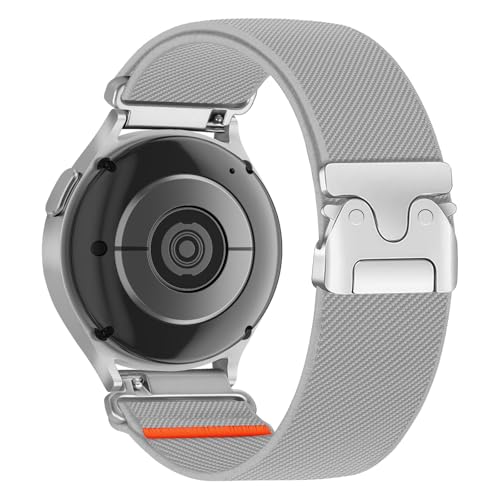
カラーを合わせたナイロン製のバンドを使用しています。長さを無段階に調整できて、着脱もしやすいのがいいですね。アクセントカラーのオレンジがまたいい感じ。
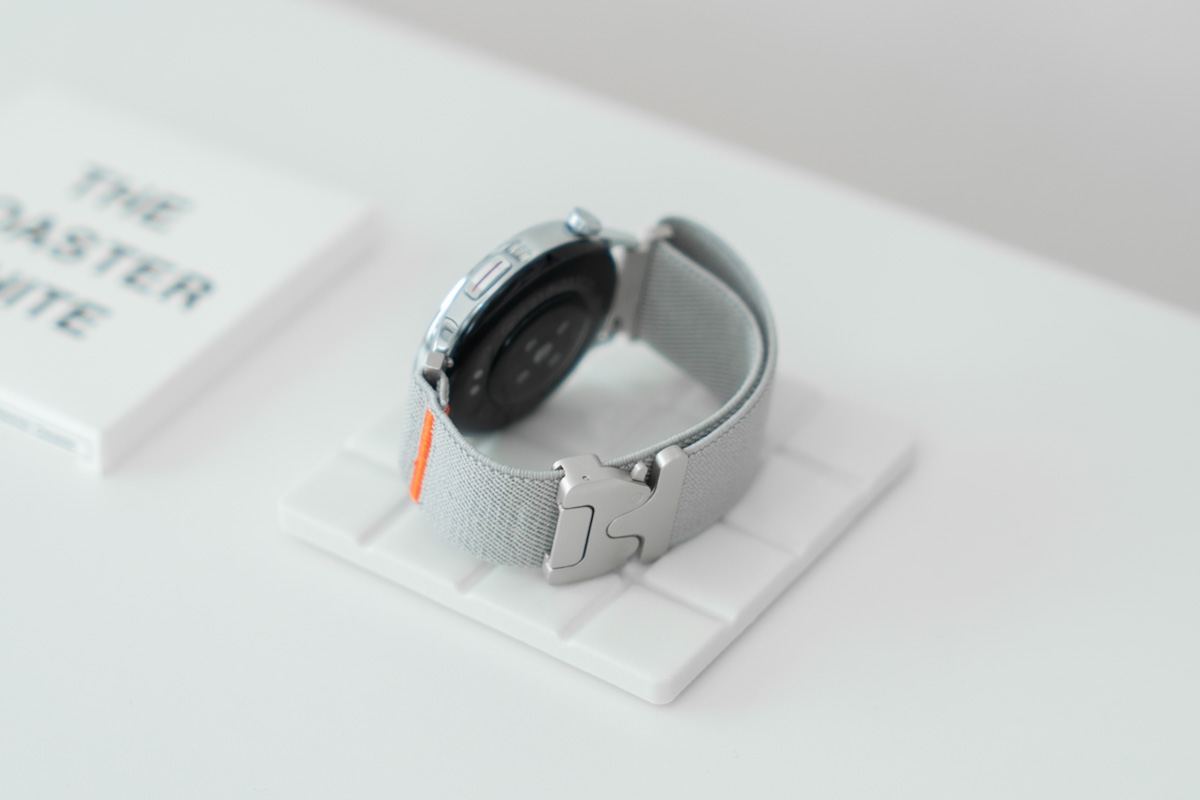
ナイロン製なので着け心地はいいですし、通気性もいいので、長く着けていても快適です。
価格もお手頃なので試してみやすいんじゃないでしょうか。
 ポチップ
ポチップ
番外編|毎日使っている生活家電
最後はデスク周りから少し離れますが、前回のセールで買ってよかったものをひとつ。
ブラウン 電気シェーバー シリーズ5
前回のセールで半額くらいになっていて、とりあえず買ってみたのがブラウンのシリーズ5です。個別レビューは書いていませんが、今も毎日快適に使っています。
セールをきっかけに試してみたものが、そのまま毎日の道具になる。冒頭で書いたセールの面白さを感じた買い物のひとつでした。
早速届いた、初BRAUN 39%OFFでまずまずお得だったんやないかな 特にこだわりはないからこれで良し https://t.co/RiJicoLExF
— がちゃお|SPACE 80 (@gachao32) July 10, 2026
シェーバーは肌やヒゲとの相性もあるので、僕に合ったから誰にでも合うとは言えませんが、買い替えを考えている人にはチェックしてみてほしいです。同じシリーズ5でも型番や付属品が違うので、購入時は内容を確認してくださいね。
セール価格:8,500円(10月13日確認)

まとめ
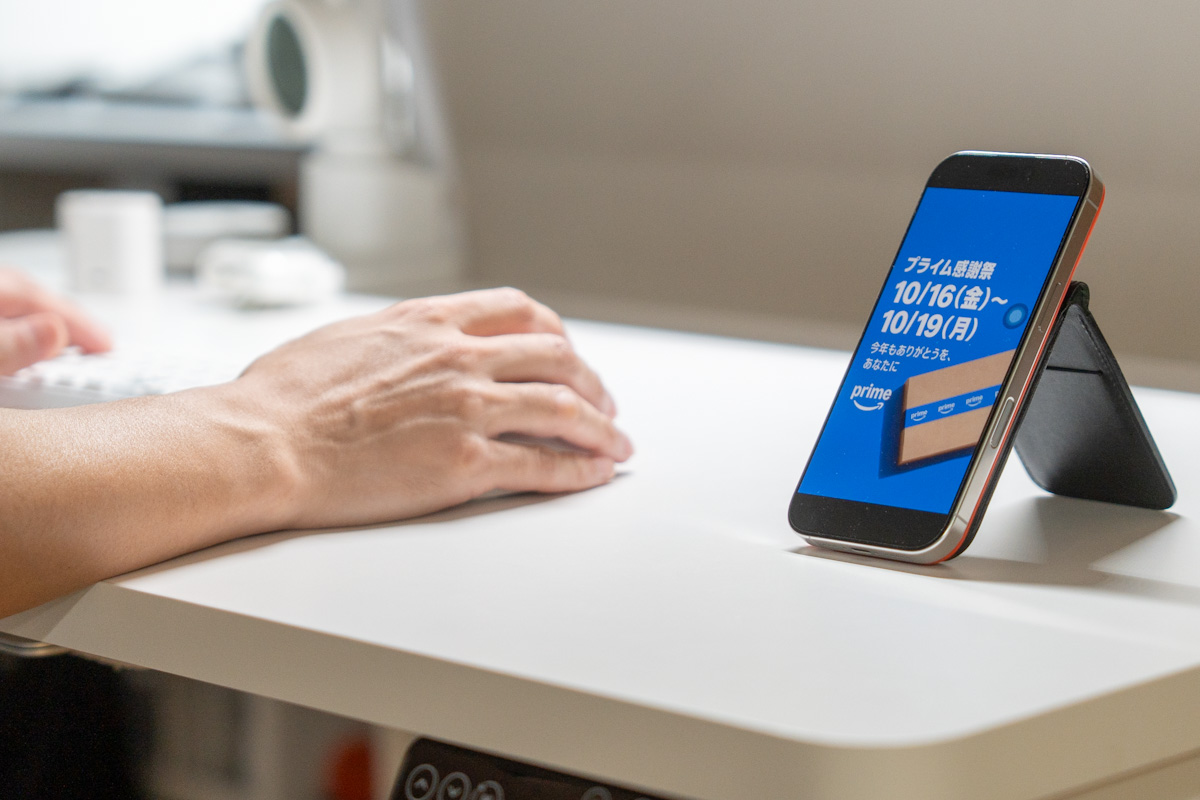
今回は、Amazonプライム感謝祭に向けて、実際に使ってよかったガジェットやデスク周りのアイテムをまとめました。
大きく環境を変えるデスクやモニターもあれば、ケーブルや延長コードのような小物もあります。値段や大きさは違っても、普段のちょっとした不便を減らしてくれたり、使うたびに気分が上がったりするものは、自然と出番が増えるんですよね。
買う前には、サイズや対応機器、普段の価格を確認して、自分の使い方に合うかを考えてみてください。セールだからと無理に増やす必要はありませんが、前から気になっていたものを試すきっかけにはなると思います。
お目当ての製品を探すついでに、これも自分の生活に合いそうだなと思えるものが見つかっていたらうれしいです。それでは、よい買い物を!
過去のAmazonセール記事はこちら