どうも、がちゃお(@gachao32)です。
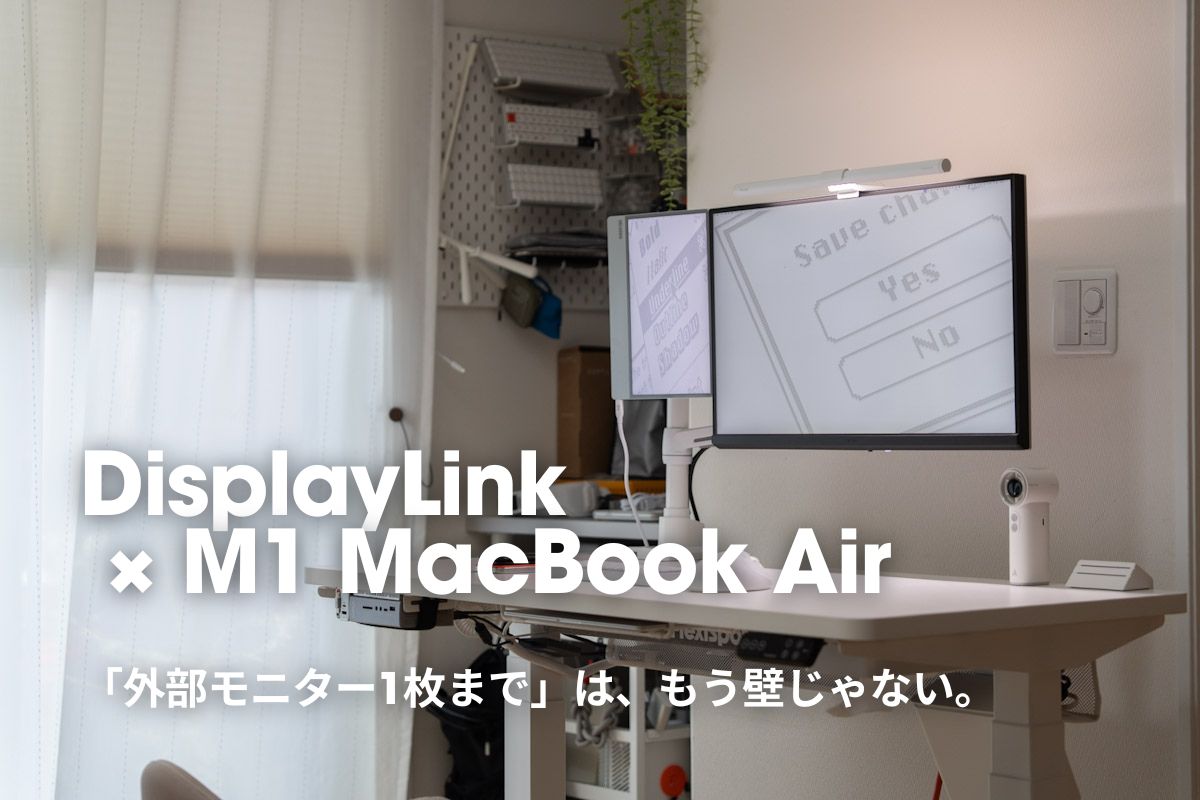
前回の記事で、M1 MacBook Airでも2枚の外部モニターに出力して使ってますという話を書きました。AI用に画面を常に出しておきたいという理由で、ウルトラワイドモニターではなく、モニター2枚での環境を選んだわけですが、おかげで毎日快適に作業できております。ほんとやってよかった。
Xではデスク写真を投稿することが多いのですが、「どうやってモニター2枚並べてるの?」と聞かれることがしばしば。
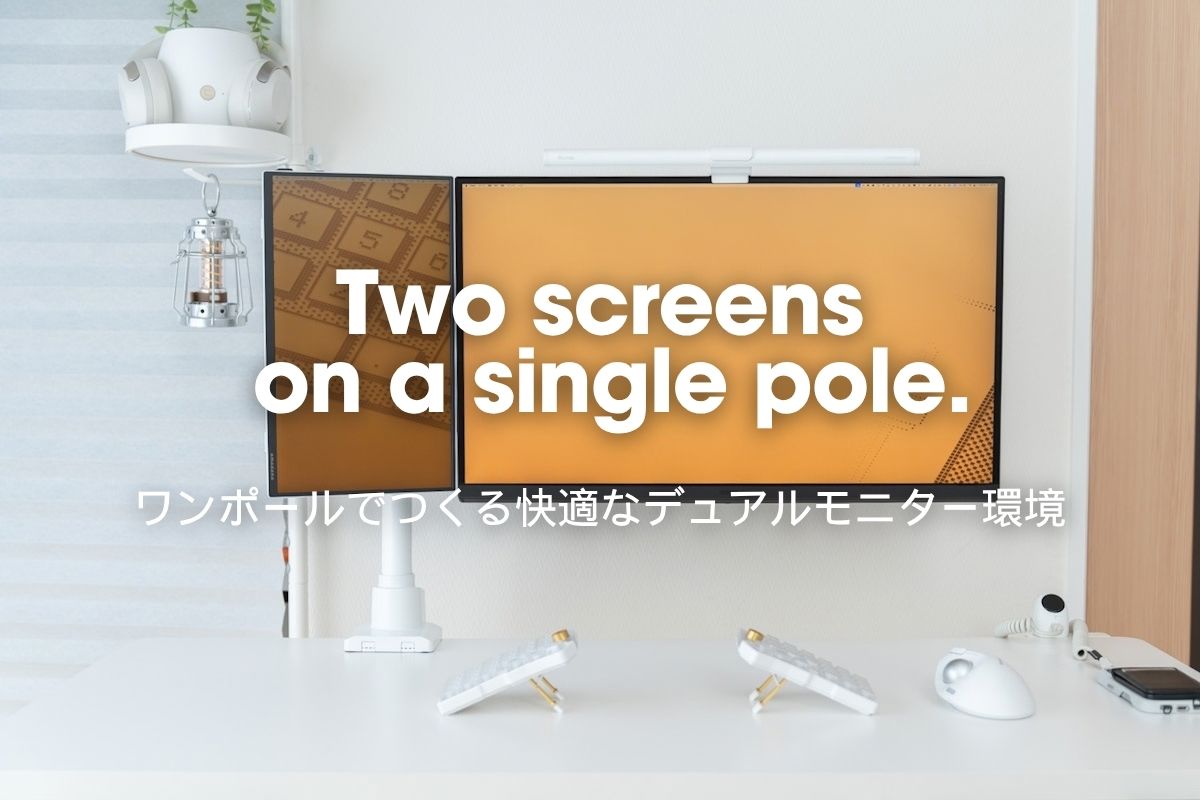
そこで今回は、僕のモニター環境の裏側を紹介していこうかと思います。結論を先に言ってしまうと、僕のデュアルモニター環境は、1本のポールで支えています。デュアルモニター化というと、2本のアームを生やしているのを想像する人が多いかもしれませんが、あれこれ考えた結果、行き着いたのがこのワンポール構成でした。
この記事では、使ってる機材の紹介から、なぜこの支え方になったのかまで、僕のデュアルモニター環境をまるっとお見せします。どうやってモニターを2枚並べようかで悩んでいる人の参考になれば幸いです。

ガジェット好き副業ブロガー
がちゃお
𝕏(@gachao32)フォロワー2,000人
80×80cmの限られたスペースから情報をお届け
白系アイテム多め
カメラ好き / デスクいじり好き / サッカー好き
モニターを2枚にした理由
そもそもなんでモニターが2枚必要だったのか。
僕は過去に、34インチのウルトラワイドモニターを使っていました。画面の大きさで言えば27インチ+15.6インチを2枚並べたのと、それほど変わらないと思います。だったらウルトラワイドモニターでいいじゃないかってなりますよね。
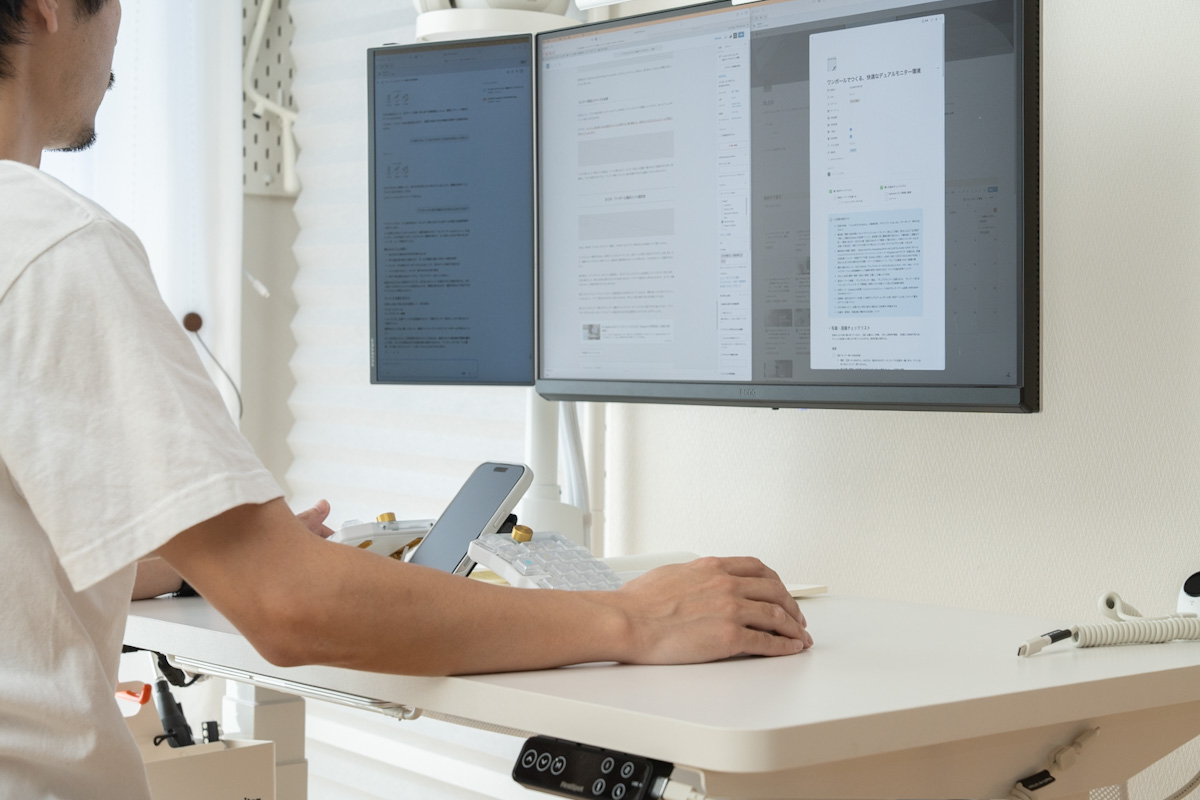
あえて2枚並べた理由は、ウインドウの使い方です。15.6インチのモバイルモニターに表示させているのは、基本AIのチャット画面。最近ではいろいろと相談することが当たり前になりつつありますから、使用頻度が多くなりました。
ウルトラワイドモニターでもウインドウを分割してあげれば、同じ位置になるように端っこにAIの画面を置くことができるのですが、デスクトップごと移動をしようと思うとAIの画面も一緒に移動してしまうのが嫌だったんですよね。どの作業をしていてもわりと使うことが多いので、できるなら常に表示させておきたかったわけです。
なのであえてモニターを分け、AI用のモニターを用意することで、デスクトップの切り替えによるストレスを取り除くようにしました。おかげでかなり快適になりましたね。
モバイルモニターを縦向きにしているのは、チャット画面を表示するなら横長よりも縦長のほうが読みやすいからです。
M1 MacBook Airでのデュアルモニター出力のやり方はこちらの記事で紹介しています。
使用している機材
それではさっそく、モニター環境の紹介をしていきますが、まずは使用している機材たちから。
今回使用している機材はこちらです。
| 製品名 | 役割 |
|---|---|
| BenQ MA270U | メインモニター |
| amadana DP10 | サブモニター |
| ACCURTEK AC80-10PW | DP10を固定するポール型モニターアーム |
| エルゴトロン LX | MA270Uを支えるモニターアーム |
| エルゴトロン クイックリリースブラケット | モニターを着脱しやすくするプレート |
| Plugable USBC-6950M | 2画面出力に使用するDisplayLinkアダプタ |
| MSL FORCE Micro Mini HDMI変換アダプタ | DP10の配線を目立ちにくくするアダプタ |
| ケーブル収納スリーブ | ケーブルをまとめて隠すスリーブ |
BenQ MA270U
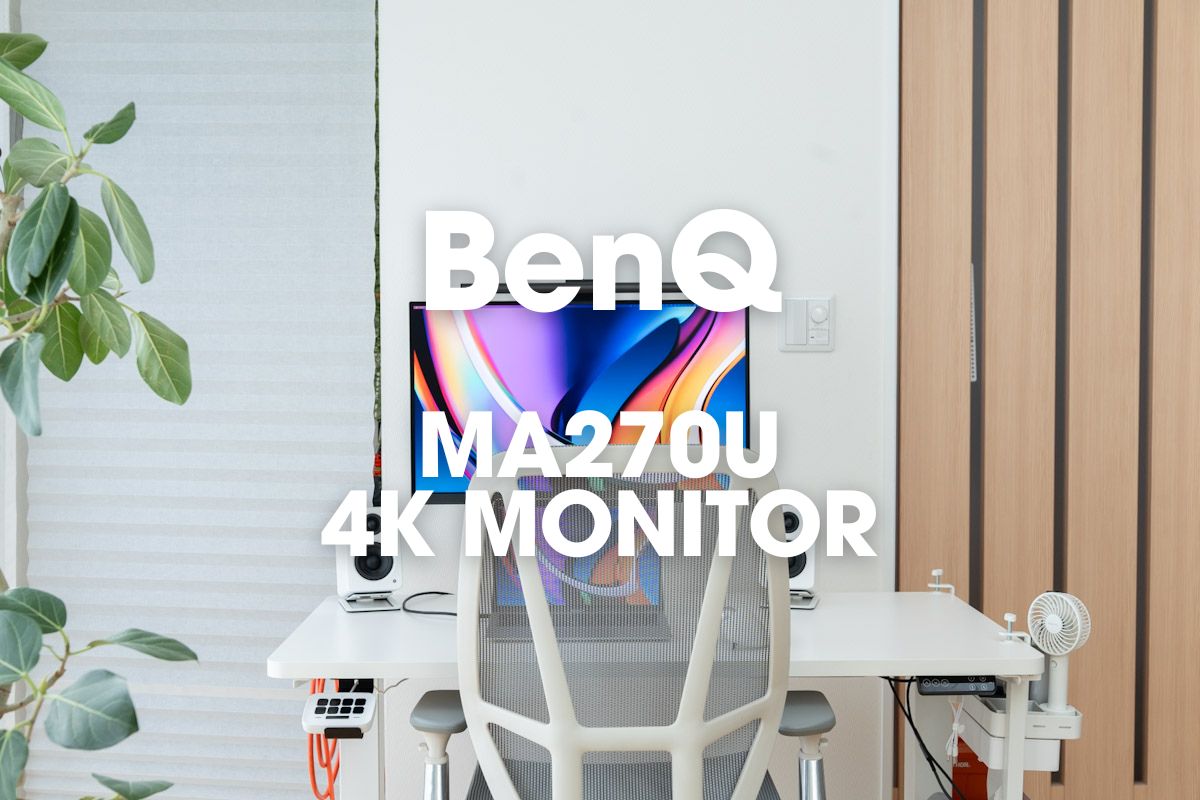
メインとなるモニターには、27インチ4KモニターのBenQ MA270Uを使用しています。
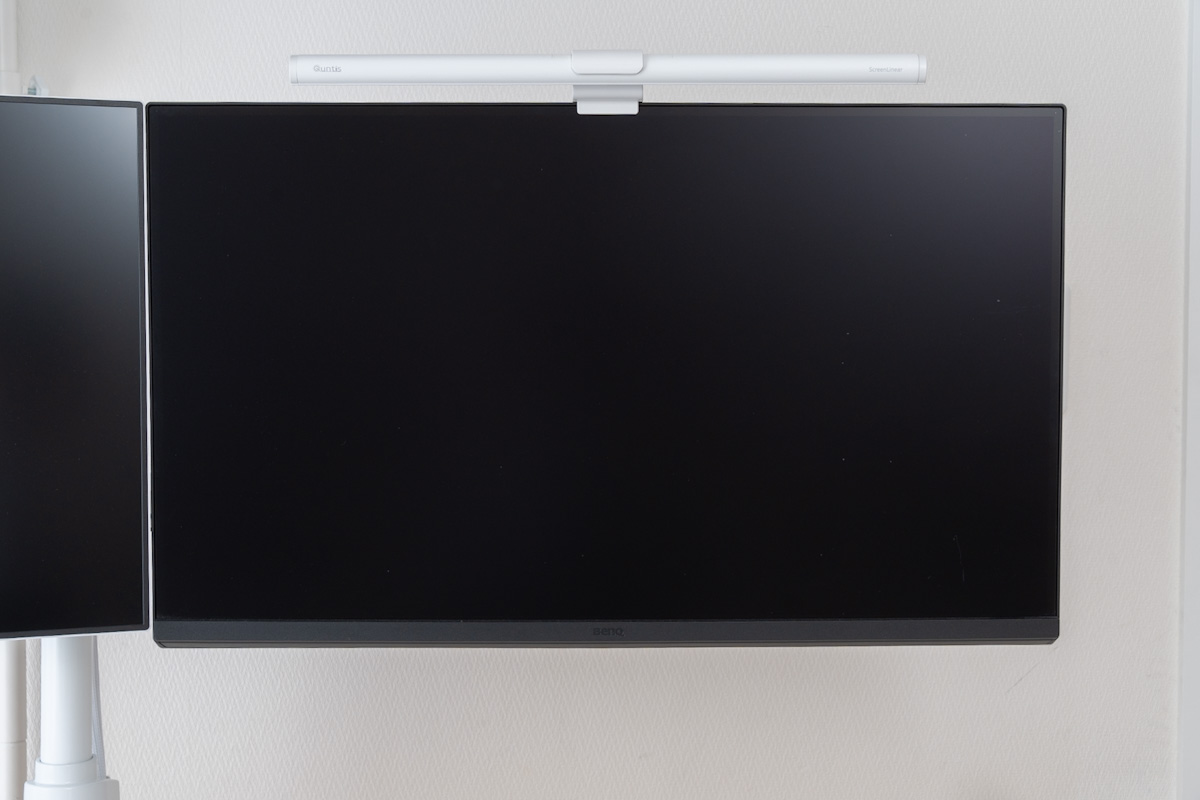
ここに32インチを持ってくると大きすぎるので、ベストは27インチくらいかなと。横にモバイルモニターを並べることを考えても、このくらいのサイズがちょうどよかったです。
できる限り表示領域は確保したかったので、解像度は4Kを選びました。



amadana DP10
サブモニターに採用したのはamadana DP10です。
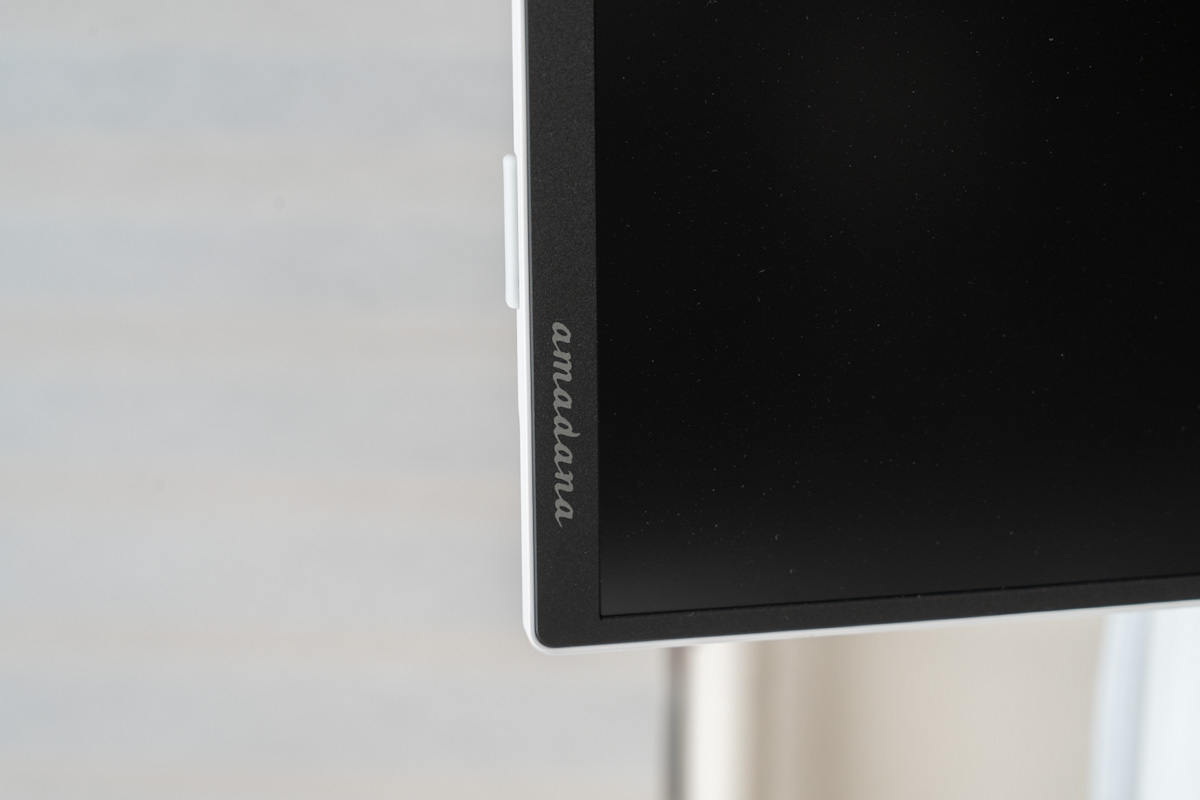
以前の仮組みの状態では、MIRAIBAR UltraSlim12.5”を使用していましたが、サイズ感が合わないのが気になっていました。設置方法などを考えて、今回サブモニターに求めた条件は以下の通りです。
- 15.6インチ
- VESAマウント
- HDMI入力
- ホワイト系
上記の条件で探した中では、結構理想に近いモニターだと思います。価格もそこそこで、デザイン性が高いモニターですね。
ちなみに解像度はフルHDです。

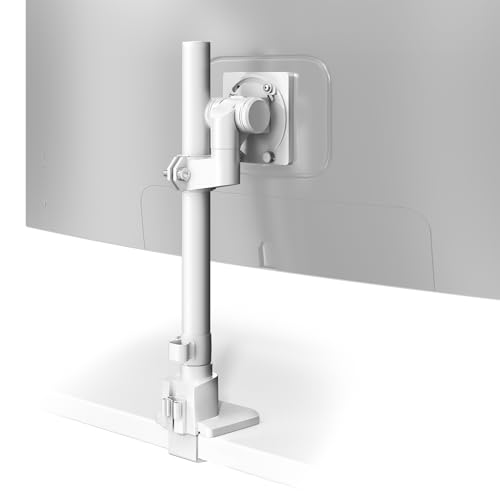
ACCURTEK AC80-10PW
今回の構成の肝になるアイテムですね。ポール型のモニターアームACCURTEK AC80-10PWです。
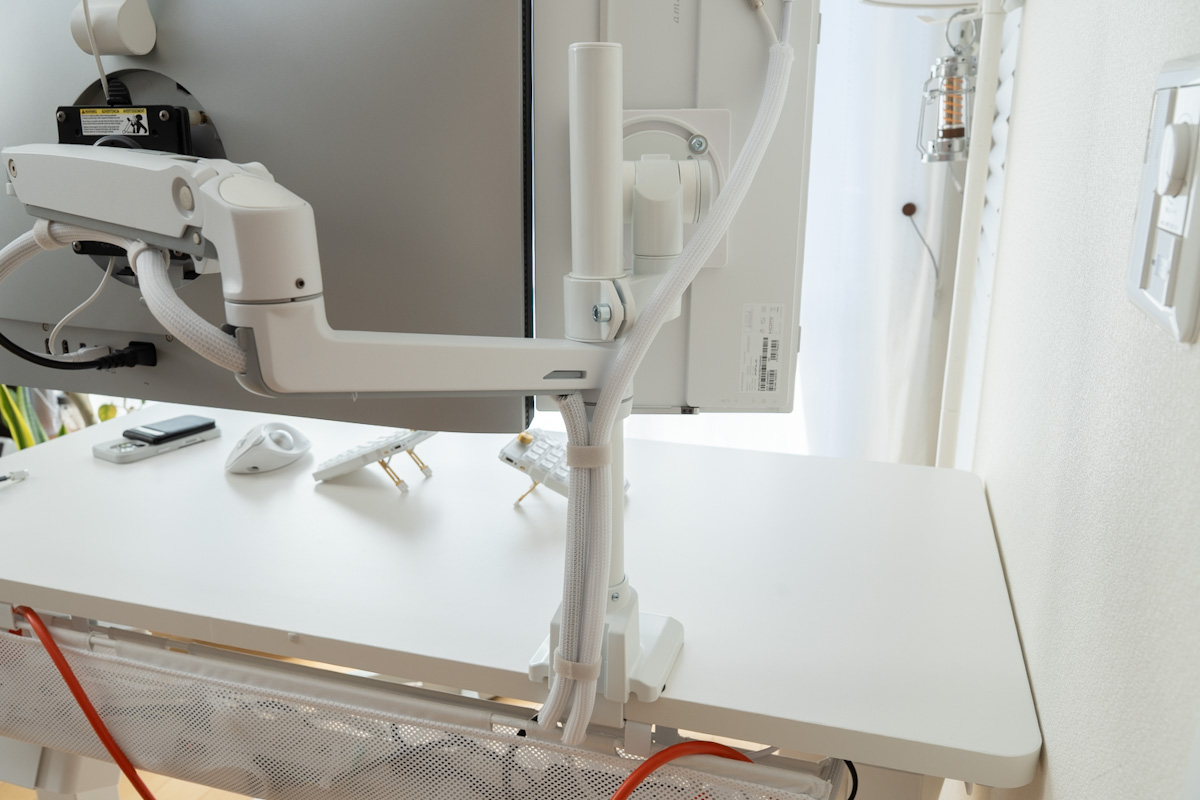
- 35mm径のポール
- クイックリリースプレート採用
- 上からデスクへのクランプ固定が可能
- 最大耐荷重27kg
- ホワイトカラー
後ほど紹介しますが、このポールに別のモニターアームを追加するためのベースの役割を果たしてくれています。そのため、ポール径が35mmというのが重要なんですよね。さらにホワイトカラーというのが本当に少なくて、同じ条件で探すとほかの選択肢がなかなか見つからないと思います。
ホワイトカラーのポール型モニターアームは検索すると出てくるんですが、ポール径がわからないものが多いので購入を躊躇しました。
単体で見ても、最大57インチ/27kgまでの大型モニターをカバーする、対応範囲の広さは魅力ですね。
エルゴトロン LX
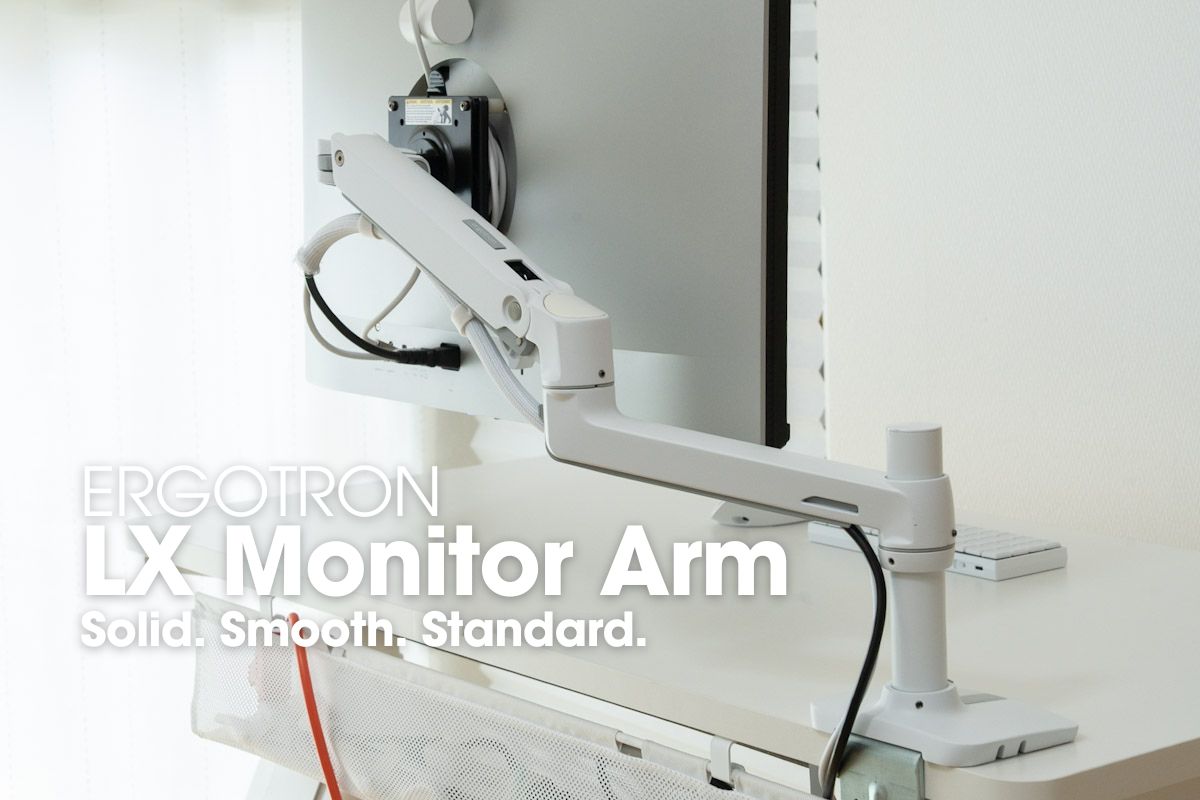
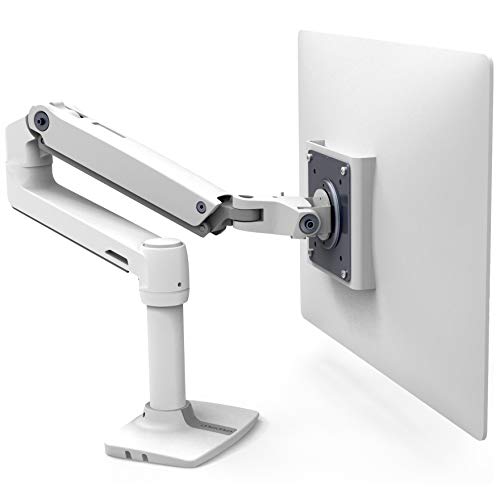
先ほどのACCURTEKのポールに追加するアームとして、エルゴトロン LXを使用しています。
エルゴトロン LX自体はもはや説明不要なほど定番なモニターアームですよね。
単体で使用してももちろんいいんですが、エルゴトロン LXのポールもACCURTEKと同じ35mm径だったんですよ。これはもしかしたら組み合わせられるんじゃないかということで購入しました。
動かしたときの滑らかさや、好きな位置に止められる固定力はさすがだなと思います。
エルゴトロン クイックリリースブラケット
エルゴトロンのモニターアームの不満点の一つが、アームを直接モニターに固定しなければいけないところ。モニターアームをデスクに設置をしたり、移動させたりするのが大変になるんですよね。最近のモニターアームには、はじめからアームの先端が取り外し可能なタイプもありますが、少なくとも今回使っているエルゴトロン LXは固定式です。
解決策として、別売りにはなりますが、モニターアームからモニターを簡単に取り外しができる追加パーツとしてクイックリリースブラケットが販売されています。エルゴトロンのモニターアームを使うならセットで購入しておくべきアイテムだと思います。
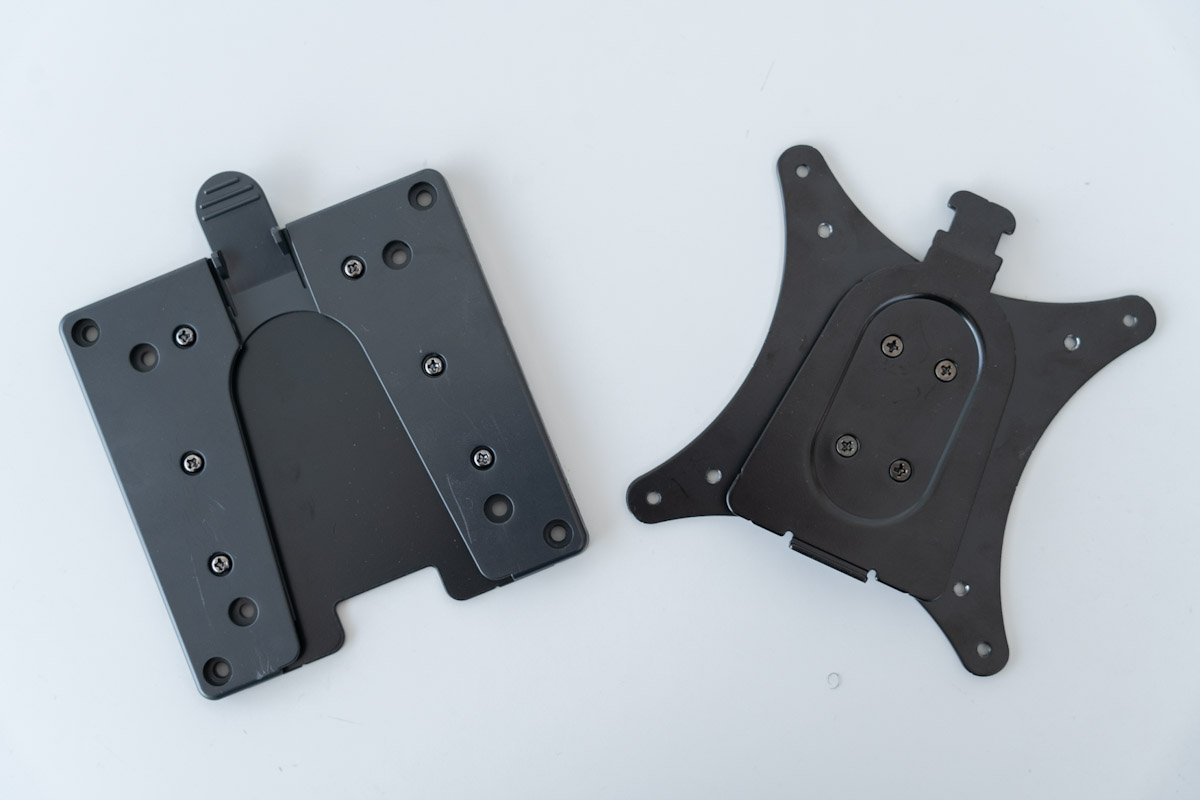
使い方は簡単で、モニターアーム側とモニター側にそれぞれ専用の金具をセットすれば、アームを根元から外すことなくモニターを付け外しすることができます。
気になる点と言えば、カラーがブラックしかないところですかね。まあ結局エルゴトロンのモニターアームの先端部分が黒いので、どちらかというとこの部分を白くしてほしいところではありますが…。
実際にエルゴトロン以外のモニターアームにも取り付けて使えました。今回のようにデスク環境をいろいろといじることが多い人には、おすすめのアイテムです。

Plugable USBC-6950M
M1 MacBook Airから2枚の外部モニターへ出力するために、DisplayLink対応アダプタのPlugable USBC-6950Mを使用しています。
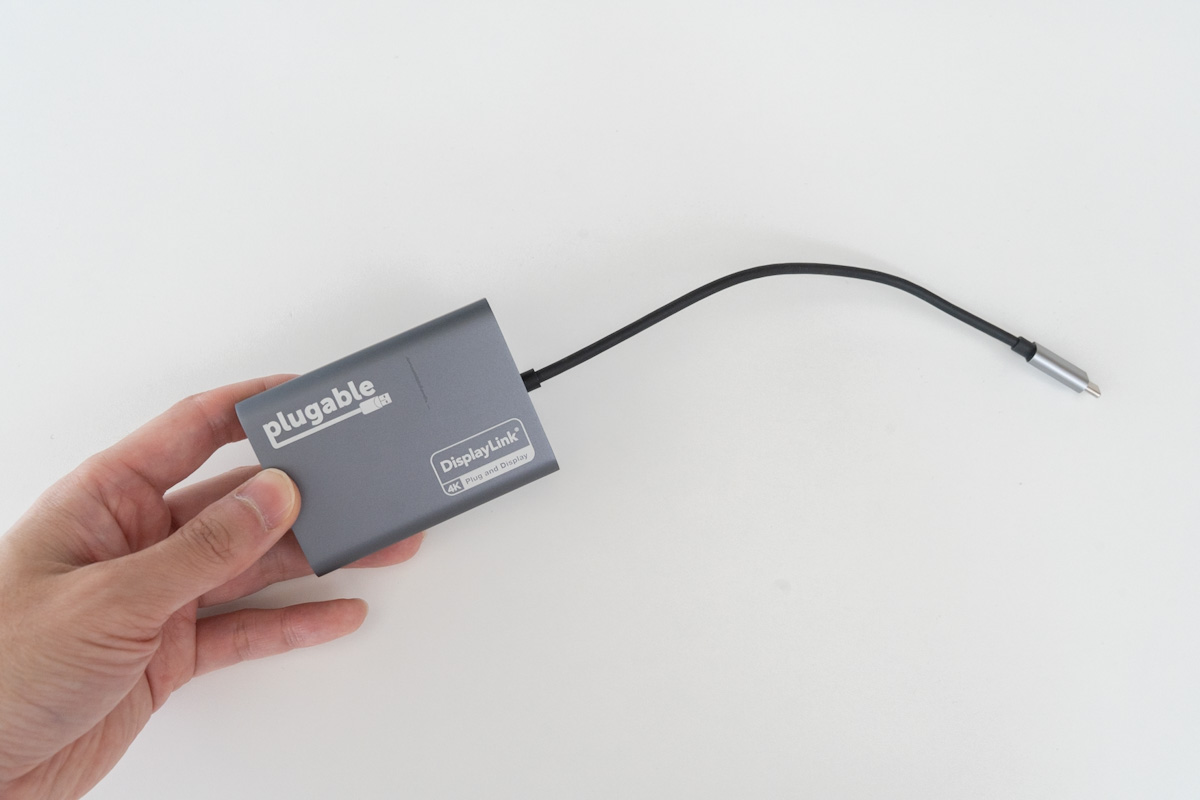
今回の構成では欠かせないアイテムですが、仕組みや導入方法については前回の記事で詳しく紹介しています。設定や使用時の注意点が気になる人は、そちらを参考にしてみてください。

変換アダプタ
モバイルモニターの配線をスッキリとさせるためのアダプタ。正直見た目の話なので、必ず必要というわけではありませんが、普通に繋ぐと結構ケーブルが見えちゃうと思うので、できれば用意したほうがいいかなって思います。それほど高いわけではないですからね。
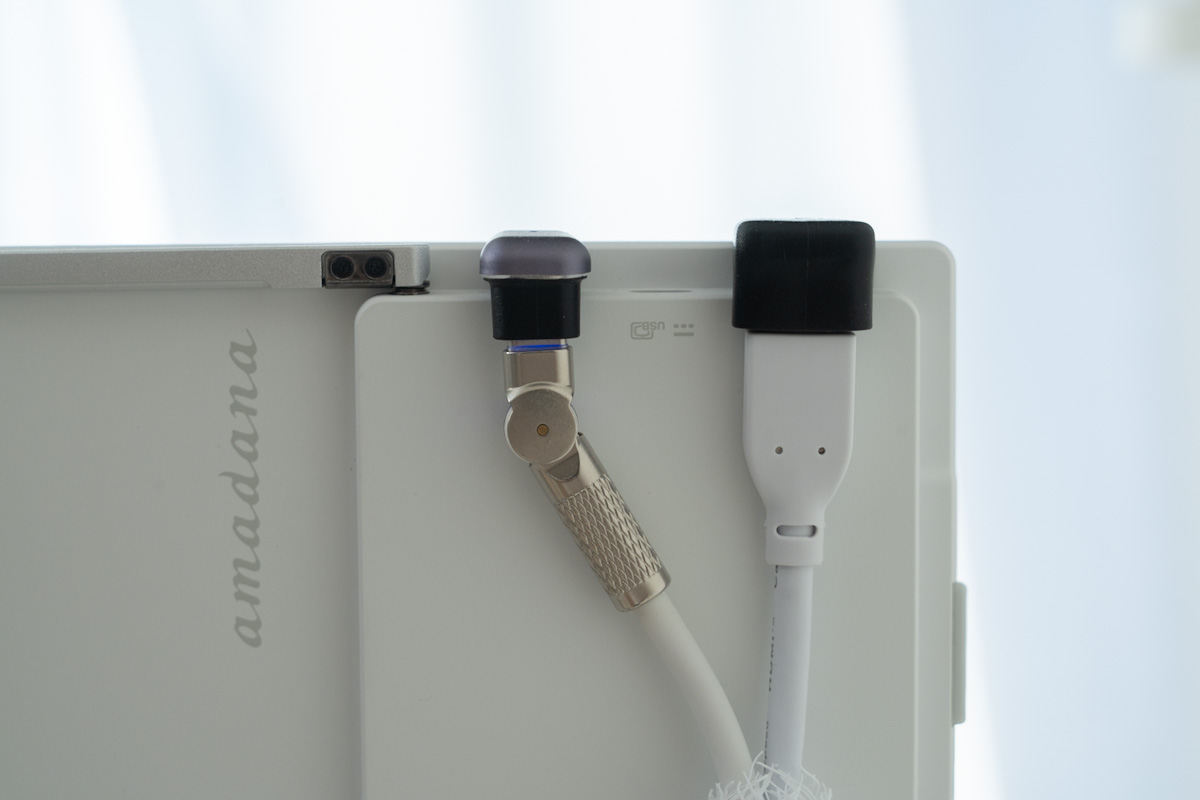
注意したいのは、モバイルモニターに繋ぐケーブルの種類と、端子の向き。それぞれの組み合わせでかなりの種類になるので、しっかりと確認してから購入しましょう。
僕が愛用しているのは、MSL FORCEというメーカーのアダプタです。日本企業ということもあり、試しに購入してみました。さまざまな種類が用意されていて、かゆいところに手が届く製品が多いです。充電用やモニター接続用など、いろいろと使ってきてますが、今のところ不具合もなく使えているので、それなりに信頼して使っています。価格もお手頃なのが嬉しいところです。

ケーブル収納スリーブ
こちらも必須ではないですが、見た目をスッキリさせるためにあるといいかなと思います。
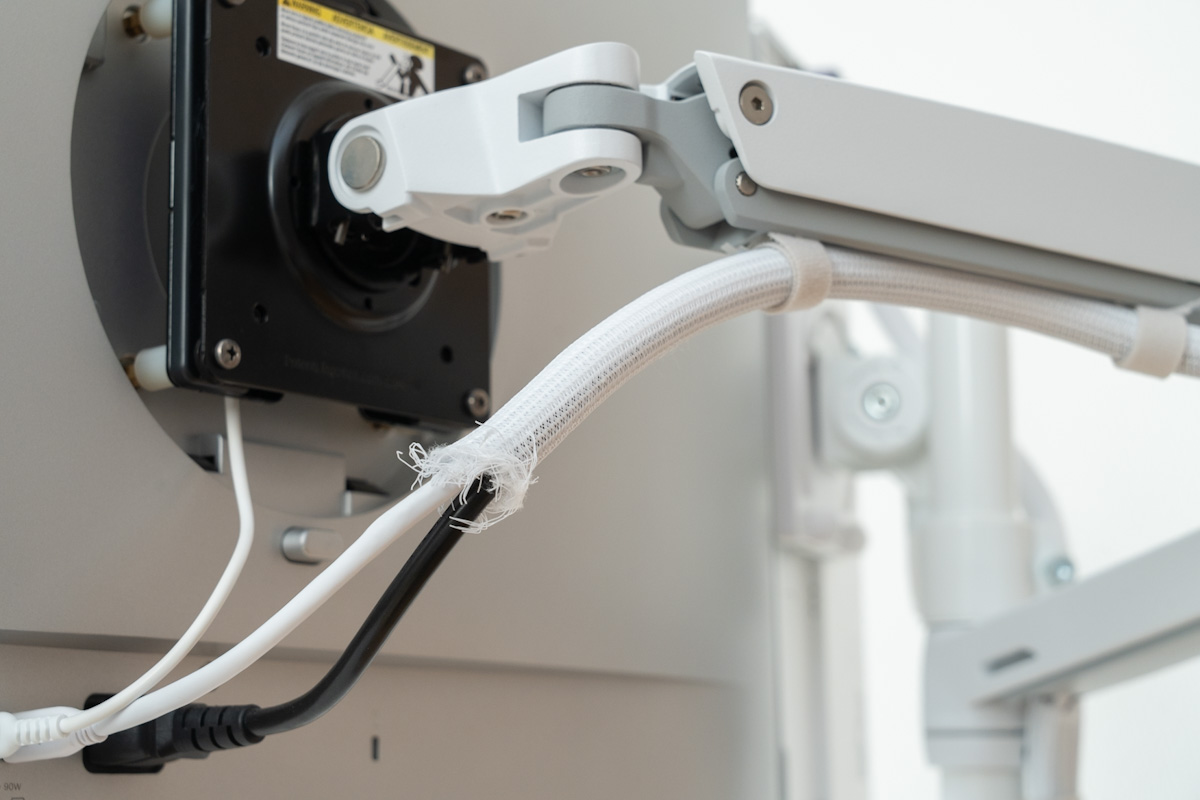
白系で揃えていて、ケーブルだけ黒いときって結構あるんですよね。そういう時はケーブルごと隠すことができるので、色が揃わないというノイズを減らすことができます。

なぜワンポール構成にしたのか
モニターを2枚並べるだけなら、専用のデュアルモニターアームを使う方法もありますよね。あれこれ考える必要がありませんし、単純に楽に設置できます。それでも今回、あえてポールと別のアームを組み合わせたのには理由があります。
モバイルモニターが軽すぎた
アーム型のモニターアームは、支えるモニターの大きさや重さに決まりがあります。最大値は確認することが多いかと思いますが、意外と最低どのくらいという値をみることは少ないんじゃないでしょうか。そうです、モバイルモニターだと軽すぎる問題があるんです。
今回使用したモバイルモニターのamadana DP10は重さ約700gと軽量さが魅力です。一方、モニターアームのエルゴトロン LXの荷重範囲を見てみると、最低が3.2kgから。この状態で使用すると、アームを下まで下げることができず、好きな位置に固定することができないんです。
そこでポール型です。ACCURTEKのモニターアームは、ほぼポールに直接固定する形となるので、モニターが軽かろうが全く問題ありません。高さの調整はもちろん、首振りや回転もさせることができるなど、それなりに自由度は確保されています。
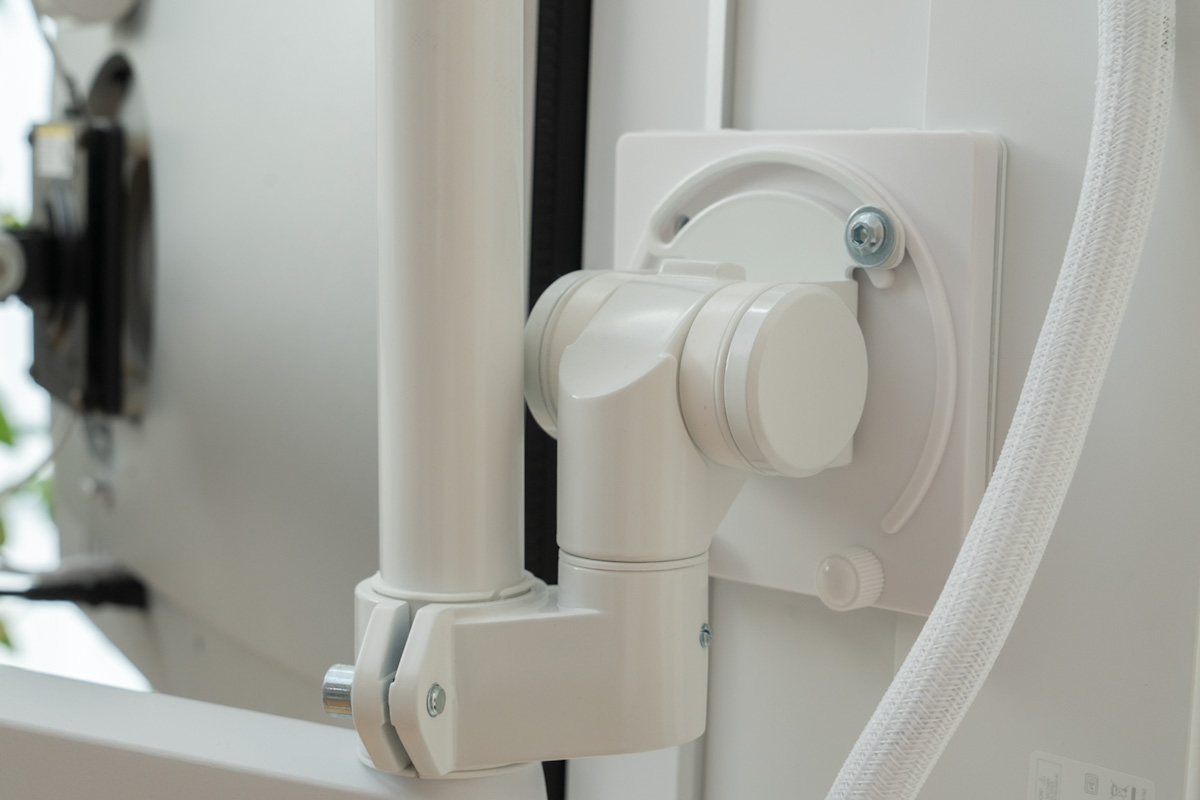
どうしてもアーム型を使いたいなら、軽量モニター向けの重量調整プレートなどを使う方法もありますが、対応状況や取り付け方法は製品ごとに確認が必要になります。余計なパーツや出費が増えるくらいなら、モニターの重さに左右されないポール型を選ぶほうがシンプル。軽量なモバイルモニターを取り付けるなら、こういう選択肢もありだと思います。
基本的にモニターを動かさない
これは好みにもよるかもしれませんが、僕は基本的にモニターをほとんど動かすことがありません。モニターアームの売りの一つに、指一本でも楽々動かせるスムーズさがあると思いますが、むしろ簡単に位置がズレてしまう方がストレスに感じてしまうんですよ。モニターアームはモニターを浮かしておいてくれればそれでいいんです。
そんな僕のような用途で使う場合におすすめなのが、ポール型のモニターアーム。ほぼポールに直接モニターを固定できるので、触ってしまって多少向きが変わることはありますが、もとに戻すことも簡単です。
モニターをあまり動かさないなら、可動域の広さや動きのスムーズさよりも調整のしやすさを優先して、ポール型を選ぶのもありだと思います。
理想は2枚とも固定したい
モニターをほとんど動かさず、少し位置がズレるだけでも気になるなら、2枚とも固定してしまえばいいじゃんと思うかもしれません。僕としても、それが理想です。
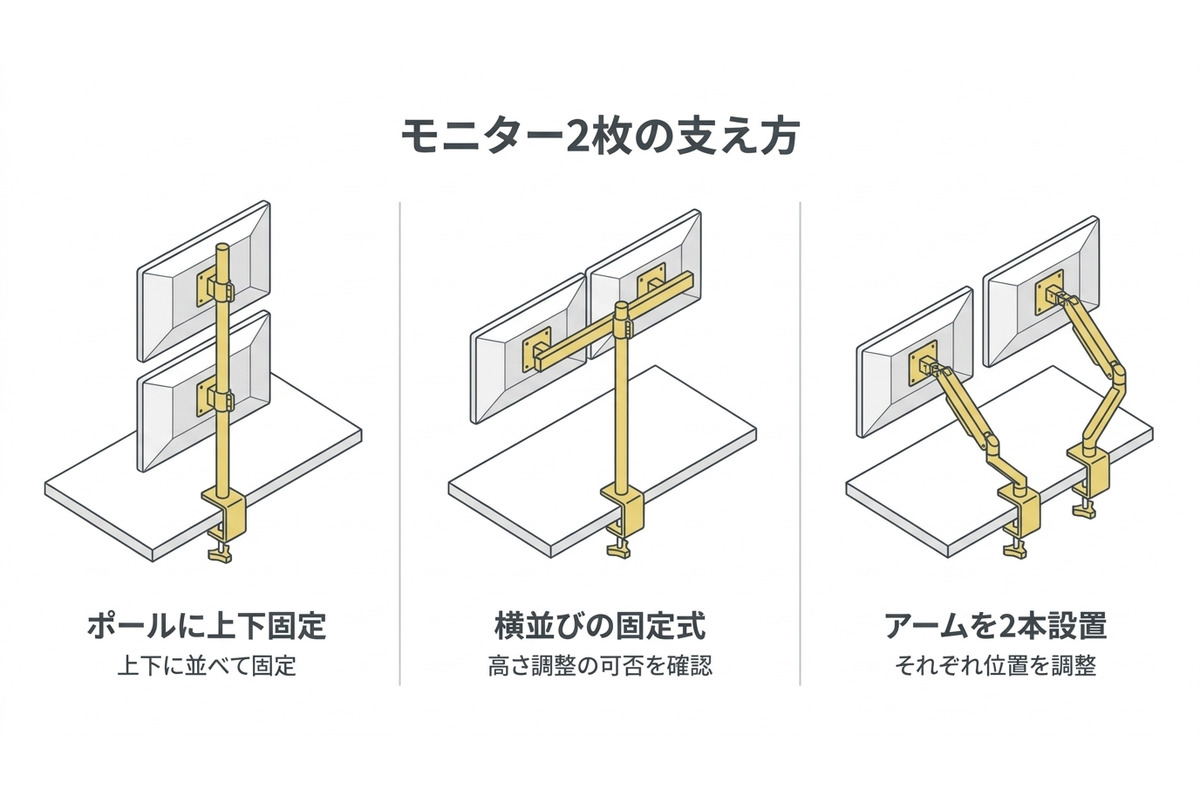
1本のポールに2枚のモニターを固定すること自体は可能なんですが、その場合は基本的に上下へ並べる形になります。今回は横並びで使いたかったので、選択肢からは外れます。
横並びのまま2枚を固定できる製品もあるにはあるんですが、異なるモニター同士で高さを細かく調整できるのかがわかりませんでした。高さの調整ができないとなると致命的なので、今回は導入を見送っています。そもそも価格も結構高いですしね。
そして、できるならデスクに固定する位置を端に寄せたいと思っていて、モニター下を空けて見た目的にもスッキリとさせるのが理想なんです。
- 2枚を横に並べる
- デスクへの固定を1ヶ所にまとめる
- デスクへの固定部分を中央へ置かない
この条件をすべて満たしながら、2枚とも完全に固定するというのはなかなか難しいんですね。
最終的にポール+アームに行き着いた
そこで行き着いたのが、ACCURTEKのポールへDP10を直接固定し、同じポールにエルゴトロン LXを追加してMA270Uを支える方法です。
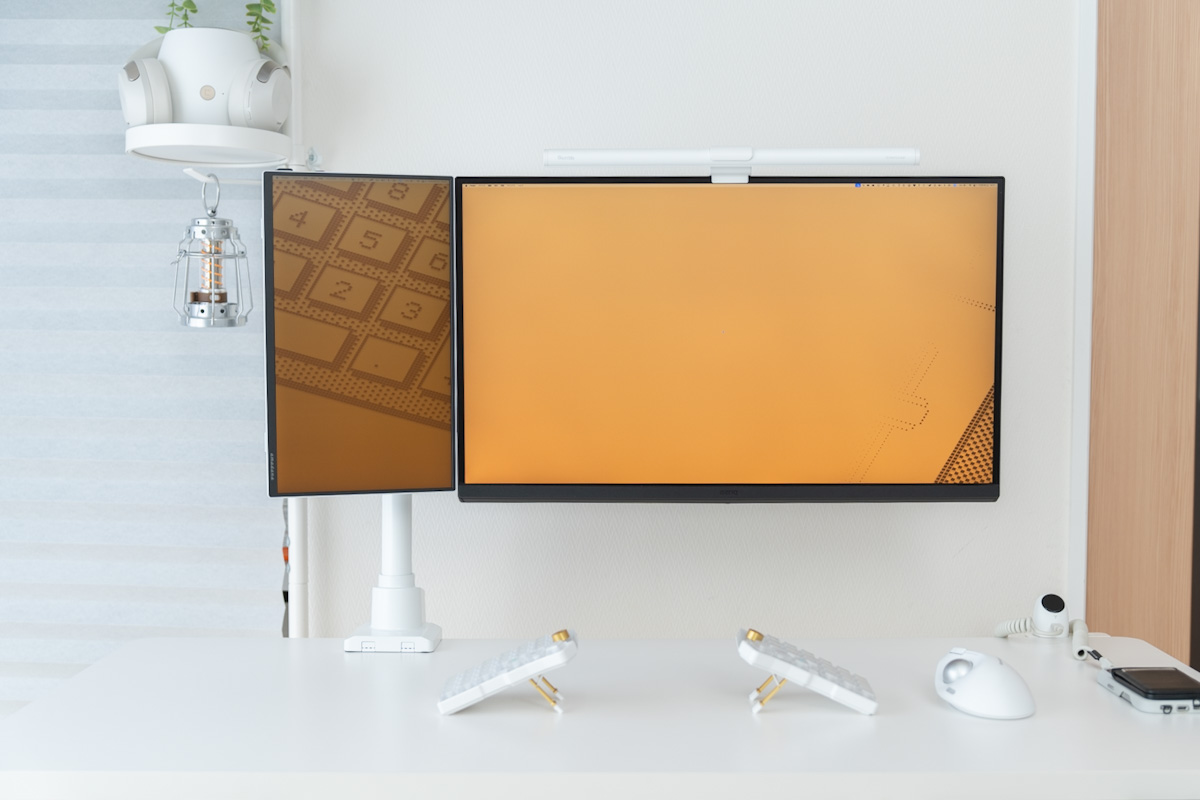
- 軽量なDP10もポール型で固定可能
- 同じポールからアームを追加することで、デスクへの固定部分を1つにできる
- デスクの端からでもアームを伸ばしてMA270Uを固定可能(デスク正面が空く)
アームを使っているので、完全に固定というわけにはいかず、簡単にズレてしまって微調整をしなければいけない時もありますが、概ね理想を実現できたんじゃないかなと思います。
結局は何を優先するかになりますが、僕の場合は、モバイルモニターをしっかりと固定しながら、デスクへの固定部分をまとめたかったので、この構成に落ち着きました。
メーカーが想定した組み合わせではないため、取り付けや使用については自己責任となります。
ワンポール構成を実際に使ってみて
見た目的にはだいぶ理想的になったこのワンポール構成ですが、実際にしばらく運用してみて、狙い通りだったところもあれば、少し気になったところもあります。
片方を固定しておくと位置合わせが楽
DP10をポールに固定したことで、狙った位置からほとんど動かなくなりました。これは想定していた通りなんですが、実際に使ってみて意外と便利だったのが、MA270Uの位置を戻すときの目印になってくれることです。
MA270U側はモニターアームなので、掃除や配線を触ったときに位置がズレることがあります。そんなときも、動かないDP10に高さや間隔を合わせれば、いつもの位置へ簡単に戻せるんですよ。このちょっとした調整って地味にストレスだったんですよね。
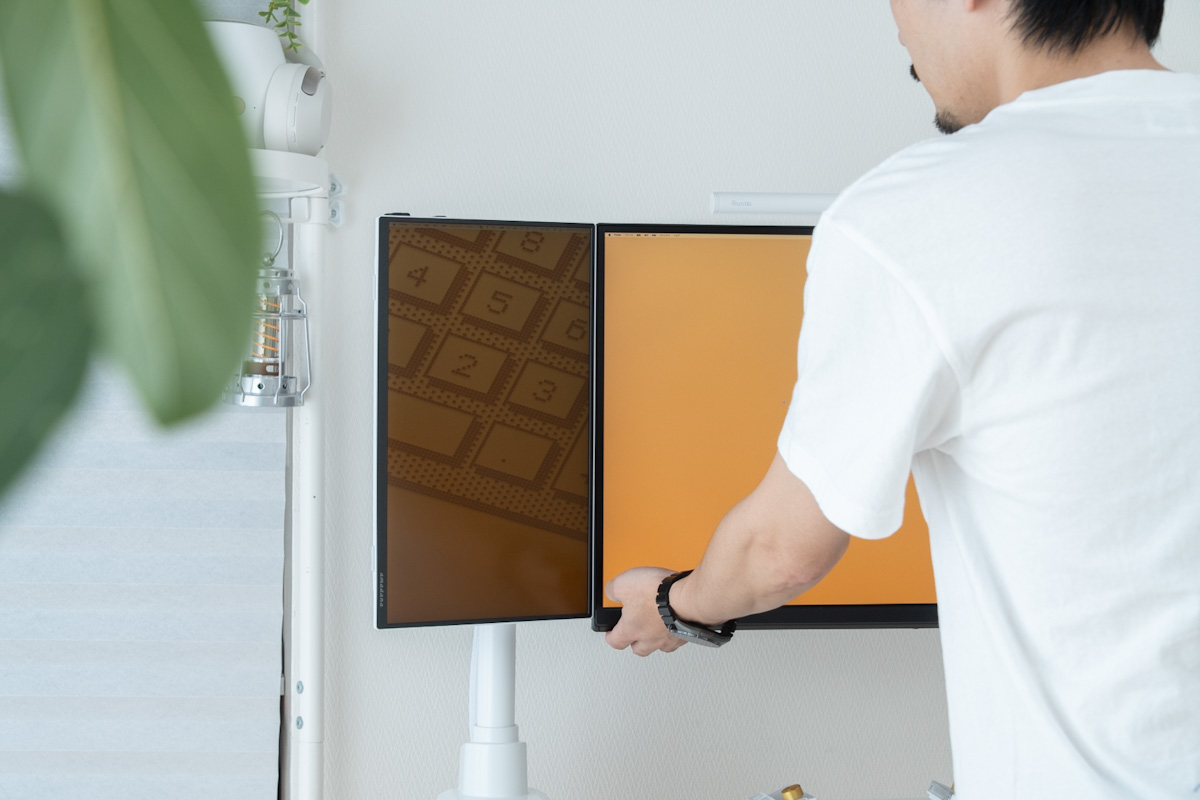
動かさないので2枚とも固定できるのが理想ではありましたが、この使い方ができるのであれば、片方がアームでも悪くはないなと感じました。
デスク正面を空けられた
ポール型にしてデスクの端へ固定したことで、正面のモニター下のスペースを有効に活用できます。
僕のデスクはそれほど奥行きが広くはないので、手元で作業できるスペースは限られています。キーボード作業からノートでのメモ書きへ切り替えるときに、キーボードをモニター下へ押し込むだけで、すぐに手元のスペースを確保できるのでとても助かってます。
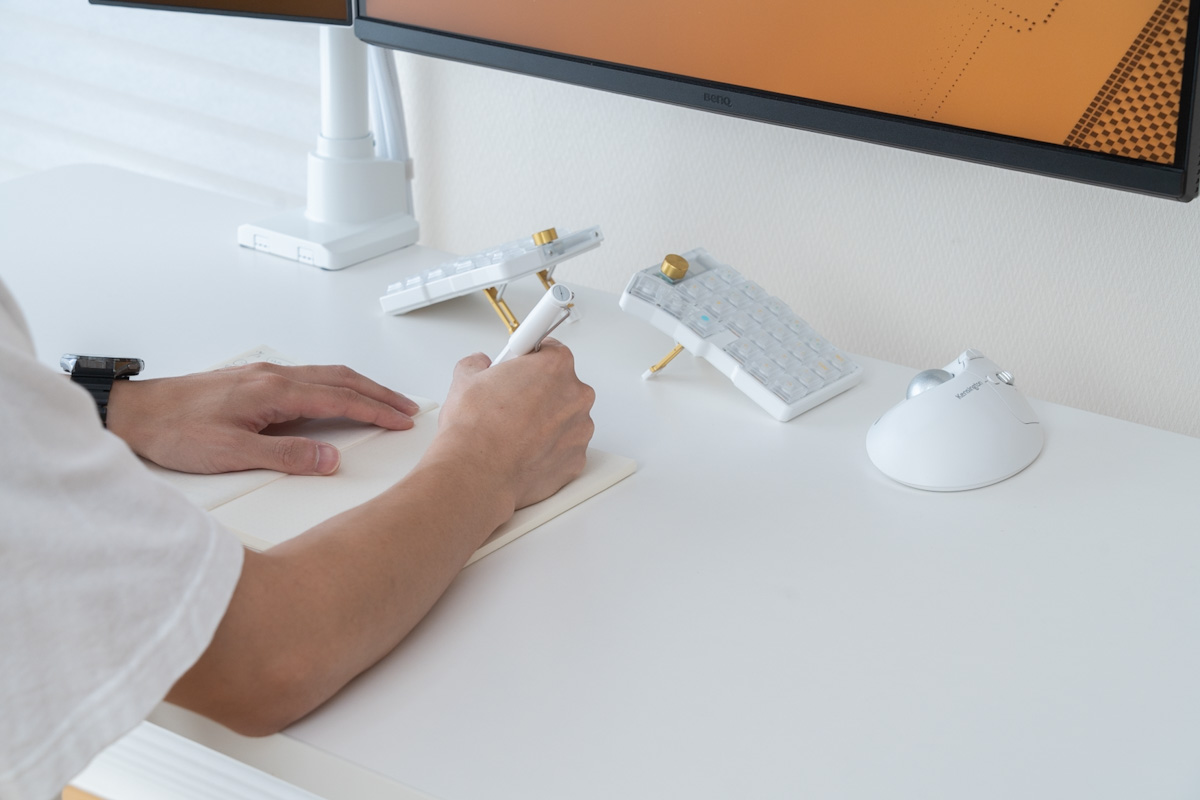
見た目にも抜け感があってスッキリとしているので、個人的にはこの設置方法にして正解だったなと思います。
クランプ部分が大きい
今回使用したACCURTEKのモニターアームで気になったのが、デスクへ固定するクランプ部分の大きさです。大型モニターにも対応する製品ということもあってか、土台にはそれなりの存在感があります。
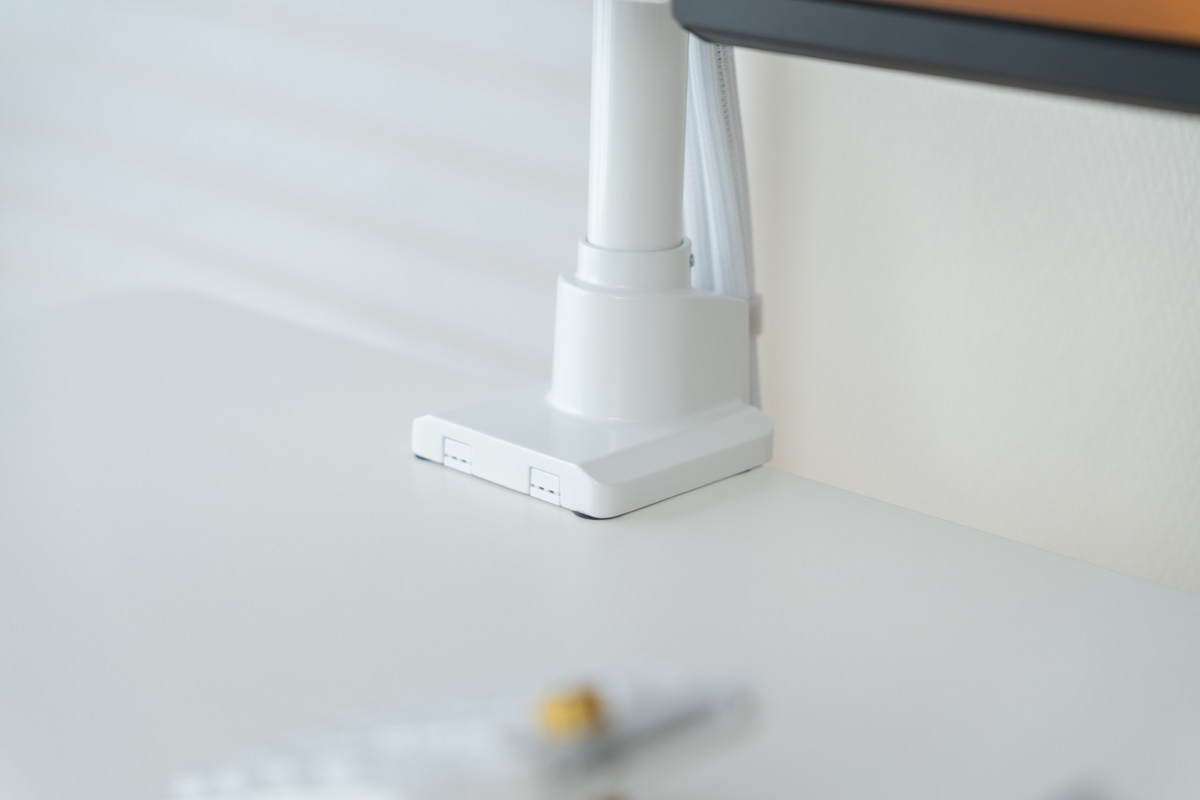
固定部分を1ヶ所にまとめられたのはよかったものの、もう少しスッキリとした形なら、見た目としてはさらに理想に近かったかなと思います。
モニター背面にスペースが必要
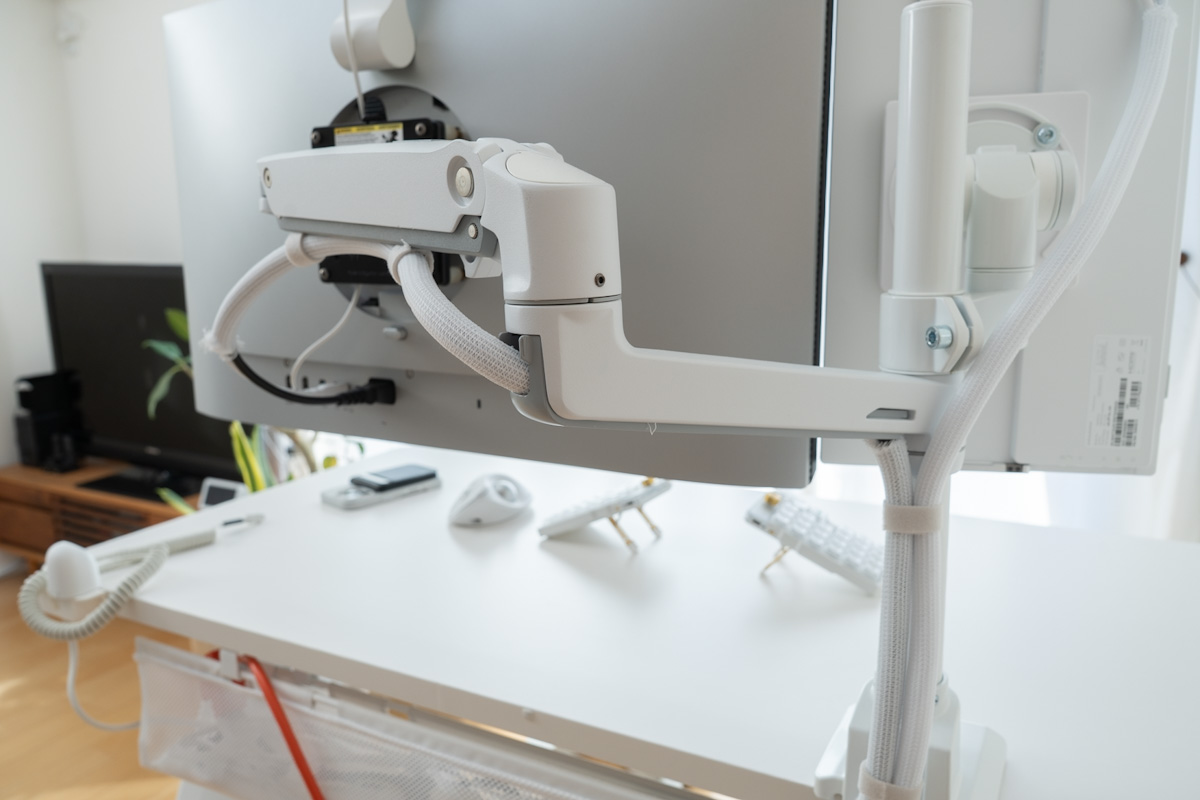
今回のように、デスクの端に固定したポールからアームを伸ばしてメインモニターを配置しようとすると、余ったアームがモニターの後ろへ回り込みます。
そのため、モニターと壁の間にはある程度のスペースが必要です。僕の環境でも、写真のように折りたたんだアームが背面へ飛び出してしまいます。
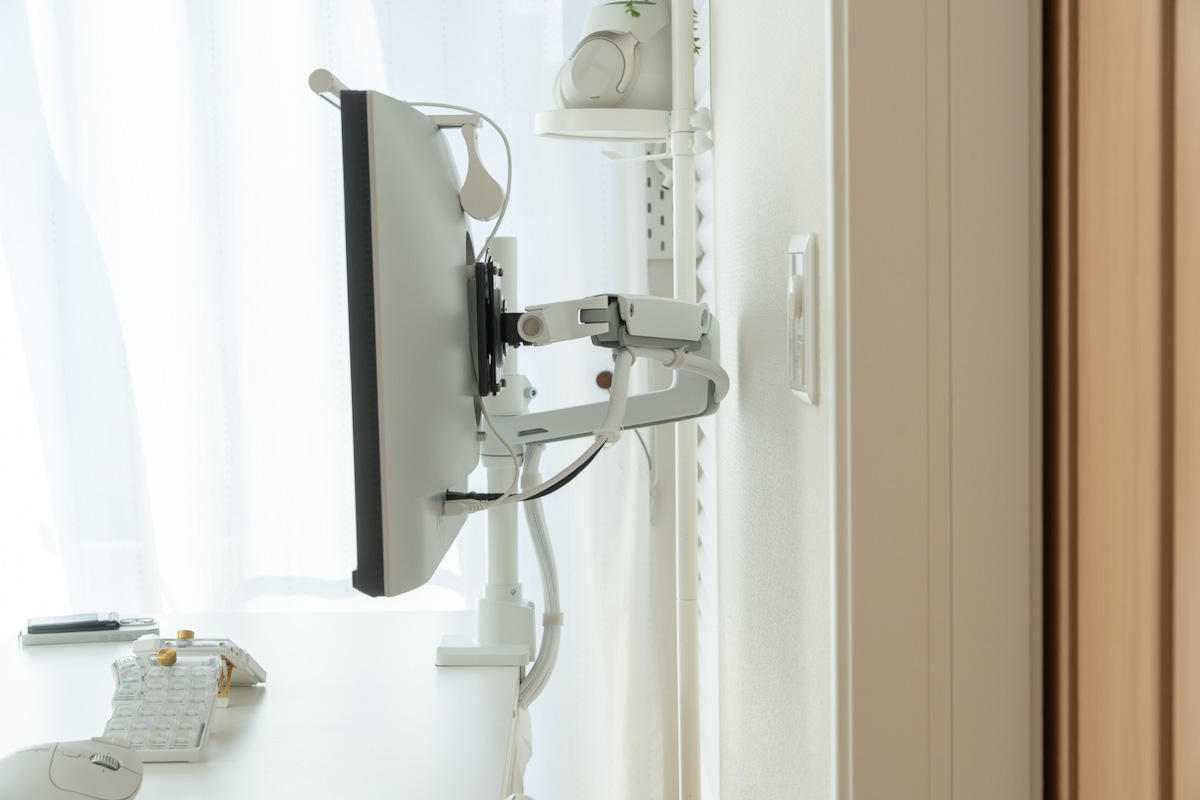
デスクを壁へピッタリ寄せている場合は、アームが壁に当たり、モニターを狙った位置まで動かせない可能性があります。設置前に、デスクの奥行きだけでなく、モニター背面にどれくらい余白を確保できるかも確認しておいた方がよさそう。
まとめ|ワンポール構成という選択肢
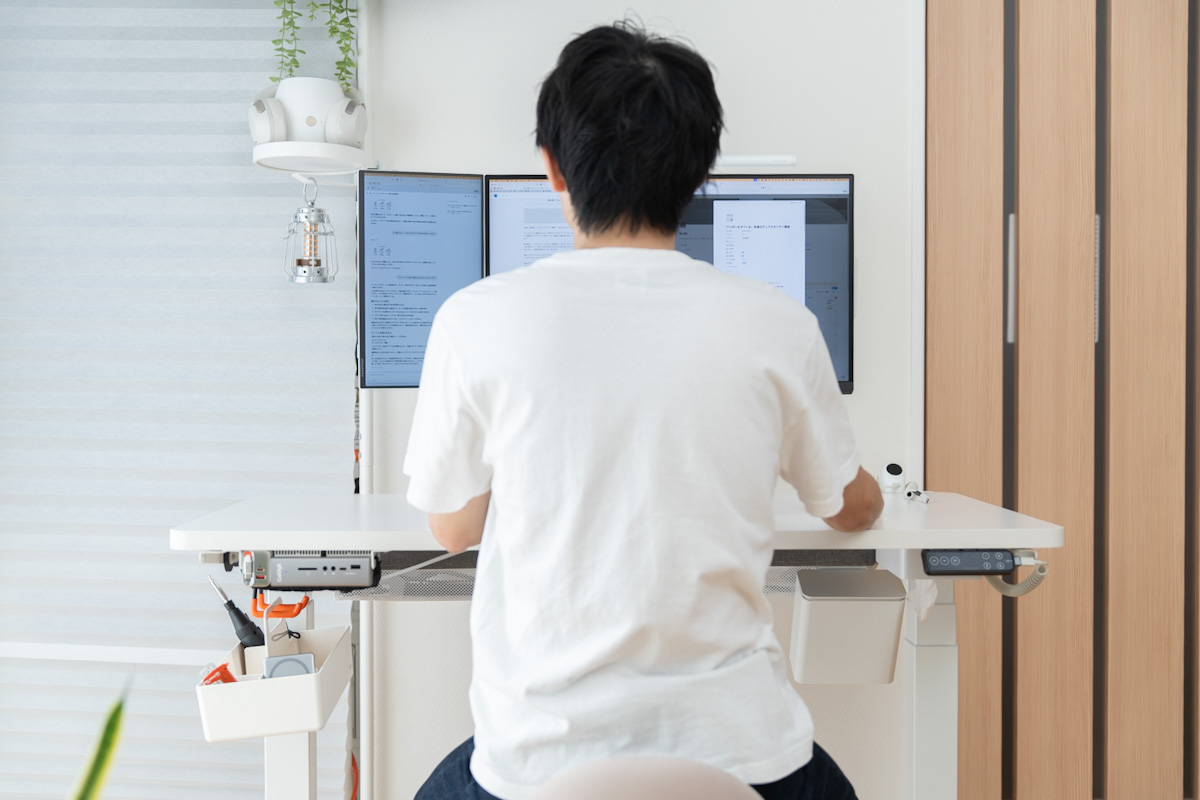
今回は、僕が使っているデュアルモニター環境と、1本のポールにモニター2枚をまとめた理由について紹介しました。
デュアルモニター環境を作るなら、専用のデュアルモニターアームや、2本のアームを使う方法がわかりやすいと思います。ただ、軽量なモバイルモニターを使うことや、基本的に位置を動かさないことまで考えると、それが自分にとって最適ではないなと。
僕の場合は、モバイルモニターをポールへ直接固定し、同じポールにエルゴトロン LXを追加してメインモニターを支える形に落ち着きました。2枚とも完全に固定できたわけではありませんが、デスクへの固定を1ヶ所にまとめながら、モニターを横に並べるという理想は実現できたかなと思います。
固定したモバイルモニターがメインモニターの位置を戻すときの目印になってくれるなど、実際に使ってから気づいたメリットもありました。クランプ部分の大きさは少し気になるものの、今のところ使い勝手も見た目も満足しています。
異なるサイズのモニターを横に並べたい人や、軽量なモバイルモニターをアームでうまく固定できずに悩んでいる人、クランプを1ヶ所にまとめたい人は、ポールとアームを組み合わせる方法も選択肢に入れてみてはいかがでしょうか。
今回使用したアイテムたち