どうも、がちゃお(@gachao32)です。
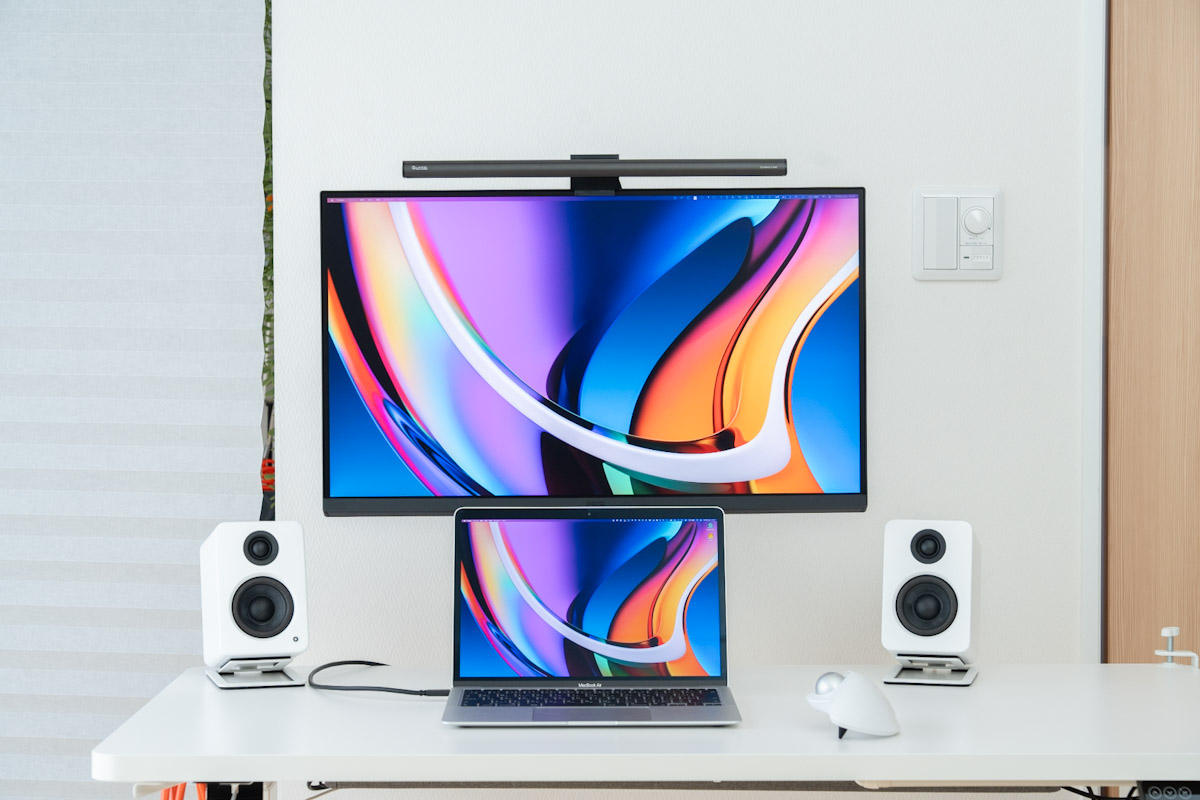
突然ですが、僕が現在使っているモニターは、BenQのMA270U。27インチの4Kモニターで、Macとの親和性の高さが魅力です。そんなMA270U自体に不満があるわけではないんですが、最近(実は昔からですが)ふと思うことがありまして…。もう1枚モニターがほしいんですよ。
ブラウザで調べ物をしながら記事を書いたりしつつ、最近ではAIの使用頻度も増えてきました。1枚のモニターの中で3つのウィンドウを常時だしておきたいんですよね。となるとさすがに27インチでは手狭なわけで。
「じゃあモニターを追加すればいいじゃん」とか「ウルトラワイドモニター使えばいいじゃん」という話になると思うんですけど、これがまた難しいところでして。ウルトラワイドモニターに関しては、34インチのUWQHDモニターを持ってはいるんですが、4Kに比べると文字のくっきり感がどうしても物足りず。4K表示に目が慣れてしまうと、もう戻れないんですよね。
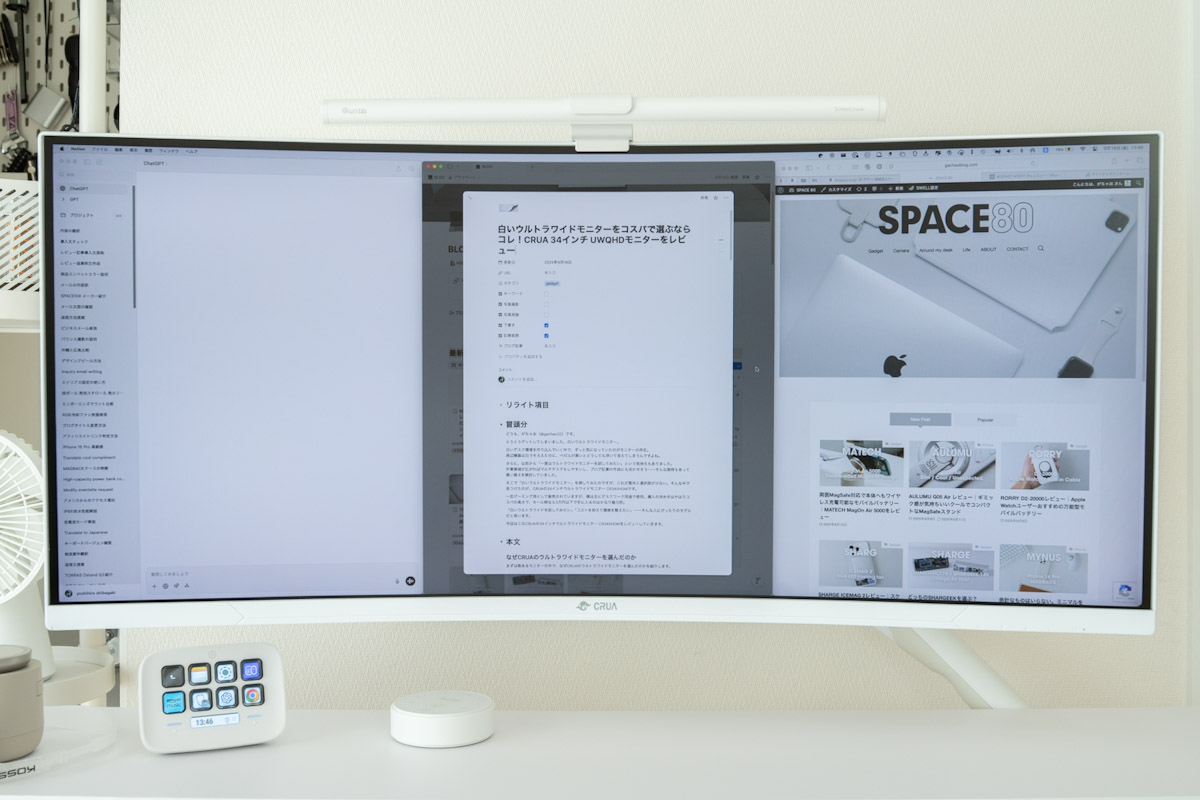
そしてモニター増設に関しては、外部モニターへは1枚までしか出力できないという、M1 MacBook Airの出力制限問題が立ちはだかるわけです。
そこで行き着いたのが、DisplayLink。DisplayLinkを使うことで、M1のMacBookAirでも複数のモニターに出力できちゃうんです。前々から知ってはいたものの、なかなか手を出せずにいましたが、実際に試してみることにしました。
この記事では、M1 MacBook Airの出力制限のおさらいから、DisplayLinkの仕組み、デュアルモニター化の手順、導入前に知っておきたい注意点まで、実体験ベースで解説していきます。
僕と同じように、出力制限のあるMacをお使いの人はぜひチェックしてみてください。




ガジェット好き副業ブロガー
がちゃお
𝕏(@gachao32)フォロワー2,000人
80×80cmの限られたスペースから情報をお届け
白系アイテム多め
カメラ好き / デスクいじり好き / サッカー好き
M1 MacBook Airは外部モニター1枚まで
モニターを買い足す前に、必ず知っておきたいことがあります。
冒頭でもお話しましたが、M1チップ搭載のMacBook Airは仕様として内蔵ディスプレイ+外部ディスプレイ1枚までしか対応していません。ハブやドッキングステーションを使ってポートを増やしても、映るのは1枚だけ。クラムシェルモードにしても、外部モニターは1枚のままです。
これは設定でどうにかなる話ではなく、M1チップのハード仕様。つまり普通にモニターを買い足してケーブルを繋いでも、デュアルモニターにはできないんです。
解決策は「DisplayLink」
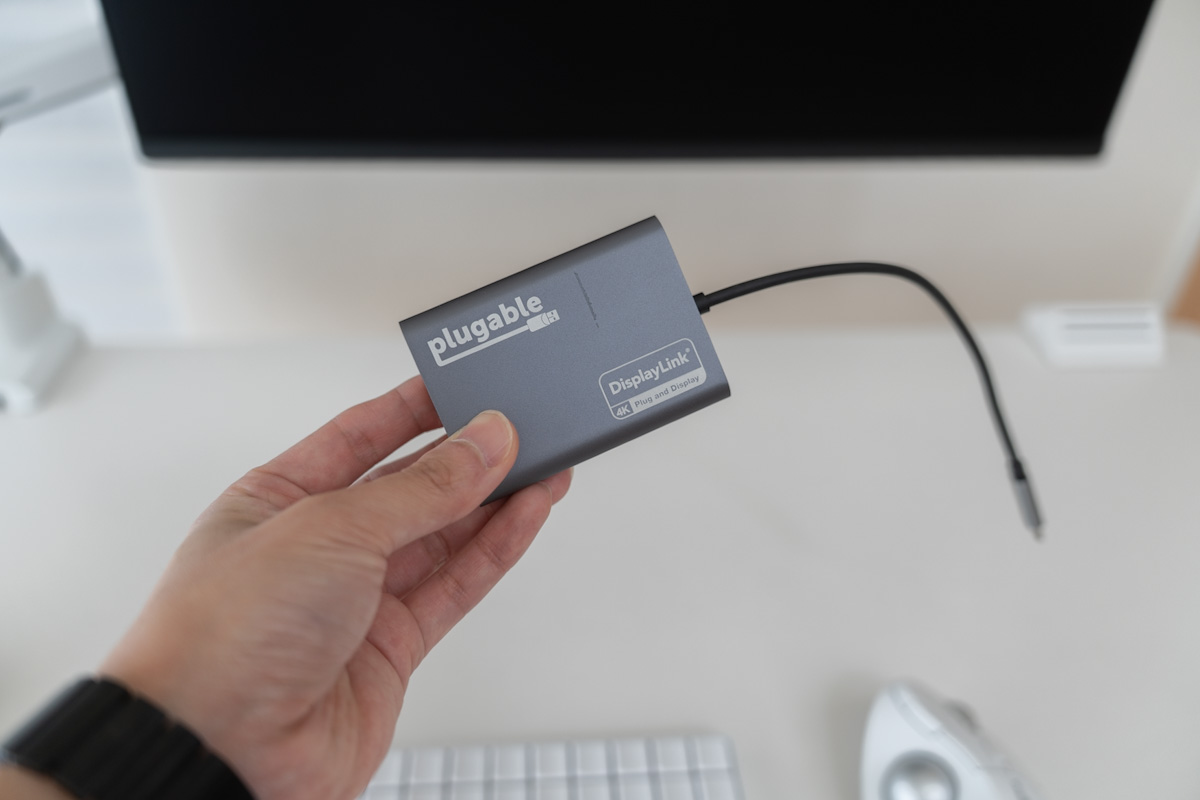
そこで登場するのがDisplayLinkです。
専用のドライバ(ソフトウェア)が画面を圧縮してUSB経由で転送し、対応アダプタ側で映像に戻すという仕組み。GPU直結の映像出力とは別ルートなので、M1の制限を受けずにモニターを追加することが可能。
要するに、映像専用の出口がふさがっているなら、USBを通り道にして映像を送っちゃおうという技術です。
小難しいことが書いてあってよくわからないと思われるかもしれませんが、実際にはDisplayLinkに対応したアダプタかドッキングステーションをMacとモニターの間に繋いであげるだけです。詳しくは後ほどの手順の中で紹介しますね。
Sidecarじゃダメなの?
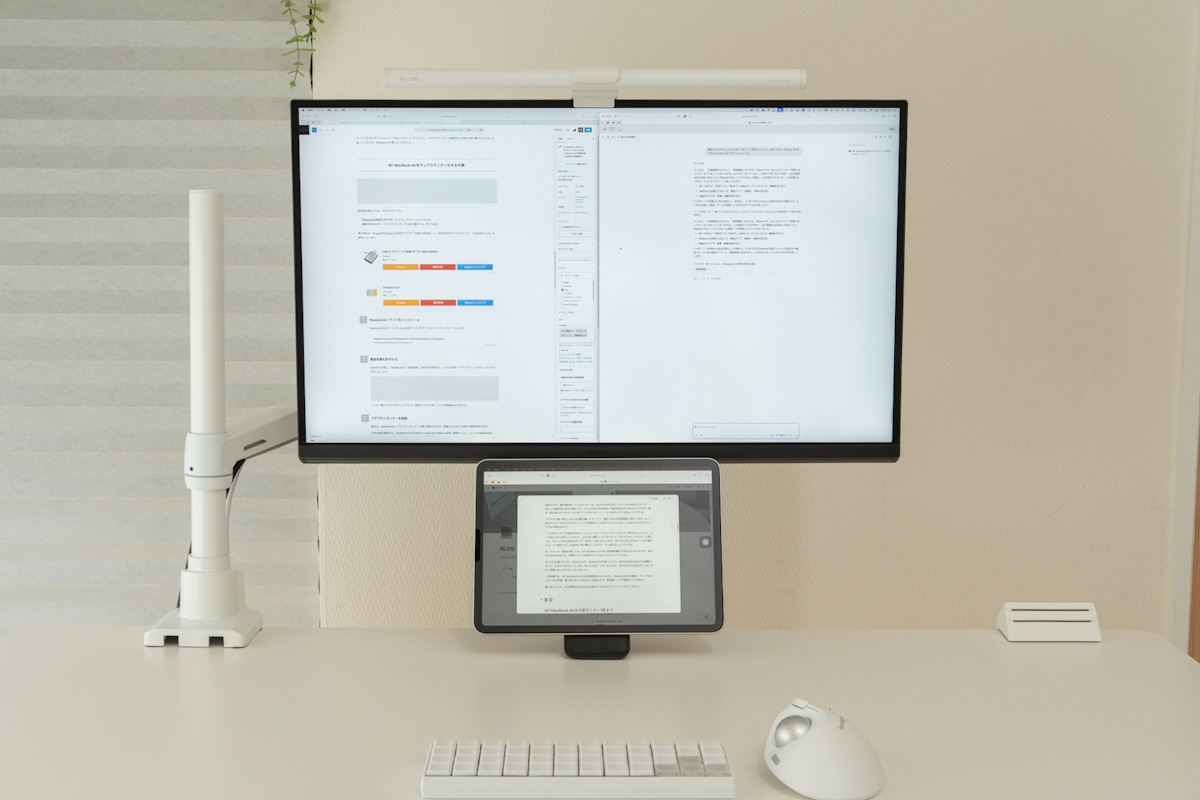
2画面にしたいだけなら、iPadのSidecarでいいのでは?と思った人もいるはず。実際、iPadを持っているなら追加コストゼロで2画面にできるので、有力な選択肢です。違いを表にまとめるとこんな感じ。
| Sidecar(iPad) | DisplayLink+モニター | |
|---|---|---|
| 追加コスト | iPadがあれば0円 | アダプタ+モニター代 |
| 画面サイズ | iPad依存 | 好きなモニターを選べる |
| 縦画面運用 | 不可(アプリで対応可能) | 可能 |
| 接続の安定性 | ワイヤレスだと不安定なことも | 有線で安定(ドライバ依存あり) |
| 動画再生(HDCP) | 制限少なめ | HDCP非対応の制限あり |
僕自身、最初はSidecarでいいかなと思っていましたし、何度か試したこともあるんですが、どうもしっくりこなかったんですよね。なんとなく理由を洗い出してみました。
- 手持ちのiPadは11インチで、作業領域としては物足りない
- 縦画面での運用がしたかった(Sidecarは横固定)
- できればワイヤレスがいいけど接続が不安定
大きめのiPadを持っていて、多少の不安定さは許せたり、たまにしか2画面運用をしなかったり、横画面のままでもいならSidecarで十分だと思います。ですがどうせ有線で繋ぐなら、安定した常設のデュアル環境が作れるDisplayLink+モニターの方がいい、というのが僕の結論です。
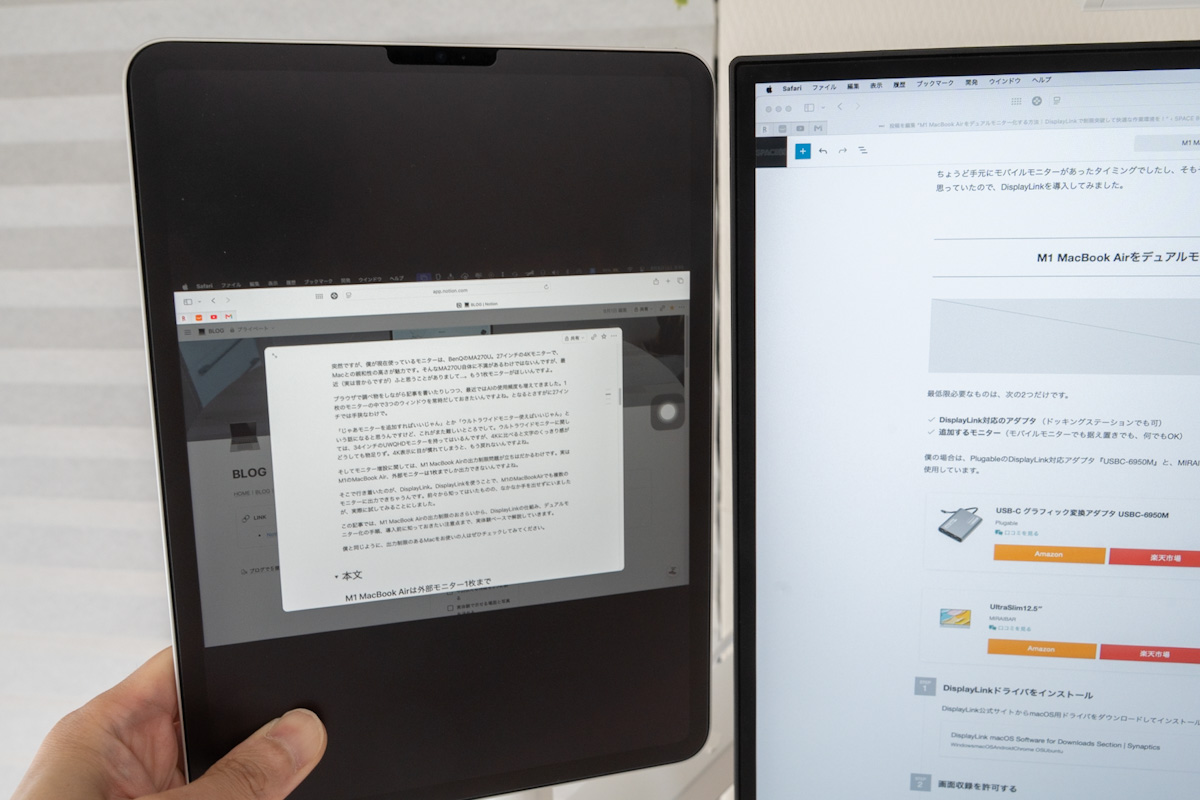
ちょうど手元にモバイルモニターがあったタイミングでしたし、そもそもモニターの検証をする時に2台に繋げれたらなとも思っていたので、DisplayLinkを導入してみました。
M1 MacBook Airをデュアルモニター化する手順
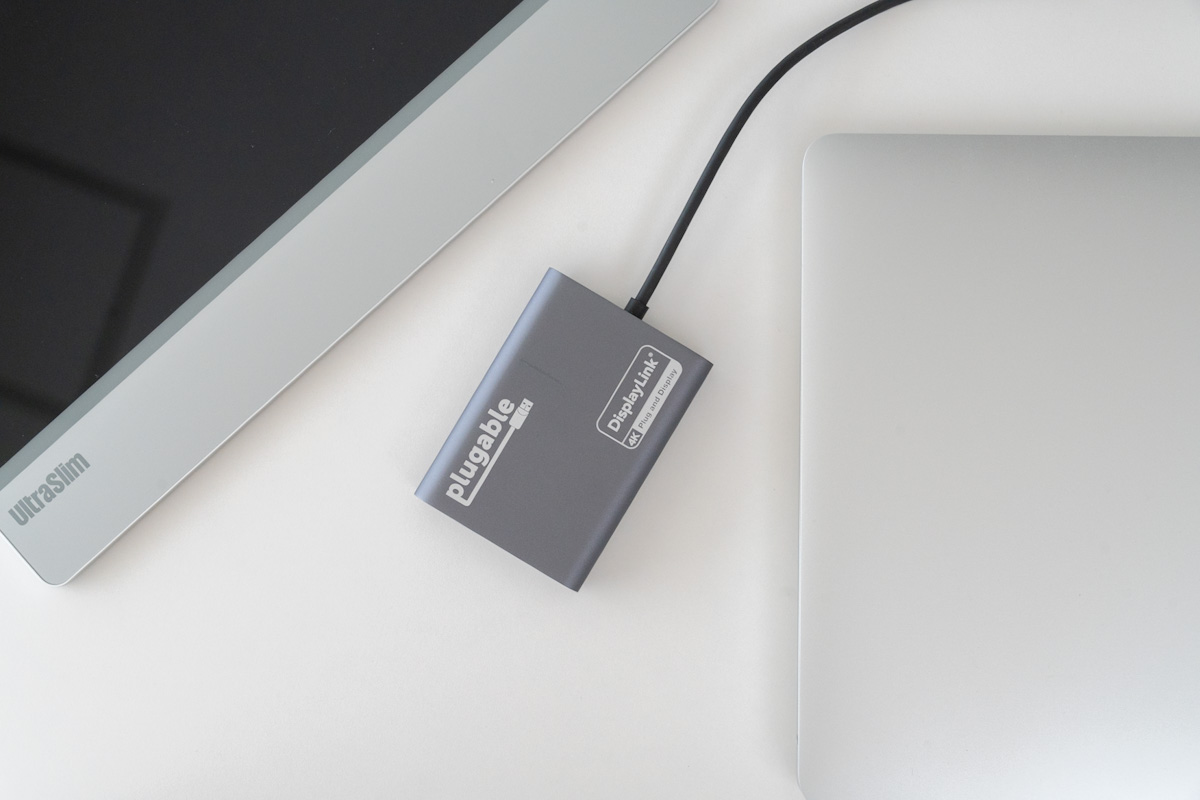
最低限必要なものは、次の2つだけです。
- DisplayLink対応のアダプタ(ドッキングステーションでも可)
- 追加するモニター(モバイルモニターでも据え置きでも、何でもOK)
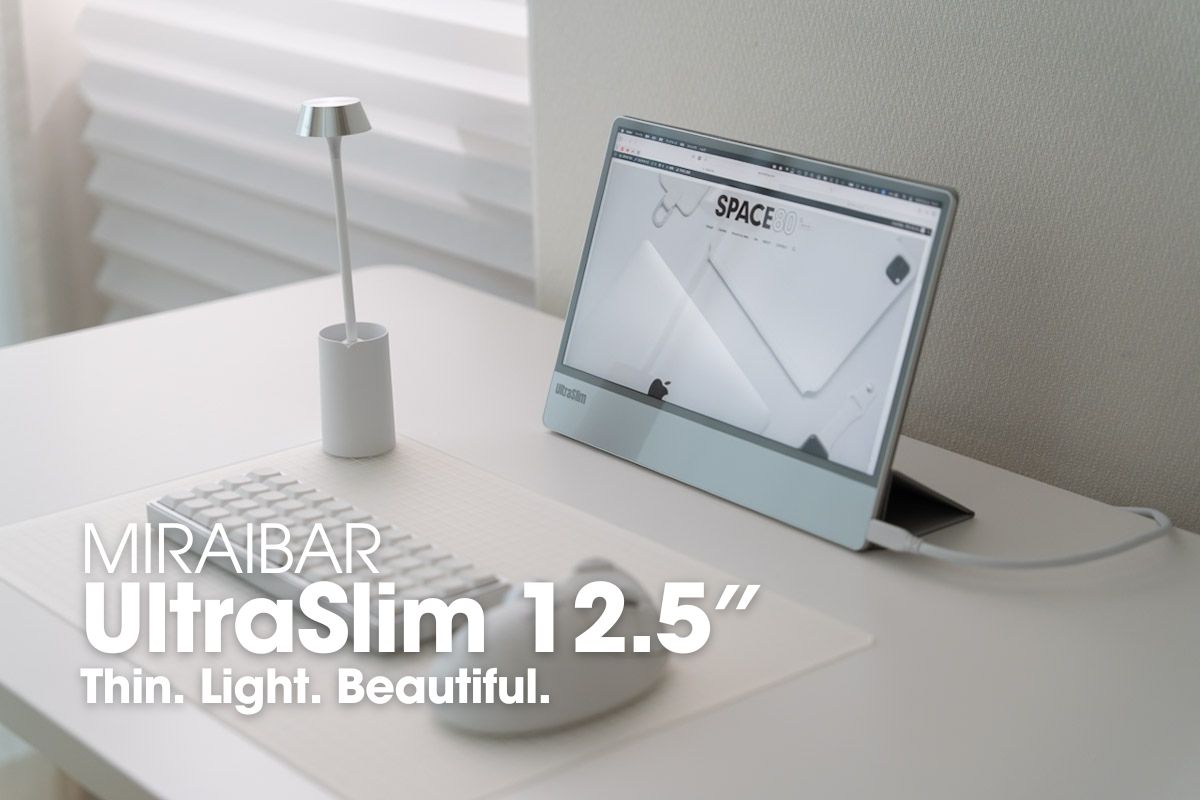
僕の場合は、PlugableのDisplayLink対応アダプタ『USBC-6950M』と、MIRAIBARのモバイルモニター『UltraSlim12.5″』を使用しています。
DisplayLinkドライバをインストール
DisplayLink公式サイトからmacOS用ドライバをダウンロードしてインストールします。
画面収録を許可する
macOSの仕様上、DisplayLinkは「画面収録」の許可が必要です。システム設定→プライバシーとセキュリティから許可しましょう。
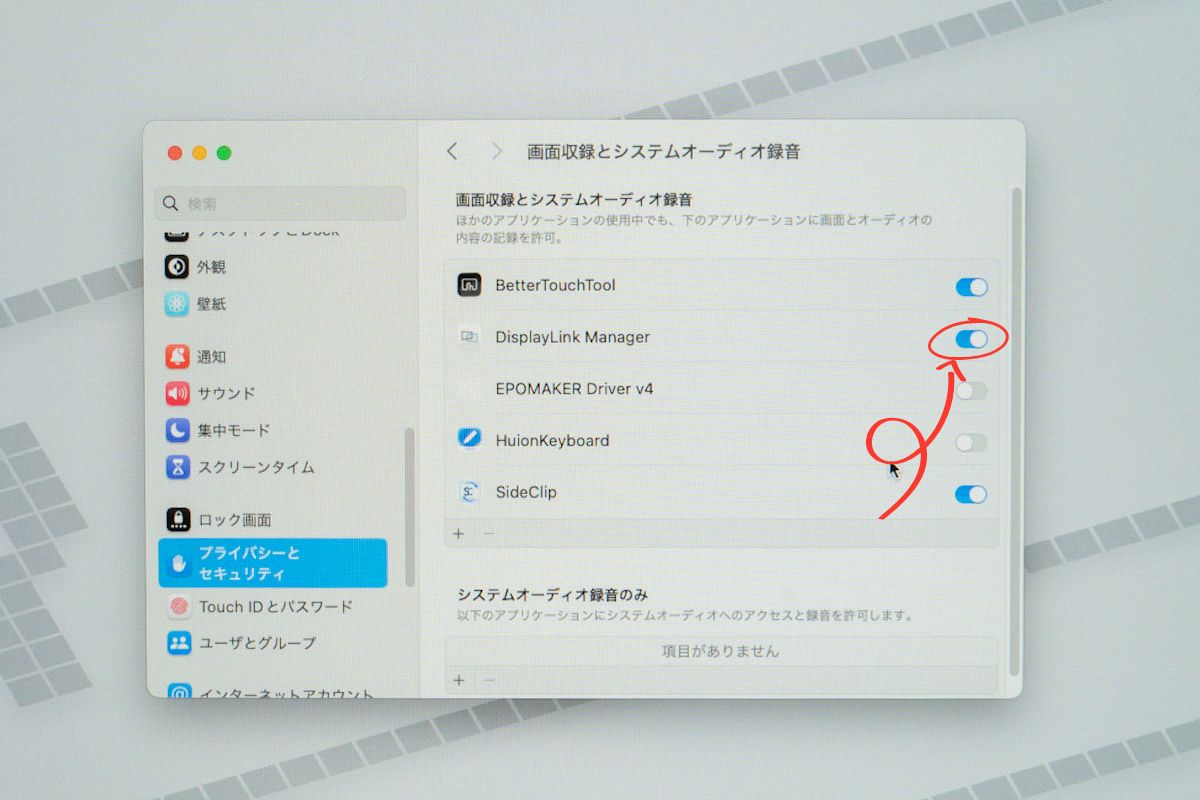
ここが一番のつまずきポイントですが、案内もでるので従っていけば問題はありません。
アダプタとモニターを接続
基本は、MacBook Air→アダプタ→モニターの順に接続するだけ。認識されればこの時点で画面が映ります。
今回の僕の環境では、UltraSlim12.5″はUSB-C入力のみなのでMacに直接(通常ルート)。メインのMA270Uは、Mac→ドッキングステーション→アダプタ→MA270Uという繋ぎ方で、DisplayLink経由にしています。
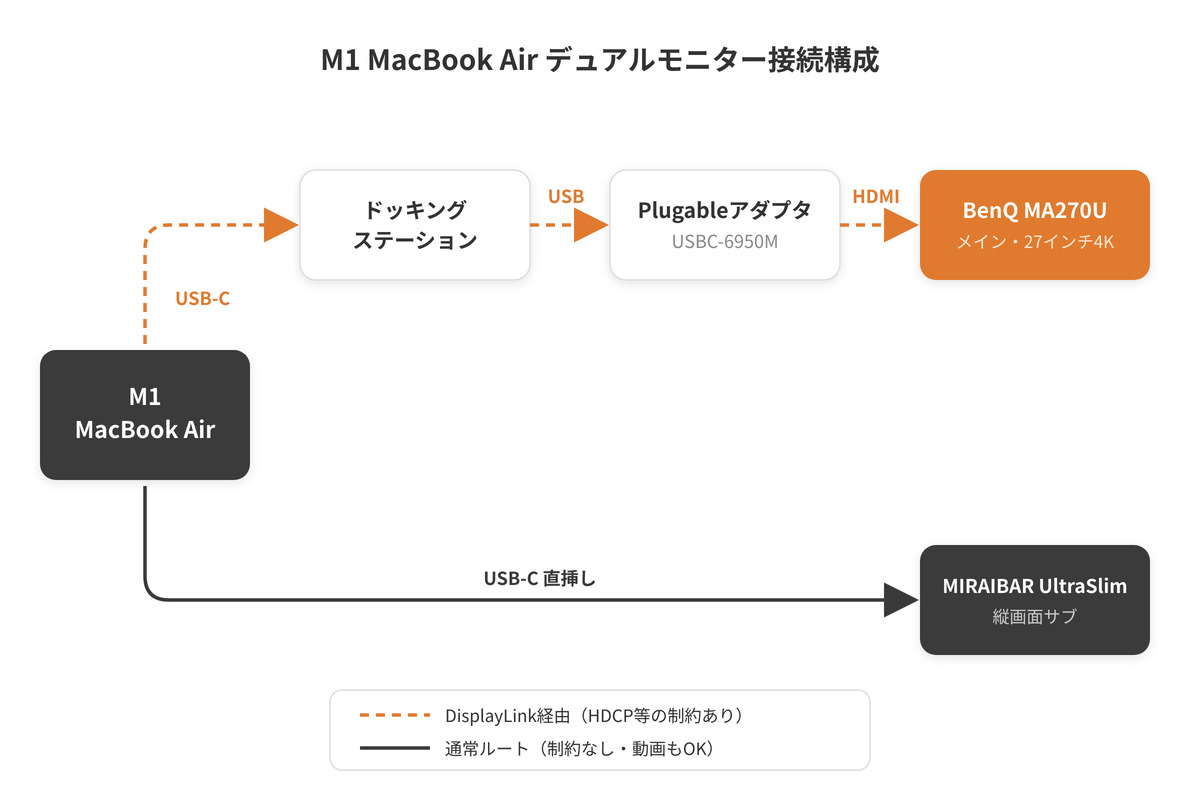
この構成だとメインのMA270U側がDisplayLinkの制約を受けることになります。なお、Netflixなどの保護された動画については、実はDisplayLink側のモニターだけの問題では済まないので、詳しくは後述の注意点で解説します。
ディスプレイの配置を設定
システム設定→ディスプレイで、実際のモニターの並びに合わせて配置を調整。縦画面にする場合は、回転を90°に設定します。
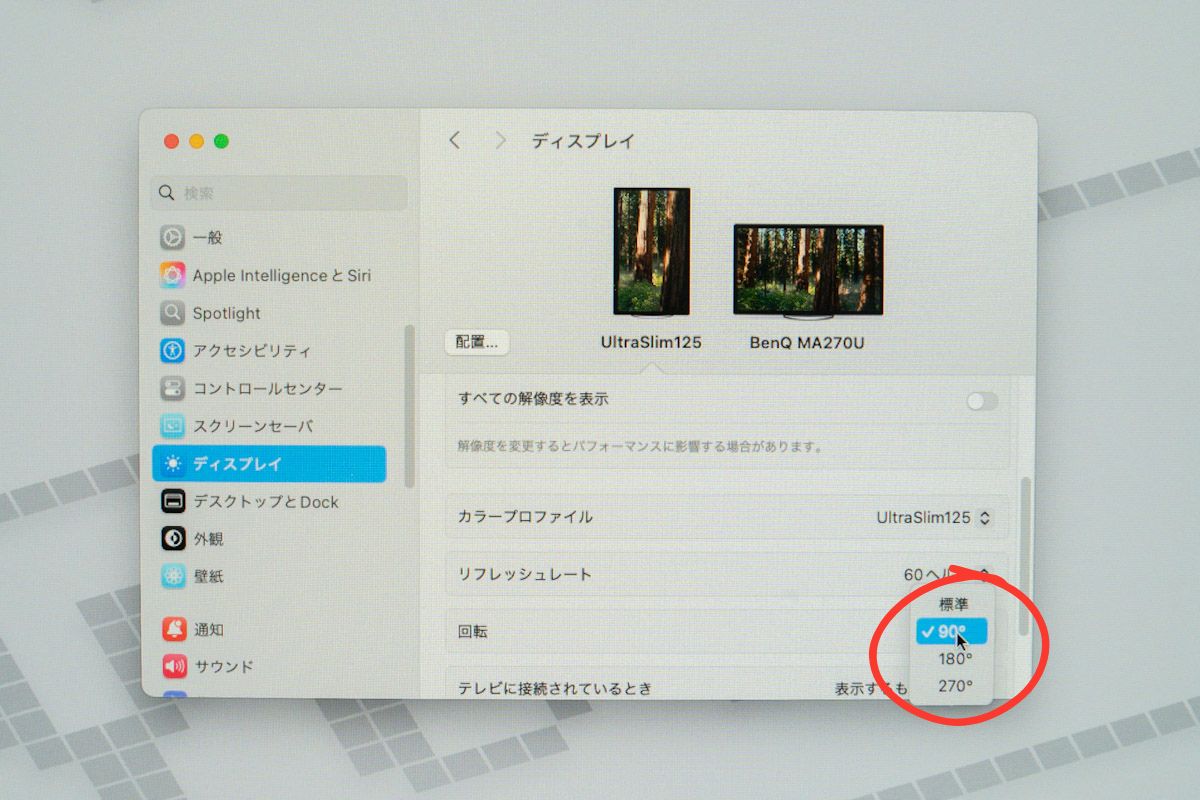
基本的に横向きで使われる方は特に設定の変更は必要ありません。
これで完了。思ったより簡単じゃないでしょうか。
使い方は今までと同じ
特殊な繋ぎ方をしていますが、設定が終わってしまえば、あとは普通のデュアルモニターとまったく同じです。
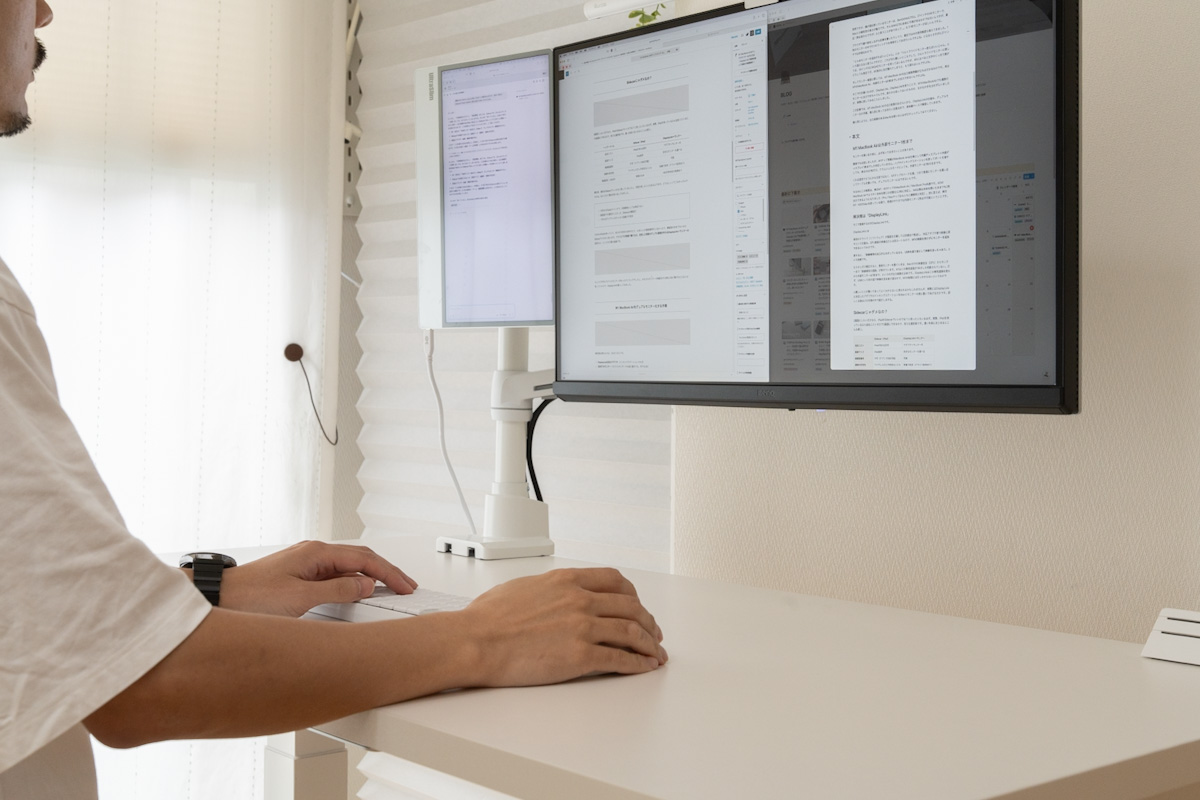
ウィンドウをドラッグして移動させたり、Mission Controlで整理したり。特別な操作もアプリの起動も必要なく、普段DisplayLinkを意識する場面はほぼないと思ってもらって大丈夫です。
実際に使ってみて
デュアルモニターで快適作業
これです、これ。このMacもiPadも使わないデュアルモニター環境で作業がしたかったんですよ。
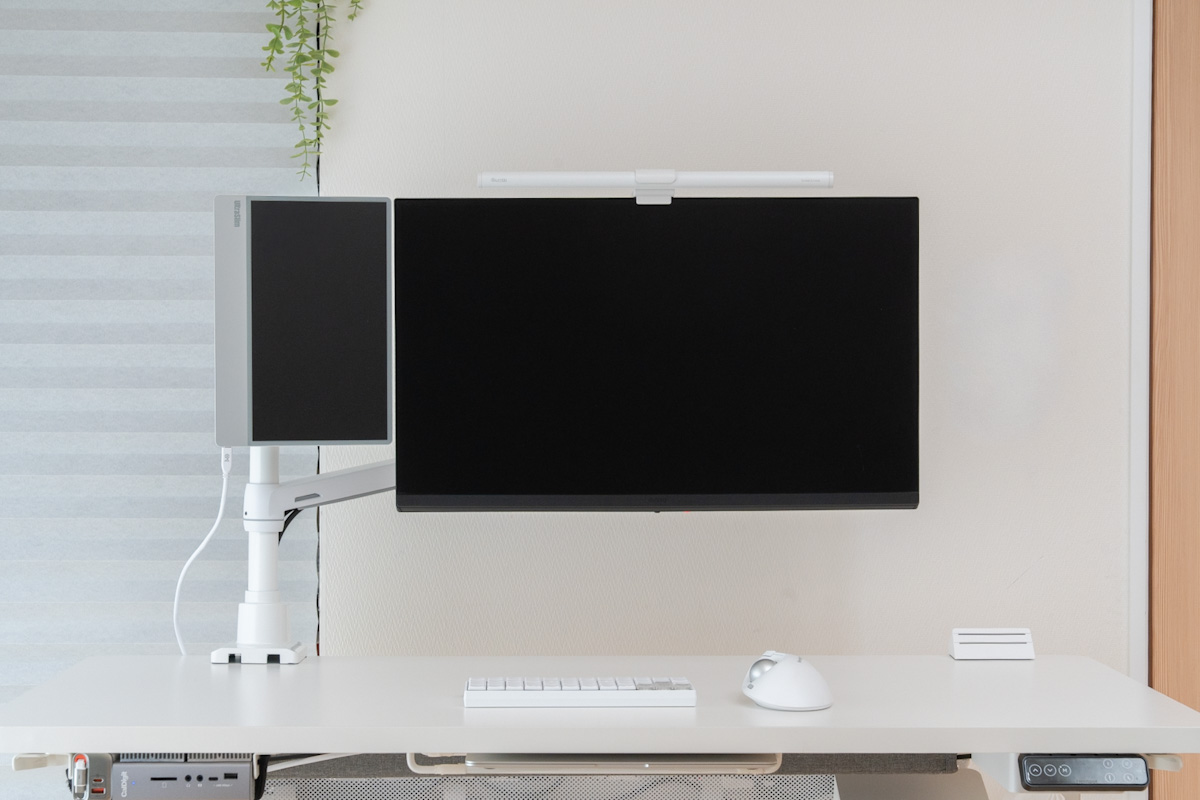
これまで通り、手元にはキーボードとマウスのみの状態で、モニター2枚で作業ができる。それもちゃんと縦置きにすることもできるので、AIを常に縦画面で表示しておくことができます。でチャットをするなら縦画面が最適ですよね。
27インチモニターの方では2つのウインドウを並べれば済むので、表示領域が狭すぎることもありません。別のデスクトップに移動しても、AIのウインドウは残ったまま。これが最高です。
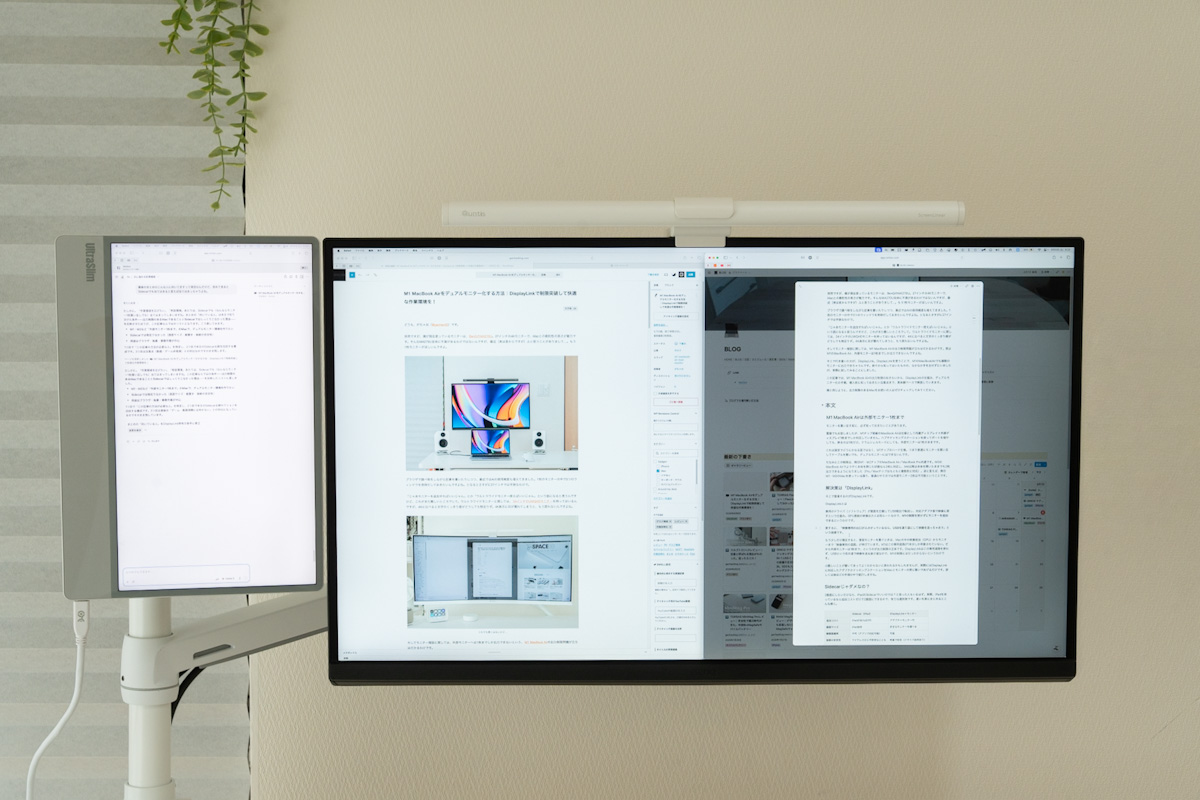
この環境にハマってしまいそうです。
使用感はいつもと変わらない
DisplayLinkを経由すると、遅延が起きたりするのかと思ってたんですが、ほとんど気になることはなく今まで通りの使用感で使えています。若干もたつく時があるかな?という程度で全然許容範囲内です。
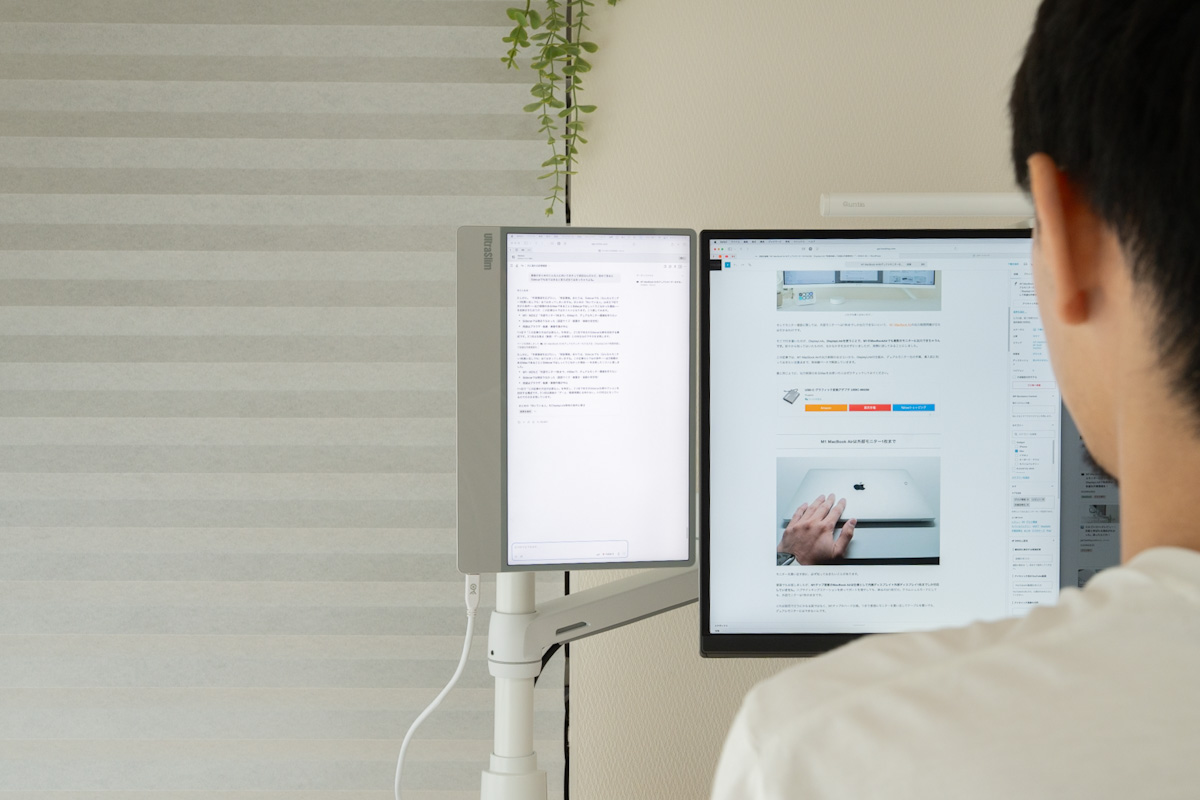
DisplayLinkを使用するのを結構ためらっていたんですけど、こんなことならもっと早く手を出していればよかったなと思います。それくらい自然で、手間も多くありませんでした。
環境を整えたくなる
現在はとりあえずデュアルモニター化してみようということで運用していますが、これだけ快適に作業ができるということがわかると、もっとこだわってみたくなりますよね。
iPad Pro 11インチよりは大きいものの、MIRAIBARのUltraSlim12.5″はその名の通り12インチサイズなので大きさはやや物足りませんね。それこそ隣の27インチと揃えたくなっちゃいます。
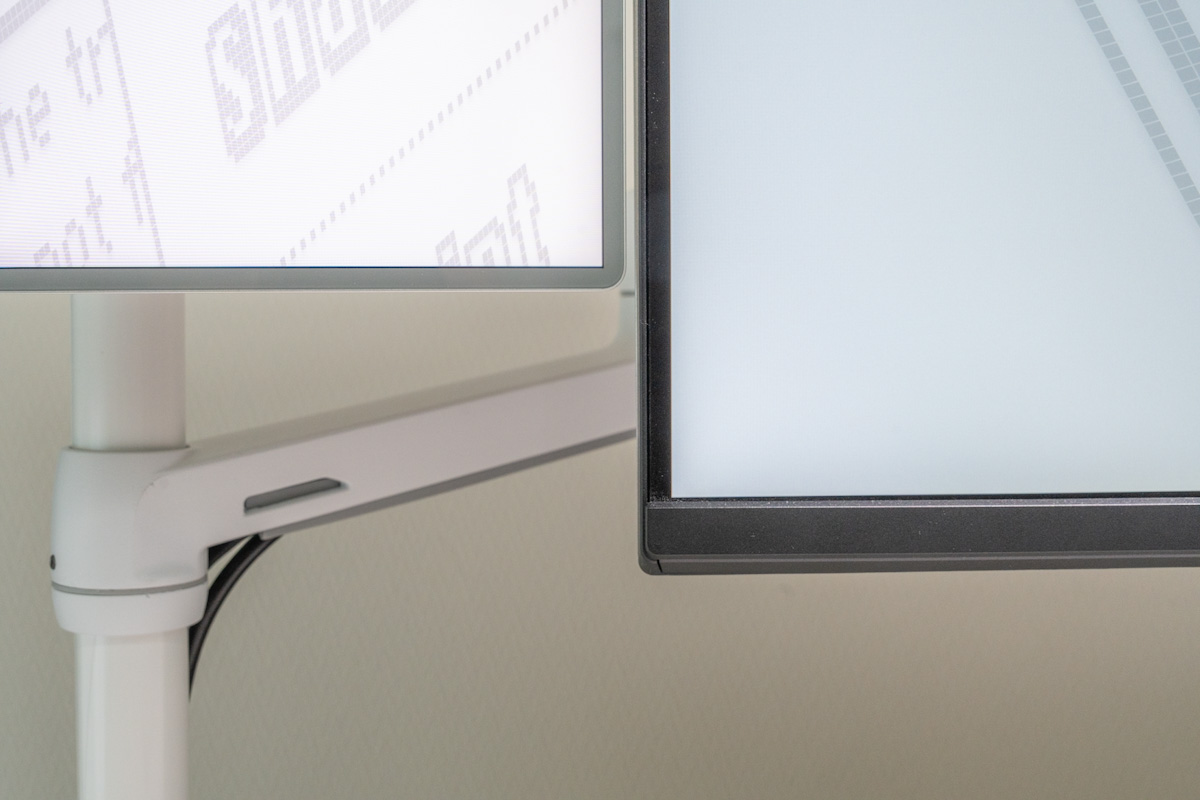
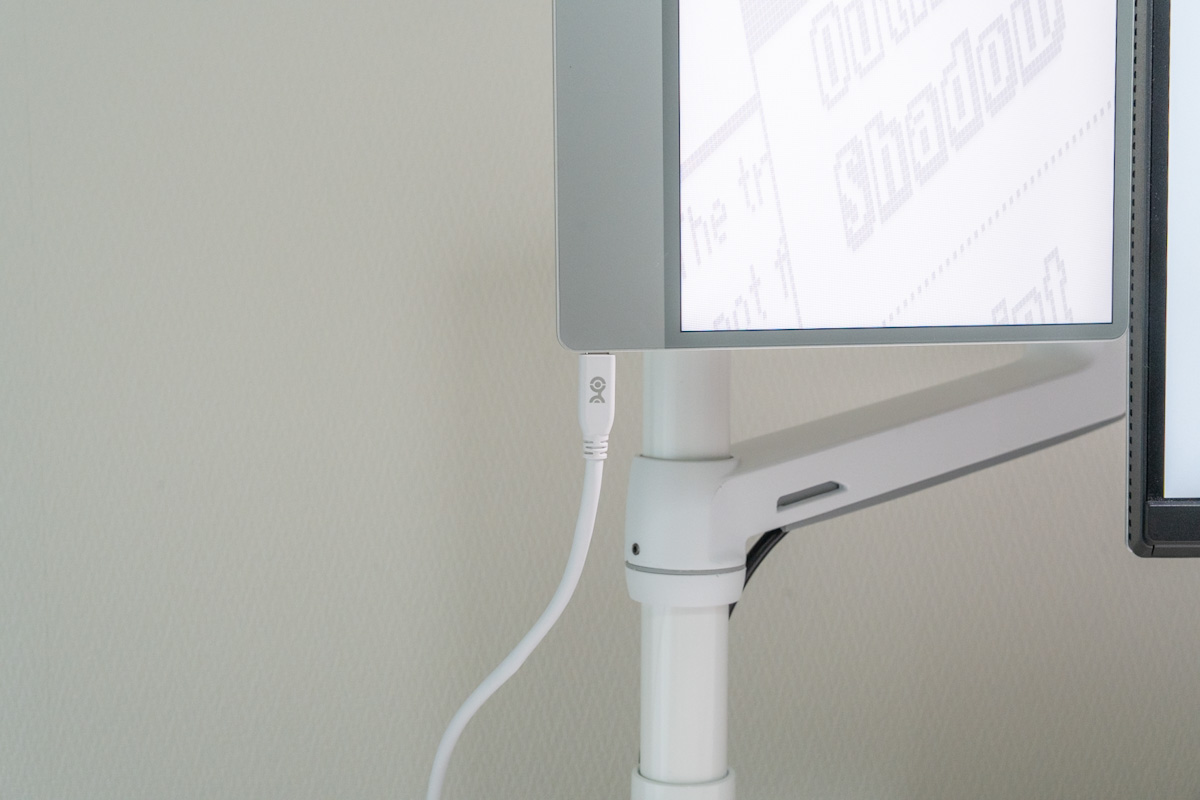
配線周りとか、モニターの色とか、こだわりだしたらキリがありませんが、こういったデスク環境を考えるのが楽しいんですよね。今後の検討材料にしようと思います。
DisplayLinkの注意点
便利なDisplayLinkですが、仕組み上の制約もあります。導入前に知っておきたいのはこの4つ。
HDCP非対応:保護された動画が再生できない
NetflixやAmazonプライム・ビデオなど、著作権保護された動画は再生できません。しかもMacの場合、DisplayLinkのモニターを1枚でも繋いでいる間は、内蔵ディスプレイや直接繋いだモニターを含む全画面で再生がブロックされ、音だけ出て映像は真っ黒という状態になります。ドライバが画面をキャプチャする仕組み上、macOSがコピー防止のために全体を止めてしまうためです。
回避策として、Chrome(かEdge)の設定でハードウェアアクセラレーションをオフにすれば再生可能です(Safariには残念ながら回避策なし)。実際に僕もこの方法で再生できることを確認しました。
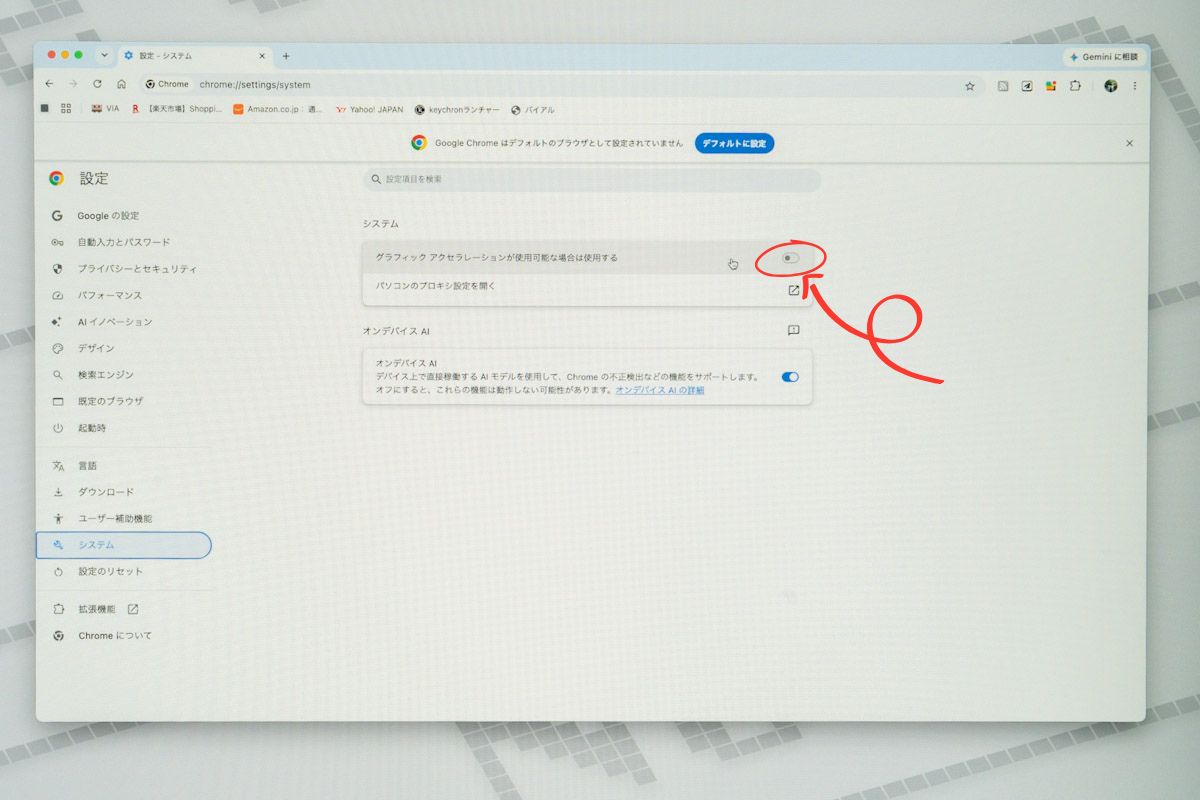
ただし正直に言うと、この方法は動画のデコードもDisplayLinkの画面転送も全部CPUが背負うことになるので、僕の環境では動画がカクついたり、再生中は他のモニターの操作までもたつく感覚がありました。
「ながら見」程度なら十分ですが、じっくり観たいときは、観るときだけDisplayLink Managerを終了(またはアダプタを抜く)する方が快適です。これならSafariでの4K再生も可能になります。
動きの速い映像は苦手
今回使ったアダプタの場合、スペック上は4K・60Hzまで出力できるので(上限はアダプタのチップ次第)、リフレッシュレートが特別低いわけではありません。ただ映像をソフトウェアで圧縮して送る仕組み上、動きの激しい場面ではコマ落ちや遅延が起きることも。
ゲームや動画編集のプレビューには不向きですが、ブラウザ・執筆・資料閲覧程度なら全く問題ありません。
ドライバ依存
DisplayLinkは、ドライバがmacOSの画面をキャプチャして送る仕組みなので、macOSの画面まわりの内部仕様に深く依存しています(手順で「画面収録の許可」が必要だったのもこのため)。
メジャーアップデートで内部仕様が変わると、ドライバが対応するまで映らなくなる可能性もあります。macOSのアップデートは、対応版ドライバの公開を確認してからが安心です。
CPU負荷が少し上がる
ソフトウェアで映像を処理する以上、CPUには多少の負荷がかかります。とはいえ普段の作業では気にならないレベルです。
先ほどもお伝えしましたが、Chrome経由で動画を見ようと思うと、カクつきやもたつきを感じることがありますが、CPUに負担がかかっている証拠ですね。
まとめ:M1でもデュアルモニターはあきらめなくていい
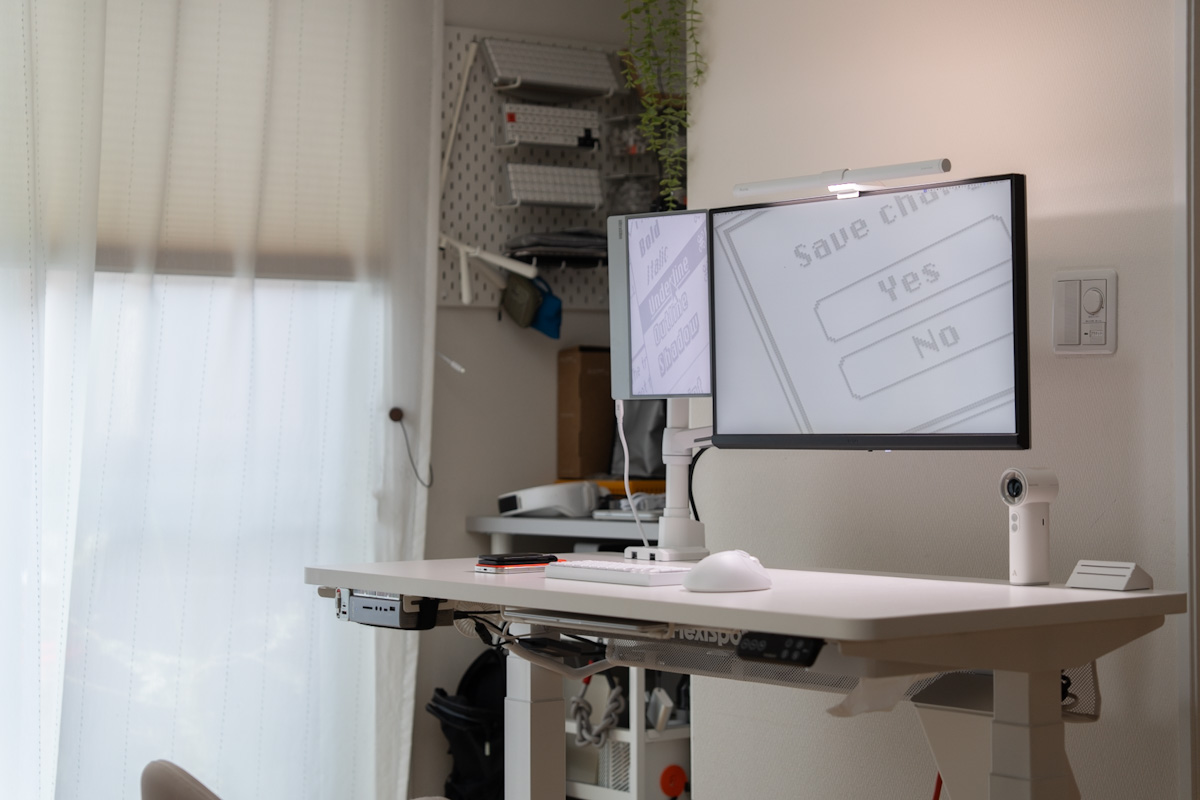
以上、M1 MacBook AirをDisplayLinkでデュアルモニター化する方法を紹介しました。
躊躇してなかなか導入に踏み切れなかった過去の自分に教えてあげたいくらい簡単でしたね。万人におすすめできる環境ではないかもしれませんが、刺さる人には刺さるんじゃないかなと思います。
- 作業領域を広げて、ウィンドウの切り替えから解放されたい
- 常設のデュアルモニター環境を作りたい
- 用途はブラウザ・執筆・事務作業が中心
ゲームや動画視聴をメインにしたい人にはあまり向かないかもしれないので、そこだけは注意が必要ですね。
M1 MacBook Airでも外部モニターを増やせるんだ、という選択肢の1つとして覚えておいてもらえればなと思います。
今回登場したアイテムたち

個別のレビュー記事はこちら