どうも、がちゃお(@gachao32)です。
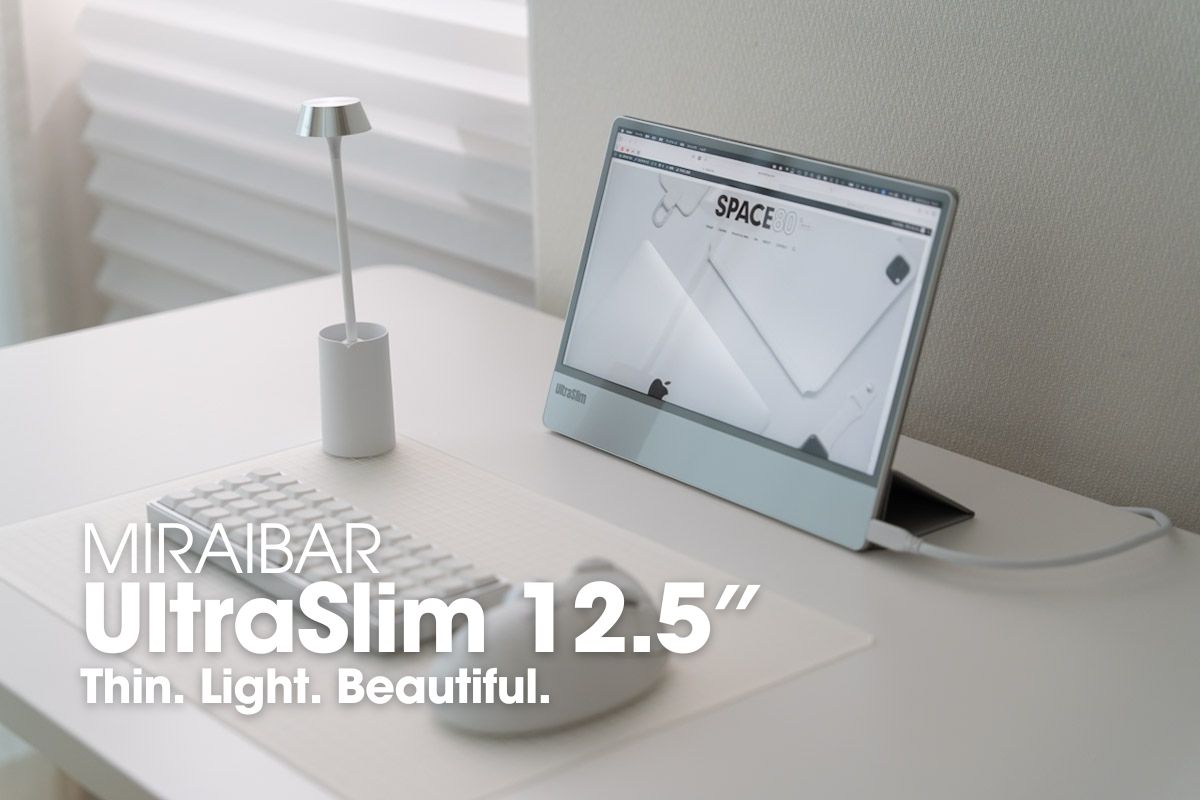
Xのプレゼントキャンペーンで当選した『MIRAIBAR UltraSlim12.5″』。とにかく見た目のデザインや質感が良く、所有欲を満たしてくれる1台です。
キャンペーンで当選したモバイルモニター『UltraSlim12.5』が届きました
— がちゃお|SPACE 80 (@gachao32) June 27, 2026
いやースタイリッシュでカッコいいし、とにかく薄い
持ち運びに便利なカバー付きで至れり尽くせり
素敵なキャンペーンありがとうございました! https://t.co/o2xU6siTFb pic.twitter.com/q7htrtcM2s
今回は、そんなデザイン性の高いモバイルモニター『MIRAIBAR UltraSlim12.5″』をレビュー。
モニターのスペックやおすすめの使い方など紹介していきますので、おしゃれなモバイルモニターを探している人は要チェックです。

ガジェット好き副業ブロガー
がちゃお
𝕏(@gachao32)フォロワー2,000人
80×80cmの限られたスペースから情報をお届け
白系アイテム多め
カメラ好き / デスクいじり好き / サッカー好き
Apple製品と合わせて使いたくなる高いデザイン性
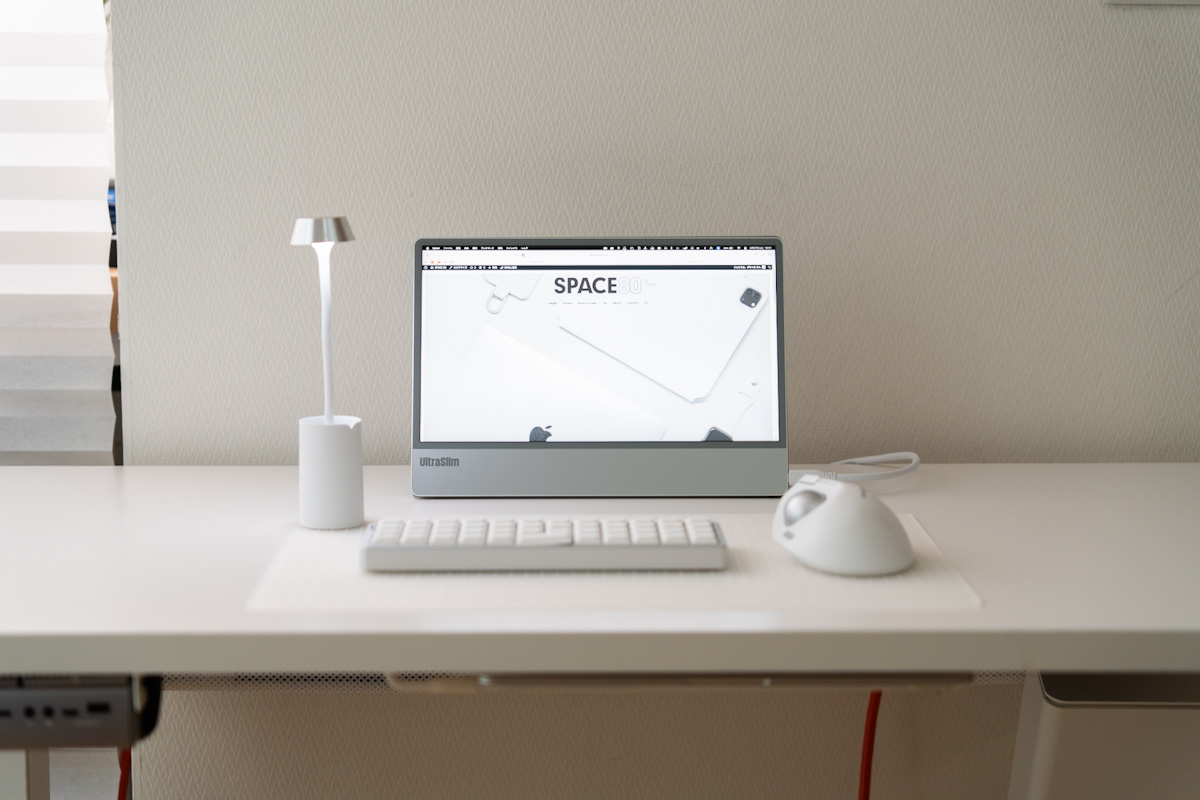
モバイルモニターとひと言でいっても、メーカーによってデザインや質感は様々。最近では中華製の安くて高性能なモデルをよく見かけますが、デザインはどれも似てるモノが多い印象です。
その点、MIRAIBAR UltraSlim12.5″は、デザインに振り切ったモバイルモニターだと思います。見てください前からも後ろからも、どこからどう見てもシンプルそのもの。筐体には金属が使用されており、質感にも妥協がありません。
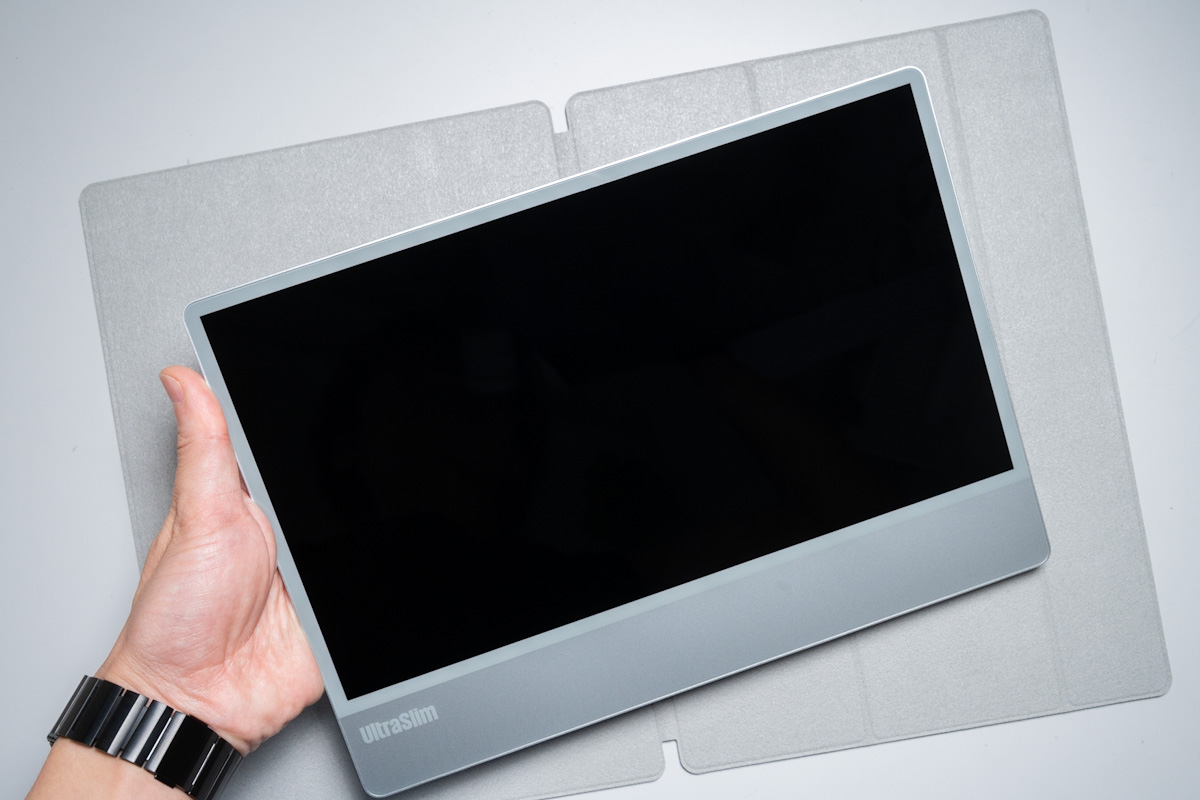
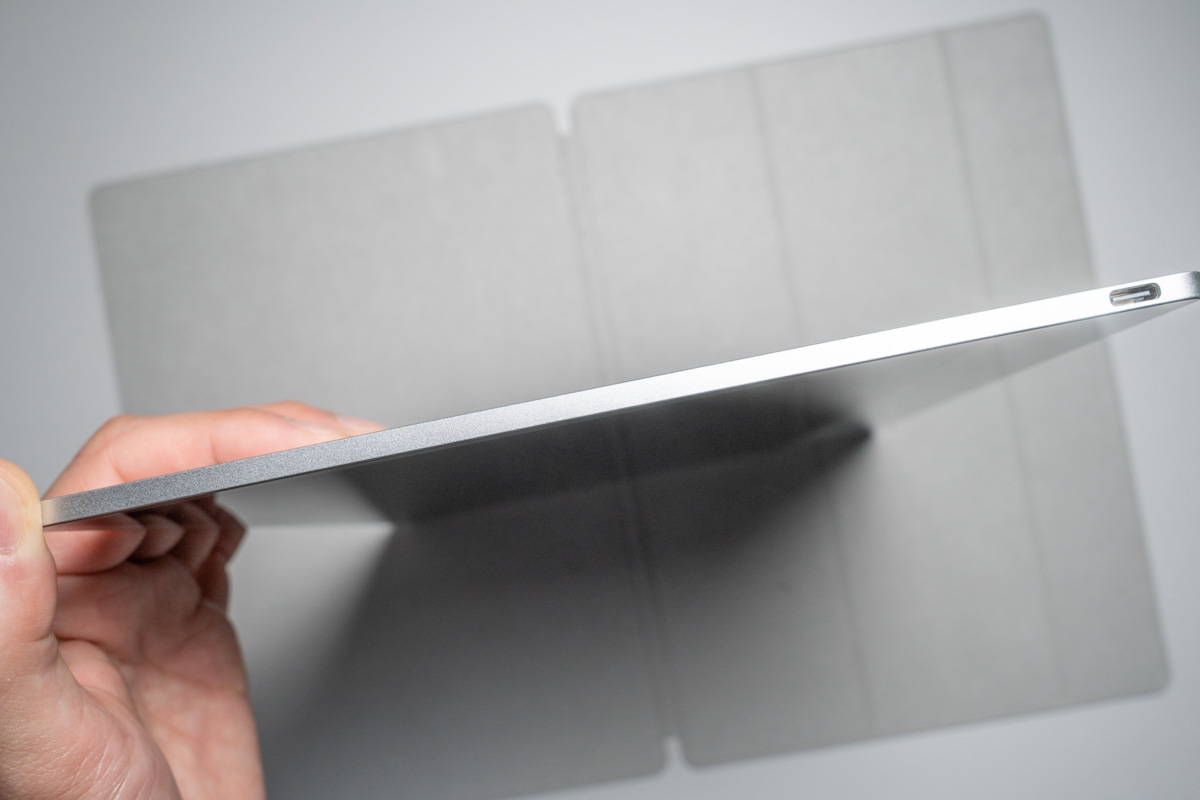
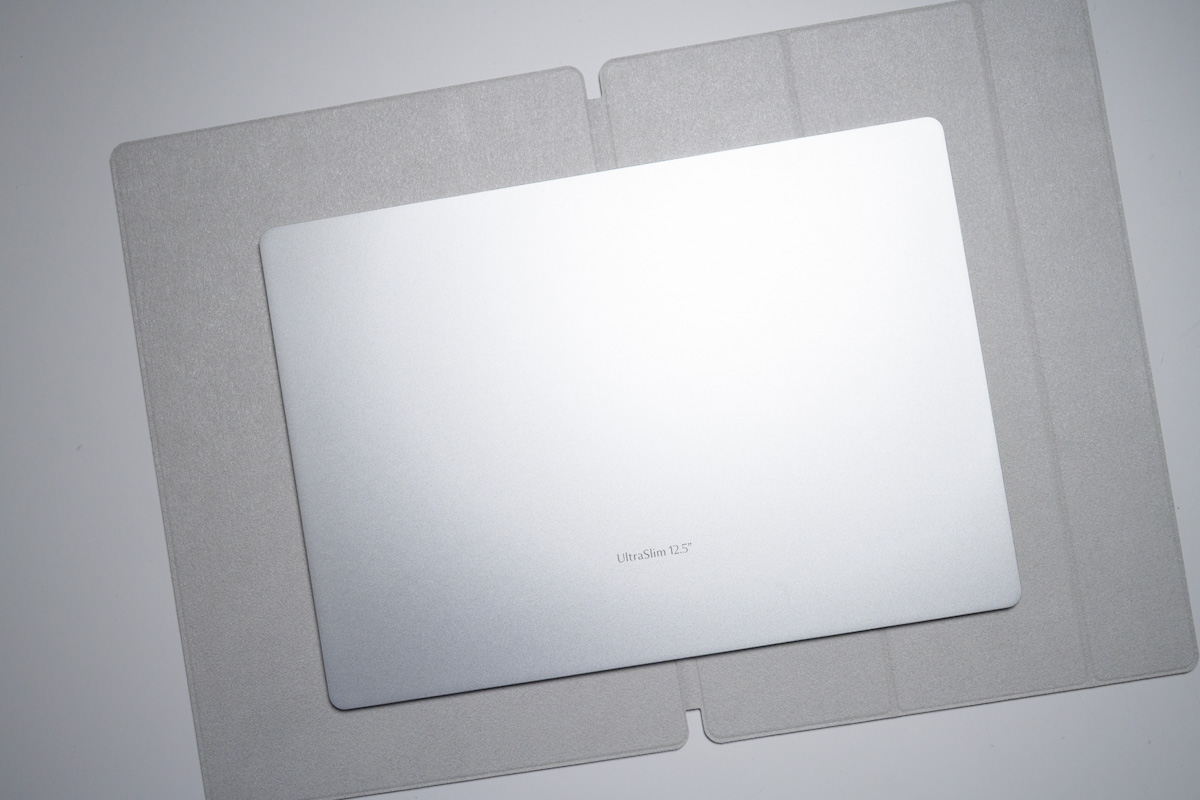
まるでApple製品かのような佇まい。美しいですね。
薄型・軽量で持ち運びもしやすい
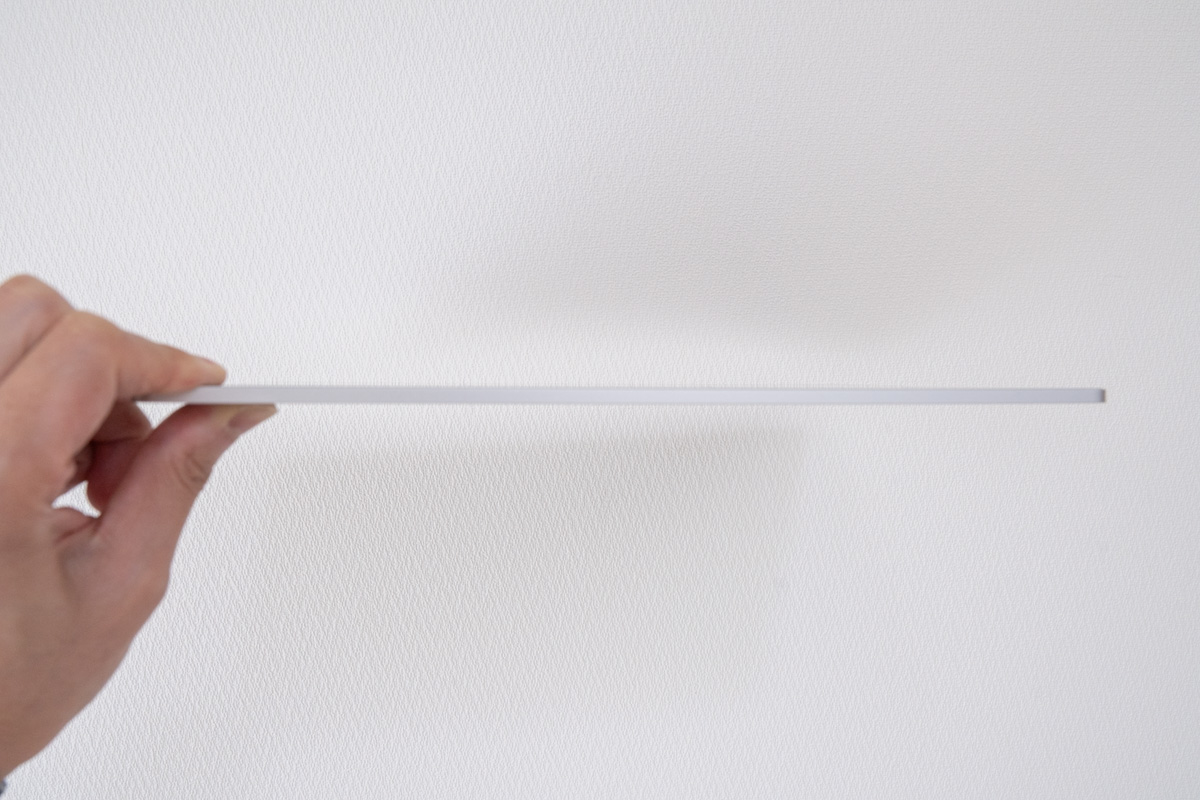
UltraSlim12.5″の重さはわずか435gとかなりの軽量設計。さらにモニターの厚みは4.6mmなので、薄っぺらい板を持っているかのようです。(参考までに、iPad Pro 11インチは約517gです)
さらにはスタンドにもなるフリップケースも付属しているので、ノートPCと一緒にカバンに忍ばせておけば、出先でも簡単に2画面環境で作業をすることができます。
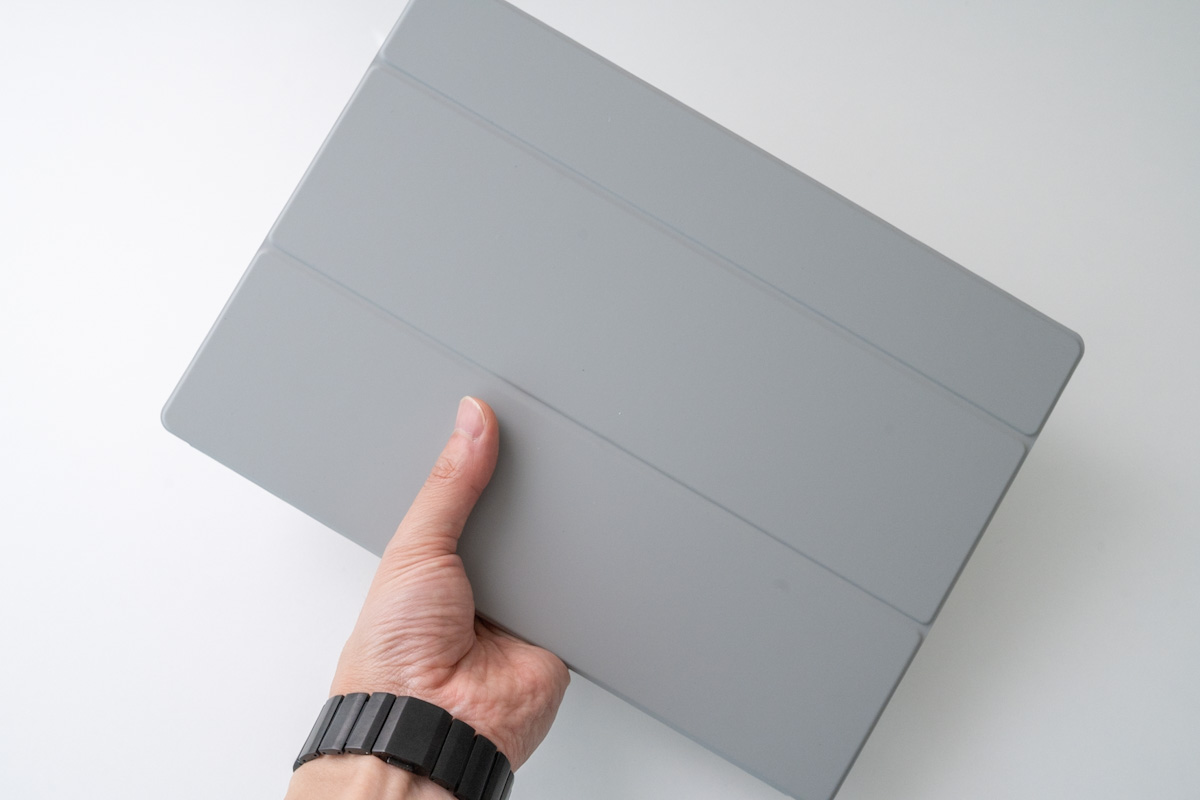
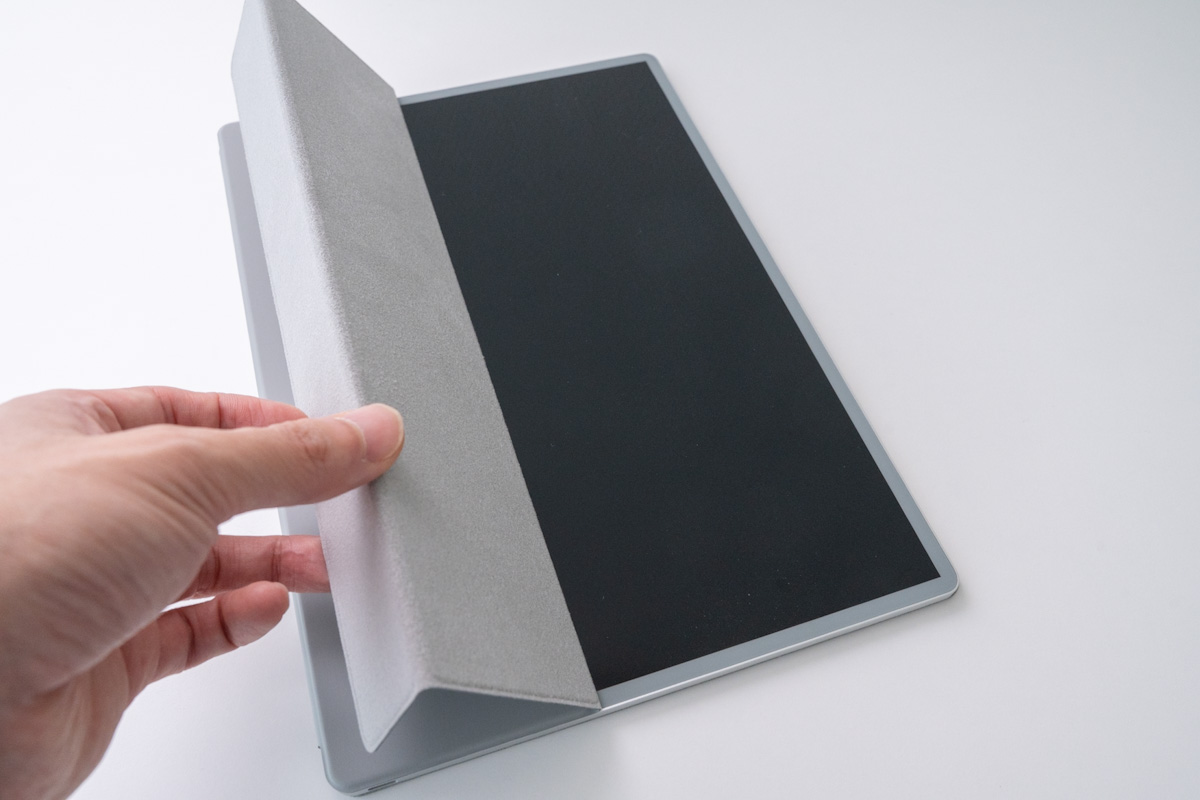
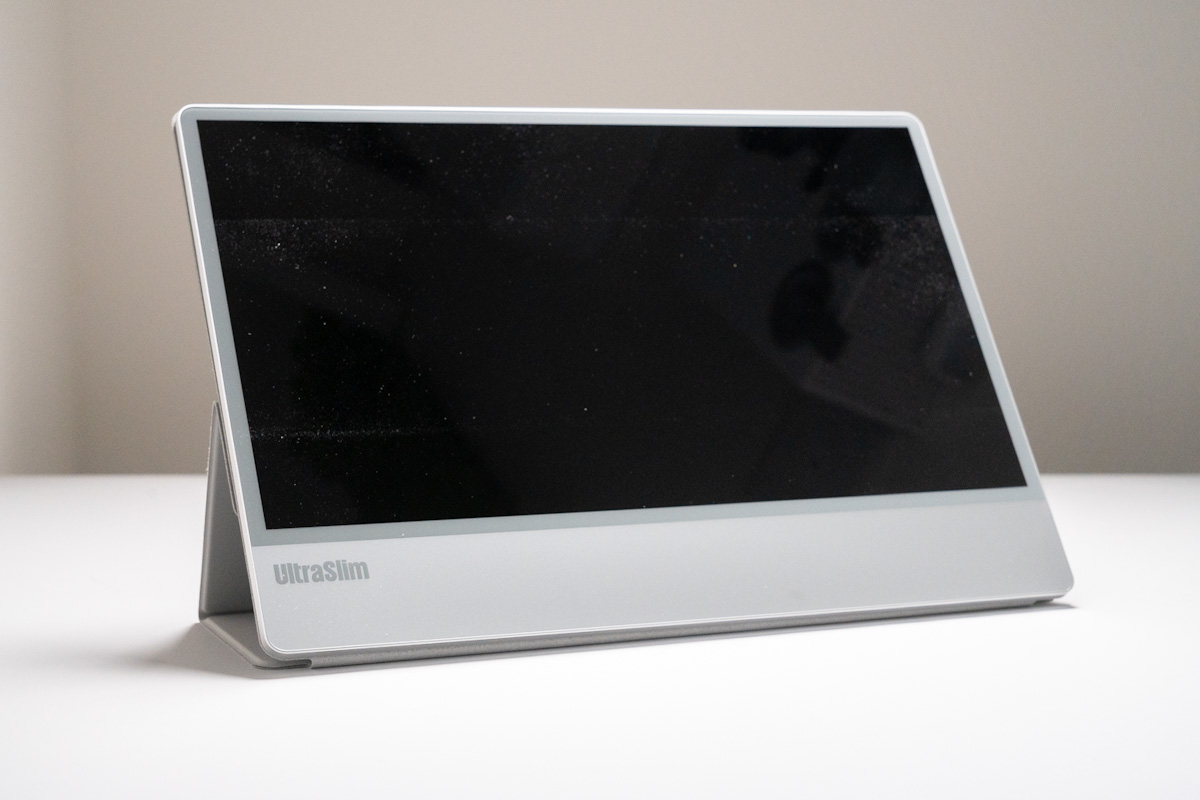
画面が1枚か2枚かでは、作業効率はかなり変わってきますからね。外出の際に持っていこうかなと気軽に思えるサイズ感は魅力です。
USB-Cケーブル1本繋ぐだけの簡単セットアップ
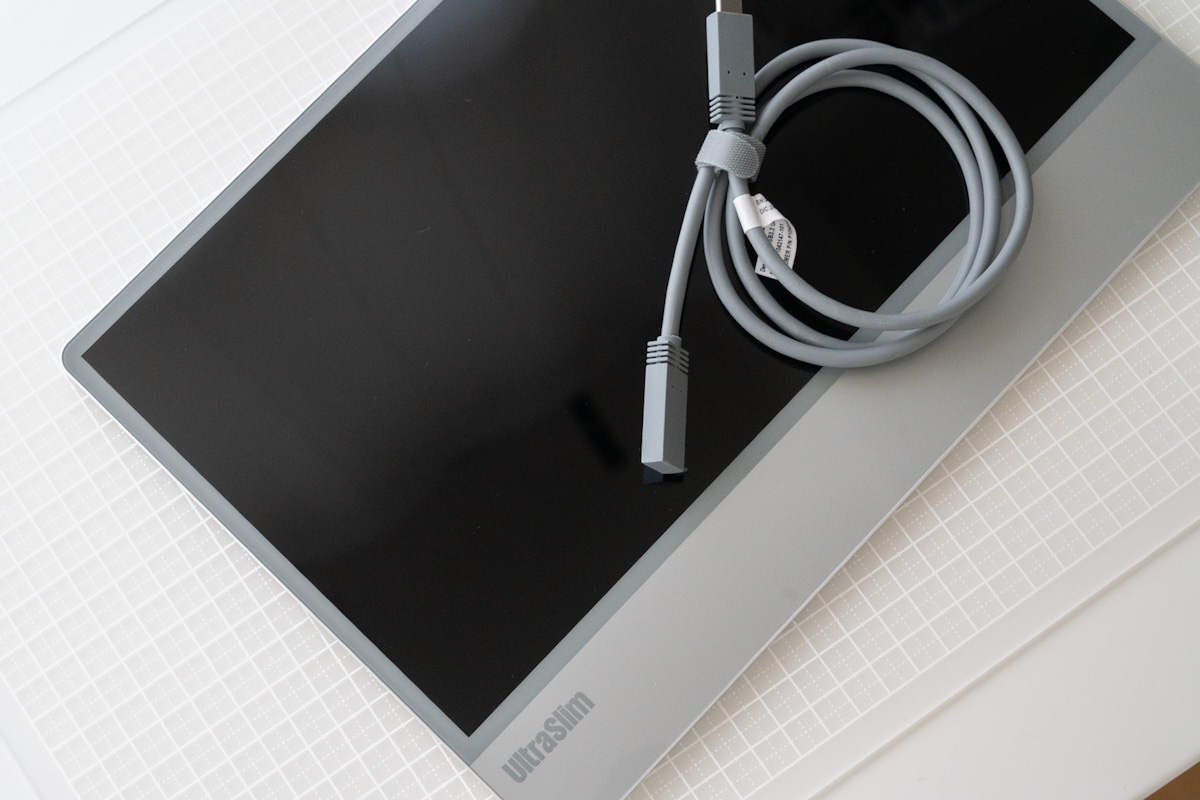
そして嬉しいのは、USB-Cケーブル1本あれば使用できること。電源供給も映像と一緒に行われるため、余計なケーブルは必要ありません。
出先でのセットアップも簡単に済むので助かります。
モニターとしてのスペックは標準的
| 製品名 | UltraSlim12.5” |
|---|---|
| 解像度 | 1920 × 1080(フルHD) |
| 画面輝度 | 300nits |
| コントラスト比 | 700:1 |
| 色再現域 | NTSC:50% |
| リフレッシュレート | 最大60Hz |
| 消費電力 | 最大5W |
| 本体サイズ | 28.96 × 20.57 × 0.457cm |
| 重さ | 435g |
フルHD解像度で明るさは300nit。テキスト作業などでは十分なスペックですが、動画やゲームなどの用途では少々きびしいかもしれませんね。色再現域もNTSC比50%と発色は控えめなので、写真や動画の編集など色にこだわる用途にも向きません。
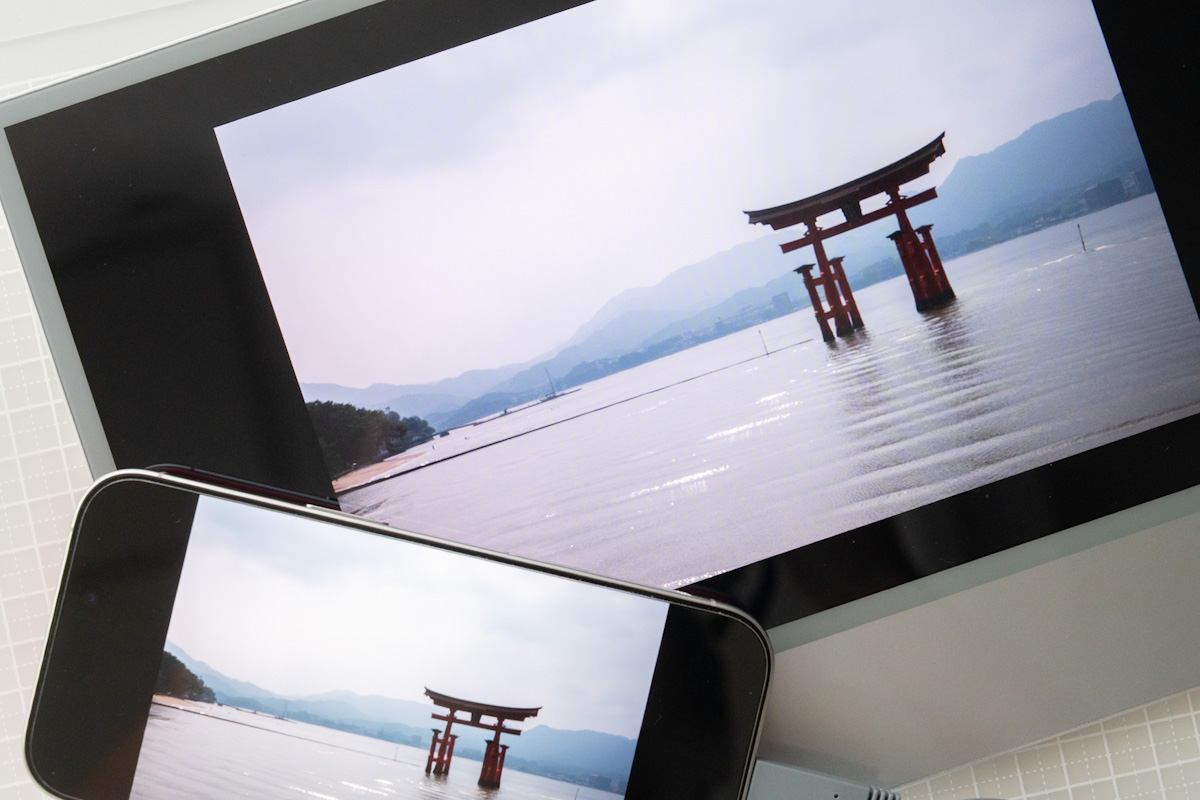
MIRAIBAR UltraSlim12.5”の気になるところ
画面調整は不可
本体にボタン類は一切ないため、画面の明るさや色味の調整などは行えません。なかなか潔い仕様だなと思います。
また背面にもスタンドやVESA穴などもないため、拡張性も弱いですね。スタンドに関してはカバーで代用可能ですが、VESA穴はあると便利かなとは思います。デザインが優先されたんでしょうね。
スペックのところでもお話しましたが、ある程度こだわった作業で使おうとしてる人には向かないのかなと思います。
画面下のスペースが気になる
UltraSlim12.5”は、画面下部のベゼルが広めに取られたデザインになっています。
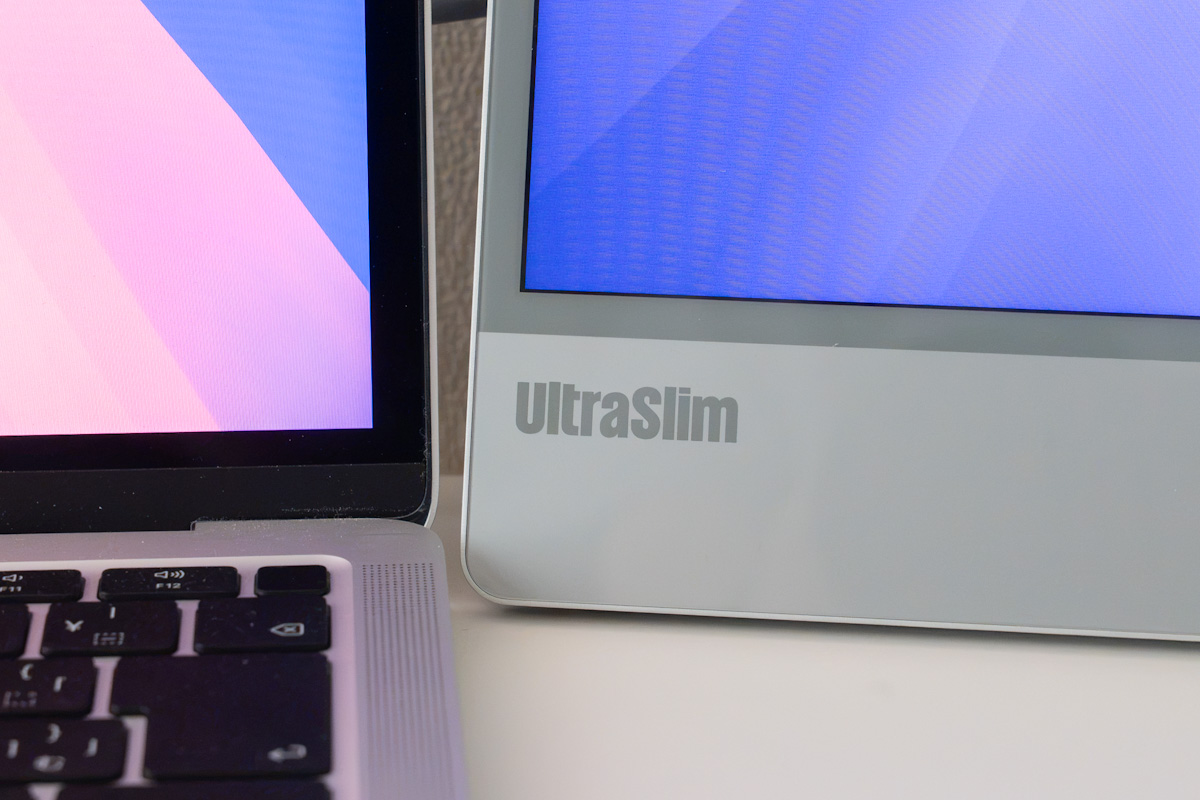
デザイン性は高いとは思いますが、実用性はほとんどないので画面下のスペースをどうにかしてくれるとよかったかなと思いますね。
ただノートPCと合わせて使うと、意外とちょうどいい高さになるので、しっかりと検証された結果なのかもしれませんが…。
個人的には、ベゼルも合わせてもう少し細くなってくれるとありがたいなと感じました。
価格は少々お高め
このスペックのモニターにしては、4万円超えという価格は少々勇気がいるかなと思います。
たしかにこのデザインは唯一無二だと思いますけどね…。
MIRAIBAR UltraSlim12.5”の試してほしい使い方
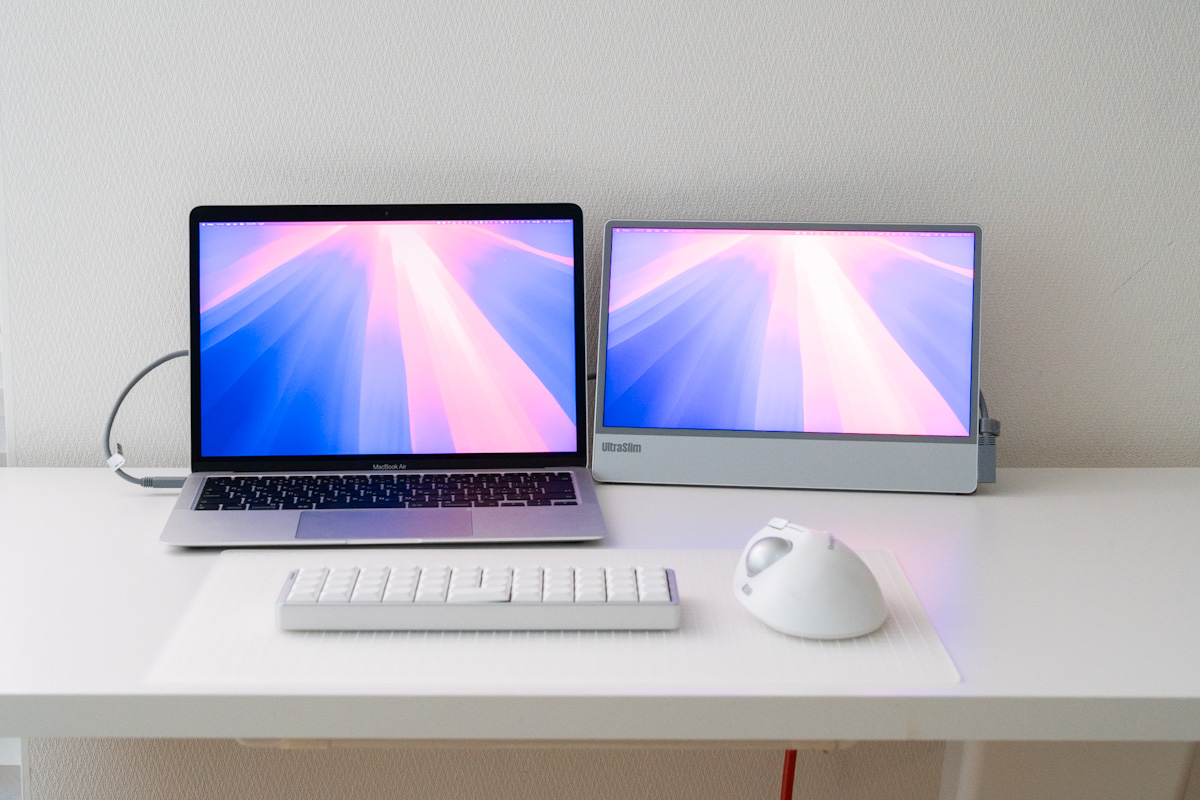
Macとの親和性と接続性を活かした、MacBookのキーボード部分に乗せた変則2画面体制が個人的にはハマりました。どうですか、めっちゃくちゃ一体感ありますよね。
おはようございます
— がちゃお|SPACE 80 (@gachao32) June 30, 2026
最近はモバイルモニターを使った2画面構成にハマってる
こうなったらモニターはいらな…いや欲しいよなぁ。悩ましい。
今日もゆるよろです pic.twitter.com/F6hFaiSGT1
もちろんこうするとキーボードやトラックパッドは使えなくなるので、別でキーボードやマウスを用意する必要はありますが、結構ありな組み合わせだと思います。
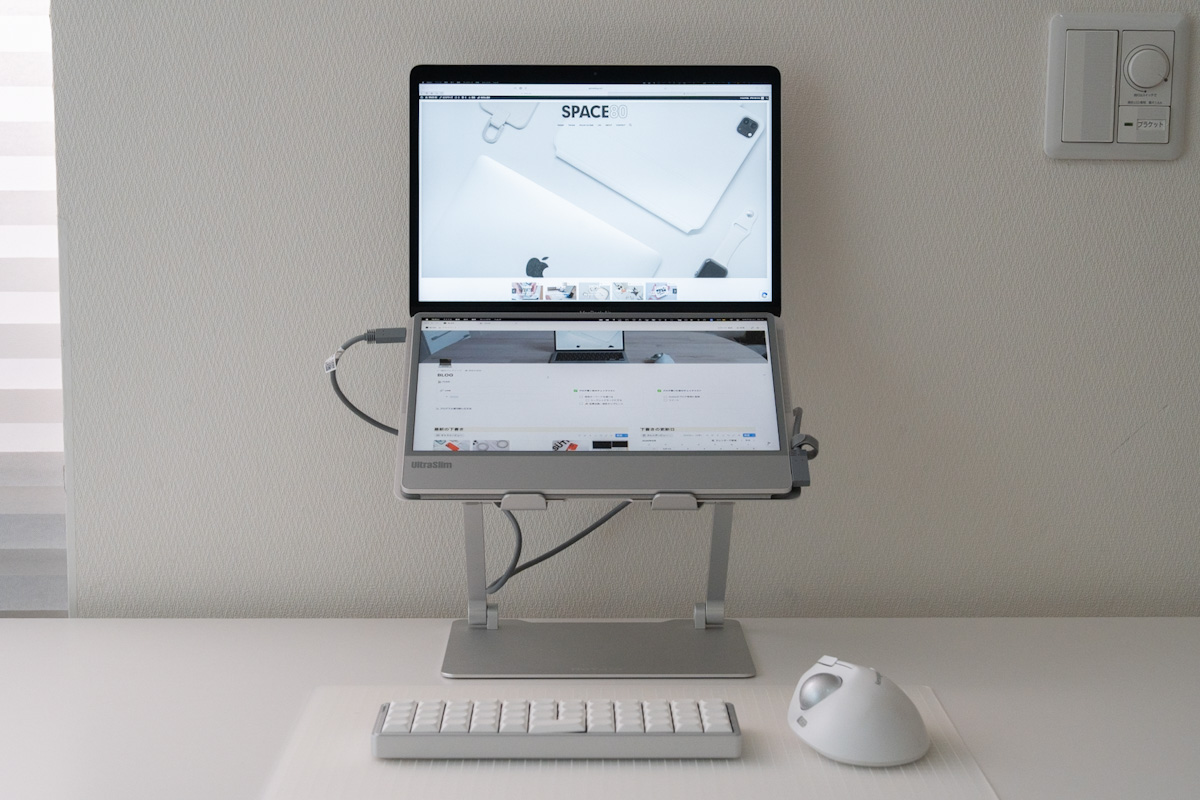
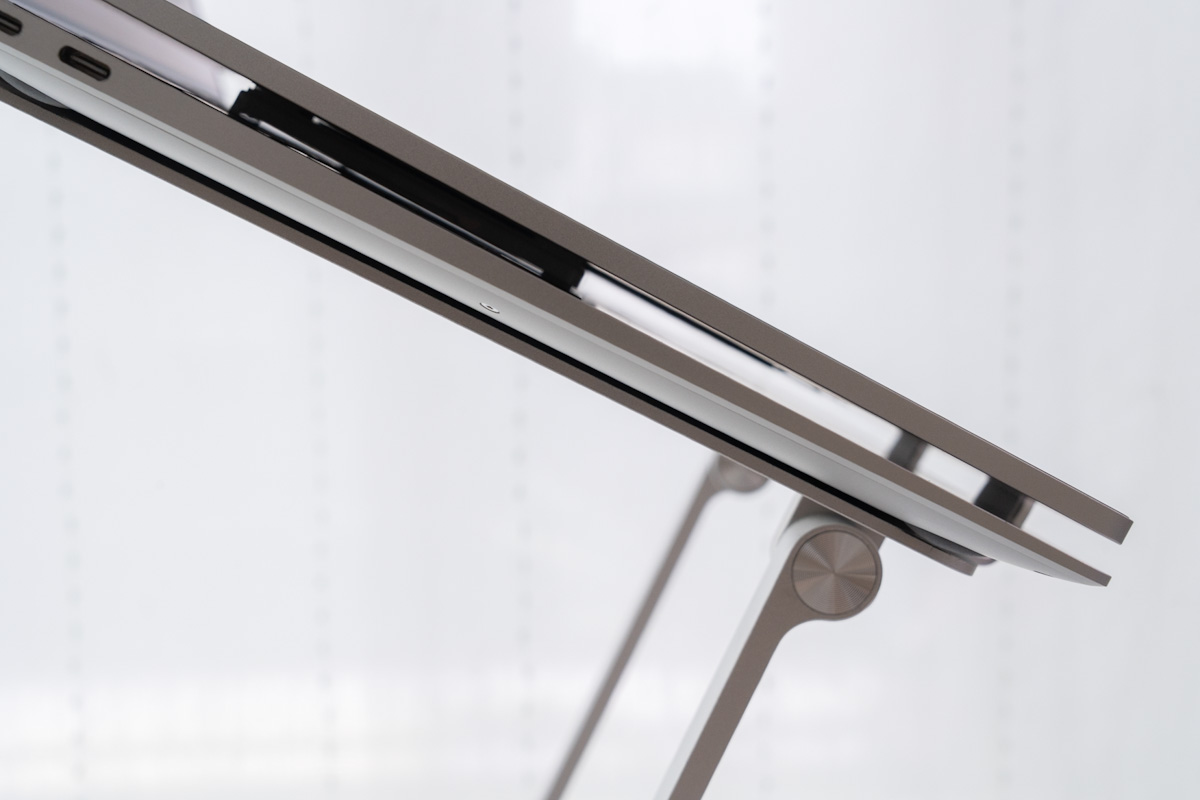
そのままキーボードの上においても問題なく使えましたが、おすすめはタイプスティックスと呼ばれるプレートを設置してあげること。
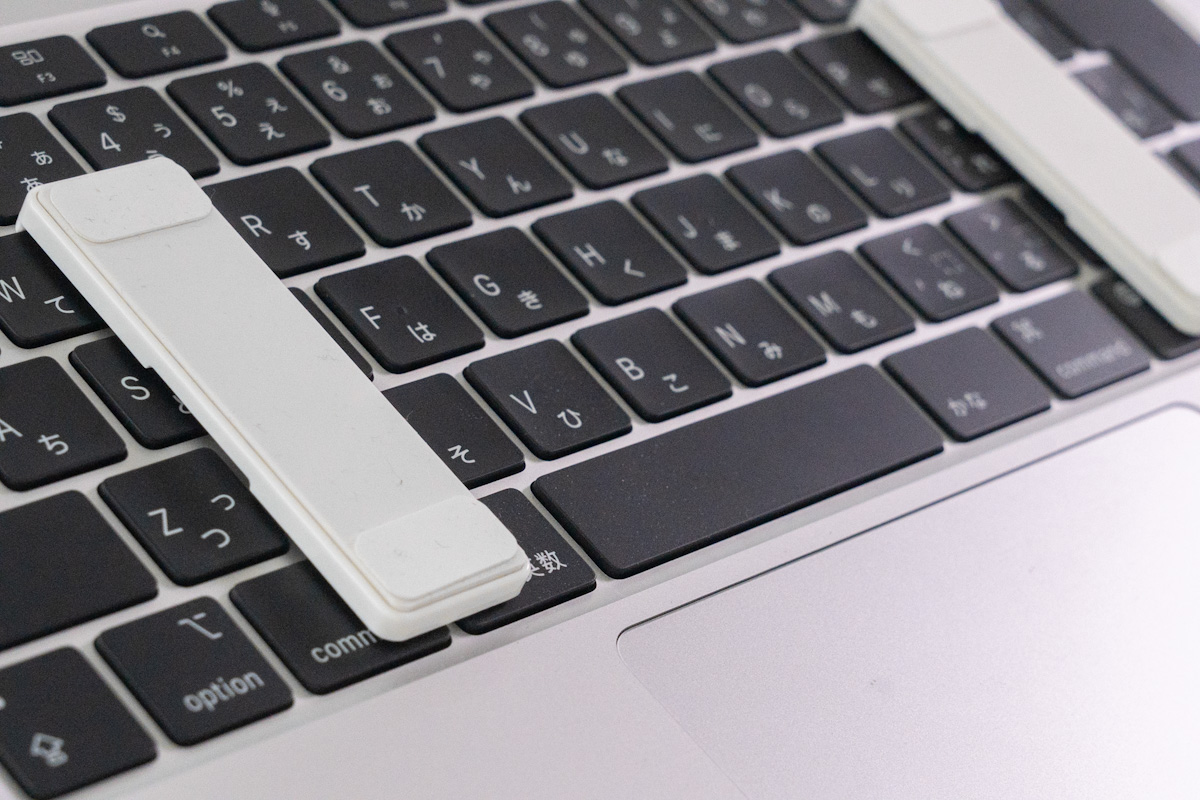
もともとはノートPCでお気に入りの外付けキーボードを使う、いわゆる尊師スタイルをするために使用するものですが、安定させるという意味では目的は同じです。直置きよりスペースが確保されるので、多少熱がこもりにくくもなるかなとも思って使っています。
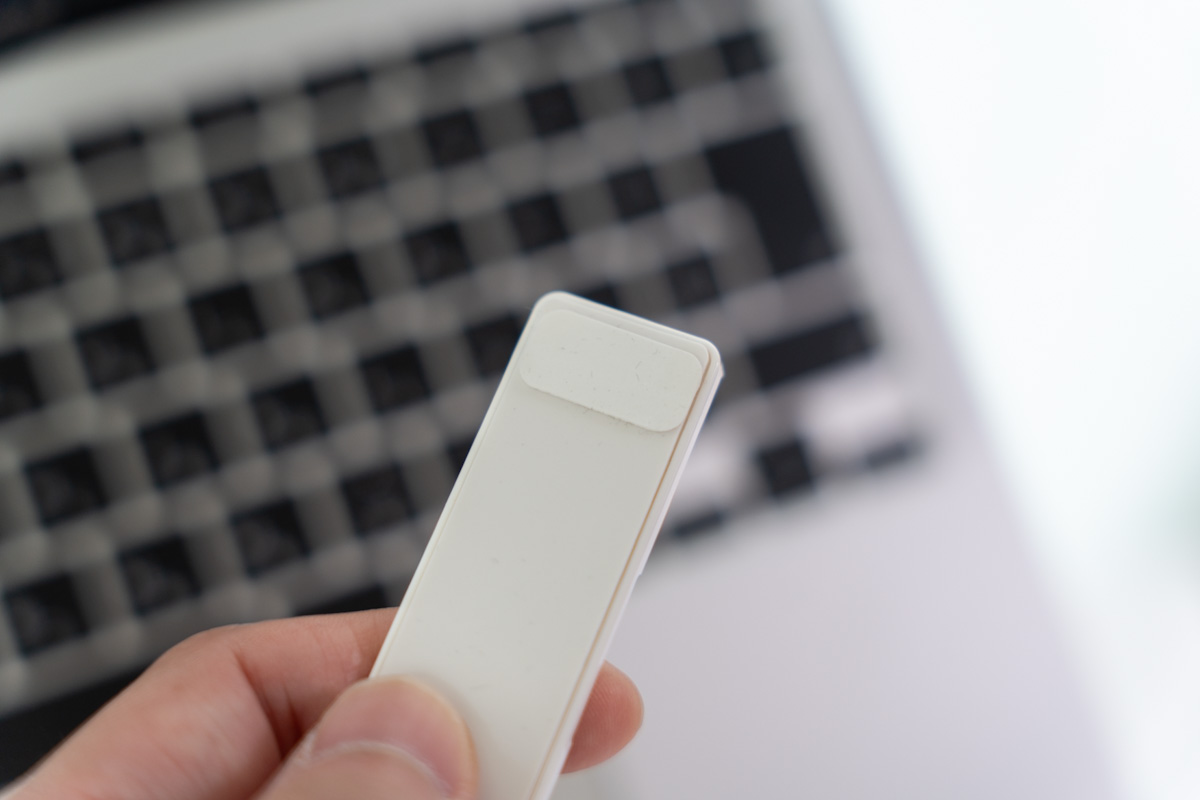
GRIPLUSなどの滑り止めシールをつけてあげると、より安定感が増すのでおすすめです。


 ポチップ
ポチップ
まとめ|手軽に使えるおしゃれなモバイルモニター
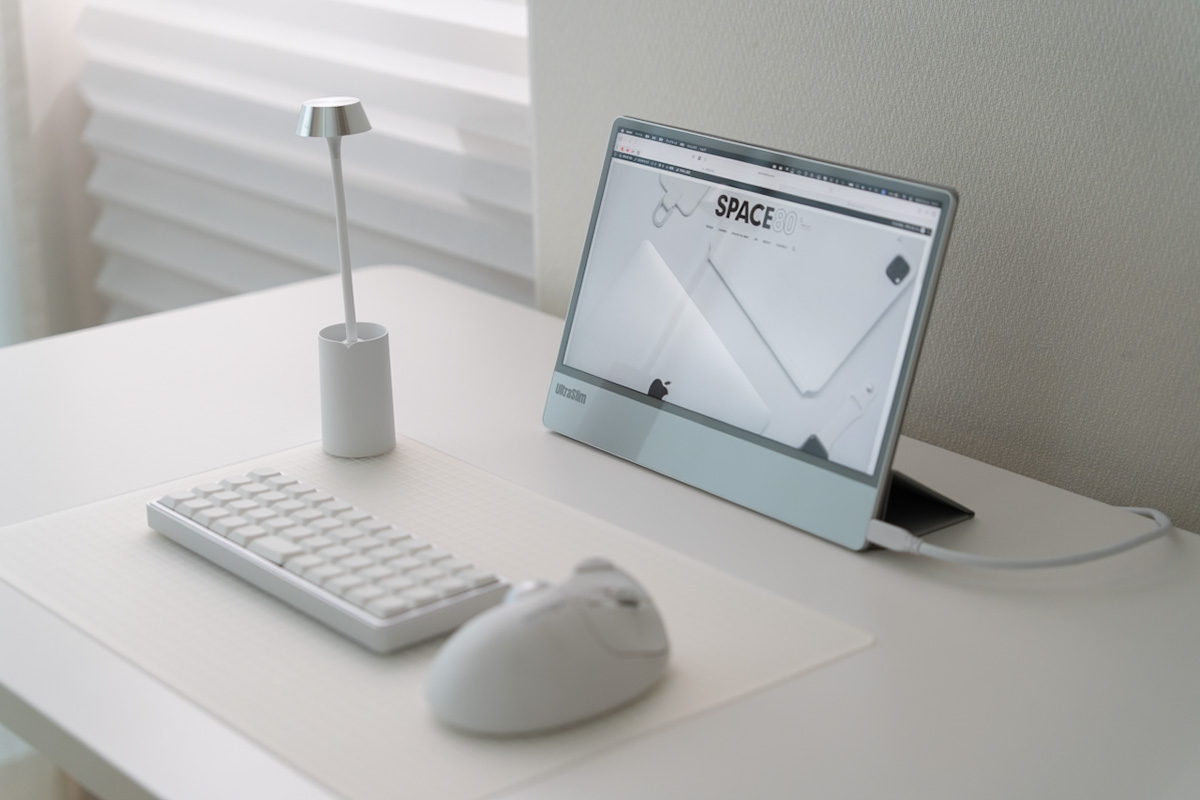
今回は、MIRAIBAR UltraSlim12.5”をレビューしました。
とにかくデザイン性の高さが魅力なモバイルモニター。余計な設定をする必要がなく、USB-C一本あれば使える気軽さや、軽量・コンパクトさもとてもポイントが高いです。
ただ、サブ用途だとしてもある程度こだわって使いたいという人には、少々控えめなスペックだとは思います。
おしゃれなモバイルモニターが欲しい人はチェックしてみてください。
M1 MacBookAirデュアルモニター化する方法|DisplayLinkで制限突破して快適な作業環境を!の中でも使用しています。実際の使用感などの参考になるかと思いますので、よければこちらの記事も見てみてください。