どうも、がちゃお(@gachao32)です。
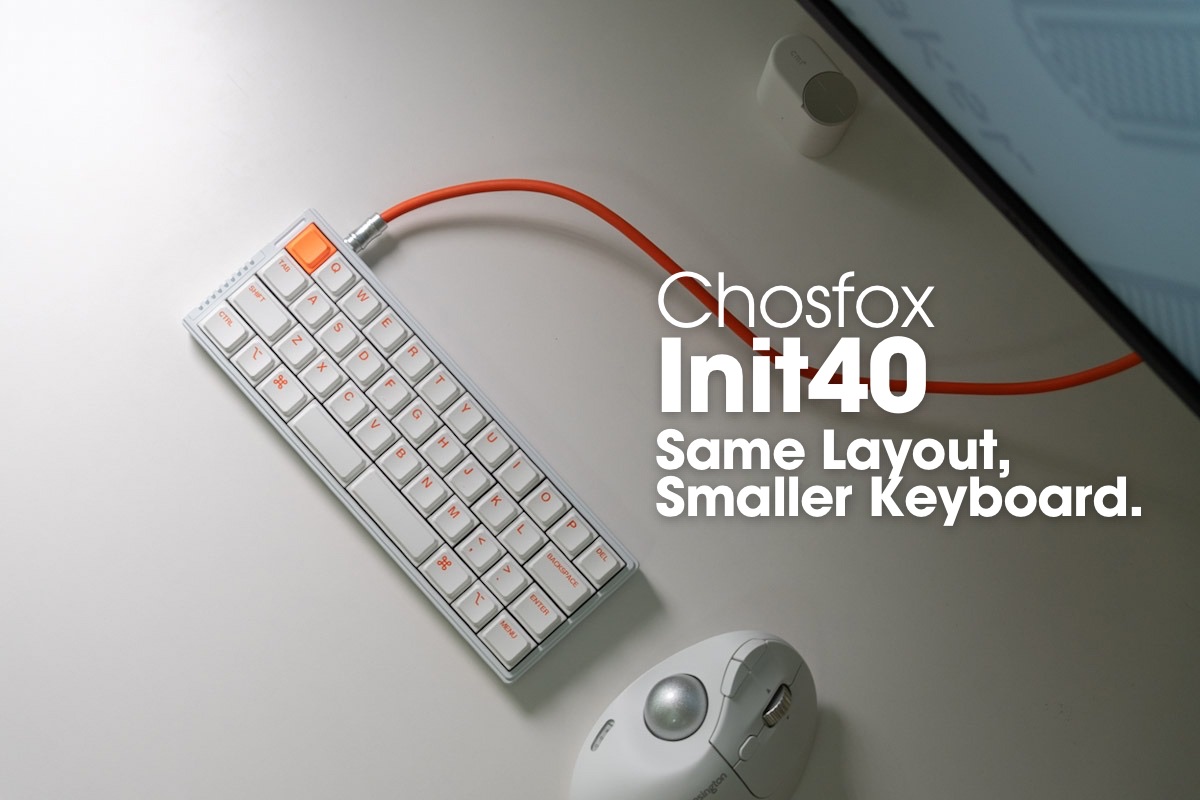
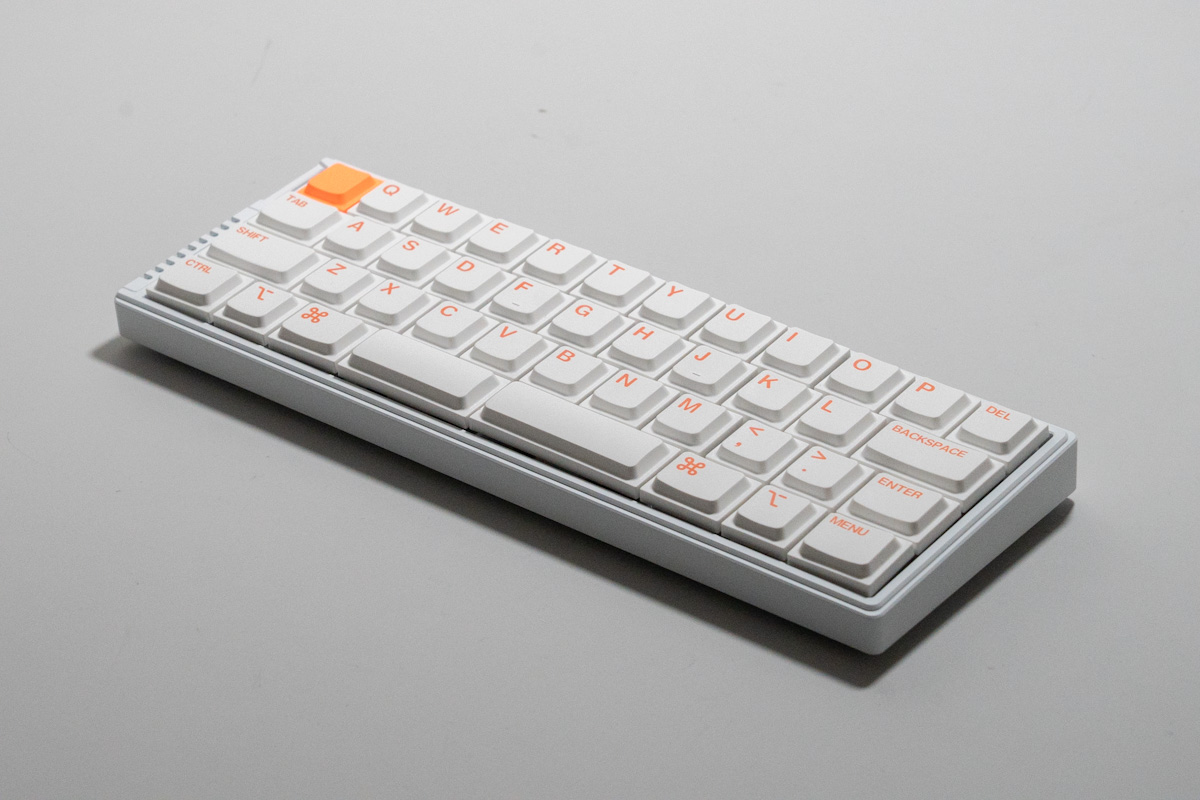
Chosfoxから、新作が発売されました。40%のロウスタッガード配列ロープロファイルキーボード『Init40』です。
Chosfoxは、40%レイアウトやロープロファイルなど、小型で個性的なカスタムキーボードを得意とするブランド。キーボード本体だけでなく、スイッチやキーキャップといったパーツも幅広く扱っています。
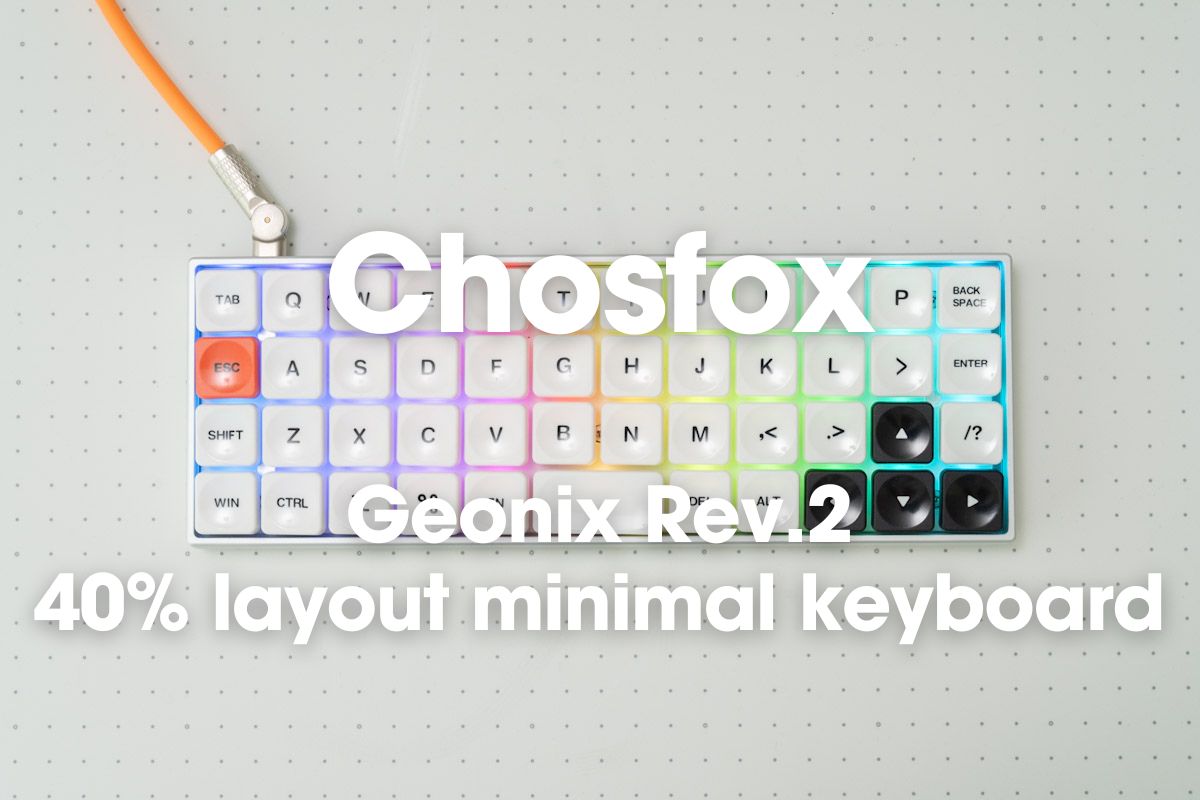
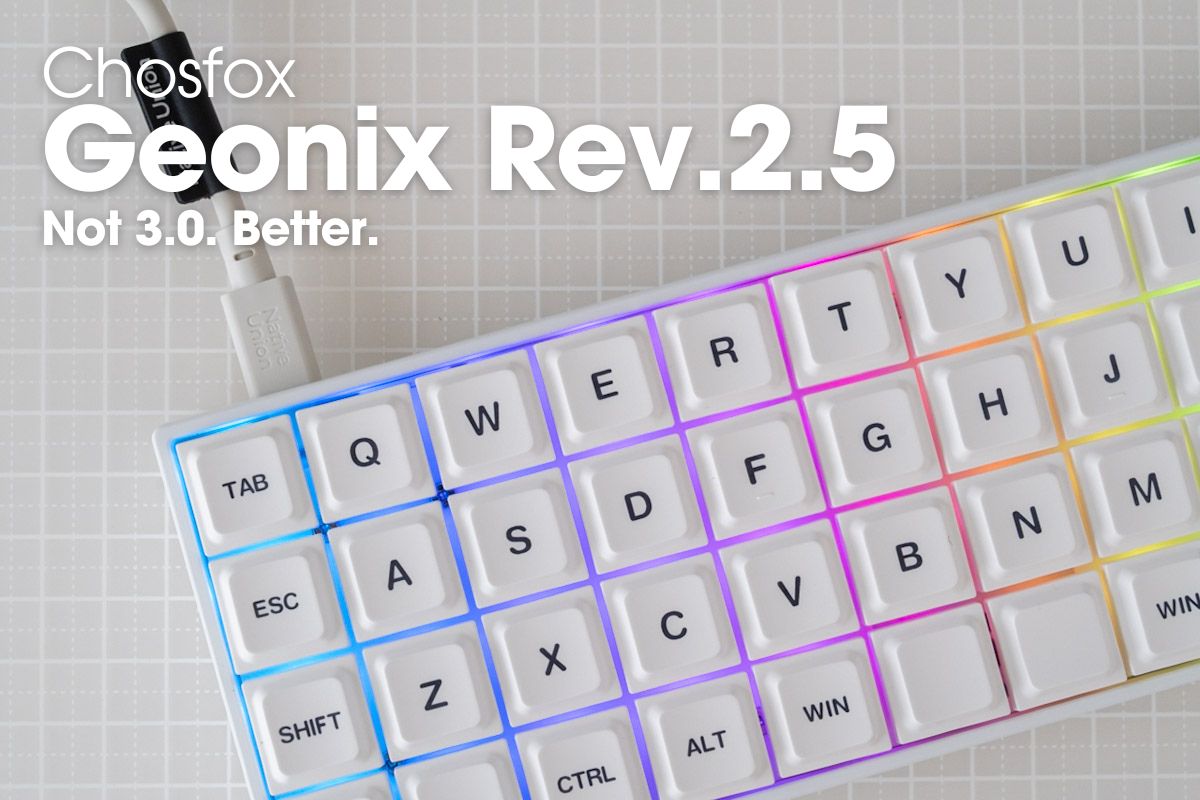
僕が愛用してきたのも、同じく40%レイアウトのGeonixシリーズ。個人的にはすでに慣れてしまったので使うのに全く問題はないんですが、初めて40%というコンパクトなキーボードを使う人にとってはあまりにもキーの数が少ないので戸惑いますよね。
さらにGeonixはオーソリニアと呼ばれる格子状の配列なので、いわゆる普通のキーボードと指の動かし方が違います。デザインはいいけど打ちづらそう…と、敬遠していた人もいたんじゃないでしょうか。
その点Init40は、みなさんがよく使っているキーボードと同じロウスタッガード配列なので、グッと試してみるハードルは下がっていると思います。
今回は、初めてのコンパクトキーボードにおすすめしたい、Chosfox Init40をレビューしていきます。
Chosfox公式サイトで使える5%OFFクーポン
クーポンコード:GACHAFOX


ガジェット好き副業ブロガー
がちゃお
𝕏(@gachao32)フォロワー2,000人
80×80cmの限られたスペースから情報をお届け
白系アイテム多め
カメラ好き / デスクいじり好き / サッカー好き
ロウスタッガードのおかげで指は迷わない
40%キーボードを初めてみる人にとって、いちばん怖いのはキー数が少ないことだと思います。
これまで使ってきたGeonixやLuma40も、コンパクトで目新しくて気になる存在ではあるものの、実際に使うとなるとうまく打てる気がしないという意見が僕の周りでも聞かれていました。キー数が少ないことに加えて、オーソリニアという特殊な配列のせいですね。
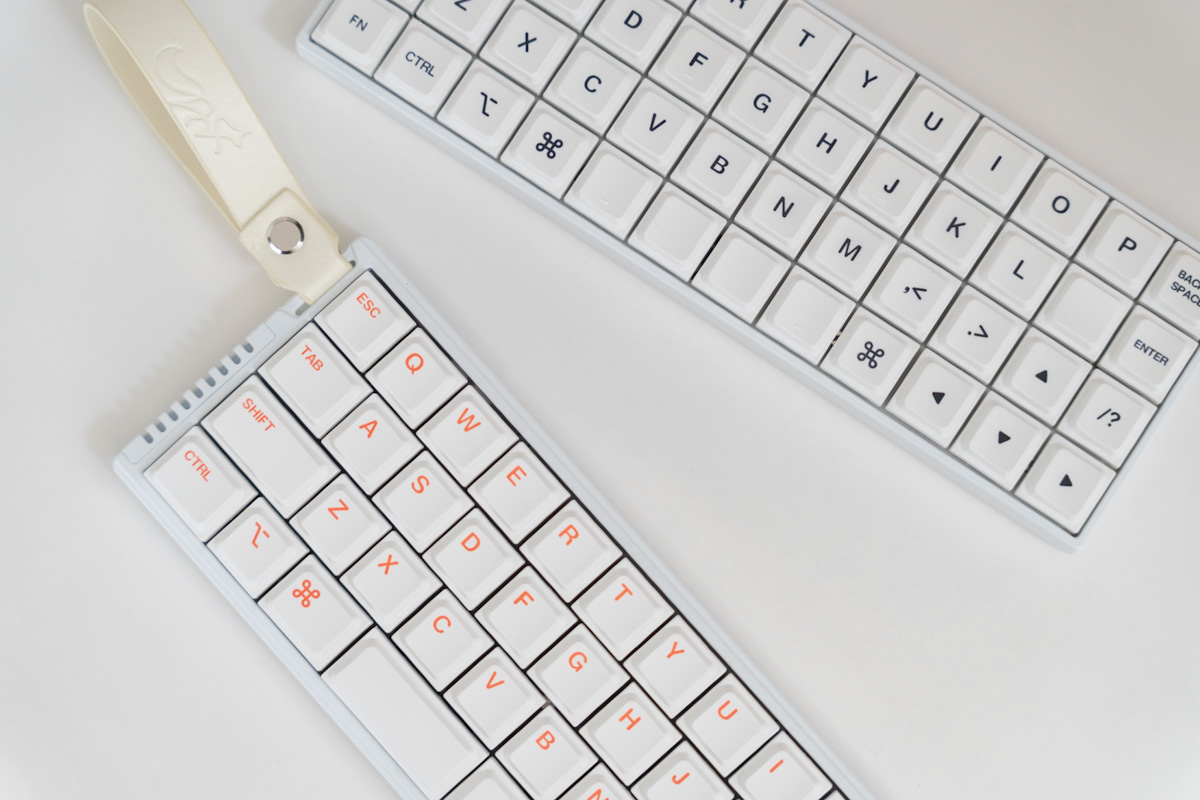
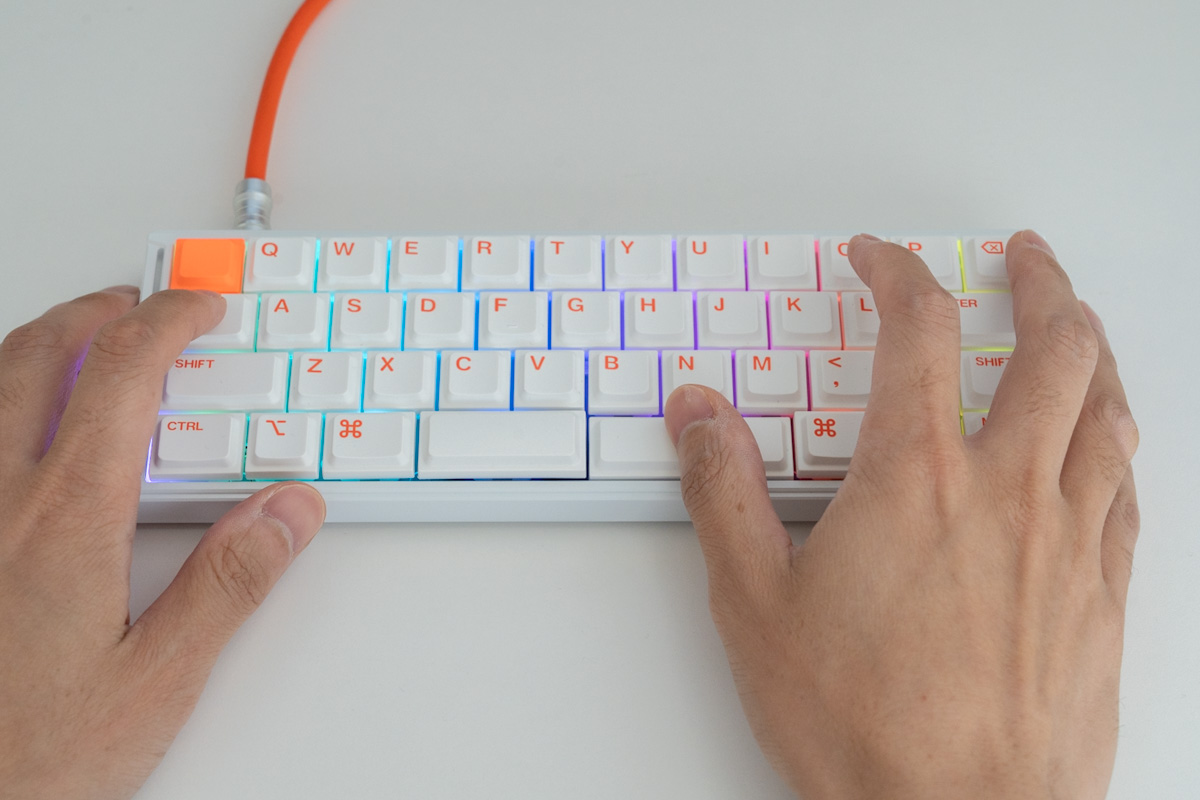
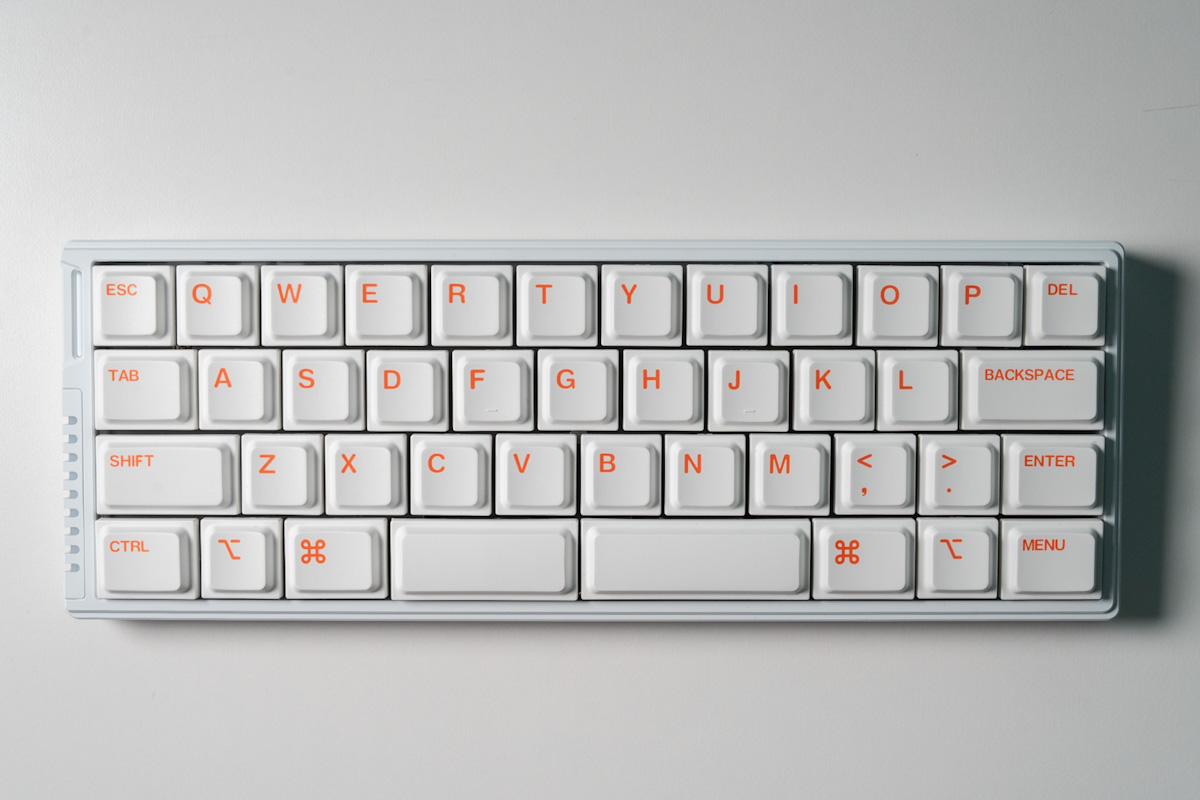
Init40は、40%のロウスタッガード配列。アルファベットの配置はいつものキーボードのままなので、指の動かし方のイメージがよりつきやすくなります。
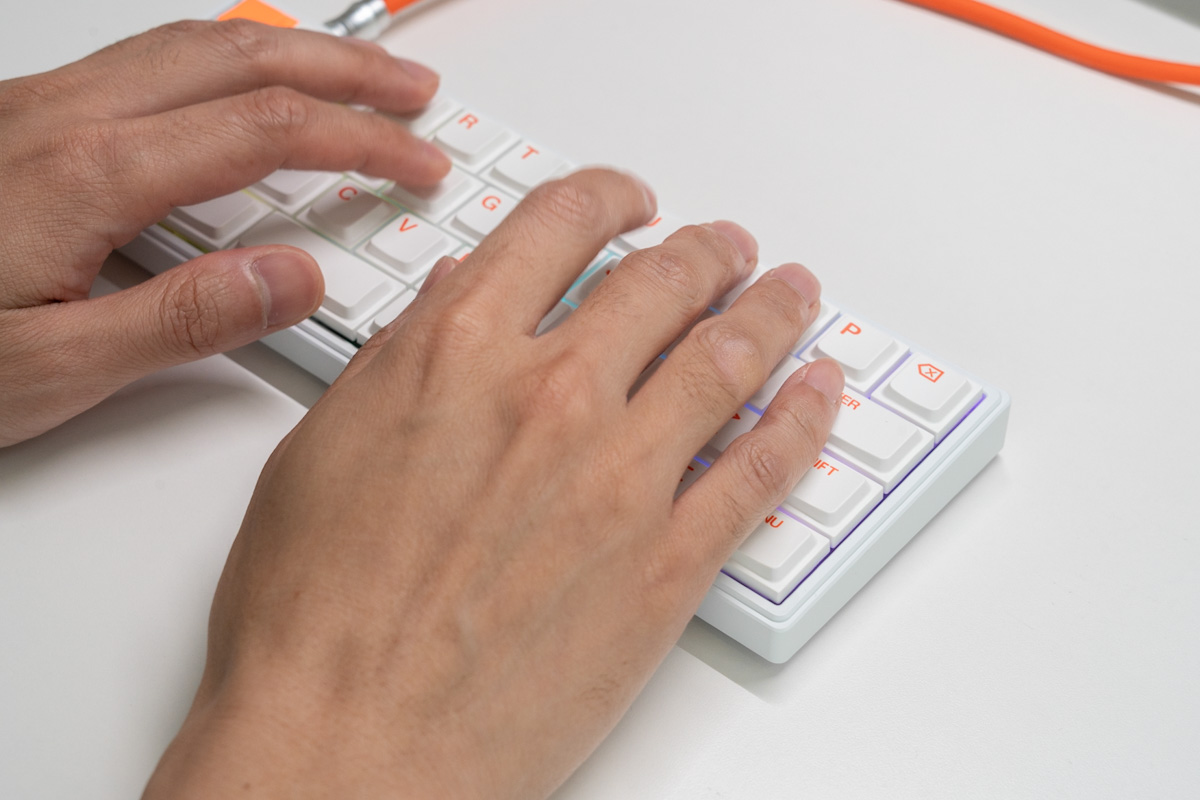
実際に使ってみても、ちゃんとEnterキーは横長になってますし、段はいつものようにずれているので、普通に文章を打つのにそこまでの違和感はありません。初めての40%としては、ここがかなり大きいかなと思います。
ただ、楽になるのはここまで。40%特有のキー数の少なさは変わらないので、数字や記号を打ちたい時はどうするんだと迷う瞬間はでてきます。あくまでも移行しやすいのは、指の動きがほとんど変わらずに文字が入力できるという点ですね。
少ないキーを足りなくしない工夫
アルファベット以外の数字や記号をどう打っていくのか。Init40にはその問題を少し楽にしてくれる工夫が用意されています。
Vial対応でキーリマップがしやすい
40%キーボードを快適にといいますか、普通に使えるようにするには、キーリマップは避けては通れません。なかでもレイヤー機能を使うことで、42キーしかないキーボードを2倍にも3倍にも拡張することができるようになります。
レイヤー機能とは、キーの役割を何枚か層のように重ねて持たせておく仕組みです。普段は文字入力、特定のキーを押しながらだと数字や矢印になるという感じですね。
そのためのキーの配置を変更させるのに使うのがVialというツールなんですが、これが使いやすくていいんですよね。メーカー独自のリマップソフトよりわかりやすいですし、同じ系統のVIAと比べても、接続のスムーズさや操作のしやすさはVialの方が上だと感じています。ネットに情報が多いのも助かりますし、AIに聞いても答えにたどり着きやすいなという印象です。
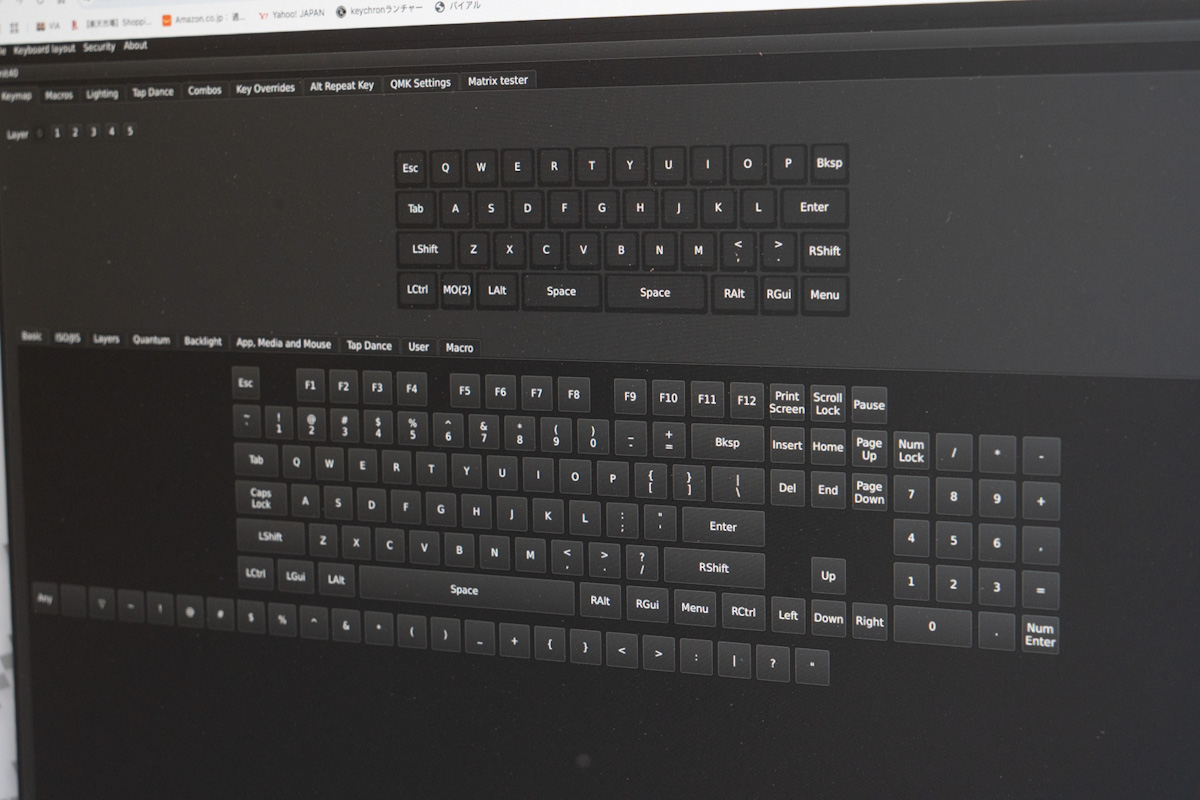
参考までに僕のレイアウトはこんな感じです。
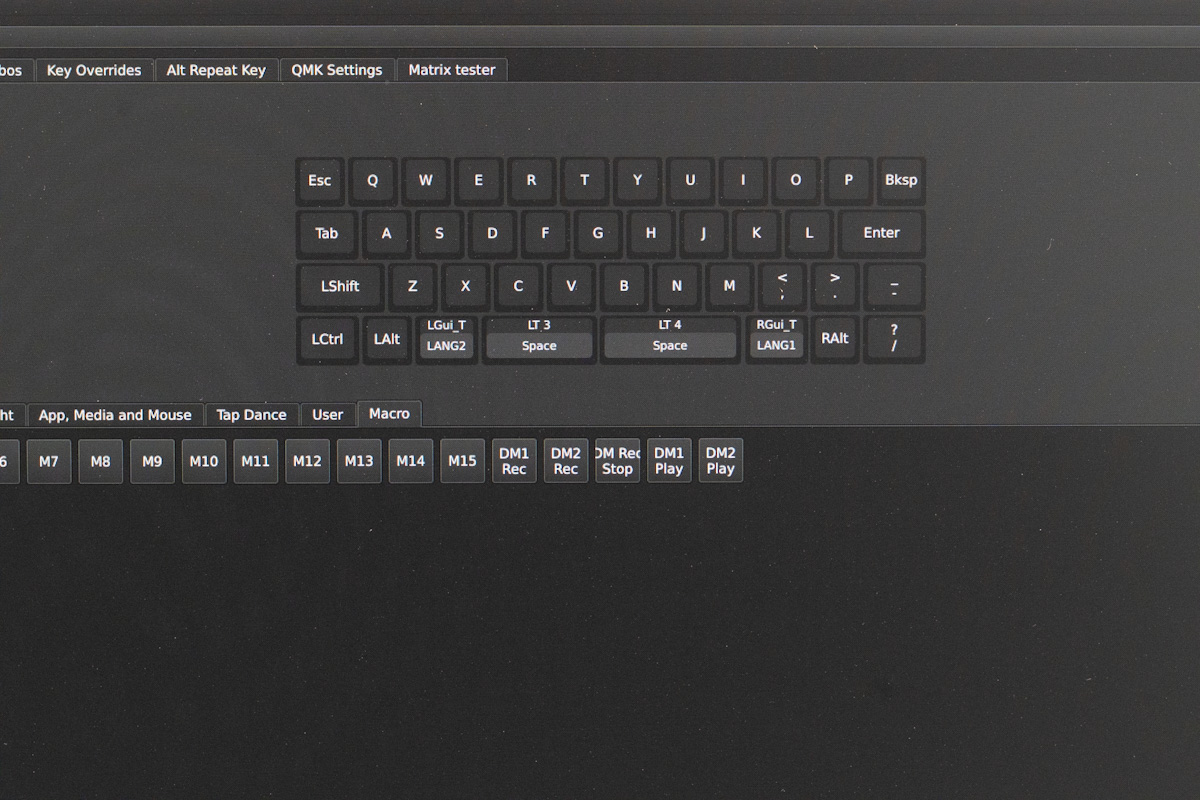
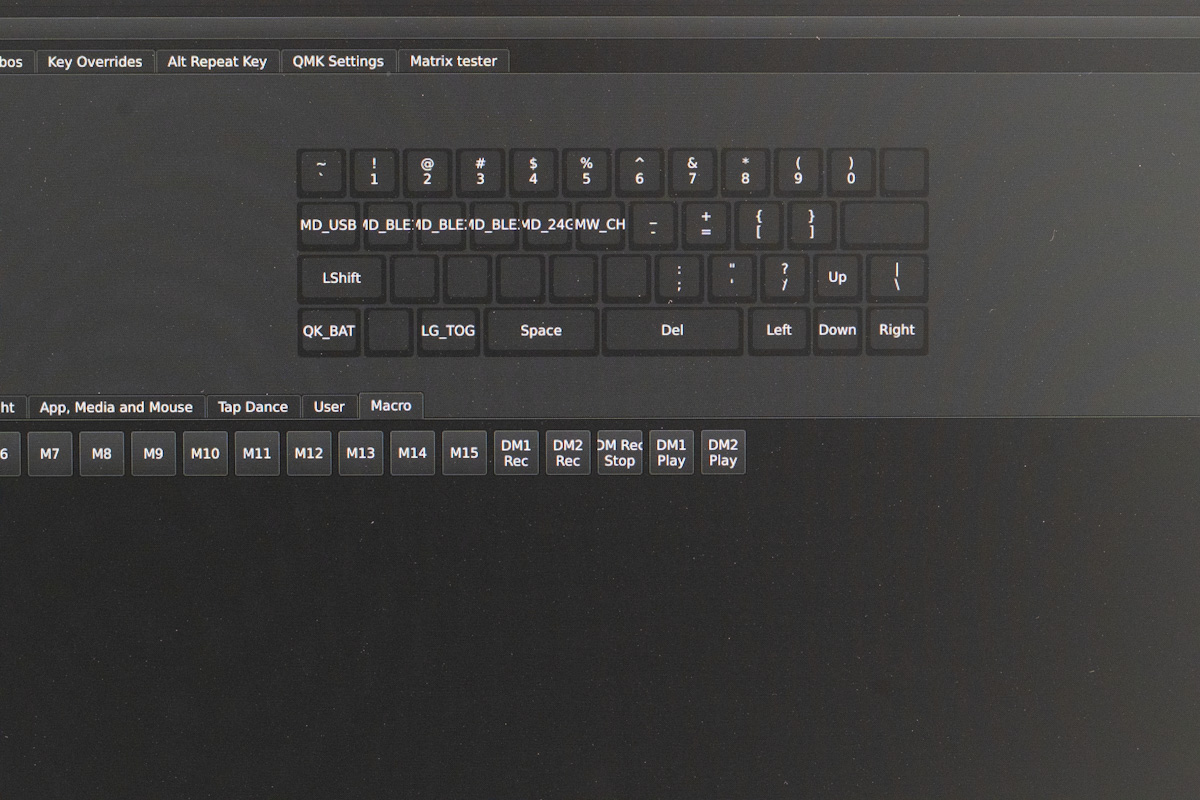
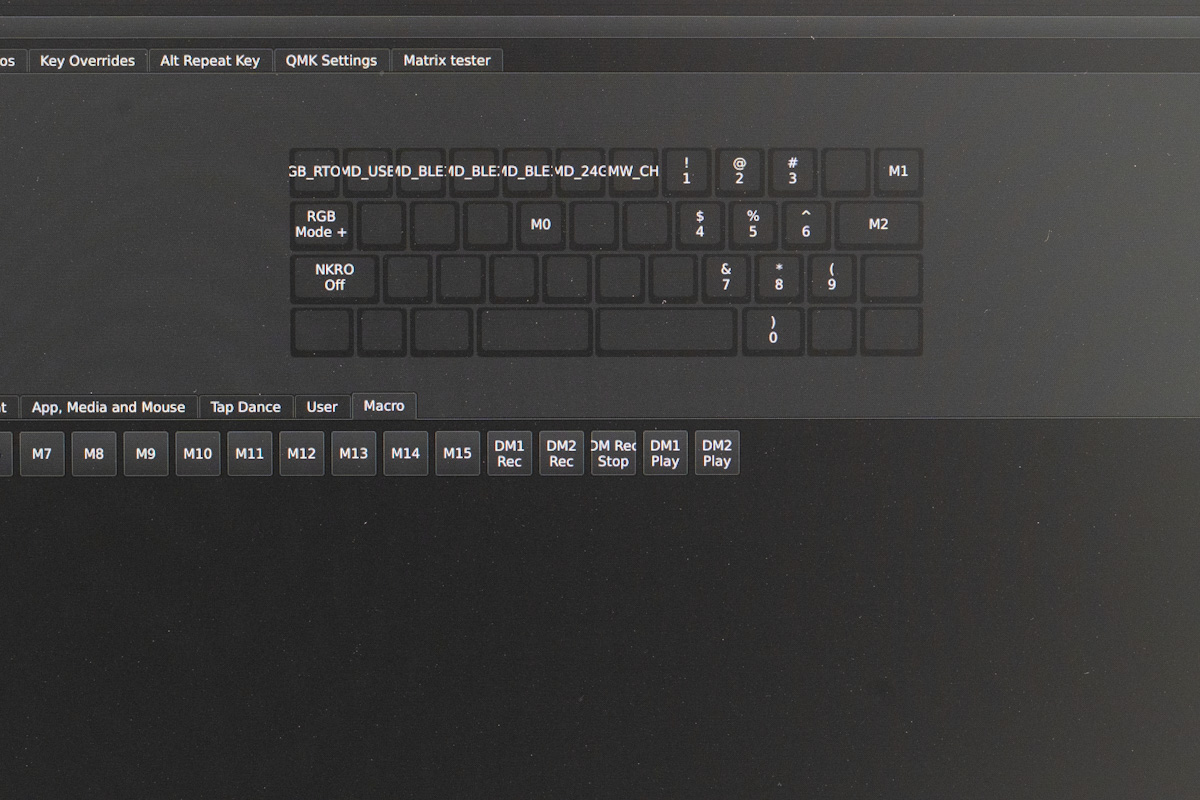
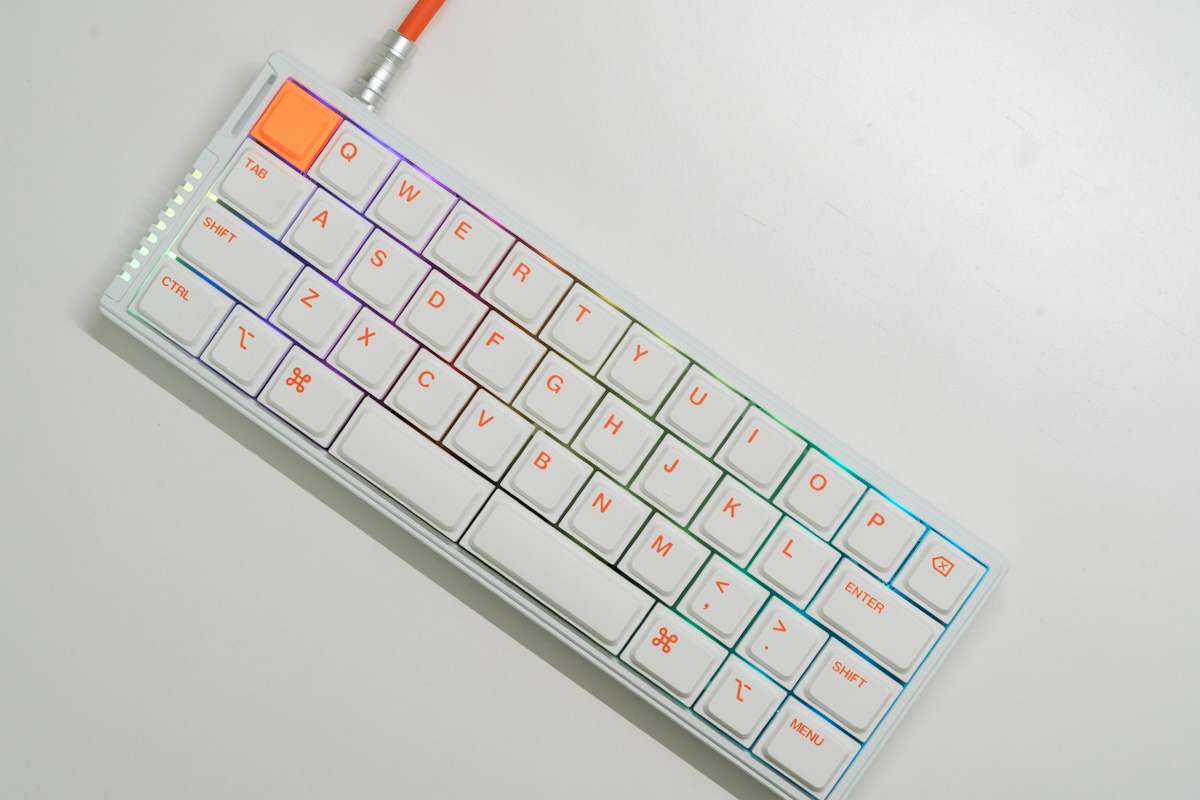
光でどのレイヤーか知らせてくれる
最適なキーレイアウトに仕上がっても、次の問題はどこにどのキーを配置したのか問題。正直慣れるしかないところではありますが、Init40では今どのレイヤーにいるのか教えてくれる機能が搭載されています。
キーボードの左端がライティングとして光るんですが、レイヤー機能使用中はレイヤーごとに色を変えて知らせてくれるので、レイヤー迷子にならずに済みます。肝心のキーの中身は覚えなければいけませんけどね…。
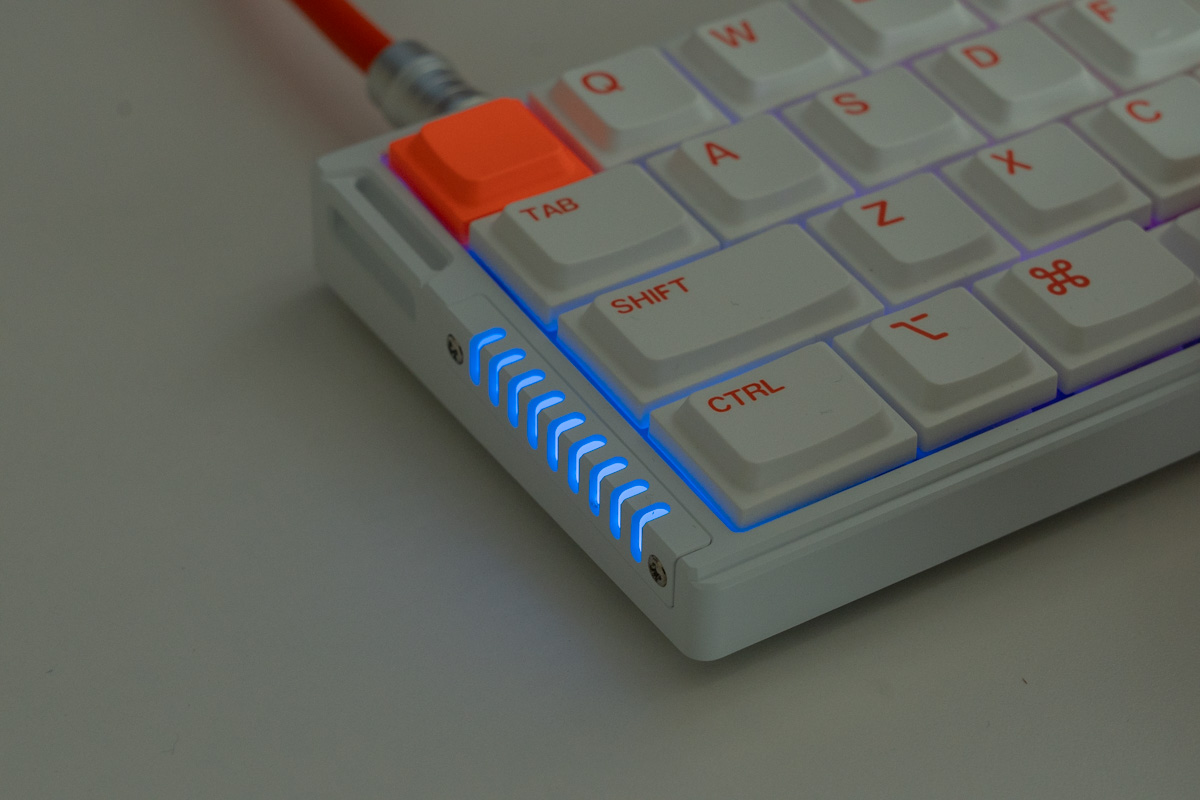
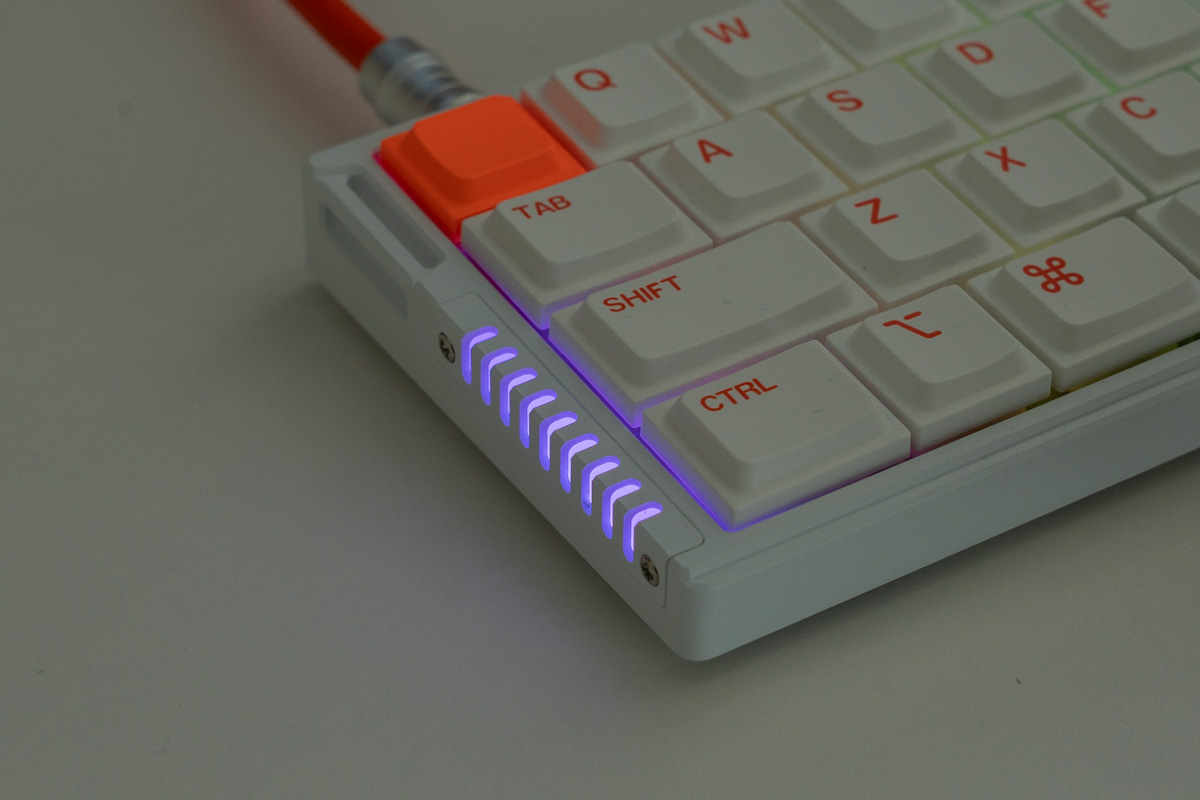
ちょっとした配慮ですが優しさを感じます。
分割スペースキーが地味に便利
Init40のスペースキーは2つに分割されています。一般的なキーボードではまず見かけない形なので、珍しく感じる人も多いと思います。
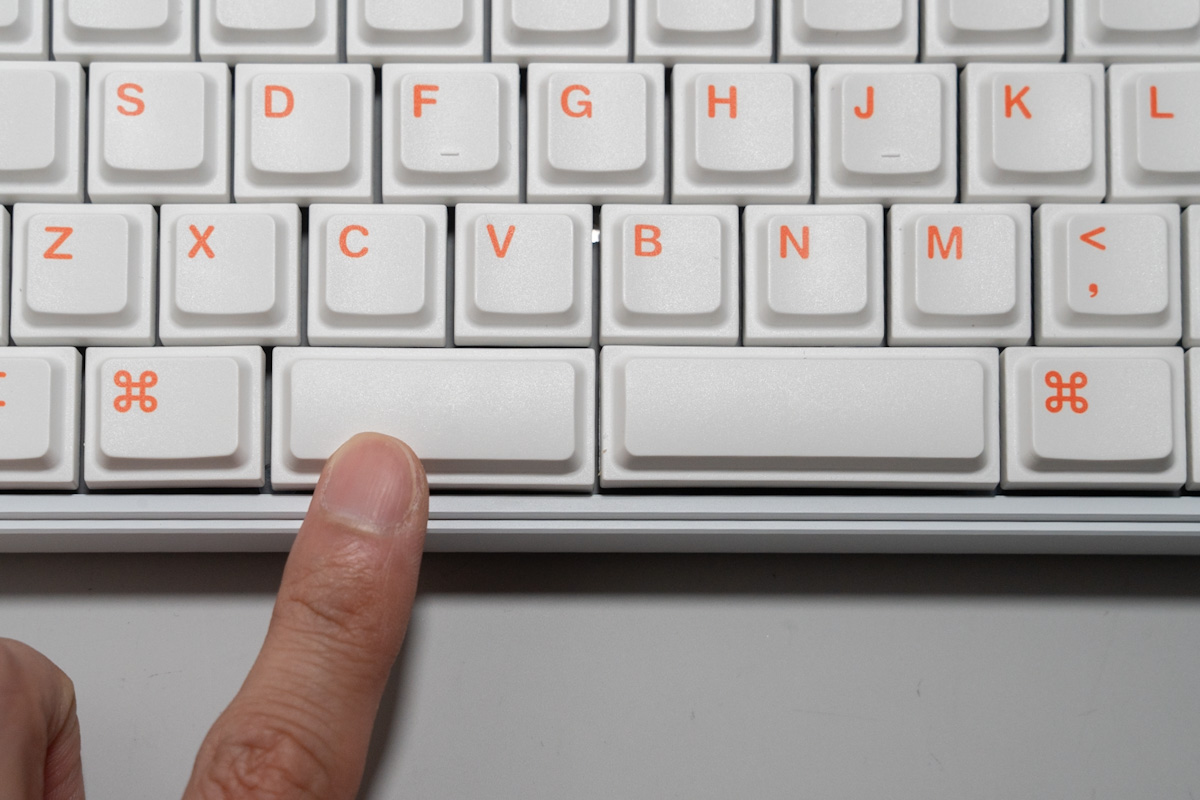
それぞれどちらを押してもスペースキーとして使うことはできますが、便利に使えるのはキーリマップをするとき。それぞれに別の役割をもたせることができるんです。これが1つの長いスペースキーだとそうはいきません。
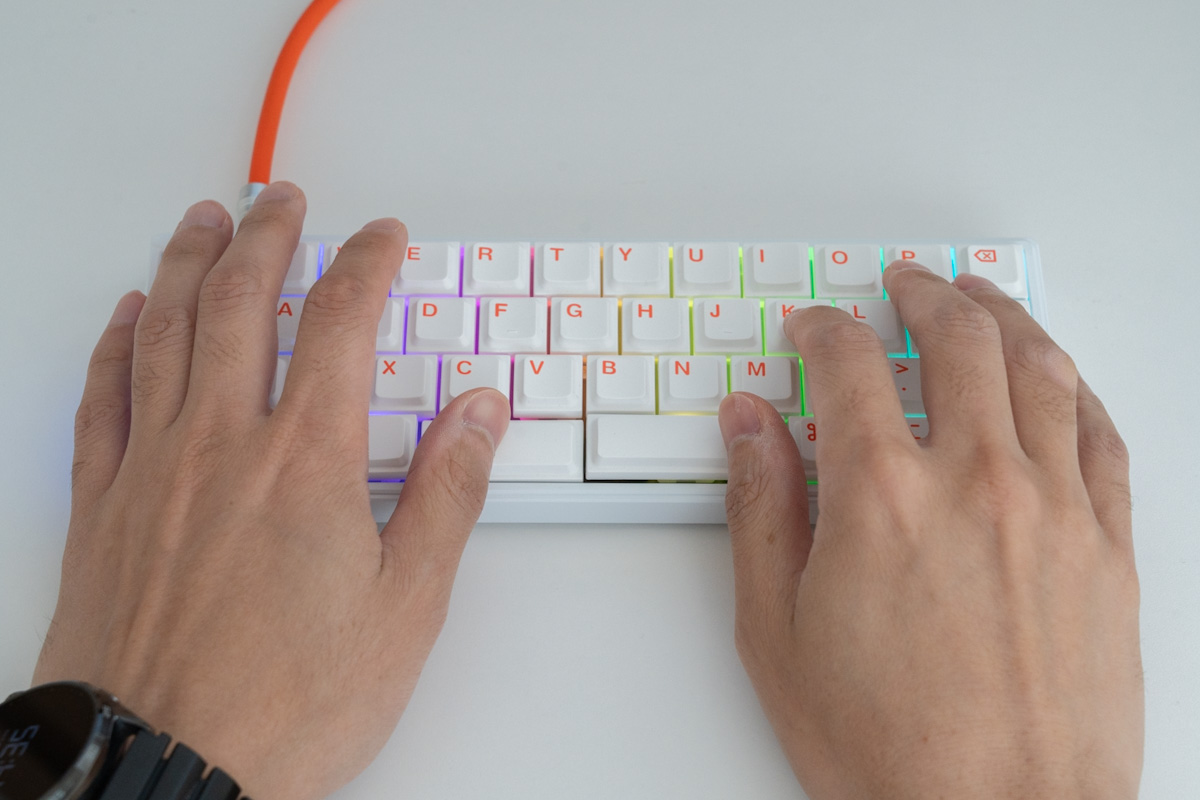
僕はここに、先ほど説明したレイヤーを呼び出すためのキーをそれぞれ割り当てています。スペースキーは親指で押すので、手の位置を大きく動かすことなく押せますし、2つのキーを使えばプラス2面分確保できますのでとても便利です。
見た目はやっぱりChosfoxらしい
そしてChosfoxのキーボードといえば、やっぱりこの見た目ですよね。

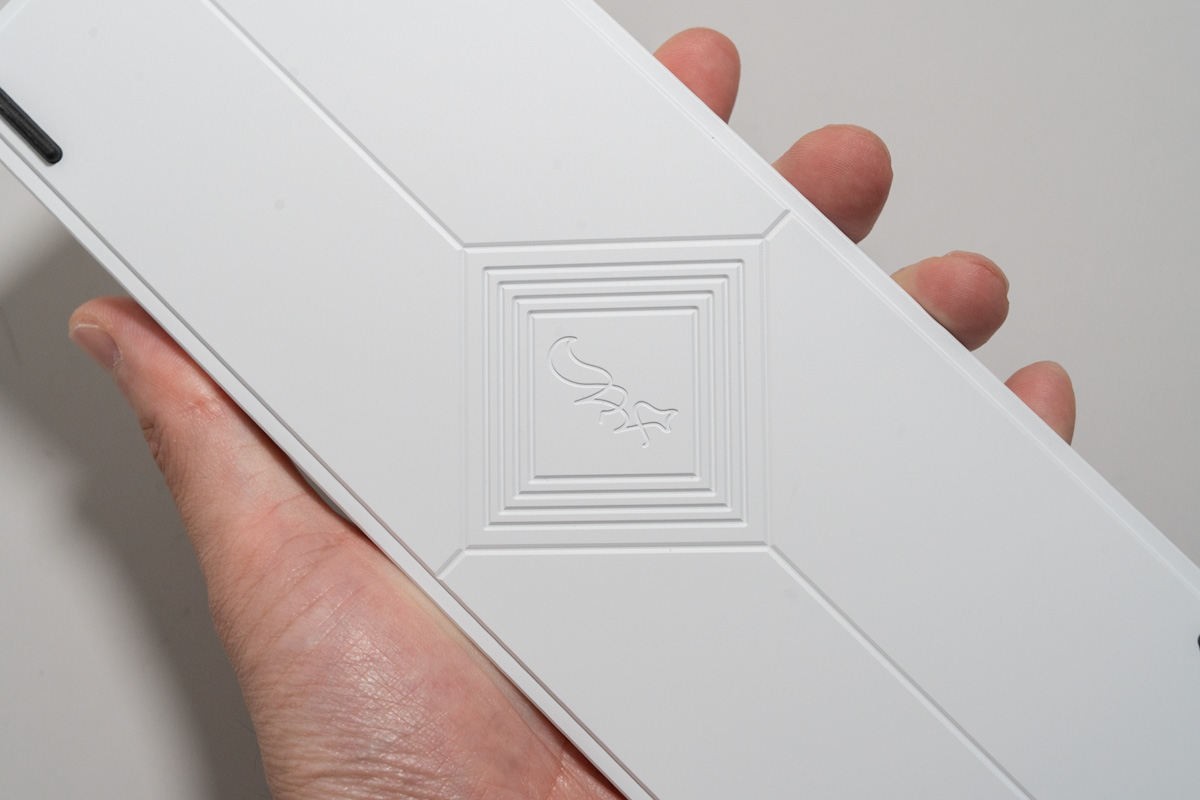
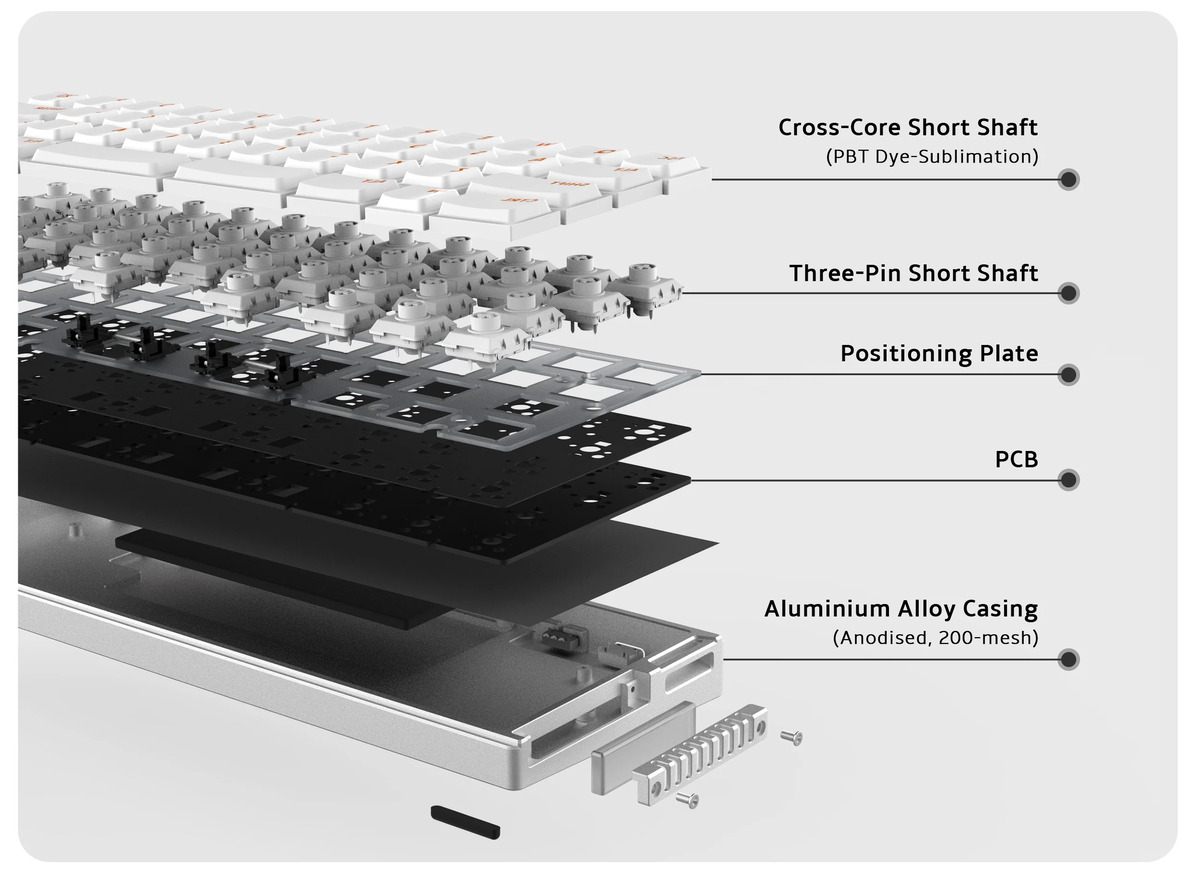
Init40もGeonixと同じく、アルミのケースにミニマルなキーキャップという構成。余計な装飾がないので、デスクに置いてあるだけで様になります。相変わらず背面まで手を抜いていないのも、Chosfoxらしいところです。
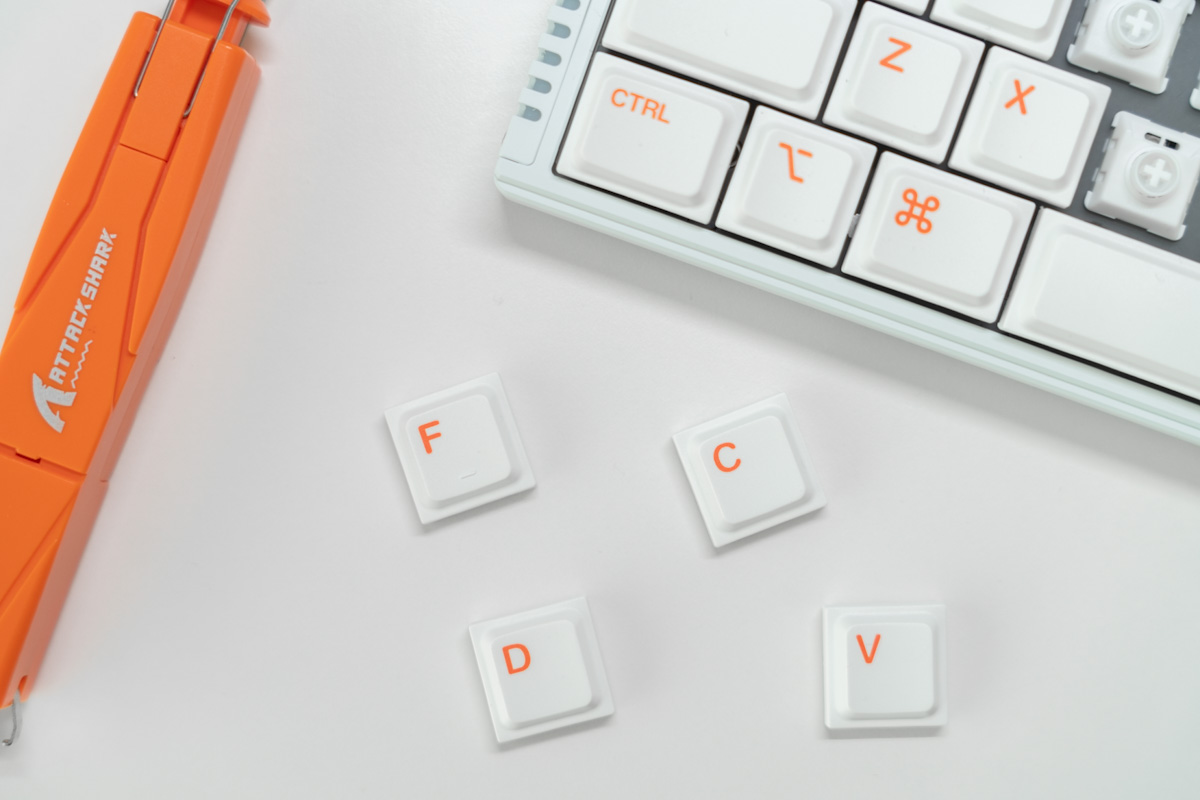
なかでも今回のキーキャップがすごく気に入ってて、ホワイト×オレンジがかなりいい感じ。ブラックのキーキャップもグレーっぽい色味で、これもあり。キーキャップ単体でも販売してくれてますね。
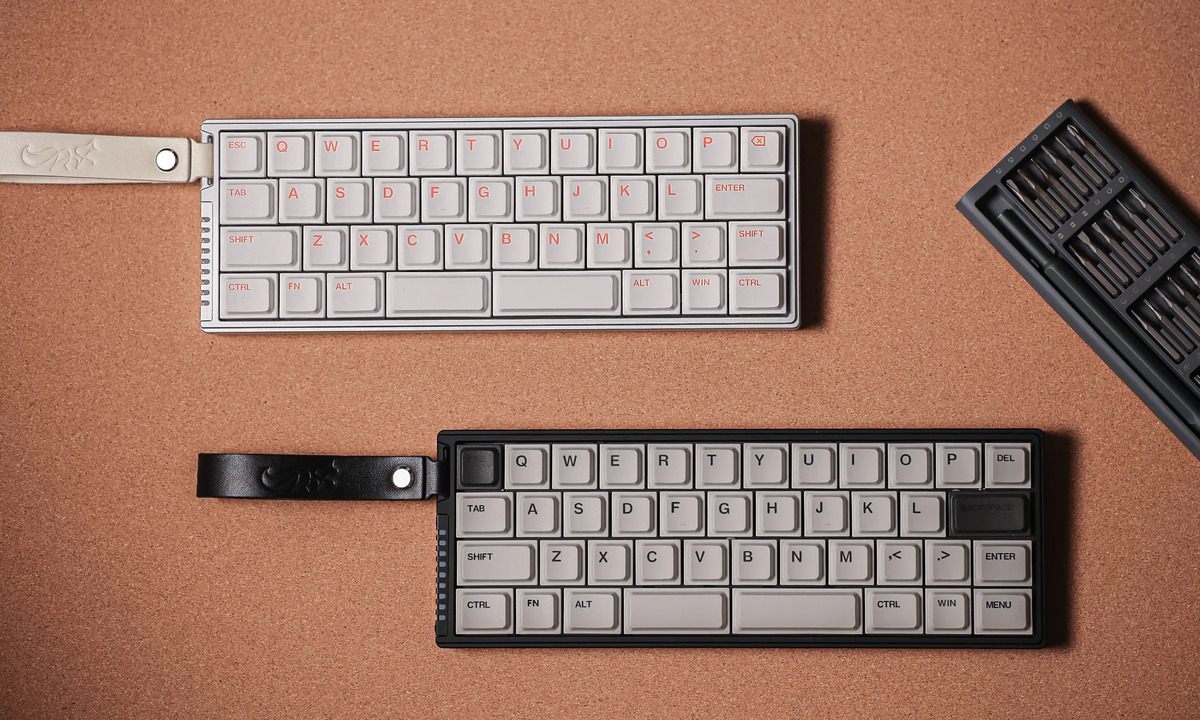
カラーは3色用意されていて、ブラックの本体もカッコいいですよね。
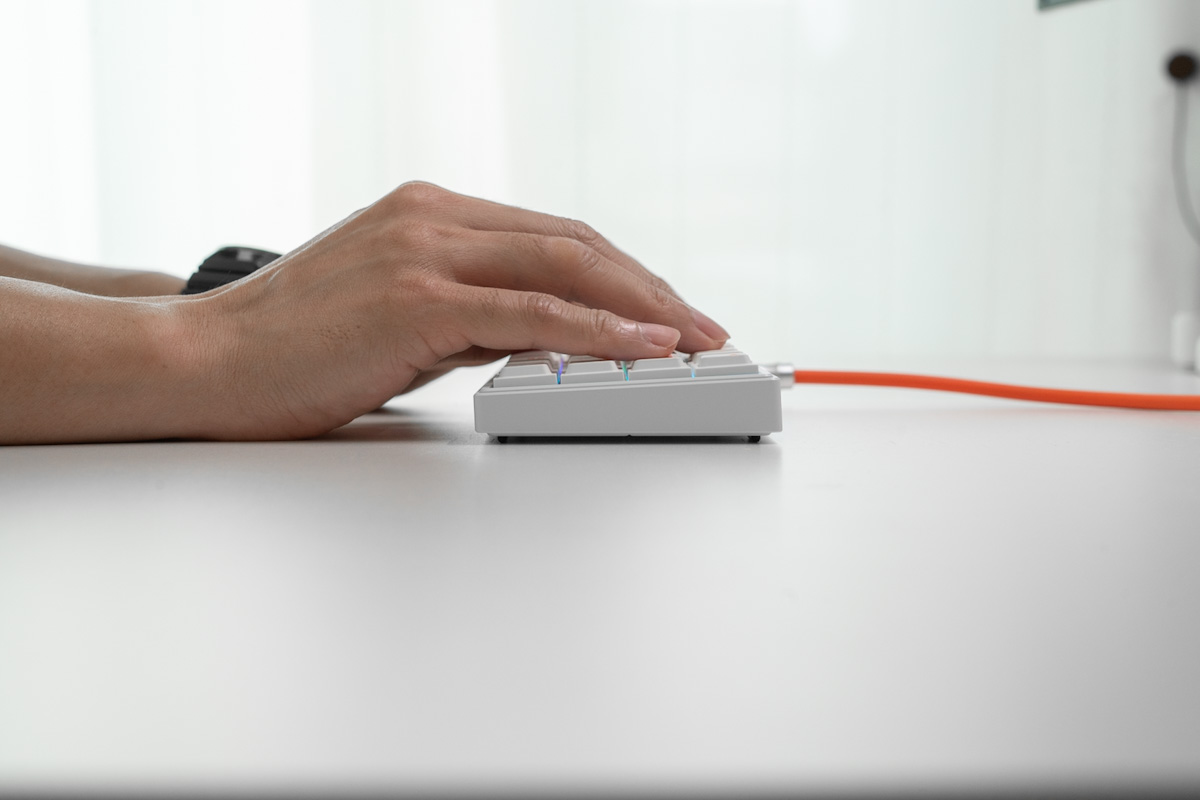
ロープロファイルなので薄いんですが、完全なペタンこではなく、5度の傾斜がついています。薄型キーボードで手首が平らになりすぎるのが苦手な人もいると思いますが、この傾斜のおかげで自然な手の角度で打てます。
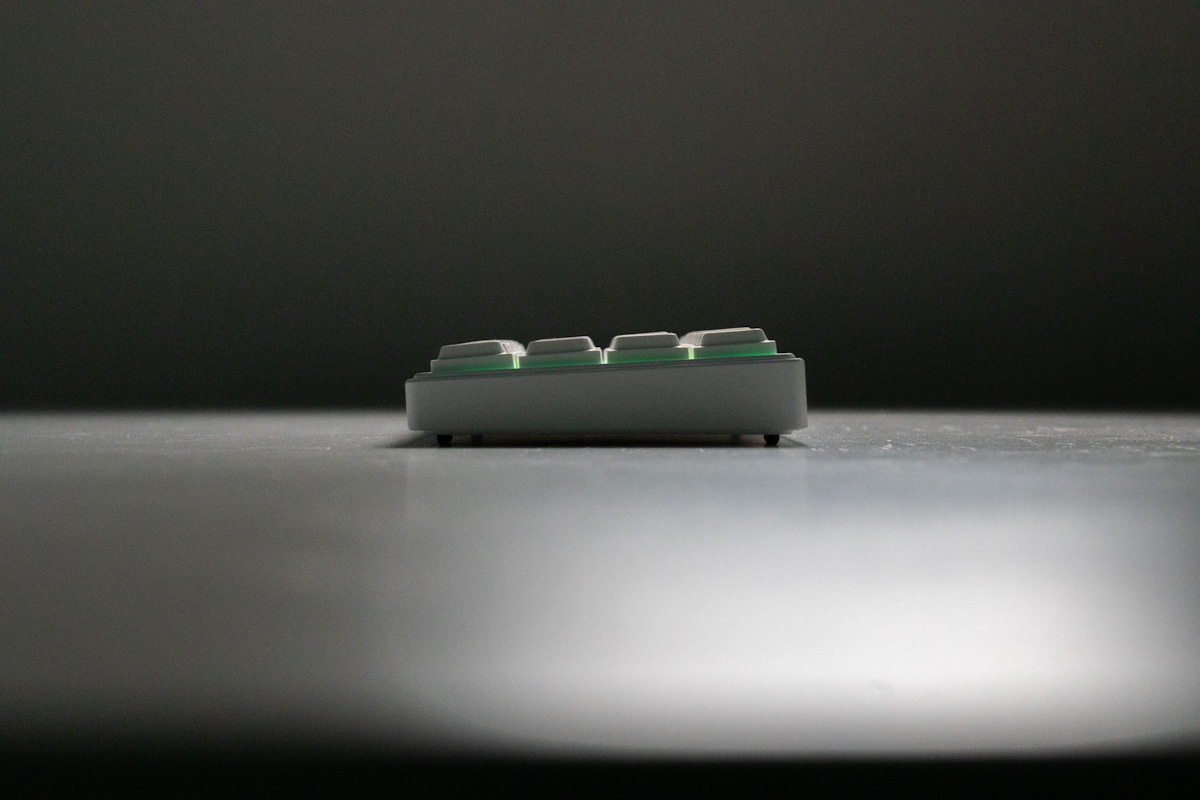
Geonixでは傾斜はありませんでした。ロープロファイルなのでリストレストもいらないくらいですし、Init40でも傾斜はなくていいのでは?と思っていましたが、傾斜がある方がより自然な形で打てますね。個人的にはInit40のほうが打ちやすいです。傾斜ナイス。
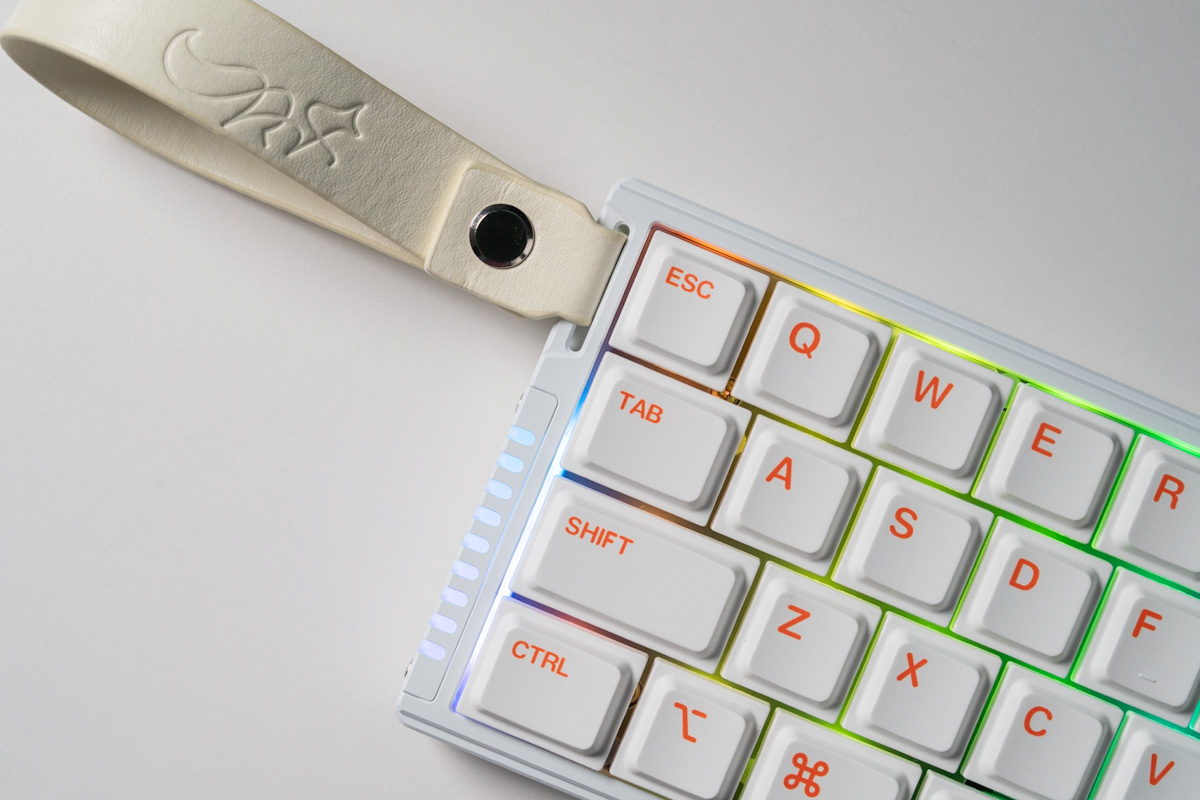
ちょっと面白いのが、本体にストラップが付けられるところ。正直使うかどうかは微妙なところですが、このサイズ感だと持ち出したくなる気持ちはわかるので、遊び心としてはありだと思います。
硬めだけど心地いい打鍵感
ロープロファイルのキーボードというと、薄い見た目から軽快な打鍵感をイメージするかもしれませんが、Init40は意外とカッチリした打ち味です。
ガスケットマウントのような、打つたびに沈み込む柔らかさはなくて、むしろ少し硬めの印象。底打ち感も多少あります。キースイッチは、Kailh White Rain。押下圧50gfのリニアスイッチです。ちょっと重ためですが、引っかかりなくスッと沈む滑らかさがあって、押し心地はとてもいいです。
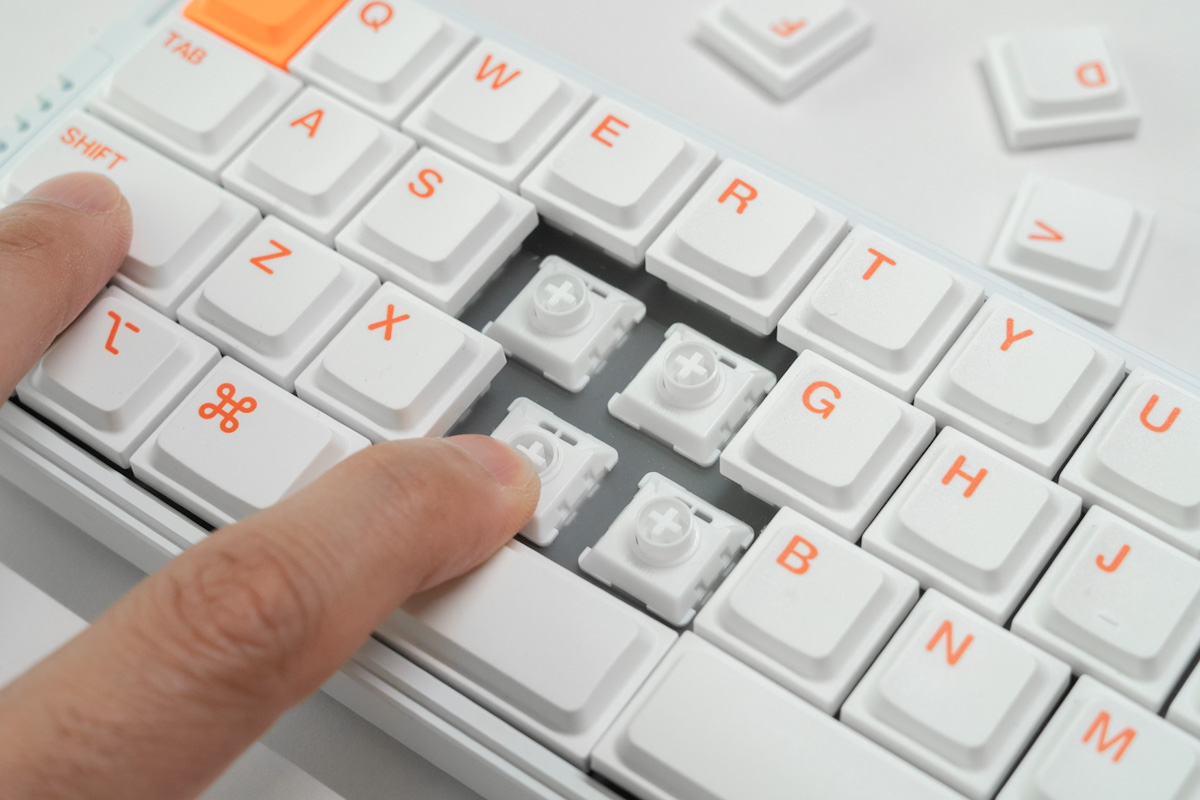
本体は底面の滑り止めとしっかりした重みのおかげで、勢いよく打ってもズレることはほとんどありません。ここはアルミケースならではの安心感ですね。
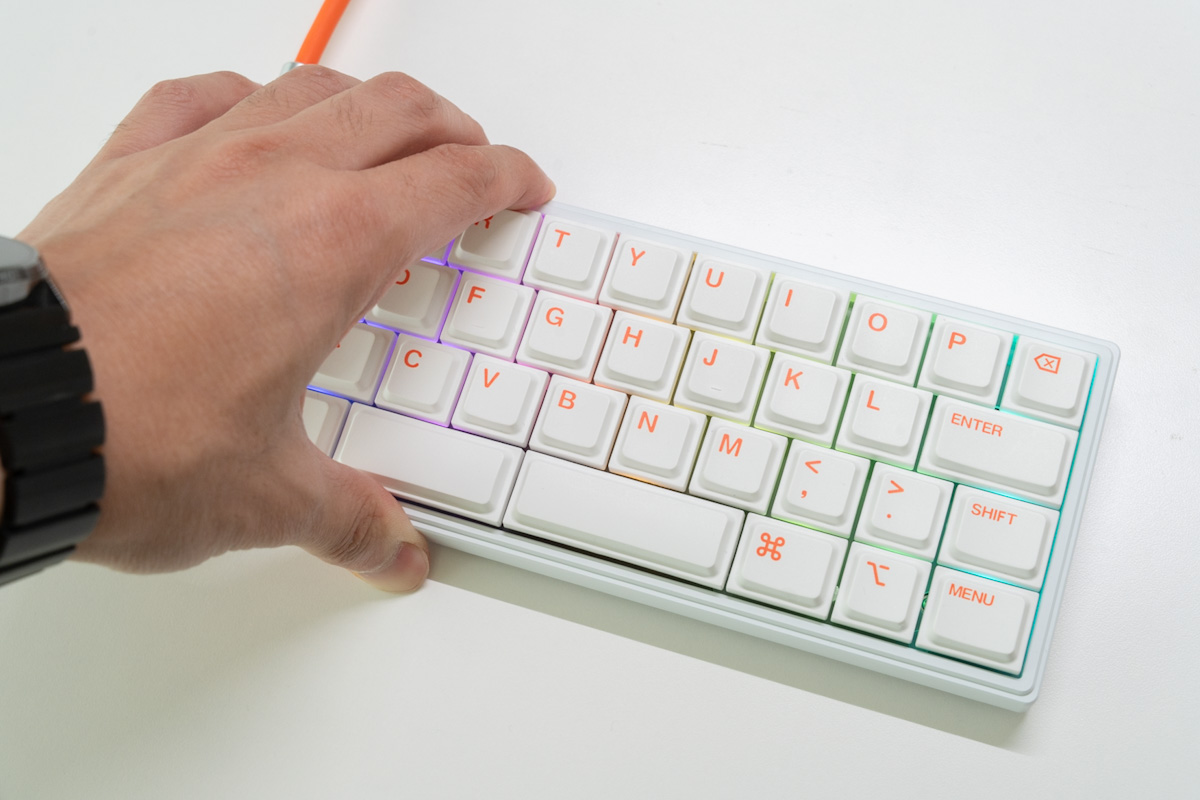
打鍵音は控えめな部類だと思いますが、静音というほどではなく、底打ちの音が少し響く感じもあります。それでも音が暴れずにまとまっているのは、内部に入っている5層の吸音構造のおかげかもしれません。カフェのような静かな場所で使うかどうかは、人によるかなというところです。
Geonix Rev.2.5と打ち心地は似てますね。コンパクトキーボードですけど、打鍵感にも妥協はありません。
気になるのはUS配列のみなところ
ここまで褒めてきましたが、気になるポイントもあります。配列がUS配列のみなところです。
普段JIS配列を使っている人にとっては、せっかく指の動きはいつも通りでも、記号の位置やEnterの形などで戸惑う場面はあると思います。「いつもの配列のまま40%に入れる」のがInit40の良さなので、JIS派の人にとってはその良さが少し目減りしてしまうのが惜しいですね。
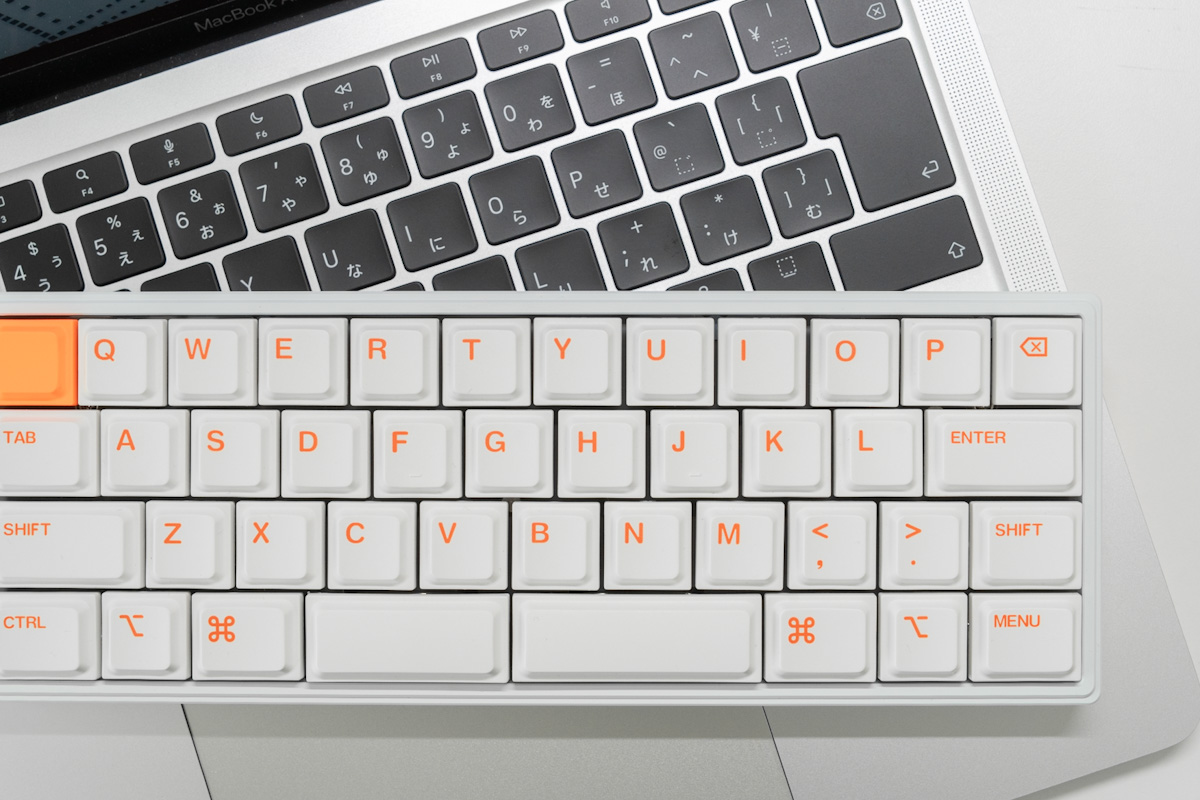
とはいえ、これは小型キーボード全般にいえることでもあります。このサイズのキーボードはほとんどがUS配列ですし、そもそも初期配置に記号キーは少ないのであまり気になりません。これを機にUSデビューするというのもありかなとは思います。
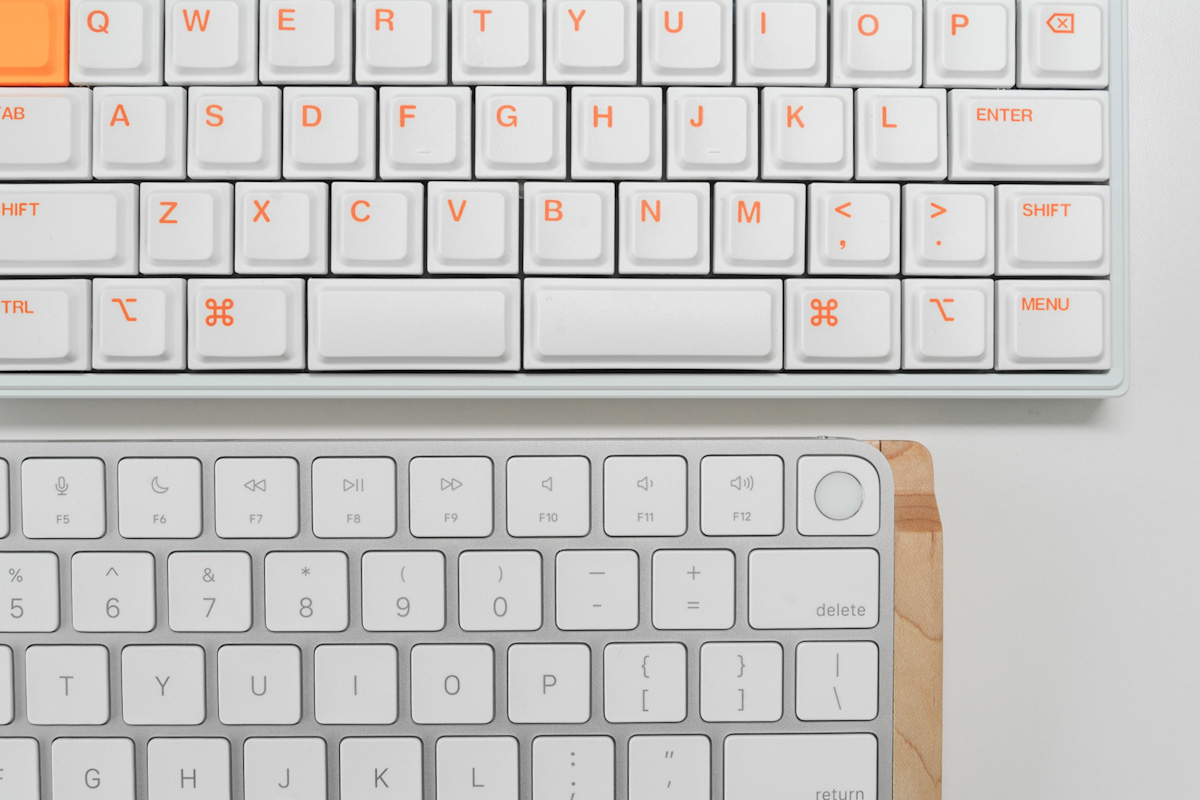
まとめ|初めての40%にこそInit40
- ロウスタッガード配列で、指の動きはいつものまま
- Vial対応でキーリマップがしやすい
- レイヤーを光で教えてくれる
- 分割スペースキーが便利
- Chosfoxらしいミニマルなデザイン
- アルミケースならではのカッチリした打鍵感
- キー数の少なさには慣れが必要
- US配列のみ
今回は、Chosfox Init40をレビューしました。
40%キーボードの壁は2つありました。キーが少ないことと、配列が特殊なこと。Init40はそのうち配列の壁を取り除いてくれたキーボードです。キー数の壁は残りますが、そこはVialとレイヤー機能で乗り越えていけます。
格子配列の見た目に惚れているならGeonixですが、初めての40%として選ぶなら、間違いなくInit40からがおすすめです。コンパクトなキーボードが気になっていた人は、ぜひチェックしてみてください。
Chosfox公式サイトで使える5%OFFクーポン
クーポンコード:GACHAFOX
こちらのキーボードもおすすめ