
どうも、がちゃお(@gachao32)です。
分割キーボード、気にはなっているけど手を出せていない人って、結構多いんじゃないでしょうか。
左右に分かれた見た目はかっこいいし、肩が開いて楽そうなのもわかる。でもいざ調べてみると、キーが格子状に並んでいたり、親指のまわりにキーが集まっていたり、そもそもキーの数が少なかったり。『分割キーボード=特殊な配列』というイメージが強くて、なかなか手が出しづらいって思いませんか?
僕自身、40%のコンパクトキーボードはいろいろ使ってきましたが、分割キーボードは今回が初めて。理由はまさにこれで、分割してみたいだけなのに、配列まで一緒に変えるのはハードルが高すぎると感じていました。
そんなタイミングで、ElimKeysさんから『Elytra』を提供していただきました。Elytraは、見慣れたUS配列をベースにした63キーの分割キーボード。数字キーもあるし、Enterも横長。矢印キーも残っています。まさに、いつものキーボードを分割しましたと言える1台です。
実際にしばらく使ってみましたが、これは分割キーボードデビューするのにちょうどいいのでは?と感じました。
この記事では、なぜ初めての分割キーボードにこそおすすめしたいのか、という目線でElimKeys Elytraをレビューしていきます。


ガジェット好き副業ブロガー
がちゃお
𝕏(@gachao32)フォロワー2,000人
80×80cmの限られたスペースから情報をお届け
白系アイテム多め
カメラ好き / デスクいじり好き / サッカー好き
分割キーボードデビューにおすすめできる理由
まずは、なぜ初めての分割キーボードにこそおすすめしたいのか。個人的に感じた理由は4つあります。
配列はいつものUS配列
分割キーボードを調べていると、キーが格子状に並んだもの、親指のまわりにキーが集まったもの、キーの数が40個ぐらいしかないものなど、特殊な配列なのが結構目立つ印象です。
分割キーボードは自作キーボードの文化から生まれたものが多く、配列も効率を求めて設計し直されているのが基本なんですよね。それ自体は面白いんですが、分割してみたいだけの人にはちょっとばかしハードルが高い…。
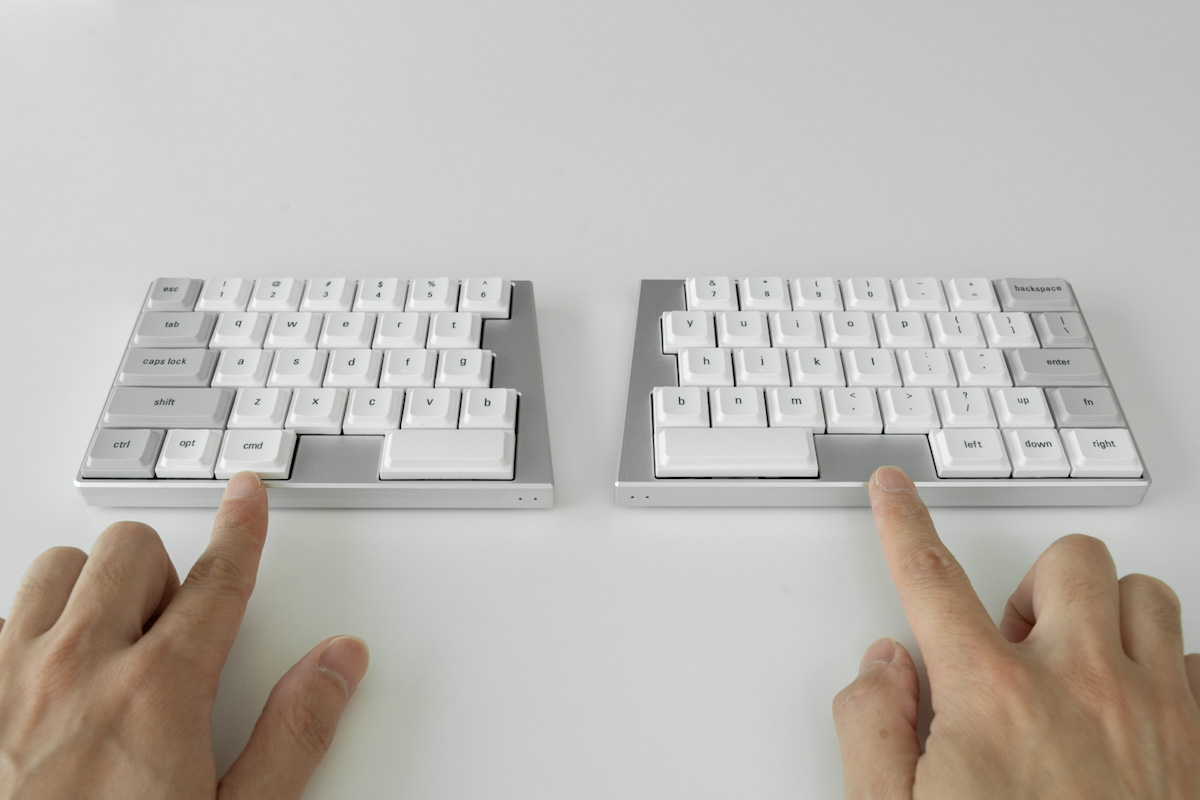
Elytraはそこが違って、見慣れたUS配列を真ん中で割ったような63キー配列。数字列も横長のEnterもあり、矢印キーも残っています。
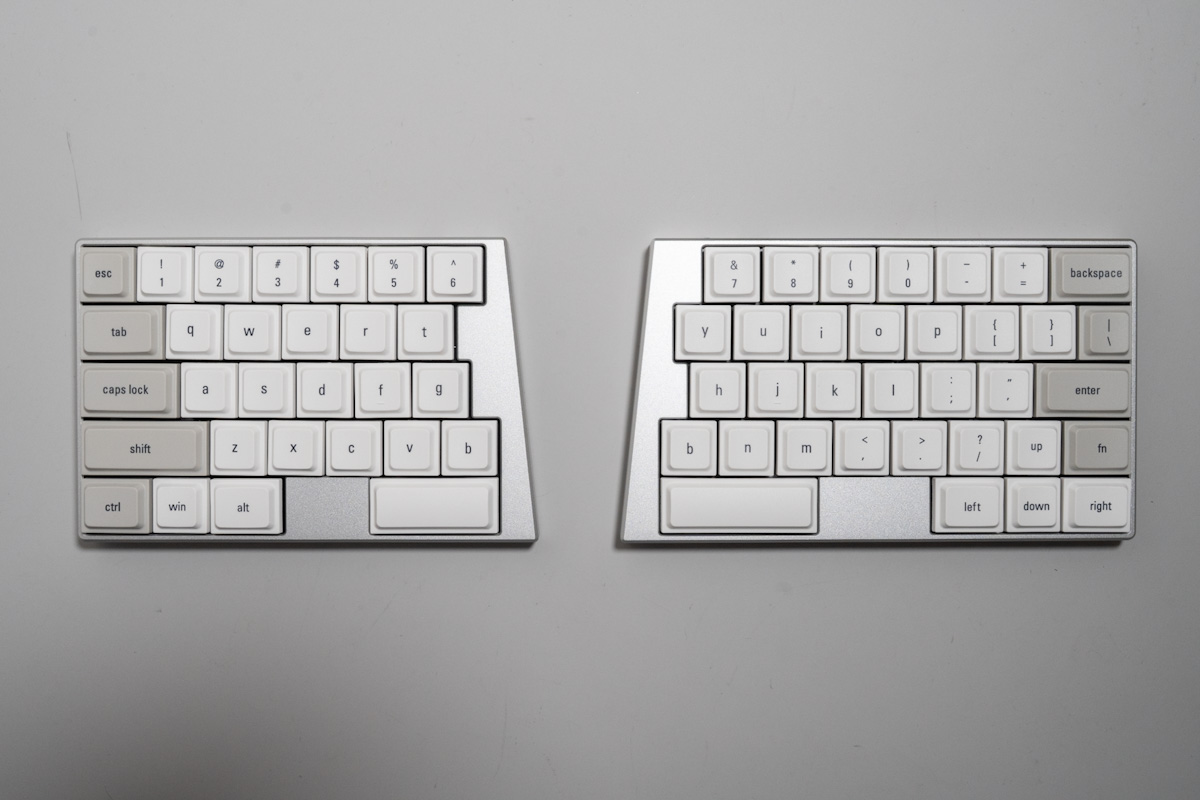
つまり、配列を覚え直す必要はほとんどありません。乗り換えにともなうスイッチングコストを抑えたまま、分割キーボードを試せるんです。
Elytraは、見慣れた配列と使い勝手を残したまま、分割という新しい使い方を取り入れたキーボードだと思います。
くっつければ普通のキーボードとしても使える
真ん中で割ったキーボードと書きましたが、この左右はくっつけることもできます。内側にマグネットが入っていて、近づけるとピタッと一体になるんです。この状態だと、一般的なUS配列のコンパクトキーボードとほとんど変わりません(厳密には若干アリス配列に近い)。
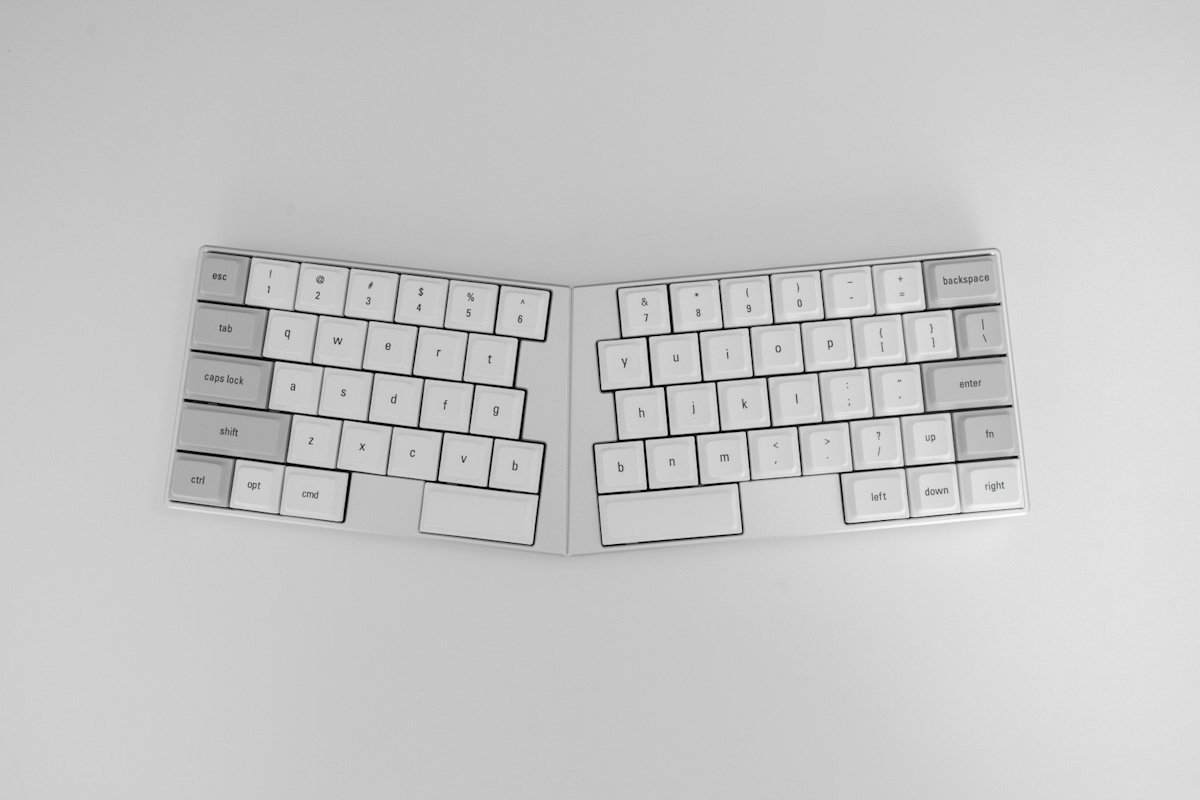
分割キーボードは試してみたいけど、実際に使ってみたら思っていた感じとは違った…ということもないとは言えませんよね。
そんなときでも、Elytraなら最悪くっつければ、薄くて打鍵感のいいロープロファイルキーボードとして、そのまま使い続けられます。
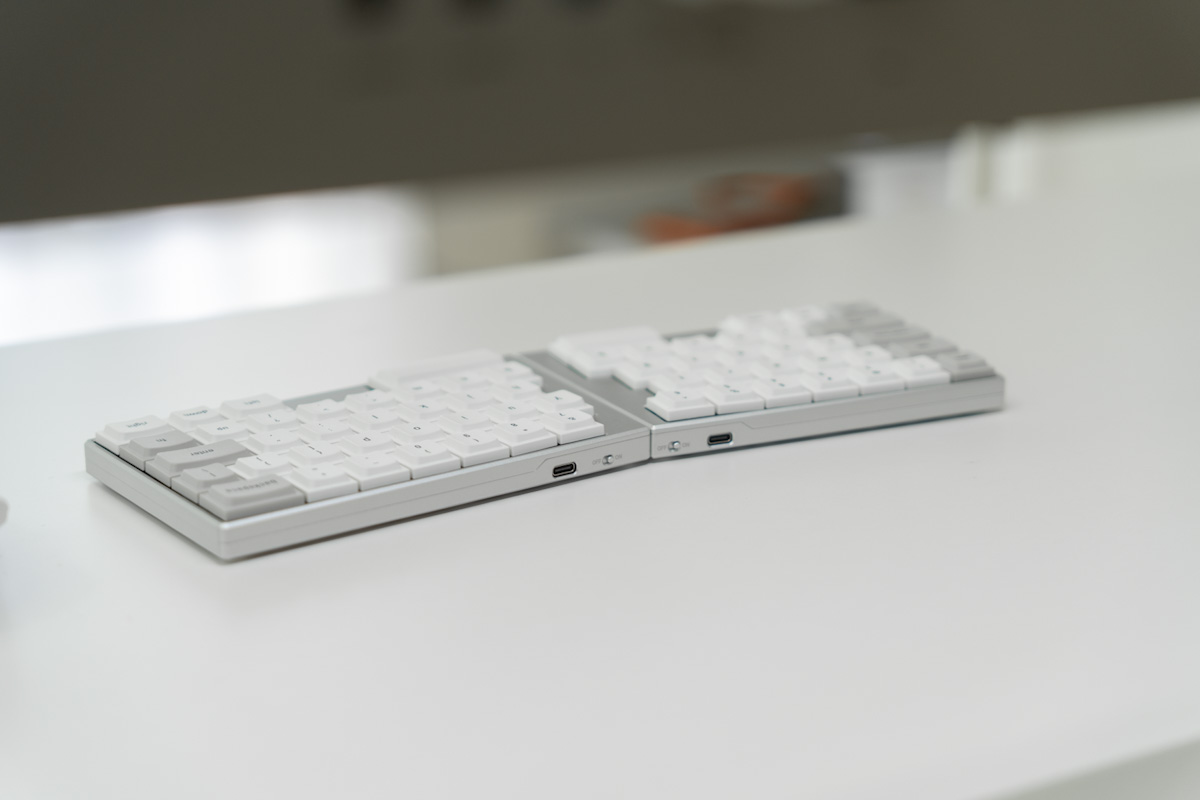
この逃げ道があるのは、初めての1台としてはかなり安心できるポイントじゃないかなと思います。
完成品として買える
自作系の分割キーボードは、キットを自分で組むものや、組み立て済みでもファームウェアは自分で用意するものが多いです。
分割デビューでいちばん躊躇するのはたぶんここ。配列を覚える前に、そもそも使えるようになるまでが大変そうで止まってしまう。僕もその一人でした。
その点、Elytraは普通に製品として売られている完成品。公式のオンラインマニュアルがあったり、サポートの窓口も用意されていたり、ファームウェアのアップデートも配布されていて、一般的なキーボードと同じ感覚で購入して使い始められます。
さらに、ElimKeysは最近日本向けの公式ストアもオープンしたとのこと。円建てで買えて、技適も取得済み。海外の小さなメーカーだと、英語でのやり取りや技適の心配がついてくるものですが、そこを気にしなくていい。日本公式のXアカウントもあるのでより安心ですね。
届いてすぐ使えて設定も簡単
箱から出して電源を入れると、左右はもうつながっています。工場でペアリング済みなので、左右をつなぐ作業はありません。
初回だけ左側にケーブルを挿してMacに認識させて、キーボード設定アシスタントが出たらANSIを選ぶだけ。
無線で使いたい場合は、ペアリング用のキーを押してMac側でElytraを選ぶ、というよくある手順を一度やるだけ。あとはケーブルを抜けば自動でBluetoothに切り替わるので、設定で悩むところはありませんでした。
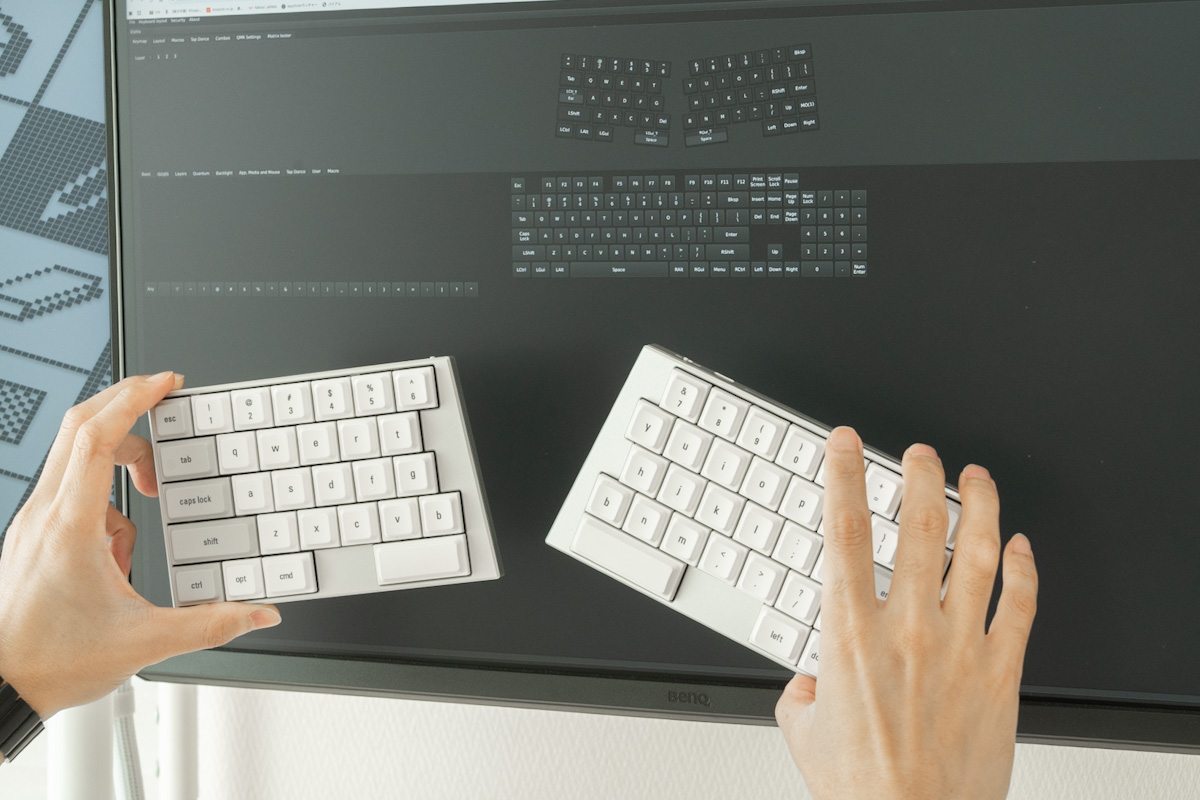
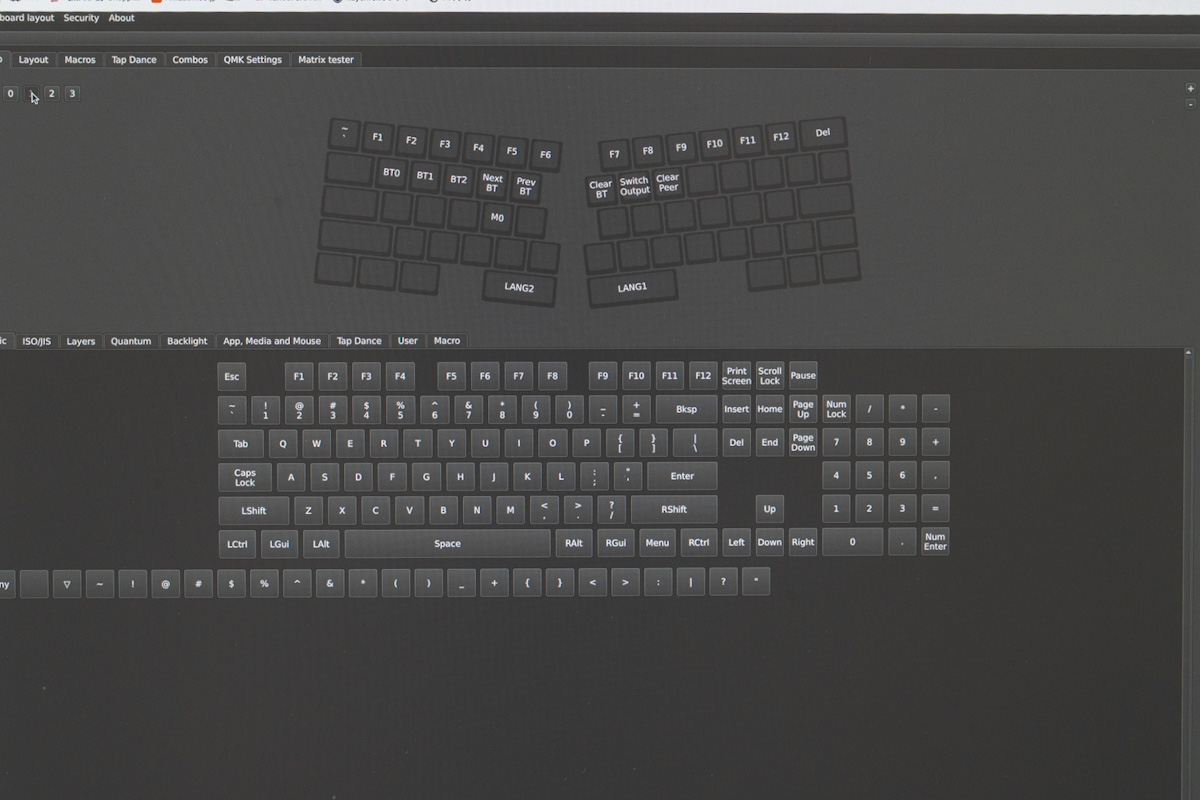
キー配置の変更はVialです。ブラウザでvial.rocksを開いてキーボードを選べば、その場でキーを入れ替えられます。
Vialの使いやすさは以前レビューしたInit40の記事で書いたのでここでは省きますが、Elytraで驚いたのはBluetoothでつないだまま設定を変えられたこと。Vialを使うには有線で繋ぐ必要があると思っていたのですが、Elytraはケーブルなしでそのまま接続できるんですね。
ElimKeys Elytraを使ってみて
ここからは、しばらくElytraを使用して感じたことをシェアしていきます。まずは、唯一ひと工夫が必要だった日本語入力の話から。
日本語入力だけはひと工夫がいる
US配列のキーボードで日本語を打つとき、まず考えることになるのが英数とかなの切り替えです。JIS配列ならスペースの両隣に英数・かなキーがありますが、US配列にはそれがありません。
僕はこれまで、左右の⌘キーを単押しで英数・かな、長押しで⌘にして解決してきました。US配列で日本語を打つ人には定番の方法ですよね。
ところがElytraは、物理的な⌘キーが左側に1つだけ。さて困ったぞと。
Tap Danceを試してみる
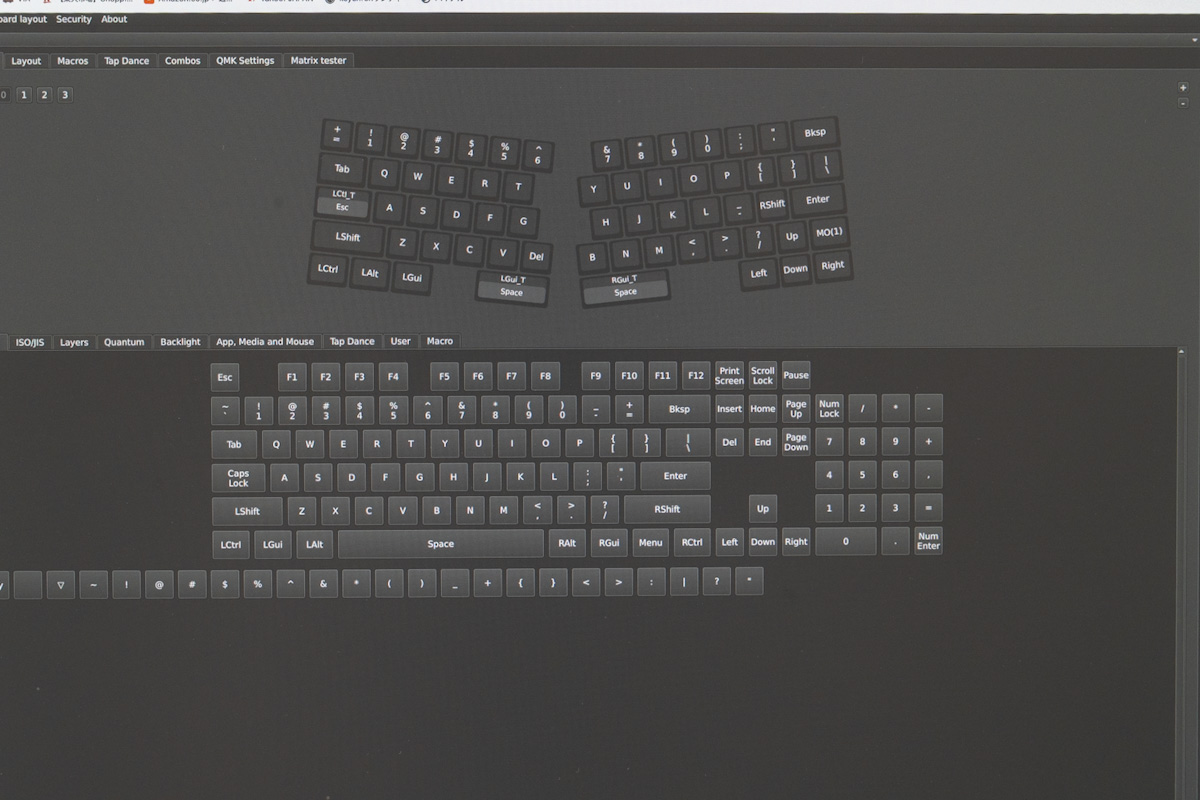
キー配置はVialで自由に変えられるので、最初は左右のスペースキーにTap Danceでまとめてみました。
- 単押し→スペース
- ダブルタップ→英数(左)、かな(右)
- 長押し→⌘
これがなかなか良かったんですけど、どうも変換のためにスペースを押したときのラグに耐えられずに断念。(変換される前にEnterを押してしまい、無変換の文字が大量生成されるはめに…)
別レイヤーに割り当ててみる
次に試したのは役割を分割して、英数かなを別レイヤーに割り当てる方法。
- レイヤー0
- 単押し→スペース
- 長押し→⌘
- レイヤー1
- 単押し→英数(左)、かな(右)
レイヤーの切り替えはEnterキー下のFnキー。ここにFnキーを押している間は指定したレイヤーになるMO(1)を割り当て、Fnキー+スペースキー運用に変更しました。
同時押しが必要にはなりますが、親指の動き自体は今まで通りにできるので、かなりストレスはなくなりました。今のところはこの運用に落ち着いています。
| キー | 動き | Vialのキーコード |
|---|---|---|
| 左スペース | 単押しスペース/長押し⌘ | LGUI_T(KC_SPC) |
| 右スペース | 単押しスペース/長押し⌘ | RGUI_T(KC_SPC) |
| Fn+左スペース | 英数 | KC_LNG2(レイヤー1) |
| Fn+右スペース | かな | KC_LNG1(レイヤー1) |
正直、スペースキーの横が開いているので、ここにキーを配置することができると思うんですよね。デザイン的に埋まってても問題はなさそう。そしたらこんな試行錯誤しなくても済んだのになと感じました。
現在のキーマップ
日本語変換まわりだけでなく、ほかにも一部キーマップの変更をしています。
- CapsLockキー
- 単押し→Esc
- 長押し→Ctrl
- :(コロン)とー(ハイフン)の入れ替え
- ”(ダブルクォーテーション)→右Shift
- +(プラス)→ ”(ダブルクォーテーション)
- Escキー→ +(プラス)
CapsLockには、単押し→Esc、長押し→Ctrlにしています。MacはCtrl+A/Eなどでカーソル移動ができるので、ホームポジションのすぐ横にCtrlがあると文章を書くのが楽になります。
あとは自分の使いやすいようにちょこちょこと変更しているって感じです。ちなみにレイヤー1はほとんど変更はしてませんし、それ以上のレイヤーも使ってないですね。
キーボードの間も作業スペースになる
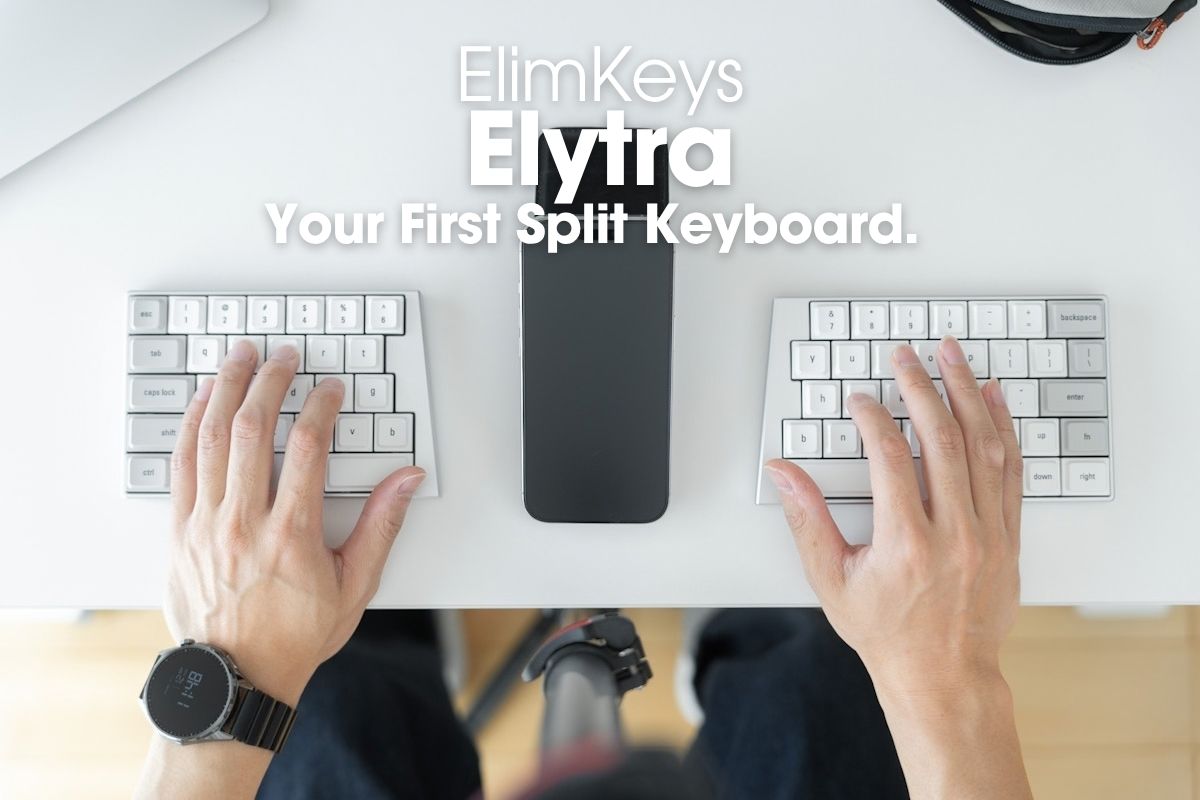
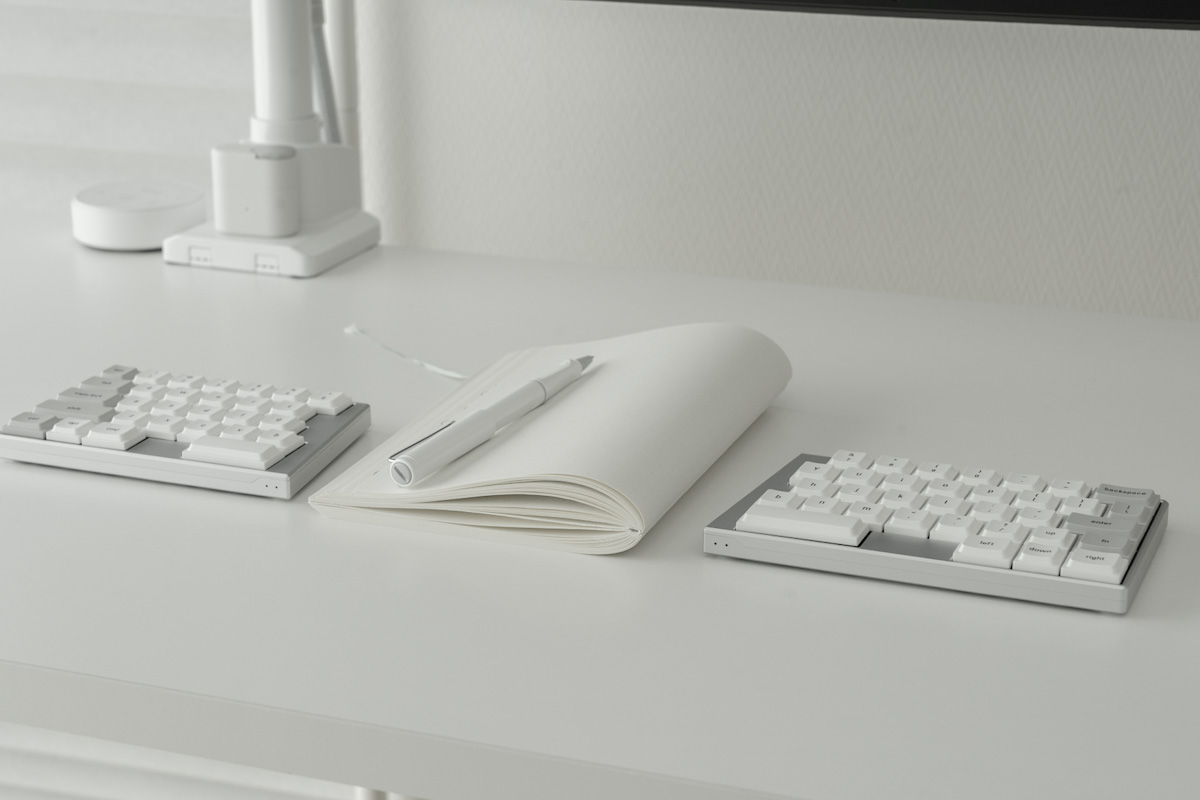
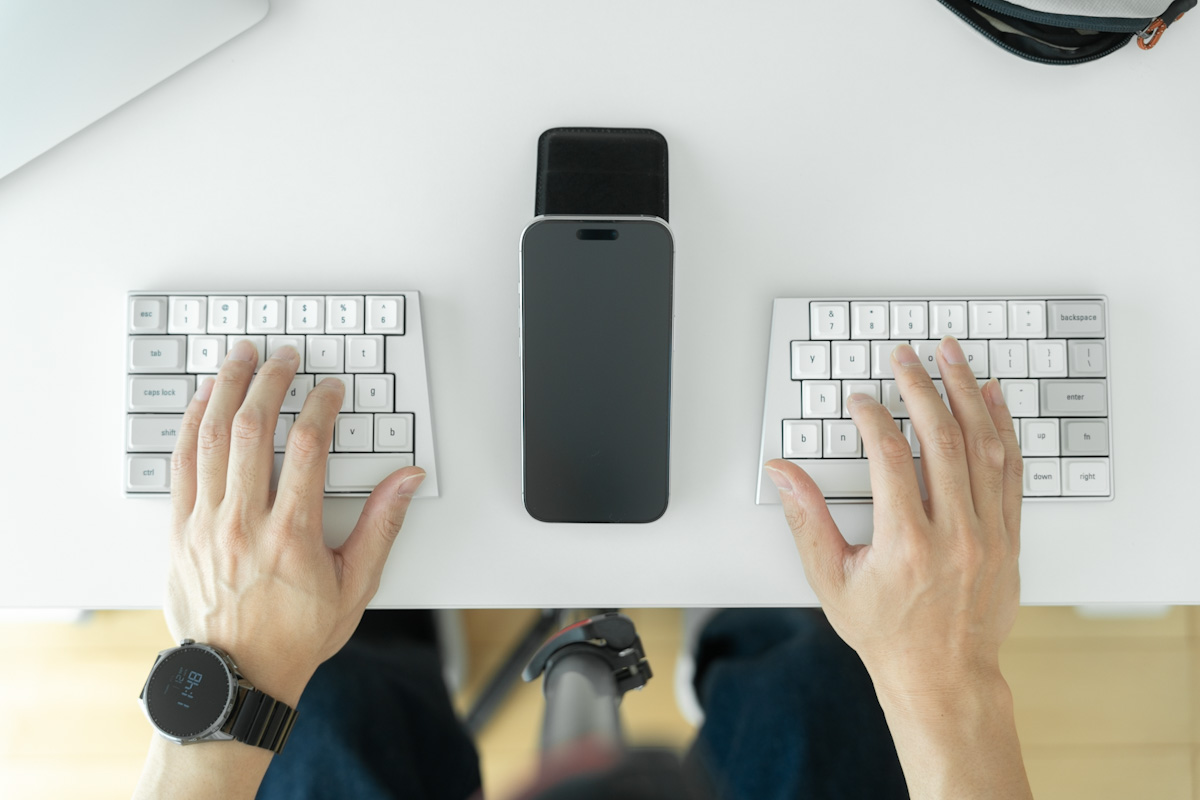
実際に使ってみて、分割キーボードならではだと感じたのが、左右の間を自由に使えること。キーボードを離して置くと、中央に思った以上のスペースが生まれます。
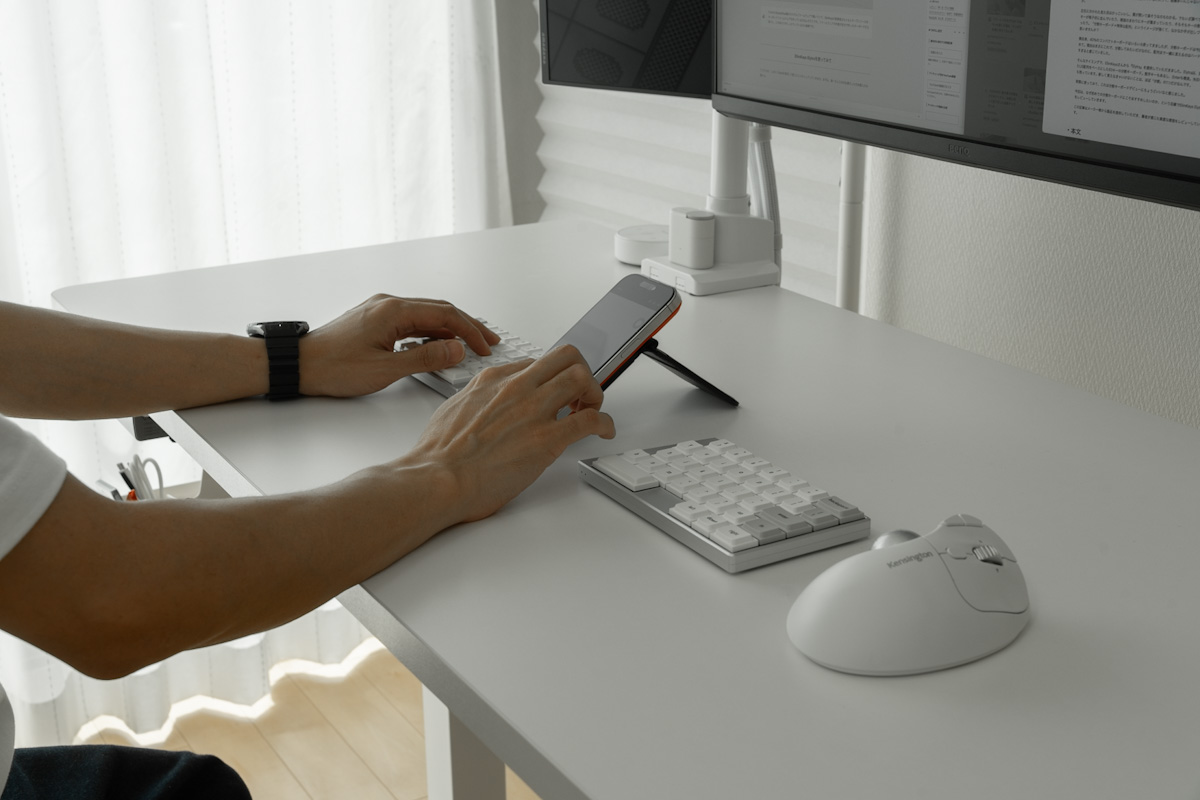
僕はここにスタンドで立てたスマホを置いたり、メモ帳を置いたりしています。通常のキーボードなら本体が占めている場所なので、キーボードの奥か手前に置かなければいけなくなり、デスクのスペースが必要になるところですが、分割キーボードならデスクのスペースを有効活用できるんです。奥行きの狭いデスクでは特にありがたいですね。
背面まで妥協のないビルドクオリティ
Elytraのデザインは純粋にカッコいいんです。ケースはCNC削り出しのアルミ製で、カラーはホワイトとブラックの2色展開。ちなみに僕が使っているのはもちろんホワイトです。
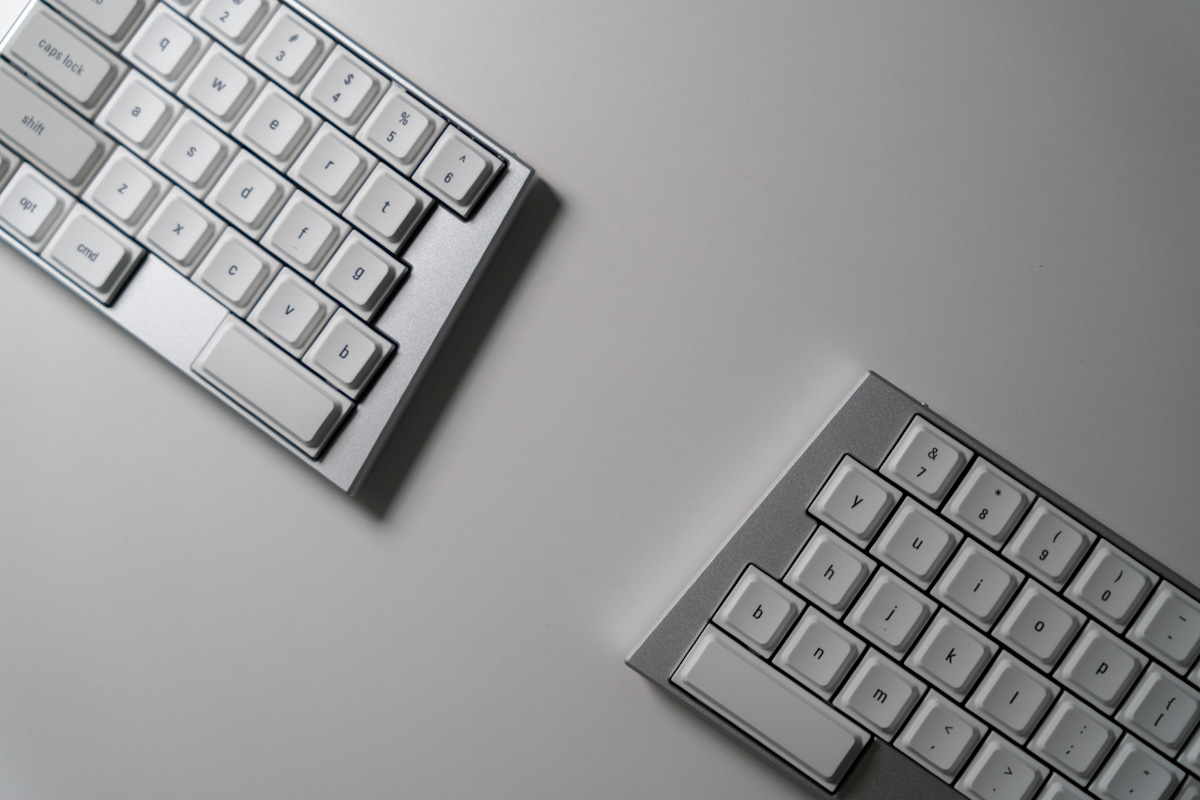
表側はロゴもなく、キーが並んでいるだけの潔いデザイン。ホワイトでシンプルなものが好きな僕としては、これはありだなと素直に思えました。キーキャップの印字もミニマルで、これもめちゃくちゃ好みです。
見た目だけではなく、手に取ったときの質感も高く、アルミ削り出しならではの密度のある手触りからは、つくりの良さがはっきり伝わってきます。打っていてたわむ感じもなく、剛性もしっかりとしています。
それでいて、持ち上げると意外なほど軽い。金属の塊感と軽さが同居しているのは、なかなか不思議な感覚です。
Elytraの特徴はケース背面。網目状にくり抜かれたケースの間から、透明のパーツ越しに基板が見える、かなり特徴的な仕上がりなんです。公式ではこの加工をBiomimetic Hollowed-Back Structure(生き物の構造を模した中抜き構造)と呼んでいて、これがめちゃくちゃカッコいいんですよ。
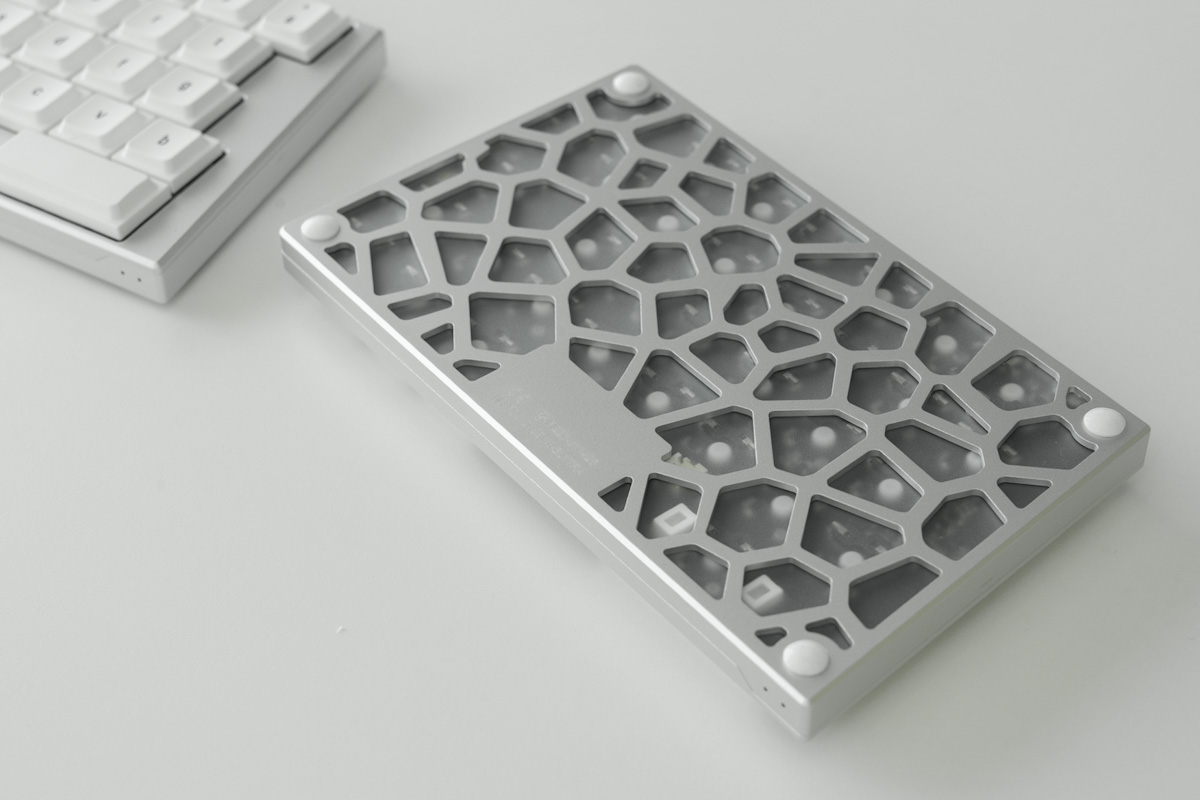
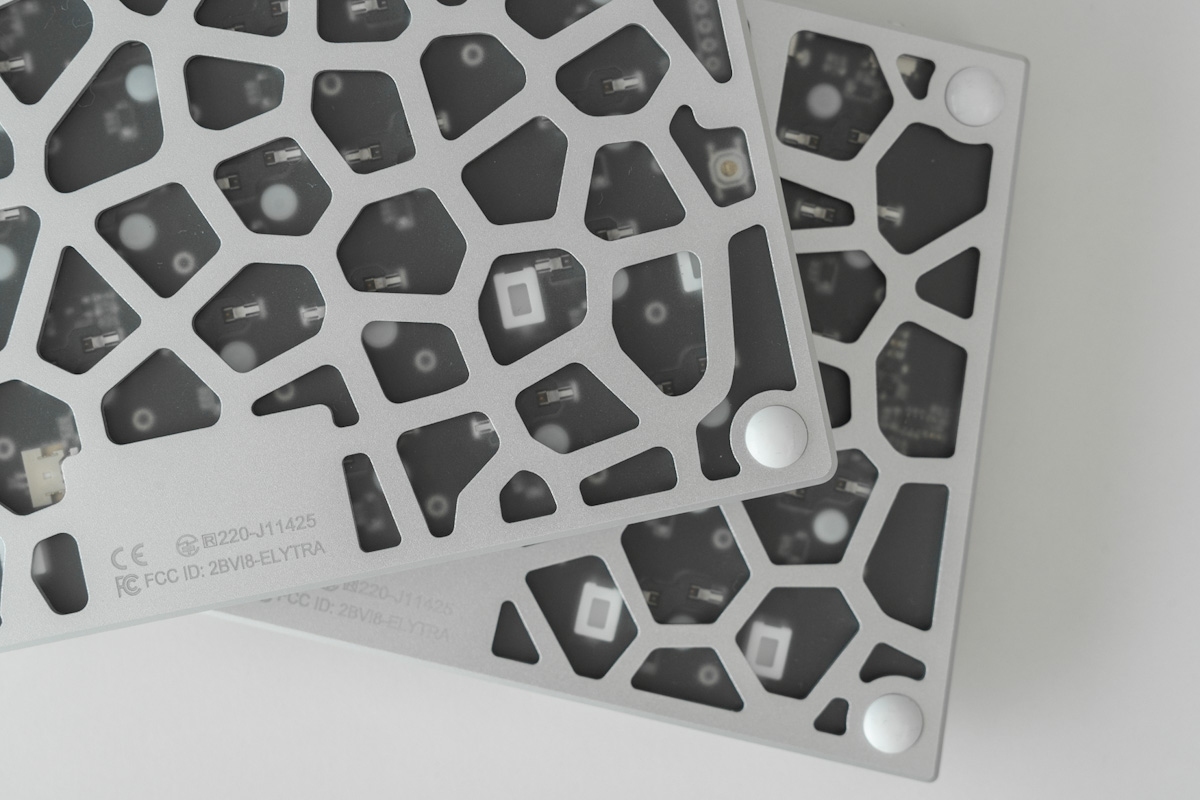
表はシンプル、裏はこだわり。このギャップが、Elytraの見た目でいちばん好きなところです。
デスクに置いている間はまず見えない場所に、ここまで手をかけている。細かいところまで作り込む姿勢が伝わってくるので、全体の質感の高さにも納得がいきます。
静かなのに確かな打鍵感
Elytraのスイッチは、購入時に2種類から選べます。標準のKailh CloudShell White(リニア)と、静音タイプのJZF Mist(サイレントリニア)。僕が選んだのは静音のJZF Mistです。
公式スペックは作動荷重37±10gf、トラベル2.8mm。CloudShell Whiteが40±10gfなので、こちらのほうが少し軽めのスイッチということになります。
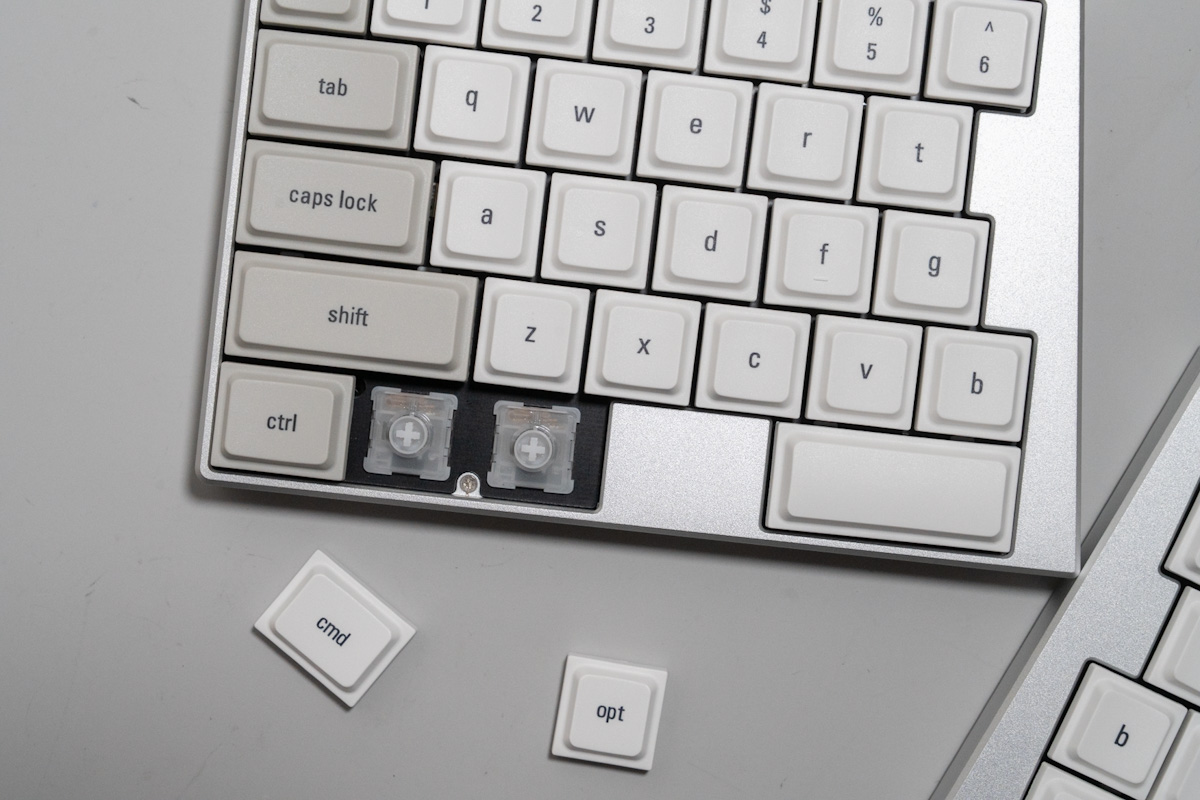
打ってみて最初に感じたのは、とにかく静かなこと。キーを打つ音がかなり抑えられていて、文章を書き続けていてもほとんど音が気になりません。どこまでがJZF Mist単体の効果かはわかりませんが、ケースや内部構造も含めたElytra全体として、かなり静かなキーボードに仕上がっています。これなら職場やカフェなどの周りに人がいる環境でもほとんど気にならないと思います。
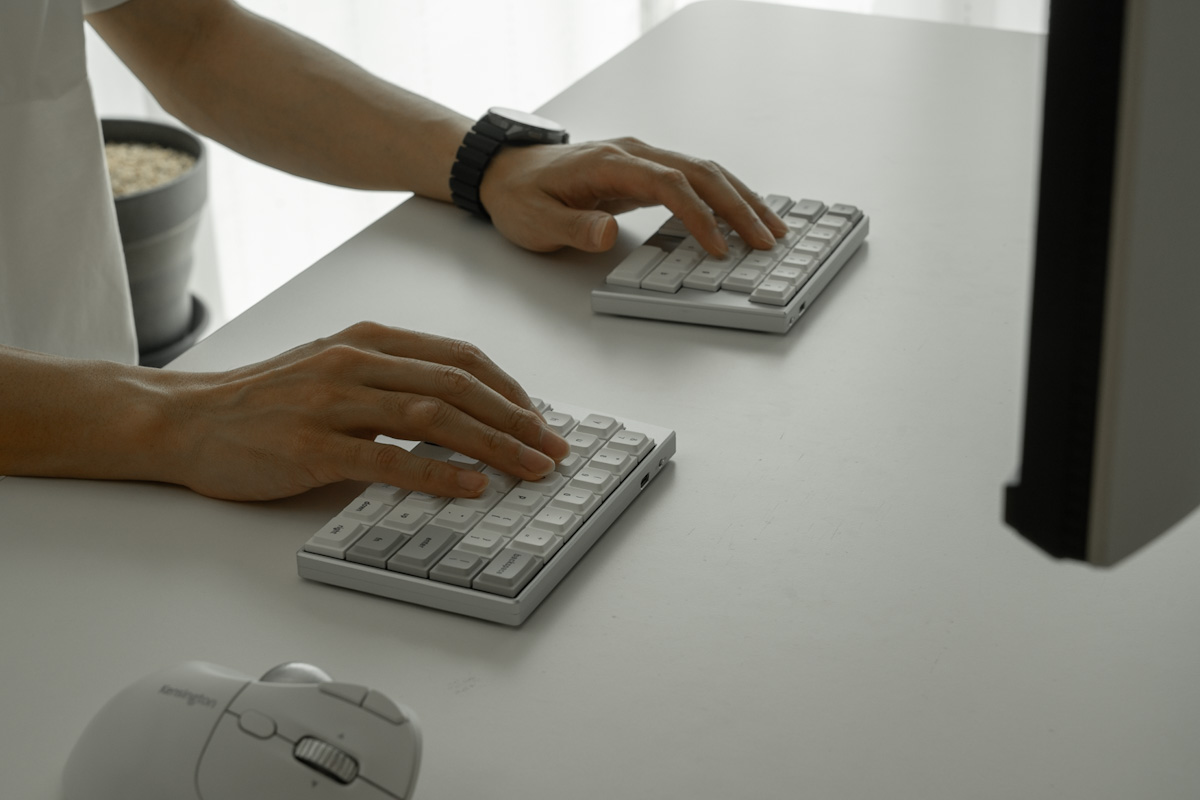
打ち心地はしっかりしている一方で、感触はとても柔らかいです。底打ちをふわっと受け止めてくれるような感覚があって、硬さや突き上げをあまり感じません。
静かなのに、打っている感覚はきちんとある。それでいて指当たりは柔らかく、今のところ長く文章を打っていても打ち疲れを感じません。かなり満足度の高い打鍵感です。
ロープロの中でもさらに薄い
Elytraは、ロープロファイルキーボードの中でもかなり薄いんじゃないかなと思います。少なくとも手持ちのロープロファイルキーボードの中で一番薄いですね。
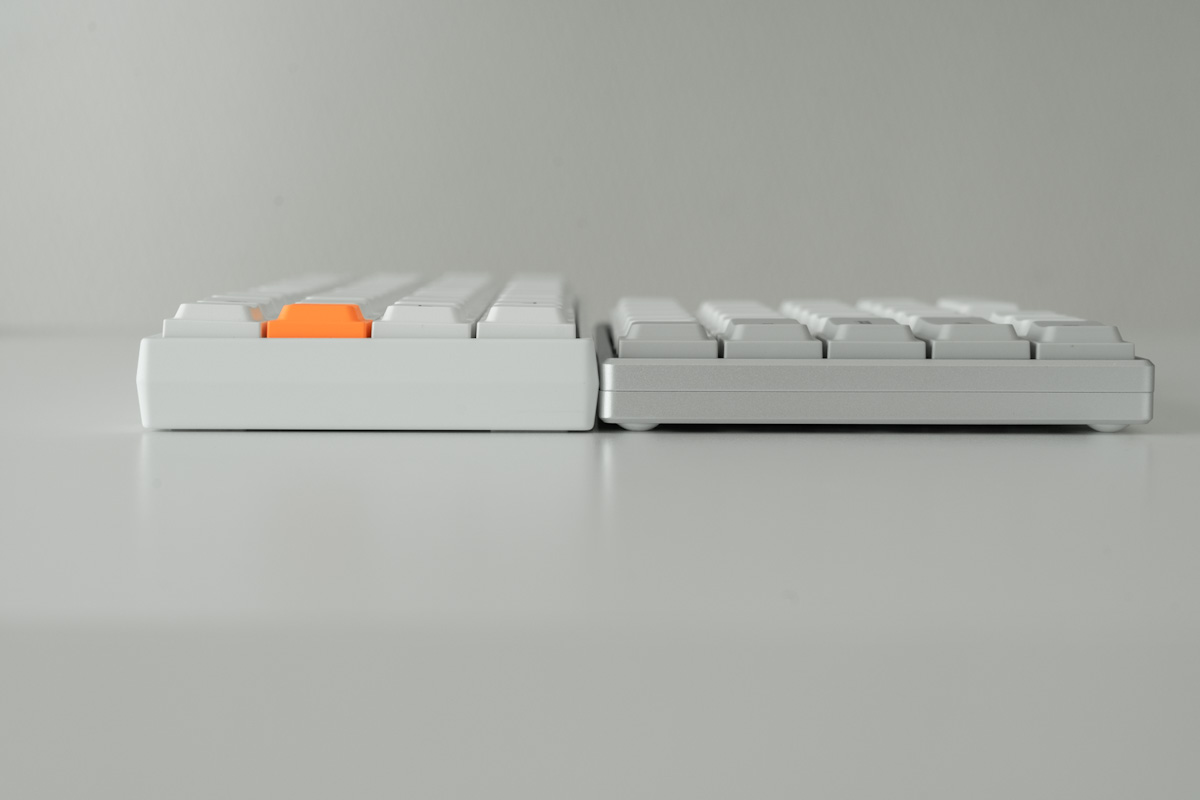
ケースの厚さは、キーキャップを除いてわずか11.8mm。机に置いたときのキー位置が低く、パームレストなしでも手首の角度が気になりにくいです。本体は傾斜のないフラットな形状ですが、これだけ薄ければ傾斜がなくてもほとんど気になりません。

さらに、左右を合わせても重さは約440g。前の見出しでも触れたとおり、アルミケースらしいしっかりした質感がありながら、持ち上げると驚くほど軽いです。
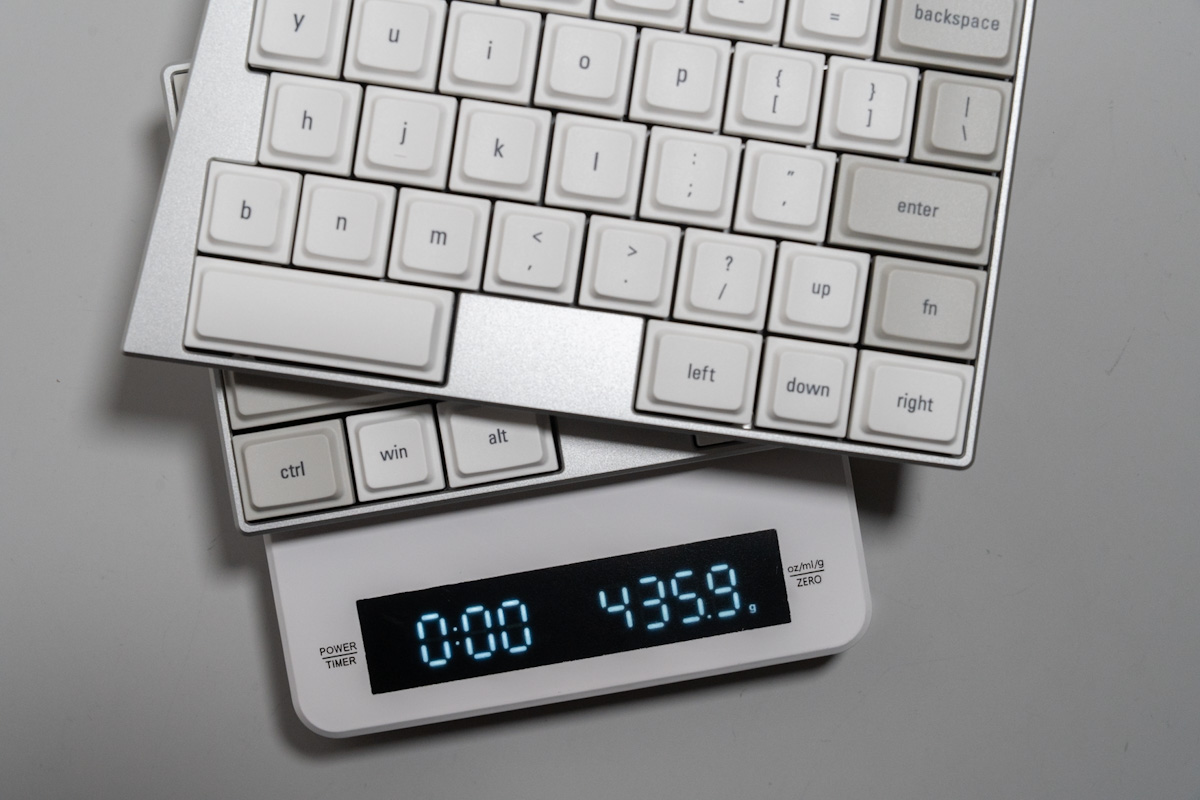
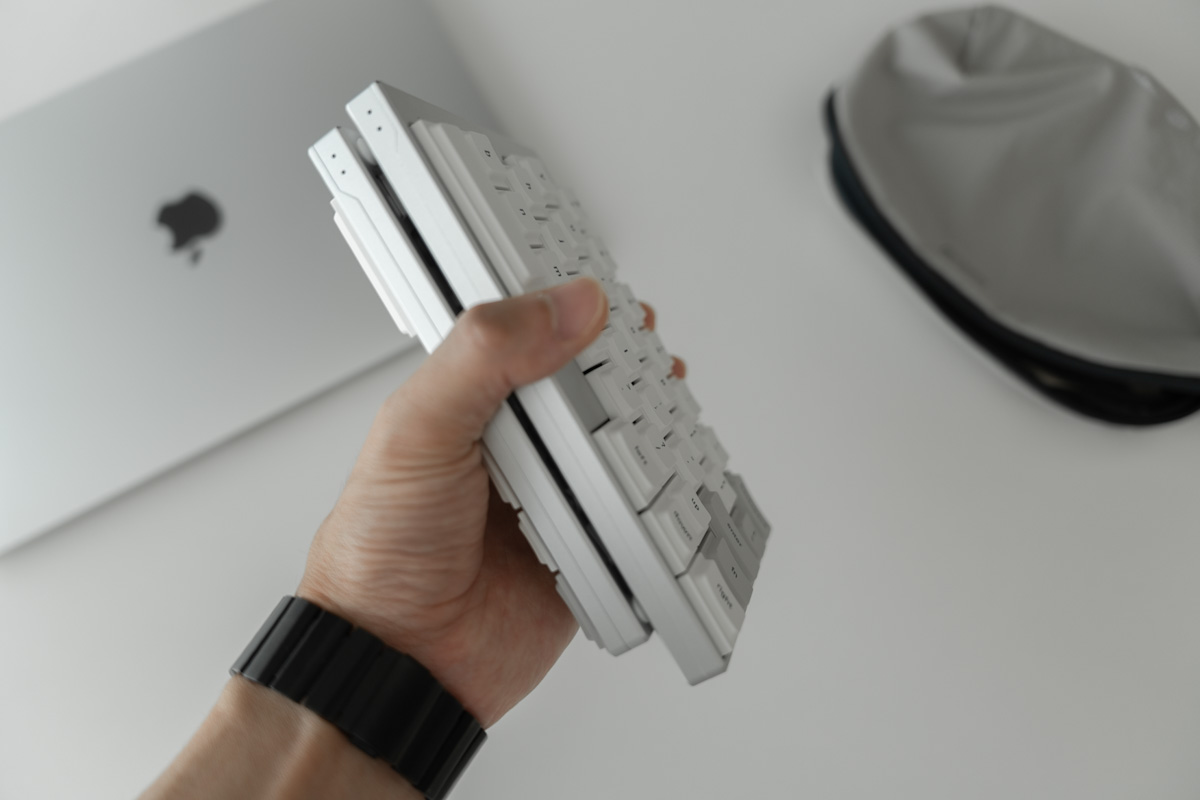
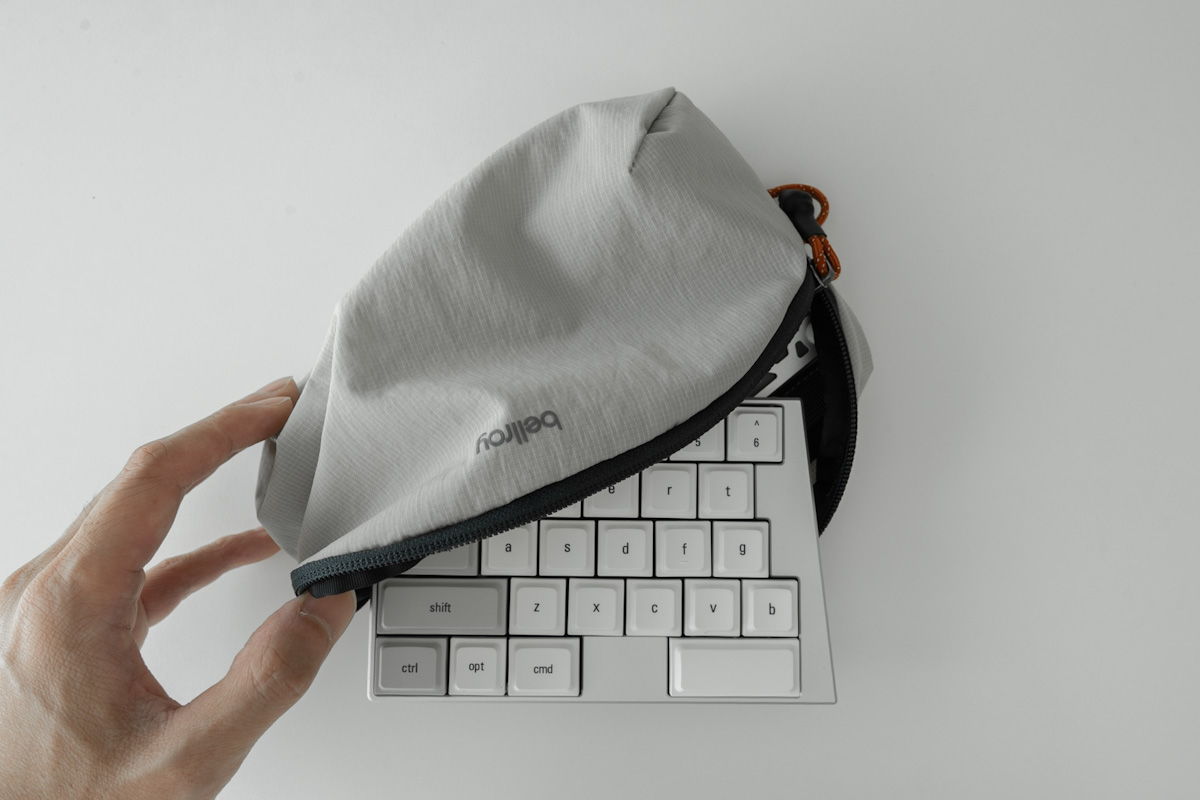
薄くて軽く、Bluetoothならケーブルもいらない。分割キーボードはデスクに据え置くものというイメージがありましたが、Elytraならバッグに入れて持ち出すのも十分ありだと思います。
また、角度をつけたい人向けには、別売りのテンティングキットも用意されています。分割キーボードをテンティングして使ってるのを見かけますが、腕への負担が少なくなるんですかね。いずれ試してみたいなと思います。
ElimKeys Elytraの気になるところ
ここまでかなり気に入っているElytraですが、もちろん気になるところもあります。1週間ほど使った時点で感じているのは、主に次の4つです。
分割による疲れにくさはまだ実感できていない
分割キーボードは、左右を離して肩を開けるので疲れにくいとよく言われます。僕もそこには期待していましたが、1週間ほど使った時点では、正直なところ劇的な変化は感じていません。
もともと40%のコンパクトキーボードを使っていても、肩が詰まってつらいと感じたことがなかったからかもしれません。Elytraの欠点というより、もともと困っていなかった僕には変化がわかりにくかったという話ですね。
このあたりは長く使って印象が変わる可能性もあるので、変化があれば追記したいと思います。少なくとも今のところは、逆に使いにくいと感じることもなく、自然に移行できたかなと思います。
バッテリー残量が分かりにくい
Elytraは左右それぞれにバッテリーを内蔵しています。Bluetooth接続中はMacにも残量が表示されますが、その数字は左側ユニットのみなんですよね。
クイックスタートガイドによると、残量が少なくなると各ユニットのインジケーターが赤く点滅するようですが、まだそこまでバッテリーを消費していないので、実際の表示は確認できていません。インジケーターを点灯させるコマンドも見当たりませんでした。
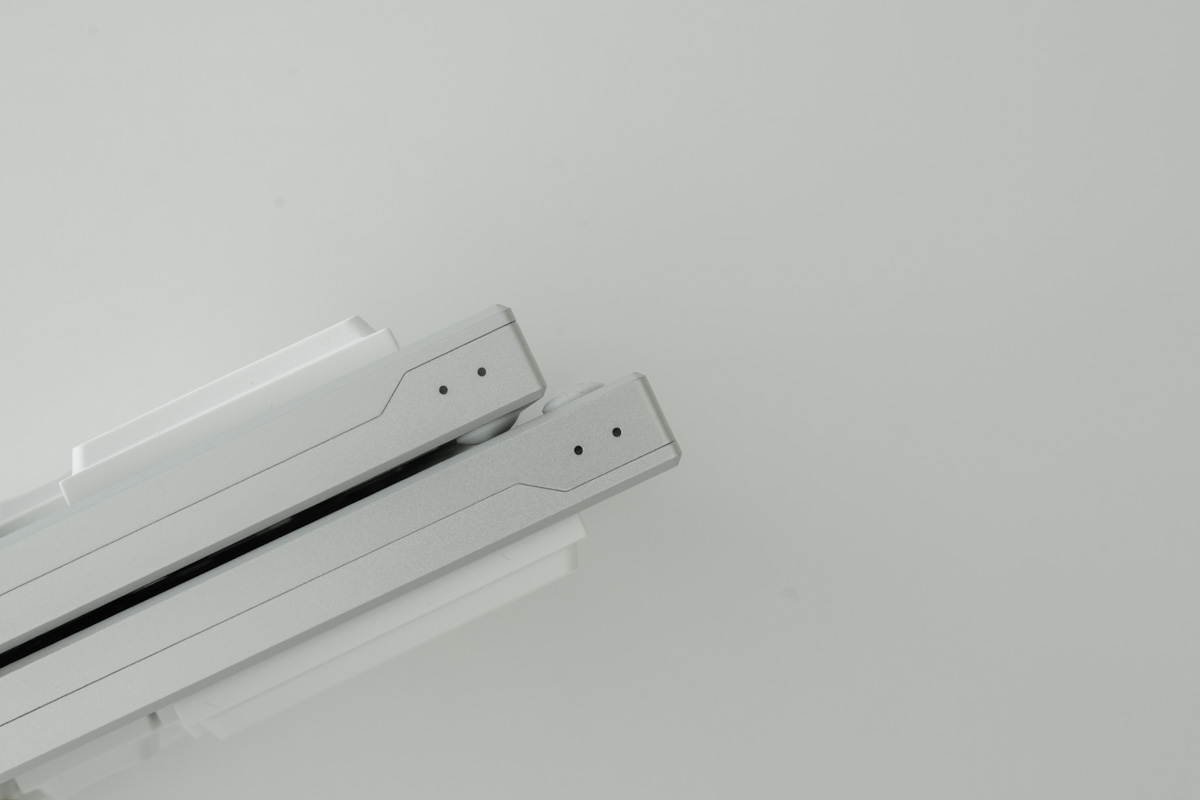
今のところ方法を見つけられていないので、このあたりはもう少し分かりやすいと助かります。
選べるのはUS配列のみ
Elytraで選べるのはUS配列のみで、JIS配列はありません。普段からUS配列を使っている僕には問題ありませんが、JIS配列から乗り換える場合は、記号の位置や日本語入力の切り替えに慣れが必要です。
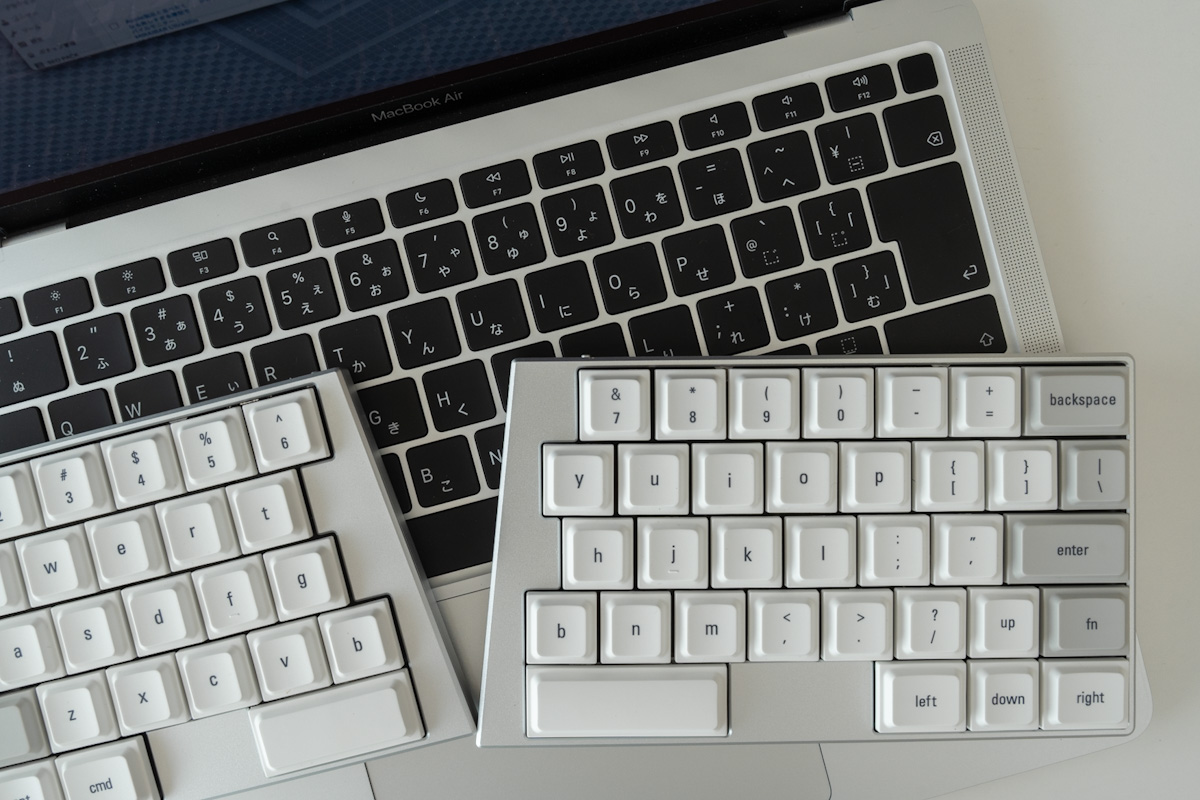
キー配置はVialで変えられるので、自分に合う形には調整できますが、JIS配列とまったく同じ感覚でそのまま使い始められるキーボードでもないのでその点は注意が必要ですね。
初めての1台としては価格が高い
日本公式ストアでの通常価格は39,800円。執筆時点では36,800円で販売されていますが、それでもHHKBが買えるくらいの価格で、はっきり言えば高級機の位置づけです。
アルミ削り出しのケースや仕上がりの良さ、製品に対するこだわりを考えれば、納得できる価格ではありますが…個人的にはもう少し手に取りやすければ嬉しかったかな、というのが正直なところですかね。
まとめ|初めての分割はElytraから

今回、ElimKeysのElytraを1週間ほど使ってみました。初めての分割キーボードなので、もう少し手こずるかと思っていましたが、普段使っているUS配列に近いおかげか、驚くほどすんなり馴染めました。
むしろ想定外だったのは、左右の間に生まれるスペースの使いやすさ。普段は目の前に置けないスマホやメモが置けるようになり、作業環境全体がアップデートされた感覚があります。
ただ、分割キーボードを使うと肩が楽になるとよく言われていますが、僕の場合は普通のキーボードとそれほど変わりませんでした。ここは個人差が大きいところだと思います。
Elytraは、見慣れた配列と完成品としての扱いやすさをそのままに、分割という新しい使い方を取り入れたキーボード。価格は少し気になりますが、純粋に分割キーボードを試してみたい人におすすめしたい1台です。