どうも、左手デバイス大好きながちゃお(@gachao32)です。
「白デスクに似合う、ワイヤレスの左手デバイスが本当に、全然ない……」
これまで、いくつもの左手デバイスを試してきました。
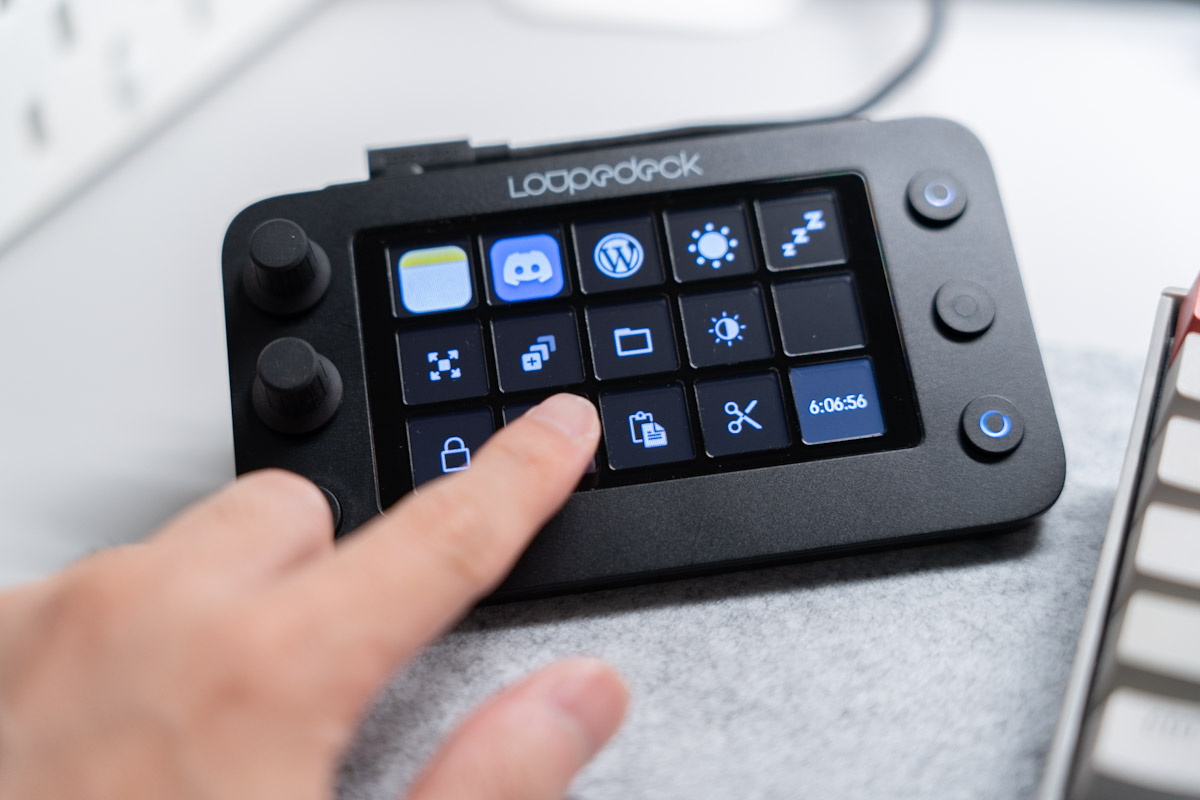
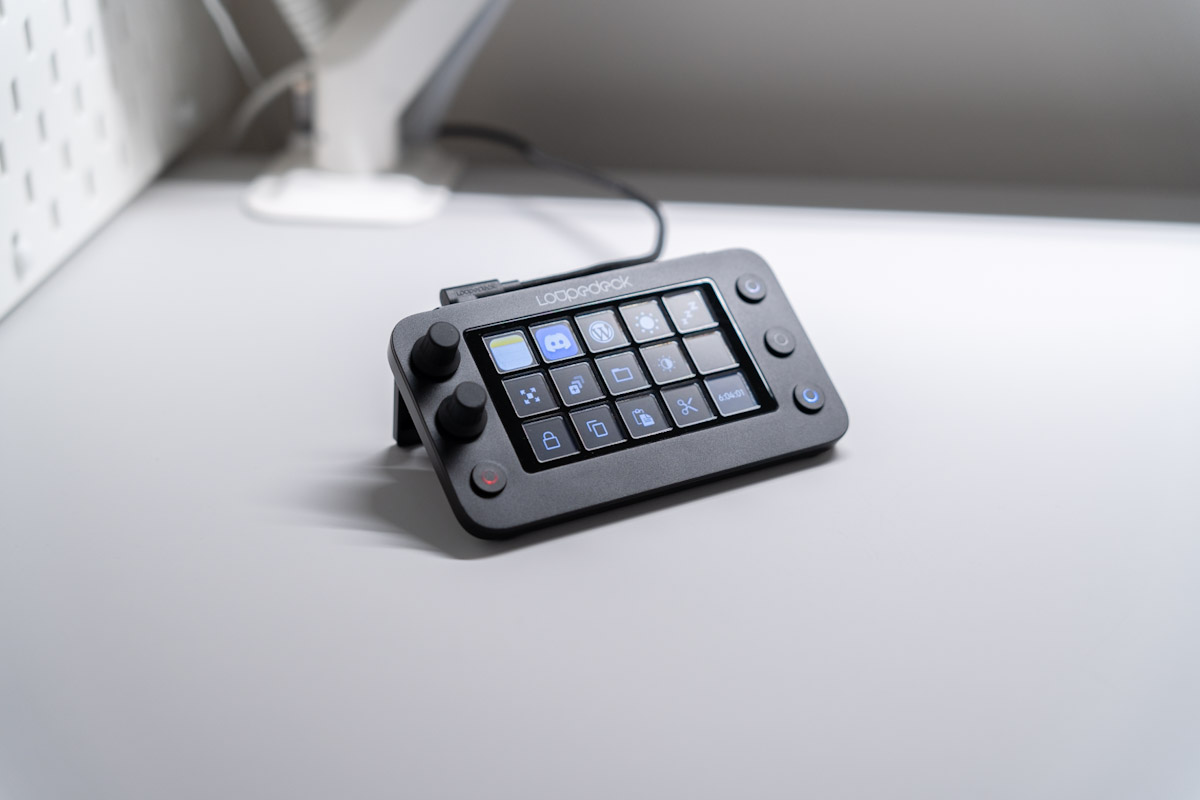
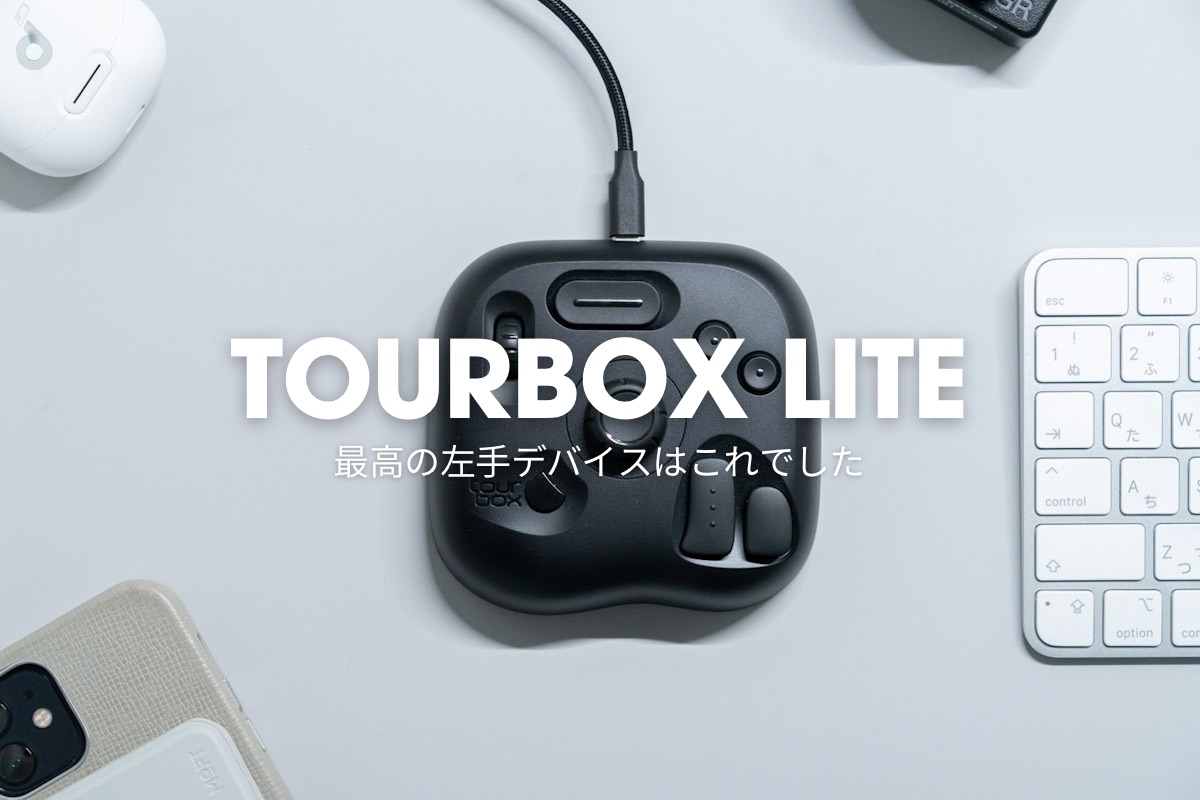
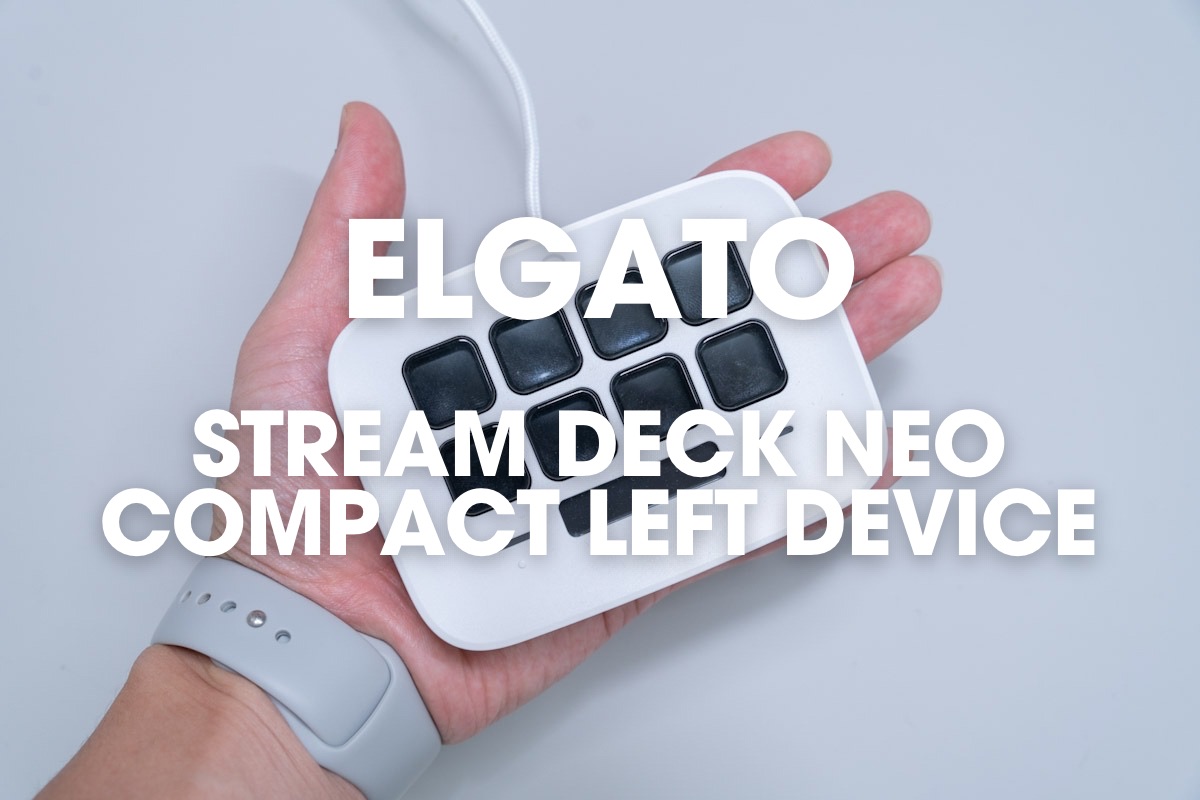
デザインに惚れたLoupedeck Live Sは、黒さが気になって手放し。 使い勝手の良かったTourBox Liteは、有線ケーブルと色がネックに。 これでゴールだと思った白いStream Deck Neoも、やっぱり「有線」の壁が立ちはだかる…。
「白くて、ワイヤレスで、しかも手に取りやすい価格のものなんて、なかなかないよな……」
そう諦めかけていた僕の前に現れたのが、Keychron K0 Maxでした。
パッと見は、どこにでもあるシンプルなテンキー。 でも、中身を自由に書き換えられるということを知って、これなら僕の白デスクの悩みを解決してくれるかもと思い即購入。
もちろん、設定にはちょっとしたコツ(とAIの助け)が必要でしたが、それを乗り越えて手に入れた”ノイズレスな白デスク”は、控えめに言って最高でした。
今回は、僕が遠回りしてようやく辿り着いた、この『Keychron K0 Max』のリアルな使用感をレビューしていきます。



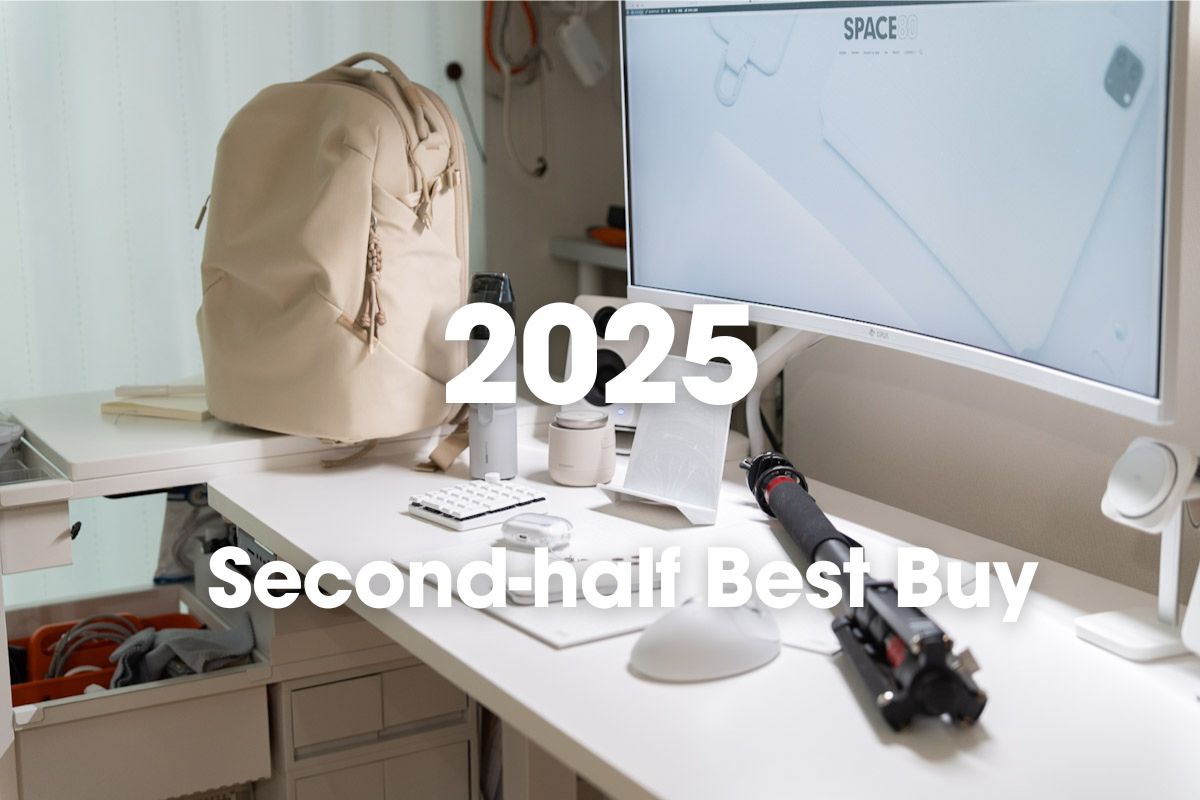
2025年下半期の買ってよかったモノでも選んでます。
よければ他にもおすすめを紹介していますので、見ていってください

ガジェット好き副業ブロガー
がちゃお
𝕏(@gachao32)フォロワー2,000人
80×80cmの限られたスペースから情報をお届け
白系アイテム多め
カメラ好き / デスクいじり好き / サッカー好き
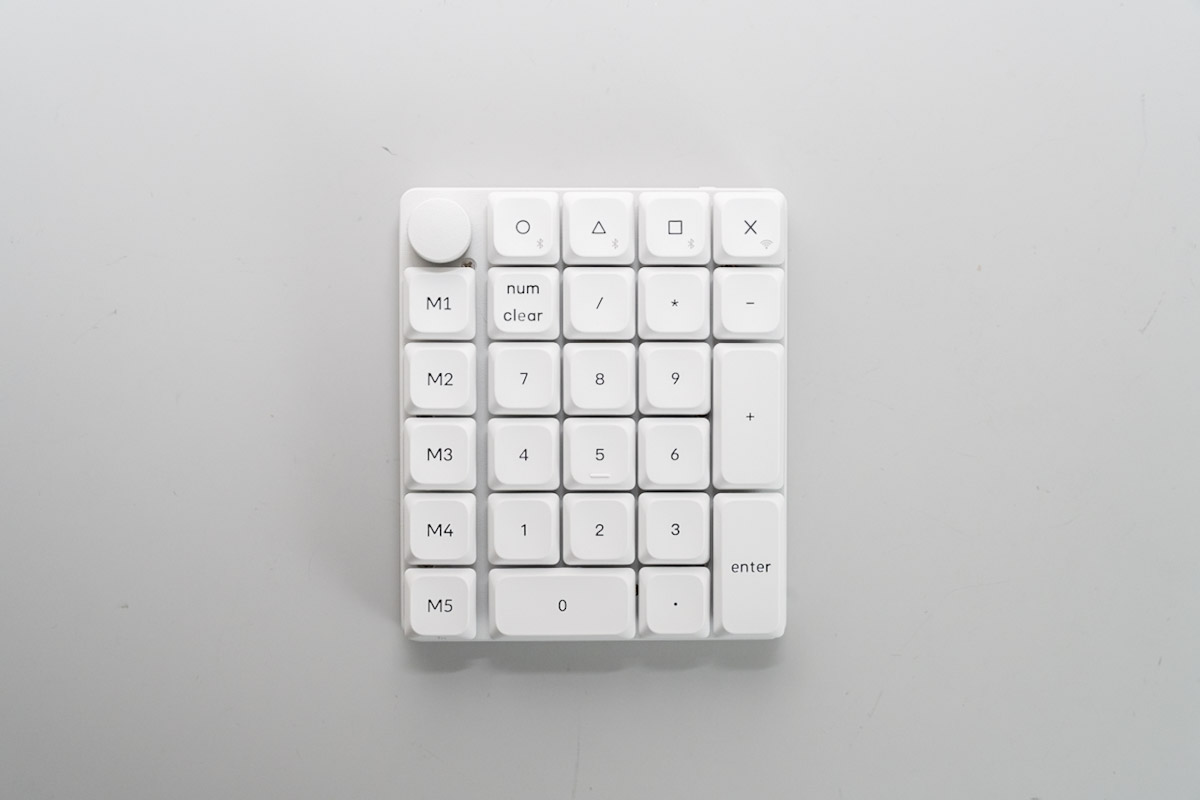
最も惹かれたのは、この美しいデザイン
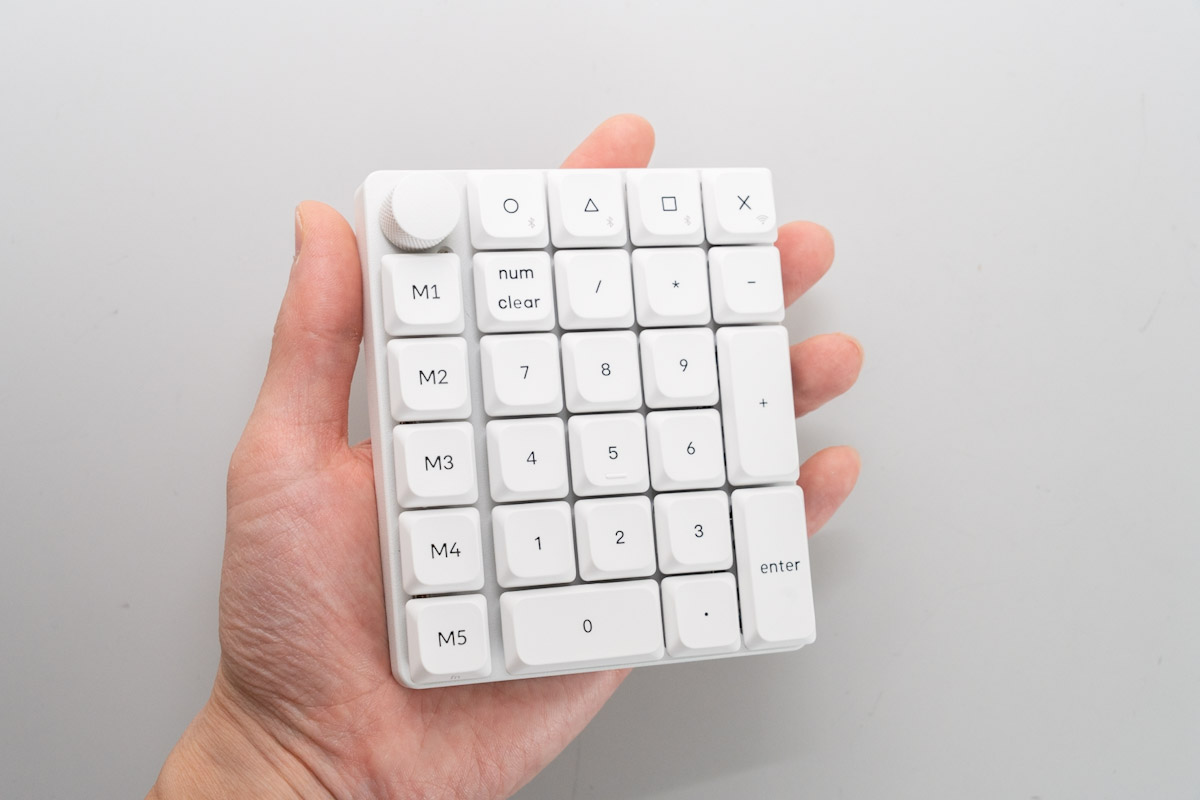
とにかく魅力に感じたのは、真っ白な筐体。やっぱり白デスクにはこのくらい白くなくては。
同じ白でも200色あると言われますが、Keychron K0 Maxはどちらかというと寒色よりの白といったところでしょうか。合わせて使用しているLofree Flow 2とも相性は抜群です。
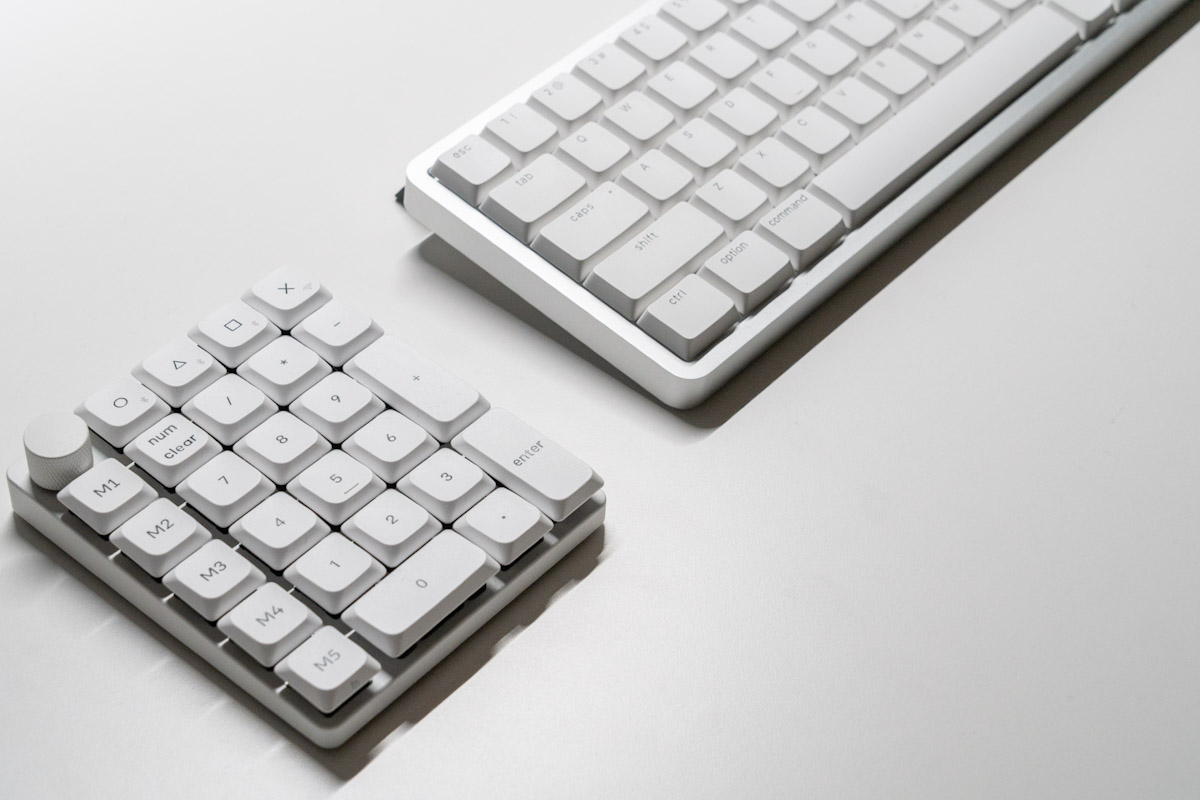
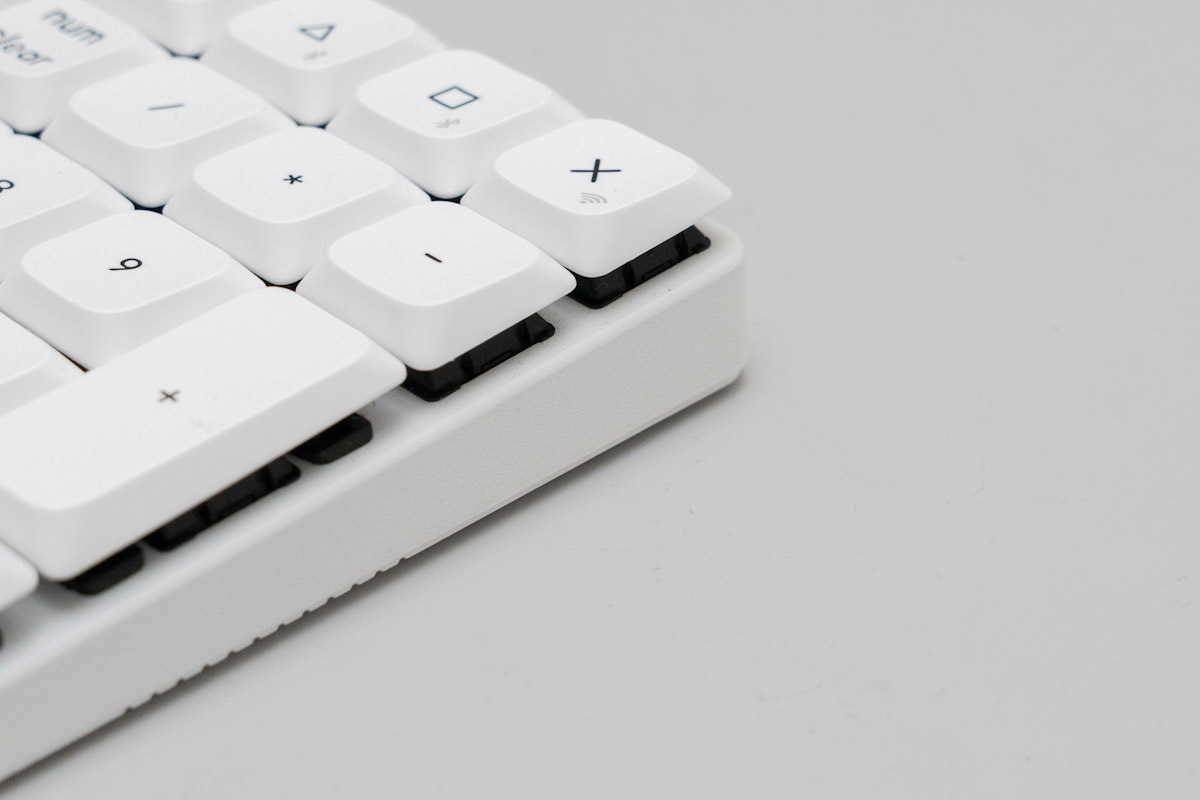
キーキャップはダブルショットPBTが採用されており、長期間の使用でもテカりにくく耐久性のある素材で、触り心地もサラサラとしています。バックライトは点灯しますが、キーキャップの透過はありません。
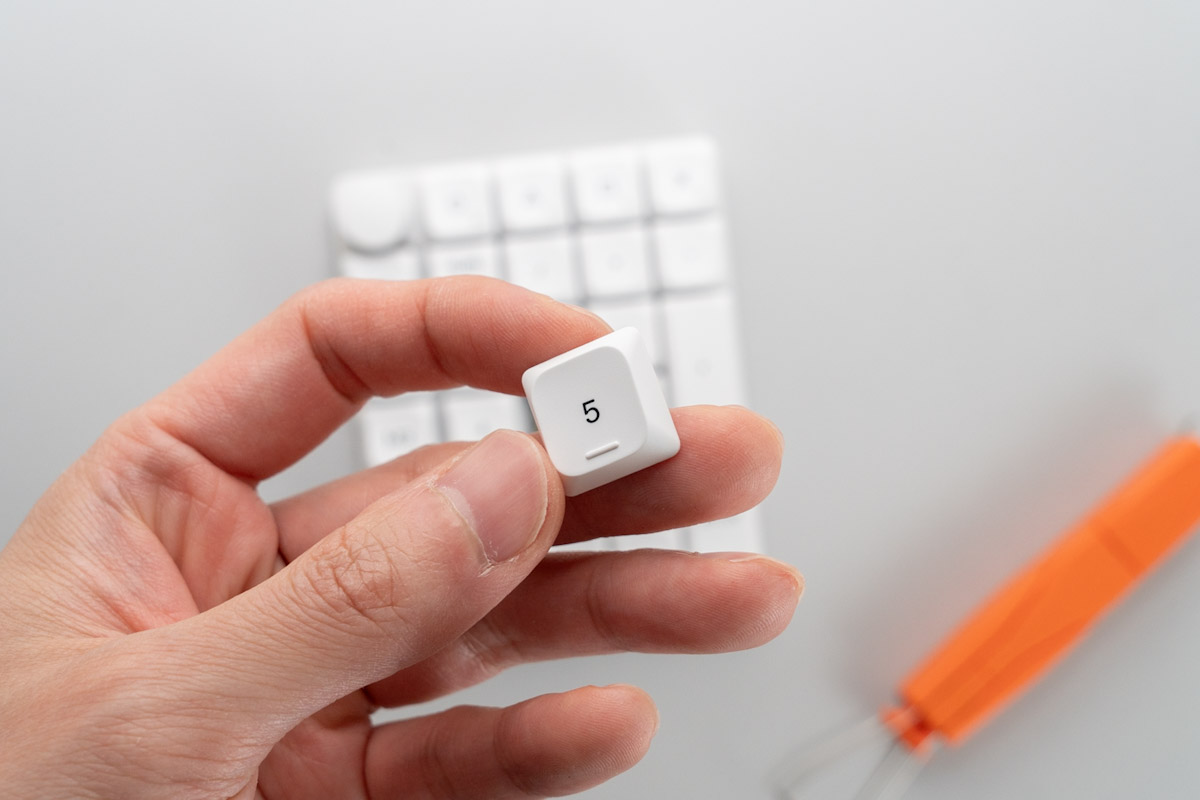
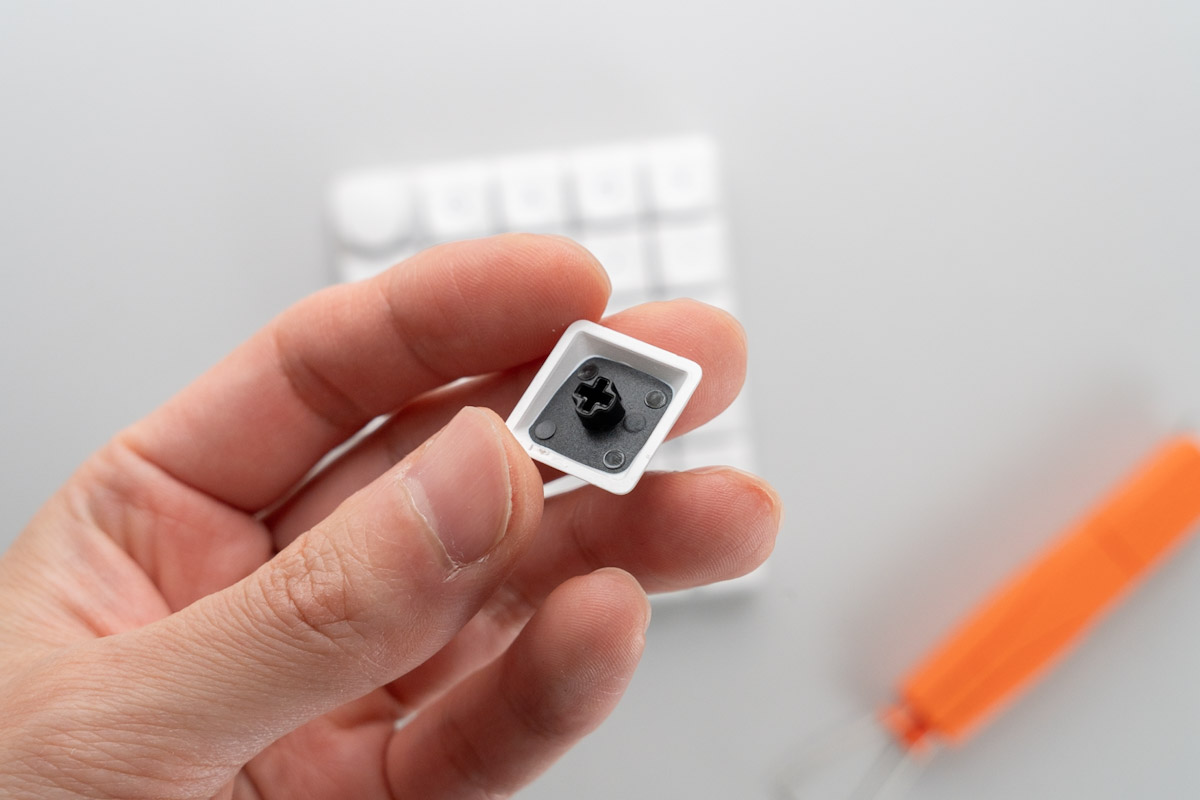
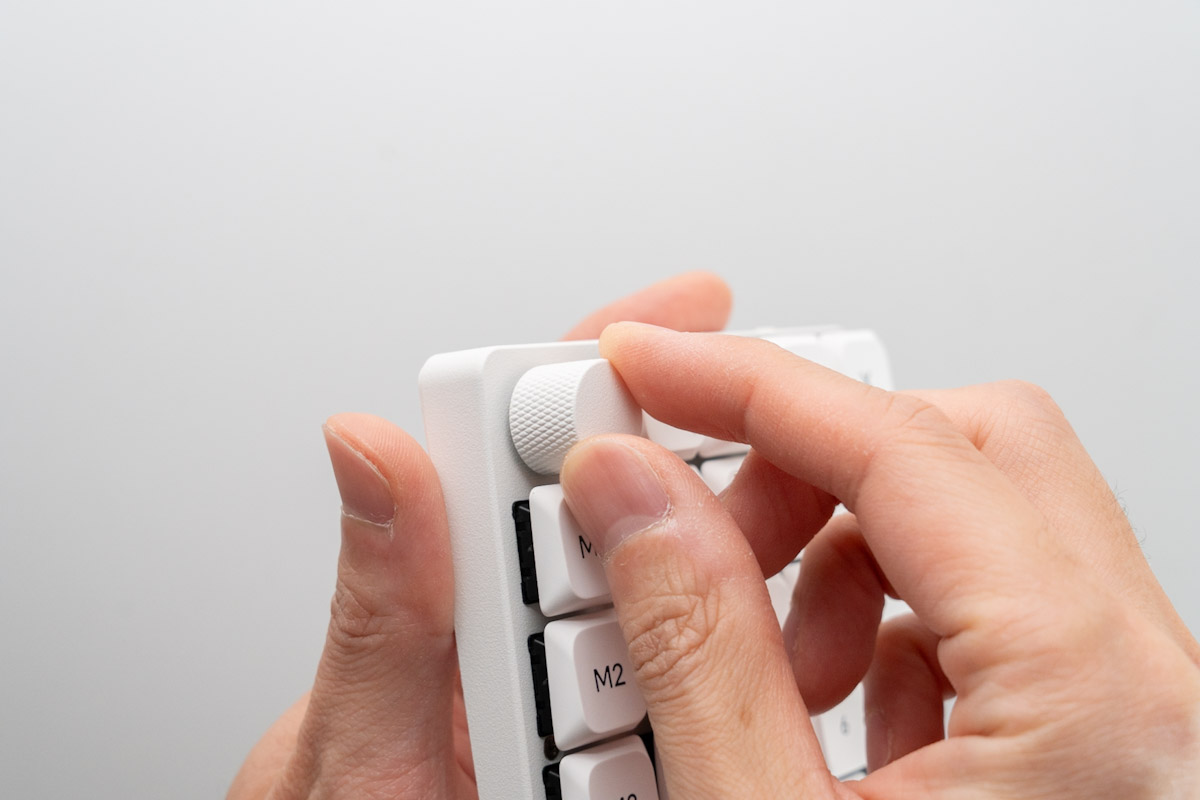
ノブやフレームは金属製(アルミニウム)で、サンドブラスト加工のようなマットな質感がたまりません。さすがはKeychronクオリティ。
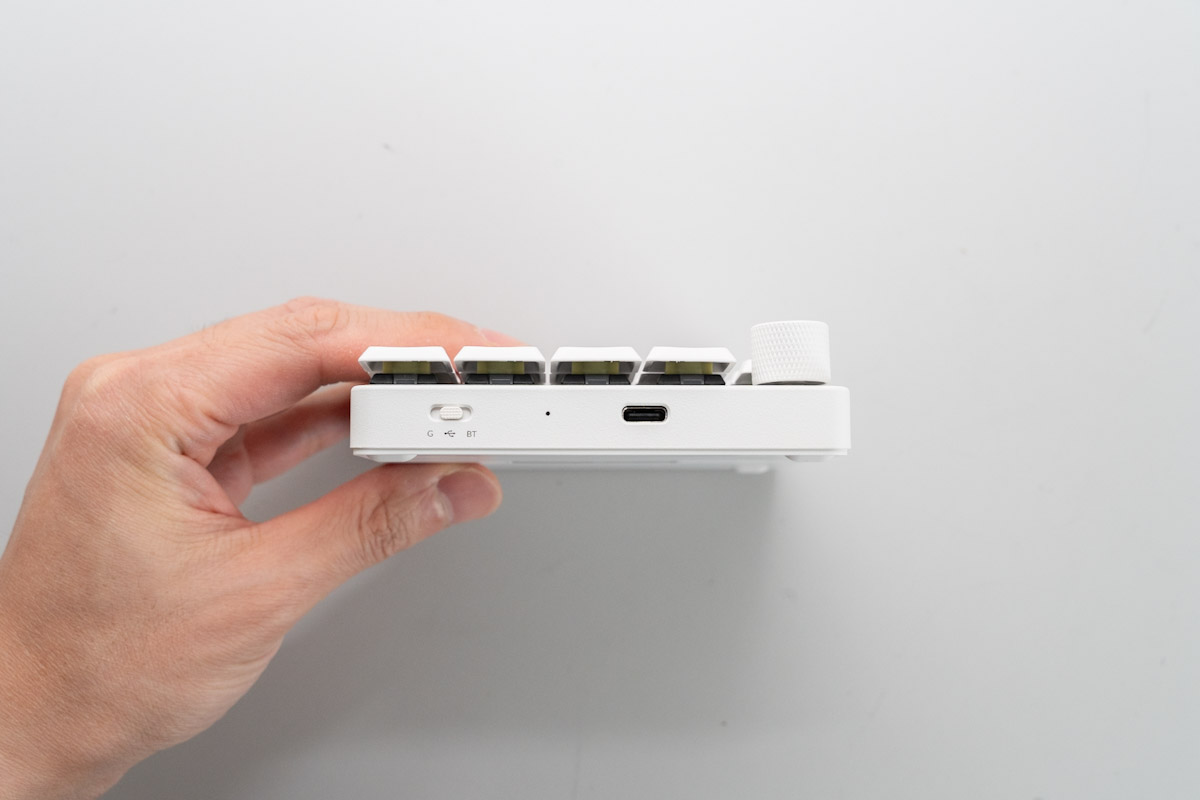
その他の装飾は、上部にUSB-Cポートとインジケーター、BT/有線/2.4GHzの切り替えスイッチが並んでいるくらいで本当にシンプルです。
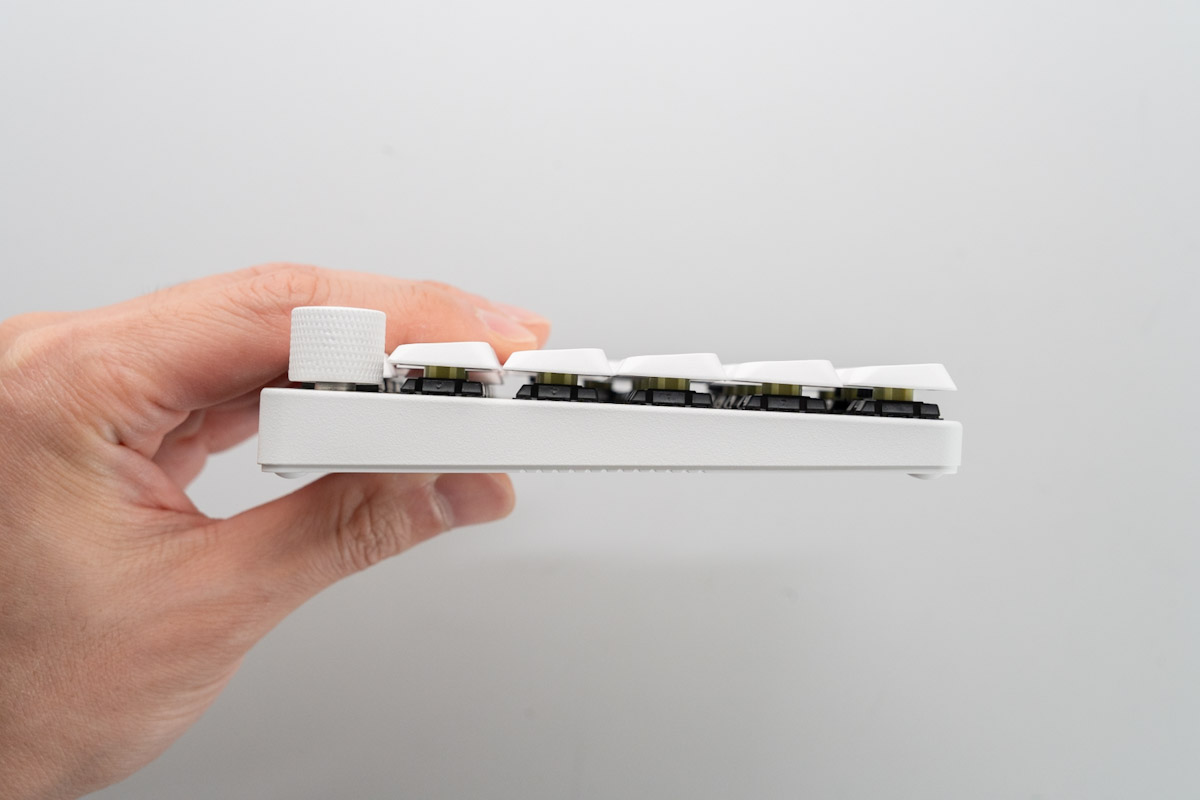
キースイッチはロープロファイルメカニカルスイッチを採用しており、薄さもご覧の通り。ホットスワップ対応なのでお好みのキースイッチに交換することも可能です。
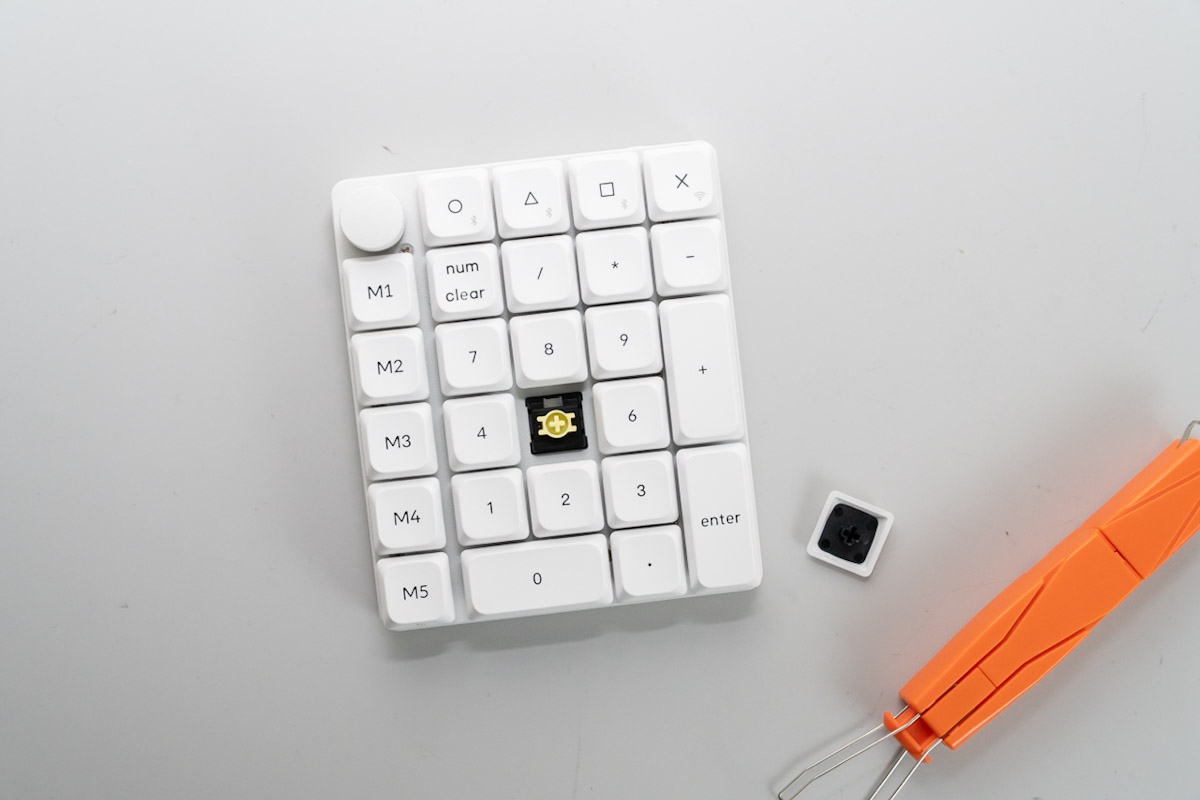
とまあ、何がいいたいかといいますと、このデザインが最高だなってことです。はい。
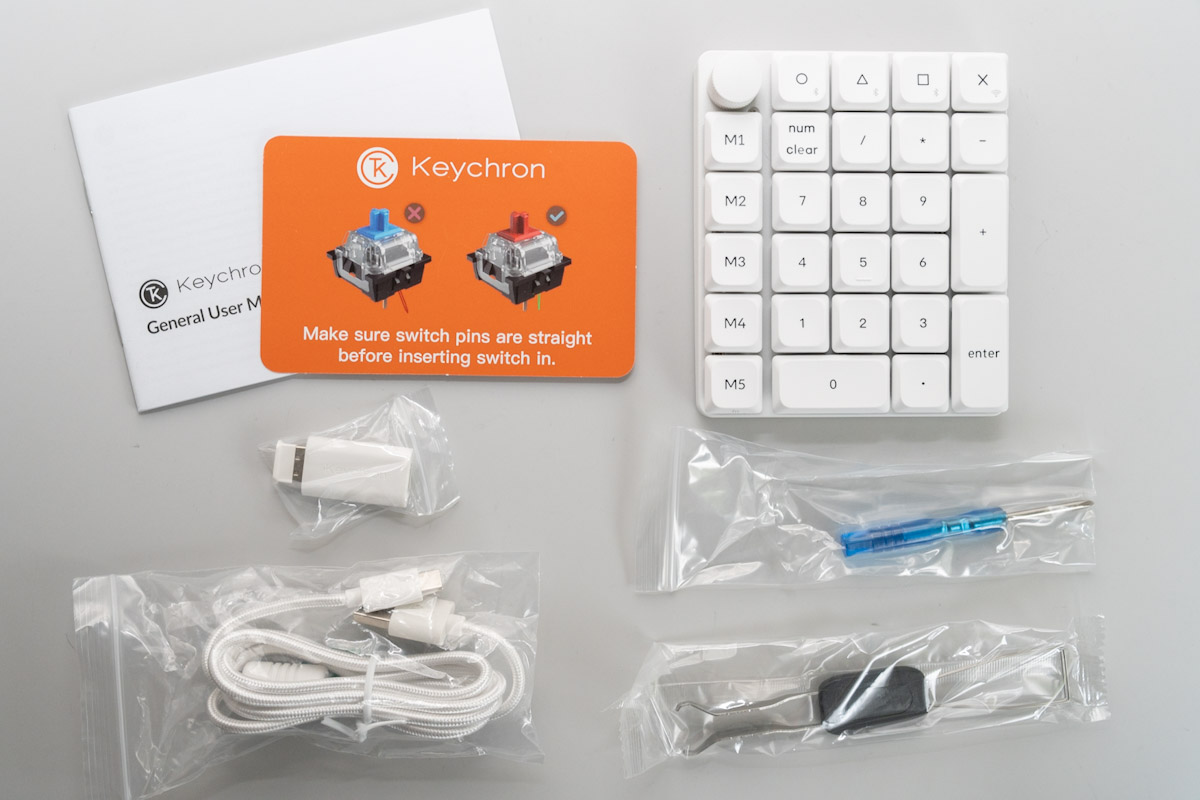
ちなみに同梱物は、テンキー本体、USB-Cケーブル、USBレシーバー、キーキャップ/キースイッチプラー、ドライバー、取扱説明書です。
なぜ左手デバイスにテンキーを選んだのか
Keychron Launcherウェブアプリの存在
ただのテンキーが左手デバイスになる理由は、Keychron Launcherによるキーリマップが可能なため。
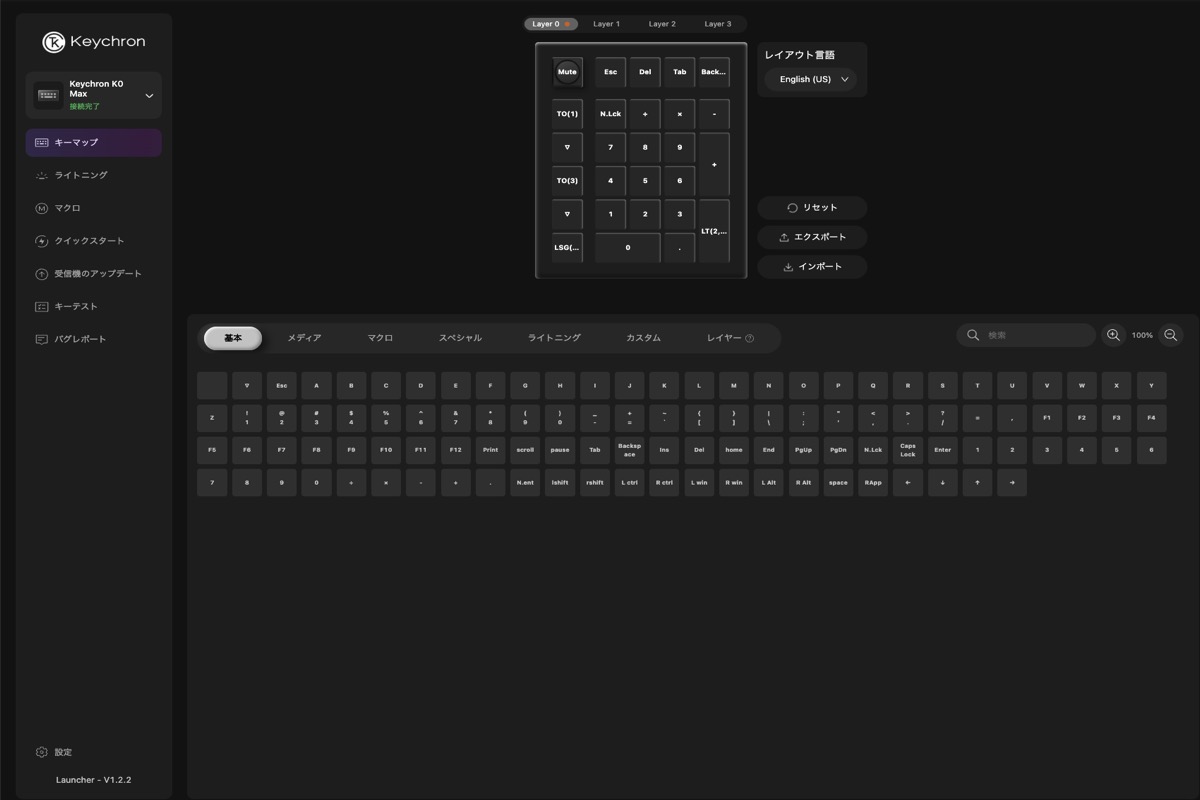
見た目はテンキーなのにキーの役割を変更することが可能で、あたかも左手デバイスのように自分好みにカスタマイズすることができるんです。
Keychron Launcherはウェブアプリなので、PCに専用ソフトをインストールする必要はありません。(Macの場合、Safariでは使用できませんので、ChromeやEdgeなどのブラウザアプリは用意する必要があります。)
設定を変更すると即座に反映。しかもK0 MAX本体に設定が記憶されるため、どのデバイスとでも同じ設定で使用することができます。
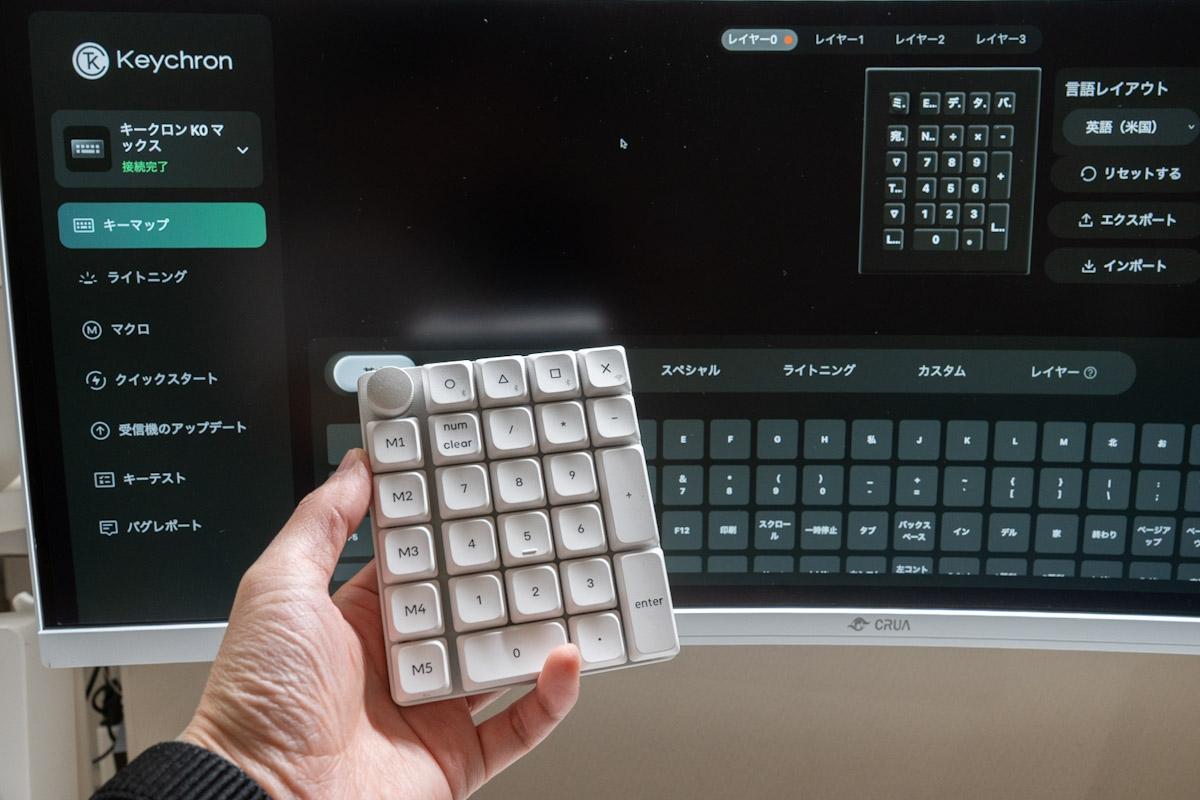
これさえあれば完全に左手デバイスになる…はずなのですが、困難はこれからでした。
使いこなすにはそれなりの知識が必要
単純なキーの置き換え自体は簡単です。たとえば1のキーに9を割り当てたり、数字以外でもaなどのアルファベットを割り当てたり、キーボードにあるようなキーの割り当てはほぼ可能です。
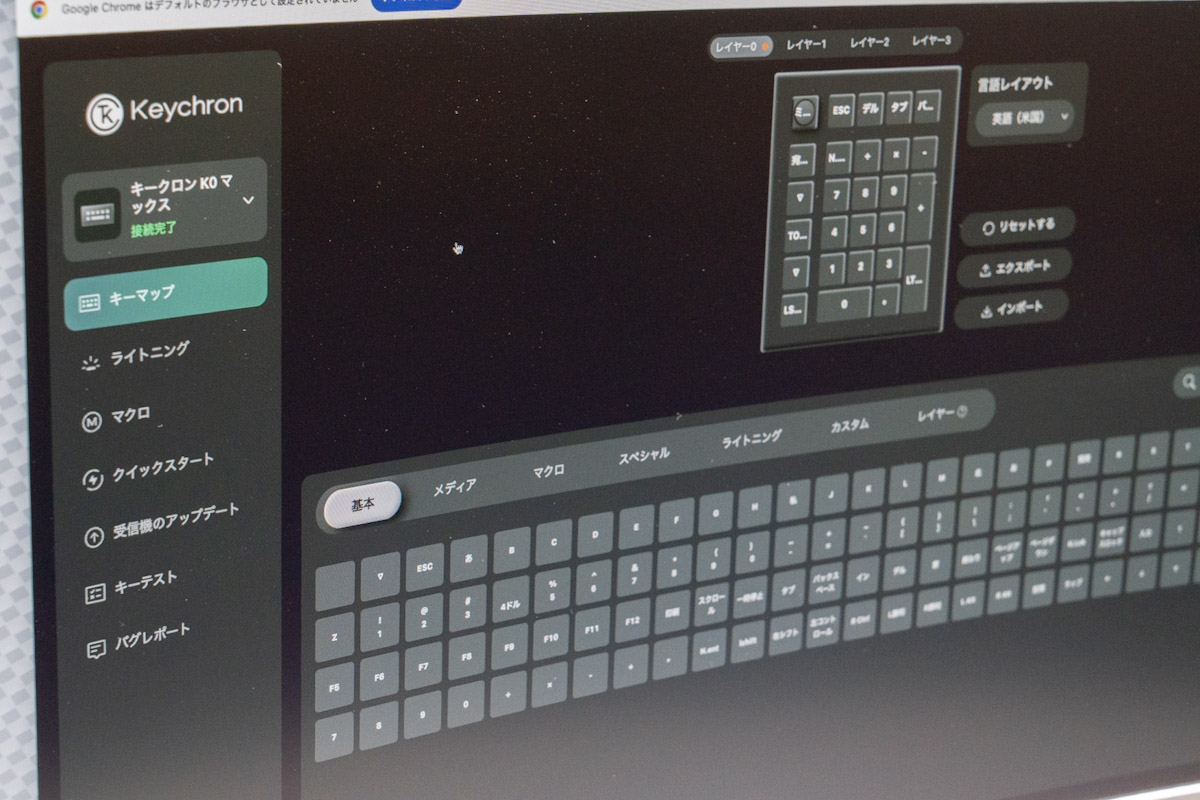
でもやりたいことってそんなことではないんですよね。ここが難しいところで、自分好みのカスタマイズをするにはそれなりに知識が必要になってくるんです。
専用アプリがあるTourBoxやStream Deckなら、メニューから”コピー”を選ぶだけで設定完了です。 対して、このK0 Maxで同じことをしようとすると、”マクロ”という機能を使って”CommandとCを同時に押す”という動作を自分で1から覚えさせてあげなければなりません。
”コピー”ならまだわかりそうなもんですが、複雑化してくるとどうしていいのかもはやさっぱりわからずお手上げ状態。「テンキーは左手デバイスとしてめちゃ便利に使えますよ」とアドバイスをもらったものの、それはちゃんと知識があるからだと実感しました。
このままではただのおしゃれなテンキーになってしまう…。
救世主はAI
困ったときのAIはここでも役に立ってくれます。
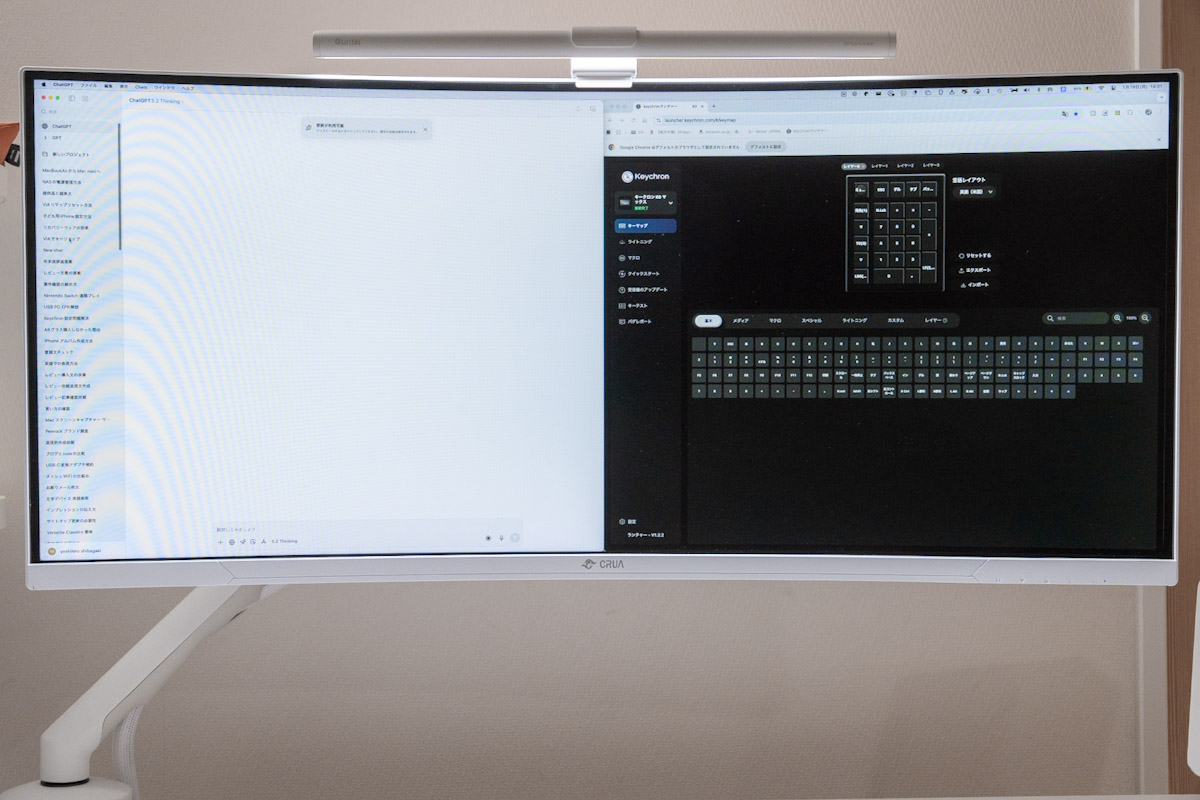
「〇〇の機能を割り当てたいんだけど、どう設定すればいい?」と聞いてあげればそれなりに答えが返ってきます。分かる範囲で作業を進めて、またわからないことがでてきたらAIに聞いていく。その繰り返しでなんとか形にすることができました。
もちろんネットで検索してもいいんですけど、なかなかピンポイントでやりたいことを説明してくれてることも少ないので、今はAIに聞くほうが確実だなと思います。
ちなみにKeychron Launcherは、QMK/ZMKというシステムがベースになっています。QMKやZMKが何なのかといいますと、キーボードを動かす土台となるシステムのことで、PCでいうOSのようなもの。プログラムを書き込むことで動作させることができます。QMKとZMKの違いは、QMKが有線によるもので、ZMKはBluetoothに対応したバージョンといったところでしょうか。
なので基本的にAIに聞くときは、「QMKでの設定」とか「QMKでのコード」と聞いてあげるとスムーズに進んでいくかかなと思います。
そんなこんなで、なんとか無事にテンキーが左手デバイスになってくれました。
実際にKeychron K0 Maxを使って感じたこと
ここからは実際に使用して感じたことを共有していきます。
いつみてもデザインに惚れ惚れ
Keychron K0 Maxを購入した最大の理由が見た目だと言いましたけど、おかげでデスクに配置されているK0 Maxを見るたびにテンションが上がります。シンプルな白デスクに求めていたのは、ケーブルもないこのすっきりとした感じです。
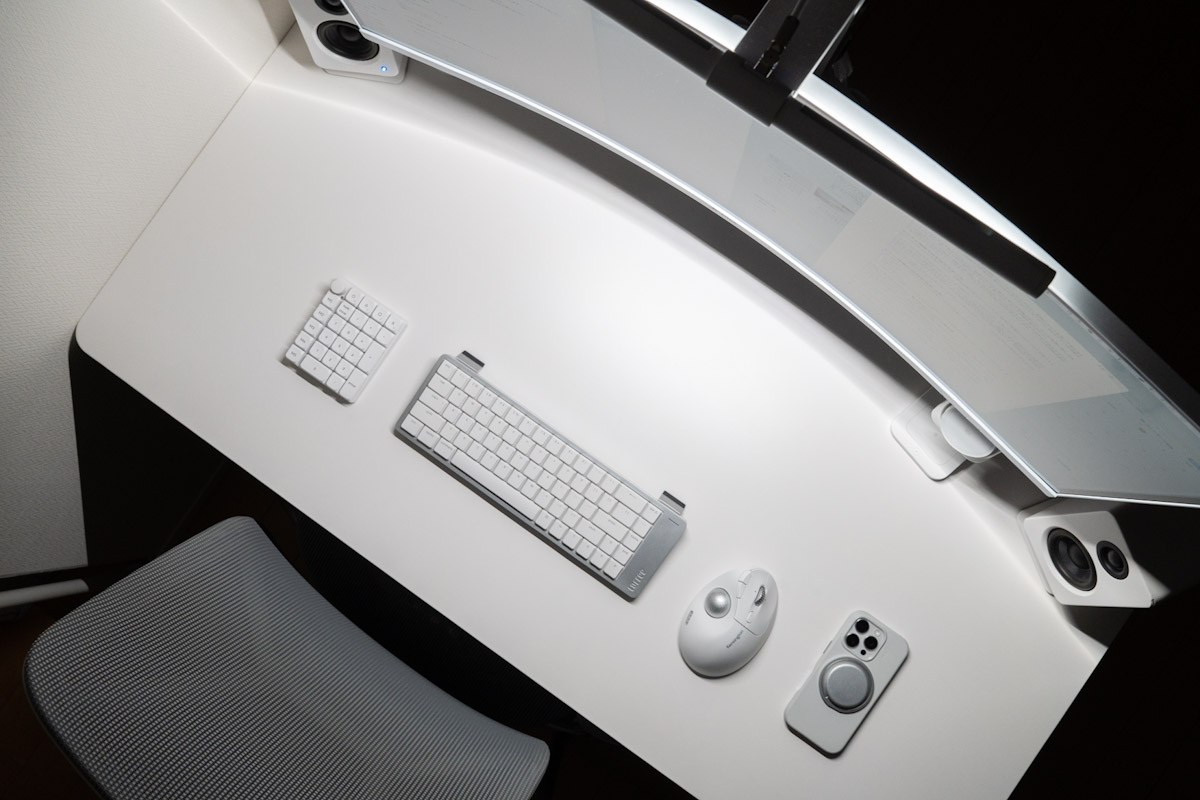
フレームレスなデザインがどうかなと思ってましたけど、このままでも十分に合いますよね。
こうなると、さらなる統一感を求めて、キーボードもK3 Maxに変えたいなと考えてしまいますが、しばらくはこのまま様子を見ようと思います。そのうちもしかしたらしれっと変わってるかも。
使用感は左手デバイスそのもの
Keychron Launcherを駆使すれば、本当にやりたいことのほとんどを割り当てることができるんじゃないでしょうか。
実際に僕の使用例をサクッと紹介します。
レイヤー0
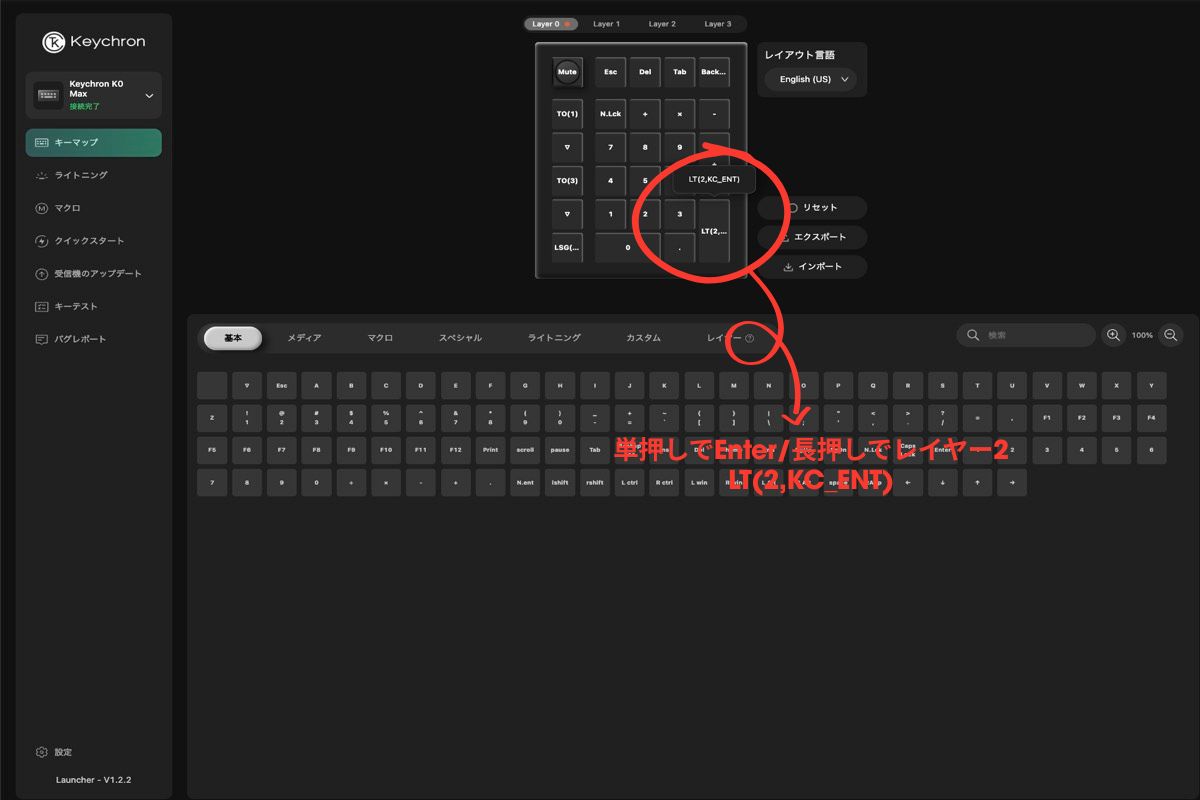
キーキャップ通りの通常テンキーモードで、ほとんど変更はしていません。左列のマクロキーにレイヤー3への移動や、スクリーンショットが撮れるショートカットを追加。
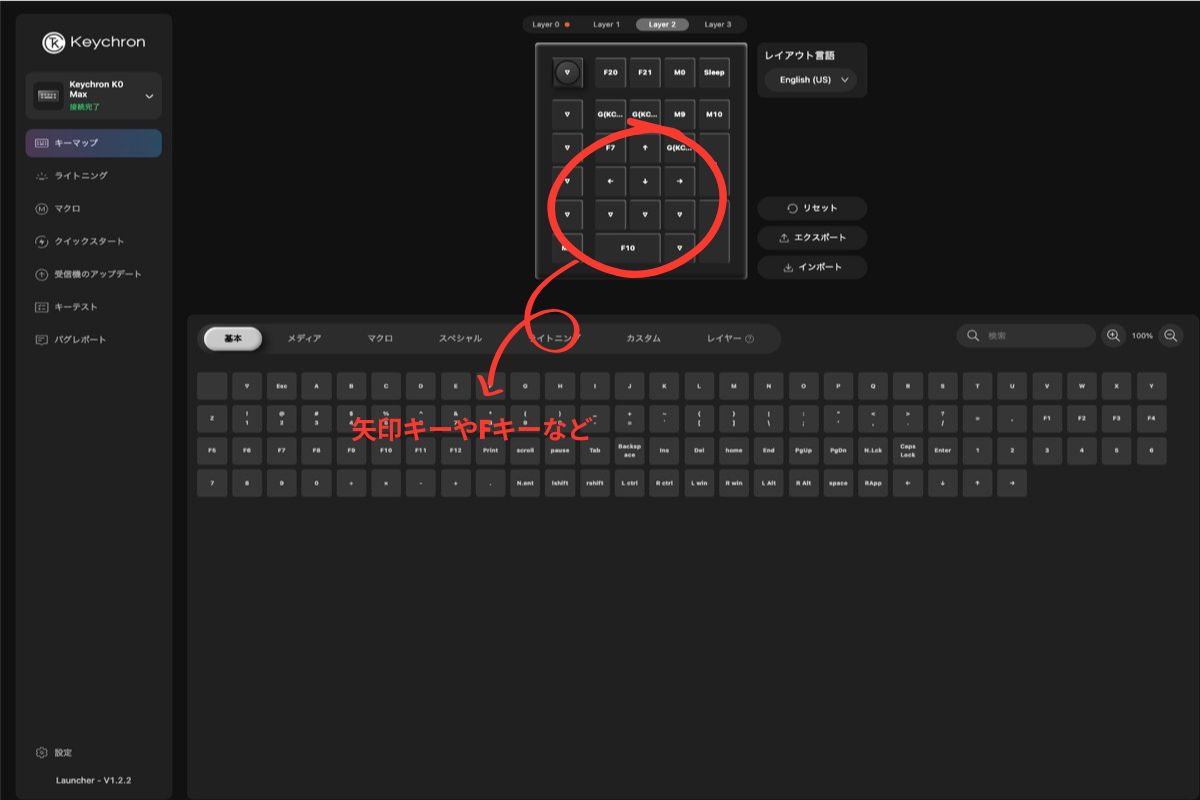
また、Enter部分に長押しするとレイヤー2へ移動するような割り当てをしています。
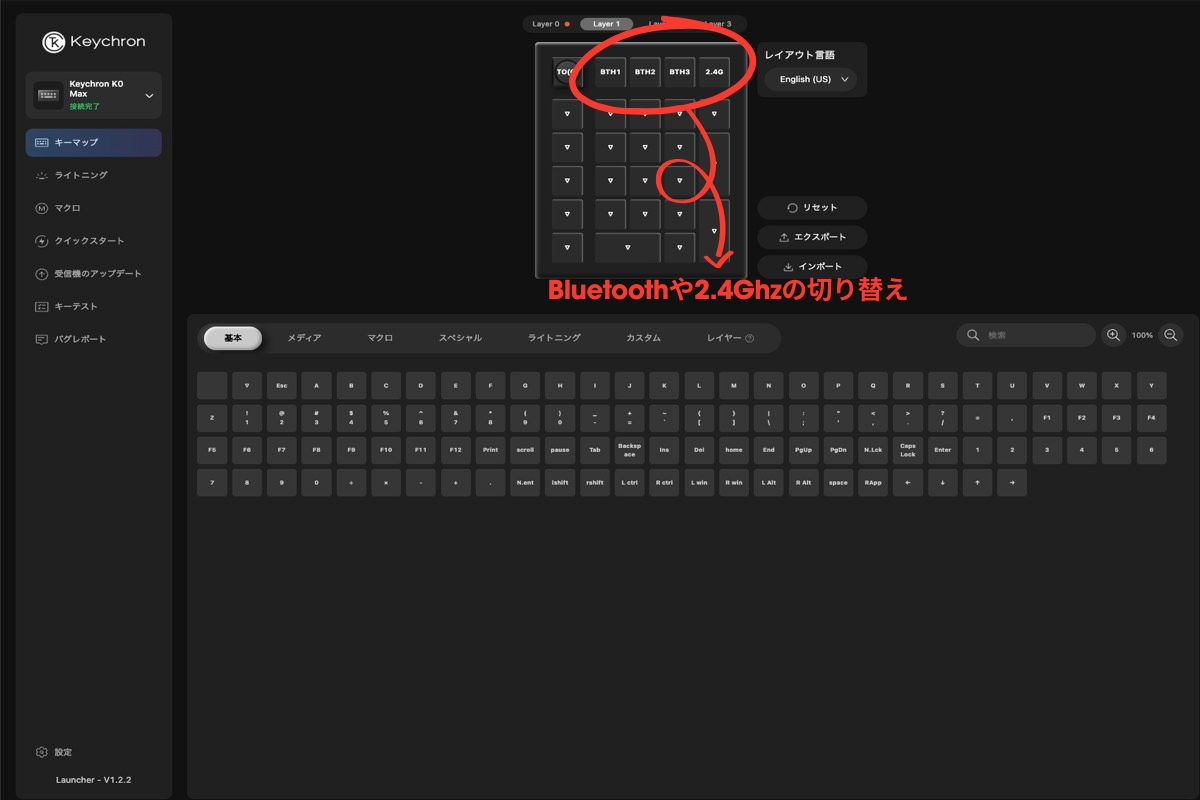
レイヤー1
ここもほとんどいじってはないのですが、Bluetoothや2.4GHzへの切り替えが配置されています。
レイヤー2
ここには先ほどお伝えした、レイヤー0のEnterキーを押しながら、該当のキーを同時押しすることで動作するレイヤーです。矢印キーやよく使うファンクションキー(F7やF10キー)や、コピー/ペースト/取り消しなどのよく使うショートカットを配置。
また左手デバイスを使いたい理由No. 1が、Macのロック解除のためのパスワード入力。(MacBookAirをモニターに繋いでクラムシェルモードで運用しているため)もちろんK0 Maxにも割り当てて便利に使ってます。
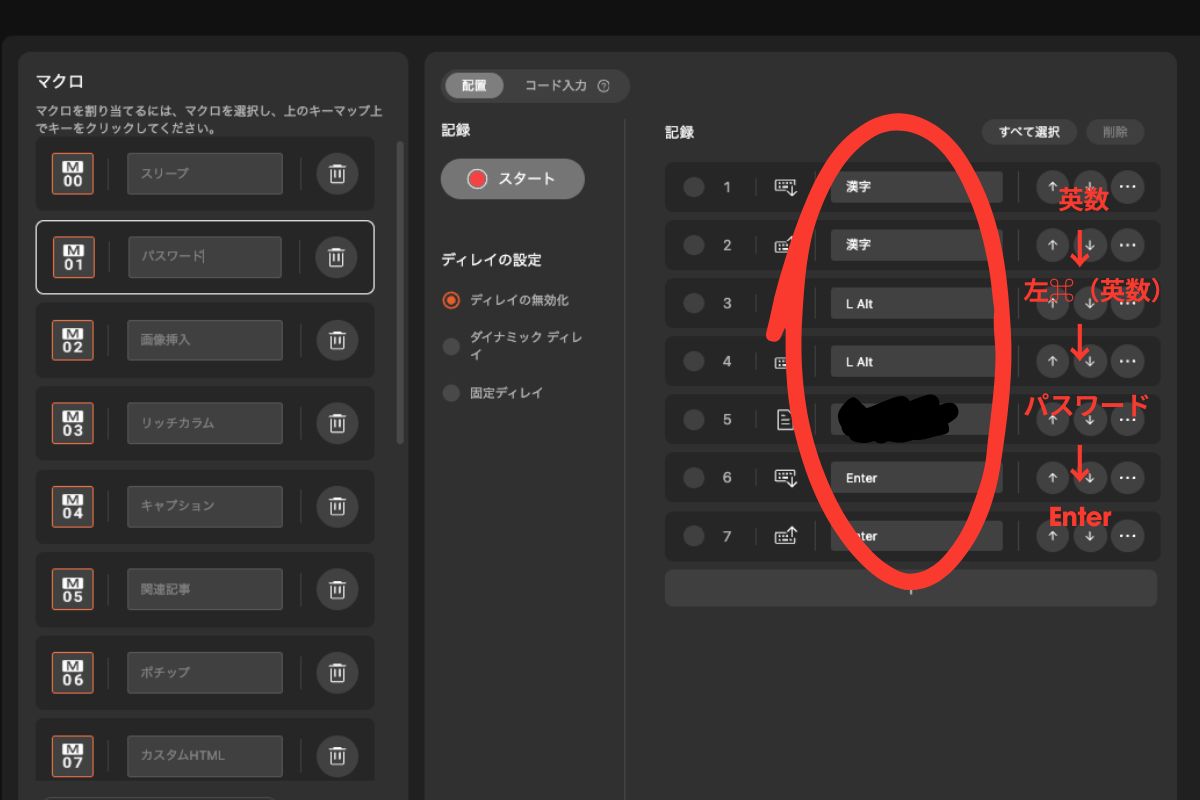
このロック解除については、これまでの左手デバイスだと、解除するまでキーが反応せず、肝心のロック解除時に使えなくてかなりモヤモヤしてたんですよね。キーボード扱いなのでしっかりとロック解除前でも反応してくれて大満足です。
レイヤー3
ここでは主にブログ執筆(WordPress)で使うショートカットキーを配置しています。
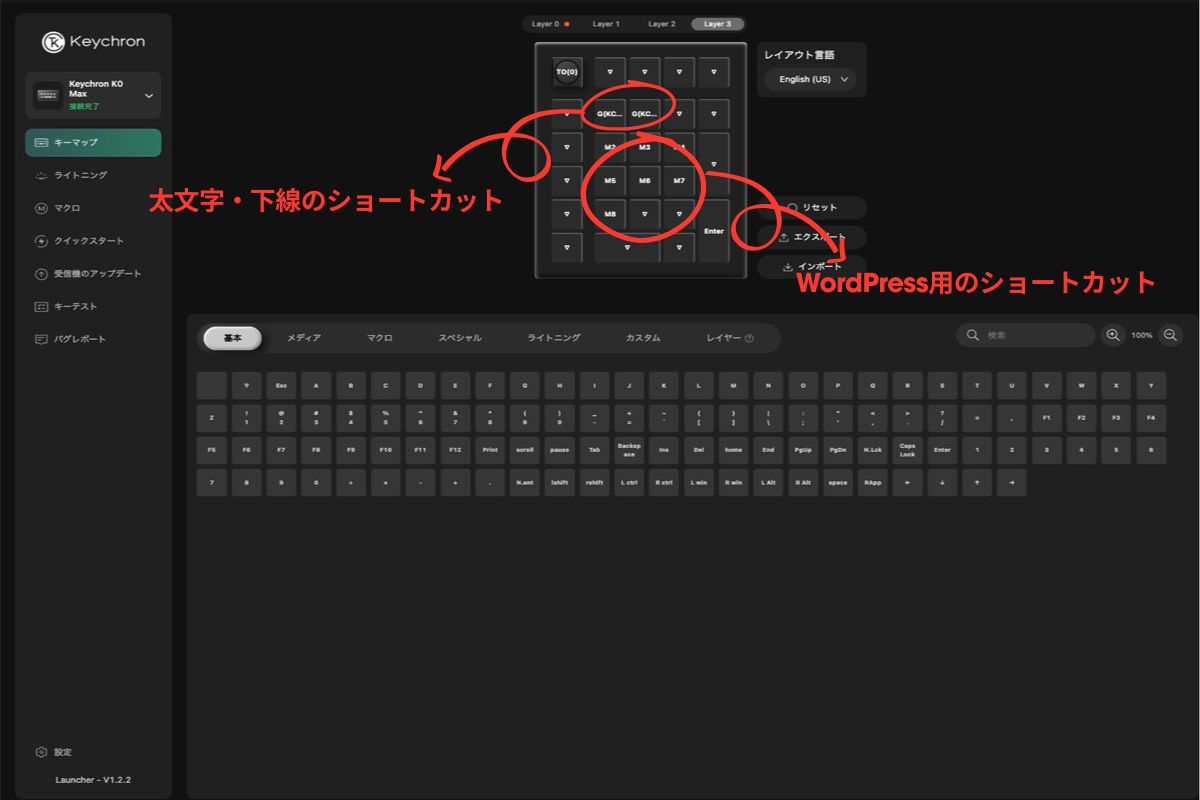
ブログ執筆中はあまりテンキーとして数字は扱わないので、レイヤーを移動させる形で運用しています。
そこまで複雑なものはないのですが、これだけできるだけでもかなり作業効率は上がるので助かってます。いろいろとこれからも勉強していって、もっと使いこなせるようにしたいと思います。
キーボードならではの操作感がたまらない
左手デバイスとして使ってはいますが、ものとしてはテンキーなのでキーボードです。カチカチと打ち込む感じは、他の左手デバイスとは全く違います。
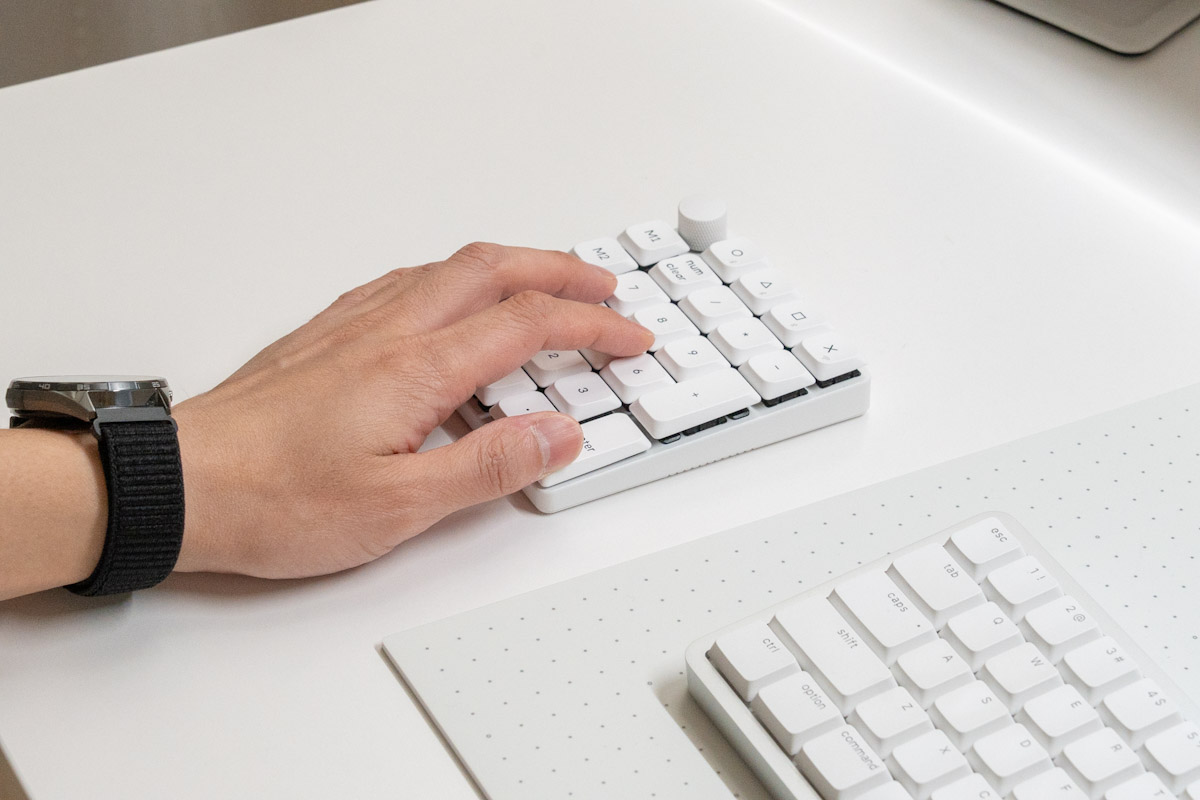
それこそホットスワップ(キースイッチの交換)にも対応しており、自分好みにカスタマイズすることも可能なので、とことんこだわることもできますね。
キーボードの使用感といいますか、操作感や打鍵感が好きかどうかはそれぞれ好みの問題だとは思いますが、僕は大好物なので無駄に触ったりしてしまいます。左手デバイスではソフトウェアキーのものも多いですからね。
また、ブラインドタッチがしやすいのもテンキーならではの魅力。ほぼ左右対称な配置なので、覚えてしまいさえすれば、手元を見なくても操作することが可能です。
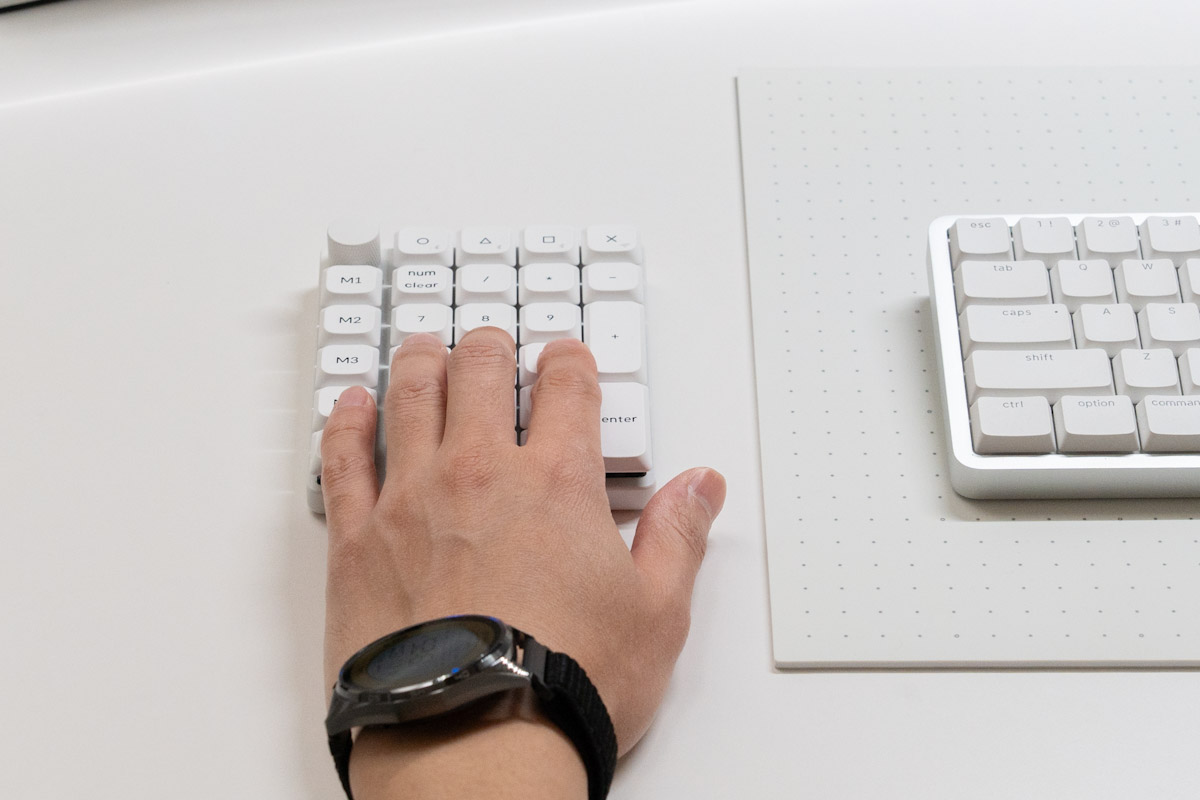
ブラインドタッチができると、作業効率も上がってきますからね。
ワイヤレスゆえの立ち上がりの遅延はなかなかのストレス
あれだけワイヤレスがいいと言っておきながら、いざ実際に使ってみると、ワイヤレスがゆえの立ち上がりのラグ(スリープ復帰)が気になりました。
それこそ、ロック解除をしたいのにすぐには入力がされず待たされたりして地味にストレスです。ここは有線の反応の良さが恋しくなります。
もちろんK0 Maxは有線での使用も可能なので、ケーブルが気にならない人は有線で使うのもありだと思います。
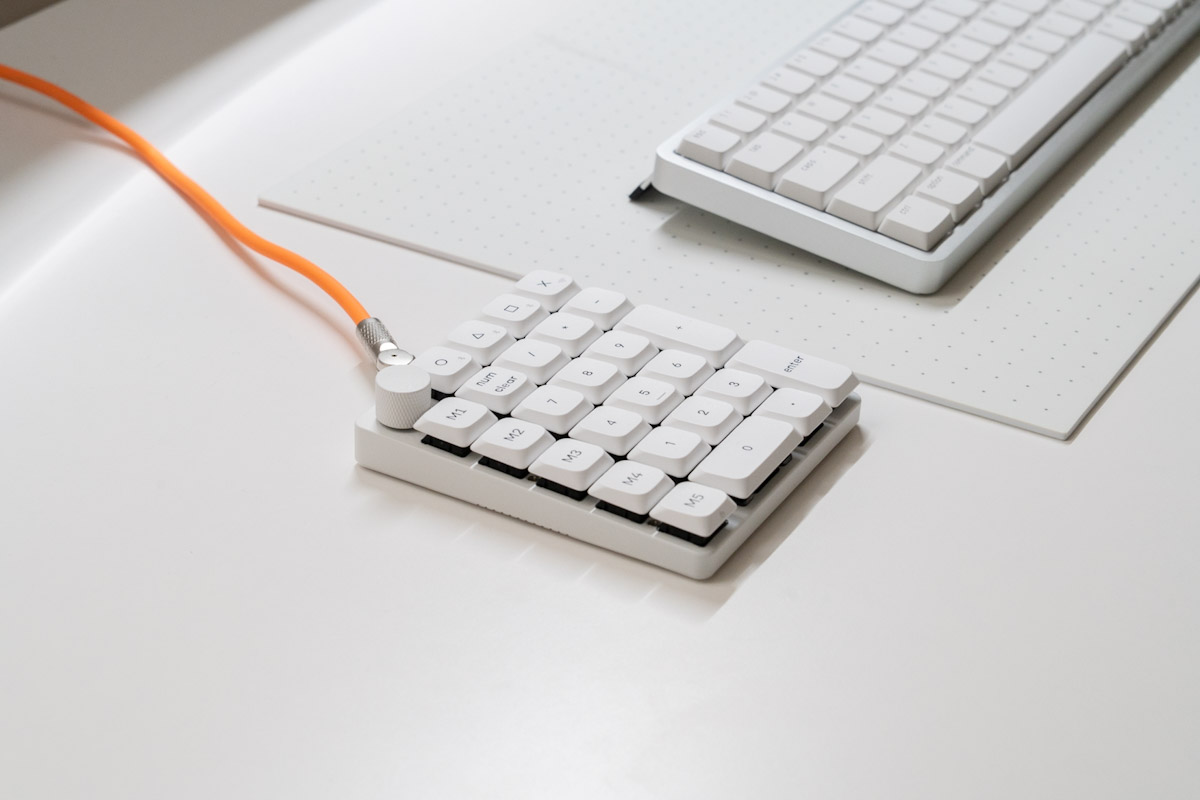
見た目をとるか、機能をとるか。
カスタマイズに慣れが必要
AIを駆使しながらなんとか設定しましたが、初心者としてはやっぱり大変です。慣れと言いますか、知識が必要だなと感じました。
きっと、より複雑なことや、便利な設定もあるでしょう。全く使いこなせていない感は否めません。
ただ、本当に知識ゼロの僕でも、ここまではなんとか使うことができているので、皆さんも諦めずチャレンジして欲しいなと思います。
まとめ|見た目も機能性も大満足の白いテンキー
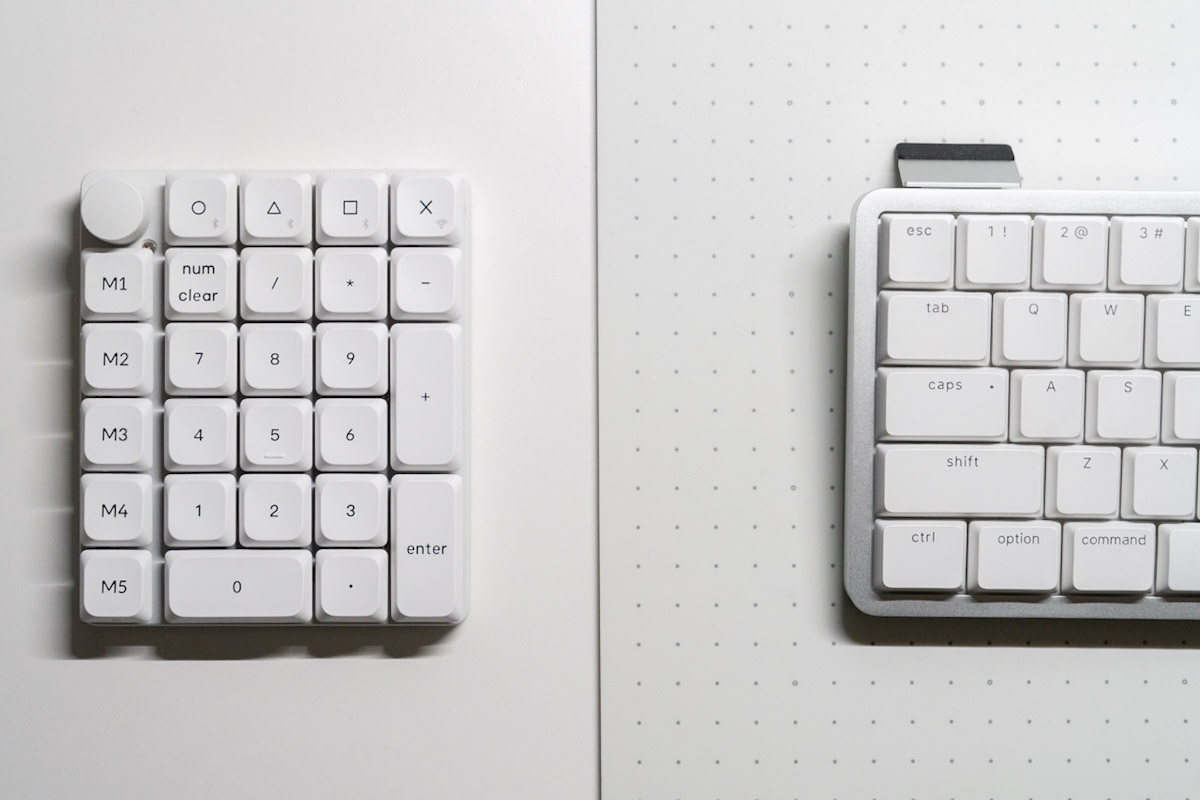
Keychron K0 Maxは、白デスク環境を整えたい僕にとって、ようやく出会えた『白くてワイヤレスな左手デバイス』でした。
外見の美しさはもちろんのこと、キーボードブランドならではの心地よい打鍵感で、ショートカットを叩く感覚は、専用の左手デバイスでは一味違った感覚ですね。
設定の面では、QMK/ZMKといった専門知識に戸惑うこともありましたが、今の時代はAIという強い味方がいます。何もわからない状態でも、自分だけでもなんとかなりましたし、いい経験になったなと思います。
みなさんも一度、テンキーを左手デバイスとして使ってみませんか?
歴代の左手デバイスたち
2025年下半期の買ってよかったモノでも選んでます