
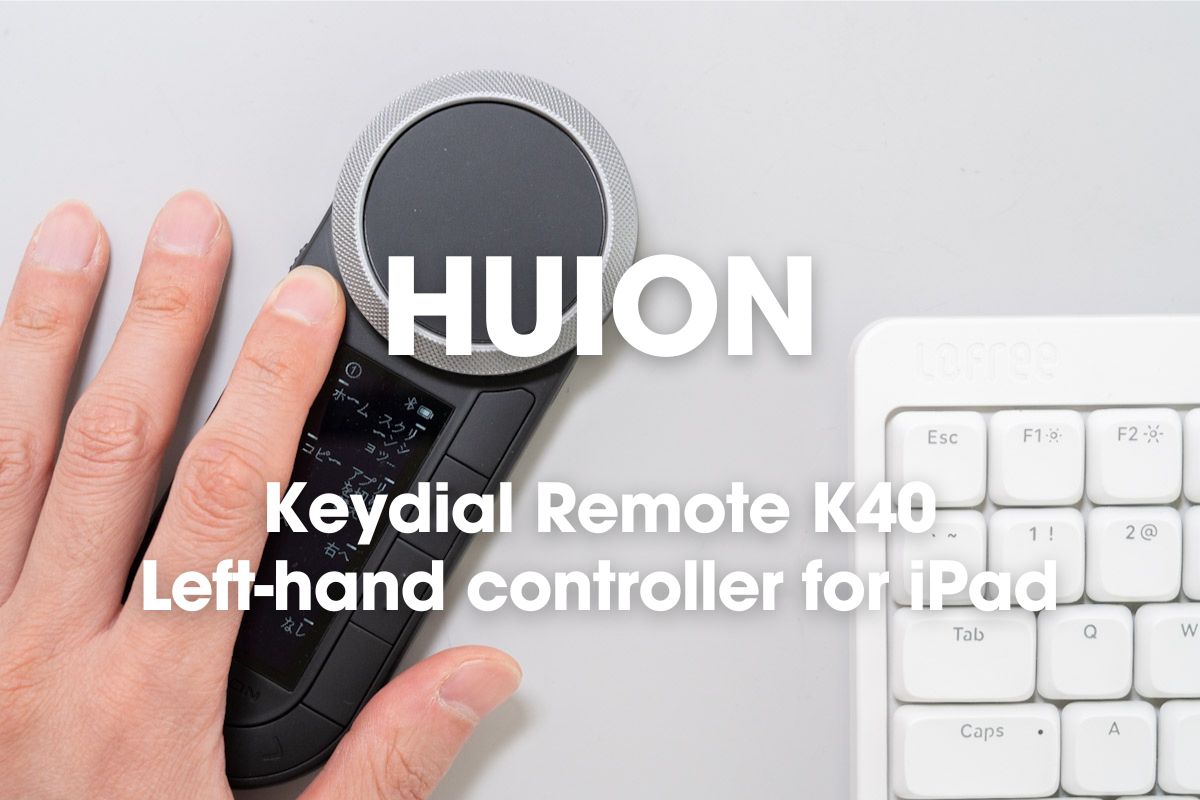
クリエイティブな作業にはもちろん、僕のようなブログ執筆や、事務作業などのPC業務などで力を発揮してくれるのが”左手デバイス”と呼ばれるガジェットたち。SPACE 80でも過去にいくつか左手デバイスを紹介してきていますが、今ではなくてはならない存在となっています。
今回は新たな左手デバイスとして、「HUION Keydial Remote K40」を紹介します。
- 2つのダイヤルと8つの物理キー搭載
- 6つのグループ機能で最大72のショートカットを登録可能
- OLEDディスプレイ搭載
- 左右対称デザイン
- 有線/無線対応
- Android/iPad/iPhoneにも対応
2つの大きなダイヤルが特徴的で、直感的に片手で操作が可能なのがポイント。デザインも左右対称なので、右手/左手問わず使いやすく、目線を向けなくても操作できるのは左手デバイスとしては大きなアドバンテージとなります。
実際の活用例を紹介しつつ、レビューしていきます。




ガジェット好き副業ブロガー
がちゃお
𝕏(@gachao32)フォロワー2,000人
80×80cmの限られたスペースから情報をお届け
白系アイテム多め
カメラ好き / デスクいじり好き / サッカー好き
HUION Keydial Remote K40の特徴
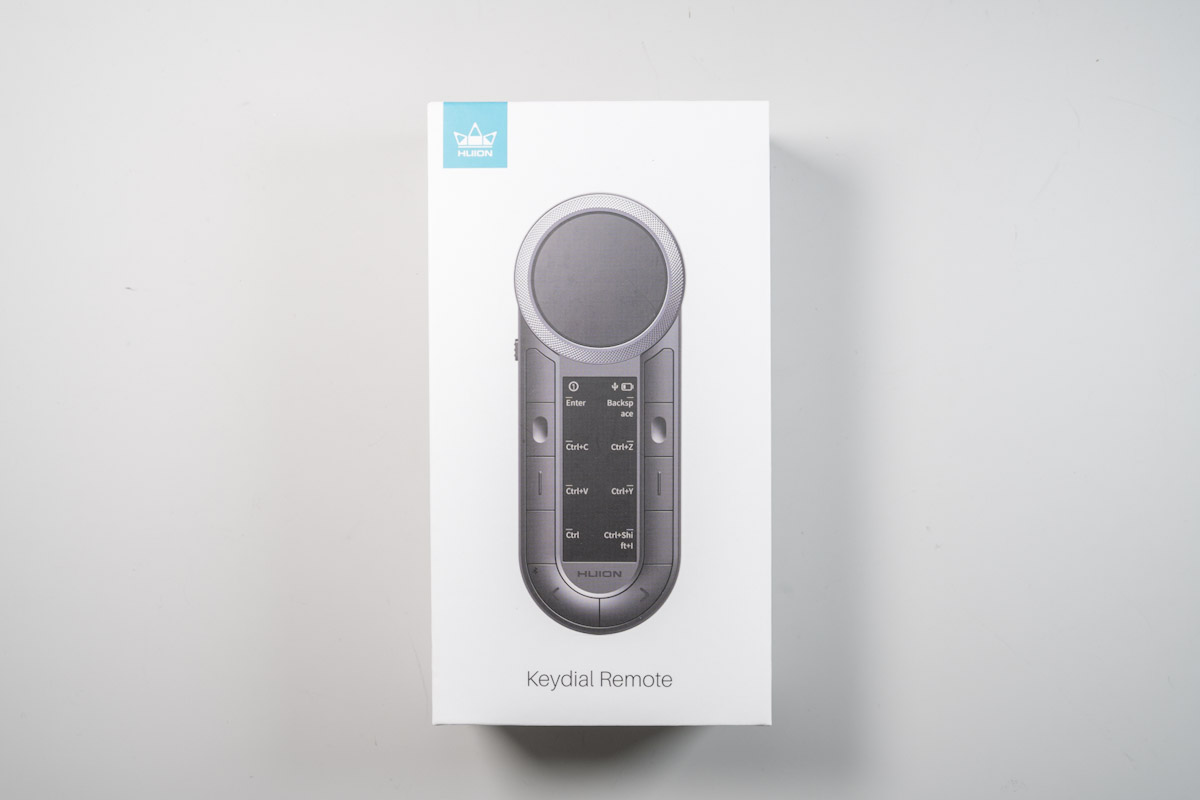
大きな2つのダイヤルが特徴的な、シンプルデザインでコンパクトな左手デバイスです。
製品仕様
 Keydial Remote K40 | |
|---|---|
| サイズ(実測) | 約15.3 × 5.7 × 2.3 cm |
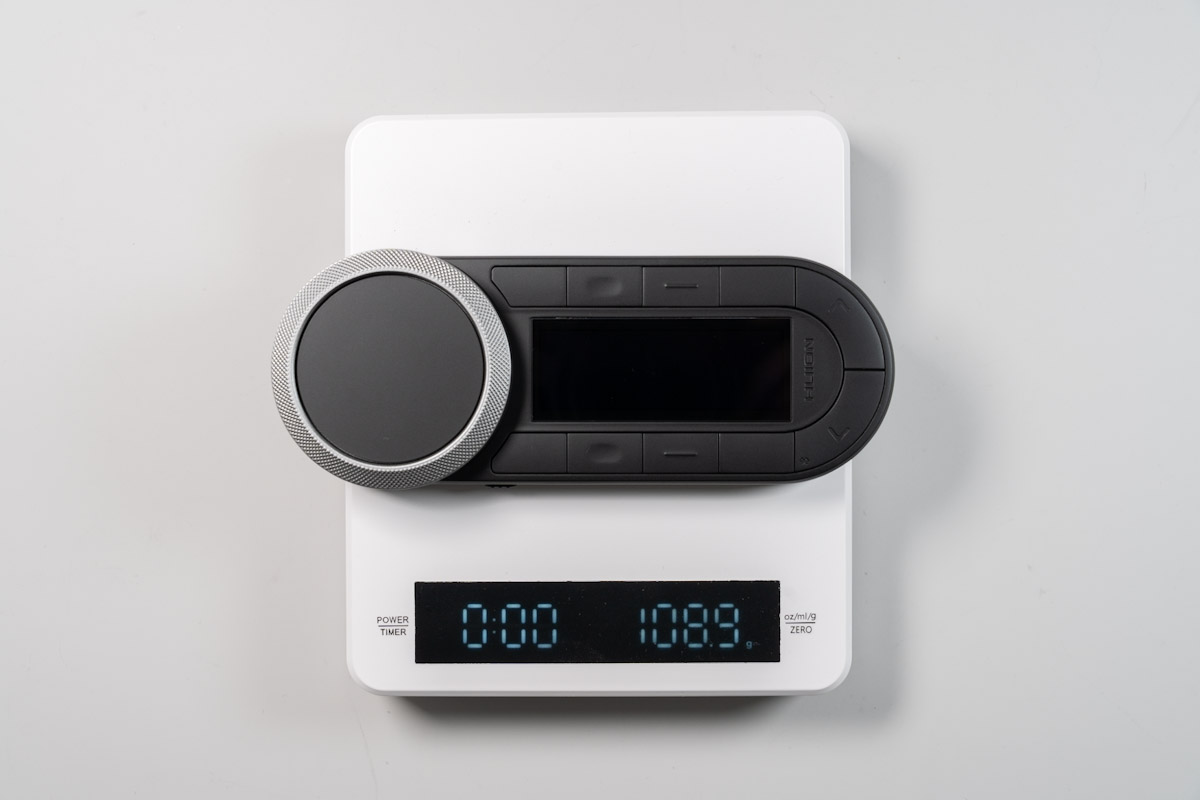
| 重さ(実測) | 約109g |
| 接続方式 | Bluetooth 有線 |
| 接続台数(Bluetooth) | 2台 |
| 対応OS | Mac / Windows / Android / iPadOS / iOS |
| キー数 | 8 |
| ダイヤル数 | 2 |
| グループ数 | 6 |
| 充電方式 | USB-C |
| 連続使用時間 | 約30時間 |
| 充電時間 | 約2.5時間 |
| カラー | ブラック |
| 価格 | 14,880円 |
外観
同梱物はKeydial Remote K40本体、接続用ケーブル、収納ポーチ、取扱説明書。
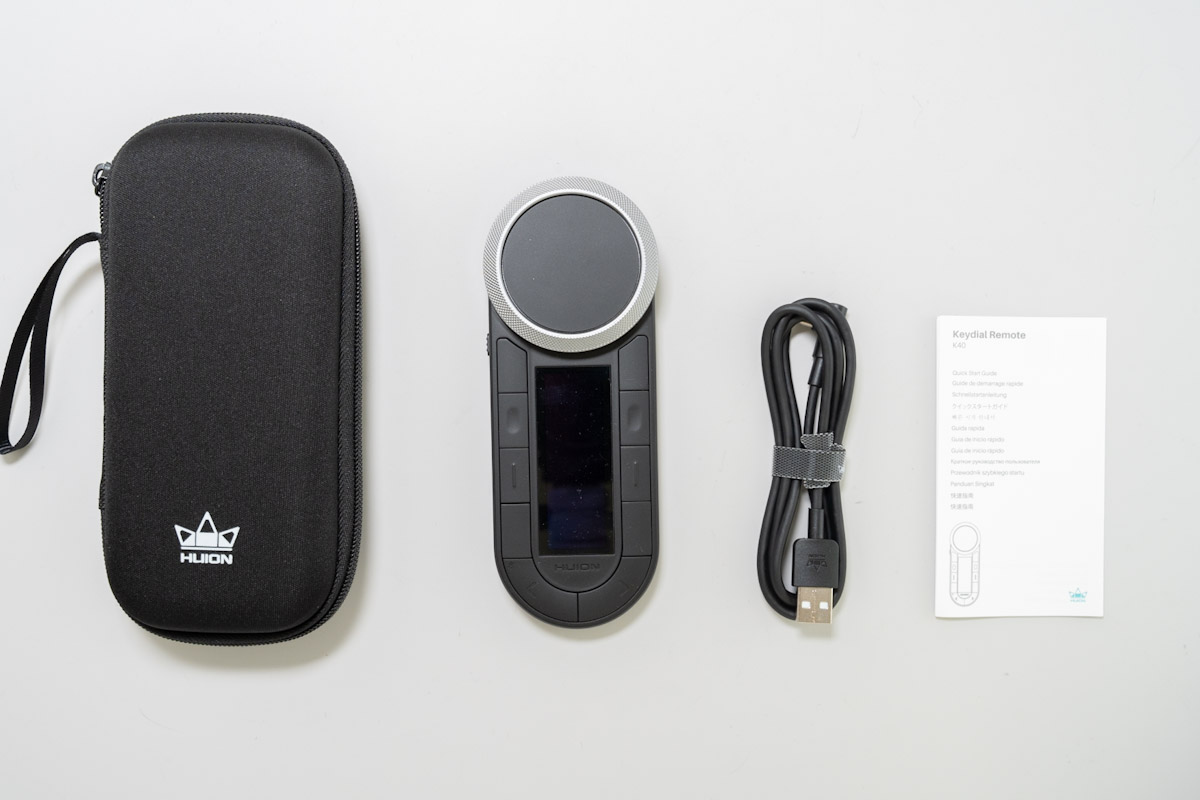
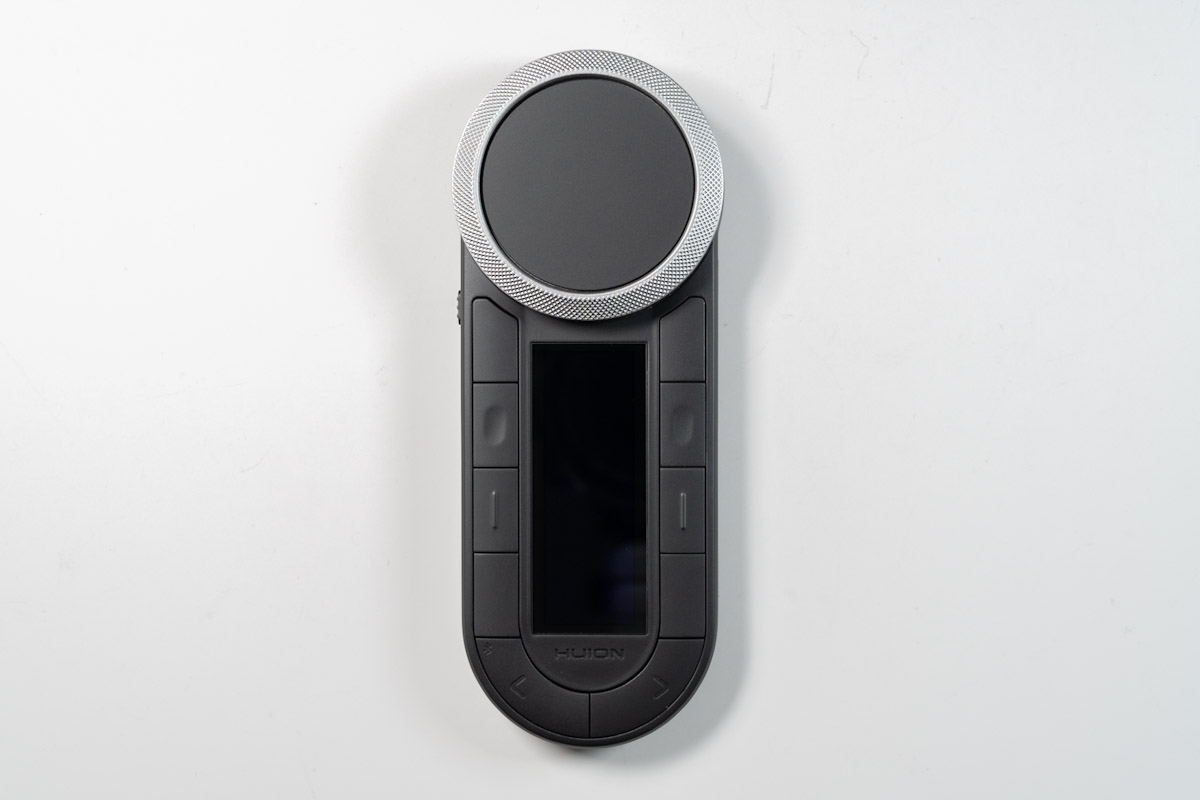
カラーはブラック1色で、本体は指紋がつきにくいマットな質感。
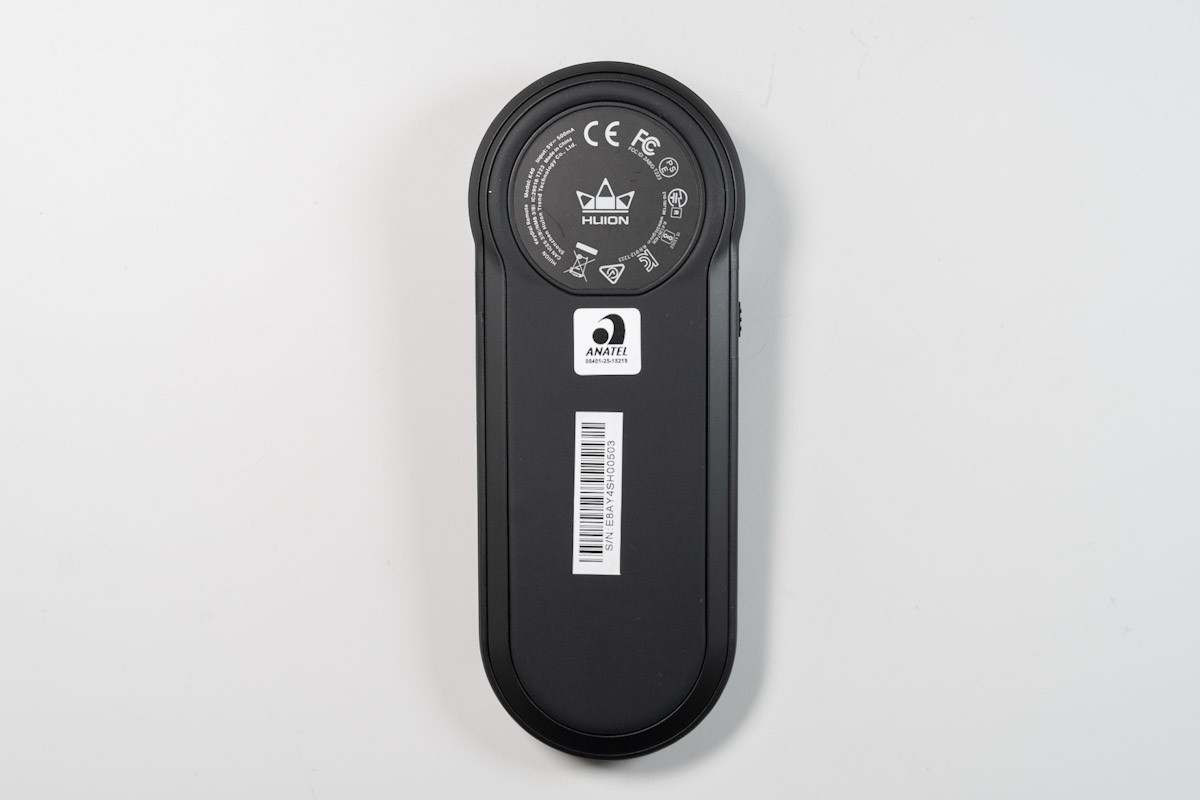
背面は全体が滑りにくいラバー素材となっており、各種認証情報も並んでいる。
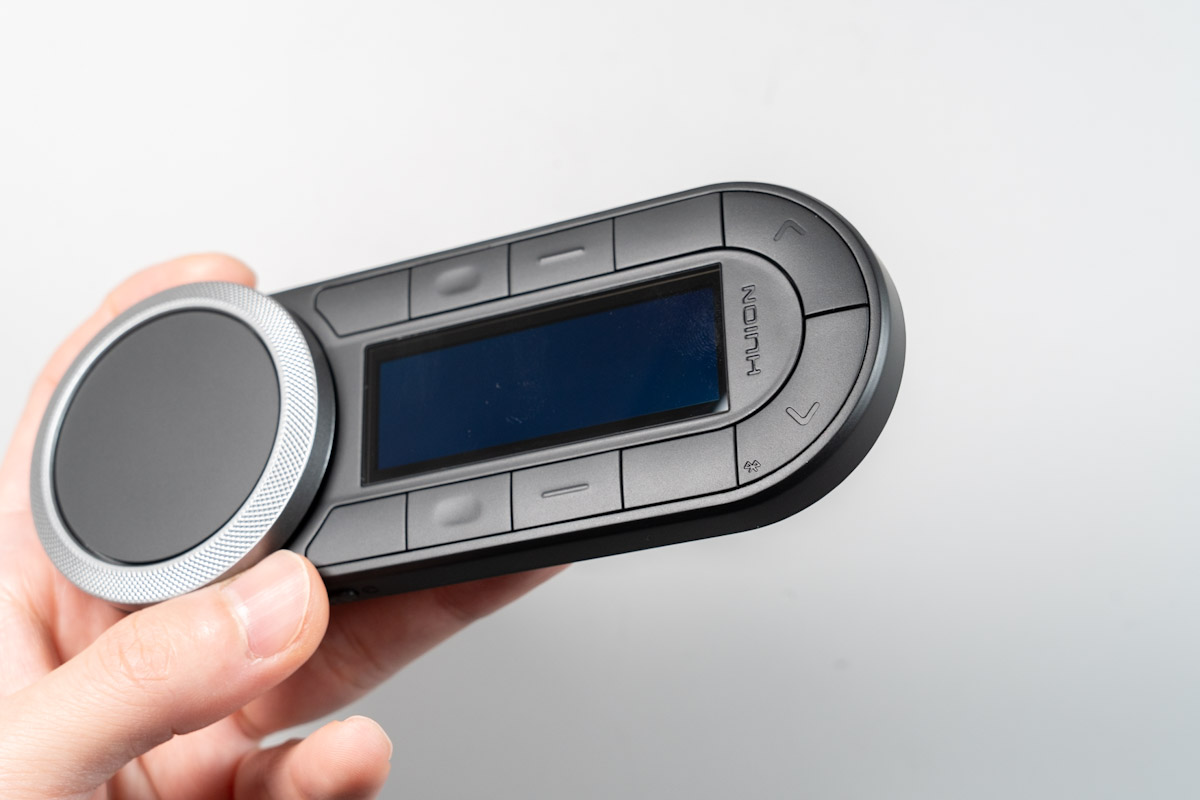
ボタンが計10個搭載。形状の異なるボタンが並んでいるので、目線を向けなくても認識はできそう。左右の矢印のついたボタンはページ送り専用。
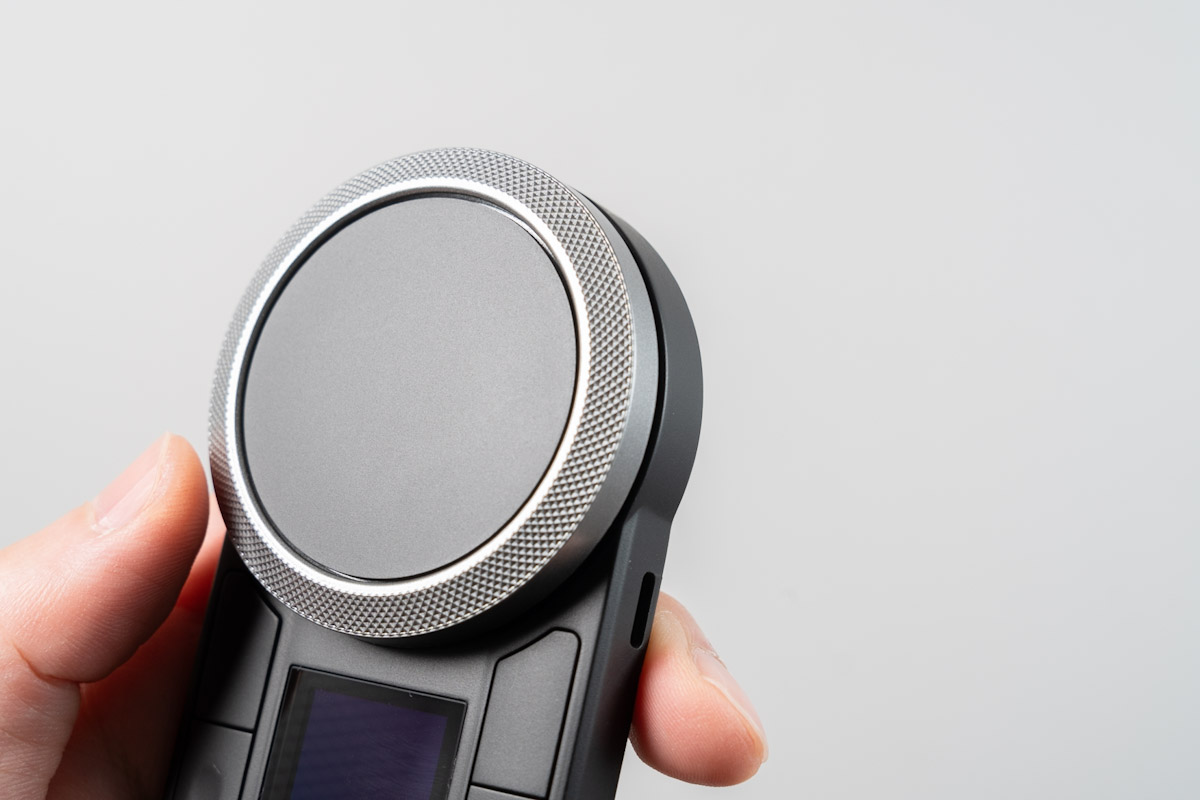
ダイヤルは外と内の2箇所で操作可能。
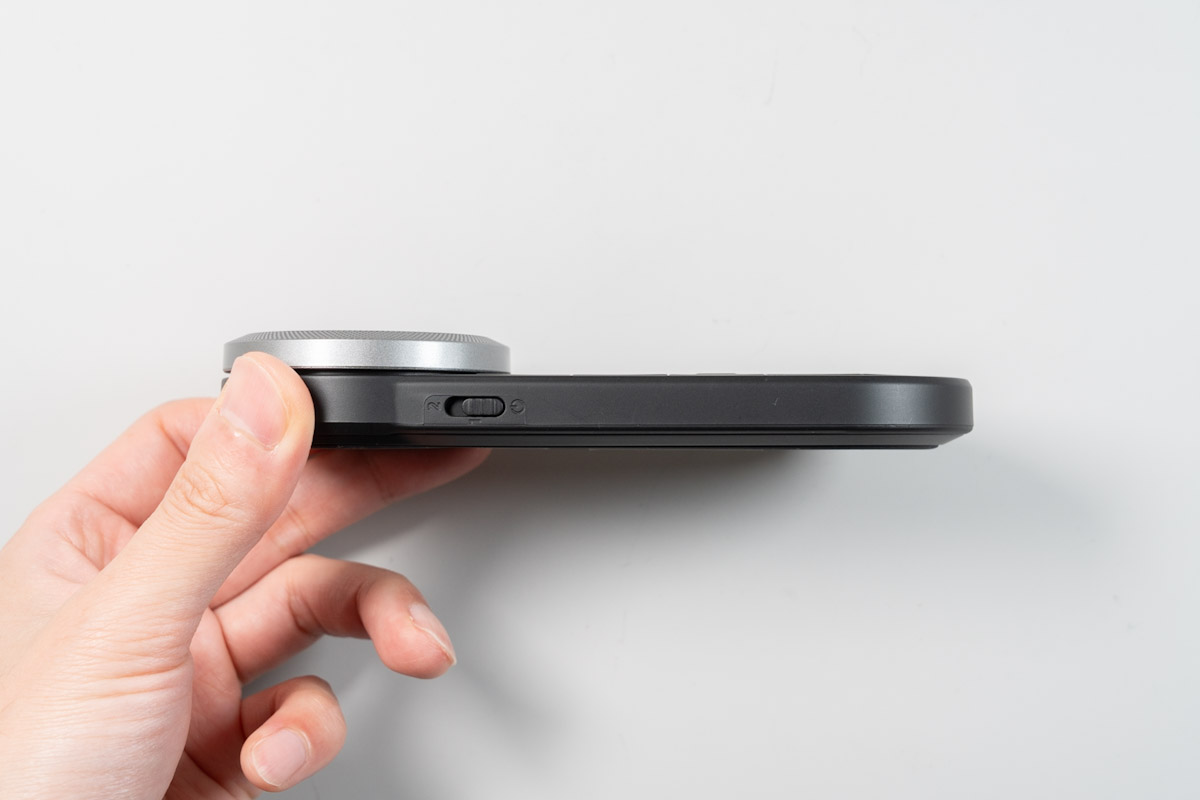
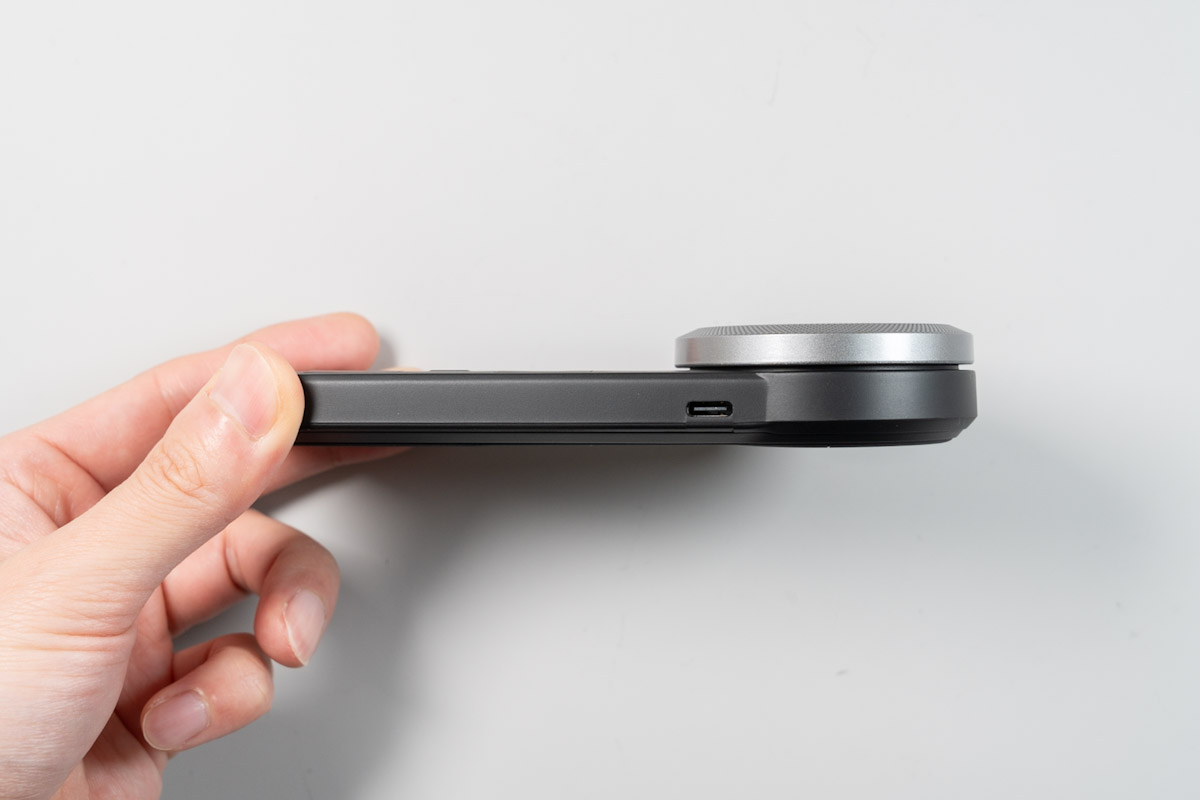
側面には充電や接続用のUSB-Cポートと、電源や接続先切り替えスイッチがそれぞれ配置されている。
重さは約110g。
アプリ
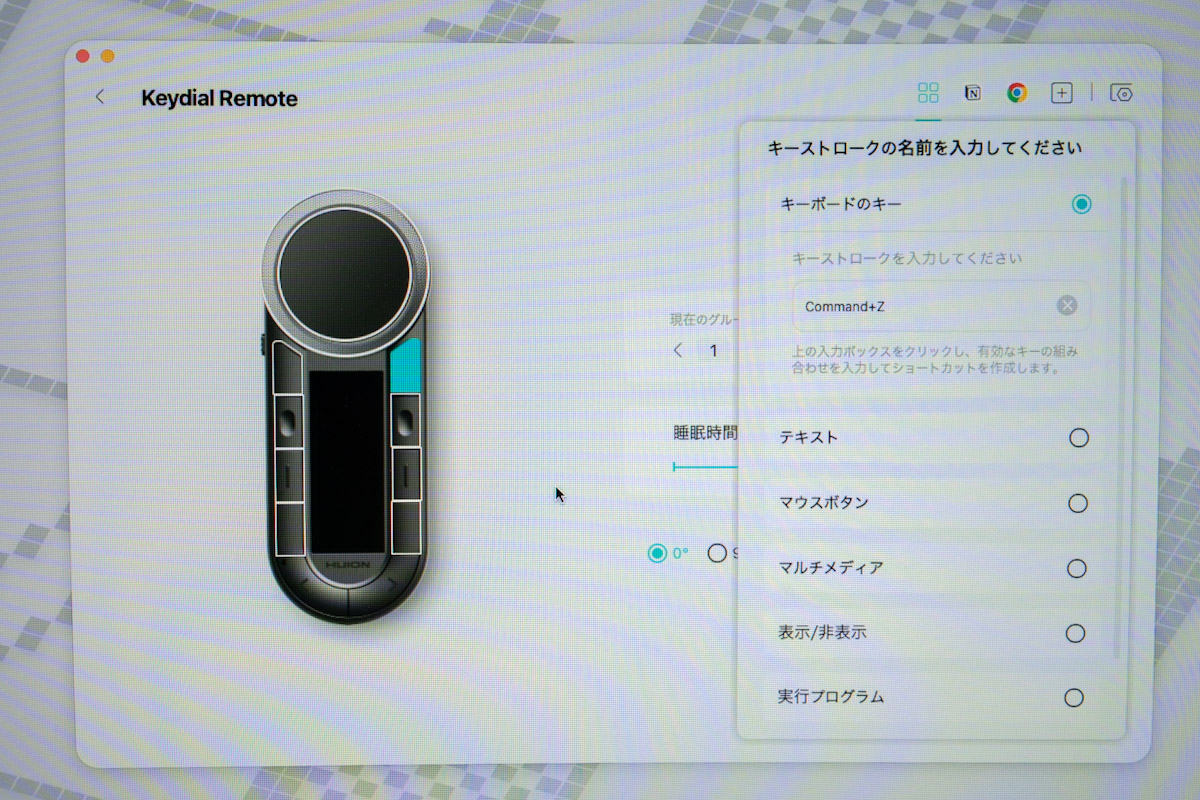
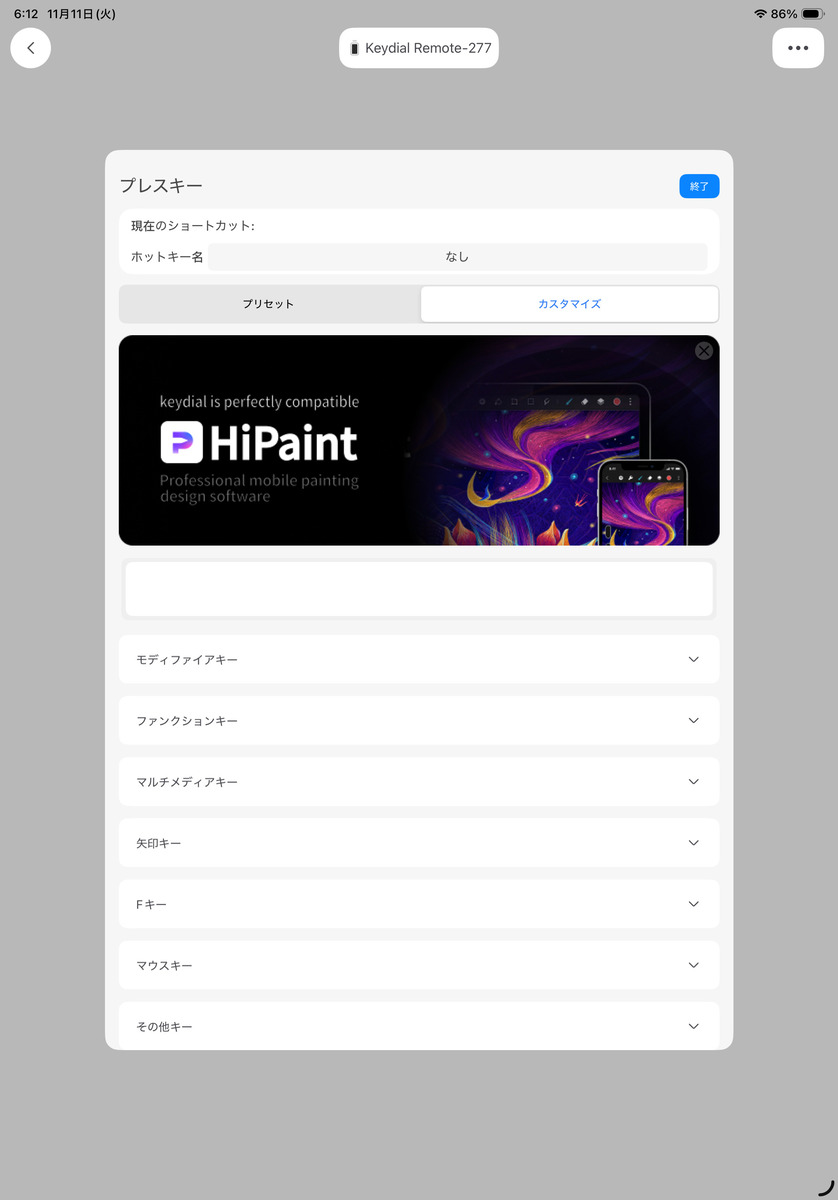
HUION Keydial Remote K40にキーの割当を行うためには専用のドライバーやアプリが必要になります。
Mac / WindowsなどのPC用と、Android / iPadOS / iOSなどのスマホ・タブレット用の2種類用意されています。
MacとiPadで使用したい場合は、それぞれダウンロードして設定していく必要があります。
PC版ドライバーのダウンロードはこちら



HUION Keydial Remote K40のレビュー
最大72のショートカットで作業効率化
HUION Keydial Remote K40にはショートカットが設定可能なボタンやダイヤルが計10個搭載されており、ページの概念を合わせると、最大で72ものショートカットやアプリを登録することができます。
さすがに72個全てを使い切ることは難しいですが、よく使う作業についてのショートカットや、よく使うアプリを開くためのランチャーとして使うには最適です。
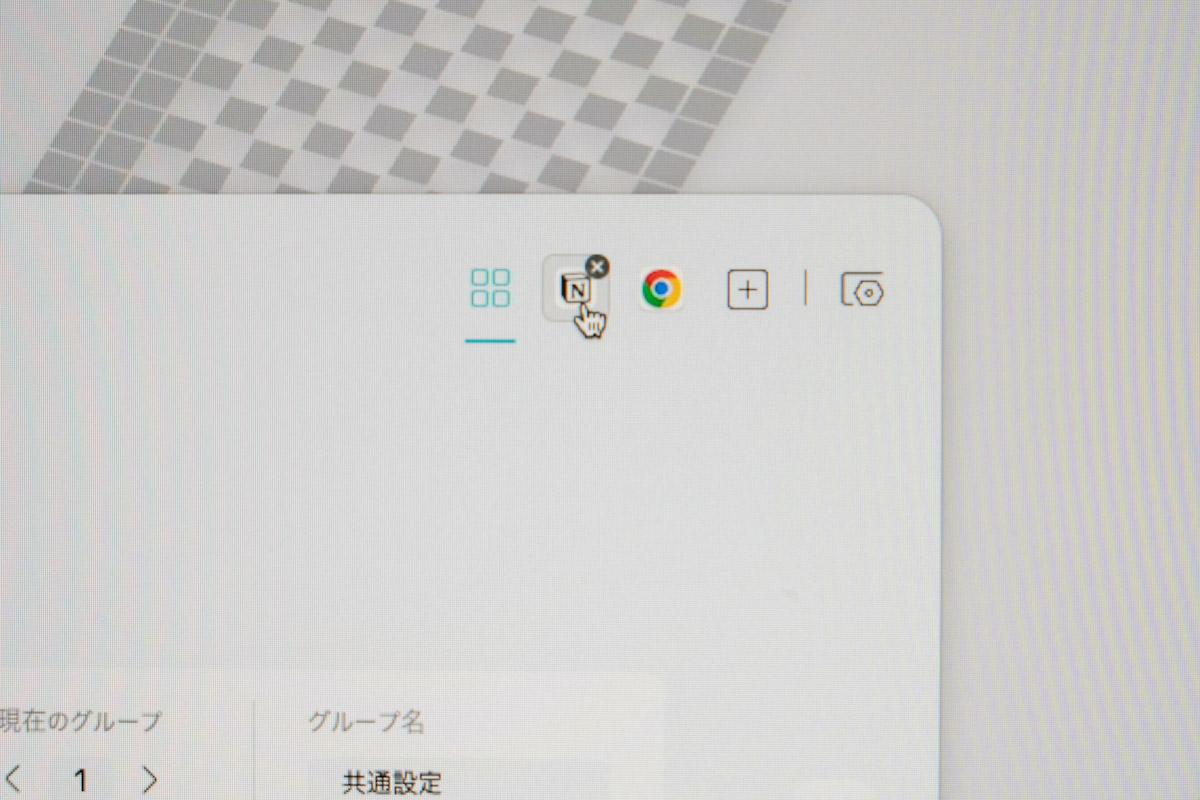
アプリごとに個別での設定も可能なので、よく使うアプリがある場合はしっかりと設定しておきたいですね。設定してあるアプリに変わると、自動で切り替わってくれます。
ボタンとダイヤルで操作するのですが、特にダイヤルの動きがスムーズでとても心地よく、ついつい回してしまいたくなります。
ダイヤルにはスクロールやズームイン/アウトなどの直感的な操作はもちろん、右左へそれぞれショートカットを割り振れるので、”右へ回すとコピー/左へ回すとペースト”といった使い方もできてしまいます。ボタンを押すよりも直感的なので、よく使うコマンドを登録しておくといいかもしれません。
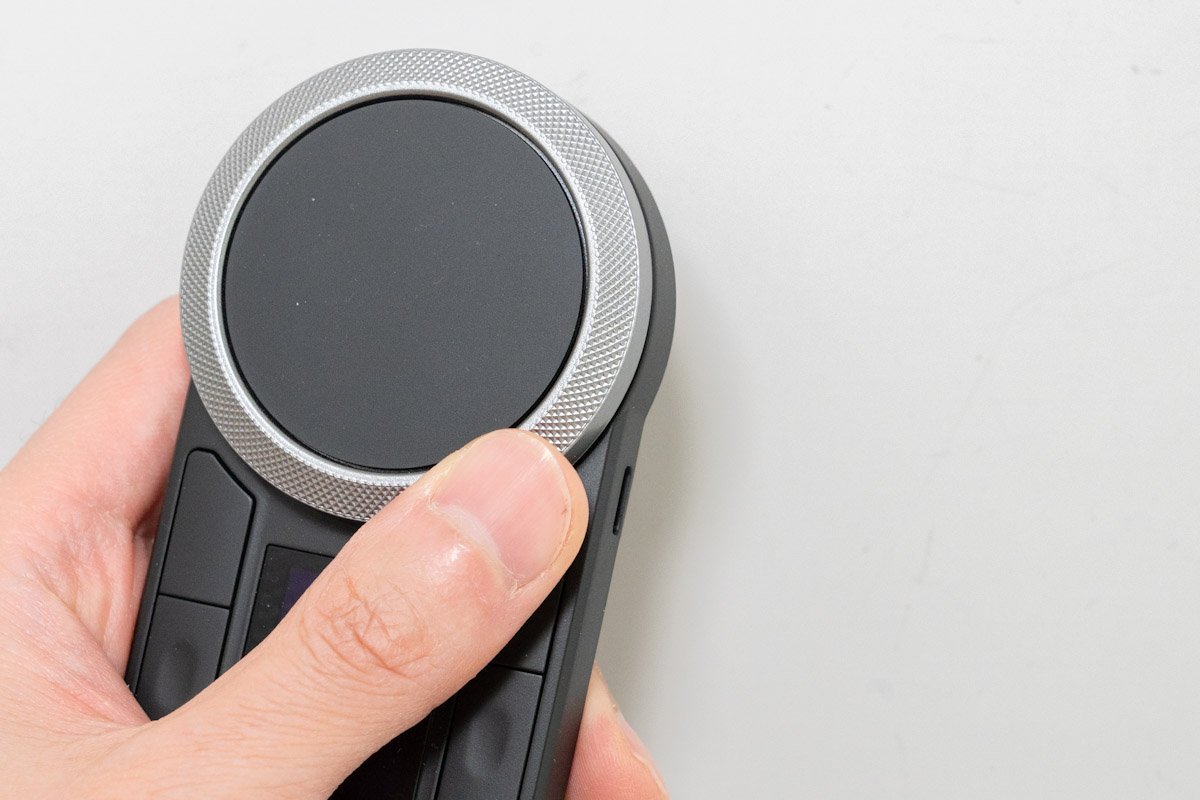
ボタンにも工夫がされており、中央2つのボタンには凹凸がついています。おかげで配置を覚えやすいのでブラインドタッチ(手元を見ずに操作すること)がしやすいんですよね。何を登録しておいたか覚えておく必要がありますが…
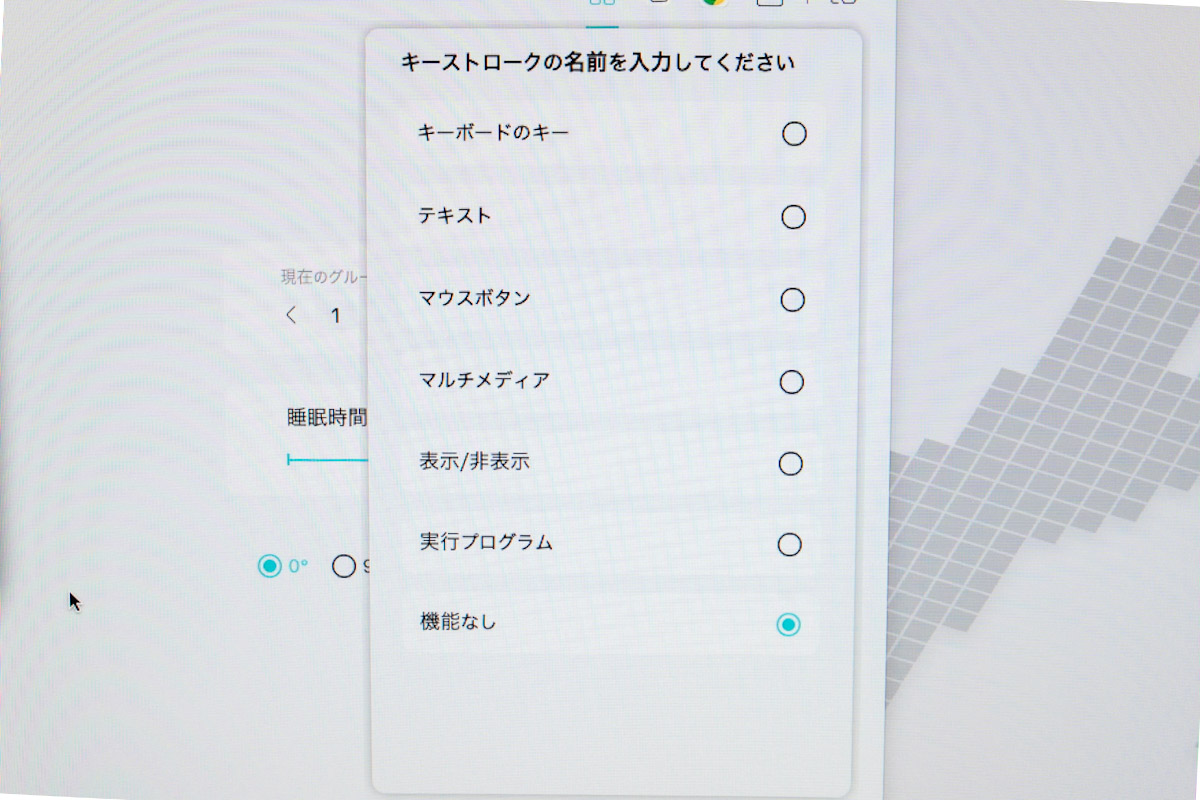
ショートカットやアプリ以外にも、よく使うテキストを呼び出したり、音量やメディアの再生などの操作も可能です。
左手デバイスではよくあるマクロの設定が行えないのは残念です。
OLEDディスプレイ付きで覚えてなくてもOK
左手デバイスあるあるですが、細かく設定するのはいいものの、どこになにを割り振ったのかわからなくなりがち…。
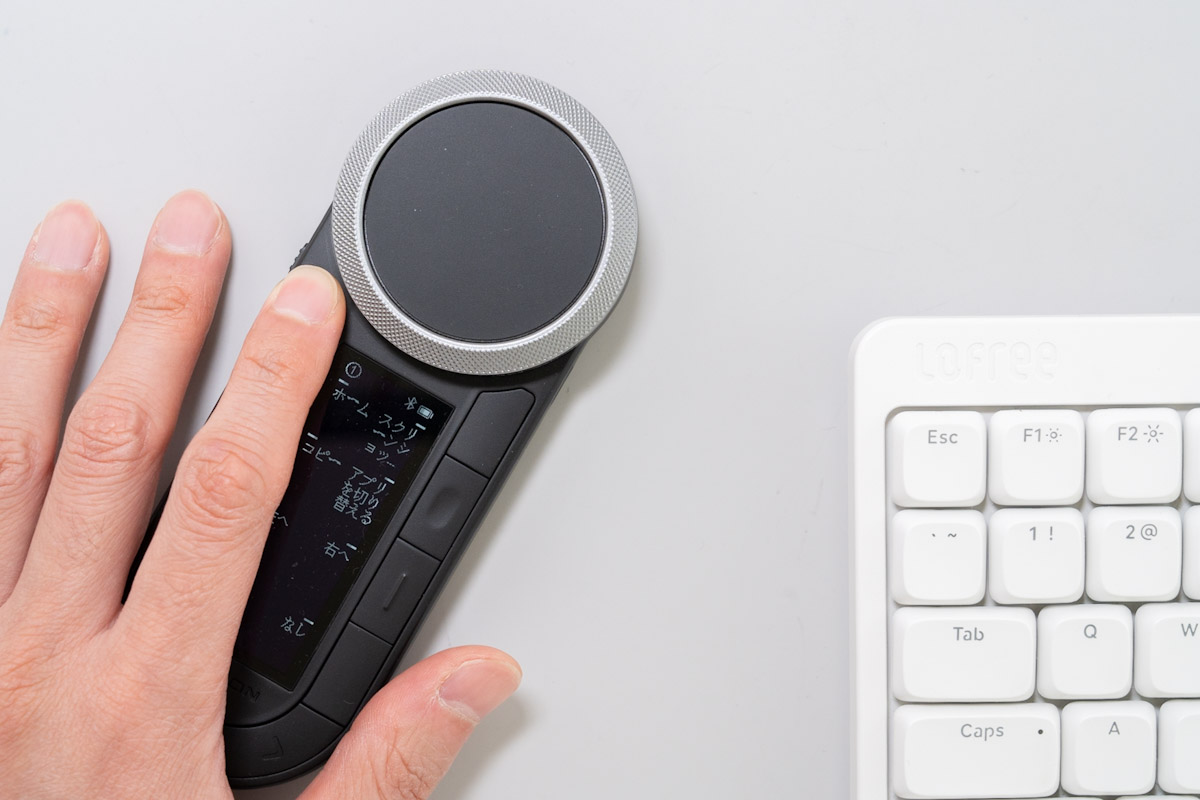
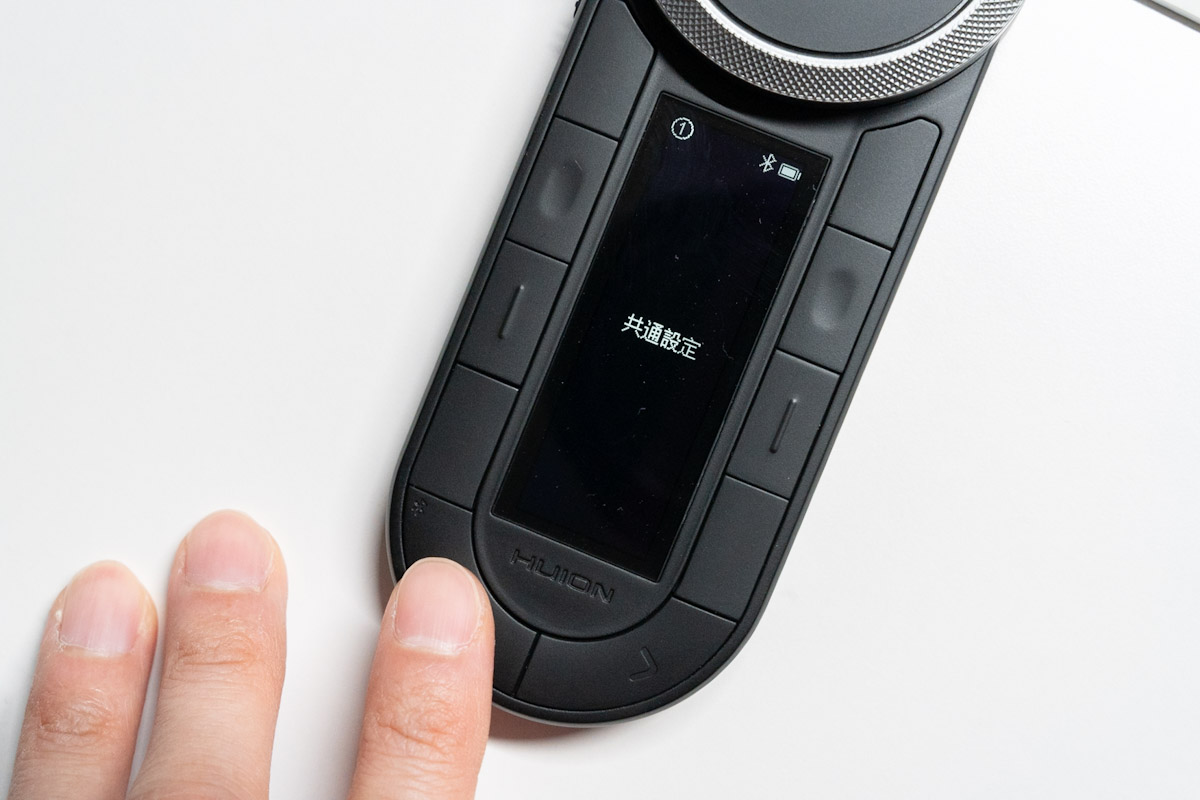
ですがHUION Keydial Remote K40にはディスプレイが搭載されているので、”今どのページにいるのか”、”どのボタンにどの設定がしてあるのか”を確認することができてとても便利です。
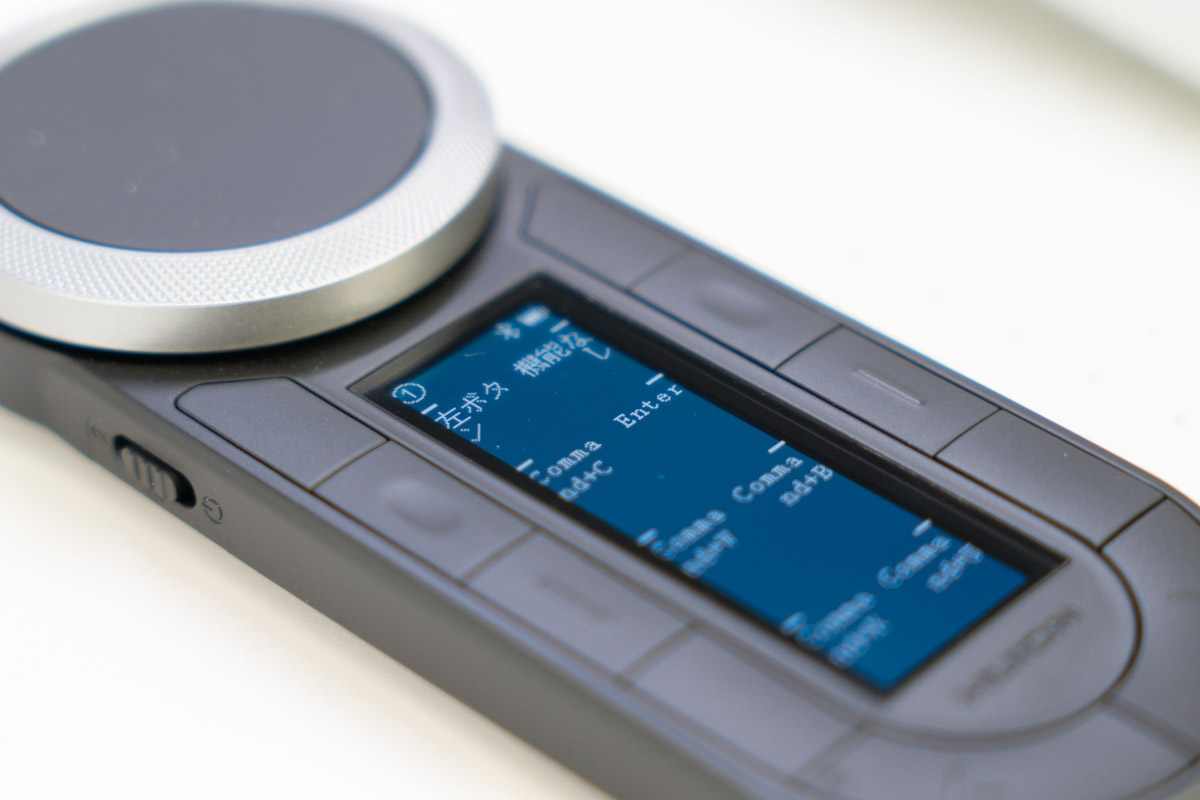
ただ難点があるとすれば、表示させる項目名を編集できないこと。アプリなんかは何がなんだかわかりませんし、ショートカットもコマンドがそのまま表示されてしまいます。(Command+Cならコピーとしたい…)
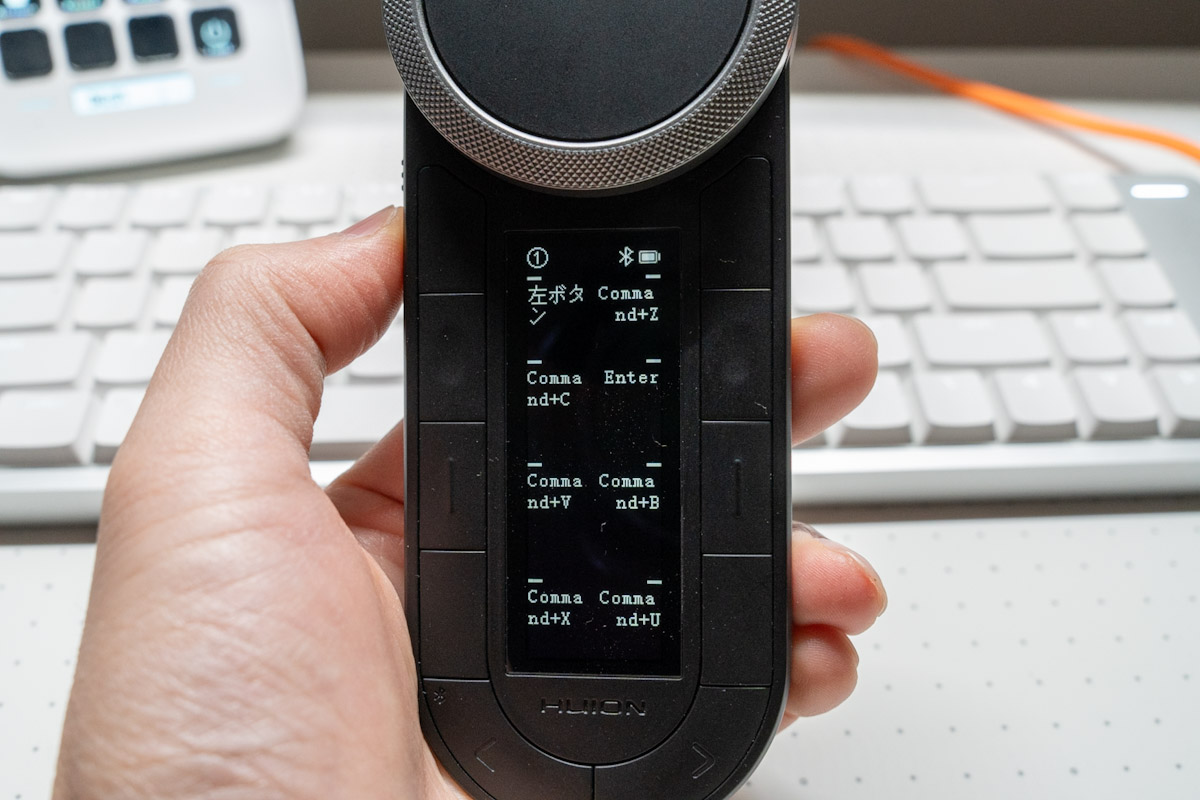
それがiPad(iPhone)用のアプリでは変更できるんですよね。どうにかPC版も変更できるようにしてほしいところです。あとは画像を表示できたりすると、アプリなんかでは確認しやすいですよね。
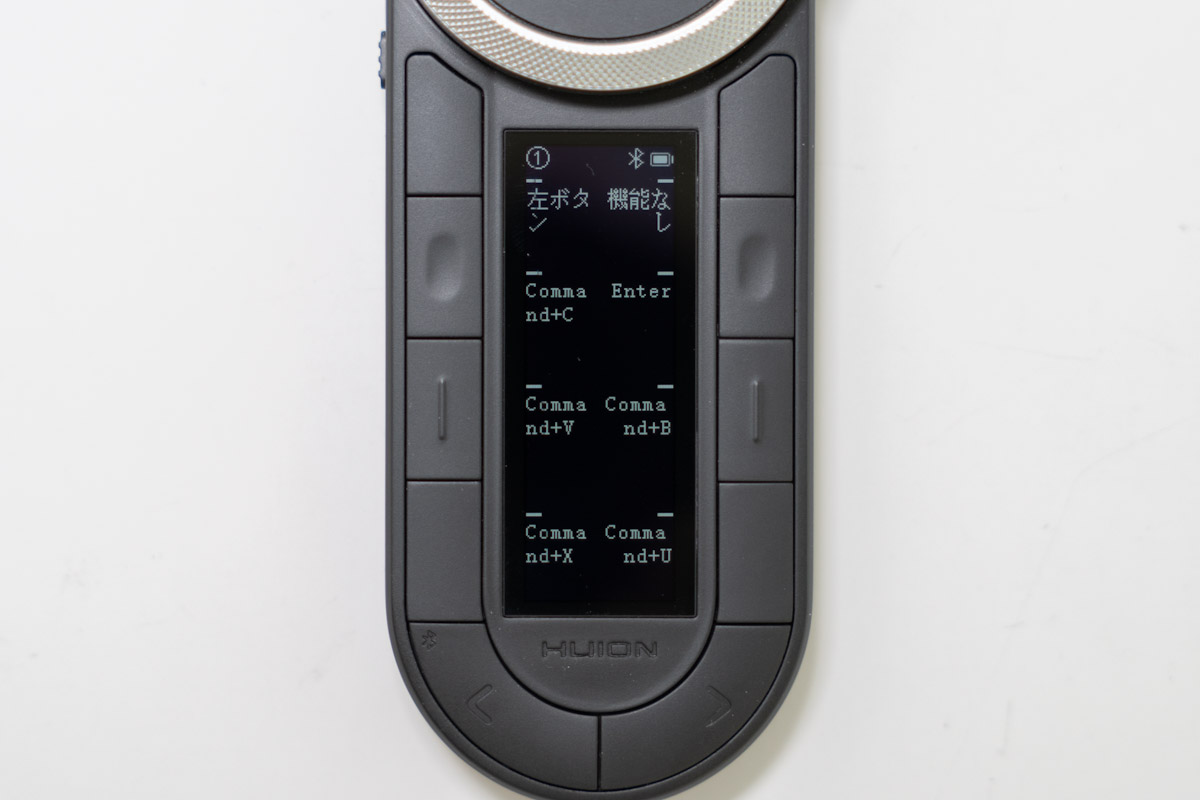
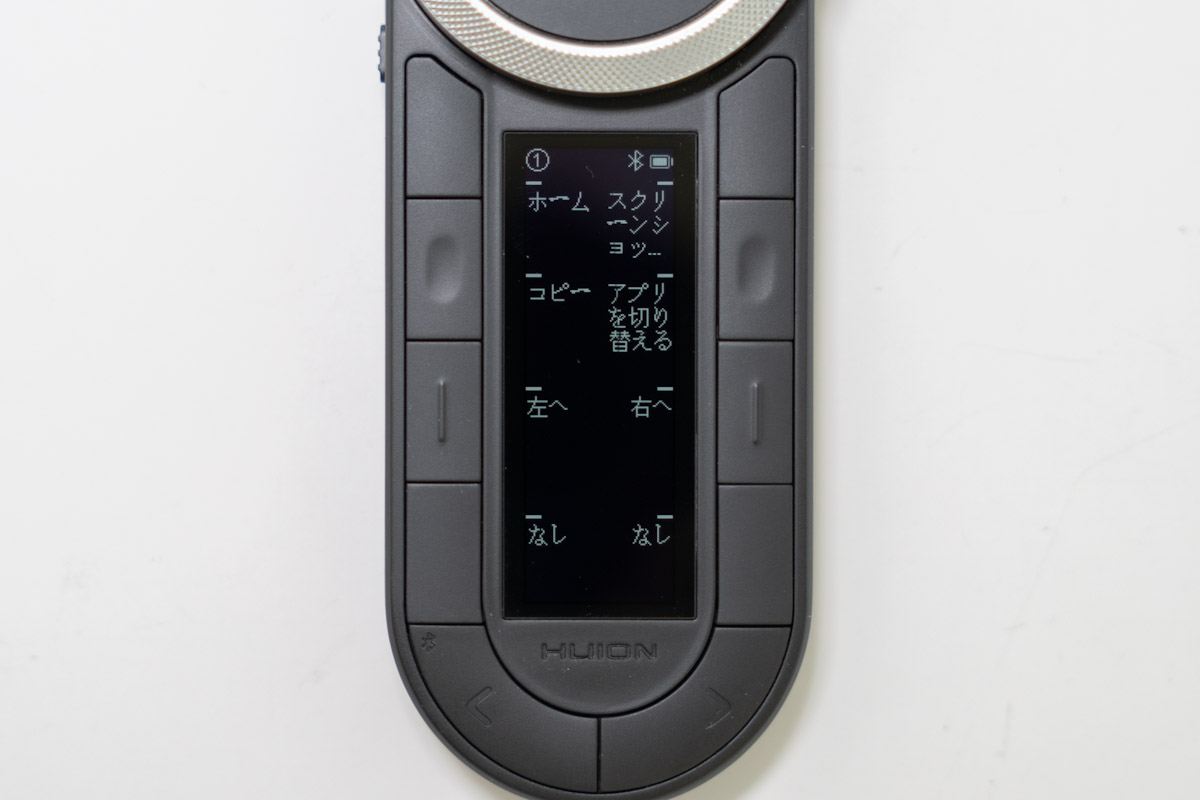
ちなみにタッチ操作には対応していません。
なかなか珍しいiPad対応
すでに軽く触れたのですが、HUION Keydial Remote K40はiPadにも対応しています。なかなかiPadに対応している左手デバイスって珍しいんですよね。
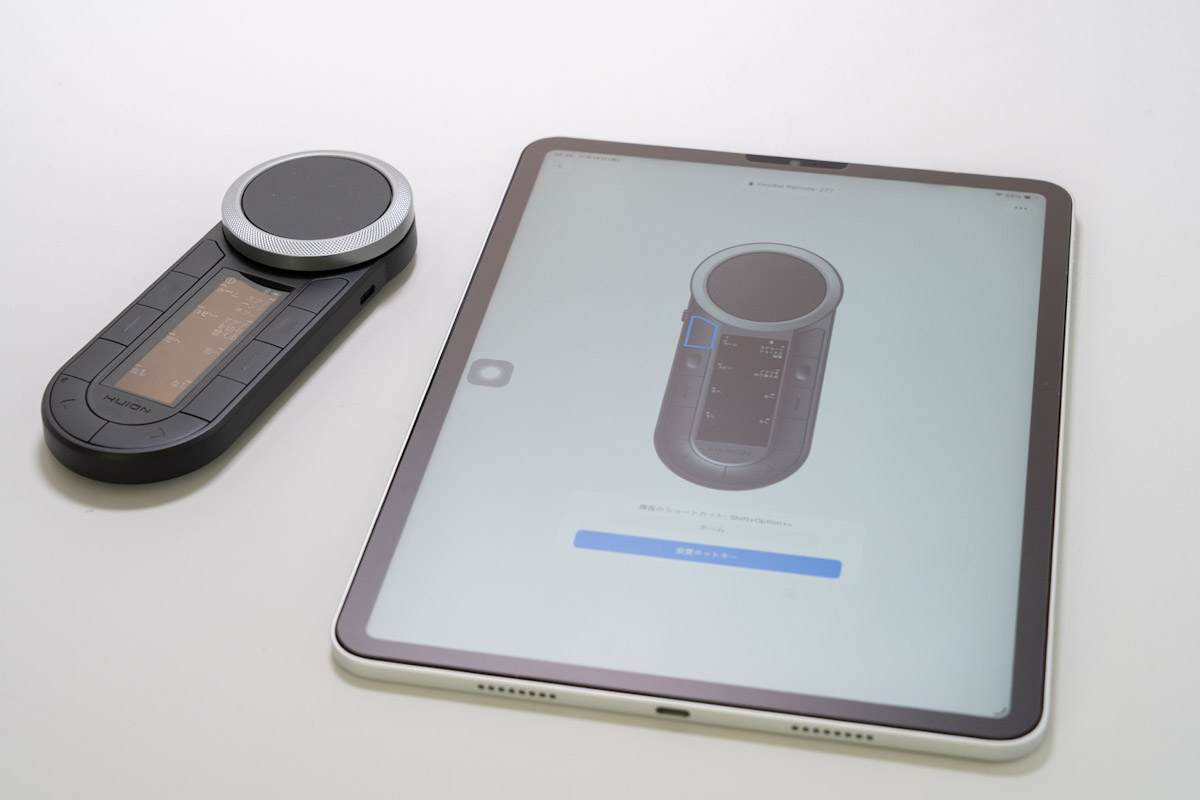
とは言っても、PC版でできることがすべてできるわけではありません。主にショートカットの呼び出しがメインで、テキストの登録やアプリの呼び出しなんかはできません。
それでもワンタッチで機能を呼び出したりできるので、クリエイティブ系のアプリとの相性は良さそうですね。
個人的にiPadで使うのにいいなと思ったのが、ポインティングデバイスとしてカーソル操作を使用すること。基本的にタッチ操作ができるので、大まかな移動(画面のスクロールなど)は特に困らないんですが、1文字ずつ移動させるような細かな操作が苦手なのがiPadのようなタブレット端末なんですよね。そこでK40のダイヤルに上下左右のカーソル操作を割り当てておけば、直感的かつスムーズに操作ができるようになって便利だなと感じました。
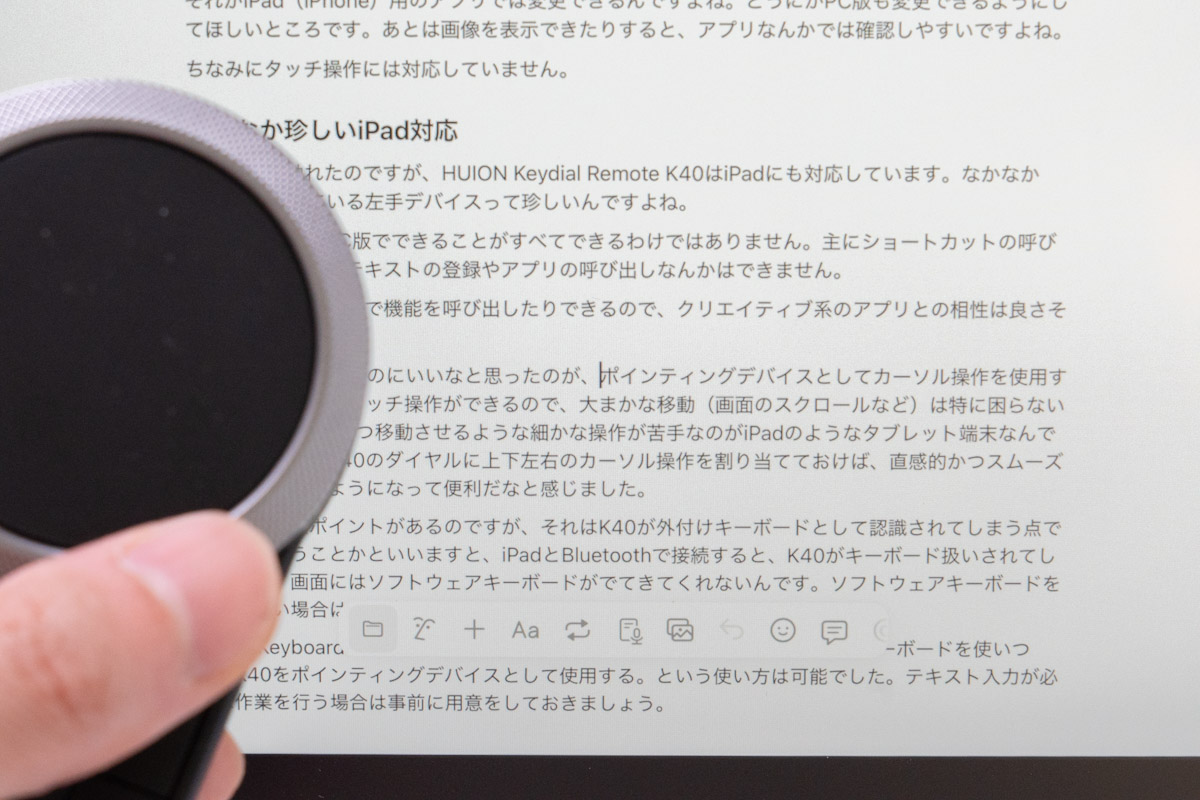
ここでも注意ポイントがあるのですが、それはK40が外付けキーボードとして認識されてしまう点です。どういうことかと言うと、iPadとBluetoothで接続すると、K40がキーボード扱いされてしまうので、画面にはソフトウェアキーボードがでてきてくれないんです。ソフトウェアキーボードを使用したい場合は、一度K40との接続を解除しなければならなくなります。
Magic Keyboardとの併用であったり、別でBluetoothや有線などで物理的にキーボードを使いつつ、K40をポインティングデバイスとして使用する。という使い方は可能でした。テキスト入力が必要な作業を行う場合は事前に用意をしておきましょう。
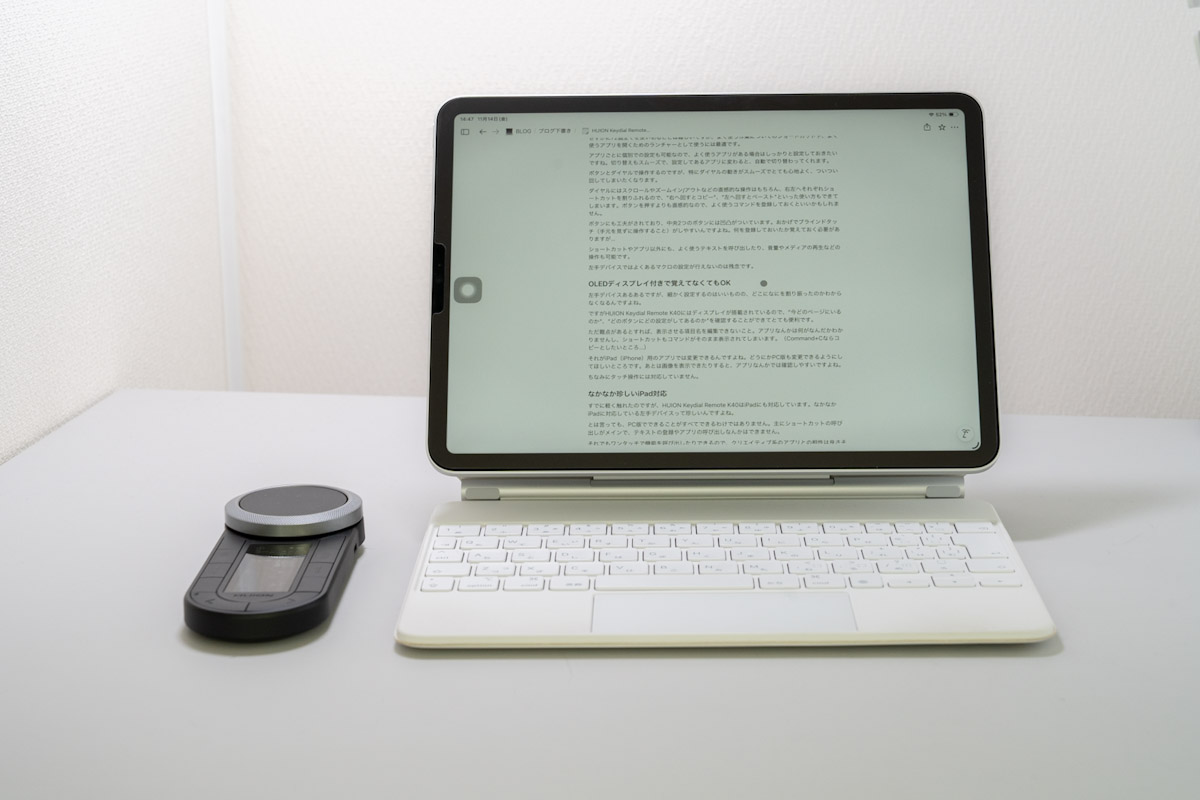
無線対応でデスクもスッキリ
HUION Keydial Remote K40はBluetoothに対応しているので、ケーブルレスでPCやタブレットと接続が可能です。もちろん技適もしっかりと取得しているので、安心して無線で使用することができます。
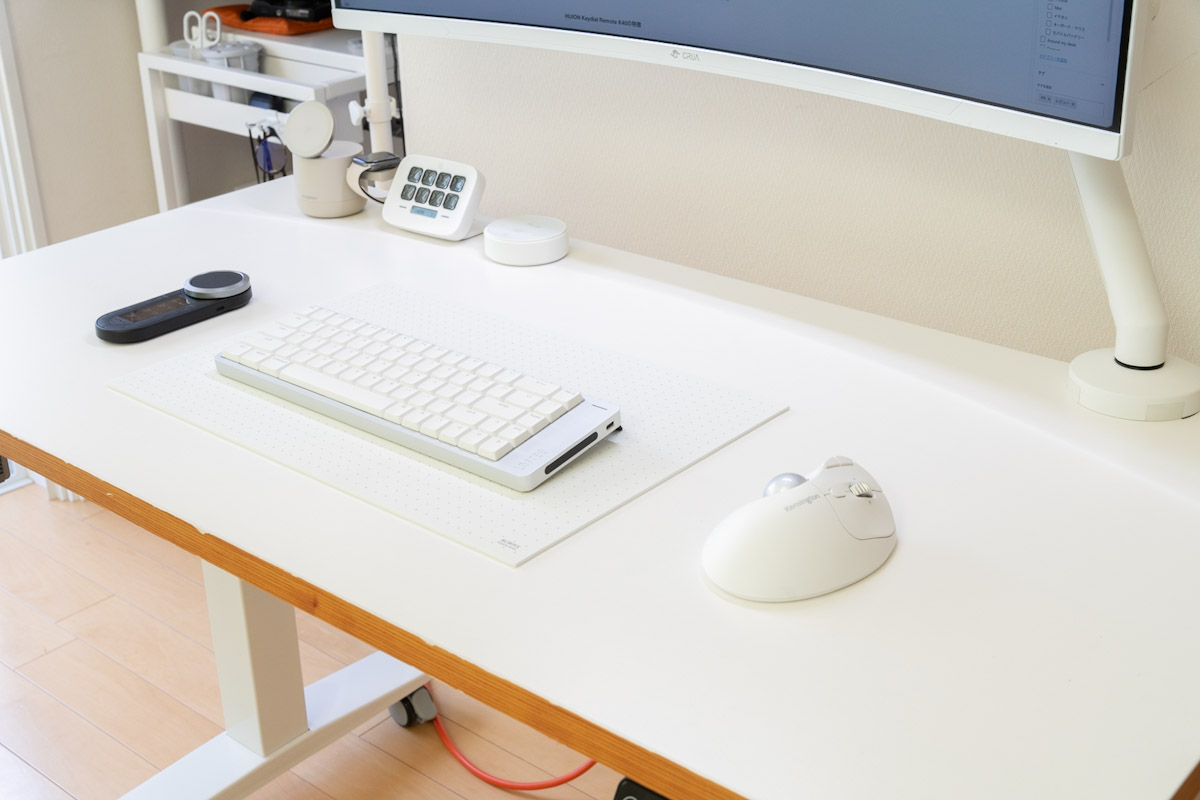
無線で使えると、デスク上がケーブルでゴチャつくことがなく、持ち出して使うときもK40だけを持っていけばいいので、セットアップがとても楽になりますね。
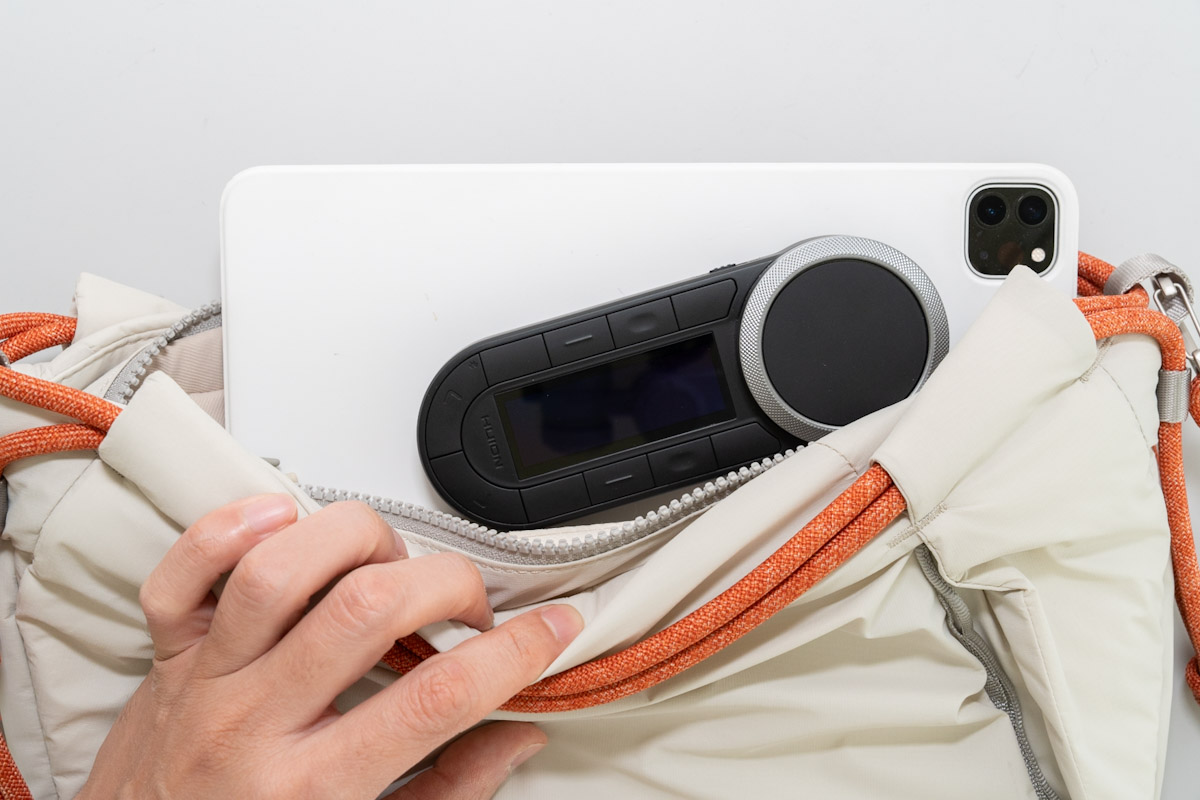
わりと有線でしか対応していない左手デバイスもあるので、Bluetooth対応はとてもありがたいです。
HUION Keydial Remote K40の気になるポイント
実際に使用してみて、ここは改善してほしいと思ったポイントです。
グループ単位での変更ができない
HUION Keydial Remote K40ではページの概念があり、最大6ページ分のショートカットを設定可能ですが、入れ替え等ができないため、違うページに変更したい場合は1つずつ設定をしていかなければなりません。これは地味にめんどう…
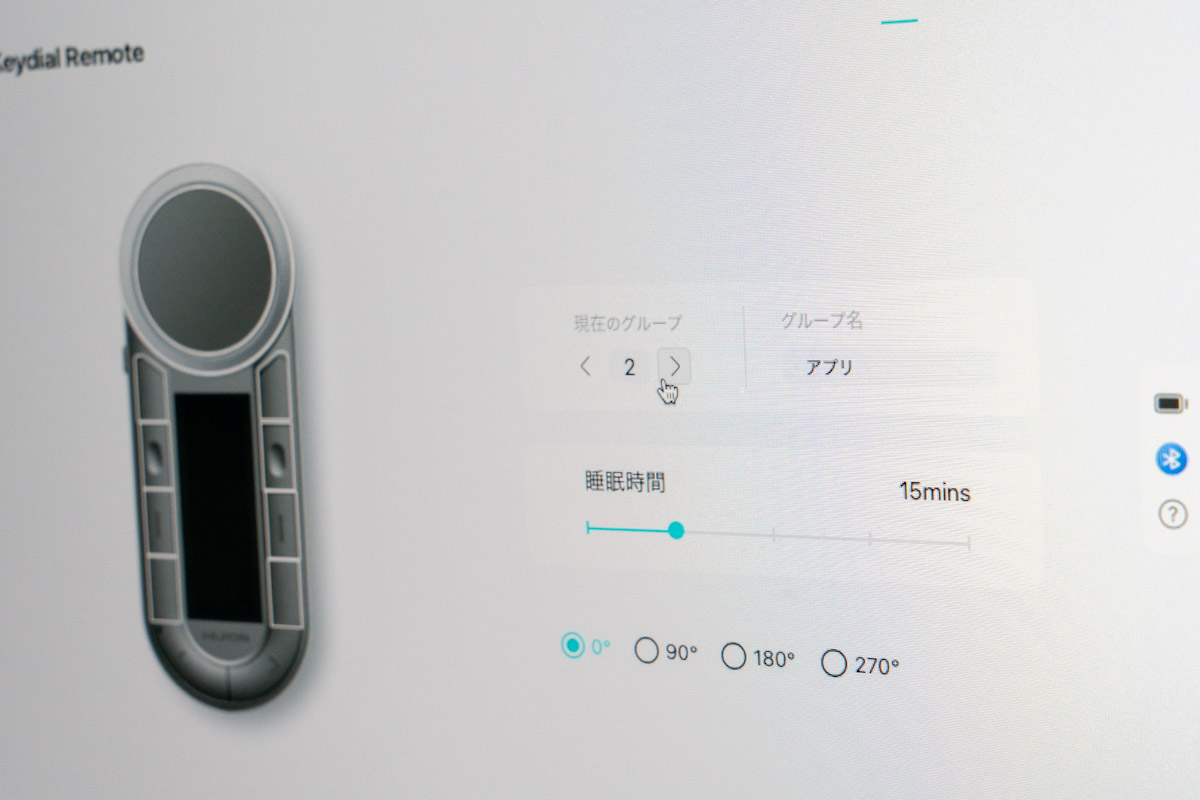
ページ単位での入れ替えができれば、もっと設定の自由度があがるのになと感じます。
アプリごとにリロードされる
おもにPCで使用しているときですが、Macではアプリを切り替えるごとに、いちいちリロードされてしまうんです。
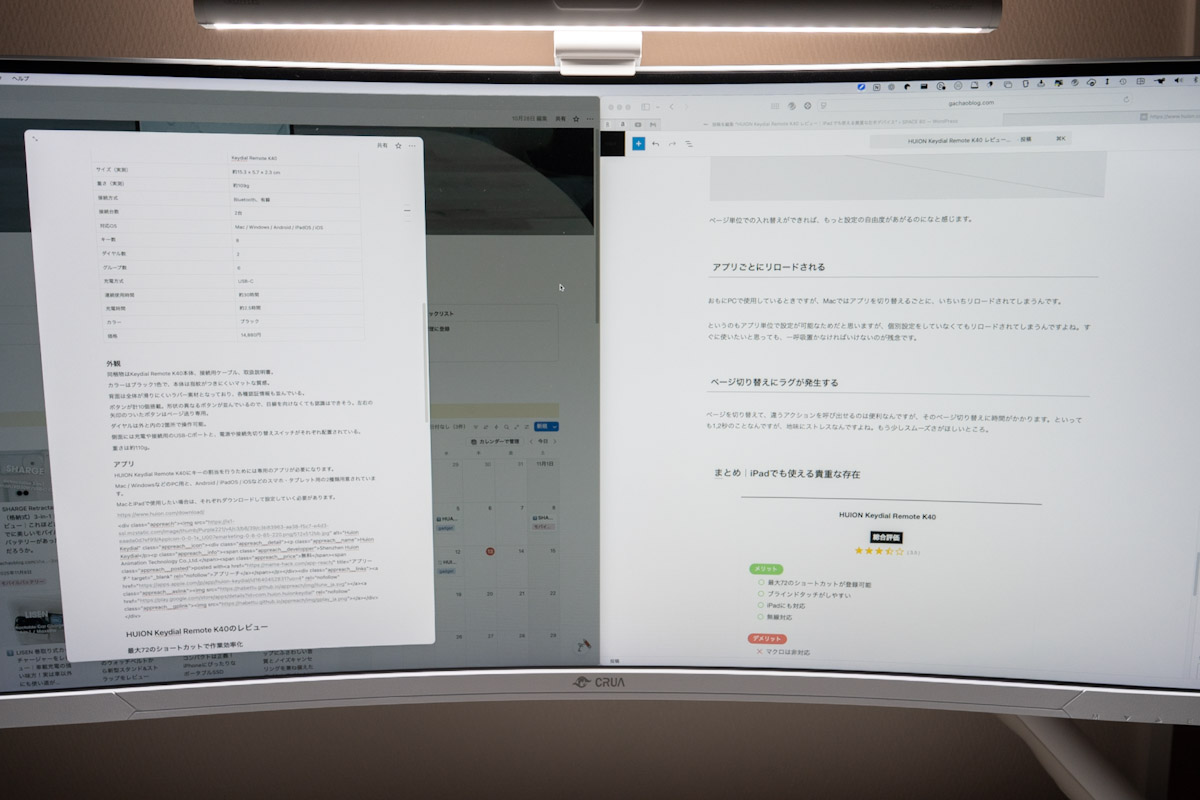
というのもアプリ単位で設定が可能なためだと思いますが、個別設定をしていなくてもリロードされてしまうんですよね。すぐに使いたいと思っても、一呼吸置かなければいけないのが残念です。
ページ切り替えにラグが発生する
ページを切り替えて、違うアクションを呼び出せるのは便利なんですが、そのページ切り替えに時間がかかります。といっても1,2秒のことなんですが、地味にストレスなんですよね。もう少しスムーズさがほしいところ。
まとめ|iPadでも使える貴重な左手デバイス
- 最大72のショートカットが登録可能
- ブラインドタッチがしやすい
- iPadにも対応
- 無線対応
- マクロは非対応
- 登録名を変更できない(PC版)
- グループ単位での変更ができない
- レスポンスが悪い(切り替え時)
今回はHUION Keydial Remote K40という左手デバイスをレビューしました。
個人的にはiPadでも使える貴重な左手デバイスだなと感じましたが、できることには結構限りがあるので惜しいなという印象でした。本体機能はビルドクオリティ含めてとてもいいため、ソフトウェア面がもう少し洗練されてくることを期待します。
ダイヤル操作を活かしたクリエイティブな作業を多くされる方にとっては、使い勝手のいいデバイスではないかなと思います。