どうも、がちゃお(@gachao32)です。
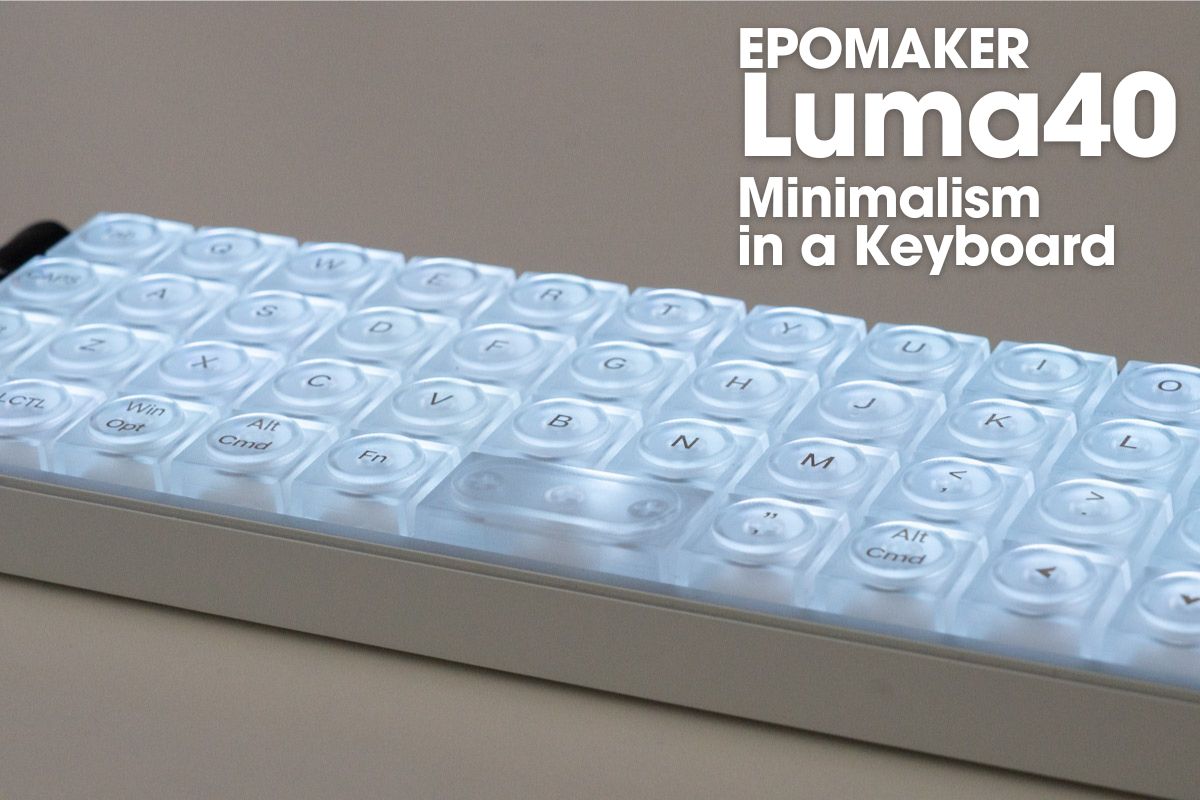
今回は、メカニカルキーボードを数多く販売しているEPOMAKERから、最高にコンパクトで、見た目にも美しいキーボードを紹介します。それが『Luma40』です。
- 47キーの40%レイアウト
- オーソリニア配列
- 軽量・コンパクト
- スケルトンデザインキーキャップ
- VIA対応
- 有線/Bluetooth/2.4GHzの3モード対応
市販品としてはめずらしい、47個しかキーがないコンパクトなキーボードで、格子状にキーが配置されているので収まりもよくとてもミニマル。キーキャップがスケルトン仕様でRGBによりとても美しくライティングされるのも魅力的です。
見た目のインパクトの大きいキーボードですが、その使用感をじっくりとレビューしていきます。




ガジェット好き副業ブロガー
がちゃお
𝕏(@gachao32)フォロワー2,000人
80×80cmの限られたスペースから情報をお届け
白系アイテム多め
カメラ好き / デスクいじり好き / サッカー好き
EPOMAKER Luma40の特徴
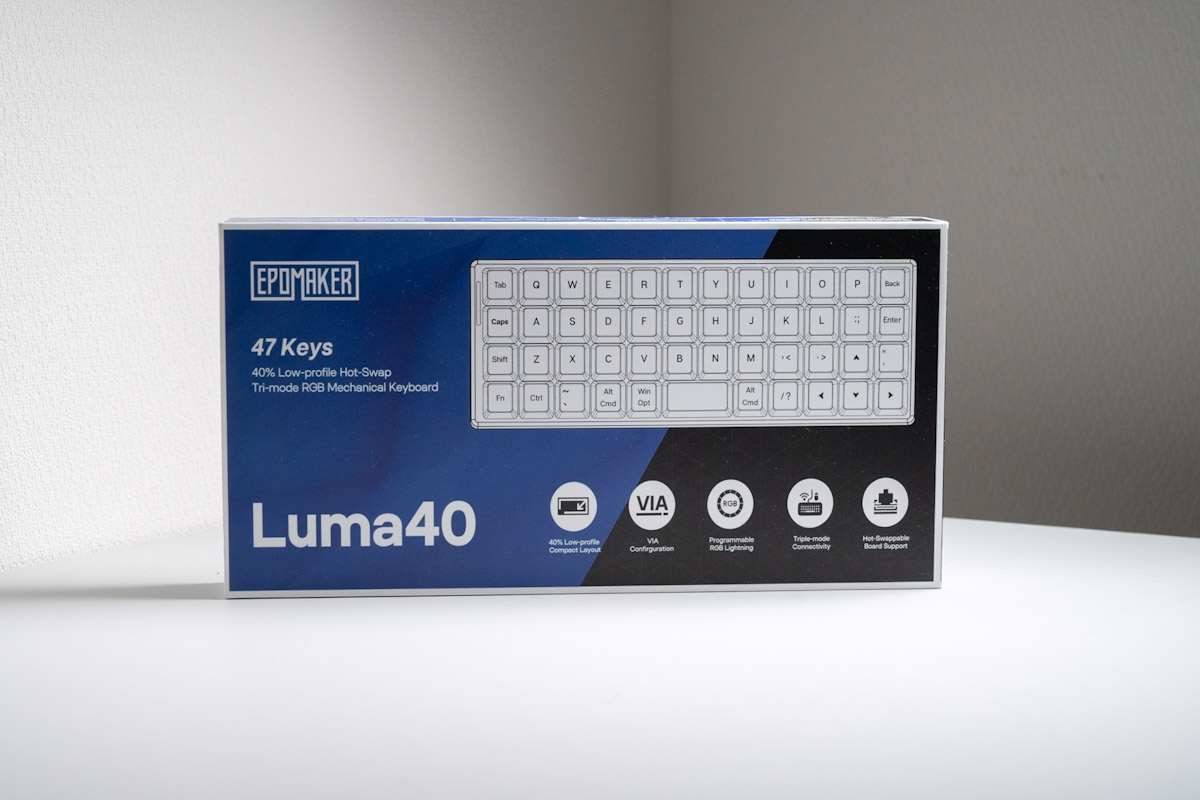
スケルトンのキーキャップから溢れるRGBライティングが美しい、コンパクトでミニマルなメカニカルキーボードです。
製品仕様
 EPOMAKER Luma40 | |
|---|---|
| サイズ | 240 × 87 × 20.8 mm |
| 重さ | 410g |
| 配列 | 4×12の直角配列 |
| キー数 | 47キー |
| スイッチタイプ | Kailh White Rain Switch |
| ホットスワップ | 対応 |
| 素材 | フレーム:CNCアルミニウム プレート:PC キーキャップ:透明PCプラスチック |
| マウント構造 | クッショントレイマウント 静音構造:スイッチパッド / ボトムスポンジ |
| バックライト | 対応 |
| 対応OS | Mac / WIN / Android |
| キーリマップ | QMK / VIA |
| バッテリー | 1450mAh |
| 接続方法 | 有線 / Bluetooth / 2.4GHz |
| ペアリング台数 | 最大5台 |
| カラー | シルバー |
| 価格 | 19,300円 |
外観
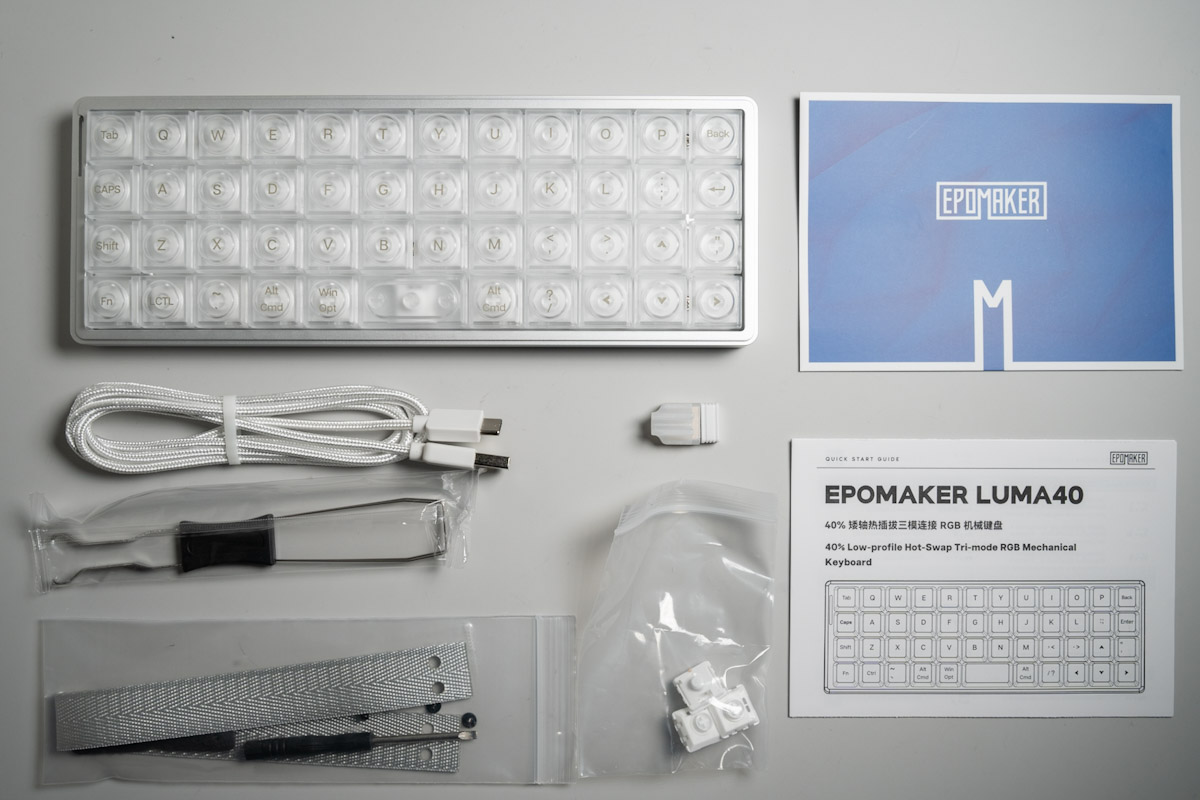
同梱物はキーボード本体、接続用USBケーブル、2.4GHz用ドングル、キーキャップ/キースイッチプラー、ストラップ、予備のキースイッチ、取扱説明書。
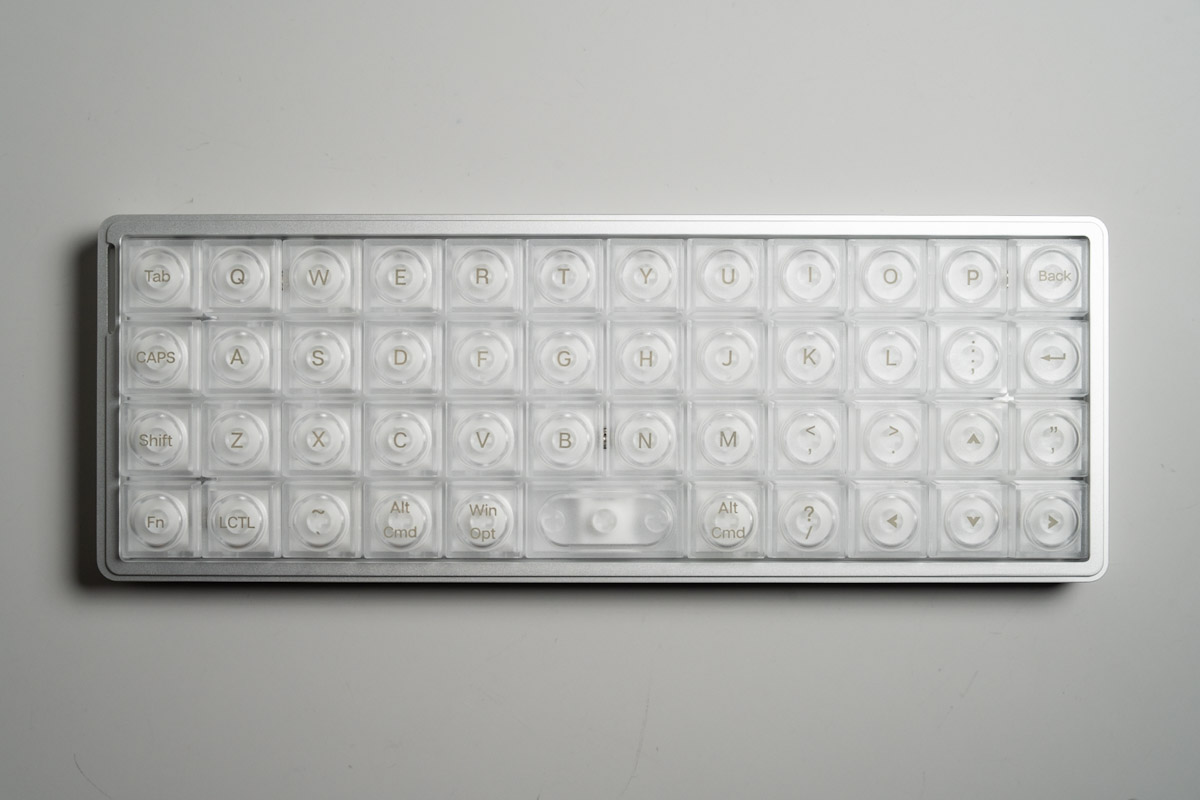
本体はアルミ製のフレームに、スケルトン仕様のキーキャップが特徴的。47キーからなる40%レイアウトのオーソリニア配列も相まって、収まりがよくとてもミニマルなデザインです。
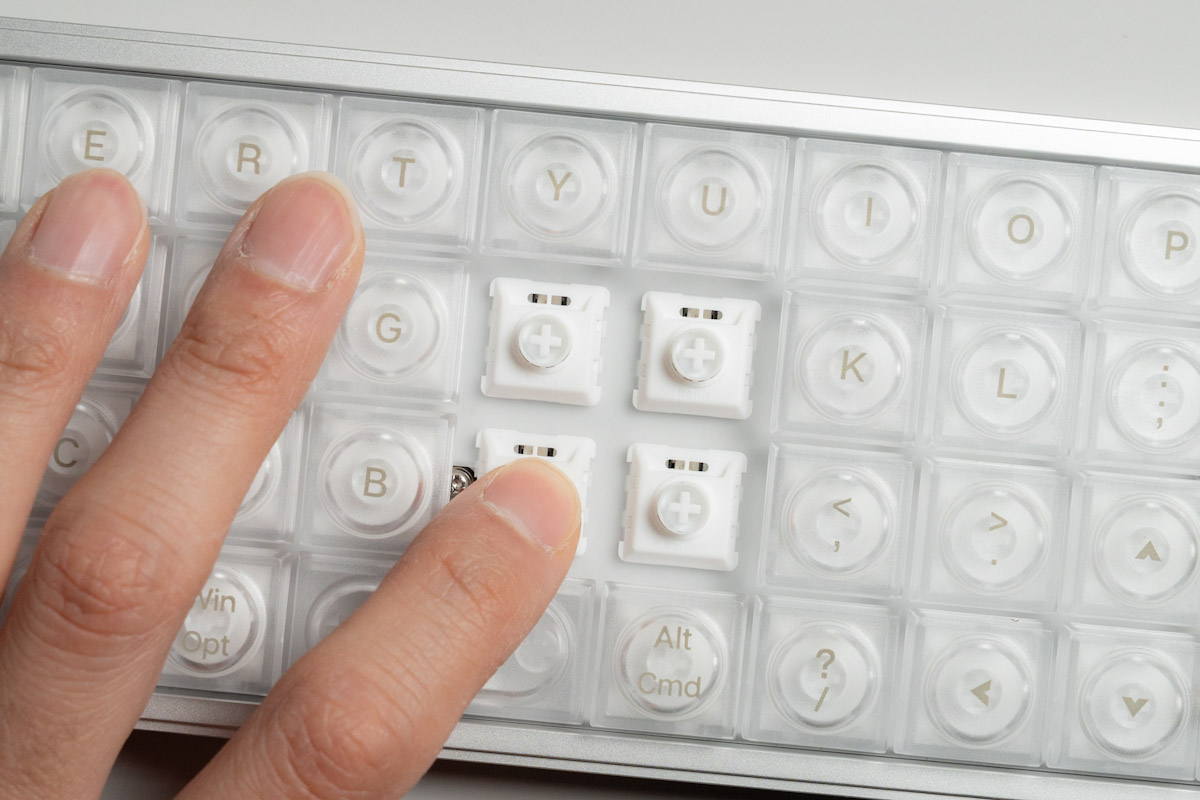
キースイッチはリニアタイプの「Kailh White Rain Switch」のみですが、Kailh Choc V2互換のロープロファイルスイッチに変更することが可能です。
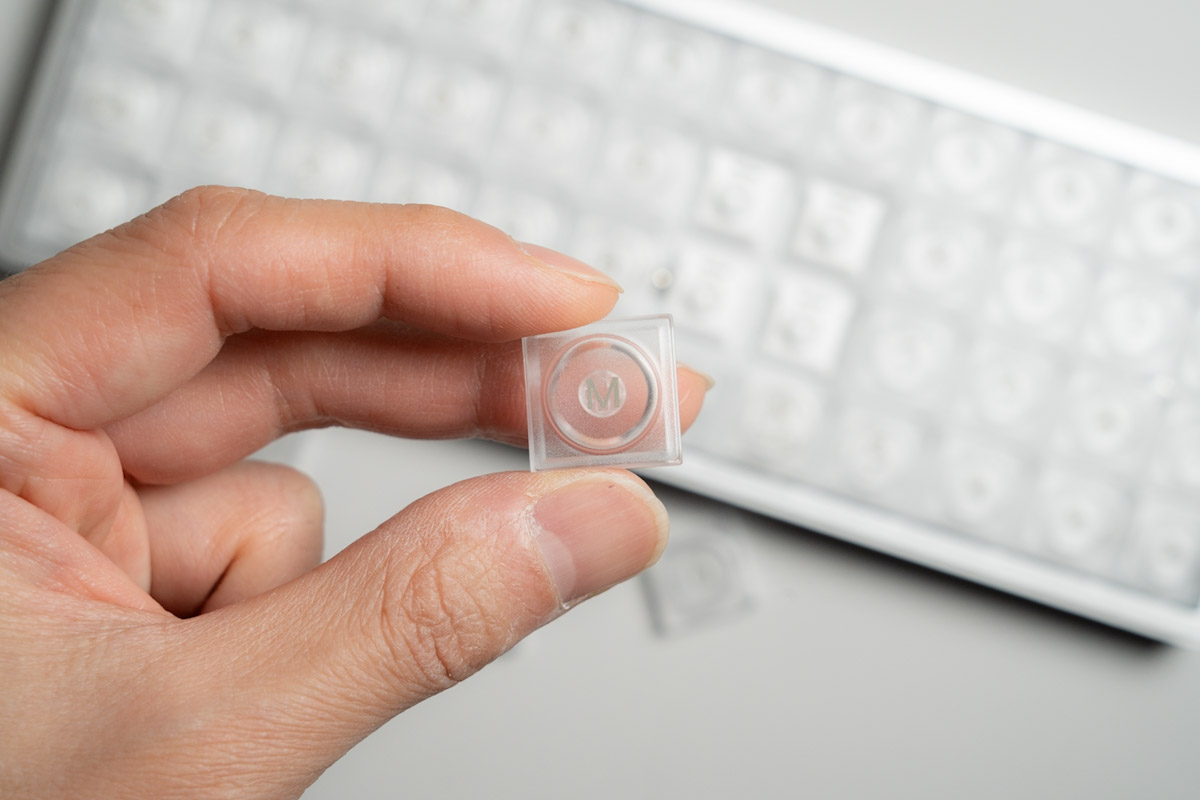
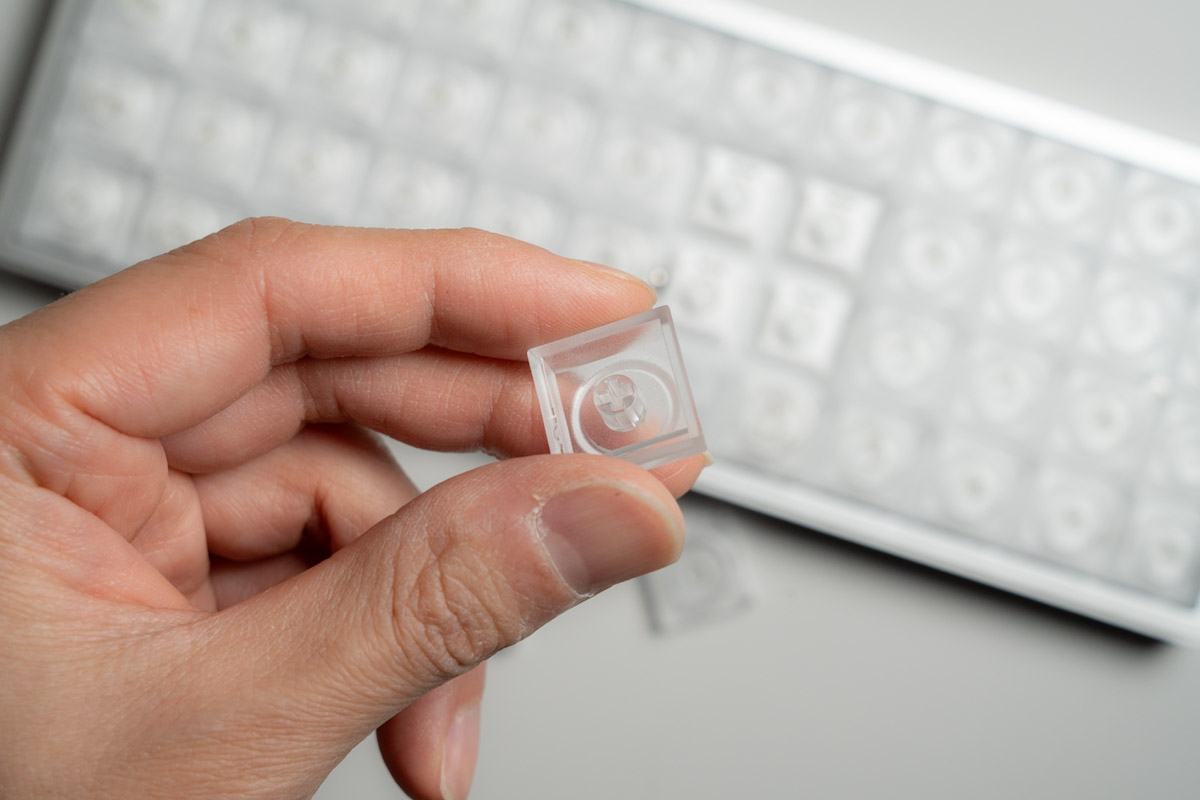
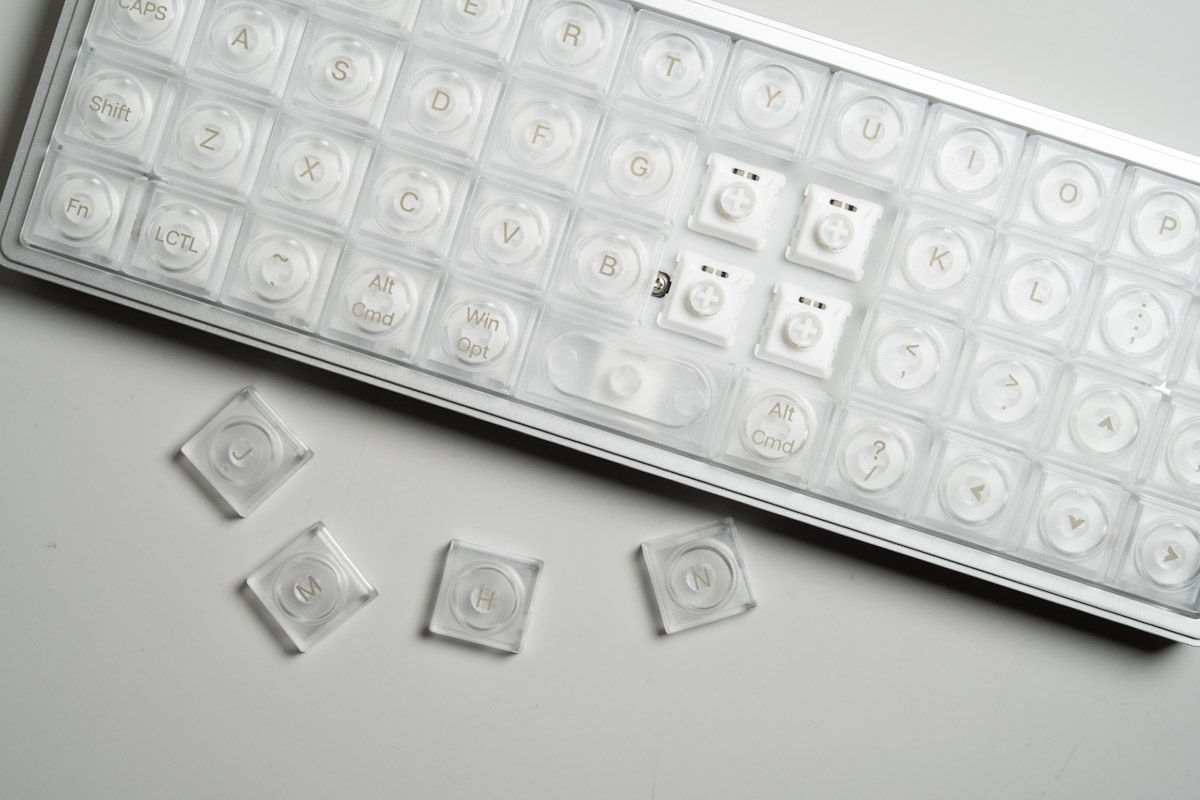
キーキャップが特徴的で、半透明のスケルトン仕様。LAKロープロファイルのPCプラスチック製です。
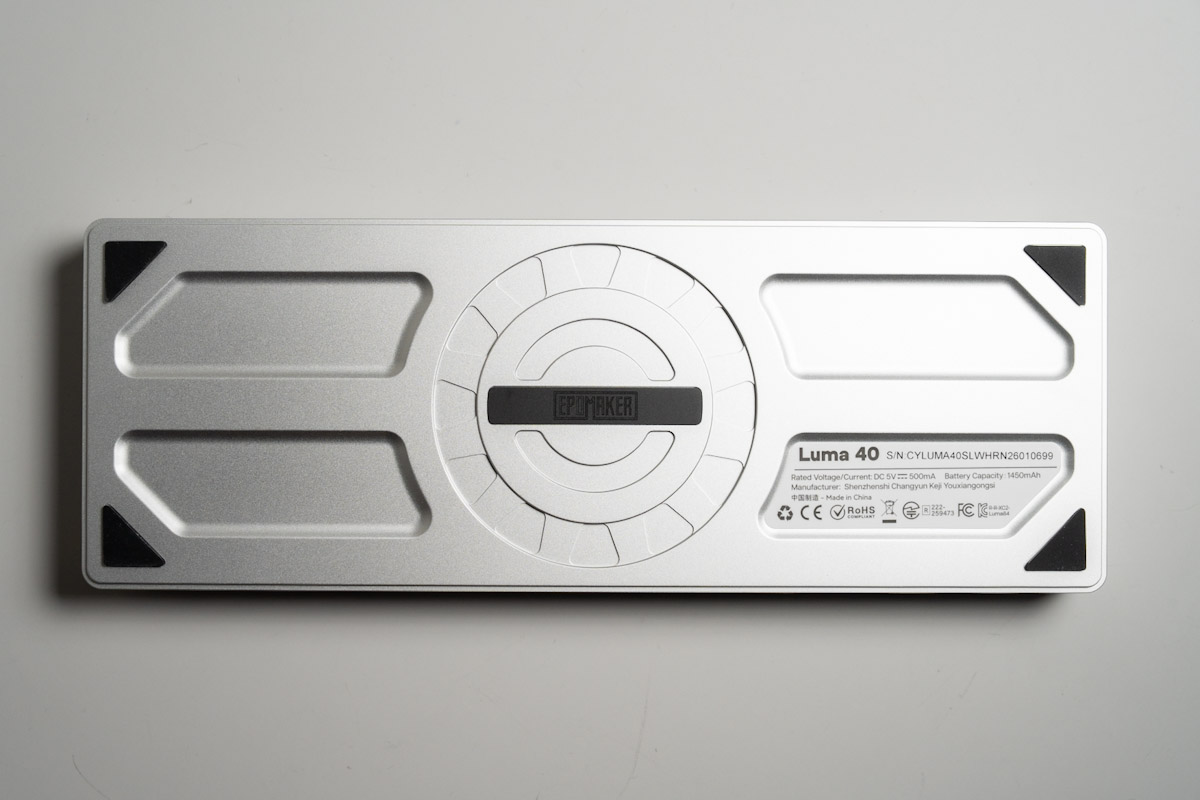
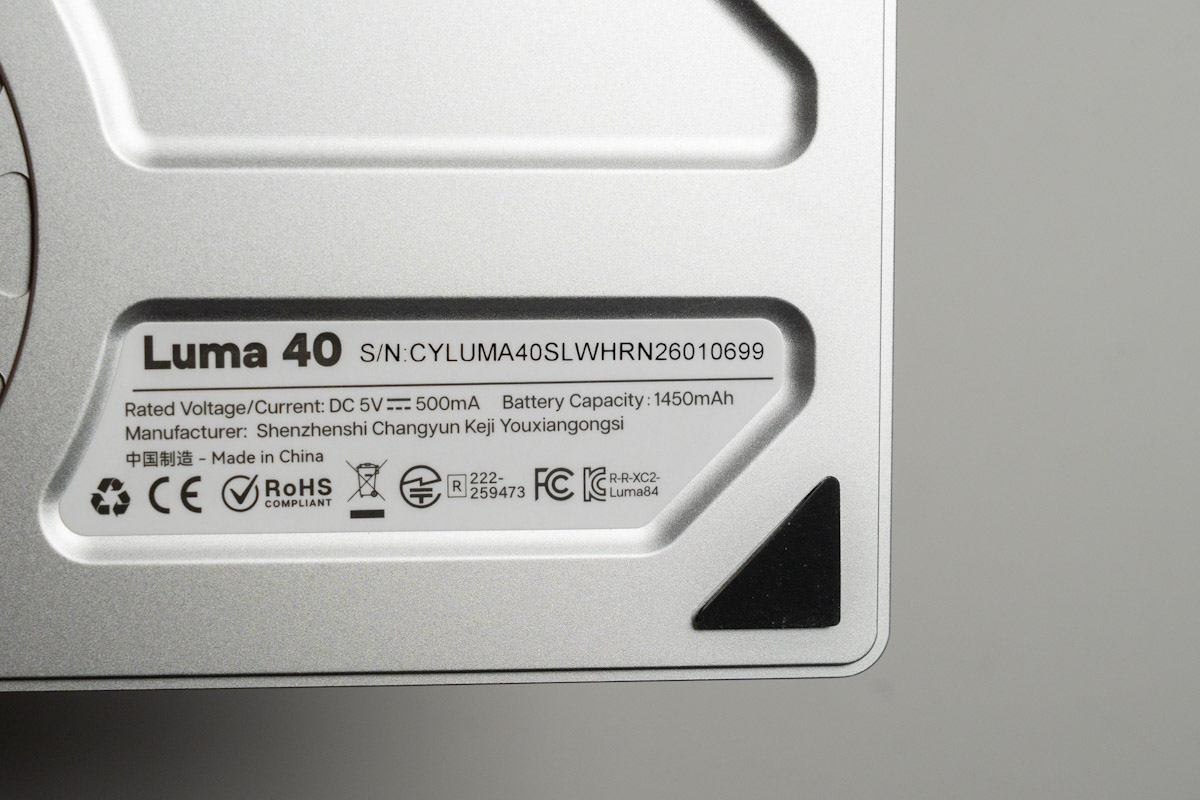
背面の四角には滑り止め用のゴムシートが貼られています。右下には各種情報が記載されており、技適もしっかりと取得済みです。
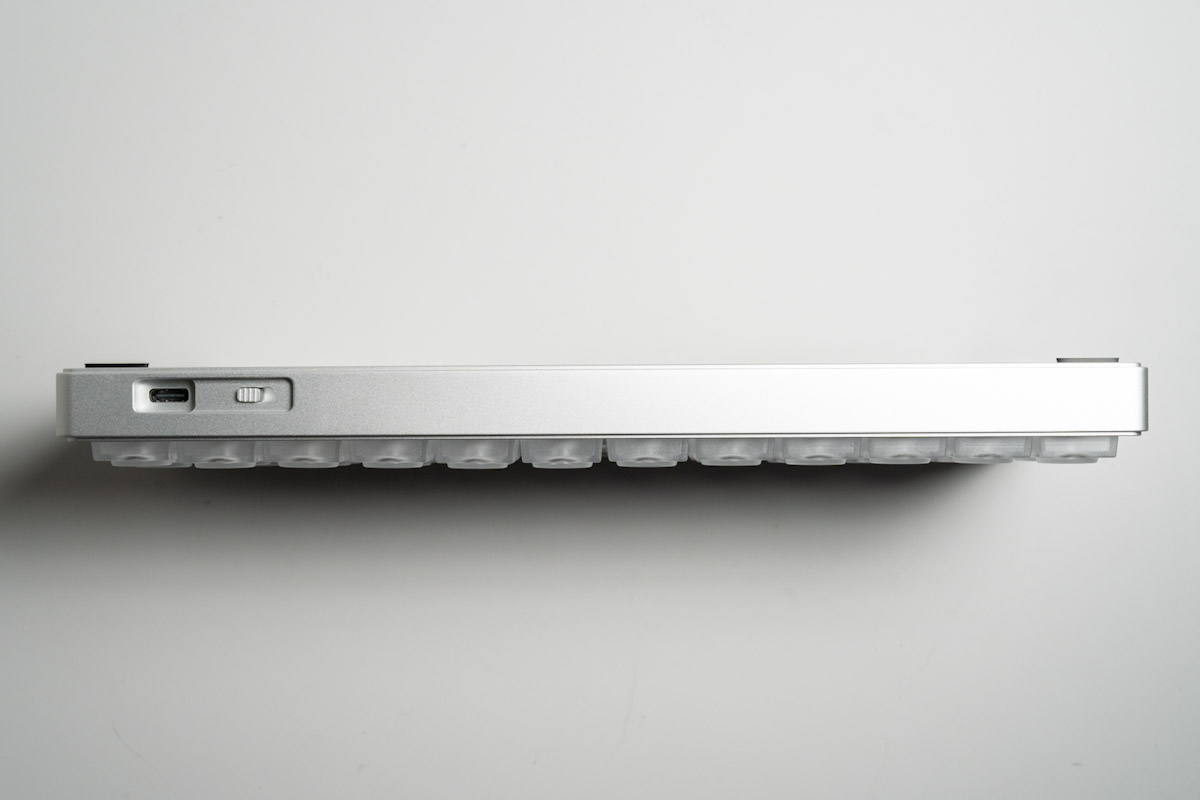
上部にはUSBポートと有線/無線の切り替えスイッチ。
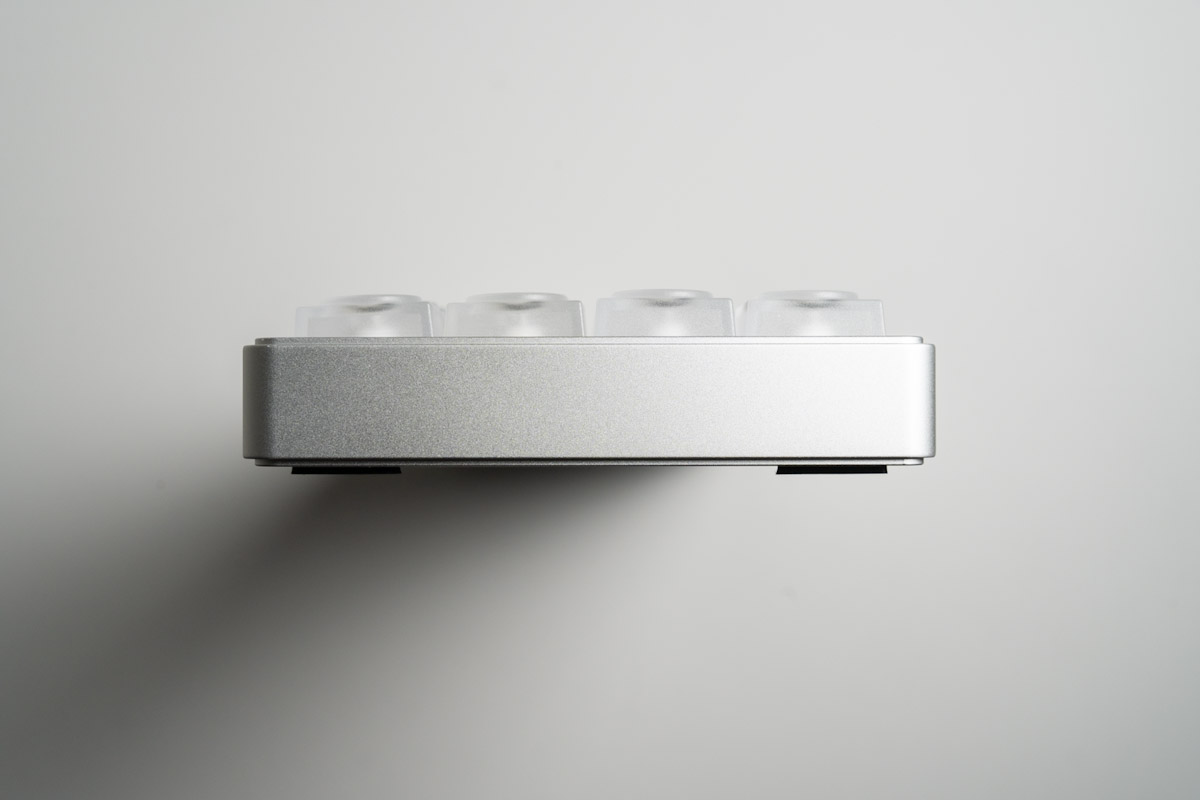
側面から見た時の傾斜はほとんどありません。フレームの高さはおよそ16mmです。
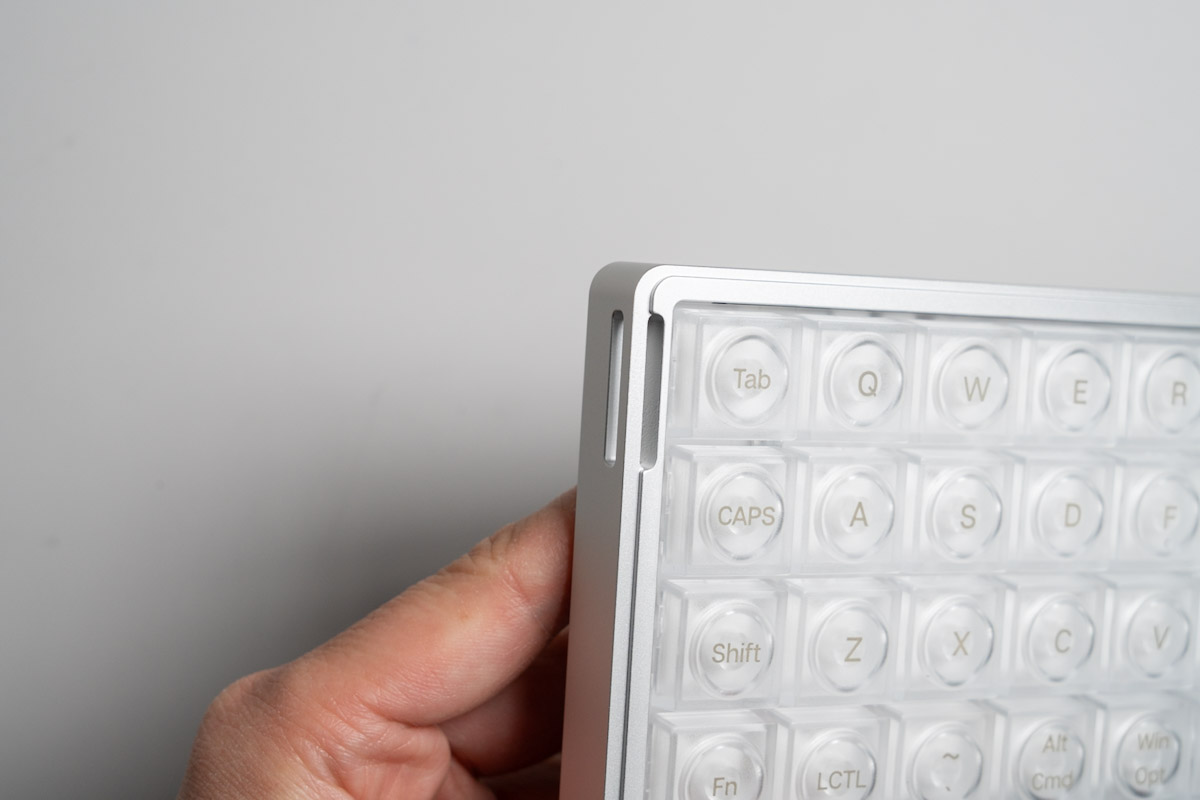
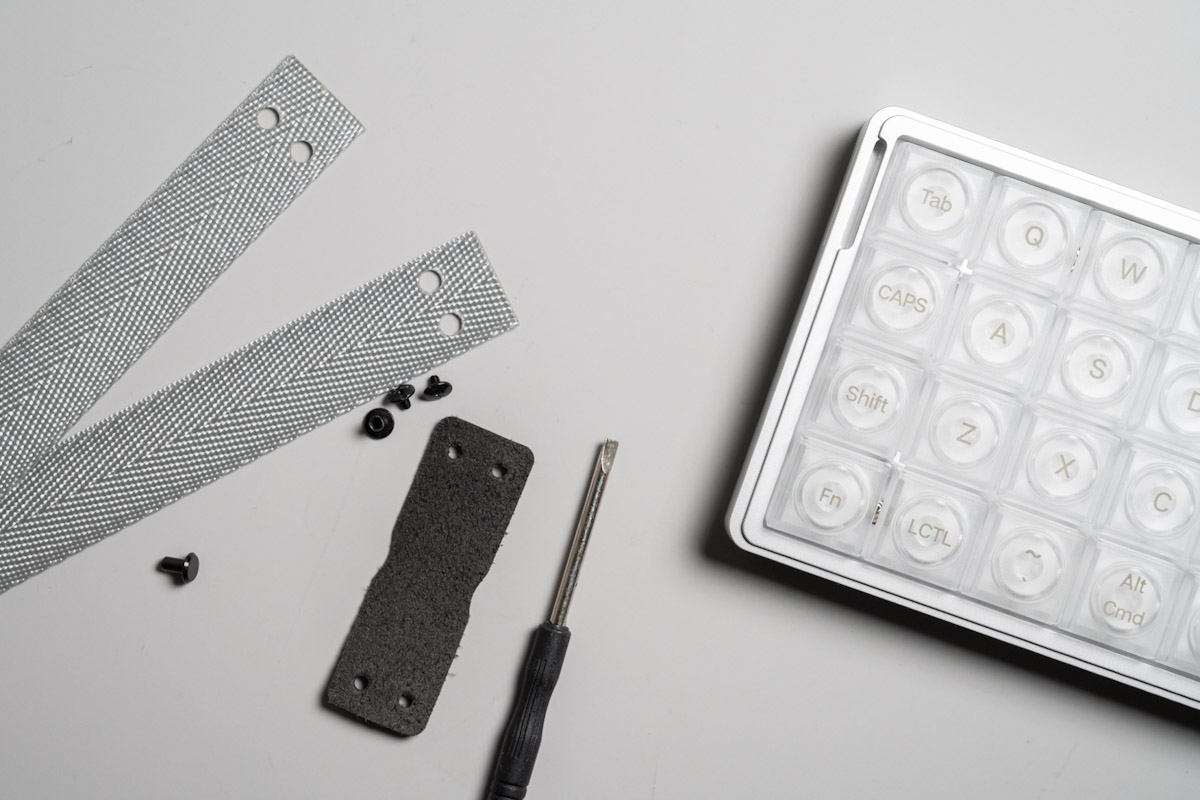
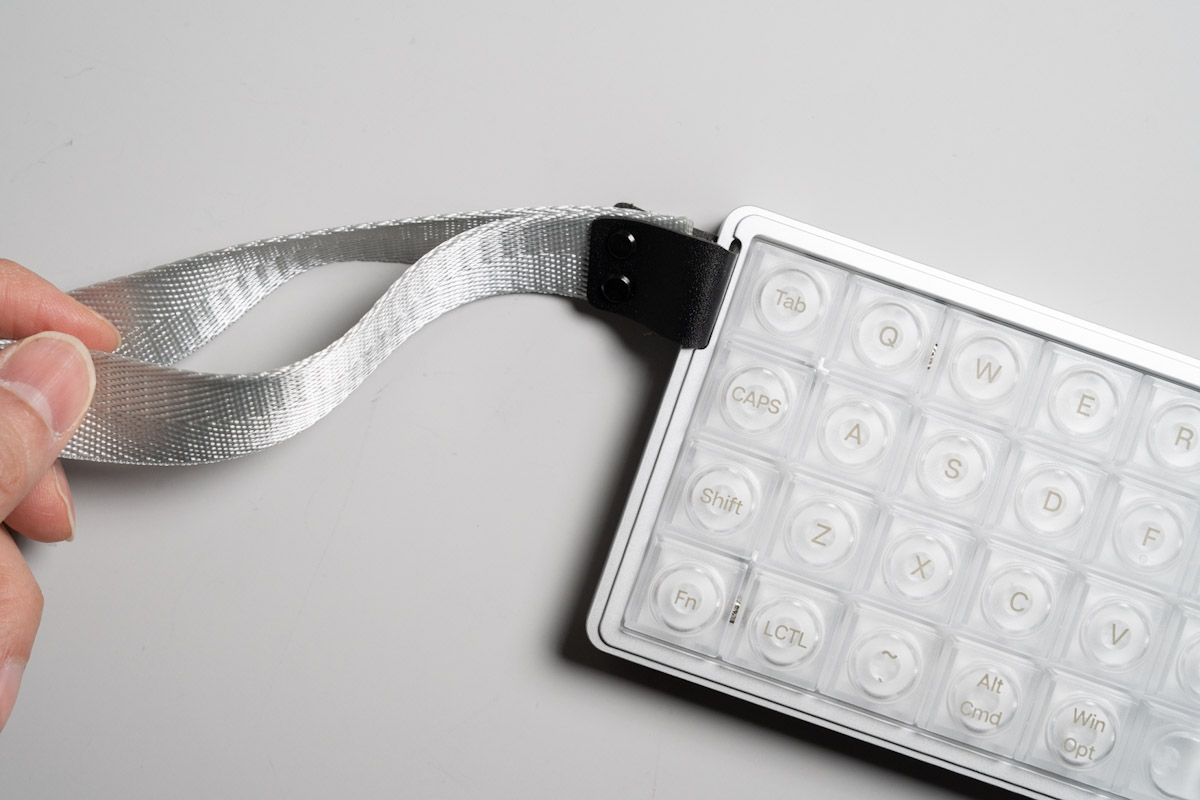
左側面にはストラップホールが開いており、付属のストラップを装着することができます。
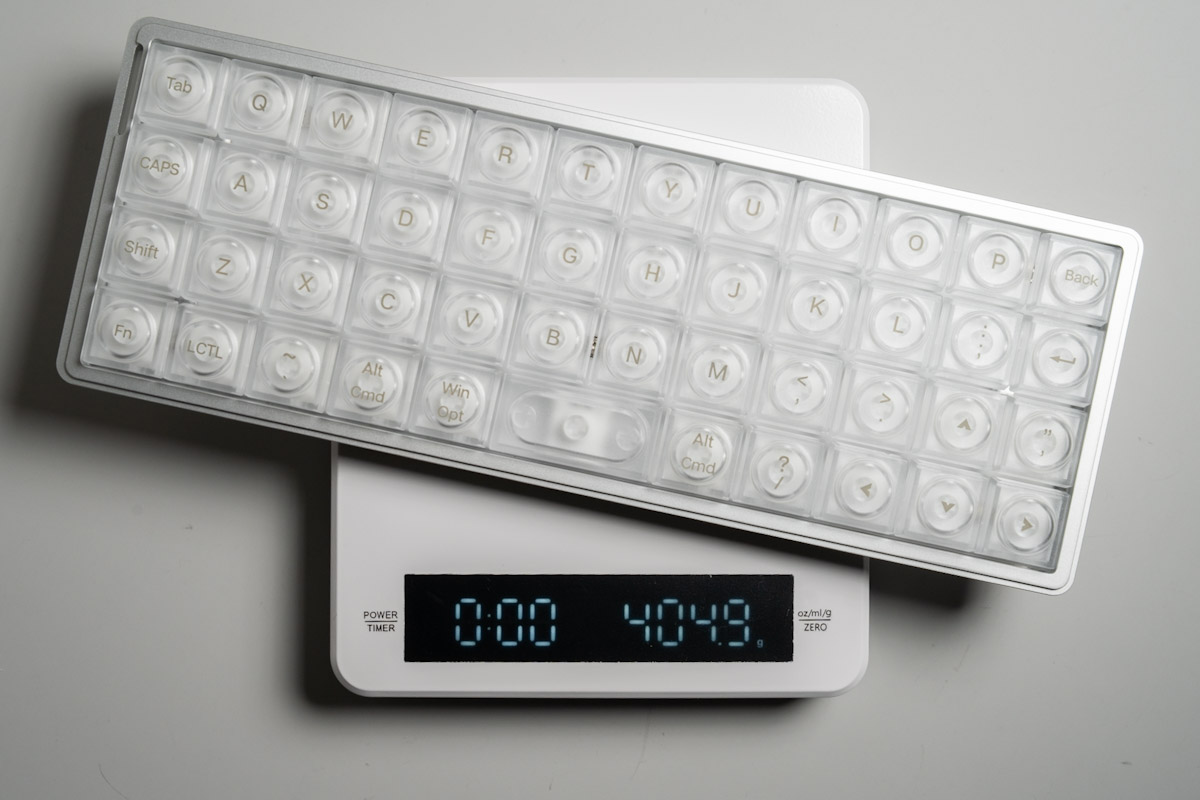
重さは約400gです。
VIAによるキーリマップに対応
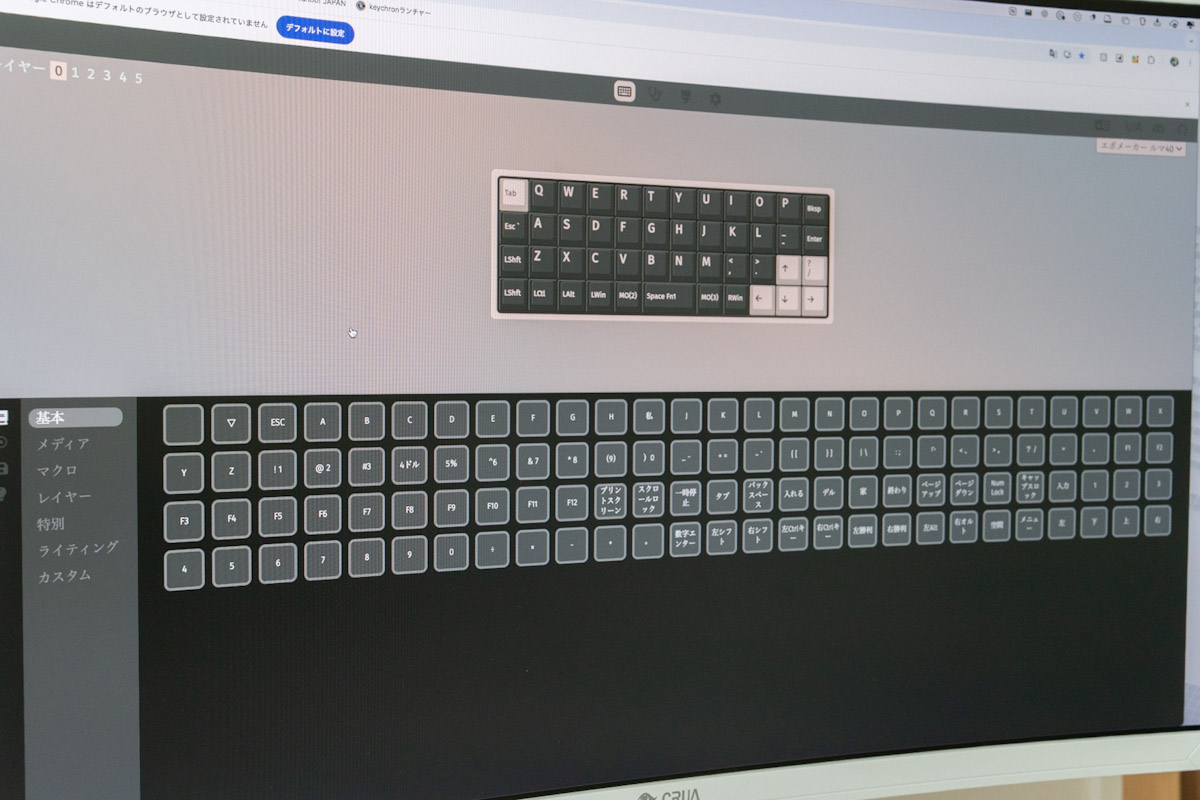
EPOMAKER Luma40はVIAというキーリマップソフトに対応しており、キーの役割を変更することができます。レイヤーは6つ用意されていますね。
EPOMAKER Luma40を使ってみて
惚れ惚れするデザインが美しい
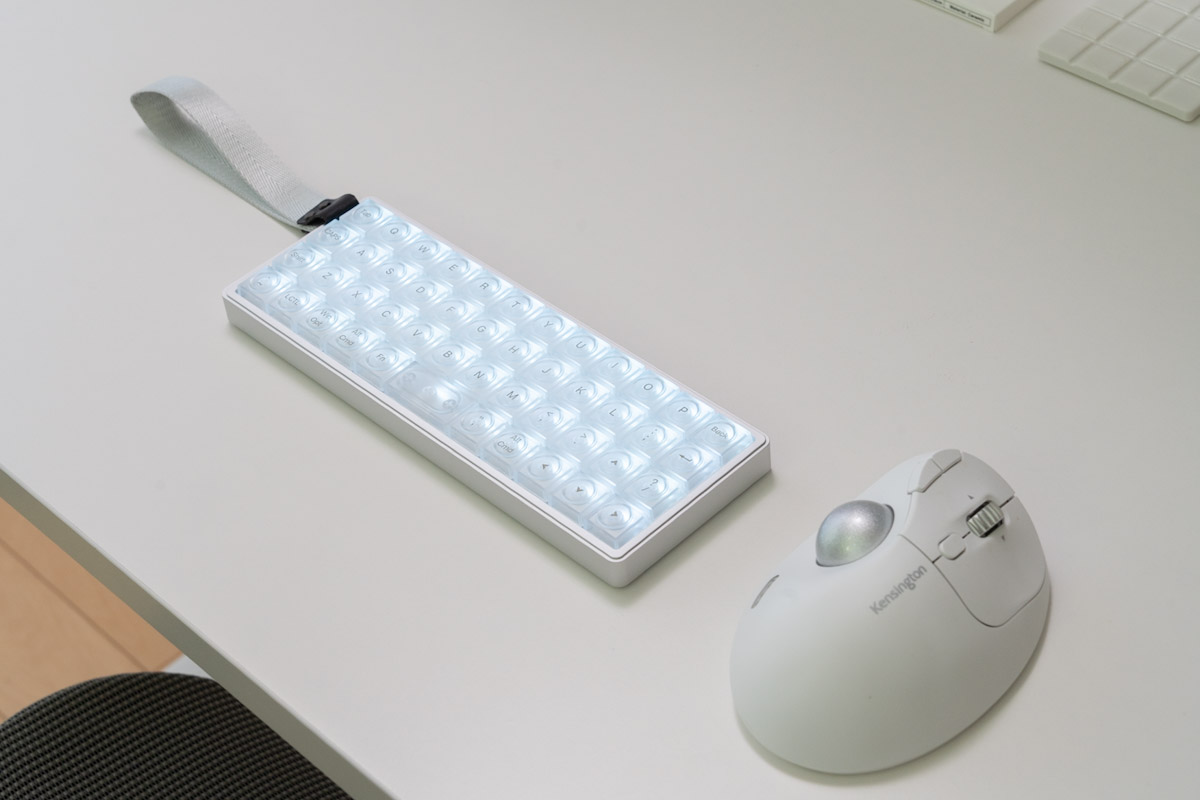
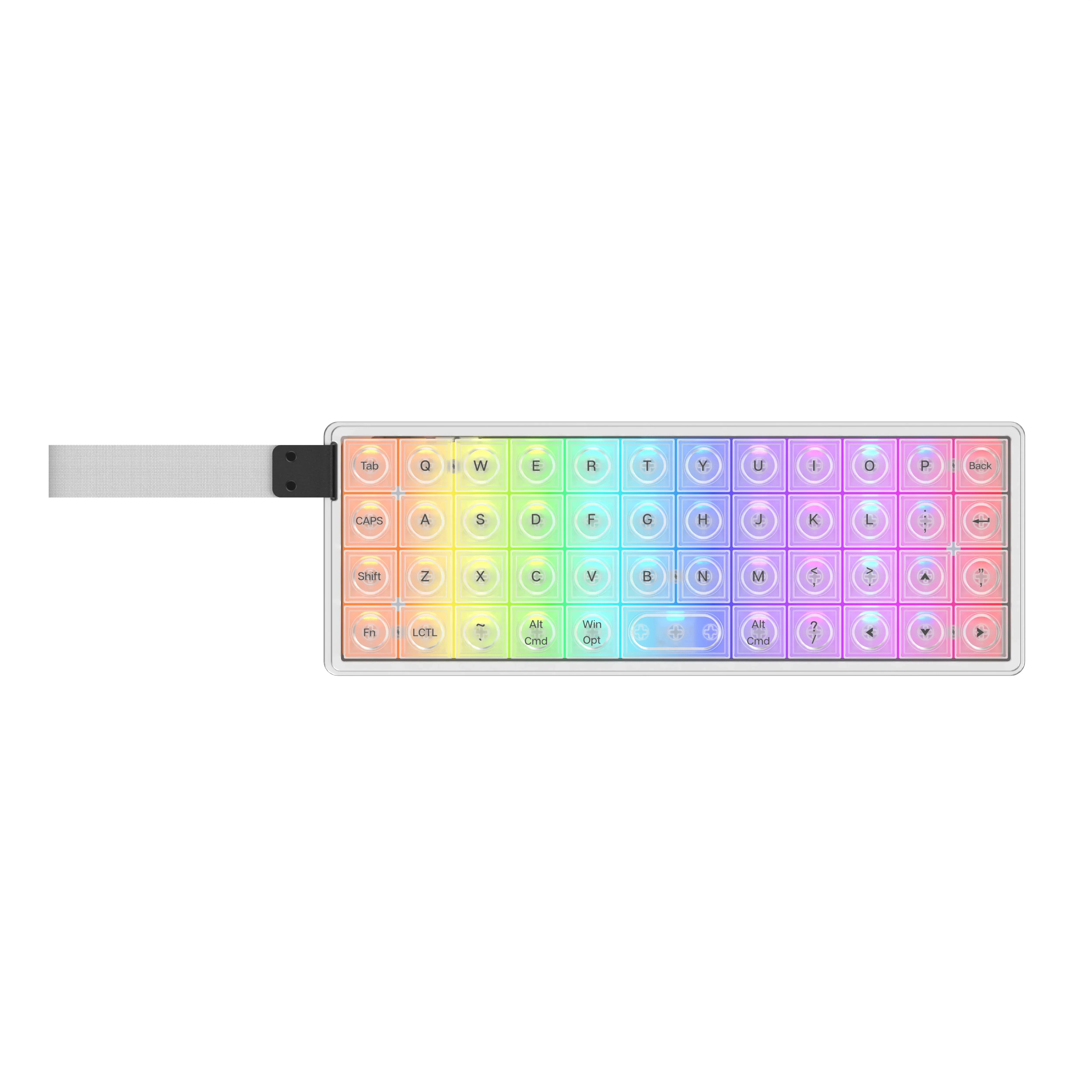
なんといっても特徴的なのが、スケルトン仕様のキーキャップ。ライティングOFFの時はシルバーの印象が強いですが、ライティングをONにすると、自分好みのカラーに点灯させることが可能。
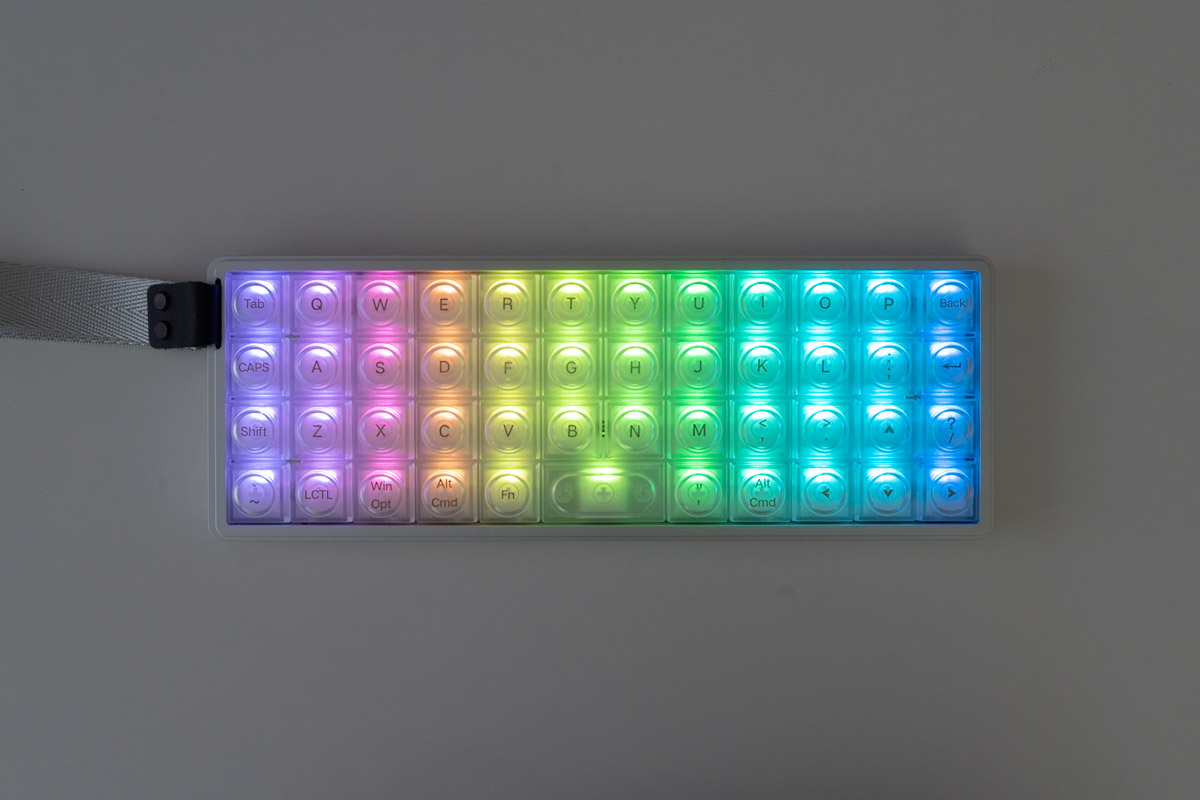
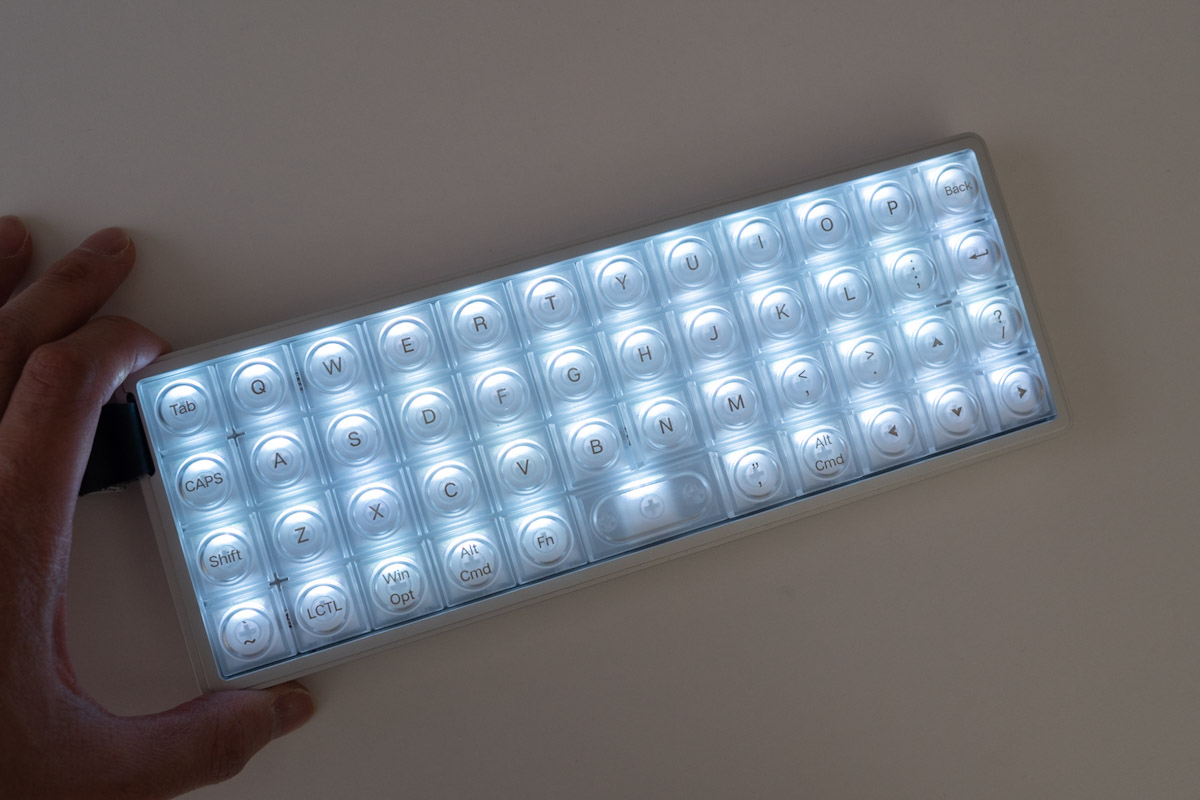
ド派手に光らせるのもよし、シンプルに単色で光らせるのもよし。推しカラーにしてもいいかもしれません。ライティングをONにした時の佇まいがとにかく美しい……。
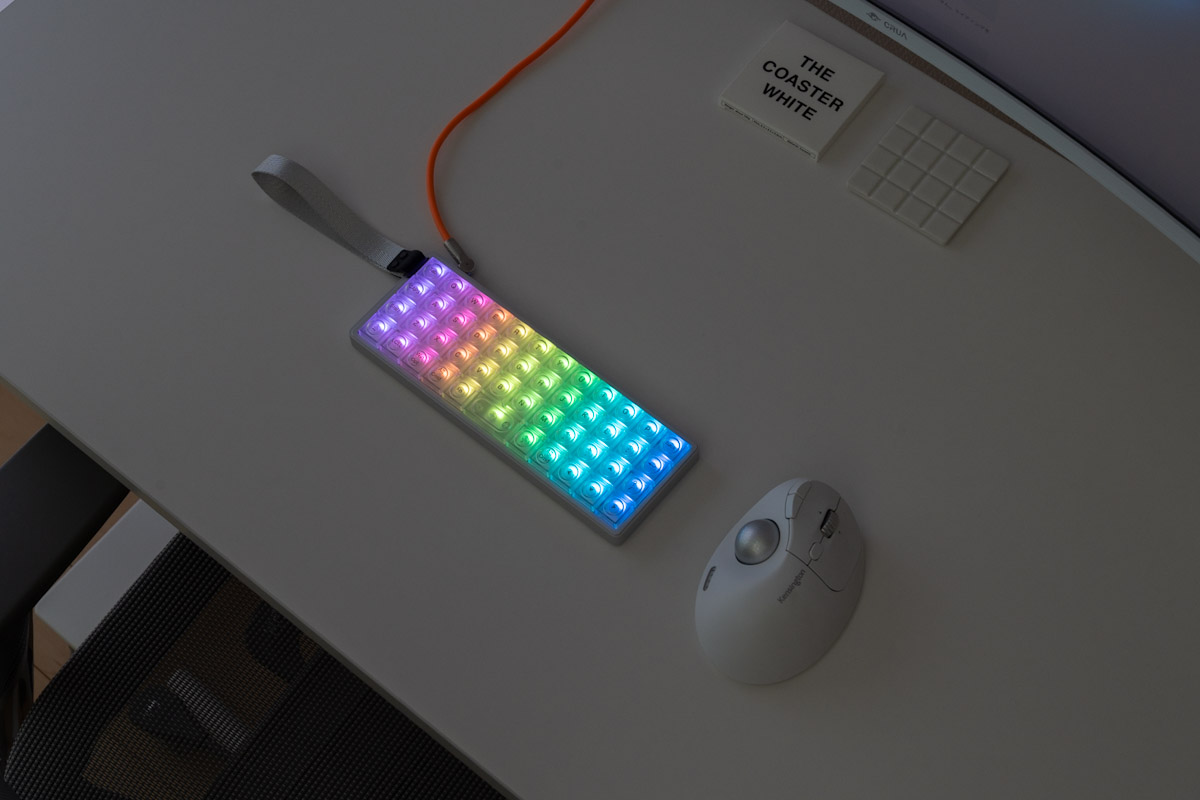
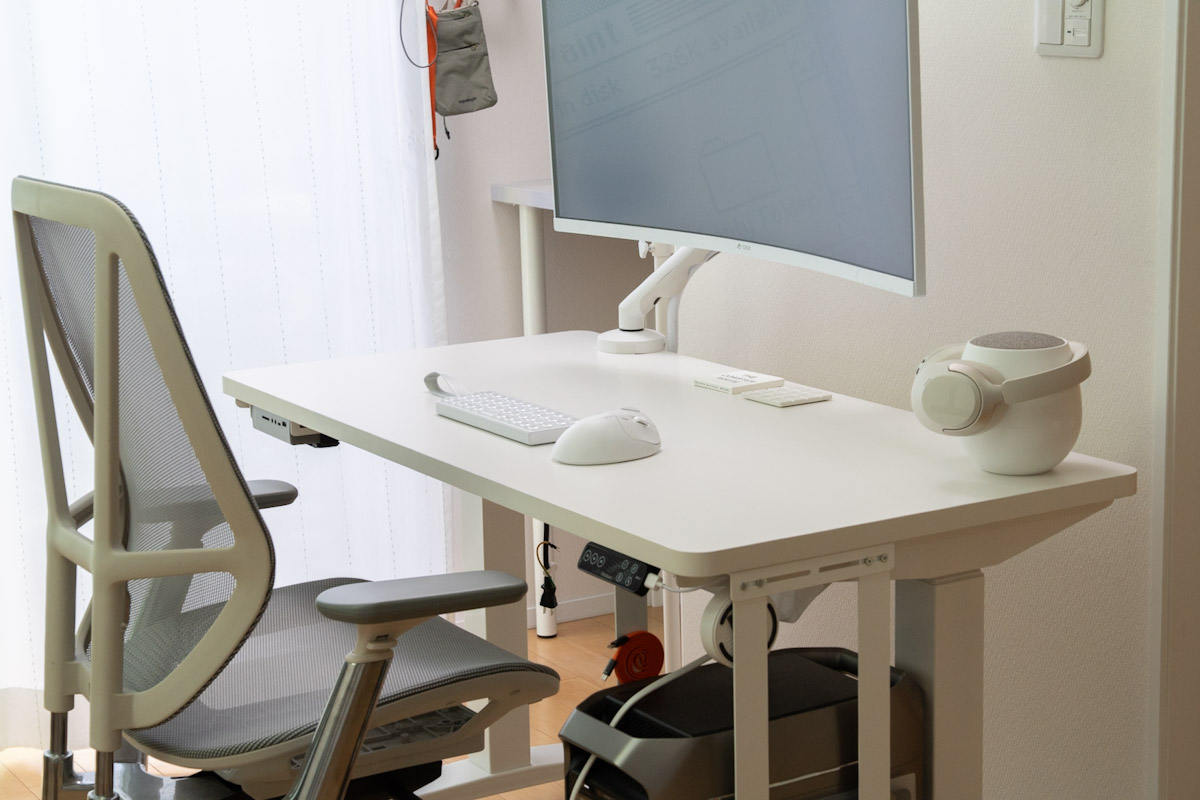
美しさの要因となっているのはスケルトンキーキャップとライティングだけではありません。40%オーソリニア配列の、コンパクトで整然としたキーの配置はシンプルでとてもミニマル。スッキリとしていて気持ちがいいですね。白デスクとの相性も抜群で、眺めているだけで惚れ惚れとしてしまいます。
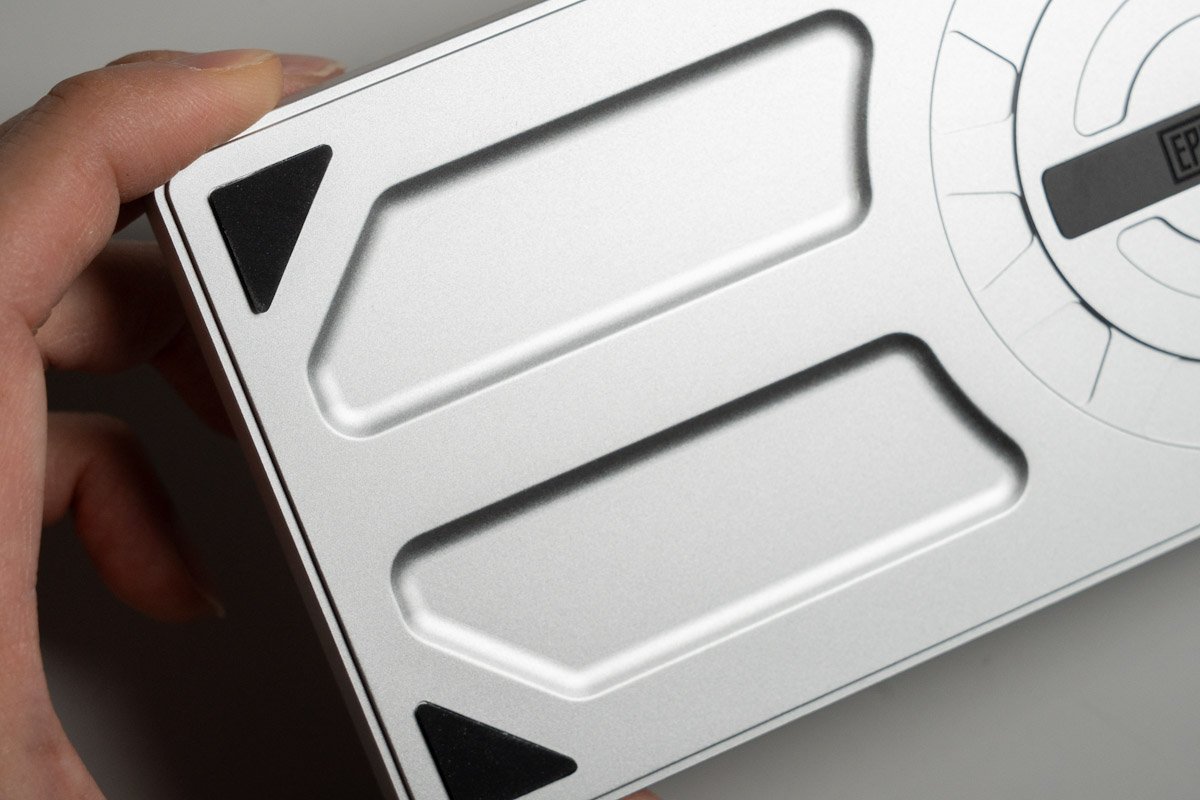
見落としがちなのが裏面のデザイン。たしかに使っているときは見ることはなく、どんなデザインだろうが変わりはないですが、Luma40にはしっかりと裏面にもこだわりを感じます。アルミの削り出された感じは、ビルドクオリティの高さがうかがえます。
小さくても打鍵感に妥協なし
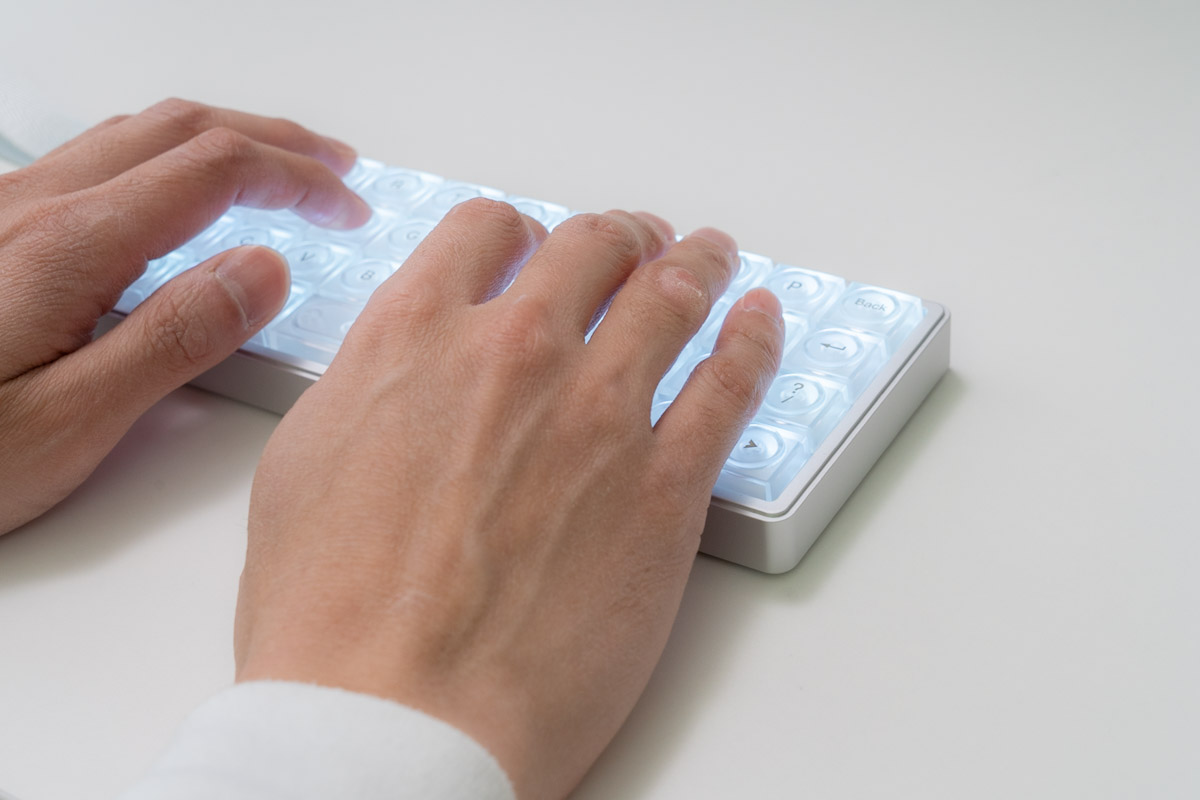
コンパクトになろうが、そこはEPOMAKERのメカニカルキーボード。打鍵感も抜群です。キースイッチはリニアタイプのKailh White Rain Switchが搭載されており、カチカチ・コトコトとした打鍵音です。ビルドクオリティもとても高いので、タイピングをしているときのガタつきなんかもありません。
Luma40はトレイマウント構造なので、ガスケットマウントのようにたわんだりすることはなく、打ち心地はやや硬い印象で、長時間使用していると疲れやすいかなと感じます。
静音性を求める方は、静音タイプのスイッチへの変更をおすすめします。
軽量・コンパクトで持ち出し用にもピッタリ
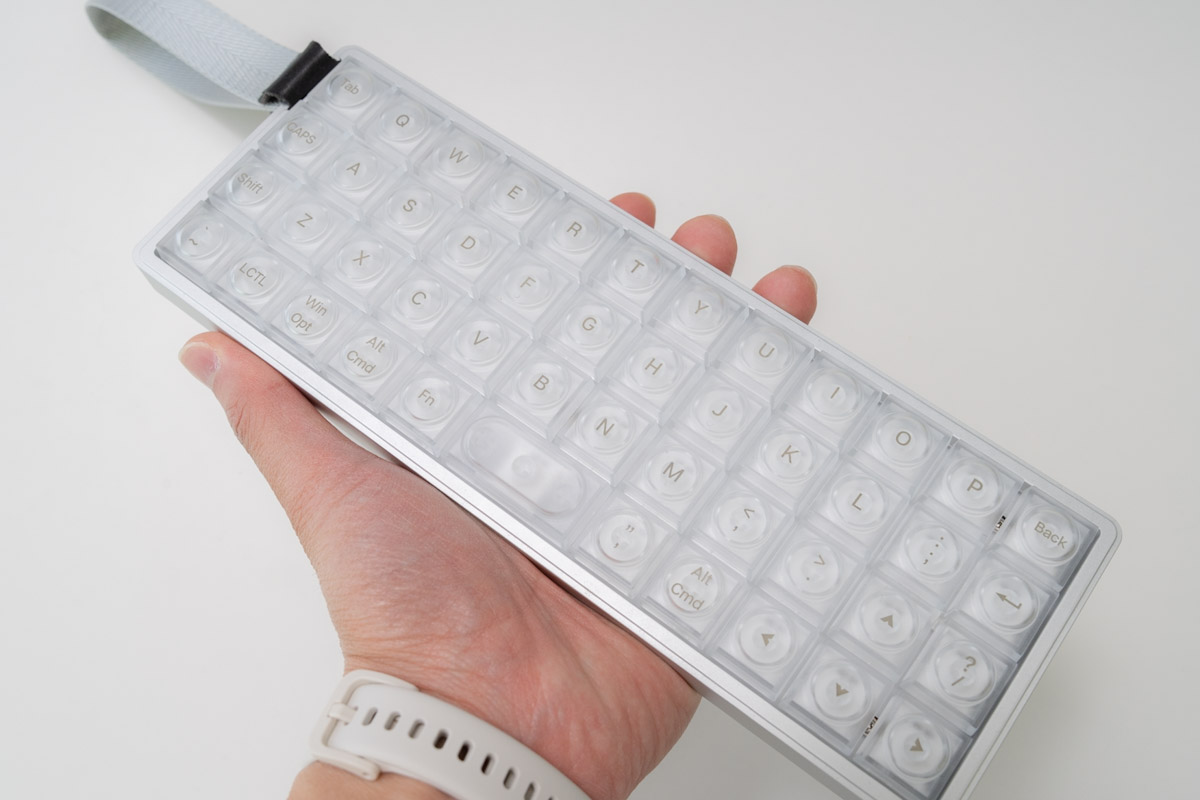
約400gの軽量ボディであり、無線接続にも対応しているので、これだけ持っていけば出先でも作業ができてしまいます。何にでも当てはまりますが、小さくて軽いは正義ですよね。
持ち出し用のキーボードとなると、軽量さを重視するあまり、打鍵感や使い心地は犠牲になりがちですが、 Luma40は小さくてもメカニカルキーボードなので、いつもの気持ちのいい打鍵感をそのまま外でも味わうことができます。
家の中でも外でも同じ使用感というのは、作業効率的にもとても有利ですよね。外でもガンガン作業がしたくなります。
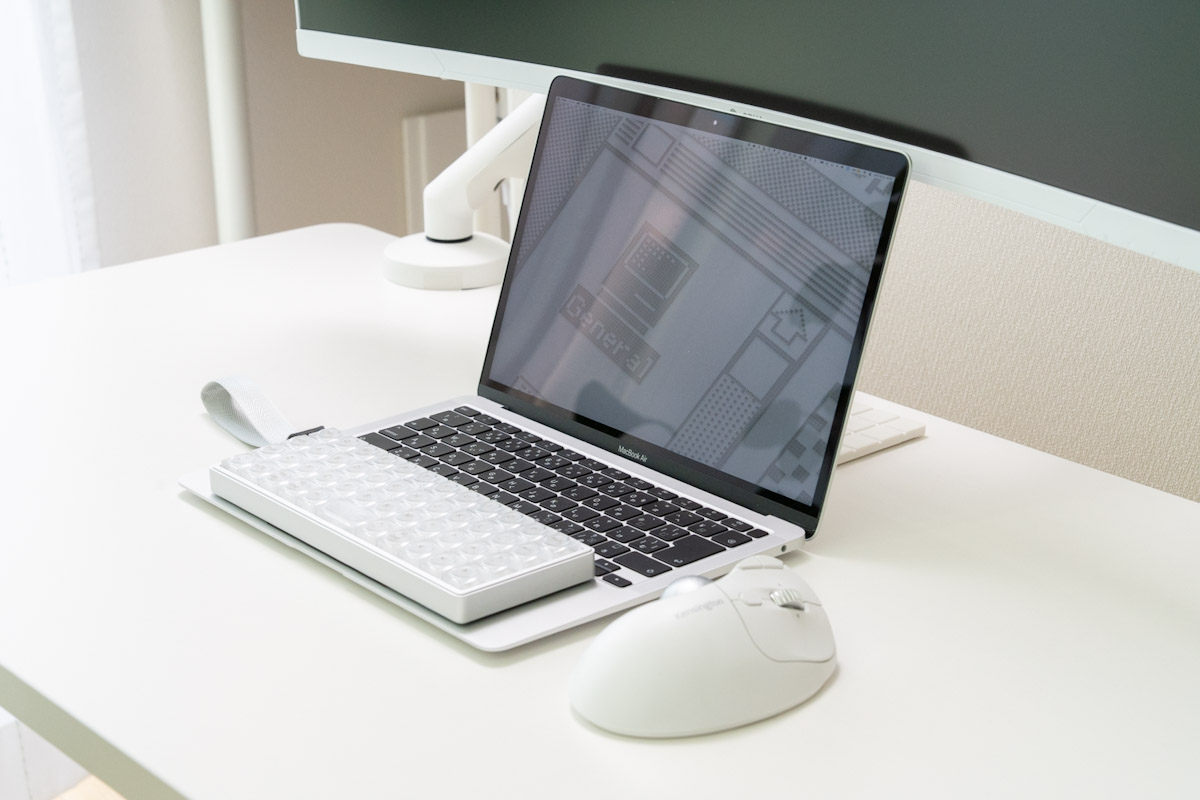
iPadなどのタブレット端末のお供はもちろん、MacBookなどのノートPCと一緒に使うのもあり。ノートPCの上に載せて、いわゆる“尊師スタイル”で使うなら、流石に小さすぎるのでタイプスティックスというアイテムを使うといいかもしれません。
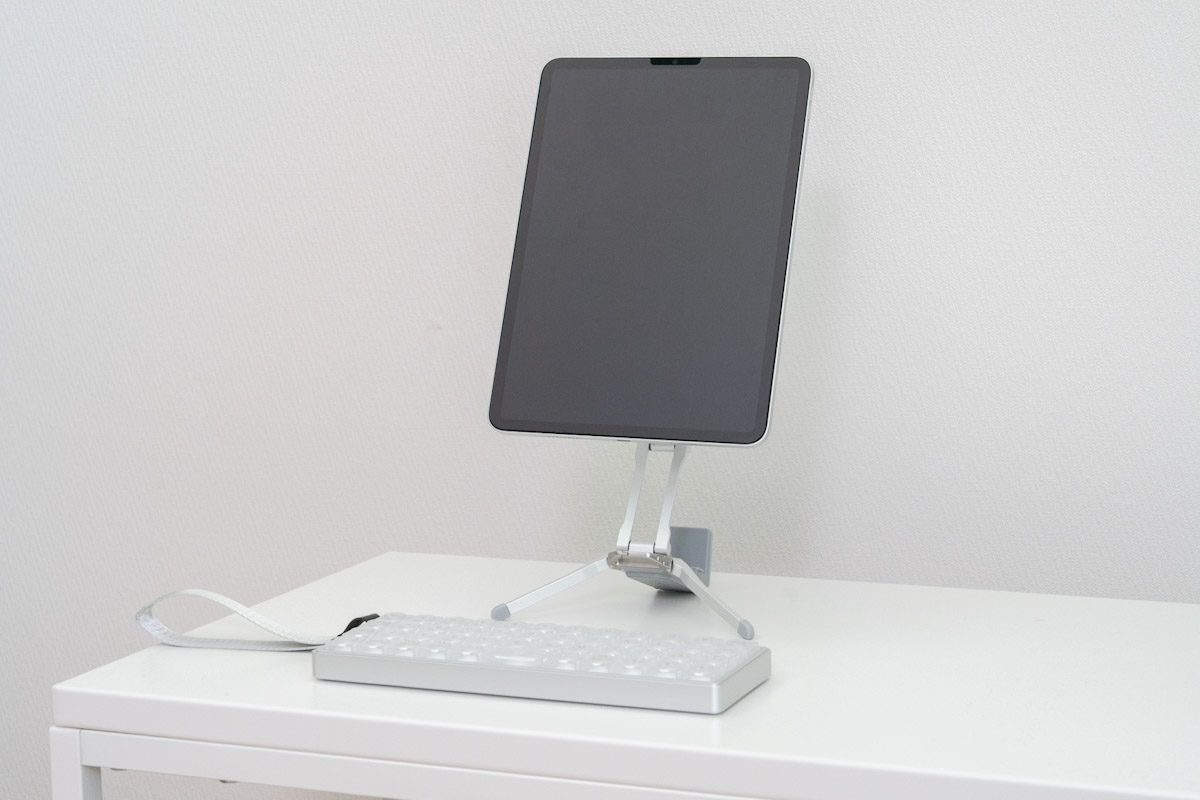
僕は外ではiPad派なので、スタンドに立てながら使っています。

使いこなすには慣れが必要
Luma40を使い始めて、いきなり「これ最高!」と言える人は少ないと思います。その理由は40%オーソリニア配列とVIAによるカスタマイズ。
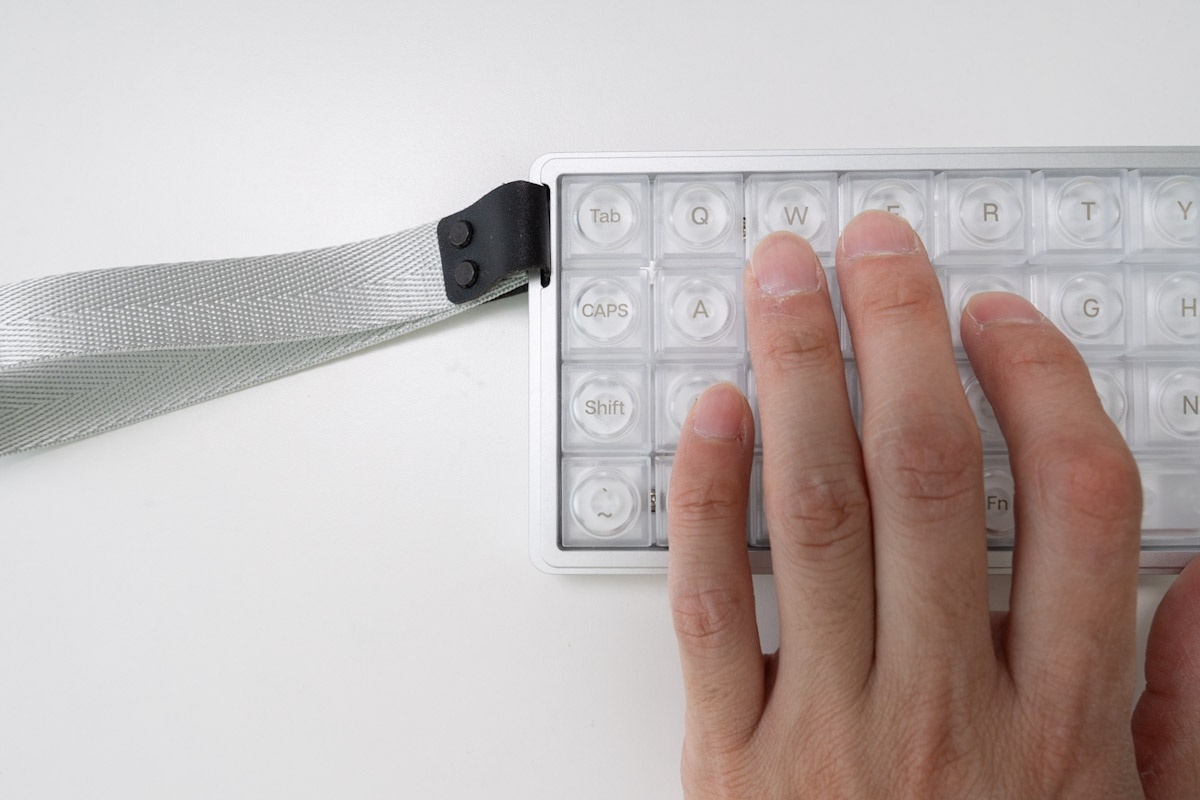
いわゆる通常のキーボードの配列と異なるオーソリニア配列。指の動きが少なくて楽だと感じる人もいれば、隙間なく配列され窮屈だと感じる人もいるかもしれません。僕もはじめはそうでしたね。特に左手小指の使い方がなかなか慣れませんでしたね。
ただ、使っていくことでしっかりと体も馴染んでくれるので、焦らず使い続けてほしいと思います。今となっては逆にこれじゃないと打ちづらくてたまりません。
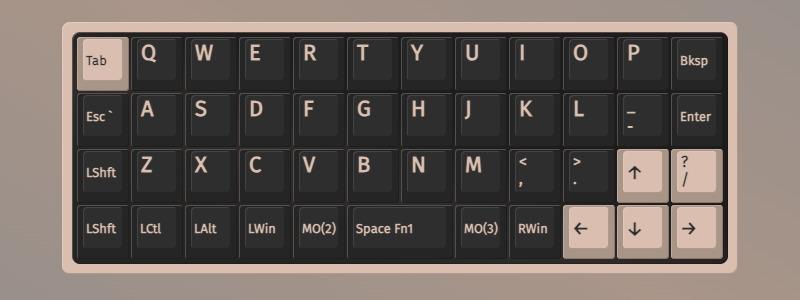
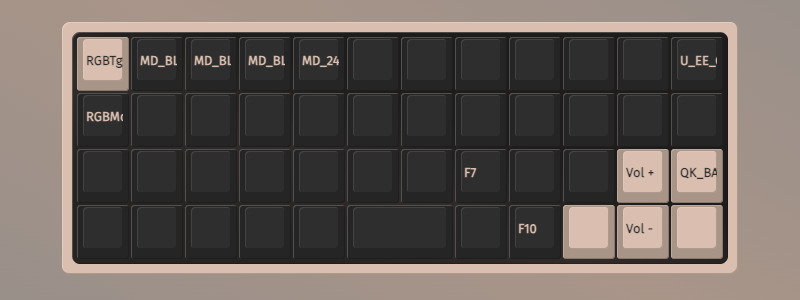
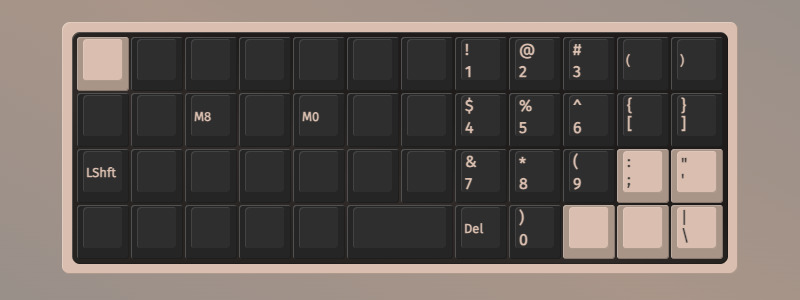
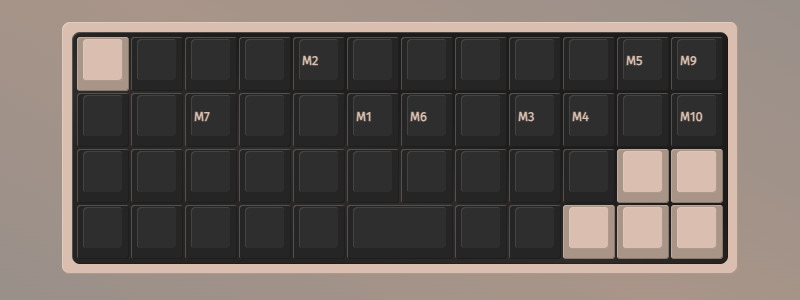
もう1つの要素としてはVIAによるカスタマイズですかね。この小さくて少ないキーを有効的に使うためには、キーリマップは必須だと思います。もちろん初期配置のままでも問題なく使用できるかと思いますが、自分好みにカスタマイズすることで、使い勝手はより一層向上します。ぜひ挑戦してみてほしいです。
気になるのはバッテリー持ち
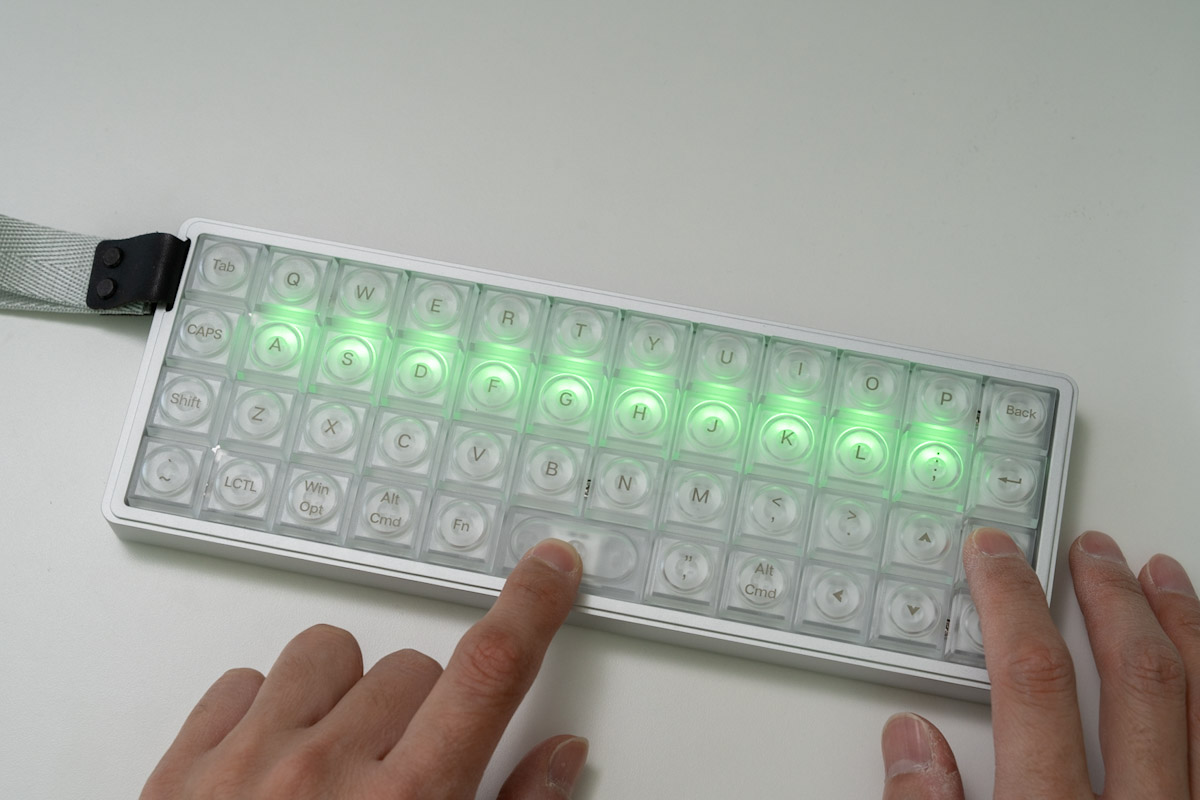
これだけのコンパクトなキーボードなので致し方ないですが、バッテリー持ちはいいとは言えません。特にRGBライティングをONにしていると見る見ると減っていきます。
- 2.4GHzのワイヤレス接続
- RGBを常時ON
- 毎日2~3時間程度の作業
- スリープ運用
スペック上は7時間とされていますが、上記条件で使用していたところ、もって3日くらいでした。
せっかくのワイヤレス接続が可能なんですが、それなりに頻繁に充電が必要だと思うと、結局有線で使用してしまっています。RGBをOFFにすれば一気に75時間まで増えるので、バッテリー持ちを重視したい方はRGBをOFFにして使用しましょう。
まとめ|コンパクトでミニマルな美しすぎるキーボード
- 惚れ惚れする美しいデザイン
- ミニマルでコンパクトな40%オーソリニア配列
- 有線/無線に両対応
- VIAによるカスタマイズ可能
- 安心のビルドクオリティ
- 配列やリマップに慣れが必要
- バッテリー持ちは心もとない
今回は、EPOMAKER LUMA40をレビューしました。
よくぞ一般向けにこの特殊な配列のキーボードを販売してくれたなと思います。おまけにキーキャップからフレームから、目を引きまくりのデザイン。本当にたまりません。
デザイン重視でデスクに迎えるのもよし、気になる配列を試してみるのもよし。ぜひとも手にとって使ってみてほしいと思います。