どうも、がちゃお(@gachao32)です。
デスク環境にこだわっていくと、充電器ってできるだけ見えないところへ隠したくなるんです。みなさんはどうですか?充電中ならまだしも、使ってないときまでデスクに置いておく必要ってないですよね。
僕もこれまで、デスク下に設置したり、ケーブルホルダーへしまったりと、なるべく目立たせない方法を試してきました。
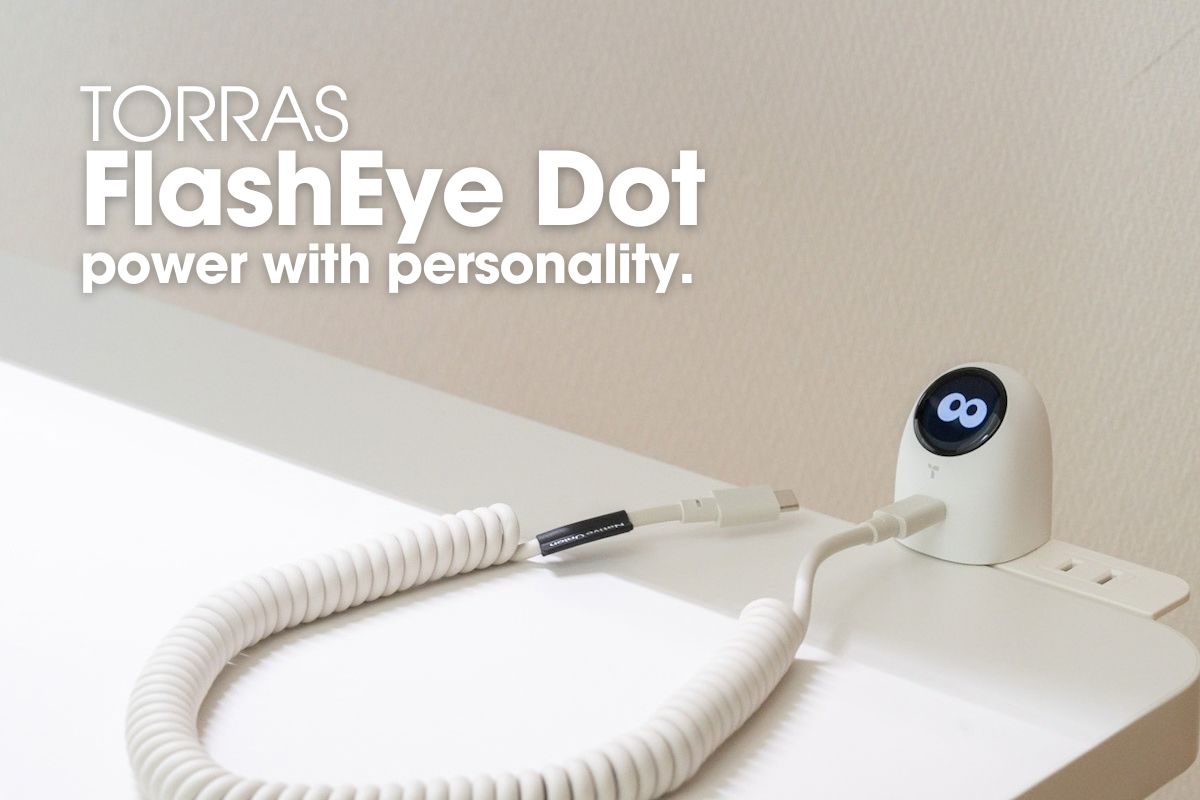
そんな僕が、あえてデスクに置いておきたいと思ったのが、TORRAS FlashEye Dotです。
FlashEye Dotは本体に液晶ディスプレイを搭載しており、充電中の状態をさまざまな表情で知らせてくれます。電源につないでいるだけなのに、デスクの上に小さなキャラクターがいるようで、ついかまいたくなるんですよね。
見た目のかわいさが目を引きますが、最大45W出力にも対応しており、充電器としての性能もしっかりしています。
かわいいだけの充電器なのか。それとも、普段使いの1台として選べるのか。今回は、TORRAS FlashEye Dotを実際に使って感じたことをレビューしていきます。
15%OFFクーポン
クーポンコード:8GX56WVX




ガジェット好き副業ブロガー
がちゃお
𝕏(@gachao32)フォロワー2,000人
80×80cmの限られたスペースから情報をお届け
白系アイテム多め
カメラ好き / デスクいじり好き / サッカー好き
TORRAS FlashEye Dotとは
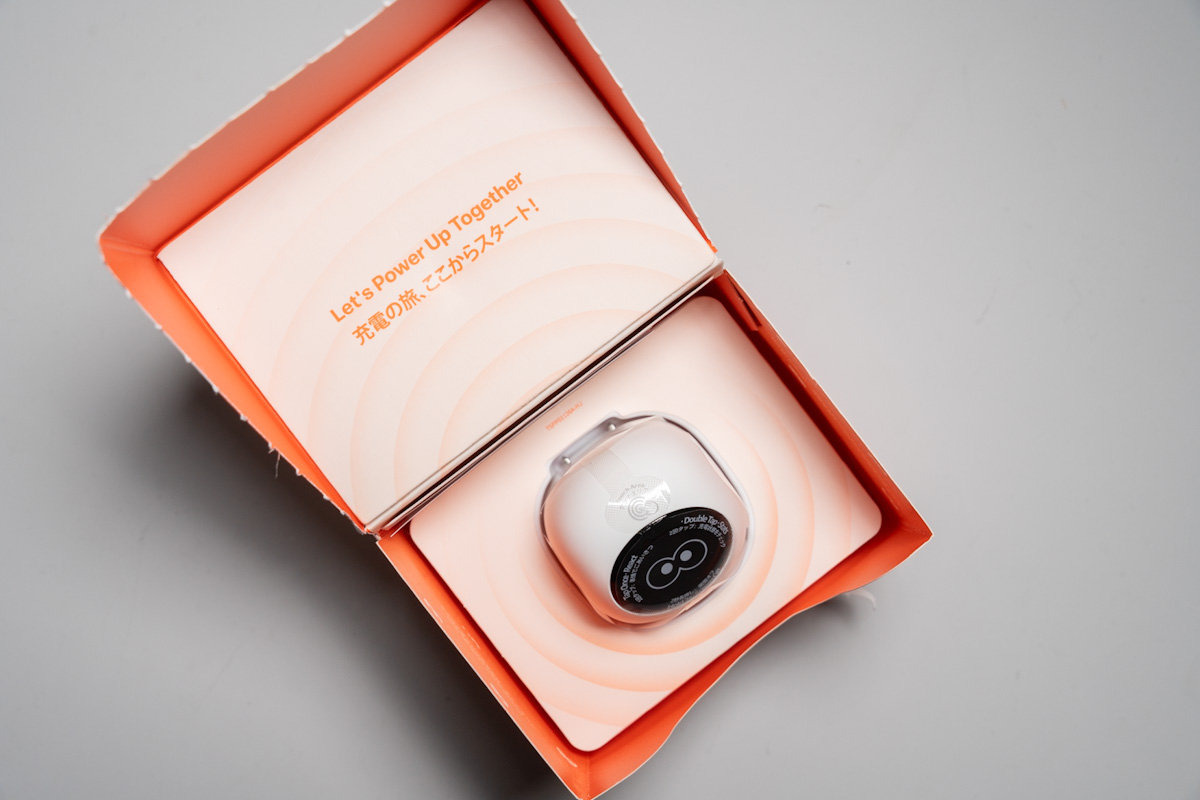
TORRAS FlashEye Dotは、液晶ディスプレイを搭載した最大45W出力対応のUSB-C充電器です。
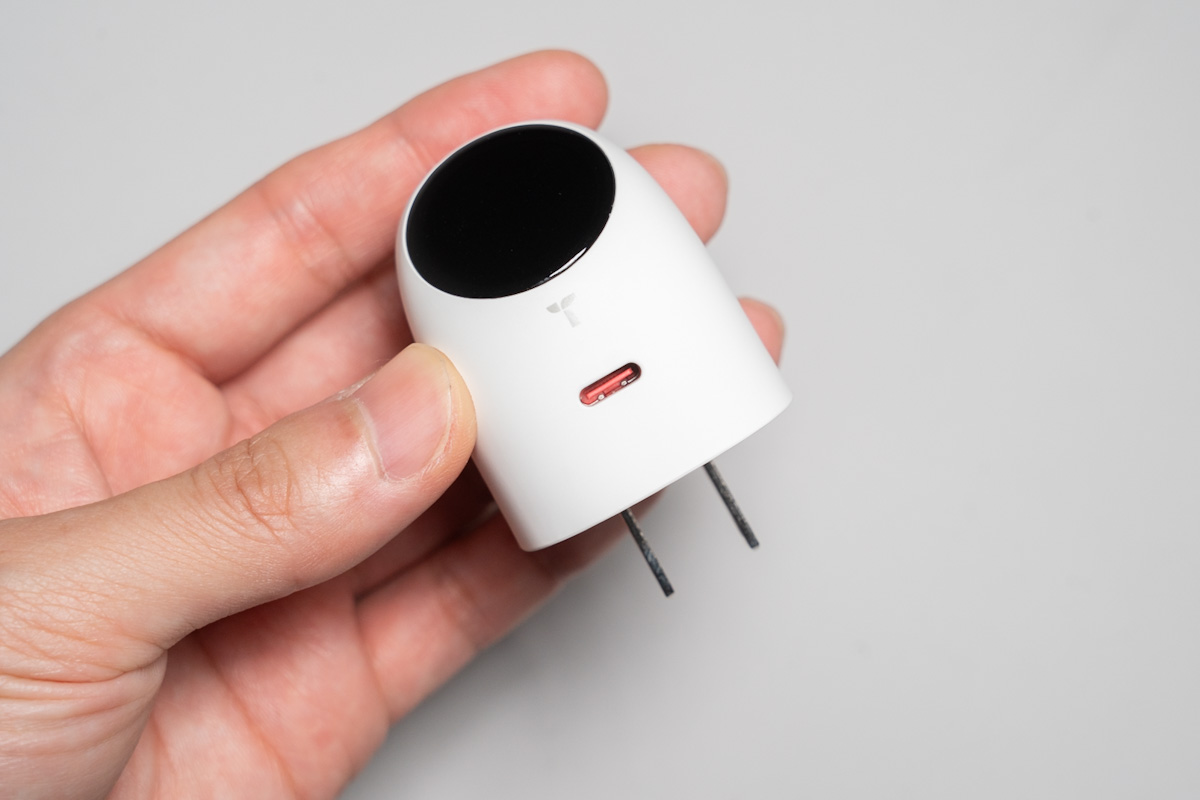
ディスプレイには現在の充電出力が表示され、対応する機種ではバッテリー残量も確認できます。充電の進み具合に合わせて表情も変化してくれるので、ただ充電するだけではなく、充電状況を目で見て確認できるのが、一般的な充電器との大きな違いです。
FlashEye Dotの主な特徴とスペックをまとめました。
- 充電状態に応じて表情が変わる液晶ディスプレイ
- 現在の充電出力とバッテリー状況をリアルタイム表示
- 対応するiPhoneなどのデバイス認識
- USB-Cポートから最大45W出力
- GaNとTora-Ice冷却システムによる温度制御
- 持ち運びやすい折りたたみ式プラグ
充電器なのにデスクに置いておきたくなる
実際にデスクで使い始めると、充電器を置いているという感覚が思った以上に薄くなりました。液晶ディスプレイだけでなく、本体の形まで含めて、見える場所で使いたくなる充電器なんですよね。
丸みのあるデザインがデスクに馴染む
一般的な充電器は、四角くていかにも充電器らしい形をしたものが多いですが、FlashEye Dotは丸みがあってやさしい印象を受けます。
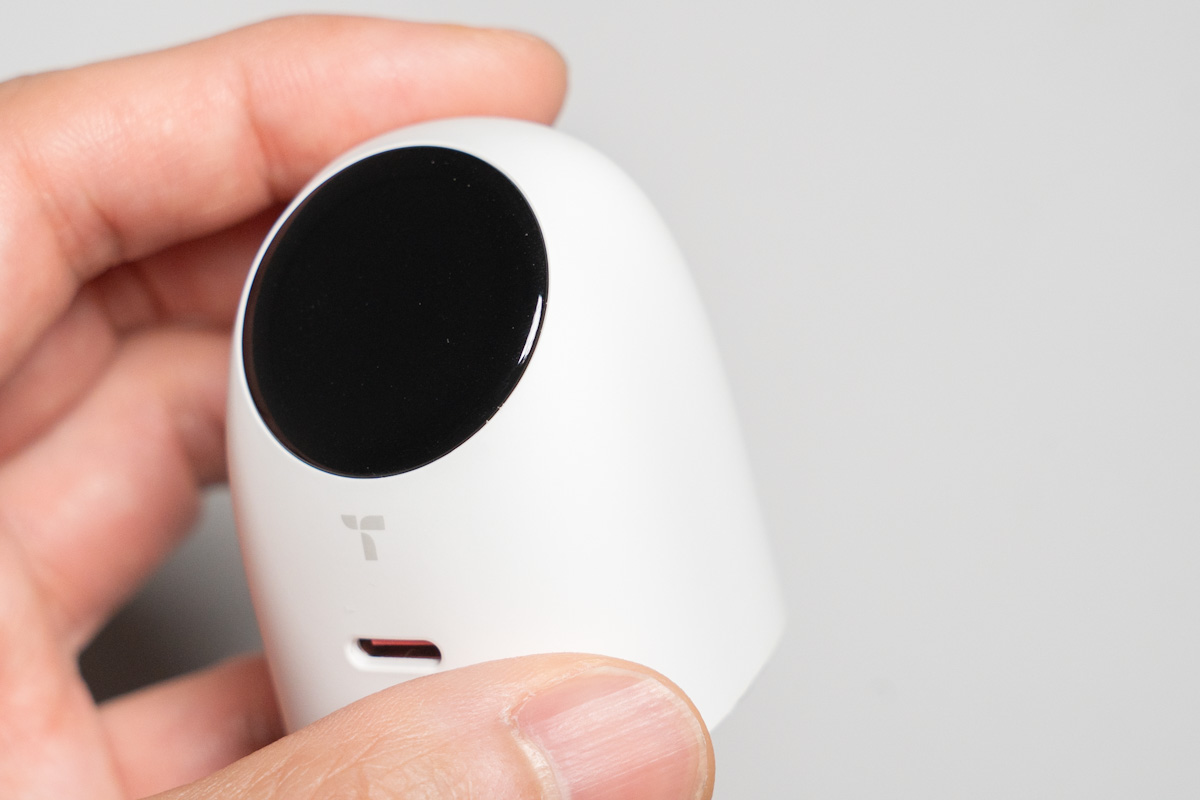
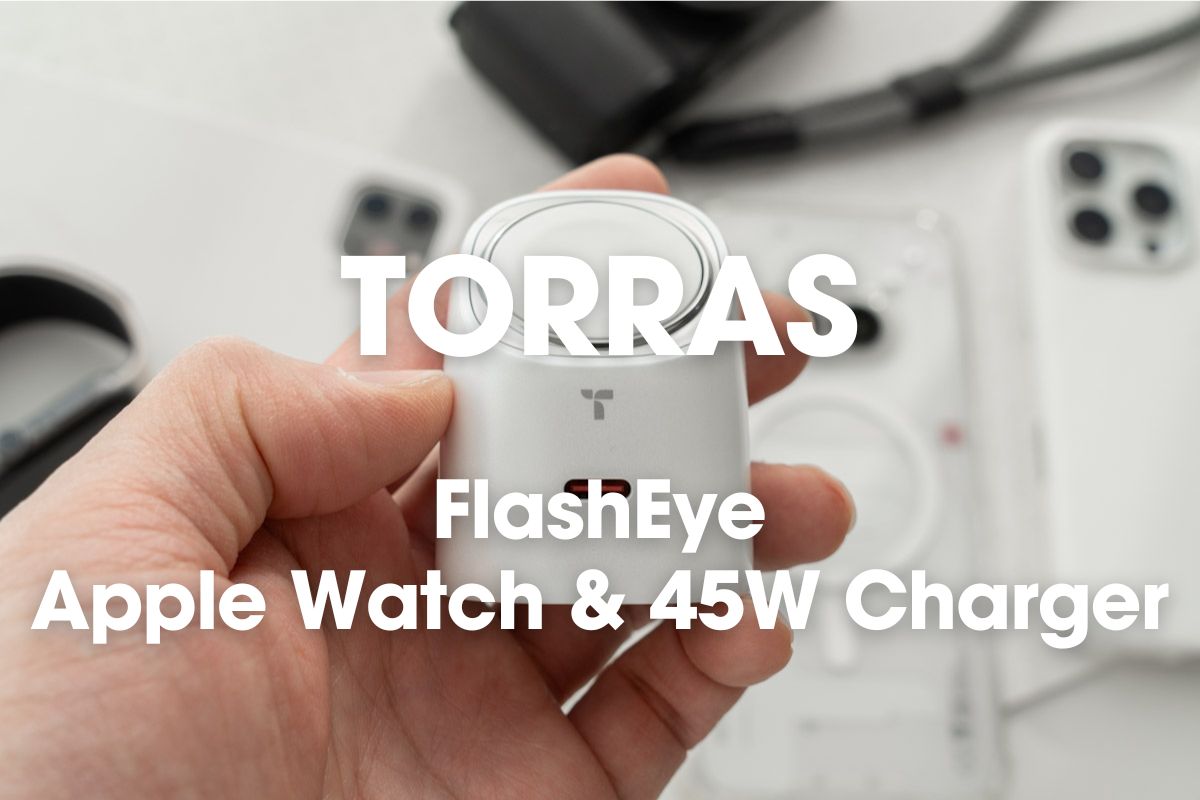
この形状に関しては、同じくTORRASから販売されているFlashEye 45W 2-in-1急速充電器に似ていますが、Apple Watchの充電スペースが液晶ディスプレイに変わり、より角がとれてコロンとした感じですね。斜めになった上部に液晶ディスプレイがあるため、デスクに置いた状態でも、表示される情報や表情が自然と視界に入ります。
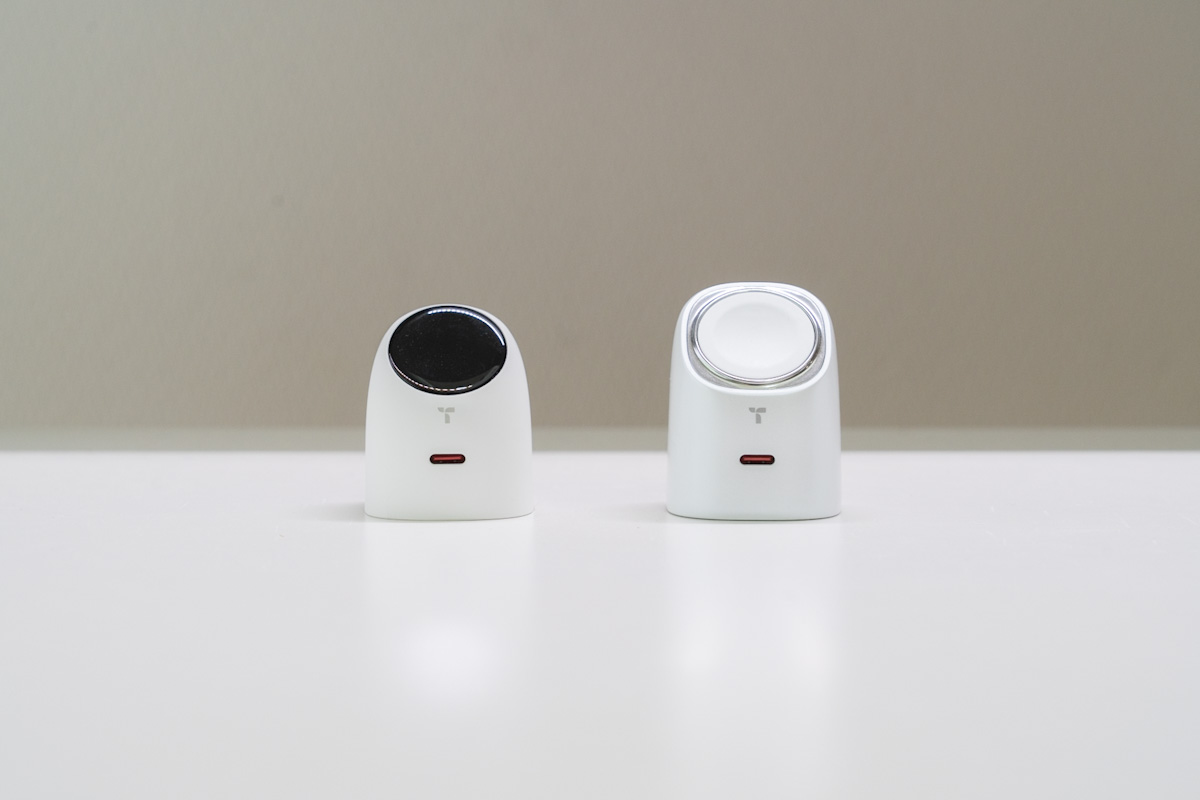
なんとも言えない緩やかな曲線は、ついつい触りたくなってしまうというか、撫でてしまいたくなるというか、可愛らしいんですよね。
表面は光沢を抑えたマット仕上げで、さらさらとした手触りです。この質感もFlashEye 45W 2-in-1急速充電器とは少し異なります。このあたりは好みによると思いますが、個人的にはFlashEye Dotの方が好きです。
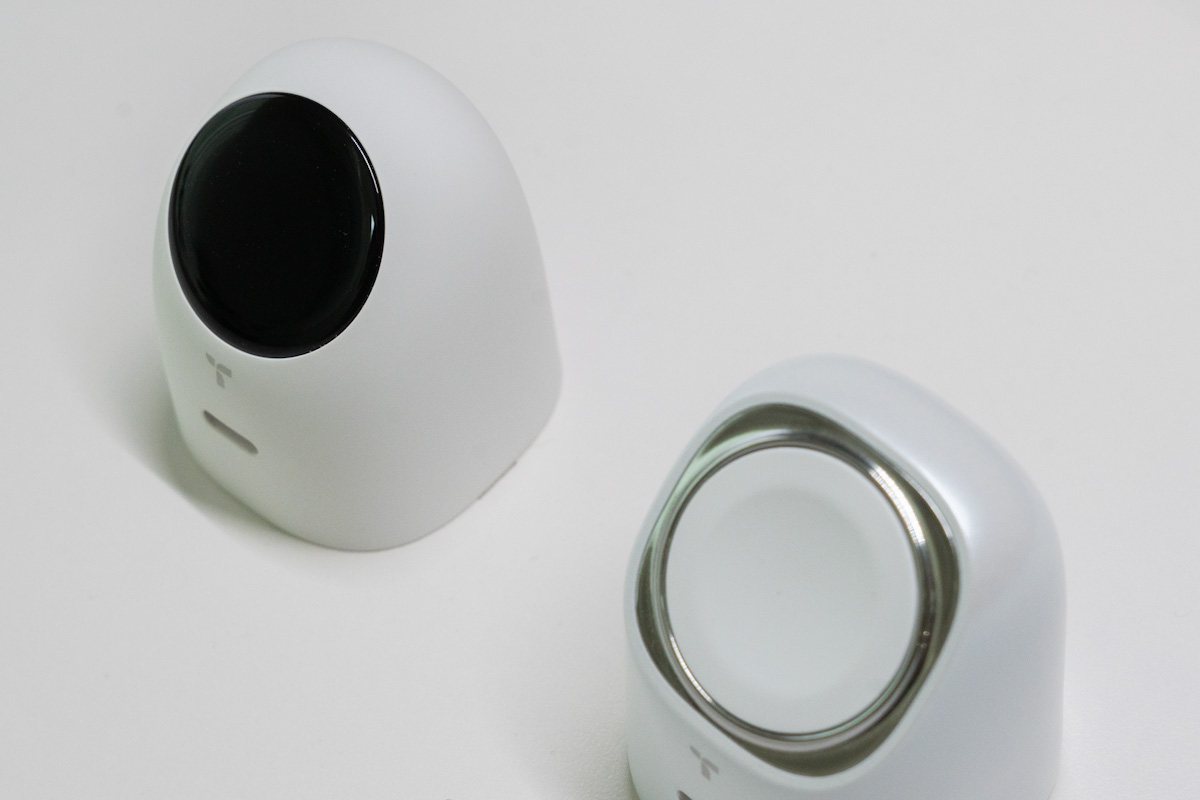
丸みのある形と落ち着いたマット仕上げのおかげで、デスクの上に置いても主張が強すぎず、周囲の小物に自然と馴染みます。
表情があるだけで充電器らしさが薄れる
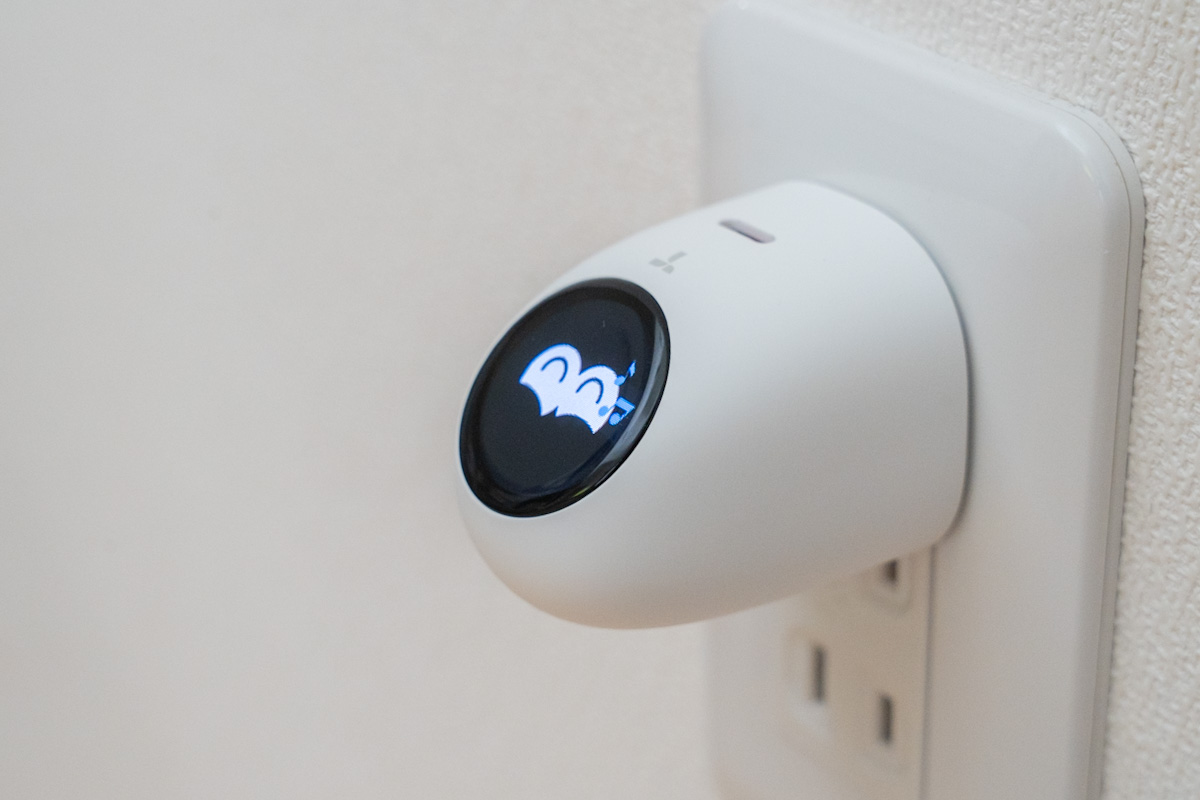
FlashEye Dotをコンセントへ挿すと、液晶ディスプレイに大きな目玉が現れます。特に操作しなくても、目がキョロキョロと動きながら周囲を見渡しているんです。
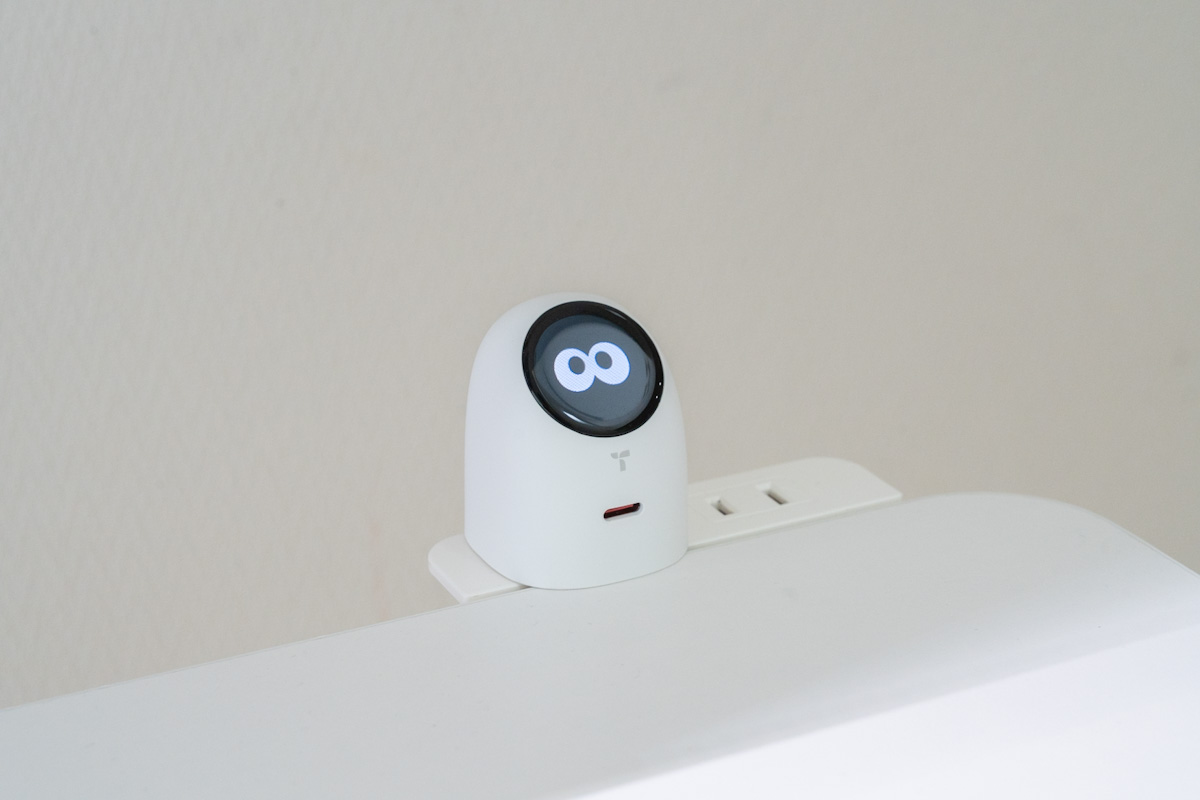
ただ目玉が動いているだけではあるんですが、これが思っていた以上に可愛くて。デスクの上に小さな生き物というか、ペットがいるような感覚になります。
USB-Cケーブルをデバイスへつなぐと、今度はびっくりマークが表示され、接続されたことを知らせてくれます。充電中は、せかせかとボクシングや筋トレをしているようなアクションに変わり、ちゃんと働いている感を演出してくれるんですよね。
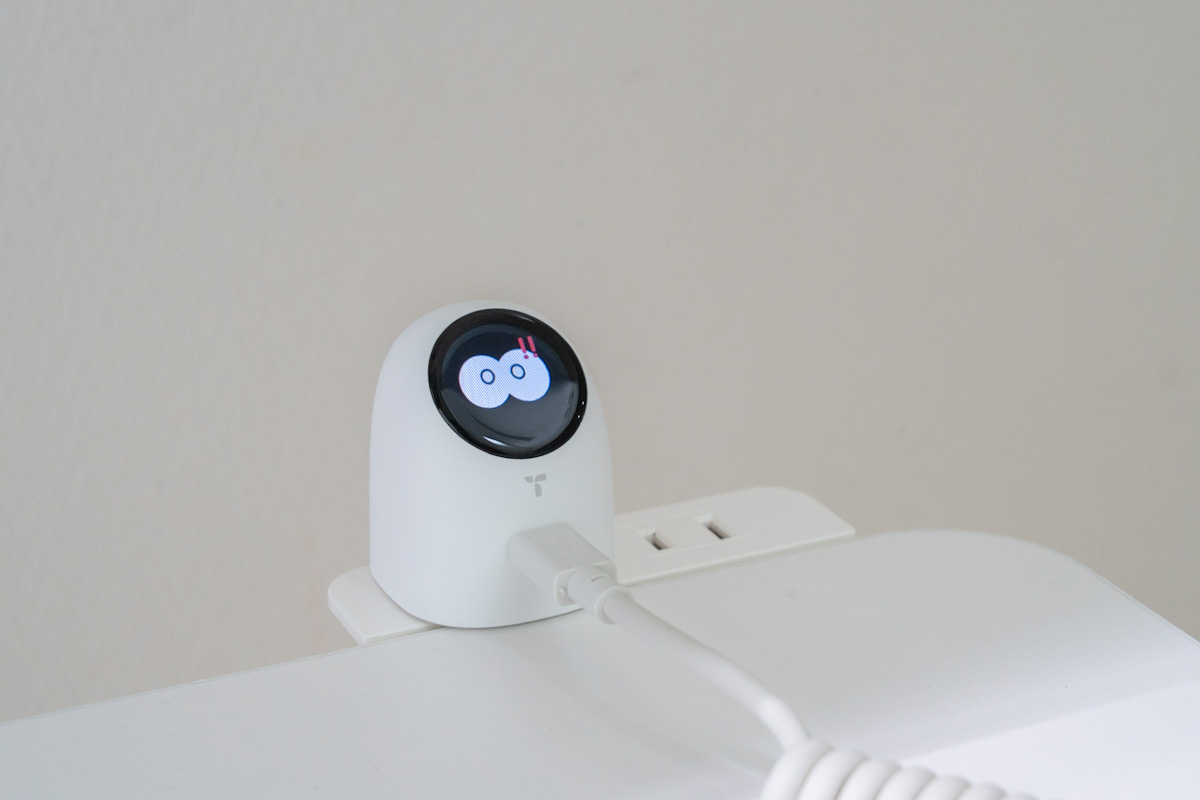
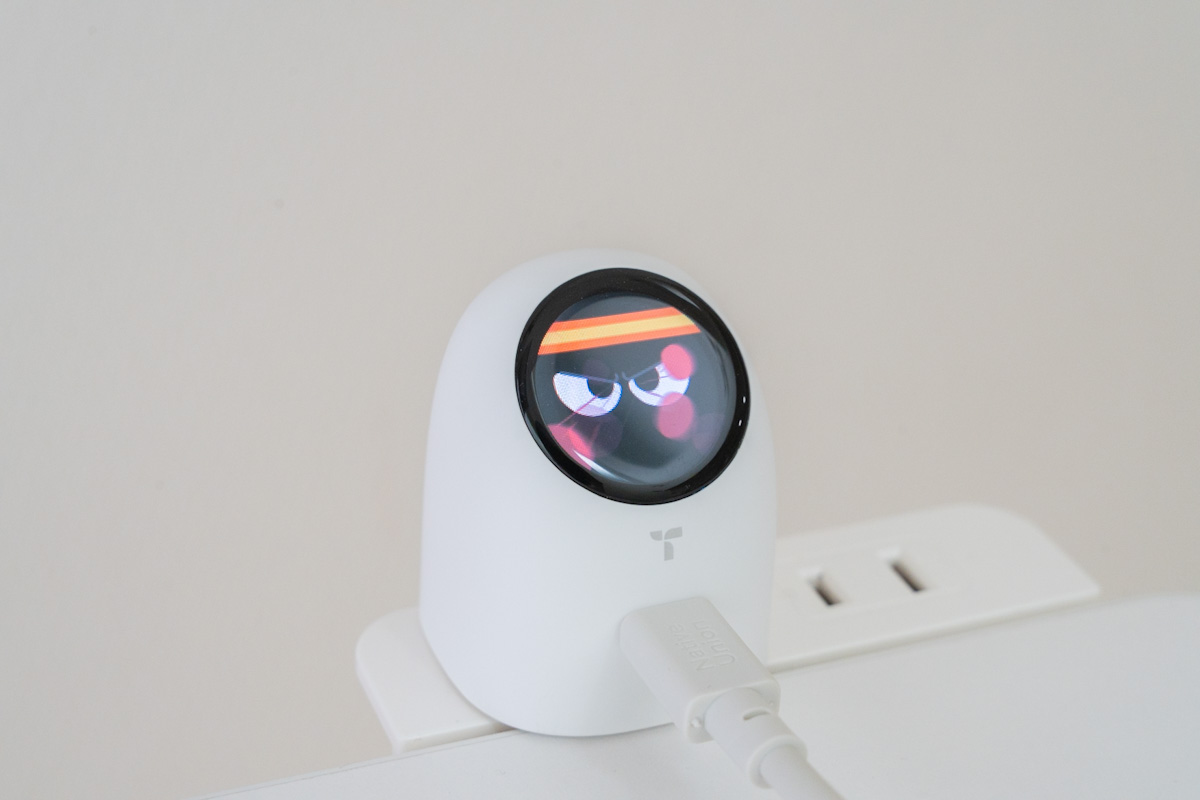
これまでの充電器は、ケーブルをつないだらあとは気にすることはありませんでした。充電中のデバイスは確認しても、充電器を見るなんてことはまずありませんからね。表情やアクションがあるだけで、なんとなく様子を見たくなる。充電器というより、デスクに置いておける小さなキャラクターに近い存在だと感じました。
タップすると反応が返ってくる
FlashEye Dotは、頭をポンっとタップすることで、簡単な操作をすることが可能です。
- 1タップ→いろいろな表情を見せてくれる
- 2タップ→充電状態のチェック
- 3秒長押し→スリープモード
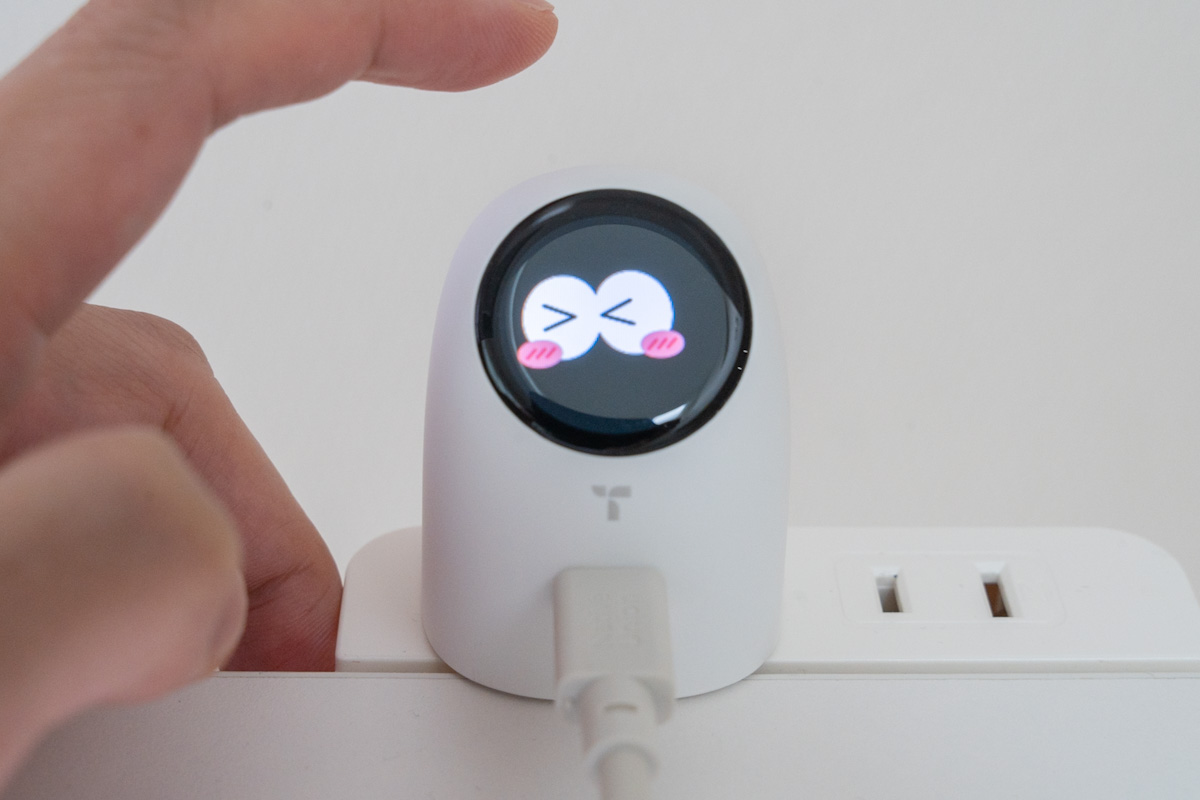
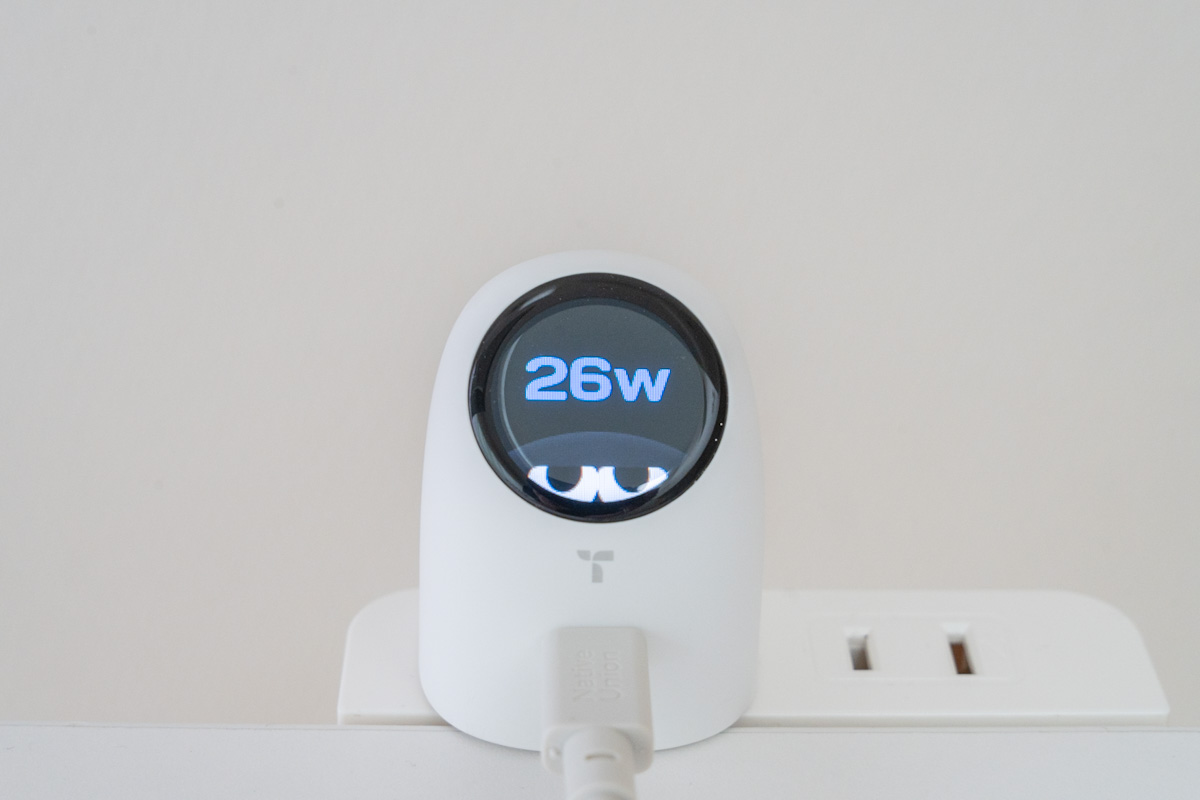
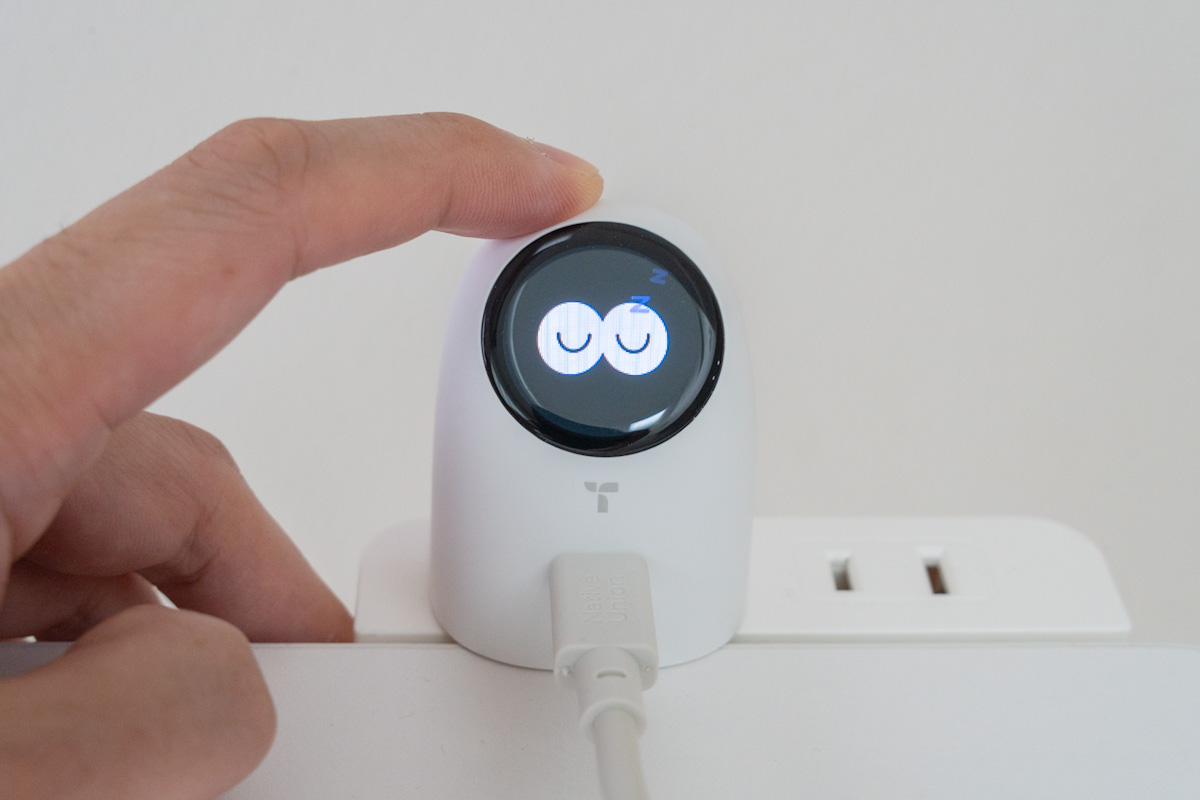
タップすると振動とともに反応が返ってくるので、眺めているだけでなく、つい手を伸ばして触りたくなります。表情を見るだけだった液晶に、ペットのような存在感がさらに増すんですよね。
FlashEye Dotのために電源タップを追加した
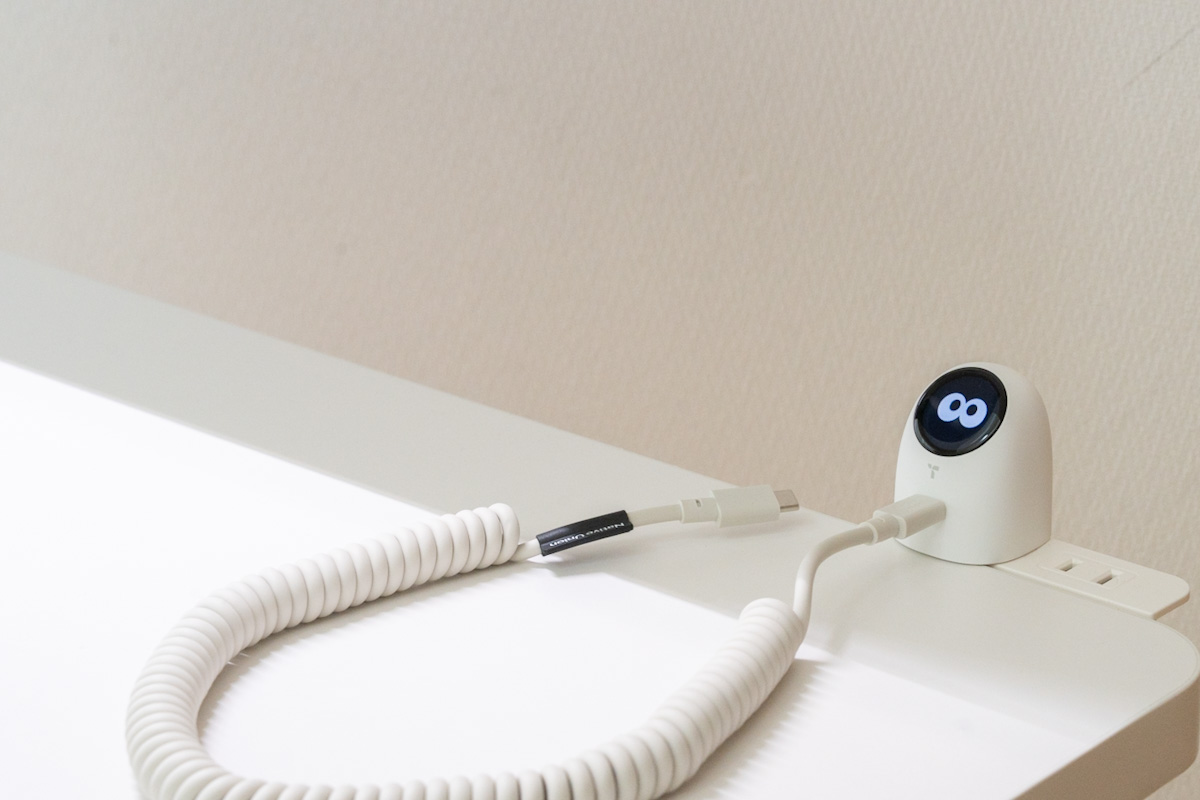
FlashEye Dotの表情や充電情報を生かすなら、液晶ディスプレイが見える状態で使いたい。そこでFlashEye Dotに合わせて、差し込み口が上向きになるよう電源タップをデスクへ後付けしました。
今回選んだのは、『IKEA KOPPLA コップラ 延長コードセット』。二口のコンセントがセットになっているだけの、見た目がシンプルな電源タップなので、デスクの雰囲気を損ねることなく追加できておすすめです。
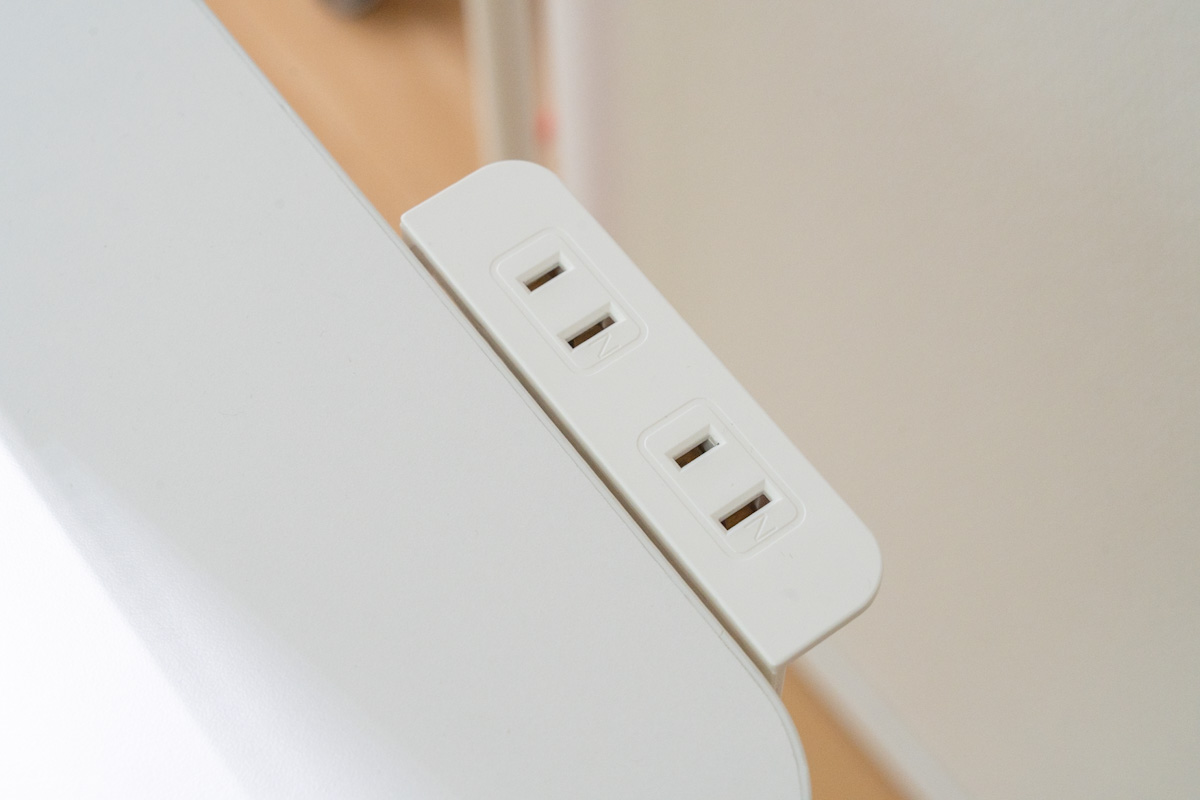

FlashEye DotのUSB-Cポートの向きもこれまた良くて。プラグに対してUSB-Cポートが90°の向きに配置されているため、上向きの電源タップへ挿すとポートが正面を向きます。一般的な充電器を同じ向きで挿すとケーブルが上方向へ伸びてしまいますが、FlashEye Dotなら正面からケーブルを抜き差しでき、そのままデスクに沿わせて配線できます。液晶ディスプレイも自然とこちらを向くので、表情や充電状態を確認しやすくなりました。
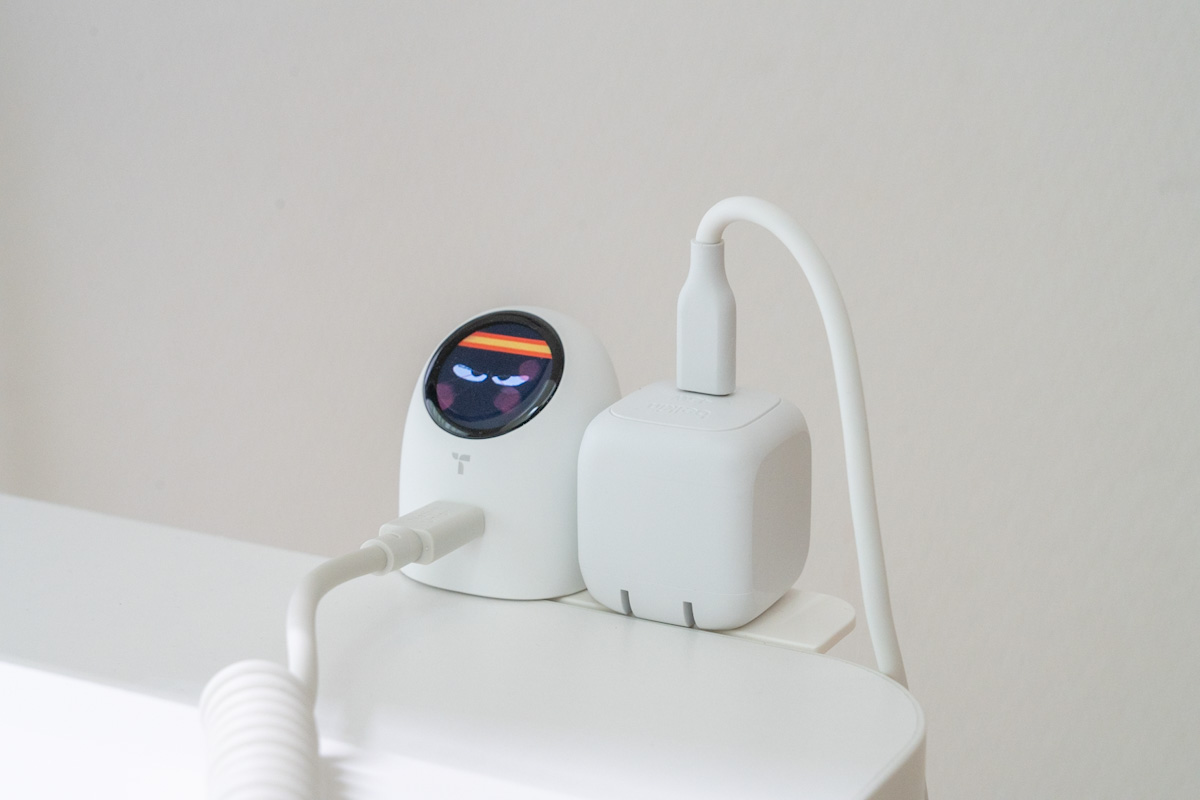
今回はデスクに垂直に挿す形で設置しましたが、壁に挿して使いたいという人もいると思います。そんな場合でも、FlashEye Dotは挿された向きを検知して、自動で液晶ディスプレイの表示も切り替えてくれるので、どのシーンでも使いやすいと思います。
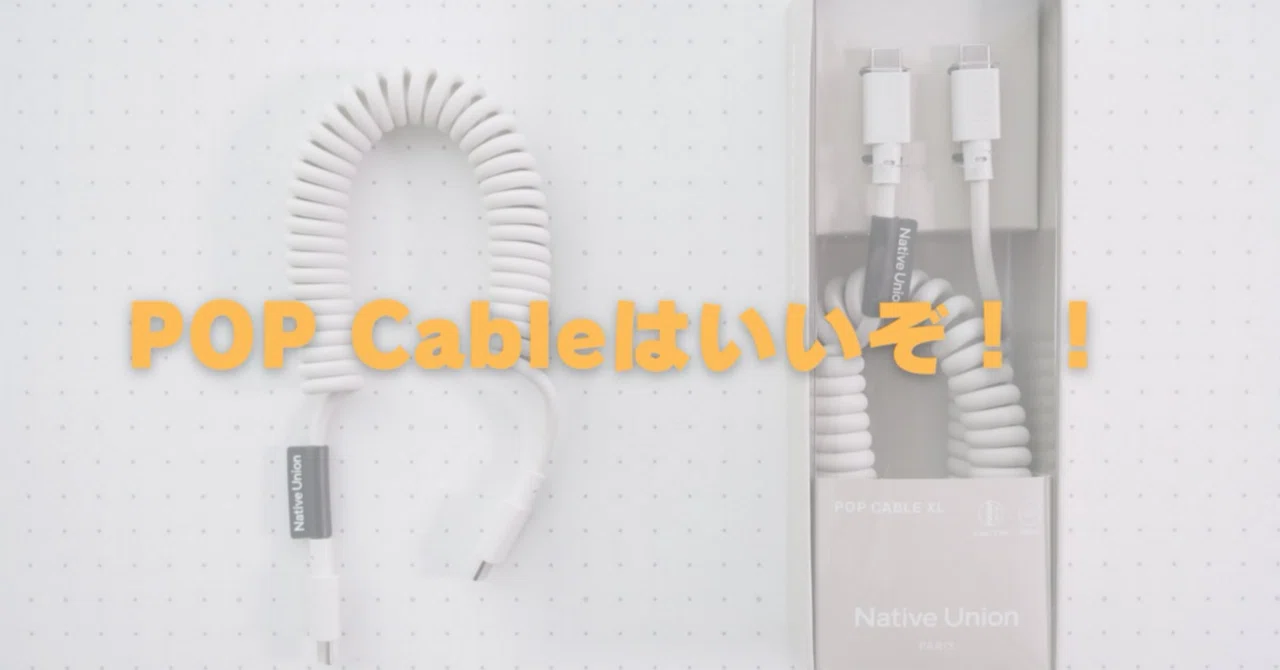
ちなみに今回FlashEye Dotと合わせて使ってるケーブルが、NativeUnionのPOP Cable。こちらもあえてデスクに置いておいても様になるのでおすすめです。

普段使いの充電器として選べるのか
結局よく使うのは充電情報モード
FlashEye Dotは表情のかわいさが目を引きますが、実際によく使っているのは充電情報を中心に表示するモードです。
表情を楽しむモードでも2タップで充電状態を確認できますが、液晶ディスプレイを10秒間長押しすると、充電情報を中心に表示するモードへ切り替えられます。このモードでは、現在の充電出力や使用している充電規格を確認できます。
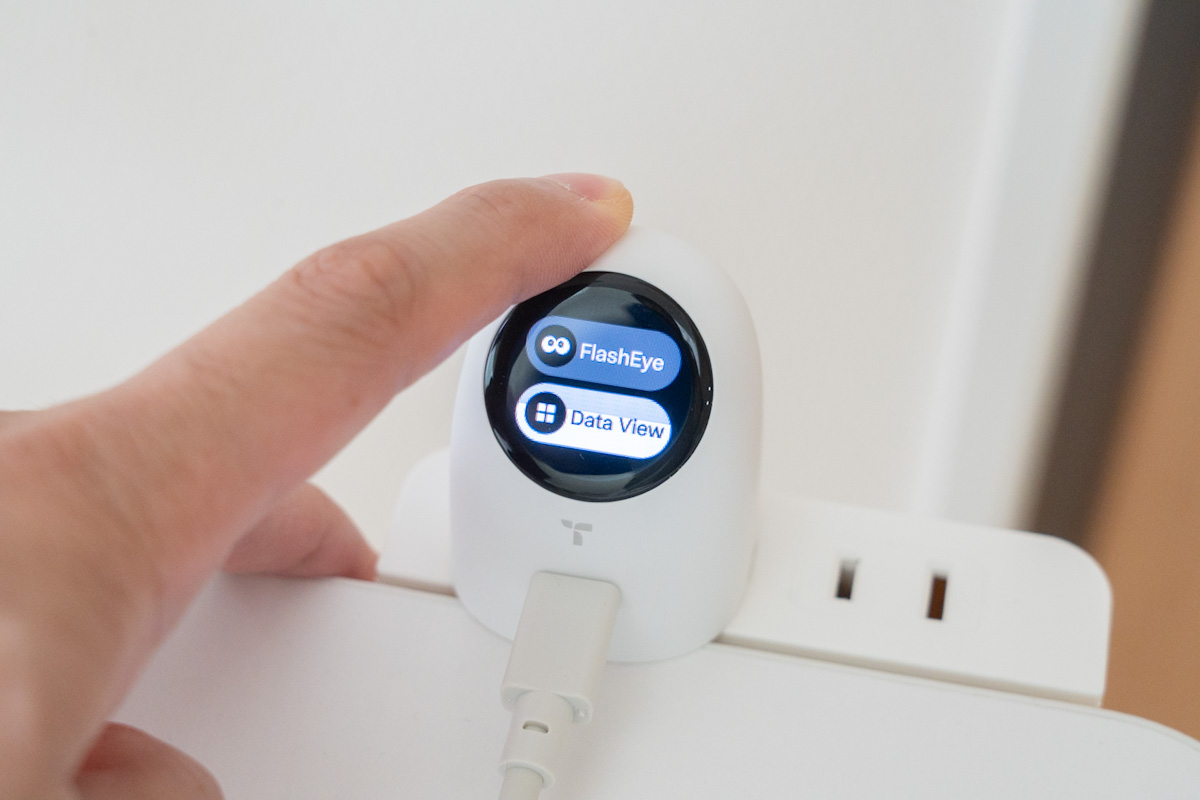
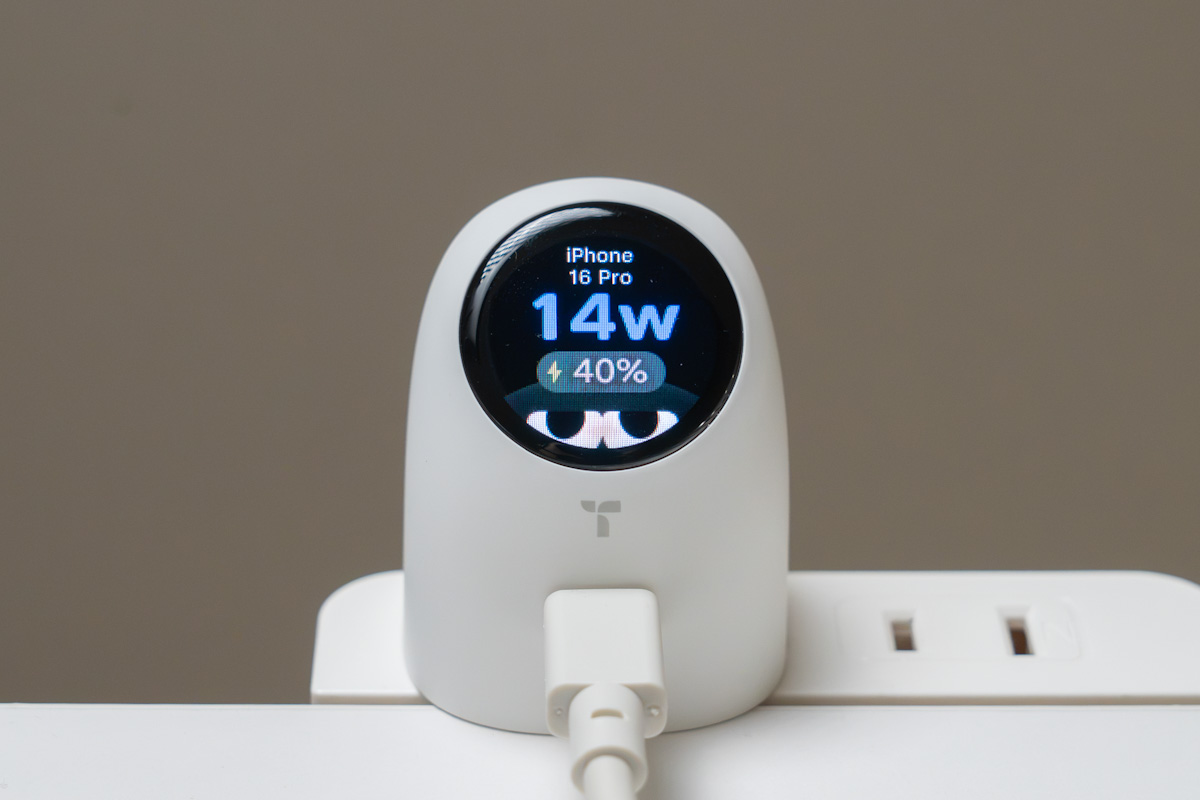
さらに、デバイス認識機能も搭載されており、対応モデルであれば機種名やバッテリー残量まで表示してくれます。
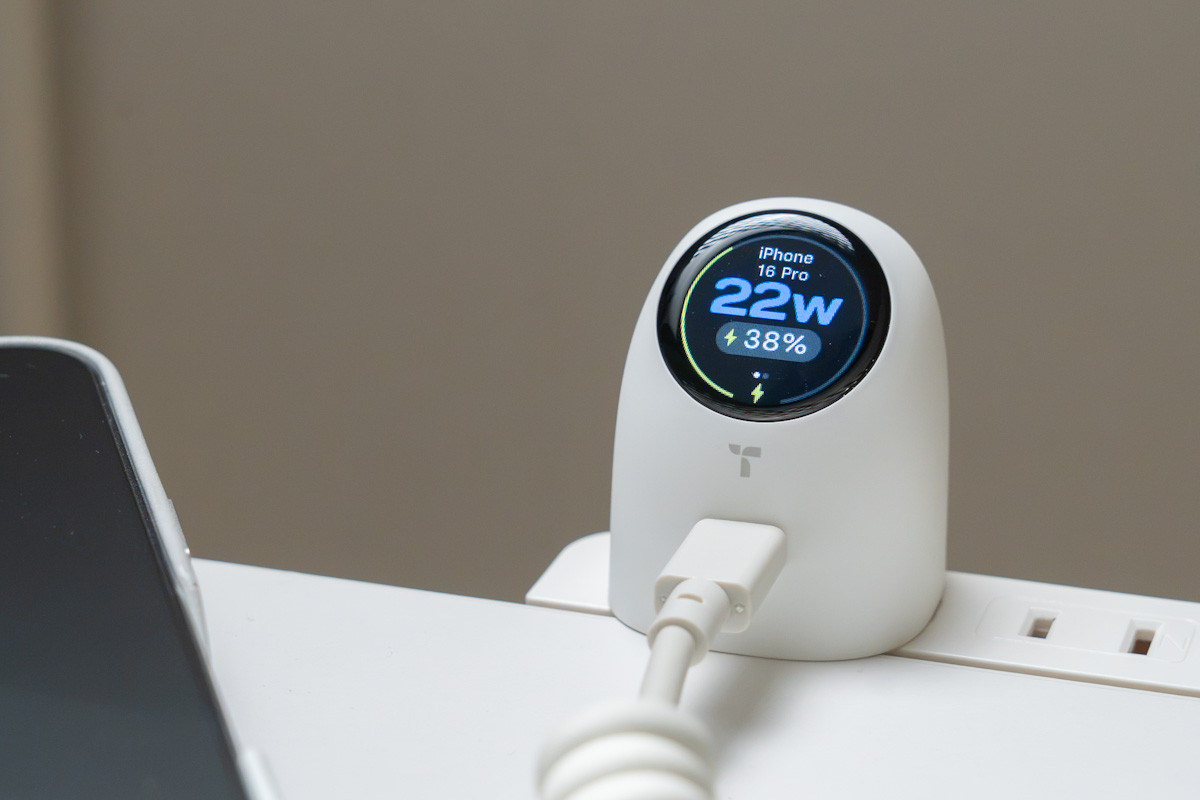
- iPhone 17/16/15/14/13/SE シリーズ
- 2021年以降発売のMacBook Air/Pro/Neo シリーズ
- 2021年以降発売のiPad mini/Pro/Air シリーズ
スマホの画面を開かなくても、どのくらい充電できているのか確認できるのが便利なんですよね。充電中の状態を目で確認できるので、ただ数字が見えるという以上に、きちんと充電できている安心感がありました。
コンパクトでも最大45Wの高出力
手のひらに収まるくらいコンパクトなFlashEye Dotですが、最大出力は45Wと結構パワフルです。iPhoneはもちろん、iPadやMacBook AirなどのUSB-C機器の充電にも使えます。
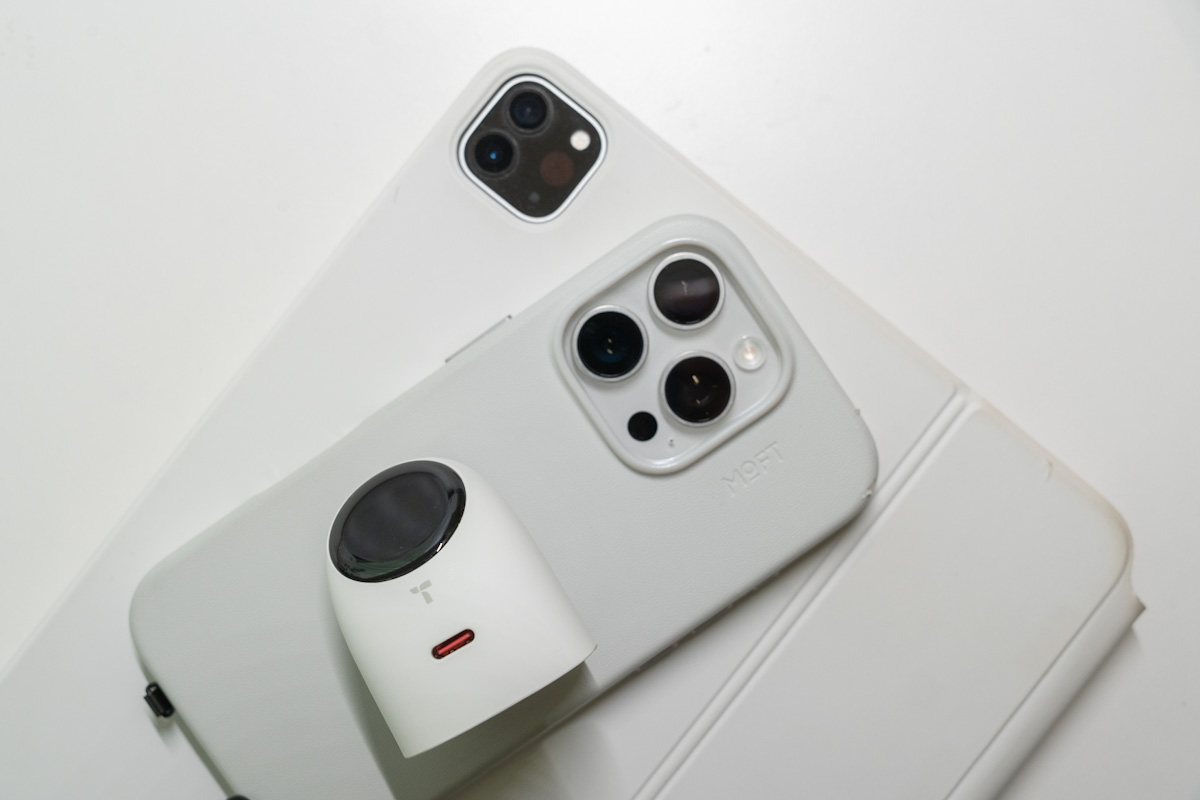
対応規格も幅広く、USB PD 3.2やPPSなどに対応しています。
PPSはバッテリーの状態に合わせて電圧と電流を細かく調整する仕組みです。GalaxyのSuper Fast ChargingやGoogle Pixelなど、Android機器の急速充電に広く使われている規格です。
iPhoneやiPad、MacBook Airに加え、PPS対応のAndroid機器まで幅広く充電できる充電器です。かわいい顔して中身はできる子ですね。
充電中の発熱は気になるのか
最大45Wの高出力となると、充電中の発熱も気になるところ。
FlashEye DotはGaNを採用し、独自のTora-Ice冷却システムによって充電中の発熱を抑える設計になっています。
実際に充電しながら何度か本体へ触れてみましたが、ほんのり温かくはなるものの、熱くて触りにくいと感じることはありませんでした。手持ちの充電器では、充電中に本体がもう少し熱くなるものもありますが、FlashEye Dotは比較的発熱が抑えられている印象です。
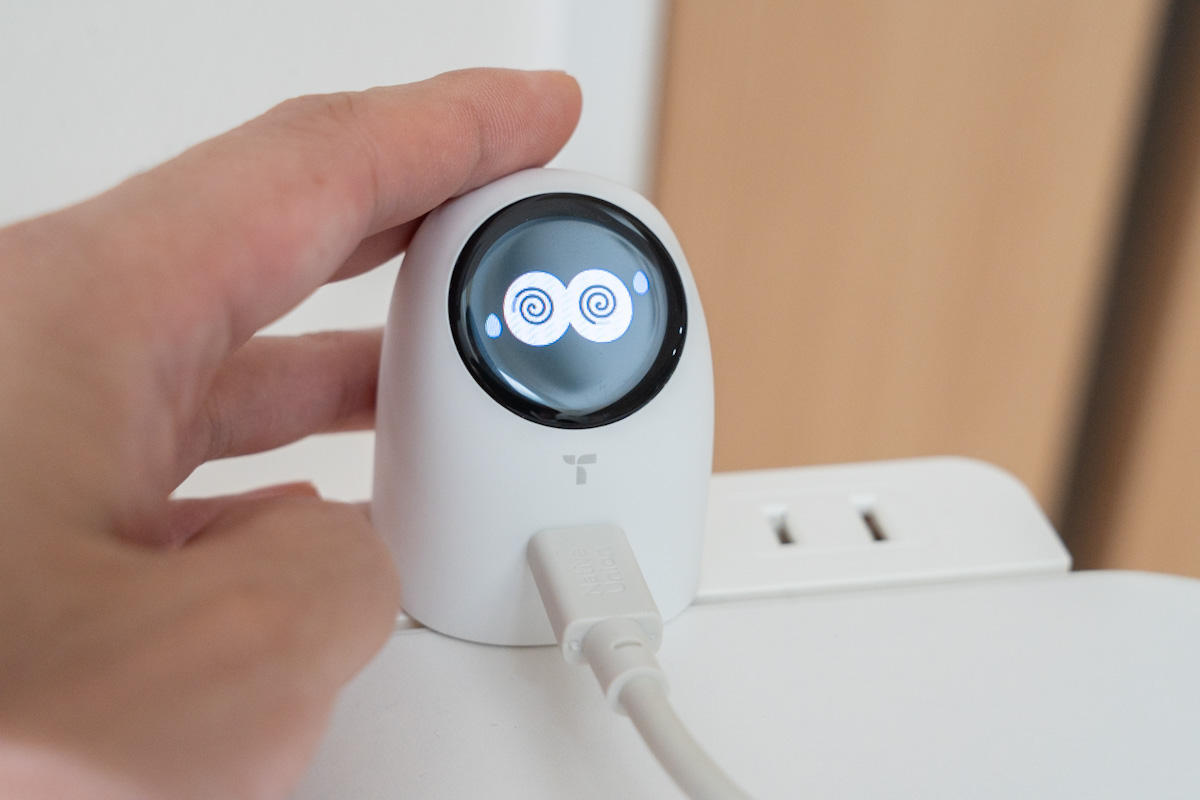
FlashEye Dotはタップ操作で本体に触れる機会も多いので、充電中も熱さを気にせず触れられるのは、地味ながら使いやすさにつながっていると思います。
ディスプレイ付きでも手のひらサイズ
FlashEye Dotのサイズは約42×41×50mmで重さは約80g。液晶ディスプレイを搭載していますが、本体は手のひらに収まるくらいコンパクトです。デスク上で使っても、サイズが気になることはありませんでした。
充電器を普段から持ち歩くことはありませんが、このくらいの大きさと重さなら、旅行や外出時に持ち出す選択肢にも入りやすいですね。先日の旅行でも実際に使ってみましたが、ガジェットポーチにも無理なく収まり、持ち運びの負担に感じませんでした。プラグも本体へ折りたためるため、ポーチの中で引っかかりにくいのも便利です。
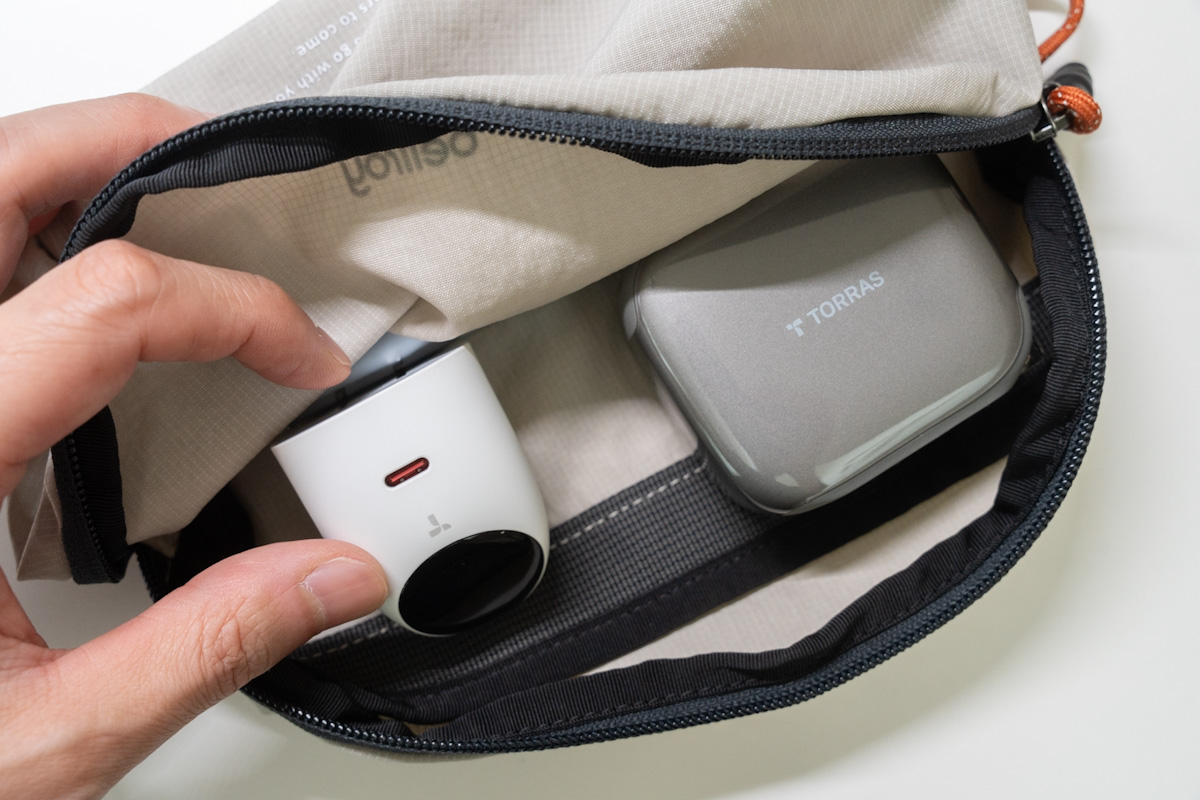
普段はデスクで使い、必要なときにそのまま外へ持ち出せるサイズ感だと思います。
充電完了後も表示を残せるとよかった
FlashEye Dotのディスプレイは充電中なら常時点灯し、現在の出力やバッテリー残量をいつでも確認できます。充電が完了すると、何も操作しない状態が約10分続いたあとに自動で消灯する仕様です。
画面をタップすれば再び表示されるので、必要なときに確認できなくなるわけではありません。ただ、表情をデスク上で眺めていたいときもあるため、充電完了後も表示を残せる設定があるとよかったかなと思います。
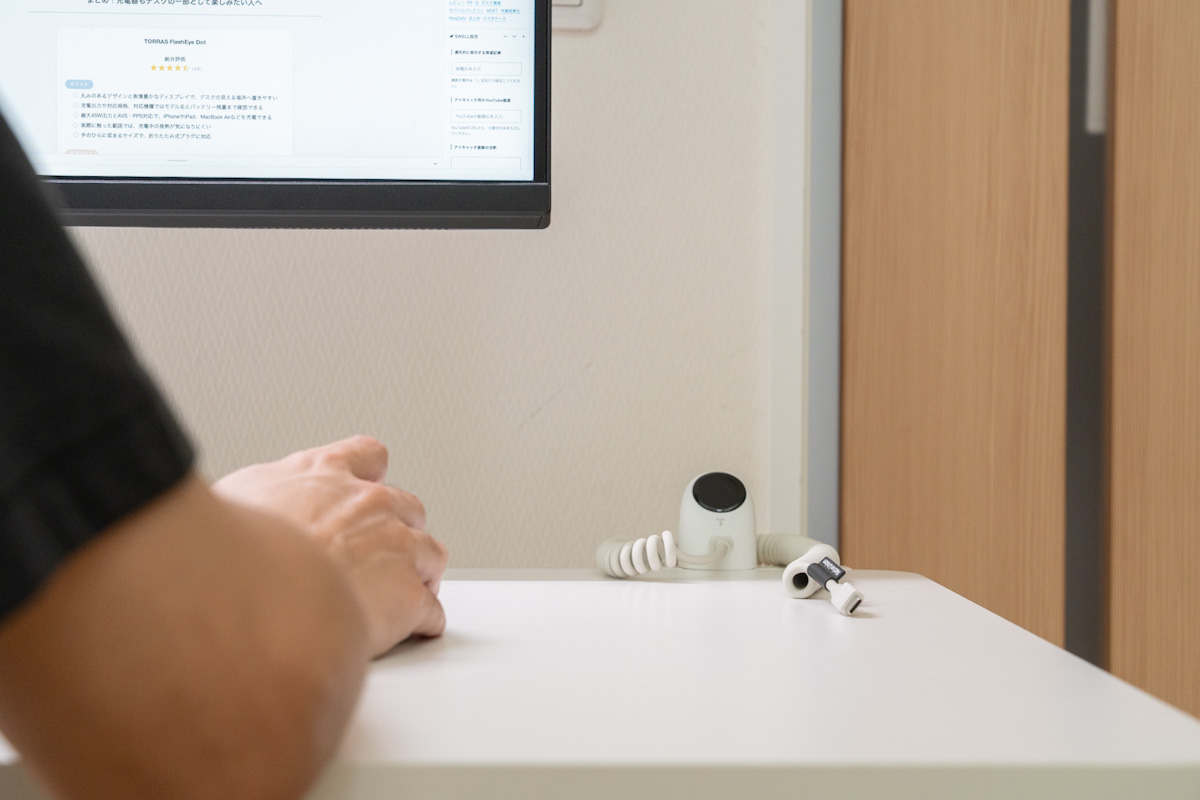
現時点では常時表示へ切り替える設定はなく、表情モードと充電情報モードで消灯のタイミングに違いはありません。
まとめ|充電器もデスクの一部として楽しみたい人へ
- 丸みのあるデザインと表情豊かなディスプレイで、デスクの見える場所へ置きやすい
- 充電出力や対応規格、対応機種ではモデル名とバッテリー残量まで確認できる
- 最大45W出力とPPS対応で、iPhoneやiPad、MacBook Airなどを充電できる
- 実際に触った範囲では、充電中の発熱が気になりにくい
- 手のひらに収まるサイズで、折りたたみ式プラグに対応
- 充電完了から約10分後にディスプレイが消灯し、常時表示は選べない
- USB-Cポートは1つだけで、複数台を同時に充電できない
- 最大45Wなので、高出力なノートPCやiPhone 18 Proシリーズの最速充電には向かない
USB-Cポートが1つで最大45Wという仕様は、複数台の同時充電や高出力なノートPCを充電したい人には物足りないと思います。一方で、僕のようにデスク上でiPhoneやiPad、MacBook Airを1台ずつ充電する使い方なら、必要十分な性能です。
見た目のかわいさが目を引きますが、実際によく使っているのは充電情報モードでした。表情を楽しみながら、充電状態も目で確認できる。充電器を隠すのではなく、デスクの一部として使いたい人に合う充電器だと思います。
15%OFFクーポン
クーポンコード:8GX56WVX
Apple Watchも同時に充電したい人はこちらの充電器もおすすめ