
どうも、がちゃお(@gachao32)です。
デスク環境を整えていくと、あれもこれも揃えたいっていう欲にかられ、気づけばデスクの上がゴチャついてしまいがち。「よかれと思って導入してみたはいいけれど、なかなか統一感がでなくて失敗した」という経験はありませんか?
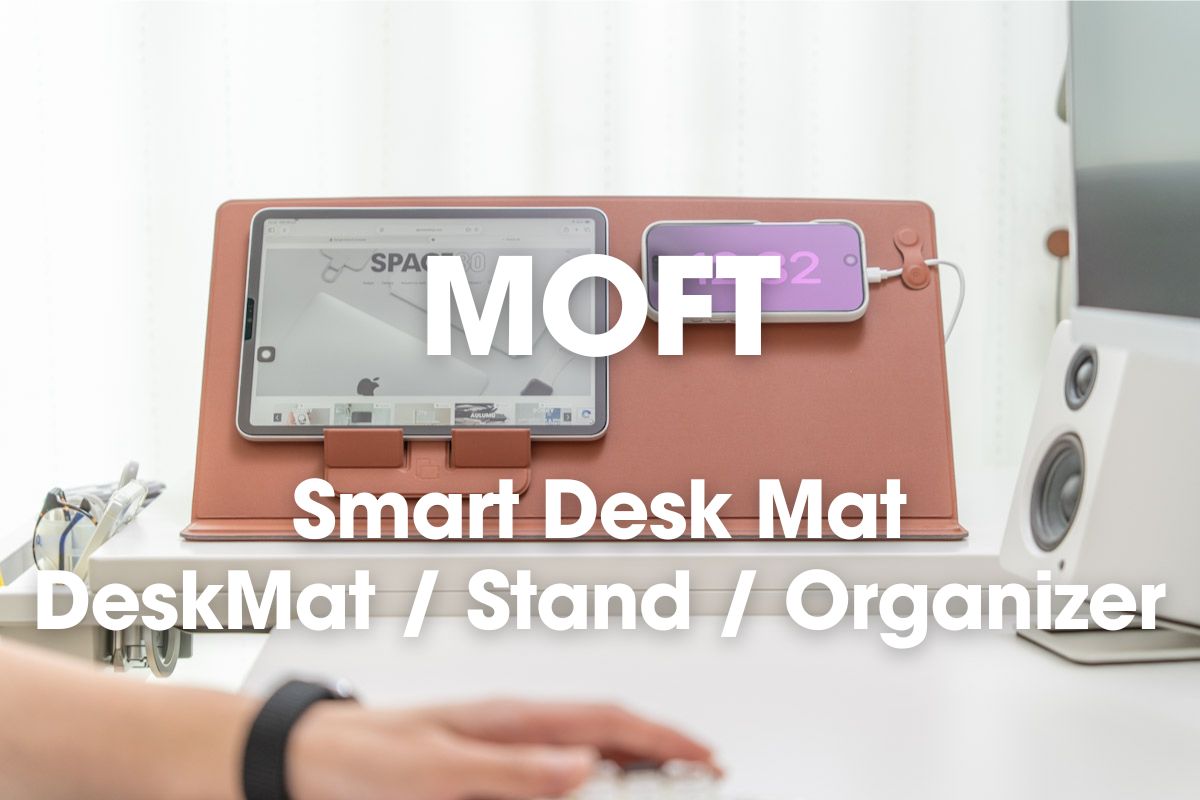
そんなデスクがゴチャついてしまう問題を解決してくれるアイテムを見つけてしまいました。それが『MOFTのスマートデスクマット』です。
見た目はよくあるレザー調のデスクマット。ですが、実はこれ、角度調整ができるスタンドになったり、マグネットで何でもくっつくディスプレイボードにもなるんです。
今回は、このマットを導入して僕のデスク環境がどう変わったのか、実際の導入アイデアをお見せしつつ、MOFT スマートデスクマットの魅力をお伝えしていきたいと思います。デスクをスマートに整えたい方は必見のアイテムです。




ガジェット好き副業ブロガー
がちゃお
𝕏(@gachao32)フォロワー2,000人
80×80cmの限られたスペースから情報をお届け
白系アイテム多め
カメラ好き / デスクいじり好き / サッカー好き
MOFT スマートデスクマットの概要
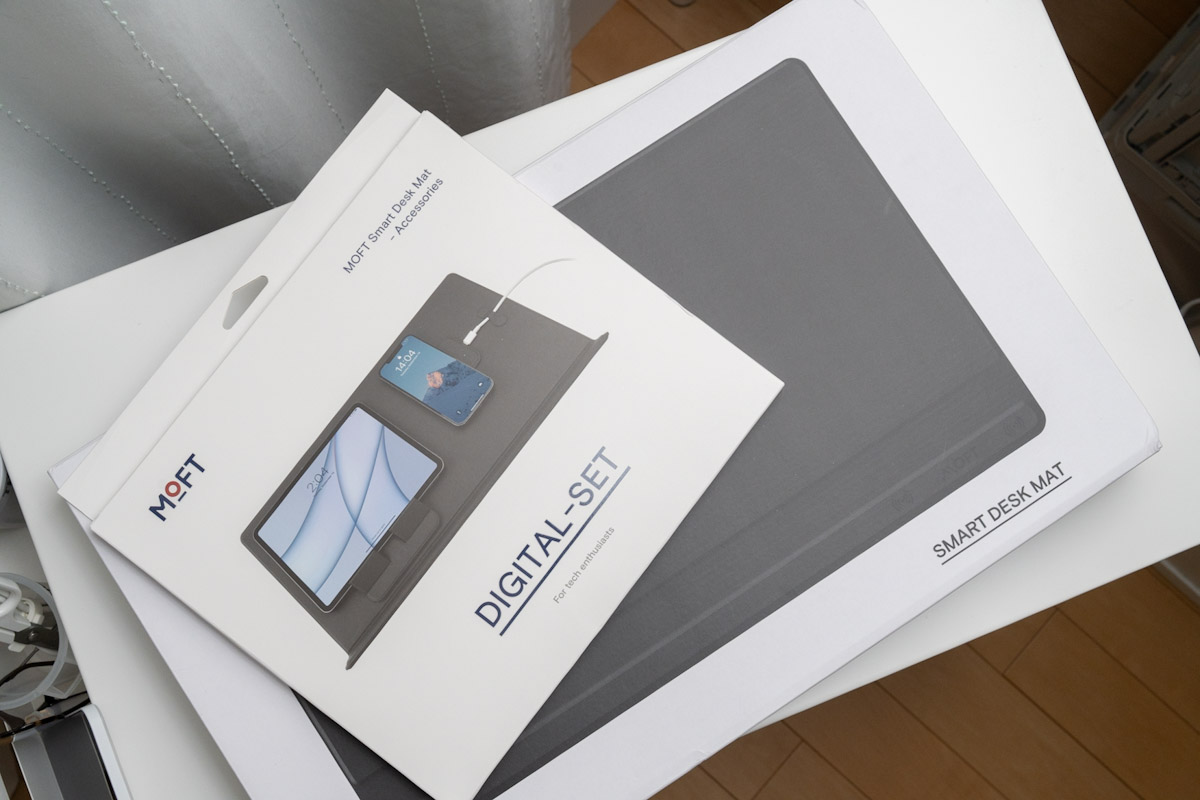
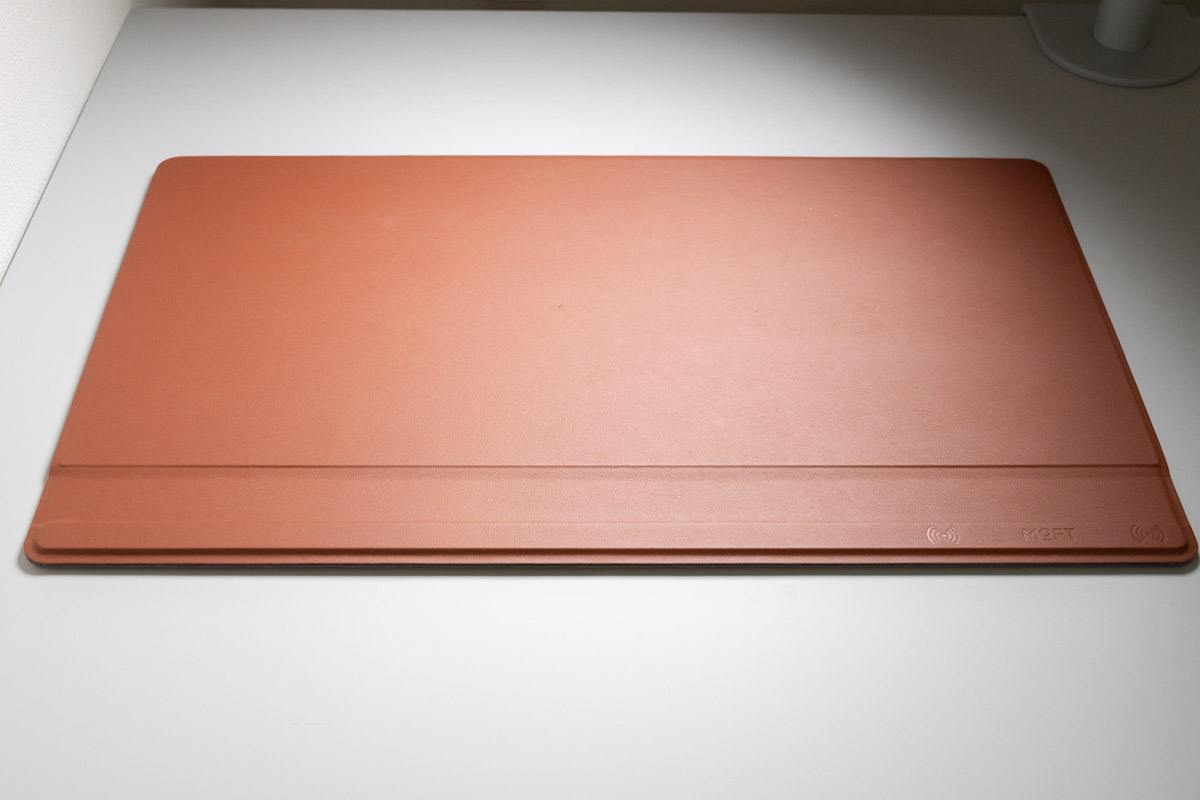
MOFTのスマートデスクマットは、3段階の角度調整機能がついているのが特徴のデスクマットです。
- サイズ:約50×30cm(コンパクトなデスクにも収まりがいい)
- 素材:ヴィーガンレザー(高級感があり、お手入れも楽)
- 機能:三段階の角度調整、マグネット吸着、NFCタグ内蔵、リストレスト付属
手にとって驚いたのは、その「質感」と「剛性」。ペラペラのマットではなく、中に金属シートが入っているため、しっかりとした安定感があります。
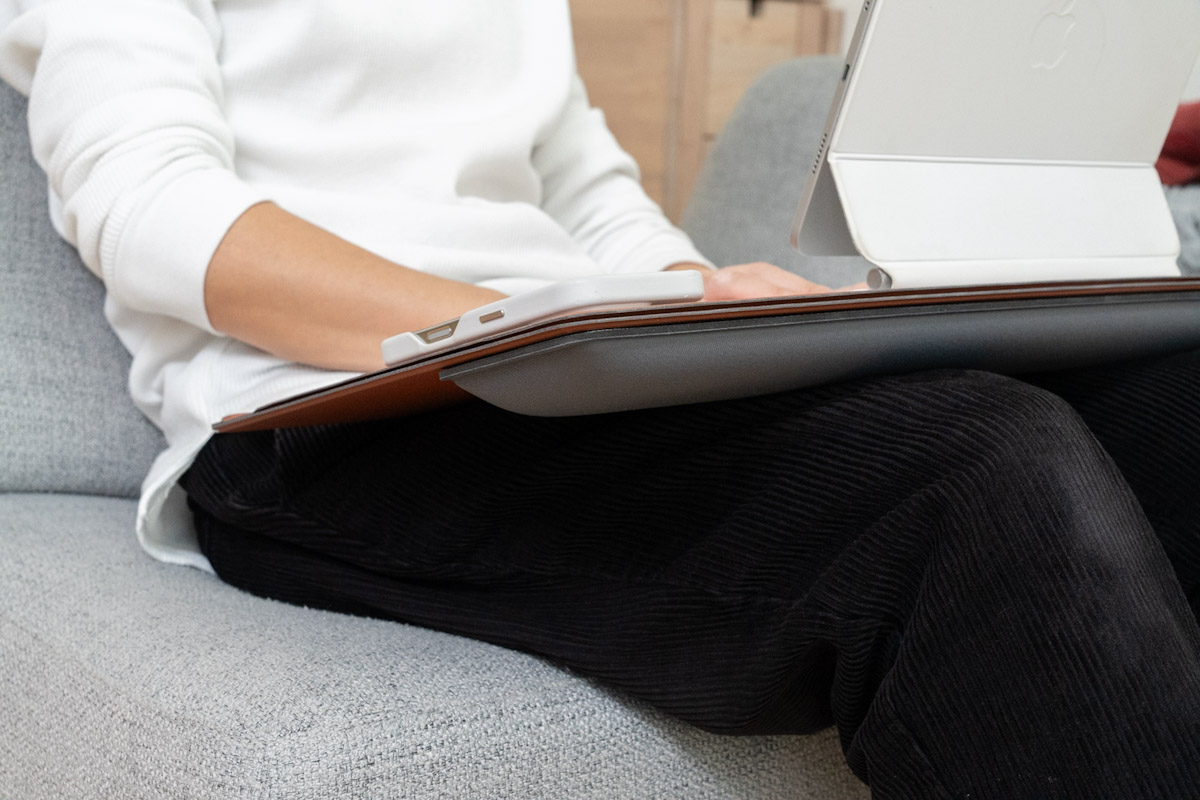
さらに、MOFT スマートデスクマットには専用のリストレストまで付属してきます。こちらもなかなか考えられていて、普通に手首を支えるために使うのはもちろん、背面にマグネットが内蔵されており、デスクマットの背面に貼り付けることができるんです。そうすることで、少し高さを出すことができたり、膝の上においたときのクッションの役割を果たしてくれたりもします。いろいろと考えられてますね。
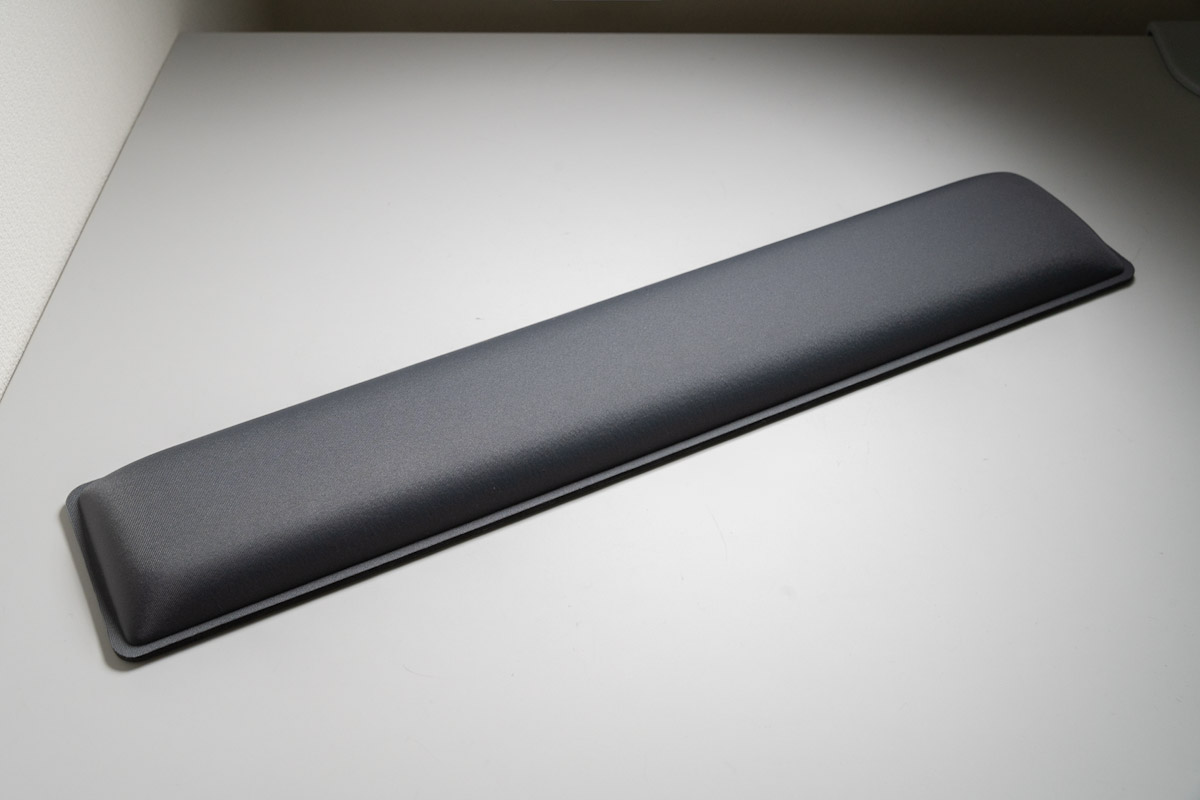
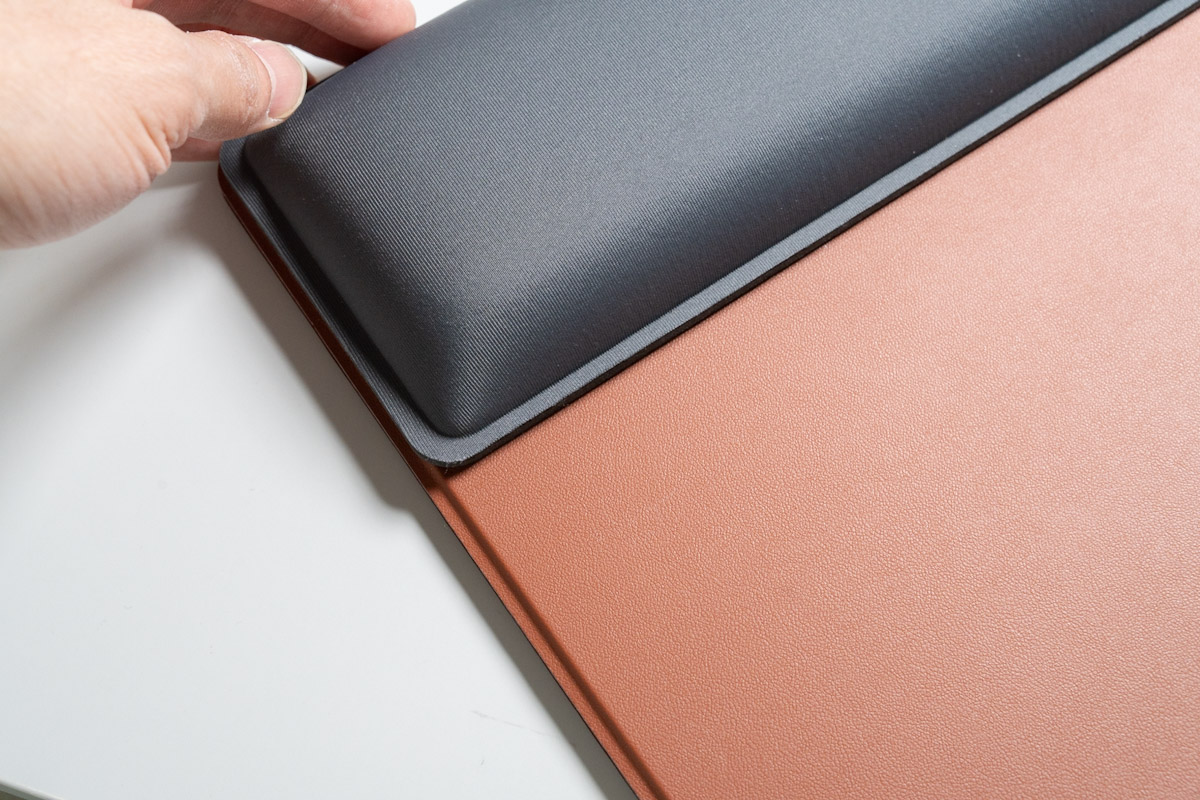
さてさて、これだけみてもただのデスクマットではないことはおわかりいただけたかと思います。ですが、スマートデスクマットの本領を発揮するのはこれからです。
デジタルキットとペーパーキットでカスタマイズ
スマートデスクマットとセットで使用するためのアイテムが用意されています。
デジタルキット
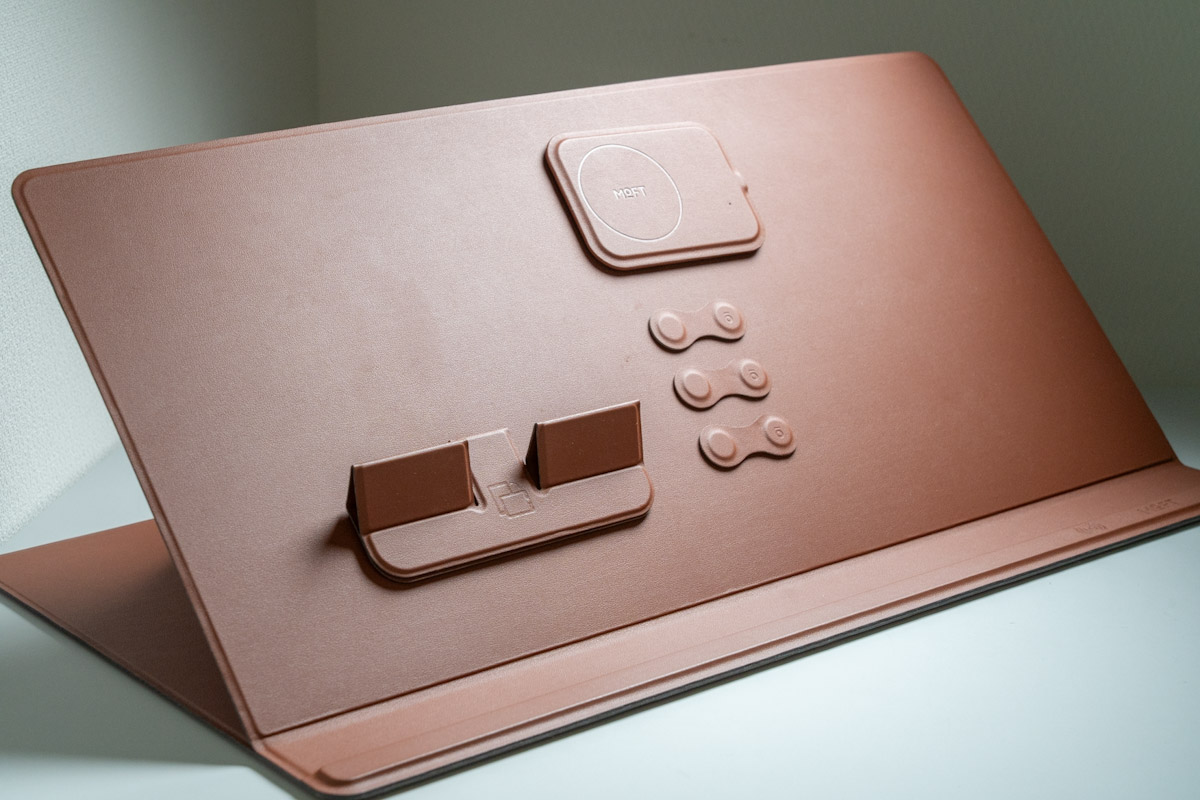
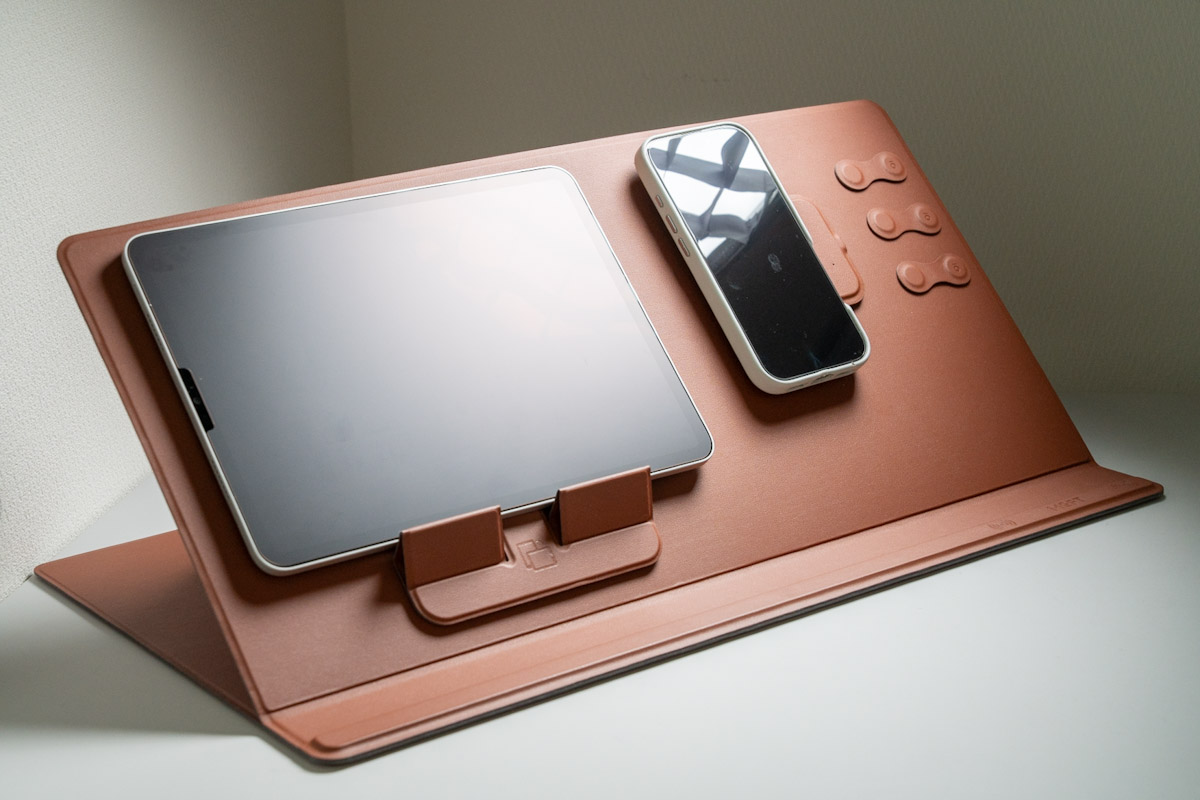
MagSafe ワイヤレスチャージングパッド、タブレットホルダー、ケーブルオーガナイザー、マグネットシールがセットになったキットで、スマホやタブレットの使用に最適化されたセットです。
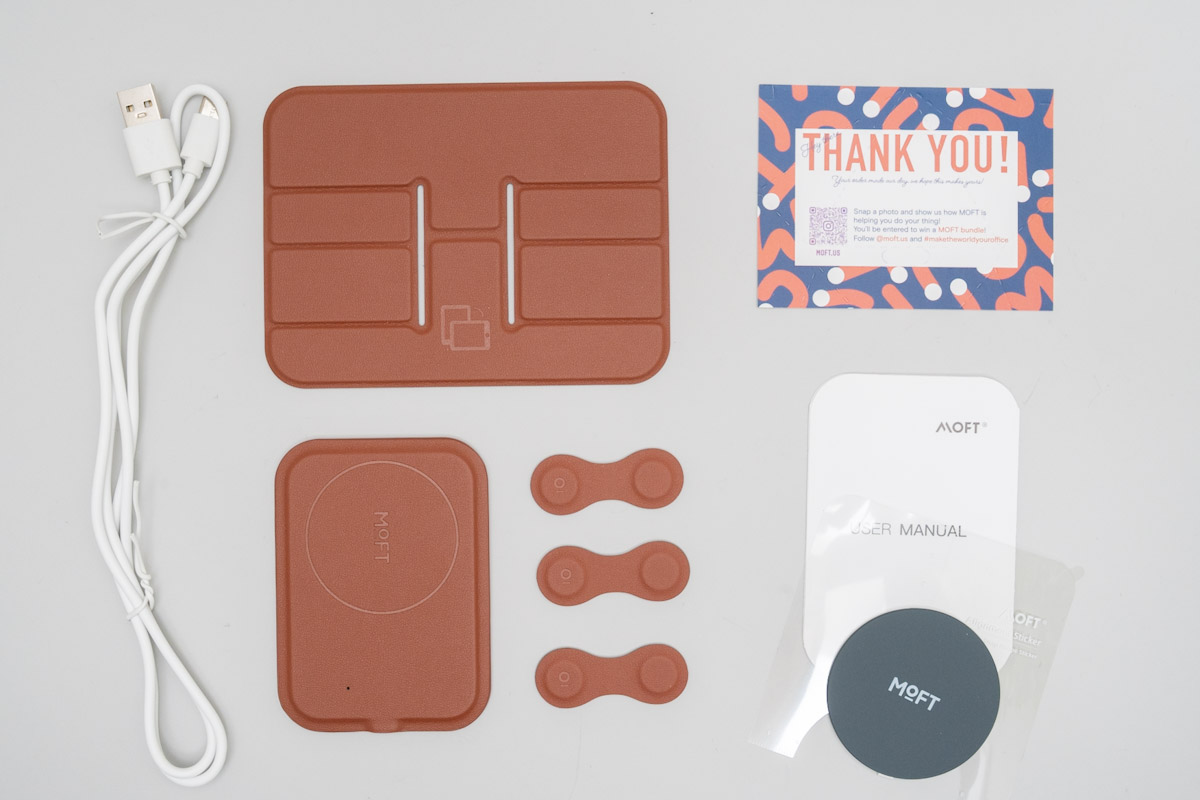
ペーパーキット
ブックホルダー、メモホルダーがセットになったキットで、読書や勉強での使用にぴったりなセットです。
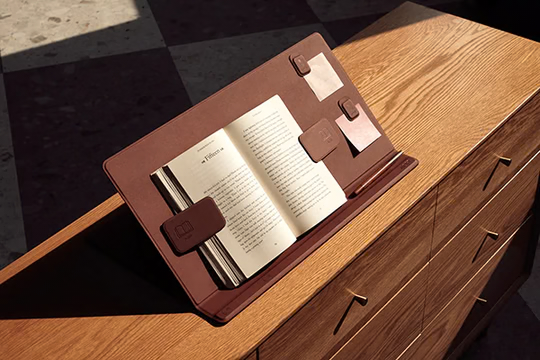
どちらもマグネットでデスクマットに貼り付けて使用し、機能を拡張していきます。
今回はデジタルキットをご提供いただいたので、主にデジタルキットでのレビューです。
スマートデスクマットのおすすめの活用法3選
ここからは実際に使用していて、これは便利だと感じたおすすめの活用を3つ紹介していきます。
王道デスクマットタイプ
まずは王道のデスクマットとしての活用法です。多機能とはいえデスクマットですからね。この使い方は外せません。
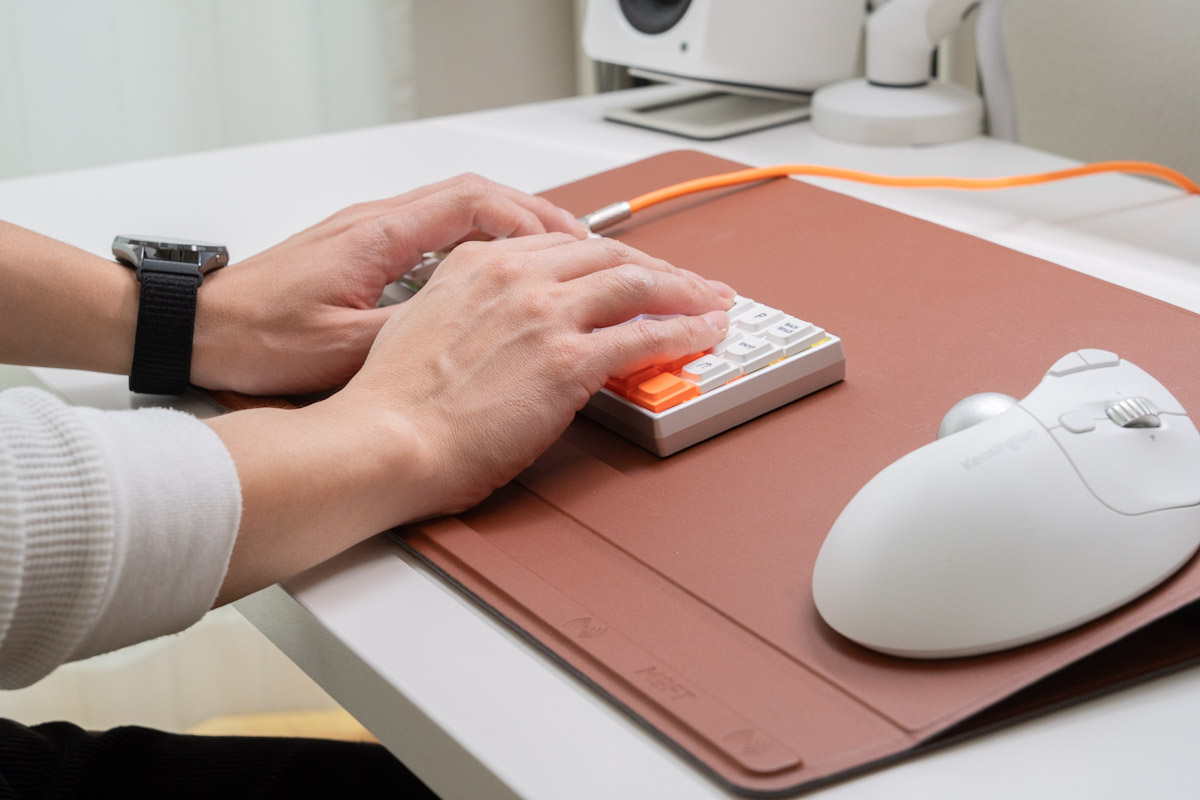
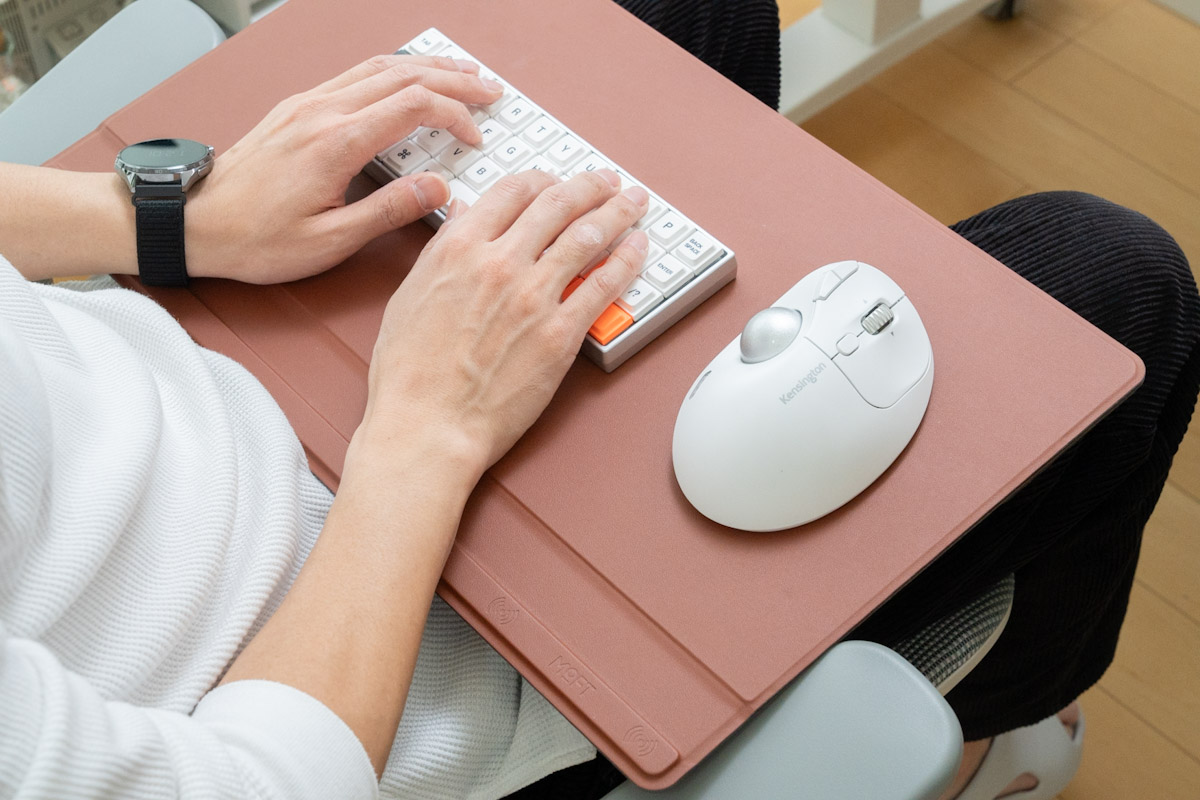
大きさは先ほども紹介しましたが、およそ50×30cmなので、コンパクトタイプのキーボードとマウスを乗せるとちょうどいいサイズ感になります。フルサイズのキーボードだとマウスを乗せるのはキビシイかな。
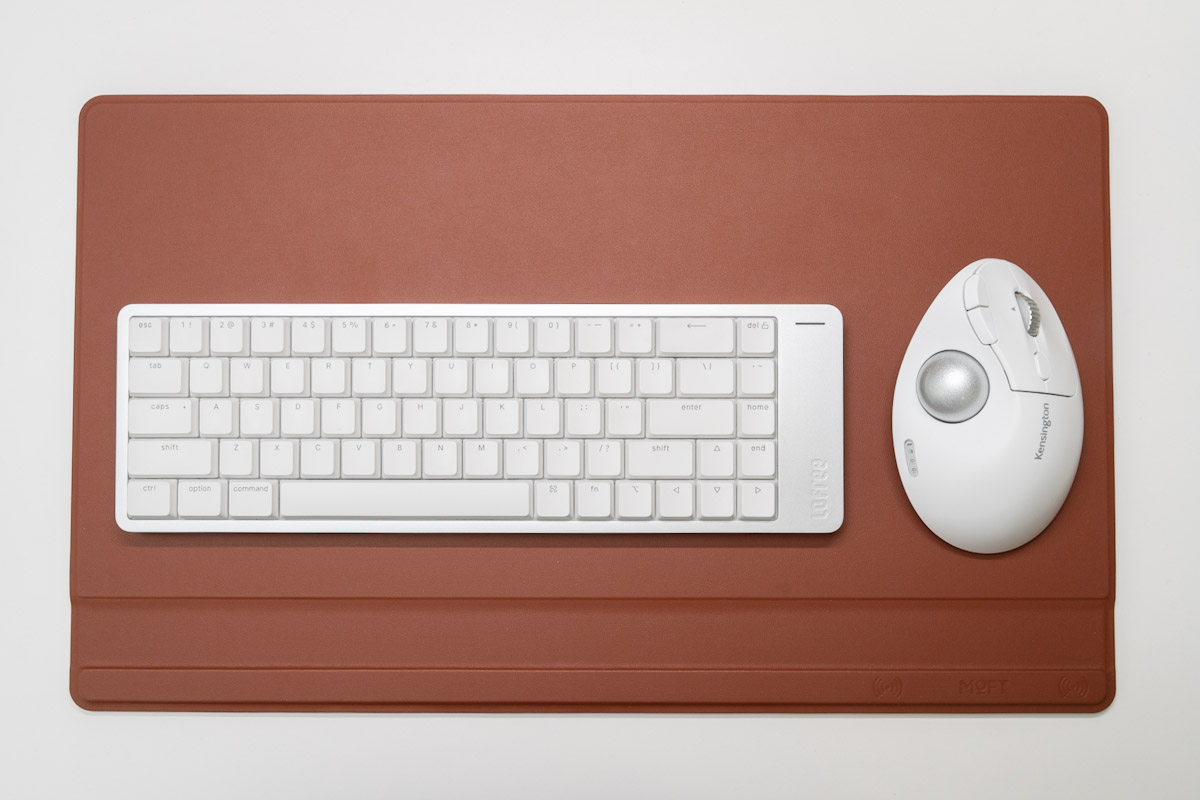
ヴィーガンレザーの肌触りはとてもよくて、サラサラとした質感でベタつかず、冬場でも冷たく感じることもありません。少量の水であれば弾いてくれるので、汚れにも強く、サッと拭くだけで簡単にきれいになるので、デスクでとても使いやすいです。
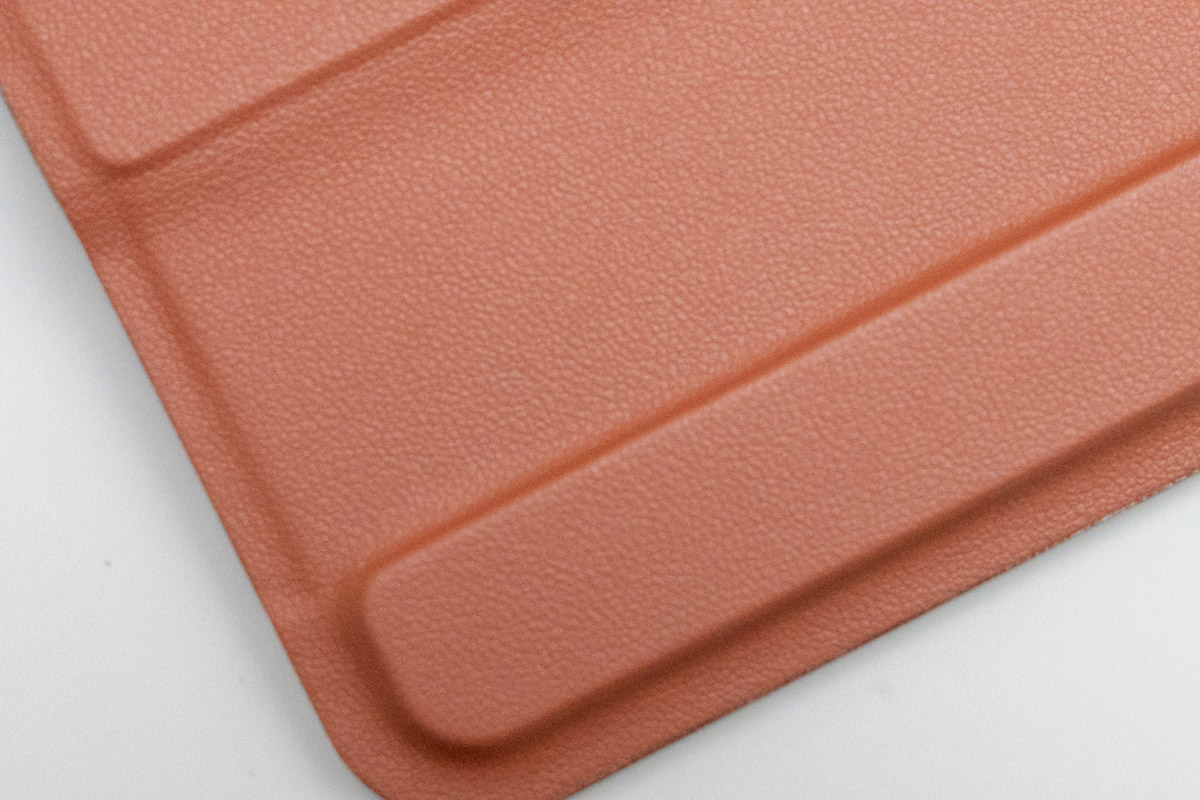
ただこのままだと、なにもMOFT スマートデスクマットじゃなくてもいいと思ってしまいますよね。ココから一工夫できるのがスマートデスクマットの魅力です。
本来、手首を乗せるリストレストをデスクマットの背面につけて傾斜をつけることで、スタンド機能のないキーボードに角度をつけることができるんです。それも結構ちょうどいい角度に。
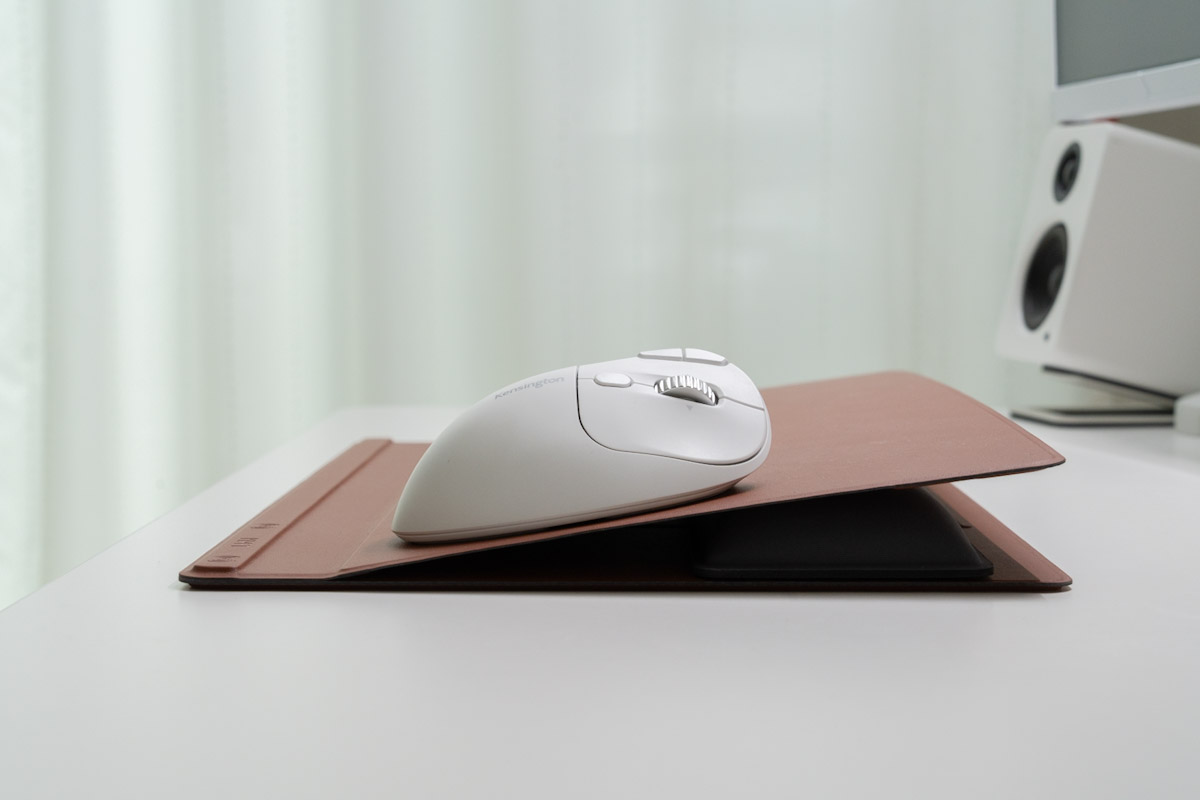
現在使用しているキーボードが、Geonix Rev.2という40%レイアウトのコンパクトなキーボードなんですが、スタンド機能がないので、このちょっとした角度がとても重宝しています。
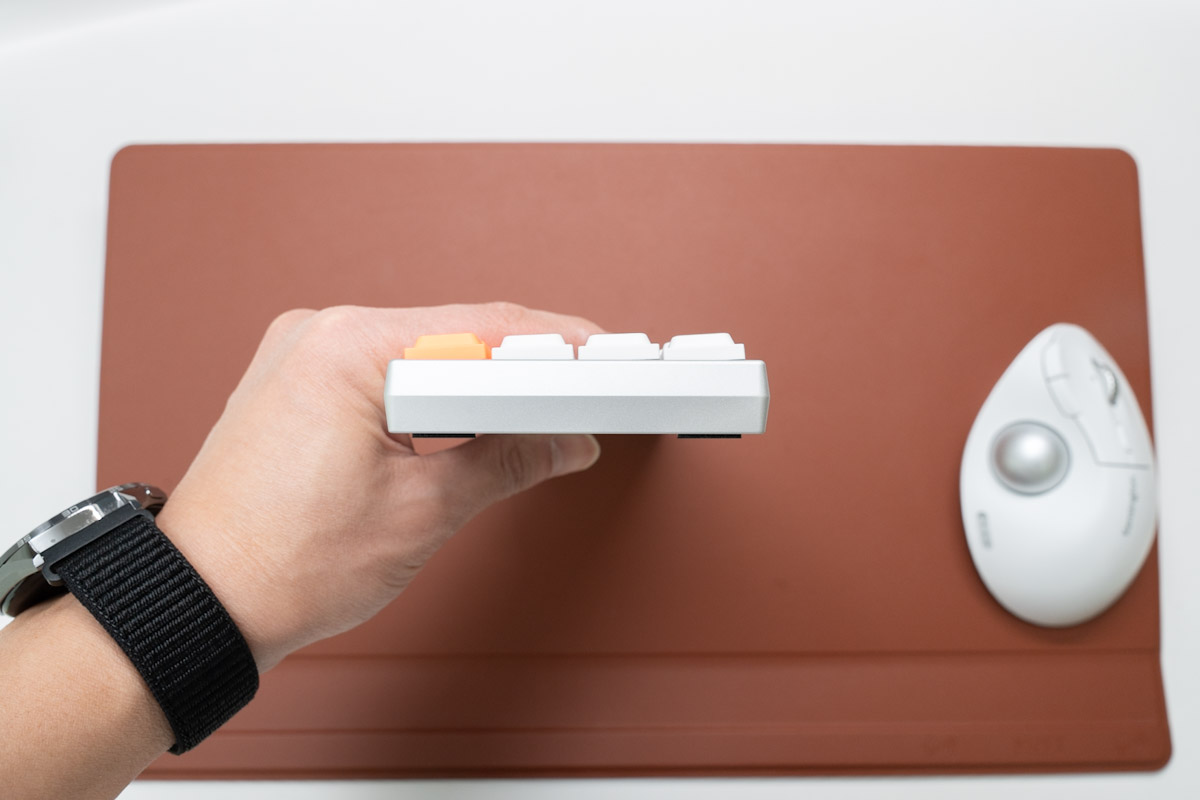
デスクマットの剛性も高いので、隙間は開いていますが、たわんだりすることなく、問題なくタイピングもできています。
ガジェットスタンドタイプ
お次はデジタルキットを使った、ガジェットをまとめて並べておける活用法です。
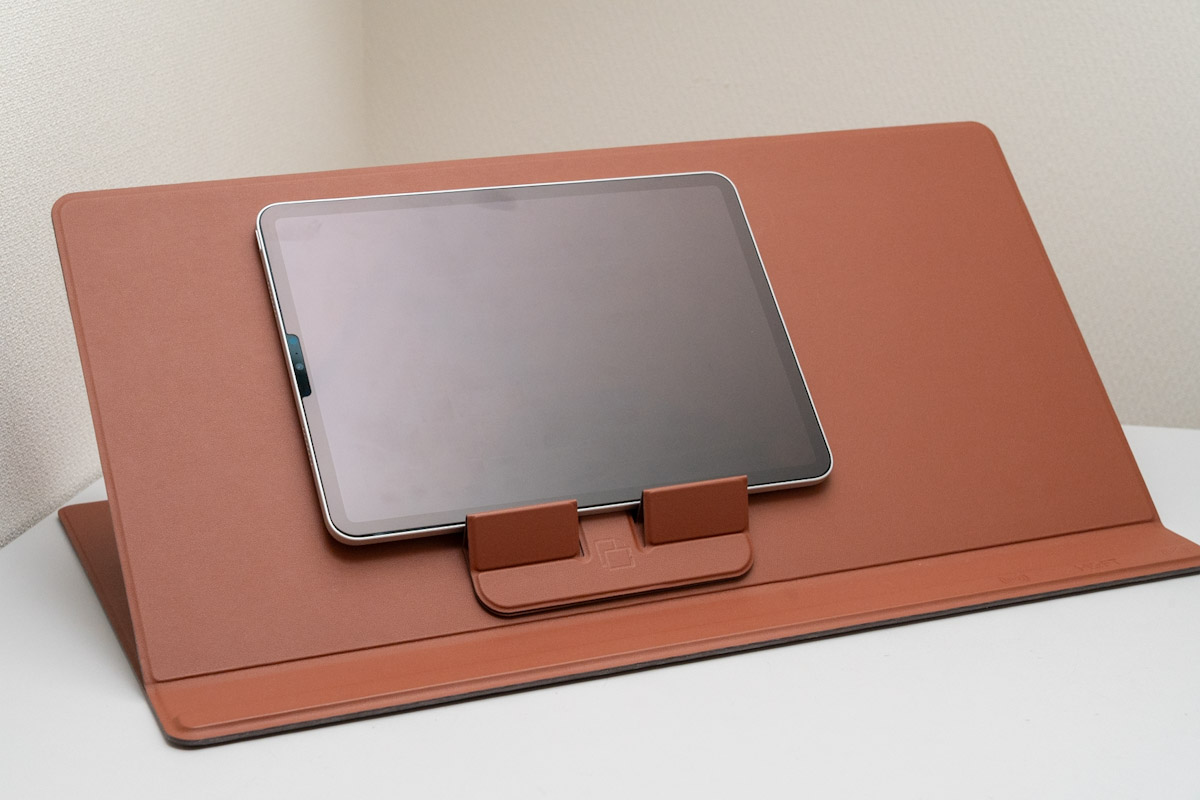
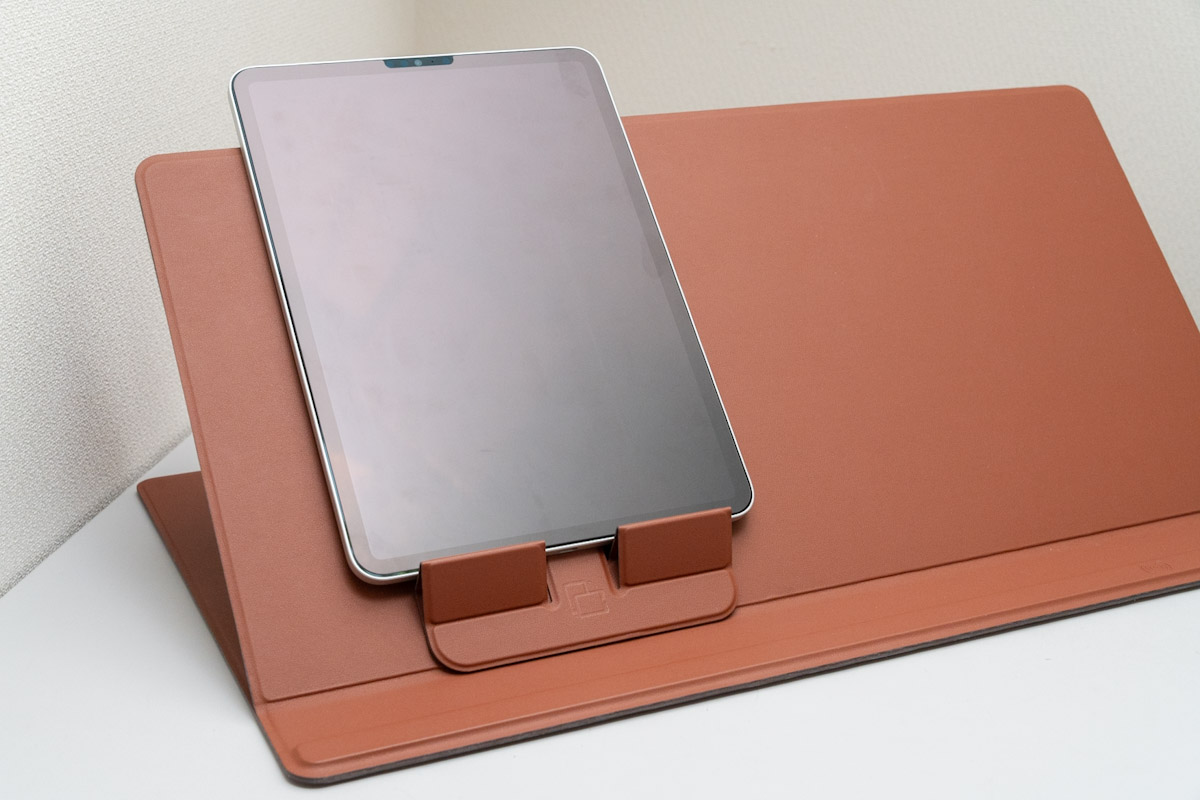
デジタルキットのタブレットホルダーを使えば、iPad Pro 11インチでもこの通り安定して置くことができます。もちろん縦置きも問題ありません。
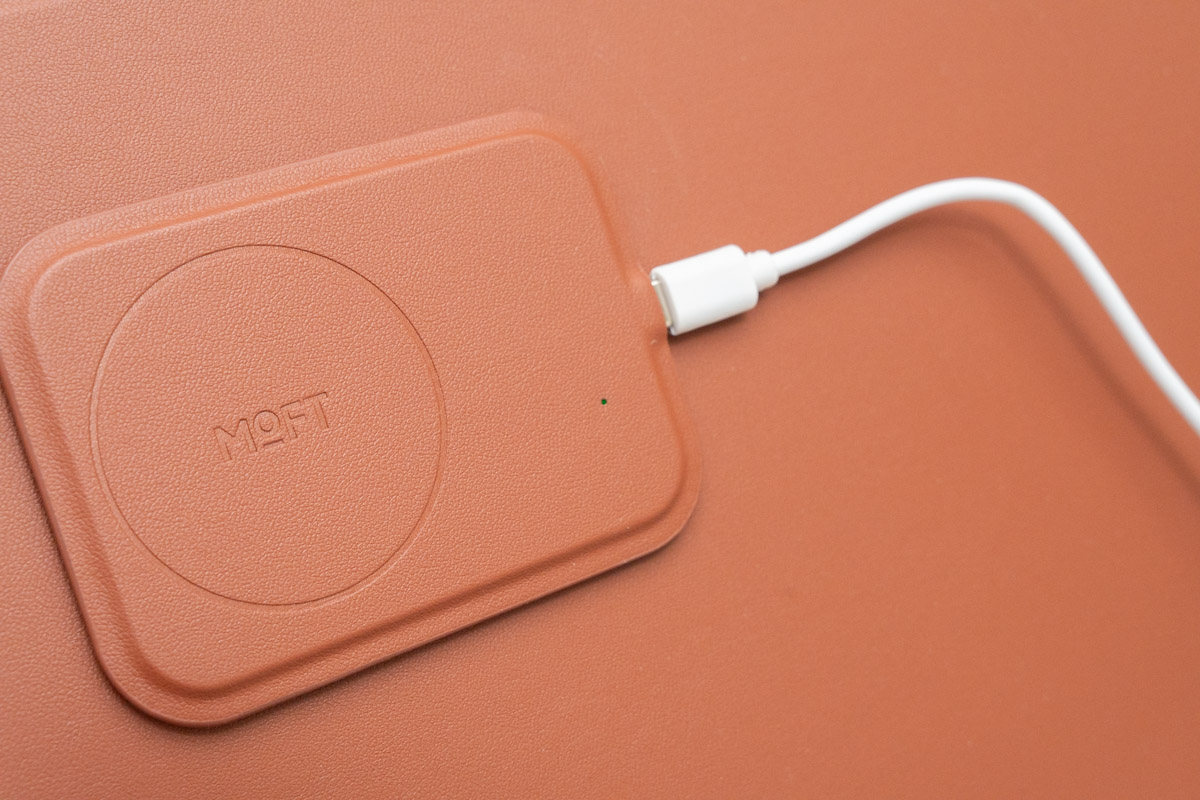
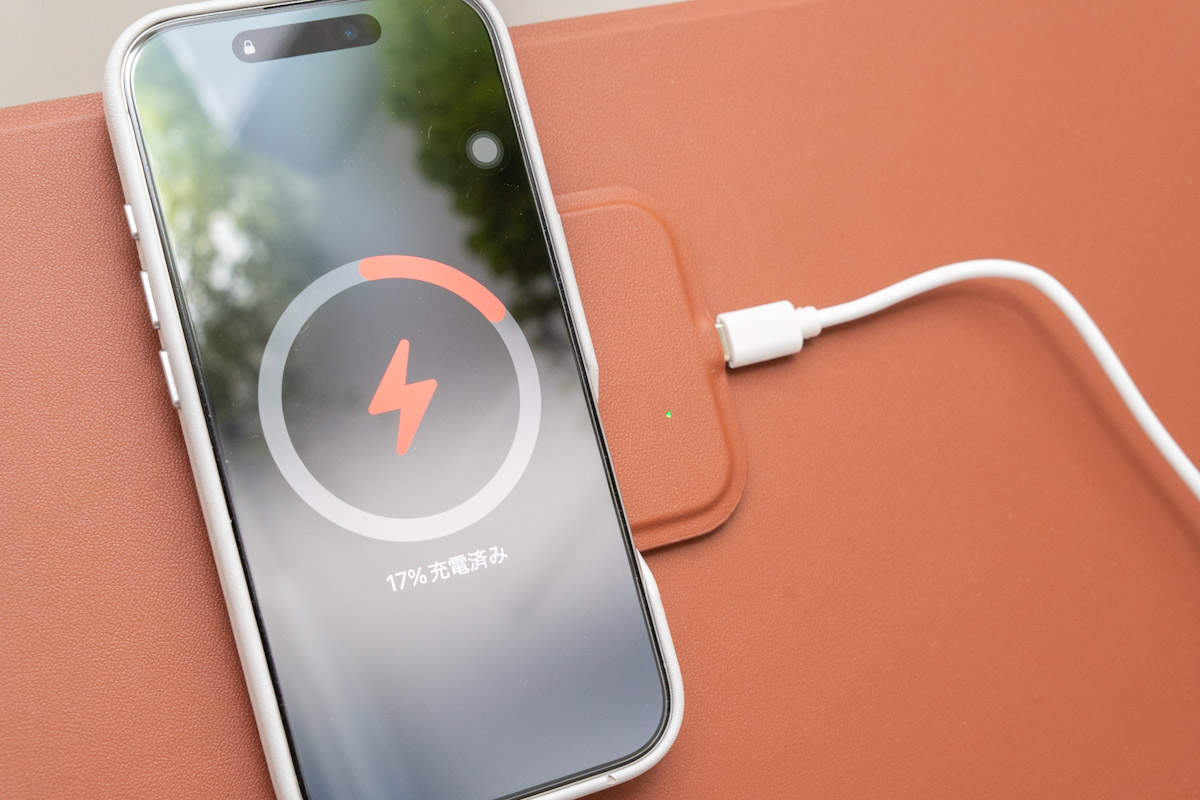
ワイヤレスチャージングパッドでiPhoneも固定しながら、ケーブルを繋げば充電まで可能。
ちなみに…
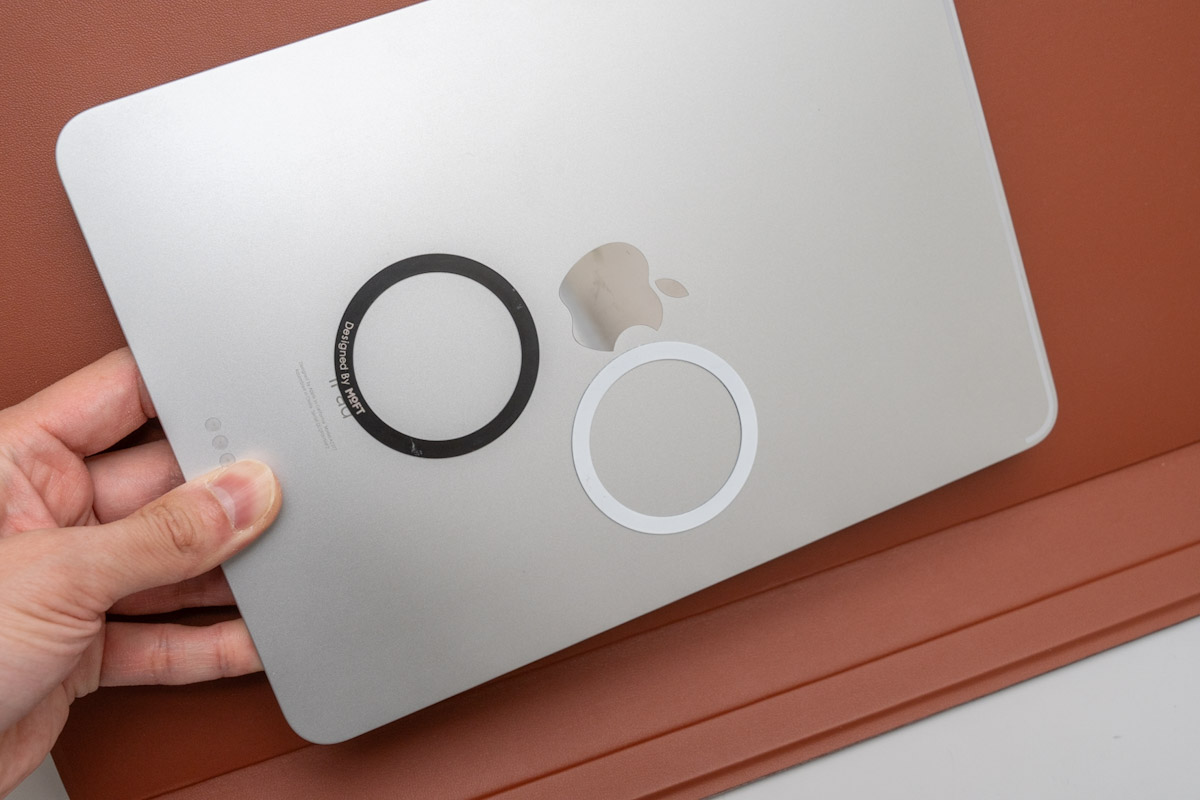
背面吸着できるタイプのMagSafeアイテムを装着している場合、そのままデスクマットに貼り付けることも可能。MagSafe対応させるシートでも同様に直接張り付いてくれました。
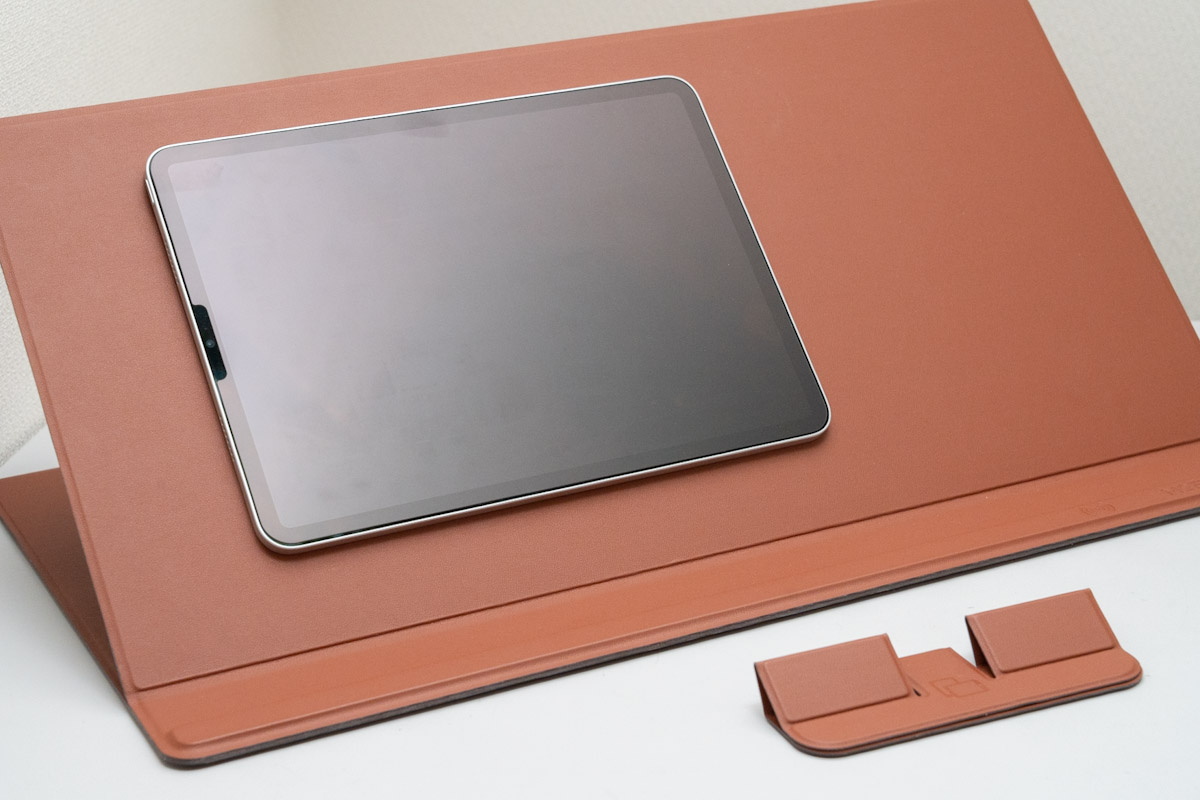
ガジェットスタンドで使う場合のおすすめは、最大の角度で使うこと。こうすることで、動画をみたり、タブレットやスマホをモニター代わりにして使うことができます。
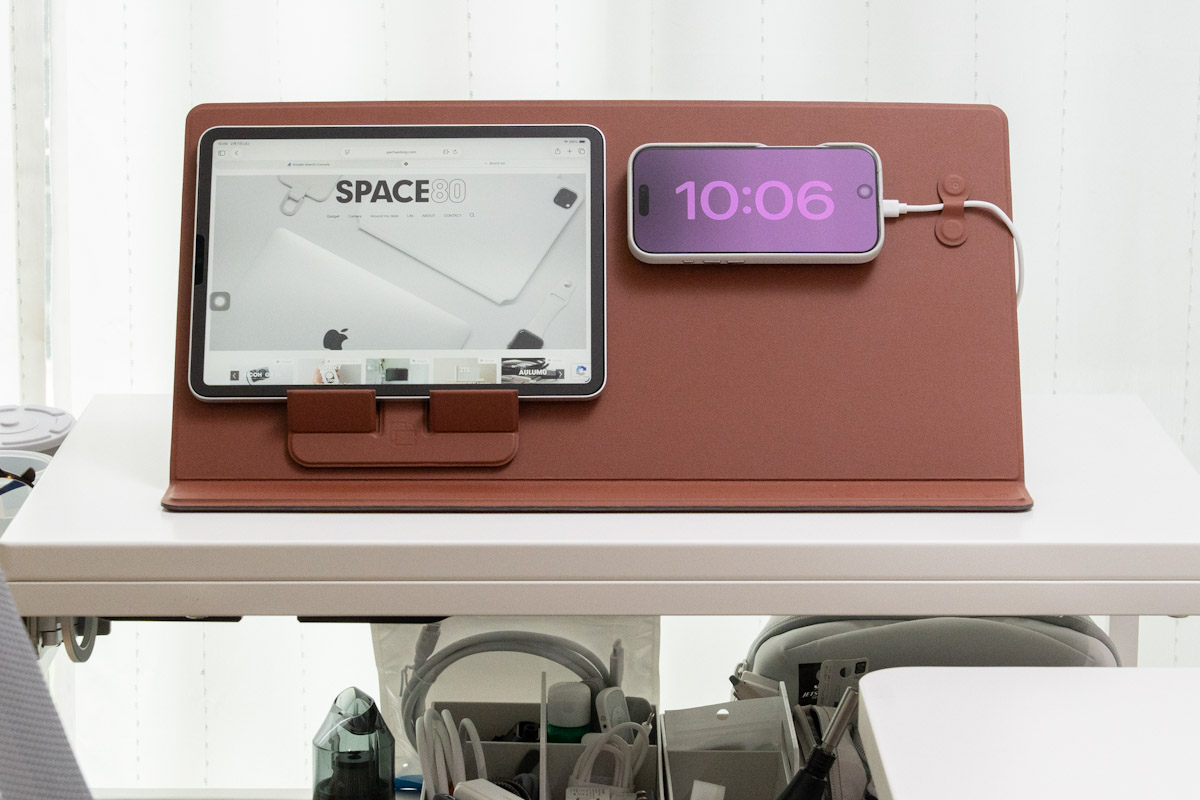
ちなみに、さらに角度をつけたい場合は、一番低い角度の状態で隙間側を下にしてあげると、ほぼ垂直の状態で使うことも。
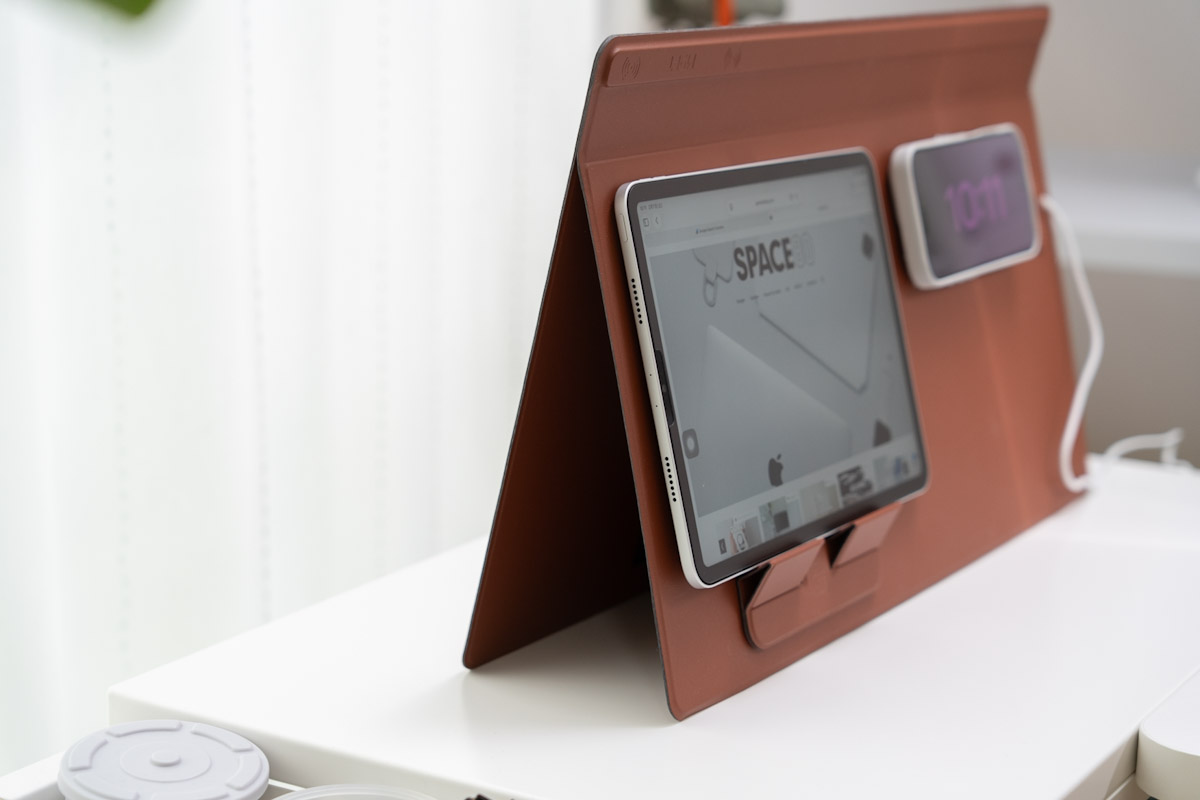
僕はサブデスクに立てかけておいて、情報を表示したりするのに使ってます。
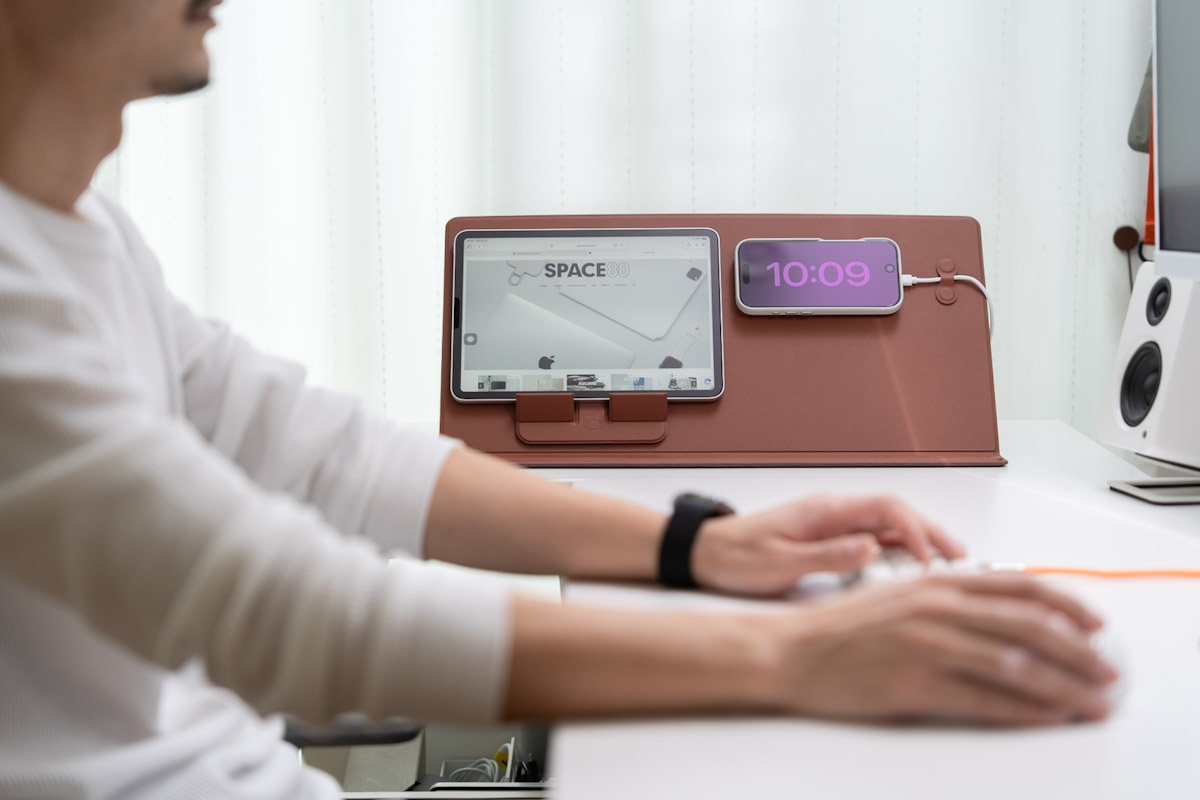
ミニデスクタイプ
ノートPCがメインの人におすすめな活用法で、デスクマットをミニデスクとしても使えちゃいます。
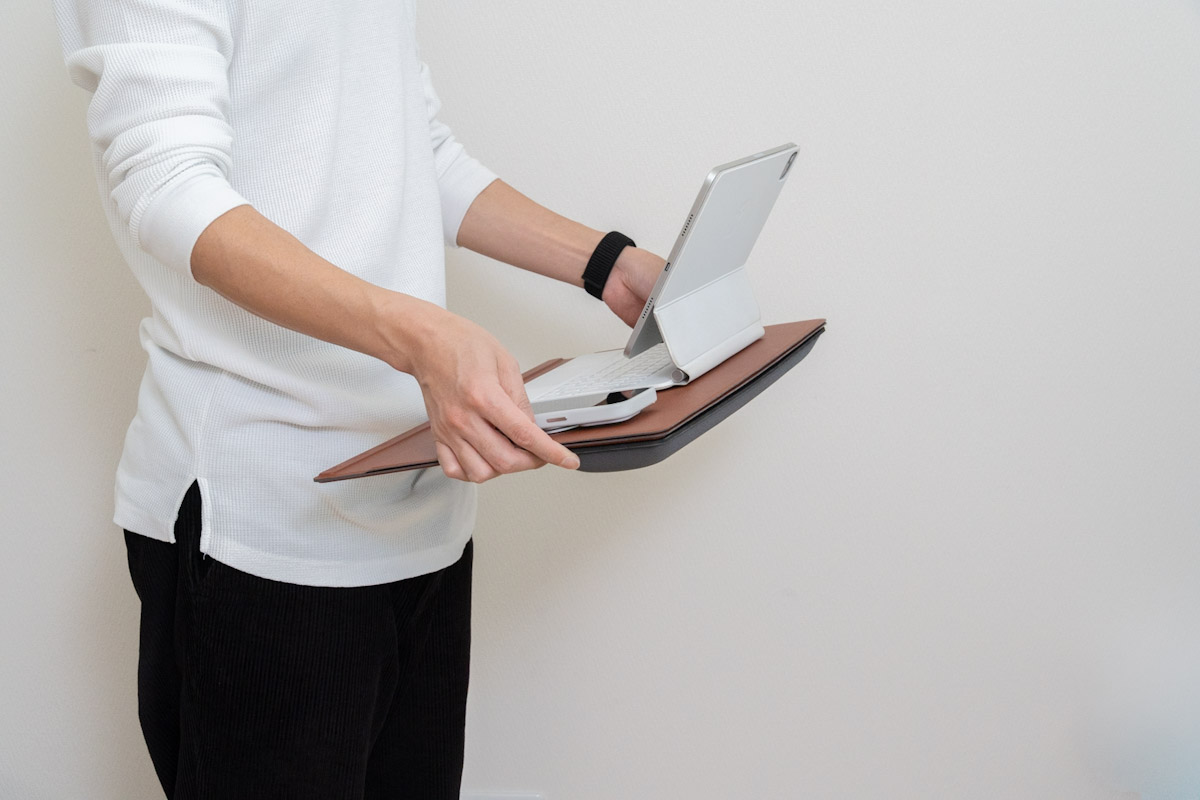
スマートデスクマットの剛性を利用して、ノートPCやマウスを乗せた状態で、好きな場所へ移動することができます。
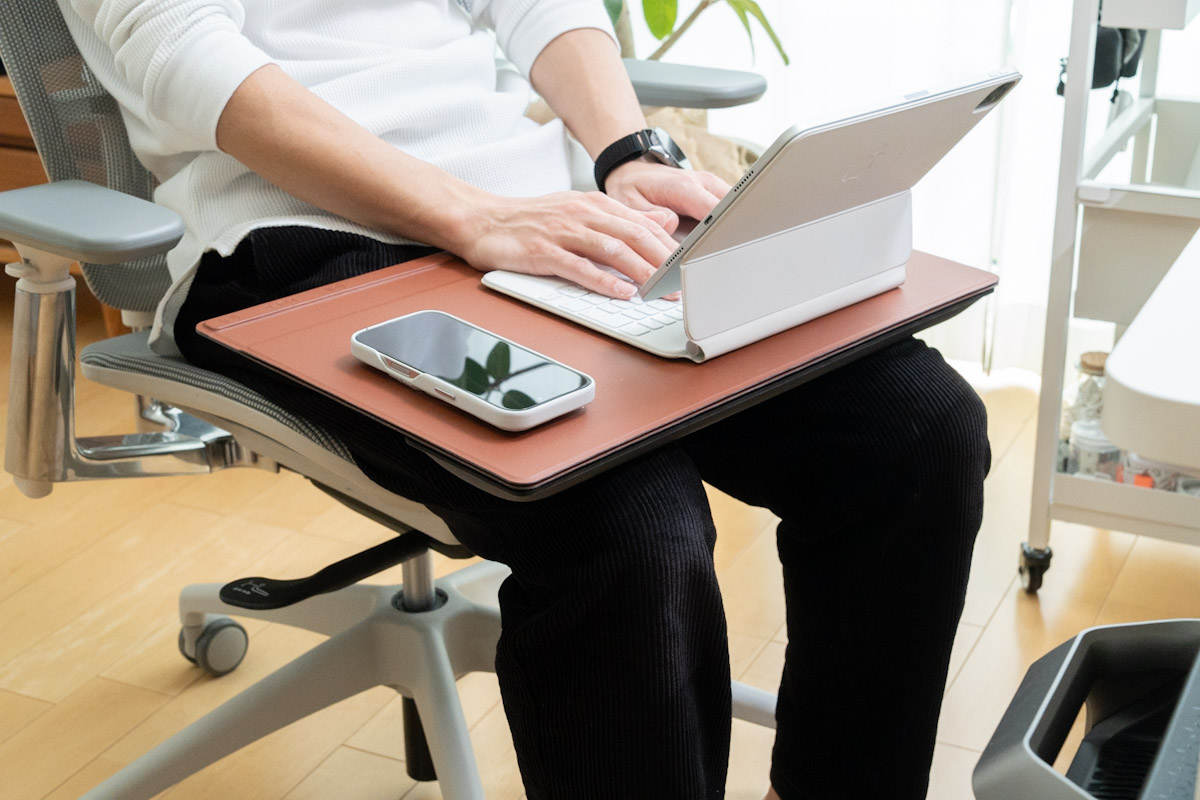
ダイニングに移動するも良し、ソファーに座って膝に乗せて作業するのも良し、場所にとらわれることなく作業することが可能です。
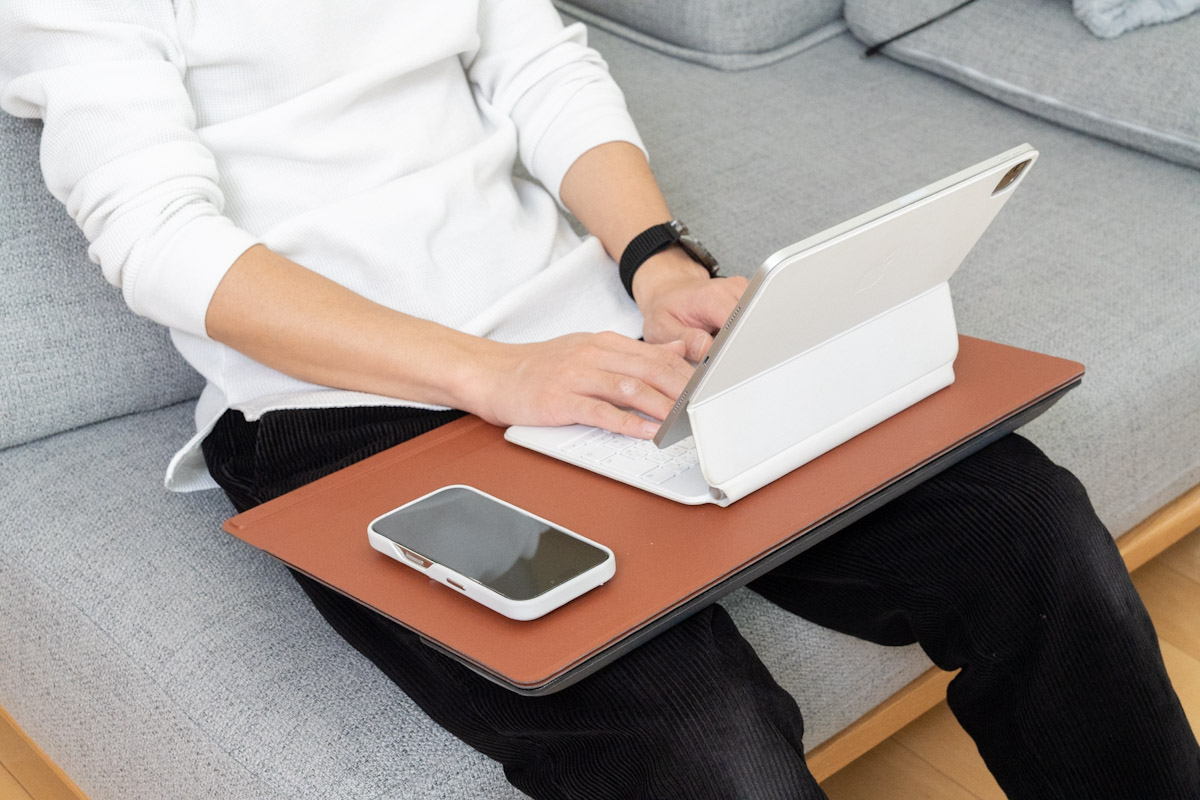
膝に置く場合はリストレストを背面につけてあげるのをお忘れなく。
ワークチェアのタイプによっては、アームレストを近づけることができるものもあると思います。アームレストの上にスマートデスクマットを設置してあげれば、即席のキーボードスライダーのように、手元でキーボードを配置することも可能。こうすることでデスク上はより広くなるので、別でノートや資料を広げるなど、作業エリアを拡大させるなんてこともできそうです。
Magic KeyboardをつけたiPadで作業するときは、このスタイルで自由に移動しながら作業しています。
【番外編】NFCタグで作業の自動化
番外編として、どんな場面でも便利に使える機能『NFCタグ』の使い方について解説します。
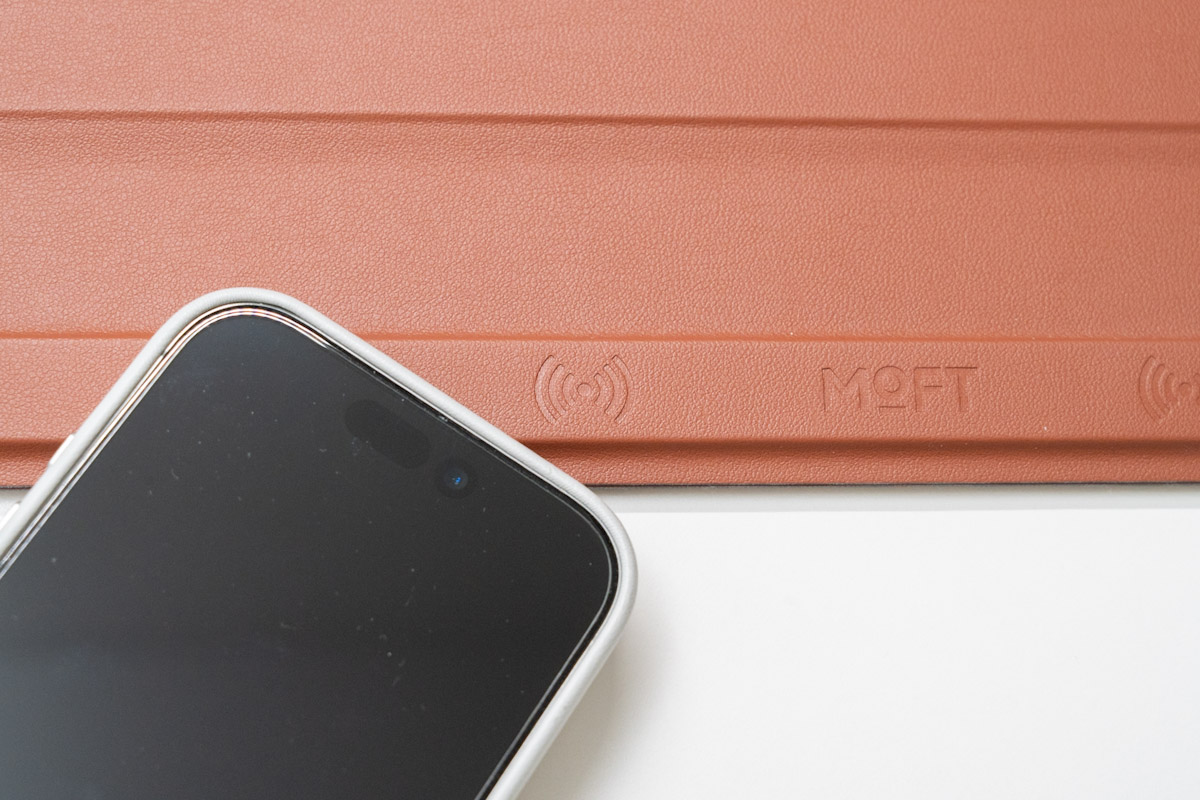
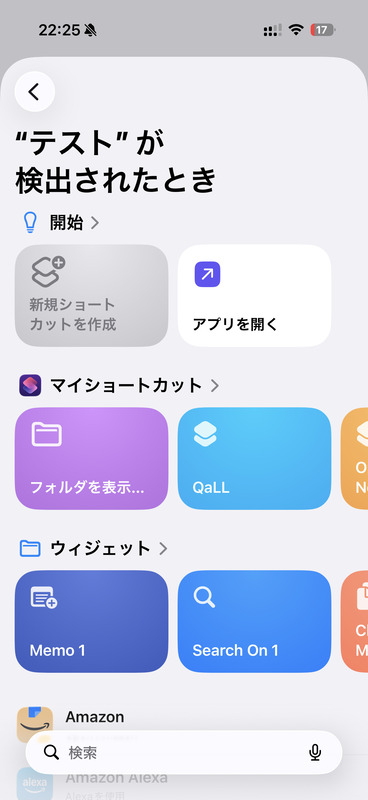
NFCタグとは、スマホなどのリーダーをかざすだけでアプリを起動するなど、あらかじめ設定しておいた動作をタッチするだけで行うことができるようになるスイッチのようなものです。
身近なもので例えると、駅の改札でピッとする交通系ICカードや、コンビニのタッチ決済と同じ仕組み。このデスクマットには、その「ピッ」とするポイントが最初から埋め込まれているんです。
設定方法の確認はこちら
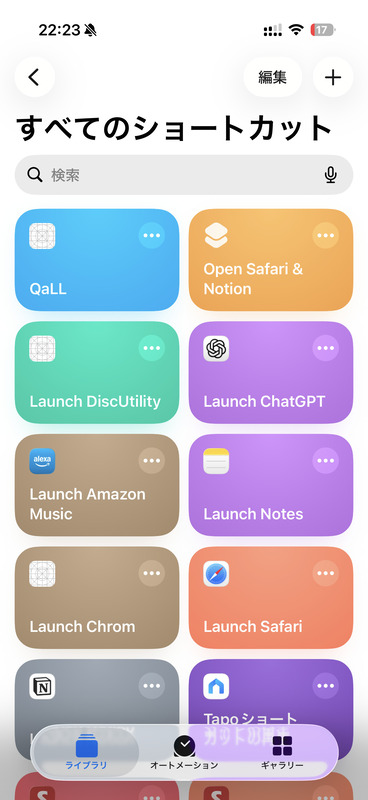
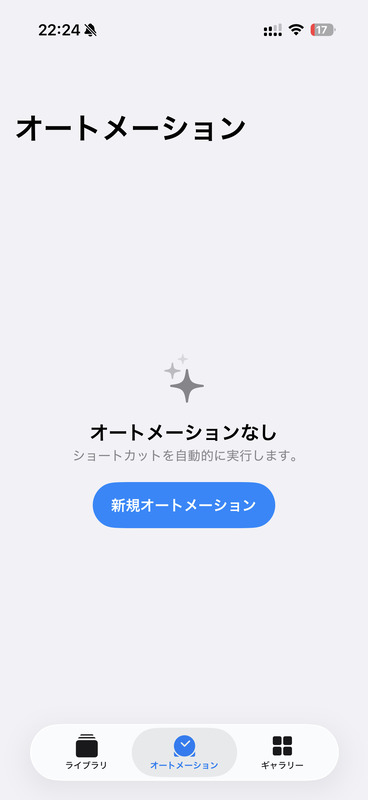
すでにオートメーション作成済みの場合は、右上の+ボタンから「NFC」を選択します。
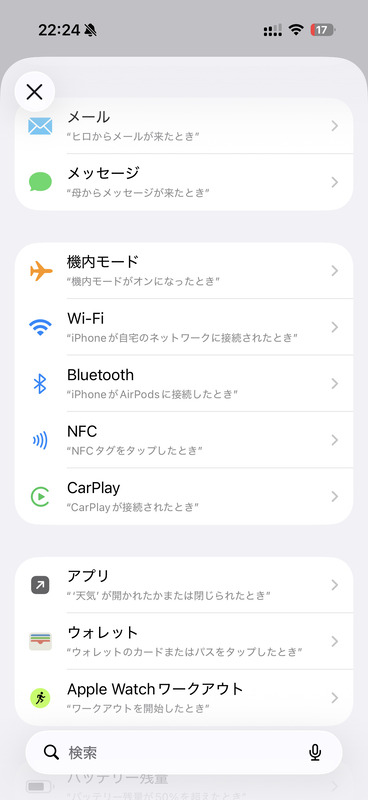
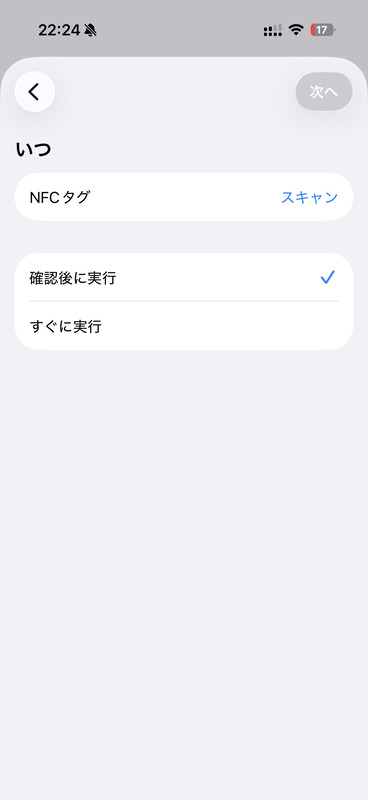
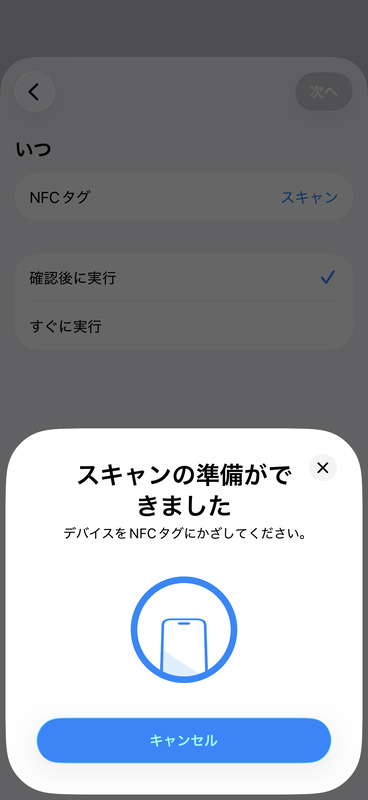
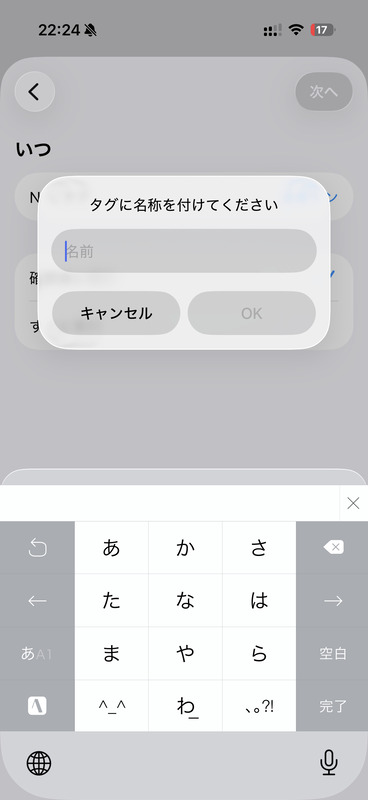
「確認後に実行」にすると必ずポップアップが表示されるため、すぐに実行がおすすめ。
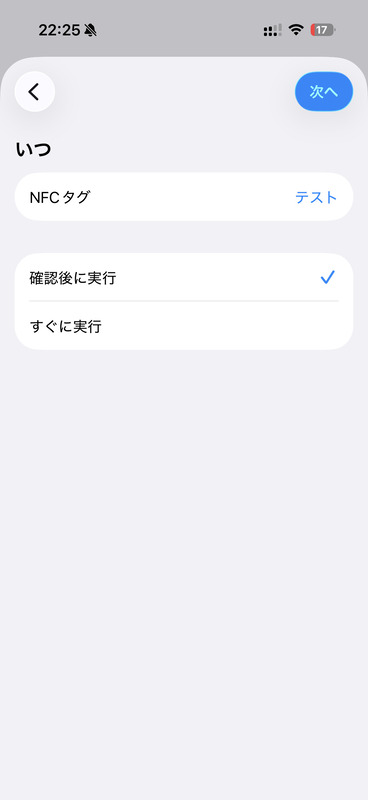
よく使うアプリの起動を設定しておくと便利かもしれませんね。
MOFT スマートデスクマットの気になるところ
とても便利に使えるデスクマットですが、いくつか気になる点もシェアしていきます。
デスクマットとして使うには段差が気になる
一般的なデスクマットとして使う場合、下部のNFCタグが配置されている部分に出っ張りがあるため、キーボードに手を伸ばすとちょうど手首にあたってしまいます。
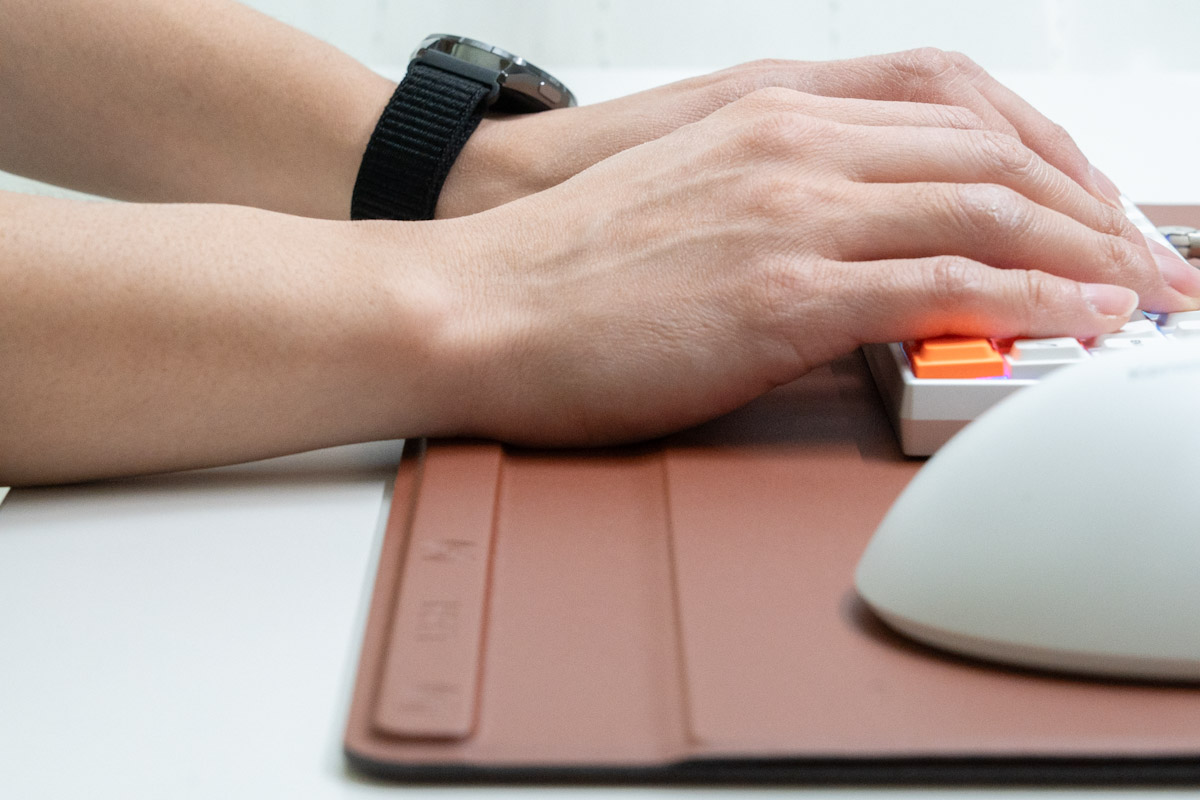
そのためにリストレストが付属していると思うのですが、ロープロファイルのキーボードだと高すぎるためかえって使いにくいんですよね。
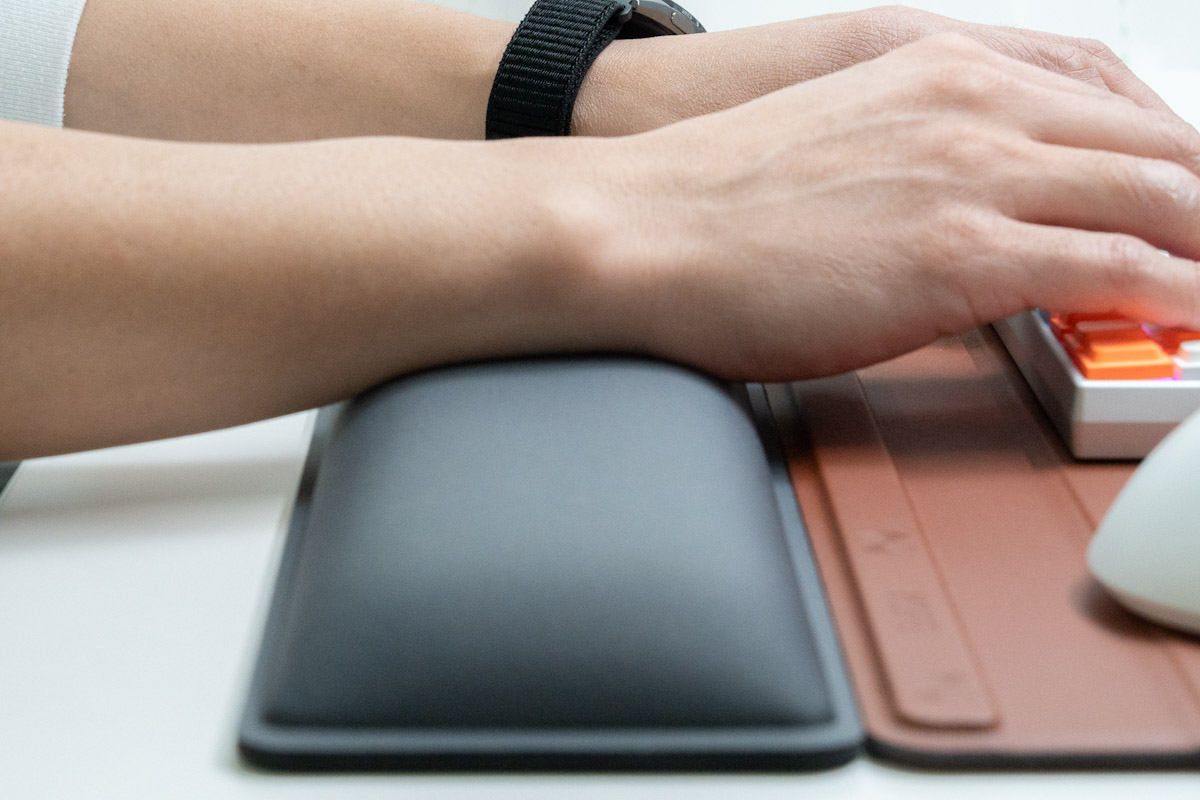
ヒンジ部分にもなるため段差になっているのかもしれませんが、できればフラットにしてくれたほうが使いやすいですよね。
重さが気になる
スマートデスクマットは単体でも重さ1.5kgもあります。デスクマットとしては重たすぎますよね。
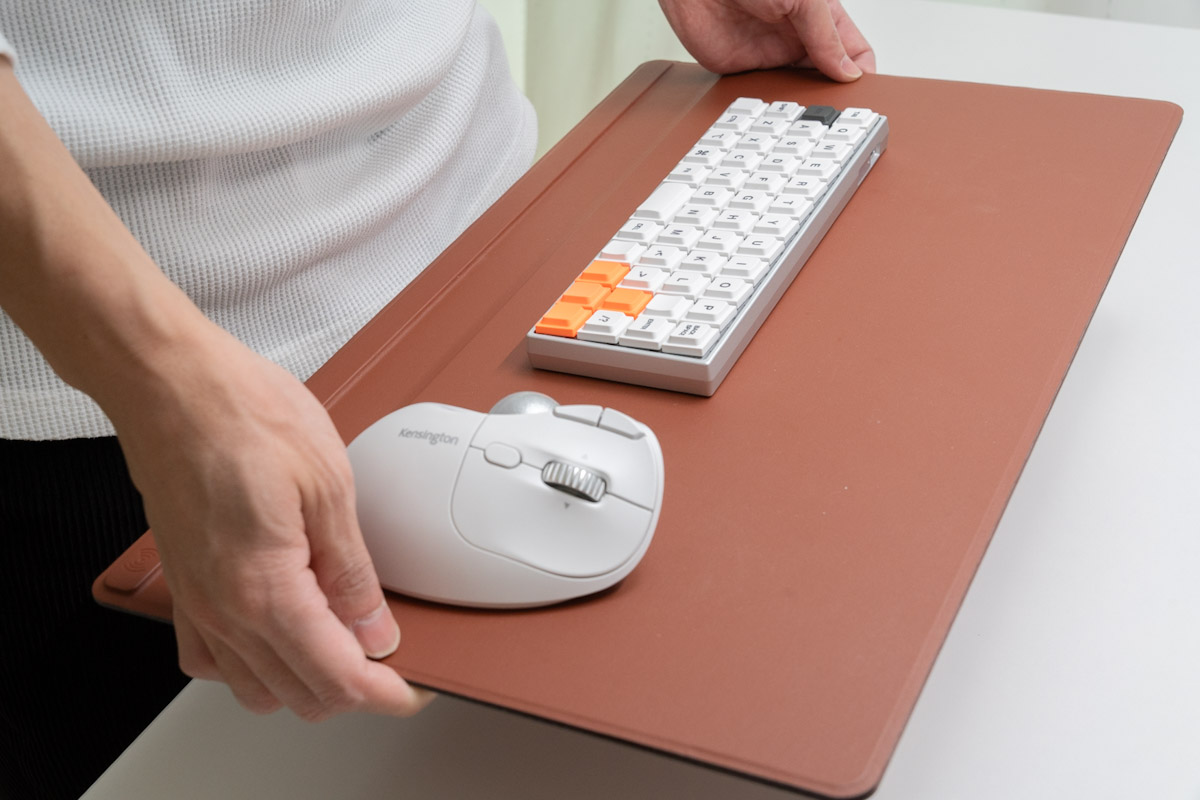
マグネット機能を持たせたり、剛性をだすために金属シートが入っているためだと思いますが、届いたときはあまりの重さに驚きました。
普通にデスクマットとして使用するには問題ありませんが、どこでも作業ができる手軽さを売りにするにはややネックになるなと感じます。
ただ重さがある分、タイピング中にマットがズレてしまうようなストレスは一切ありません。安定感は抜群です。
まとめ|使い方は無限大。自分好みにカスタマイズして使うデスクマット
今回はMOFTのスマートデスクマットをレビューしました。
名前こそデスクマットですが、それだけでは終わらせない、魅力の詰まったアイテムです。
使い方は本当に様々なので、自分にあったカスタマイズを見つけるのも楽しいですね。
デスク環境をスマートに整えたいと思っている人は、MOFTのスマートデスクマットをぜひチェックしてみてください。