
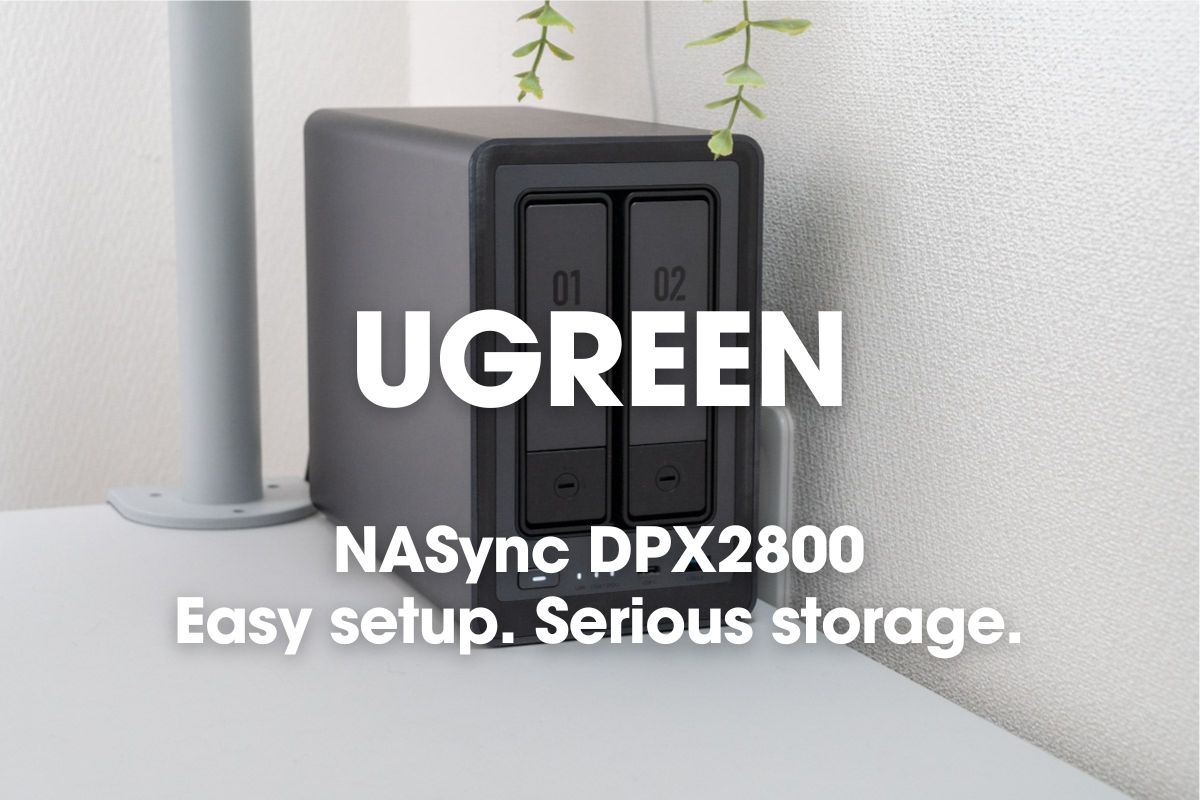
どうも、がちゃお(@gachao32)です。
NASって便利ですよね。家の中のどの端末からでもデータにアクセスできて、共有もしやすい。
実は過去にNASを使っていたことがあり、その便利さは実感していました。
ただ一方で、壊れたら終わりというリスクも実際に経験していまして、それ以来しばらくは外付けストレージ中心の運用に切り替えていました。
そんな背景もあって、今回はUGREEN様より製品提供を受け、HDDを2台搭載できるタイプのNAS『UGREEN NASync DXP2800』をあらためて試してみることにしました。
このレビューでは、設定手順をなぞるよりも、「便利さ」だけでなく「壊れたときにどうなるか」まで含めて、初心者が何を意識して選べばいいのか。そんな視点を中心に、UGREEN NASync DXP2800を使って感じたことをまとめていきます。




ガジェット好き副業ブロガー
がちゃお
𝕏(@gachao32)フォロワー2,000人
80×80cmの限られたスペースから情報をお届け
白系アイテム多め
カメラ好き / デスクいじり好き / サッカー好き
一度NASをやめた理由
実は今回UGREEN NASync DXP2800を使う前に、BUFFALOのNASを使っていた時期があります。LS210DCというエントリーモデルのNASで、初心者でも使いやすそうだし、BUFFALOなら安心感があるかなと思い購入しました。
使い方としては本当にシンプルで、家の中からいつでもアクセスできるHDDとして運用していました。
特別な設定をしたり、難しいことをしていたわけではなく、写真や書類を置いておいて、必要なときにアクセスする程度。今思えば、NAS初心者が一番イメージしやすい使い方だったと思います。
外付けHDDでもよかったのですが、メインで使用しているのがノートPCであり、妻のノートPCともデータを共有しようと思うと、その都度つなぎ替えるのがとても面倒だったんですよね。複数の端末から同時にアクセスできるというところに魅力を感じていました。
ただ、あるとき突然そのNASにアクセスできなくなってしまいまして…。原因はおそらくHDDの故障だと思います。保証も切れていたこともあり、結果的に中のデータには触れられないまま終わってしまいました。(もしかしたら方法はあったのかもしれませんが…)
もちろんNAS自体が悪いという話ではありません。NASの中身はHDDなので、いつかは故障するものです。
とはいえ、当時使っていたのはHDDを1台だけ搭載するタイプのNASなので、今回のように故障してしまうと、当たり前ですが使用できなくなってしまうんです。HDD1台で運用するということは、バックアップや冗長構成といった仕組みがなく、常にデータ損失というリスクと隣り合わせの状態だったんだと、そこで初めて実感しました。
NASで運用しようが、外付けHDDで運用をしていようが、はたまたSSDを使用しようが、いつかはデータが失われる可能性はゼロではありません。となると今度はデータのバックアップを残そうと考えていくのですが、タイミングをみてバックアップを残すという作業もこれまた面倒で…。現在はほぼバックアップのことは考えず、外付けのHDDやSSDを使用している状況です。
UGREEN NASync DXP2800ならいけるんじゃ…
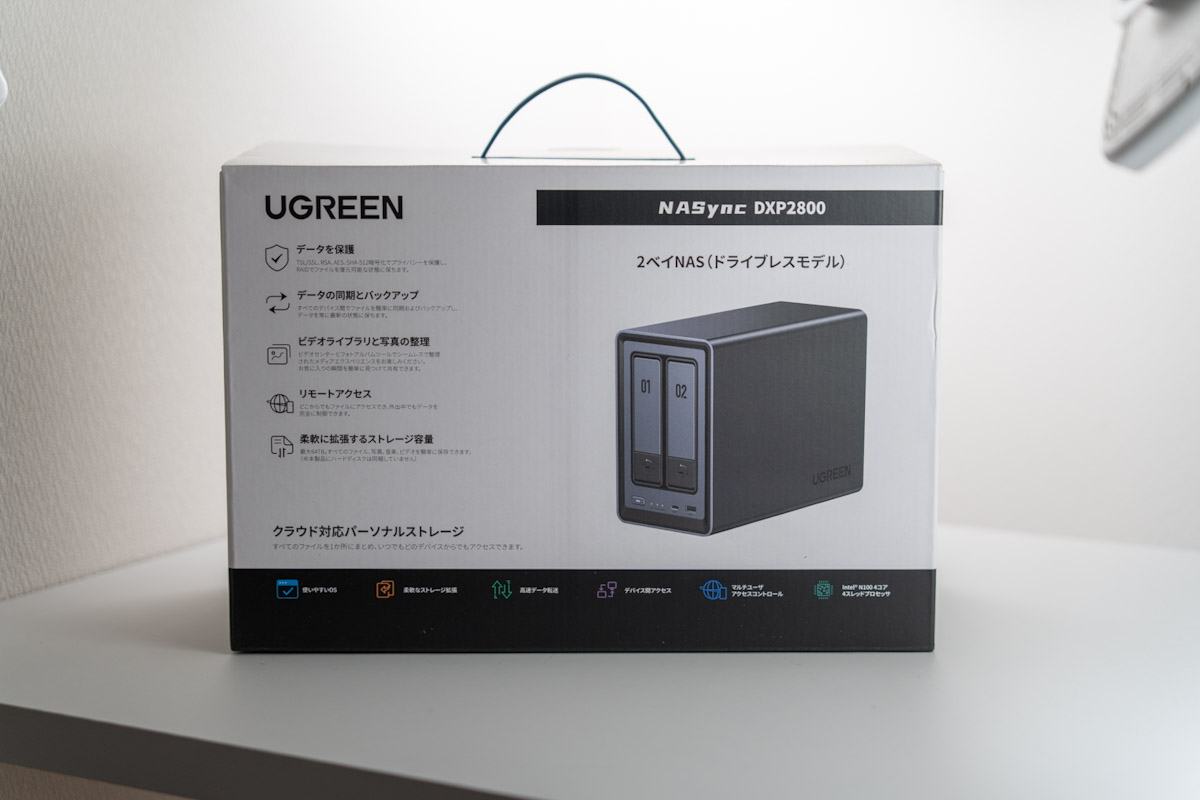
今回使用したNASはUGREEN NASync DXP2800。提供してもらって使ってはいますが、前から気になっていたNASなんですよね。
もう一度NASを使うなら、こんなNASがいいという条件にしっかり当てはまっていて、実際に使ってみても改めてこれはいいなと実感しています。
UGREEN NASync DXP2800ってどんなNAS?
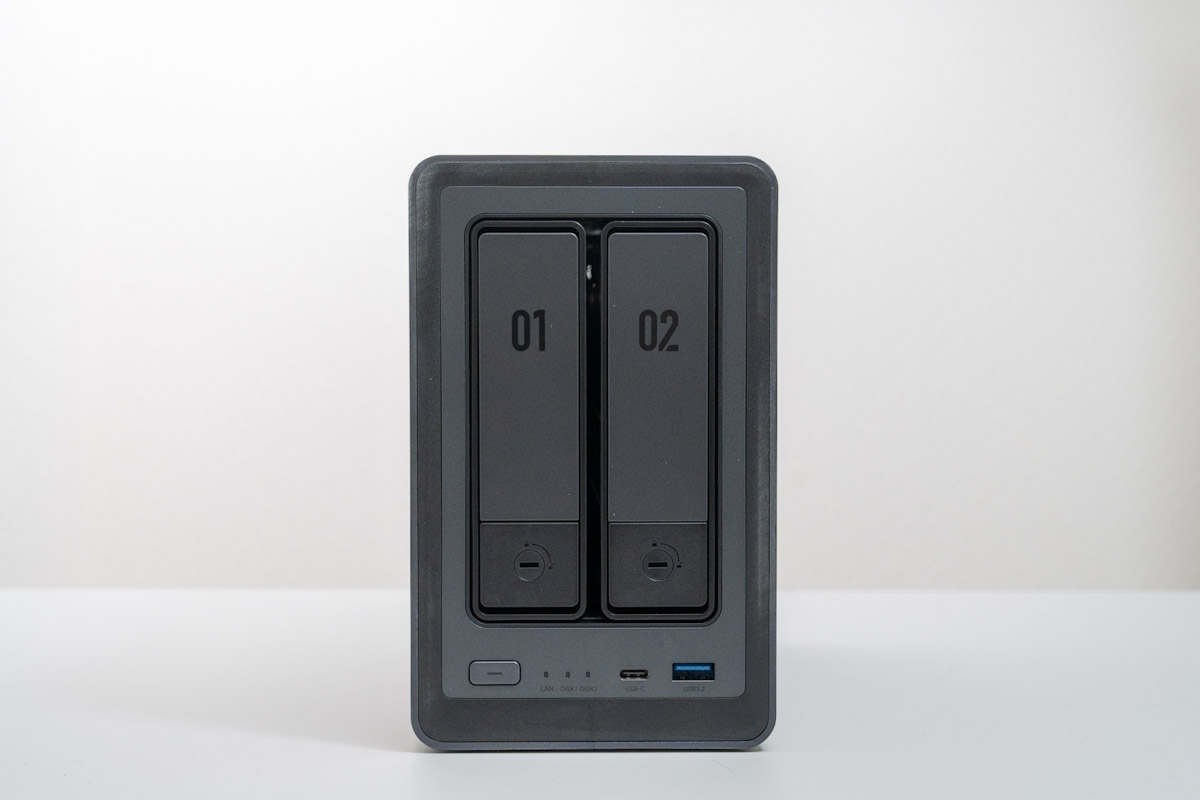
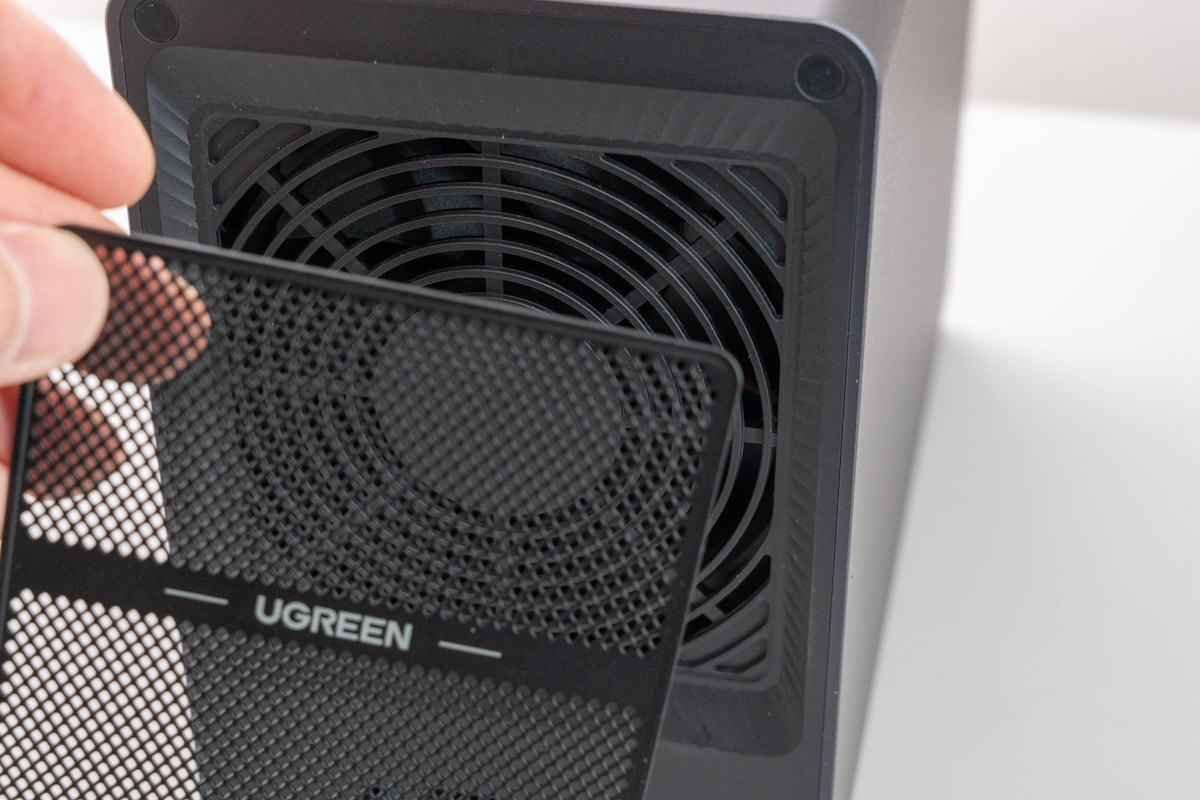
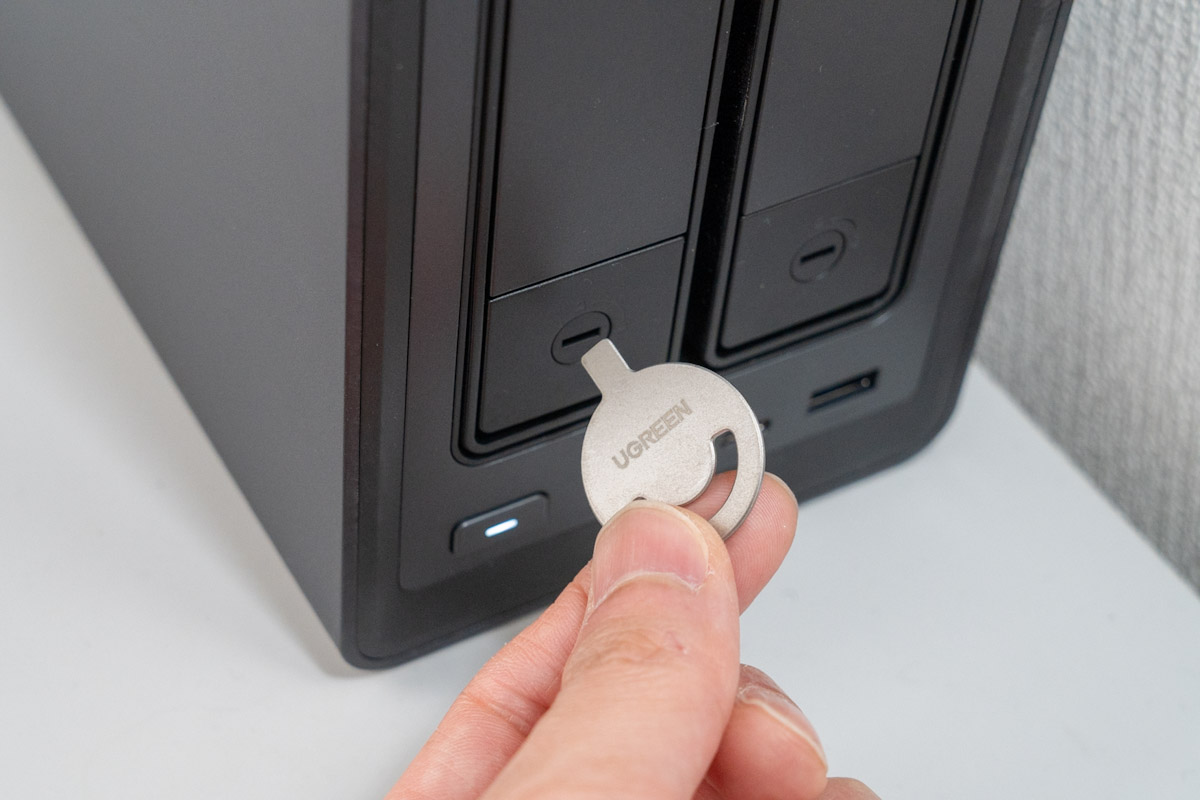
UGREEN NASync DXP2800は、UGREEN NASシリーズの中では比較的手に取りやすいエントリーモデル。とはいえ拡張性もあって、家庭用NASとしてやりたいことはだいたいカバーできてしまう印象です。
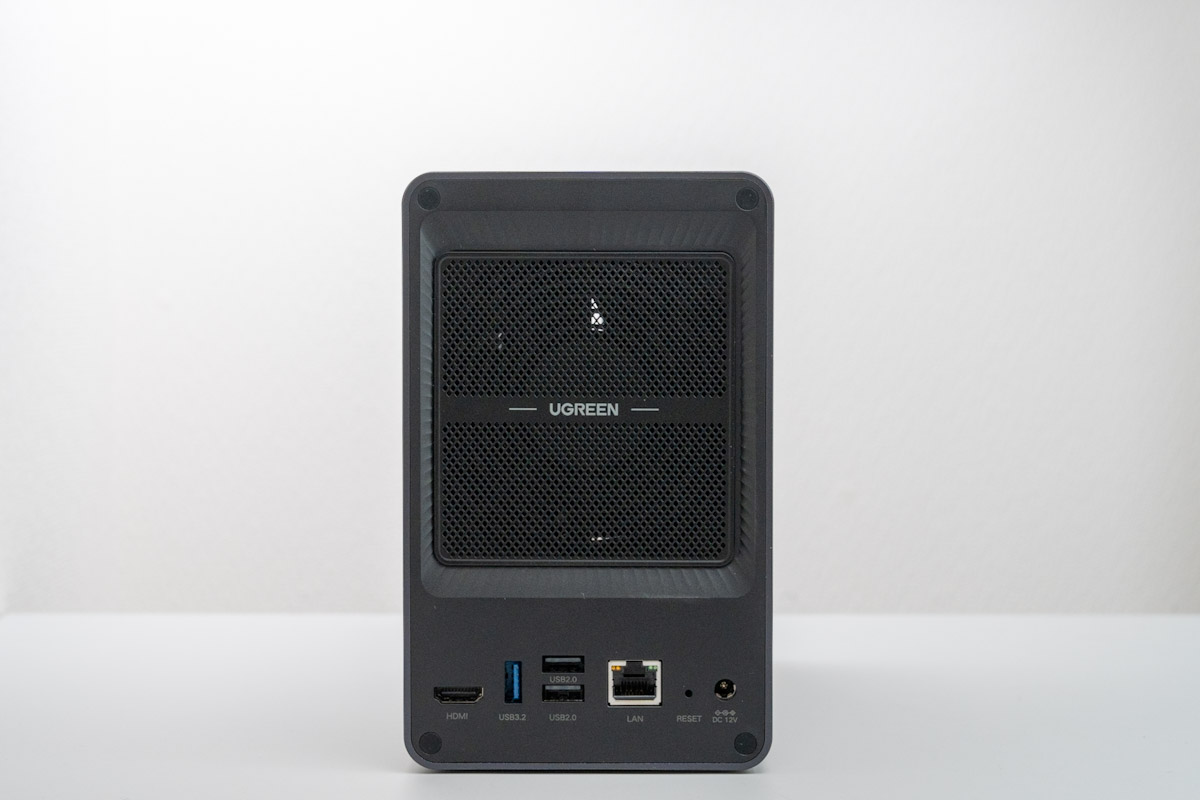
 UGREEN NASync DXP2800 | |
|---|---|
| CPU | N100 |
| メモリ | 8GB DDR5(最大16GB) |
| SATA HDDドライブベイ | 2 |
| M.2 SSDドライブスロット | 2 |
| RAID | JBOD / Basic / 0 / 1 |
| 最大ストレージ容量 | 76TB(2×30TB + 2×8TB) |
| LANポート | 2.5GbE |
| USBポート | USB-C(10Gb/s)×1 USB-A(10Gb/s)×1 USB-A(5Gb/s)×1 USB-A(480Mb/s)×2 |
| HDMIポート | 4K |
| サイズ | 231.1 × 109.2 × 177.8 mm |
| 重さ(NAS本体のみ) | 約2545g |
| 価格 | 55,880円 |

決め手は複数ベイで組める安心感
今回いちばん惹かれたのは、HDDを2台搭載できる、いわゆる2ベイ仕様となっているところです。
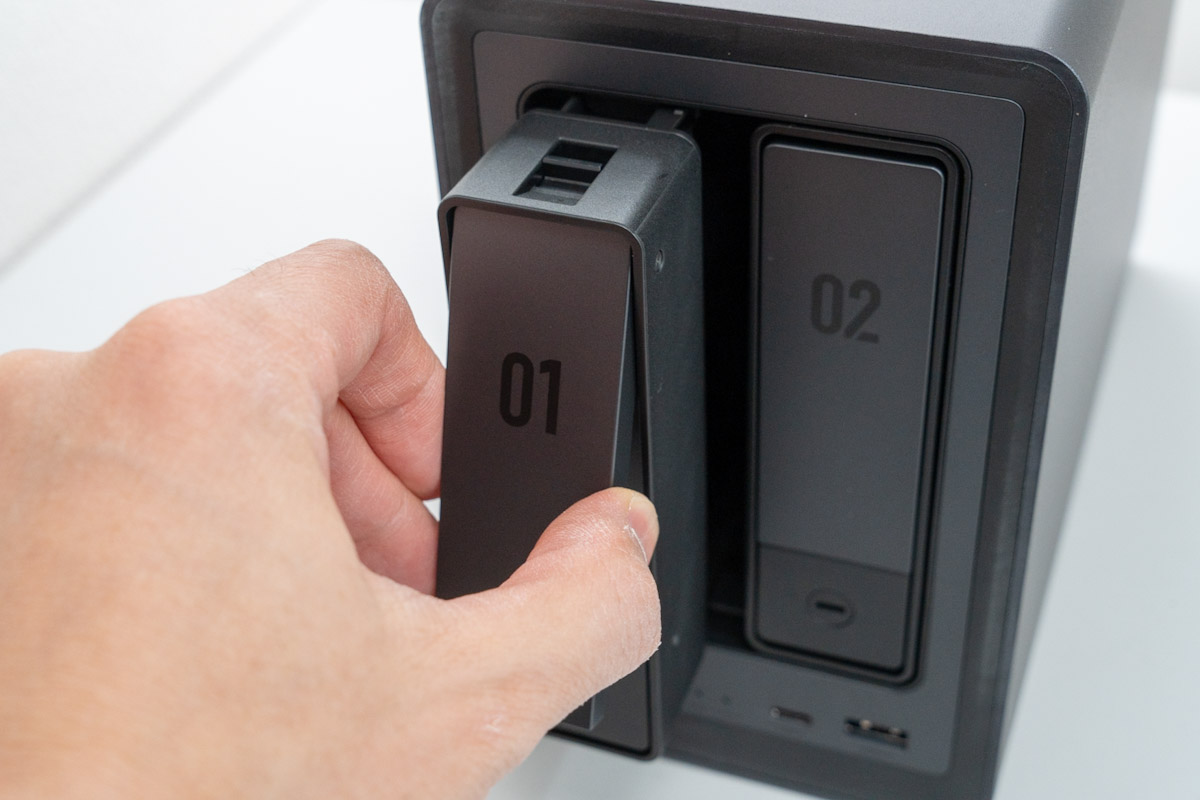
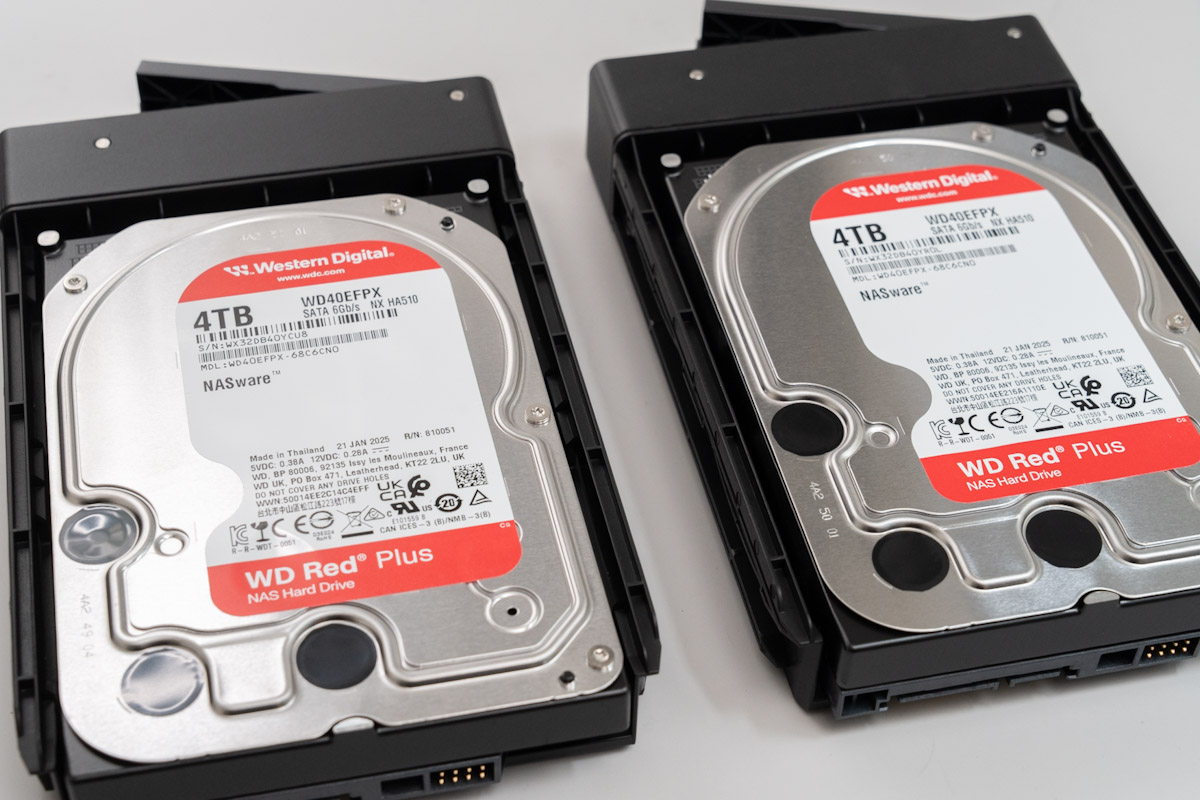
以前使っていたNASはHDDが1台だけの構成だったので、その1台に何かあった時点で全部が止まる状態でした。もちろんHDDは消耗品なので、故障リスクをゼロにはできません。
だからこそ、最初から壊れたあとにどう動けるかを考えられる構成にしておきたかったんです。2台搭載できるNASなら、同じデータを2台に保存する設定(いわゆるRAID 1)も選べますし、万が一片方のHDDにトラブルが生じても”その場で終わり”とはなりにくくなります。
この安心感が、以前の経験があるからこそ大きく、とても重要だなと感じています。
やりたいことができて、操作もわかりやすい
僕がNASに求めているのは、正直そこまで難しいことではありません。
家の中のどの端末からでもデータにアクセスできて、家族とも共有できる。まずはそれがストレスなくできれば十分です。
その点DXP2800は、設定や操作が簡単で、とりあえず使える状態に持っていきやすい印象でした。
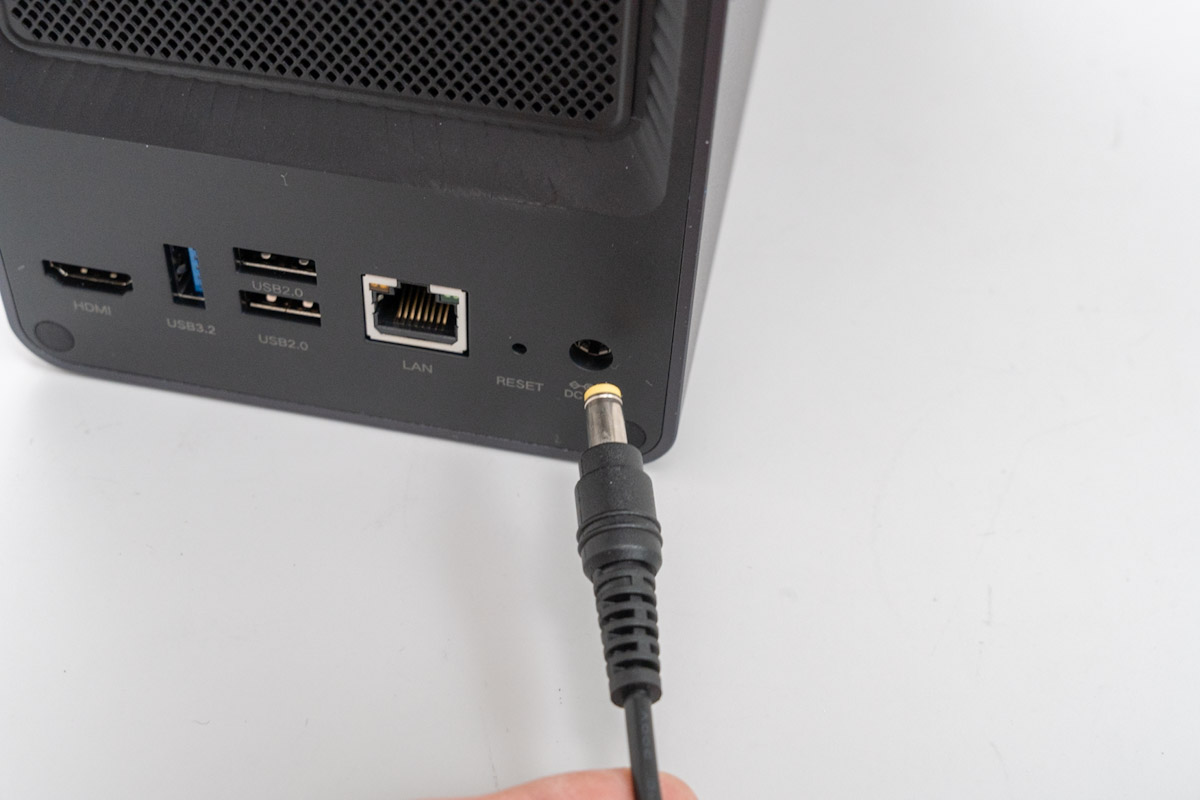
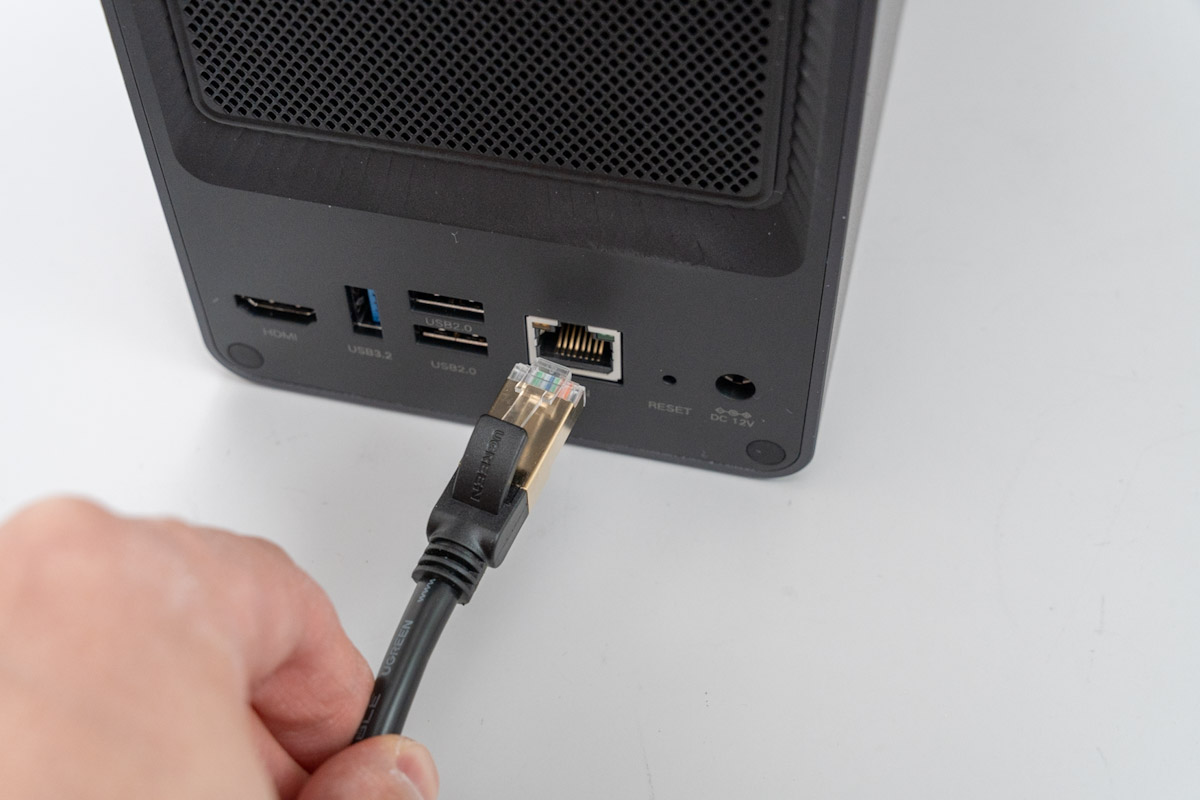
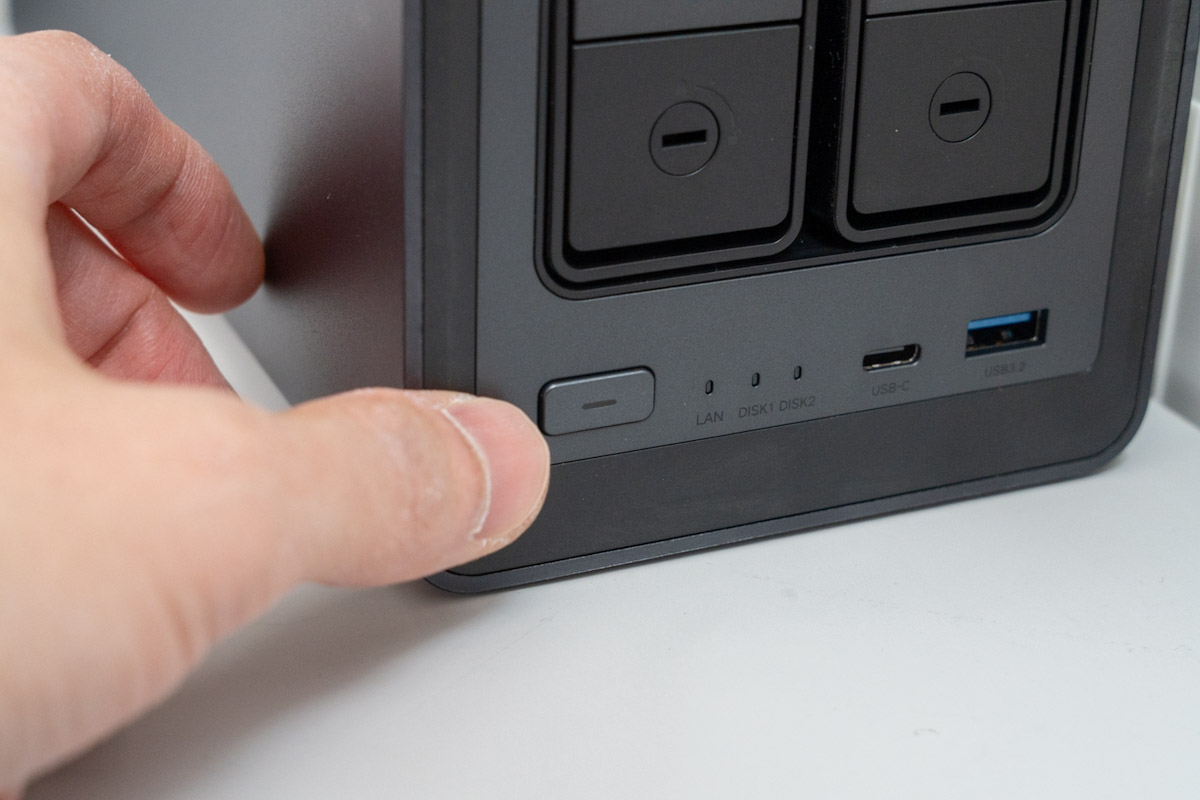
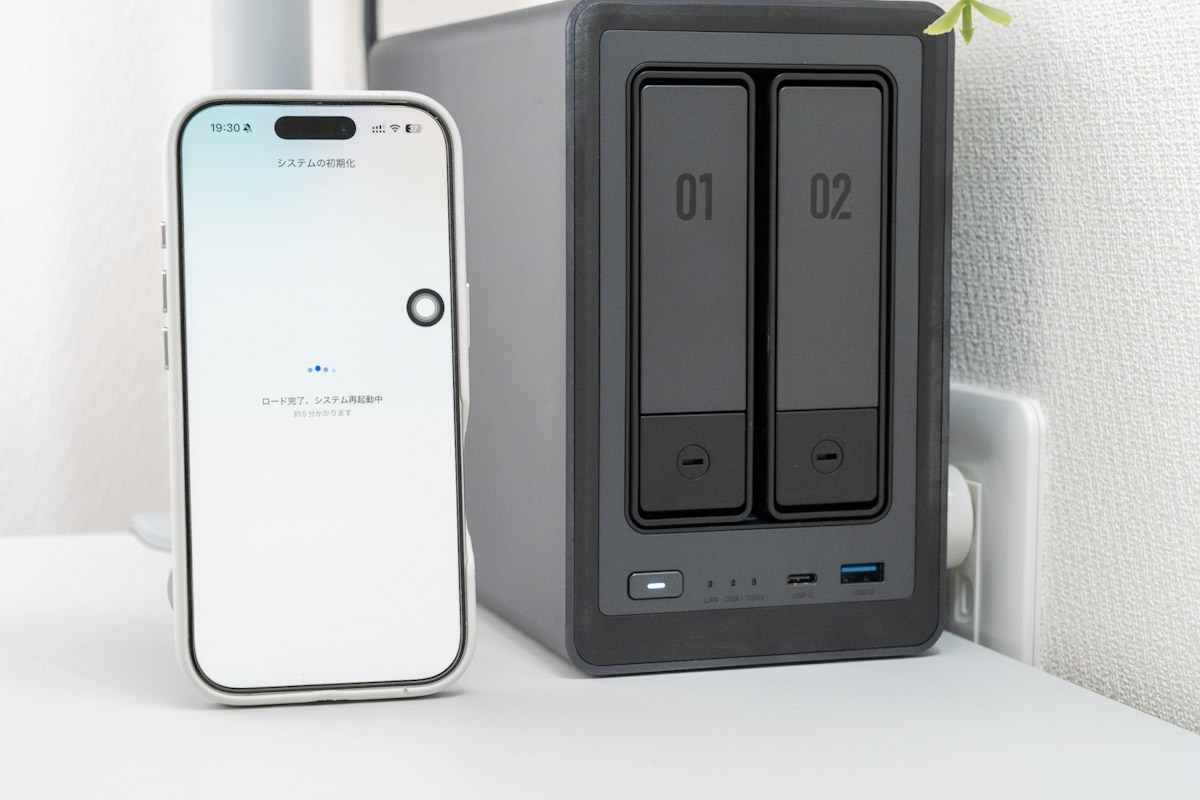
初期設定は、基本的にスマホにアプリを入れてしまえば、あとはガイドに沿っていくだけ。NASに慣れていない人でも迷いにくい作りだと思います。



UGREEN NASync DXP2800を使って感じた第一印象
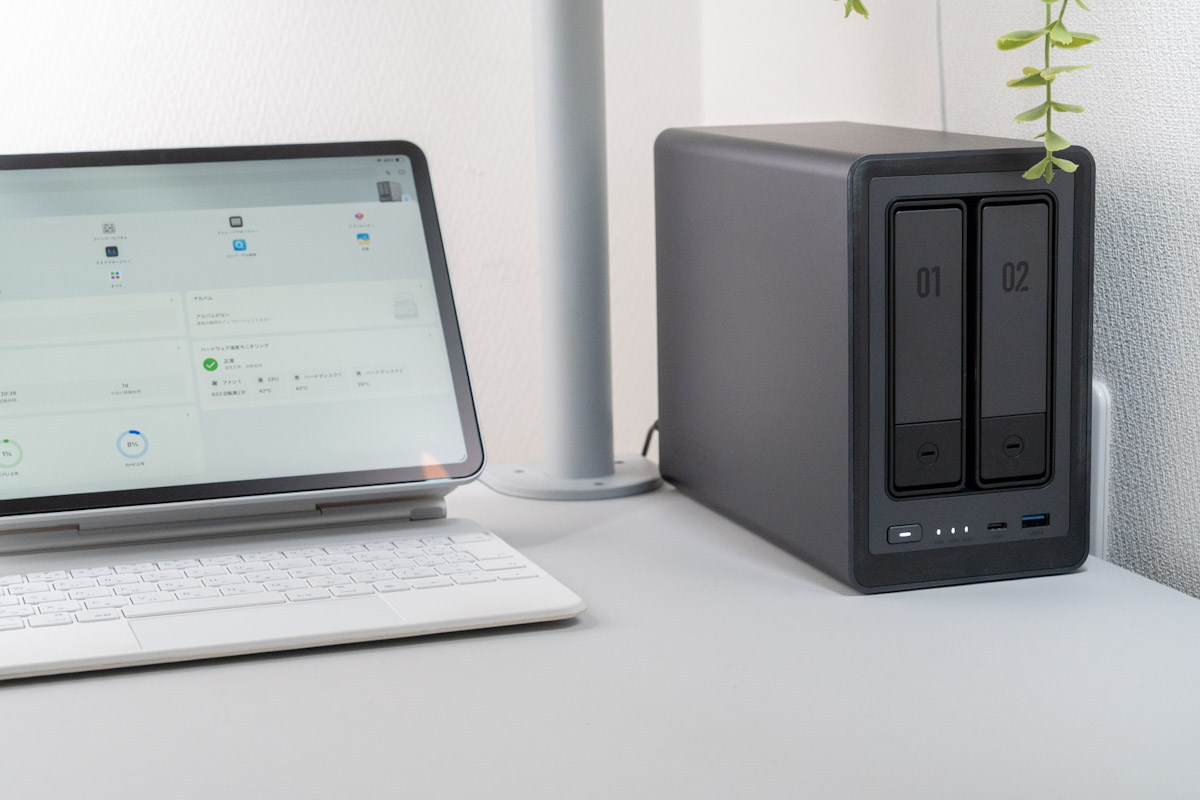
ここからは実際にUGREEN NASync DXP2800を使用して感じたことをお伝えしていきます。
導入までのハードルは本当に低い
初期設定に関しては先程もお伝えした通り、初心者でも迷わないほど簡単にできてしまいます。
初期設定として設定する項目は大きく分けて3つ。
- ボリューム
- フォルダ
- リモートアクセス機能
アプリに沿って進めていくと、上のボリュームからチュートリアルのような流れで設定していけます。
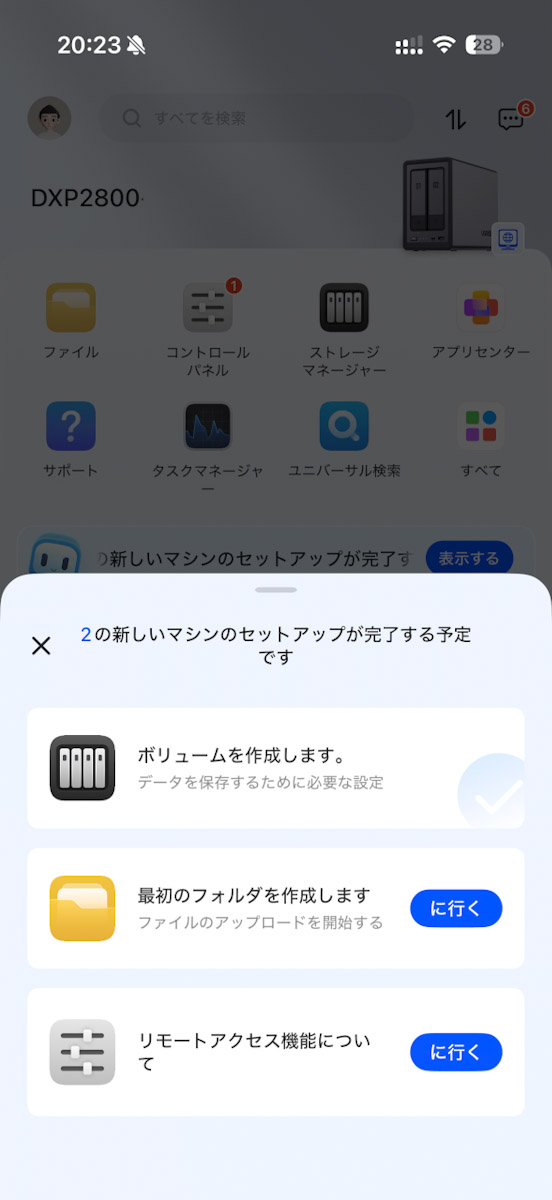
①ボリューム
全体を通して、唯一つまずくポイントになりそうなのが『ストレージプールの作成』でしょうか。ここは要するに、入れたHDDをどういうルールで使うか(容量優先なのか、安全性優先なのか)を決める工程になります。
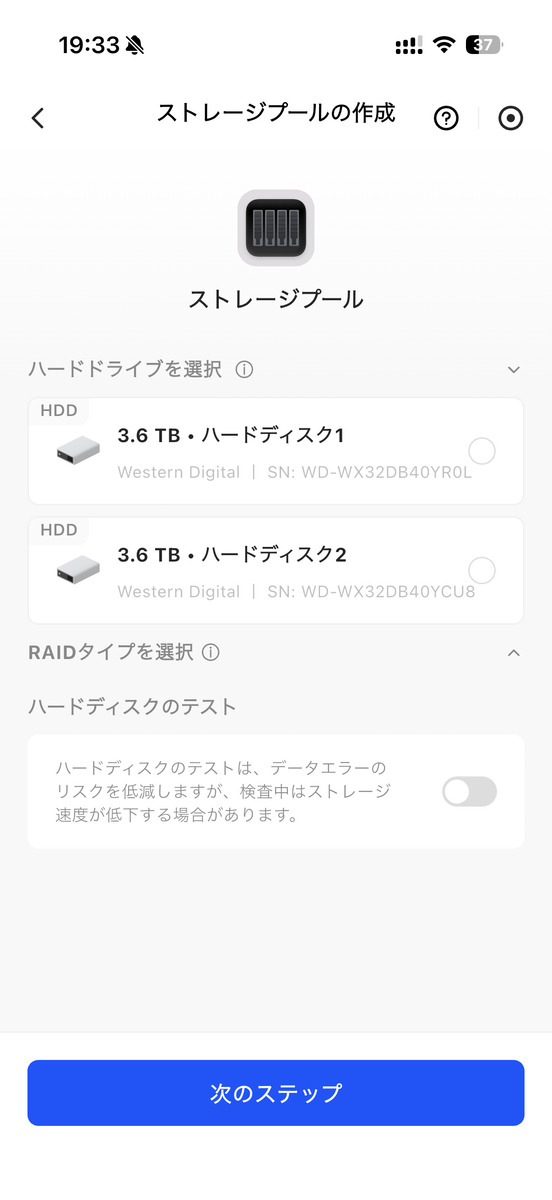
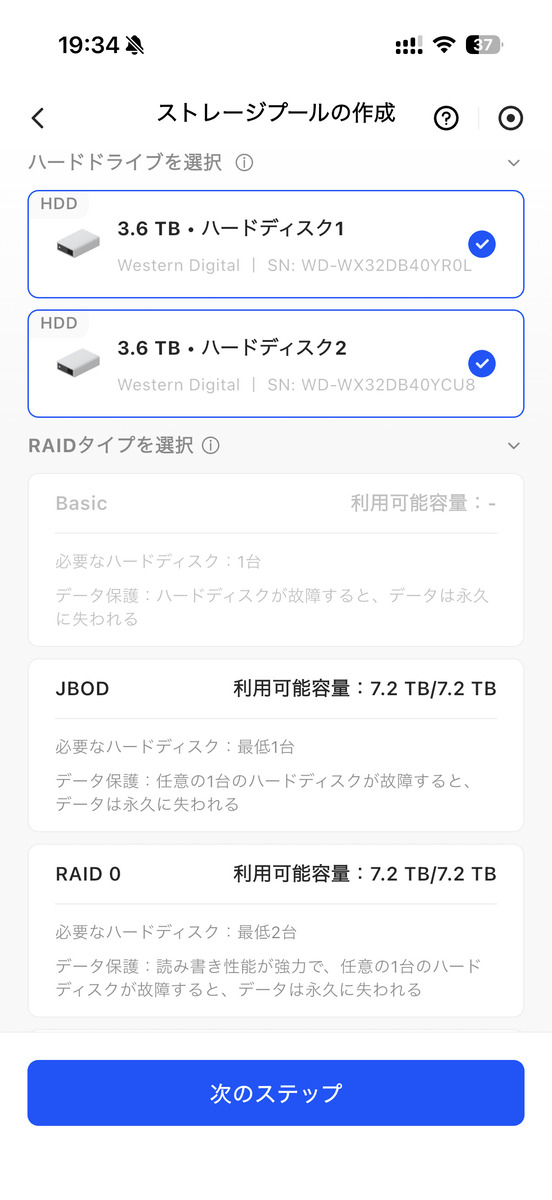
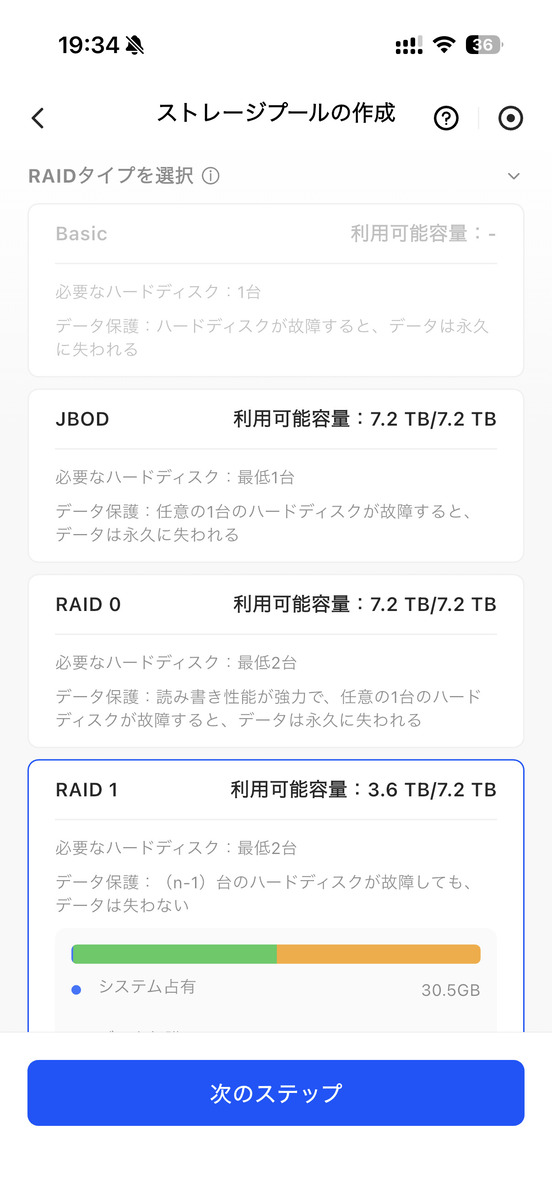
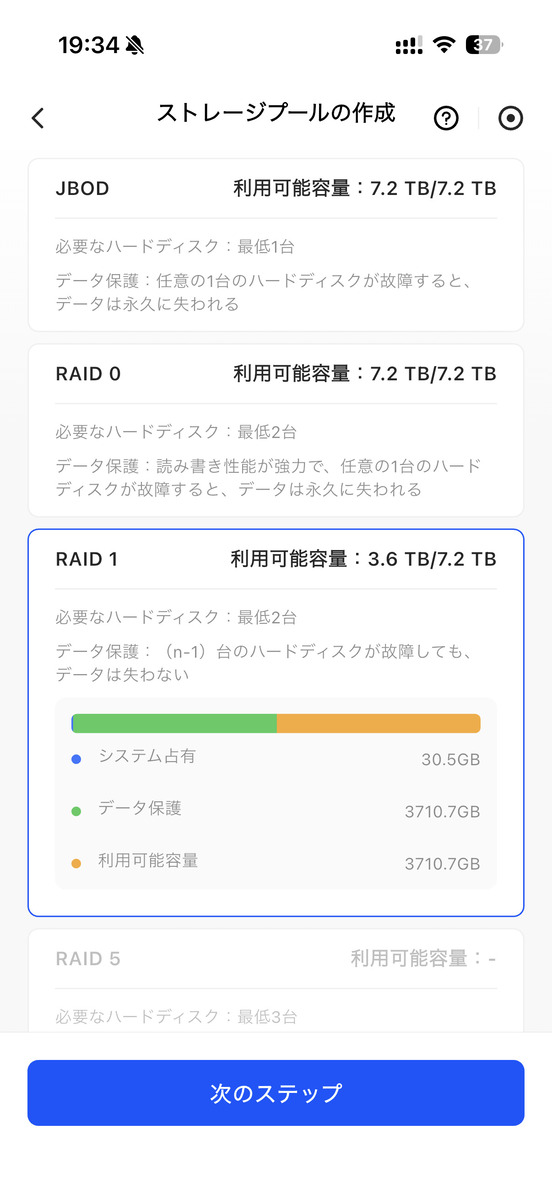
UGREEN NASync DXP2800では、主に次の4つの構成が選べます。
| 構成 | どう使う? | 容量の使われ方 | メリット | デメリット |
|---|---|---|---|---|
| JBOD | 2台のHDDをつなげて1つにする(1本の長いディスク) | 2台分使える(合算) | 容量を大きく見せられる 設定がわかりやすい | 片方の故障が全体に影響しやすく、データ損失リスク高め |
| Basic | HDDを1台ずつ別々に使う | 2台分使える(別ドライブ扱い) | シンプル 片方が壊れてももう片方は生きる可能性あり | データを守る仕組みではない(壊れた側は基本失う) |
| RAID 0 | HDD2台に分散して同時に書き込む(速さ優先) | 2台分使える(合算) | 速度が出やすい 容量効率がいい | どちらか1台でも壊れたら全体が読めなくなりやすい(保存用途には不向き) |
| RAID 1 | 同じデータを2台に同時保存 | 実質1台分 | 片方が壊れても続行しやすい その場で終わりになりにくい | 容量効率が悪い(2台必要で、使えるのは1台分) |
容量を優先するならBasicもアリですが、写真や動画などの大切なデータの保存が目的なら、データ損失のリスクを下げやすいRAID 1がおすすめです。
ストレージプールの作成が終わると、次に出てくるのは『ボリュームを作成』という項目。ここではNASの保存形式(ファイルシステム)をどうするかを選びます。
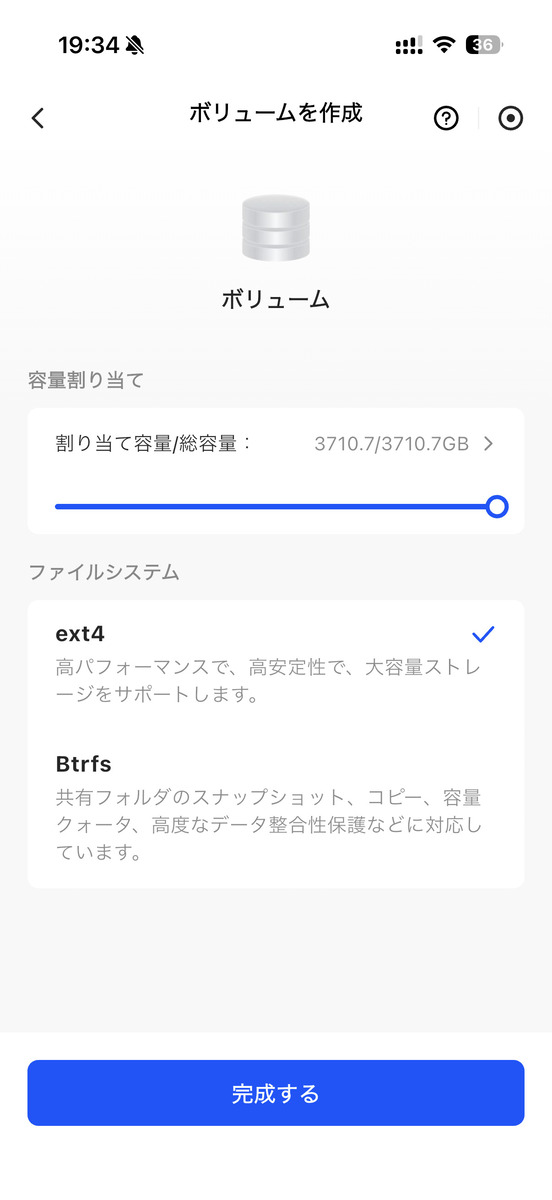
ext4はシンプルで定番、Btrfsはスナップショットなど”戻せる仕組み”と相性がいい形式、という理解でいいと思います。
スナップショットとは、MacのTime Machineのように過去のデータを保存しておくことができる機能なので、よりデータ管理をしっかりとしたい人にはBtrfsのほうがいいかもしれません。
②フォルダ
- 個人フォルダ
- 共有フォルダ
- ユーザーフォルダ
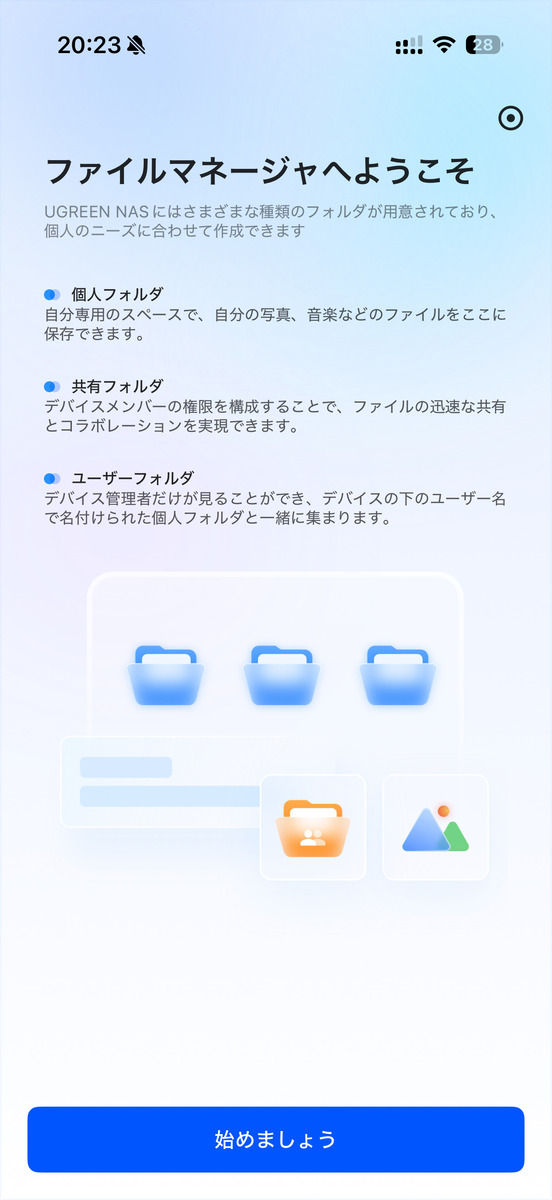
上記3つのフォルダを使用することができます。フォルダに関しては、最初にすべて作る必要はないので、必要なときに必要なフォルダを作成していきましょう。
③リモートアクセス機能
NASに外部からアクセスするための設定をすることができます。外からデータを確認するかもしれない人は、あらかじめ設定しておきましょう。
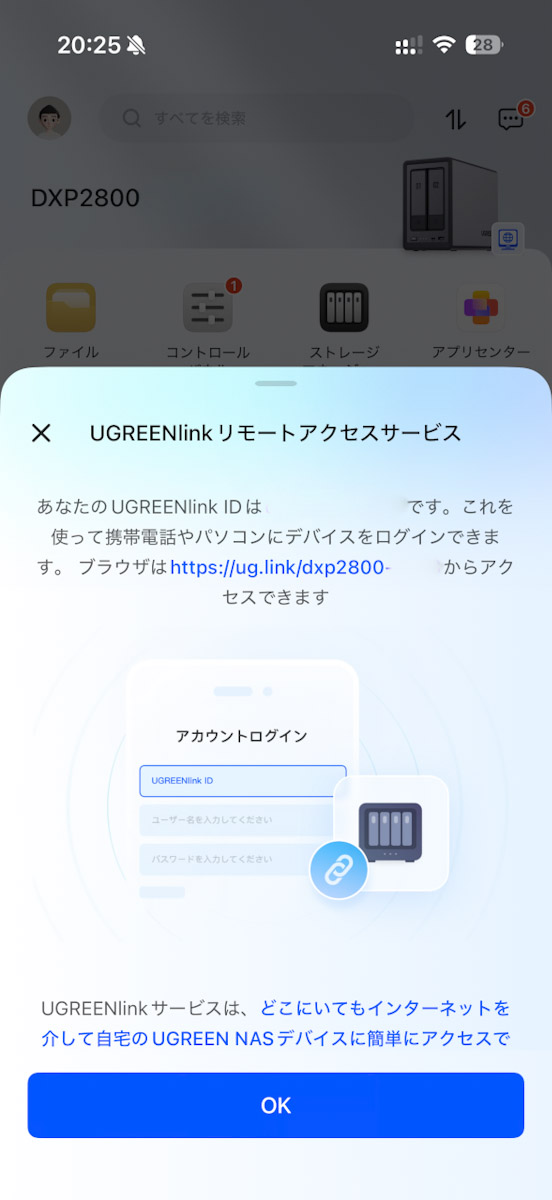
ここまでが初期設定になります。PCいらずで設定できてしまうのはすごいですね。
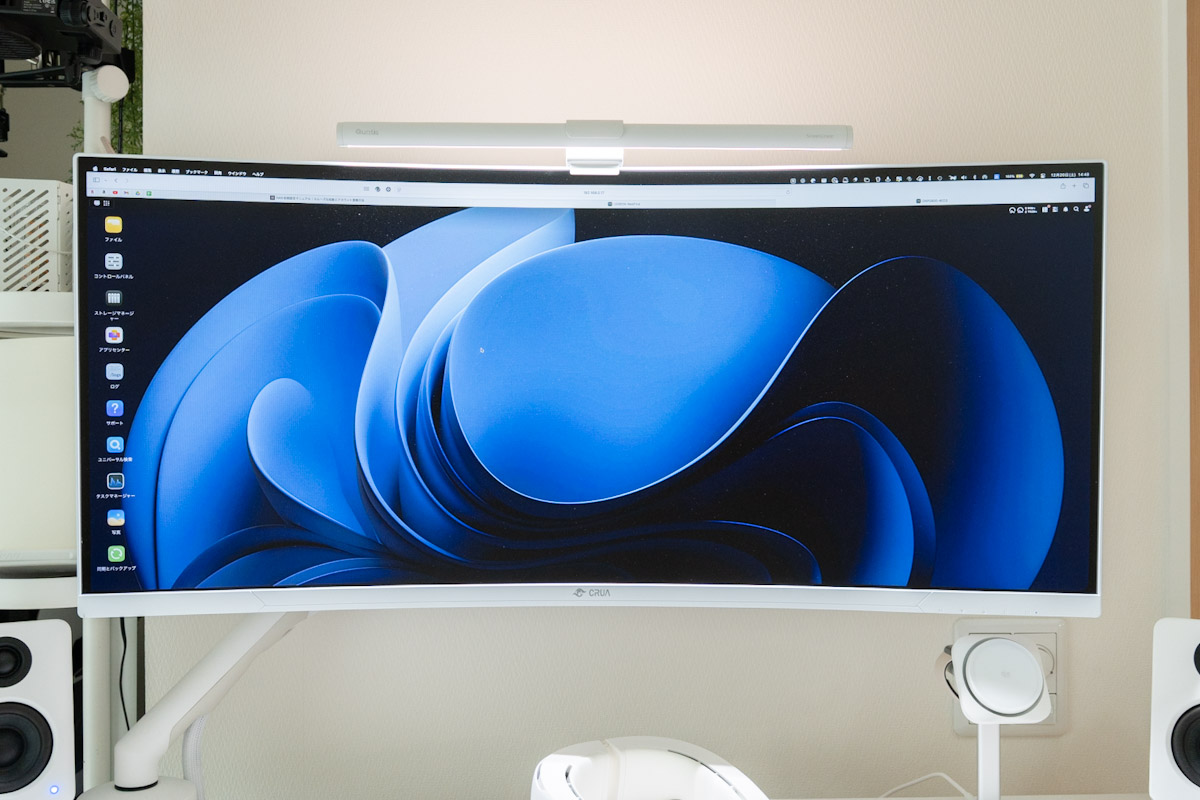
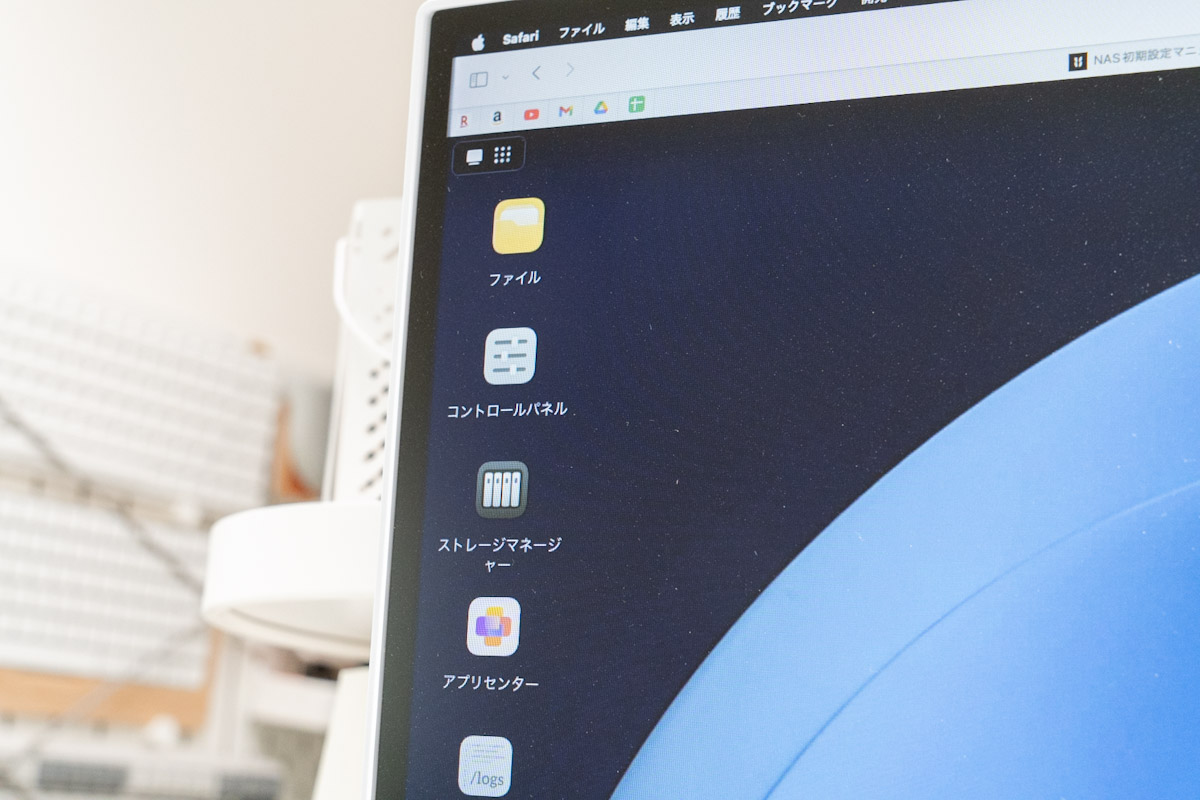
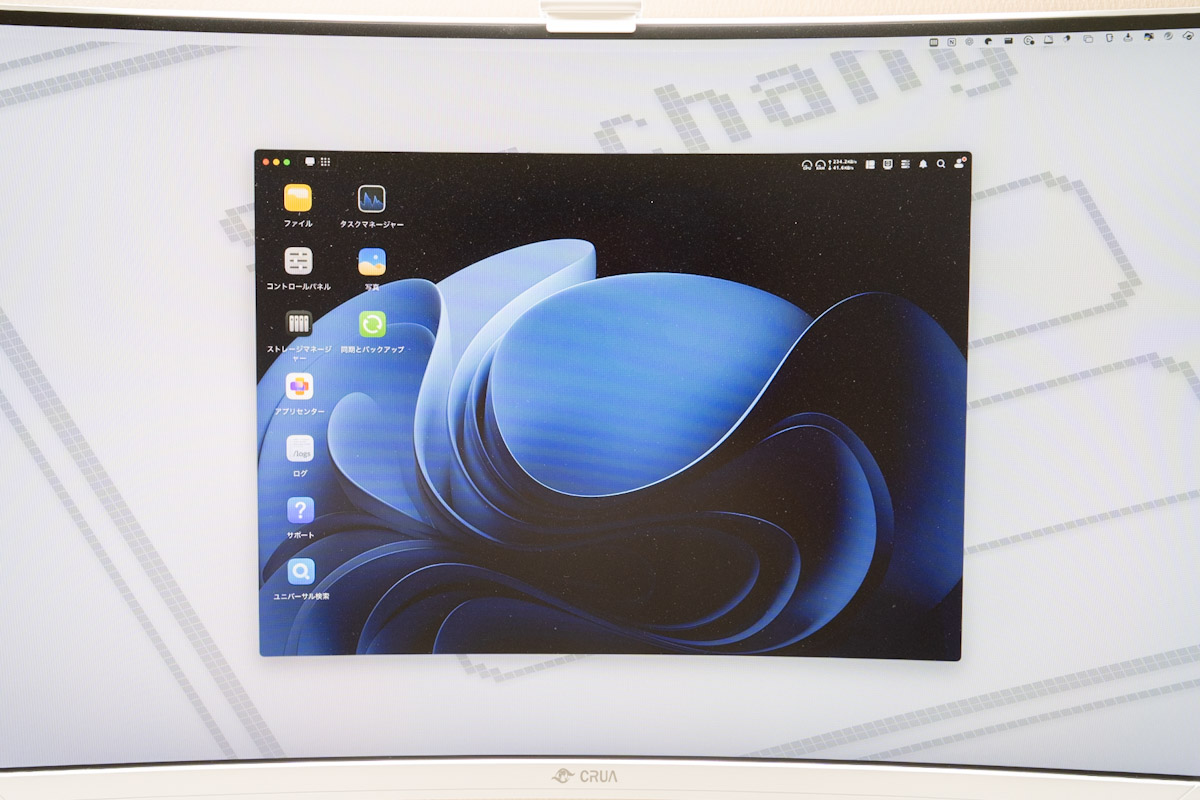
ちなみに管理はスマホアプリだけでなく、PCのブラウザから開けるWEB画面でもほぼ同じ感覚で操作できます(デスクトップアプリもあり)。スマホで触っていた続きをMacでそのまま確認できるので、「どっちで設定したっけ?」になりにくいのも初心者には助かりました。
データ管理もとにかく楽
写真や動画のデータ管理も本当に簡単です。
iPhoneで操作してみたのですが、保存しておきたい写真や動画を、iPhoneの写真アプリから選んで、共有でUGREEN NASを選ぶだけ。その後は任意のフォルダやファイルを選んであげれば、簡単にデータの保存が行えます。
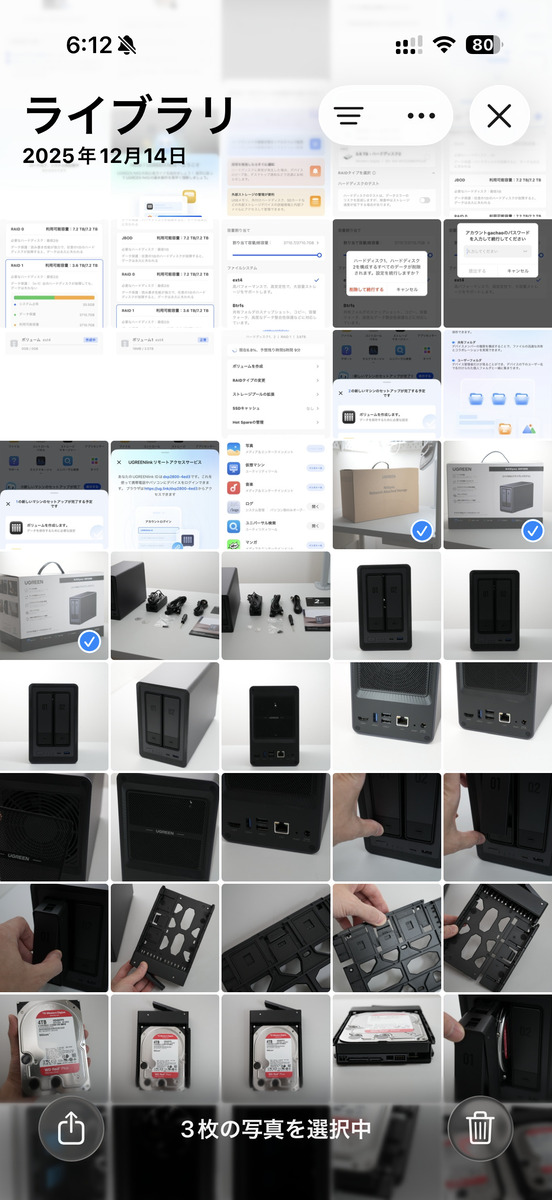
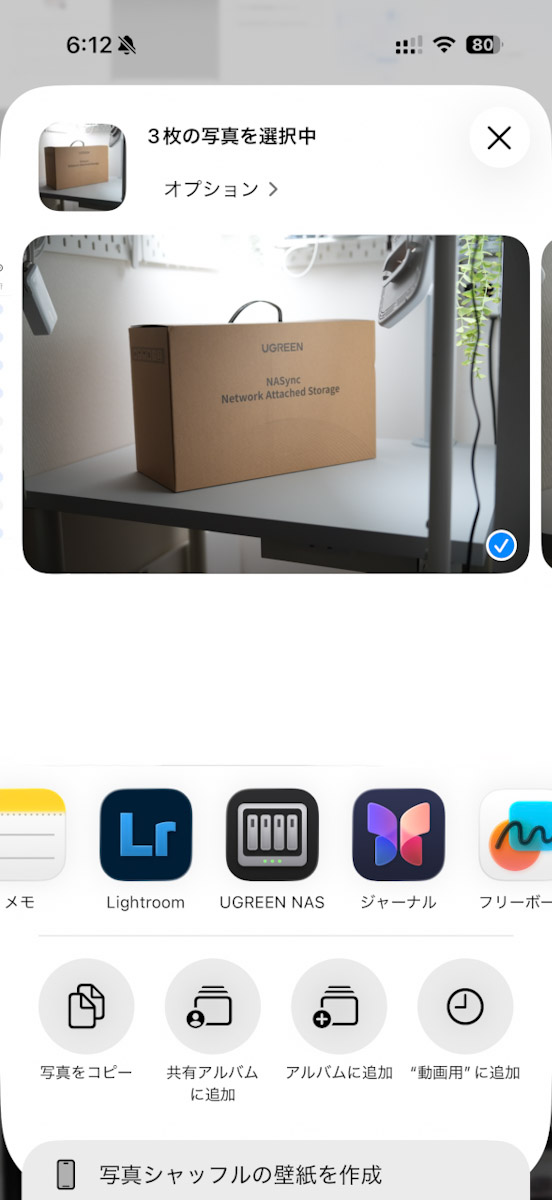
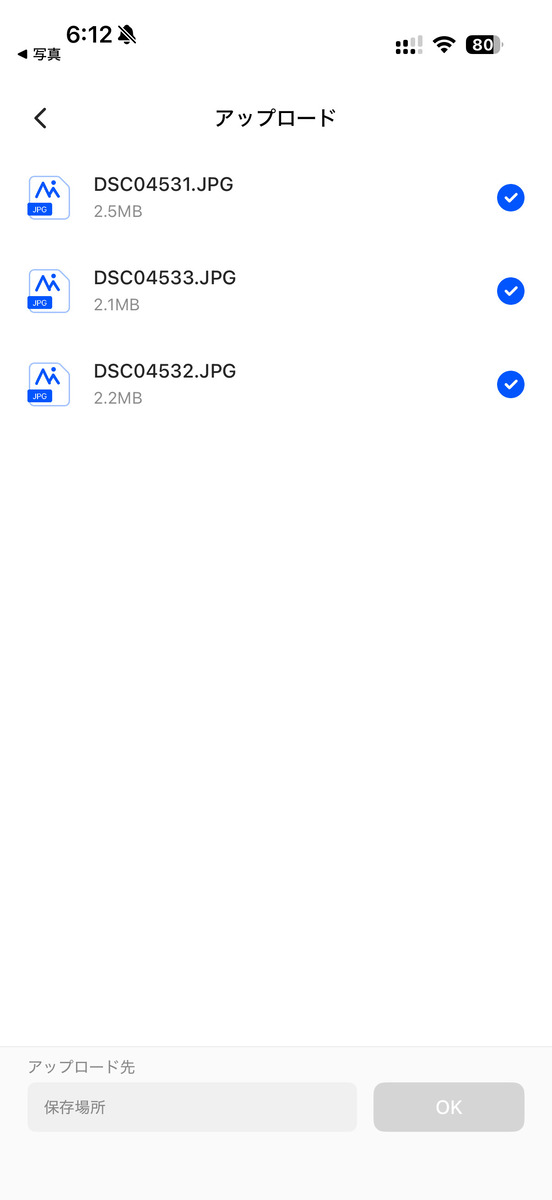

もちろんUGREEN NASアプリ上で、任意のフォルダを選択肢、アップロードから対象のデータを選択することも可能です。

少しややこしいのですが、UGREEN NASというアプリには、さらにアプリという概念があり、新たな役割をNAS上に追加していくことができます。たとえば写真というアプリを追加してあげれば、UGREEN NAS内で写真や動画ファイルを確認しやすくなります。もちろん写真アプリを追加しなくても、当該ファイルまでいけば写真や動画を確認することができるのですが、よりその機能に特化したことができるようになるといってイメージですかね。

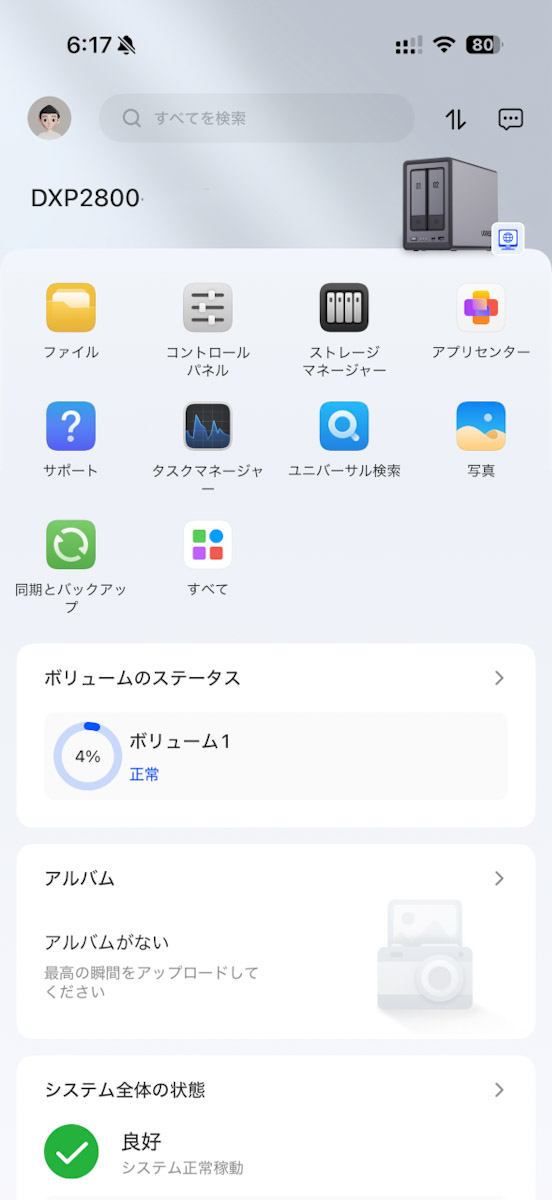
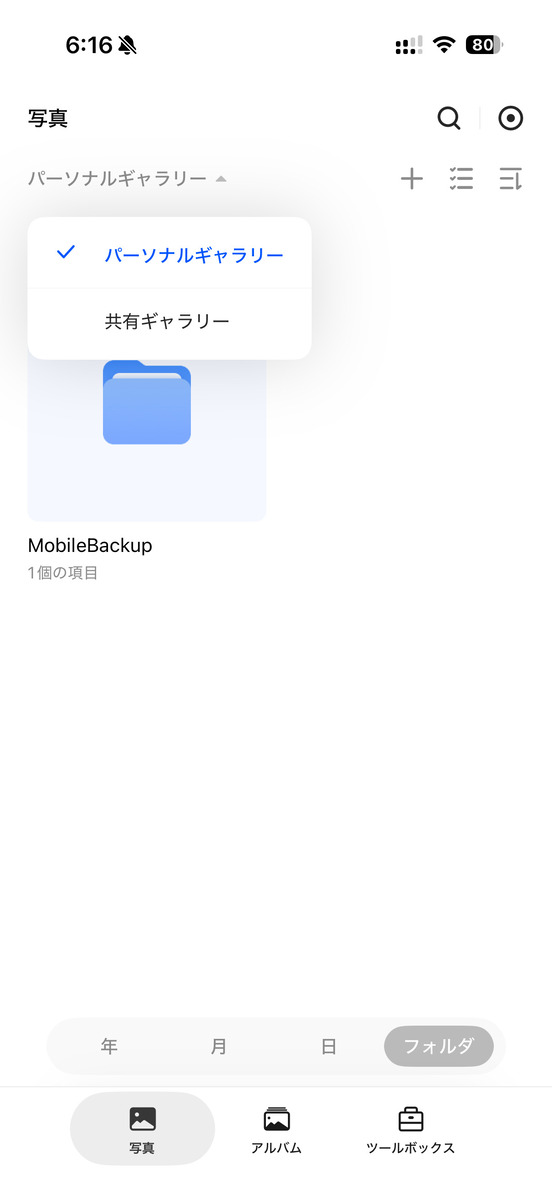
iPhoneで使用するなら、同期とバックアップというアプリを入れてあげるととても便利で、iPhone内のデータを自動でバックアップすることが可能に。
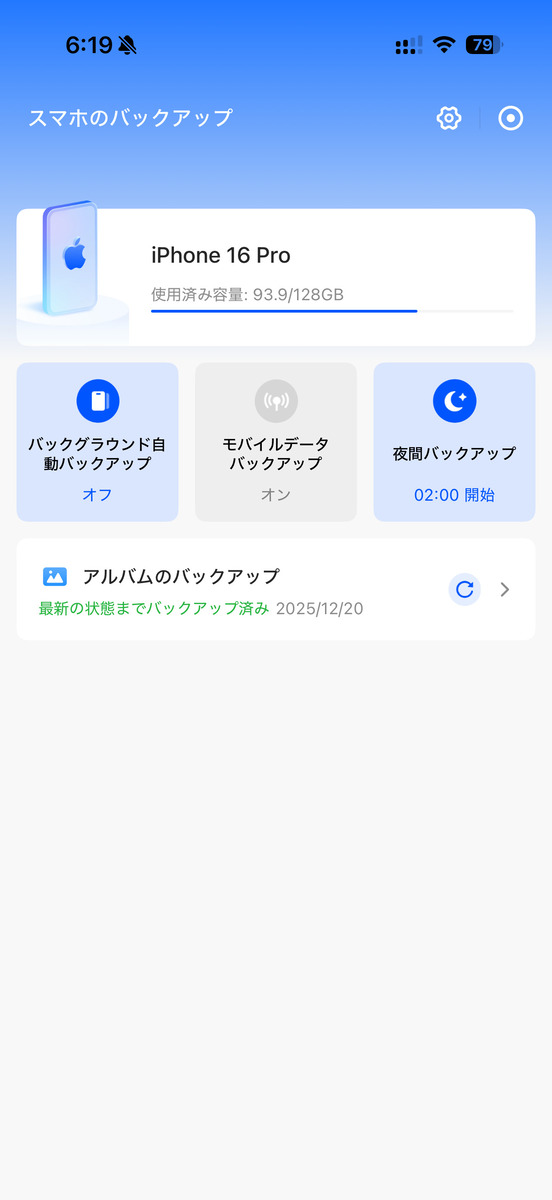
バックアップする項目は細かく選択可能で、フォルダ単位であったり、全てのファイルであったりを選ぶことができますし、Wi-Fiに繋がっているときだけとか、夜間の時間帯だけのような設定も可能です。
もちろん家族の方も同様にNASを使用することが可能なので、みんなまとめてデータ管理ができちゃいます。NASはこれが便利なんですよね。(スマホのバックアップに関しては、その端末にUGREEN NASをダウンロードして設定する必要がありますが、データのアップロード自体は、共有機能を使うことで、アプリいらずで行うことができます)
iPhoneでのバックアップに関して注意したいのがバッテリー消費問題。
バックグラウンドで常に動いている状態になるので、通常時と比べるとバッテリー消費が激しくなります。
今までであれば1日は余裕で持っていたiPhone 16 Proのバッテリーが、夕方には一桁になってしまいました。バッテリー状態をみてみると、UGREEN NASアプリがバックグラウンドで動いていることがわかりました。確かに自動でバックアップをとってくれるのは便利ではありますが、ここまでバッテリー消費が激しいとちょっときびしいかなと感じました。
バックアップに関しては自動ではなく、時間のあるときに手動で行うのがいいのかなと思います。
設置場所は要確認
大きさもさることながら、使っていて少し気になったのが動作音。HDDは物理的に中にあるディスクを回して記録をしていきます。そのため、動作時にはカリカリとした音が聞こえてきます。
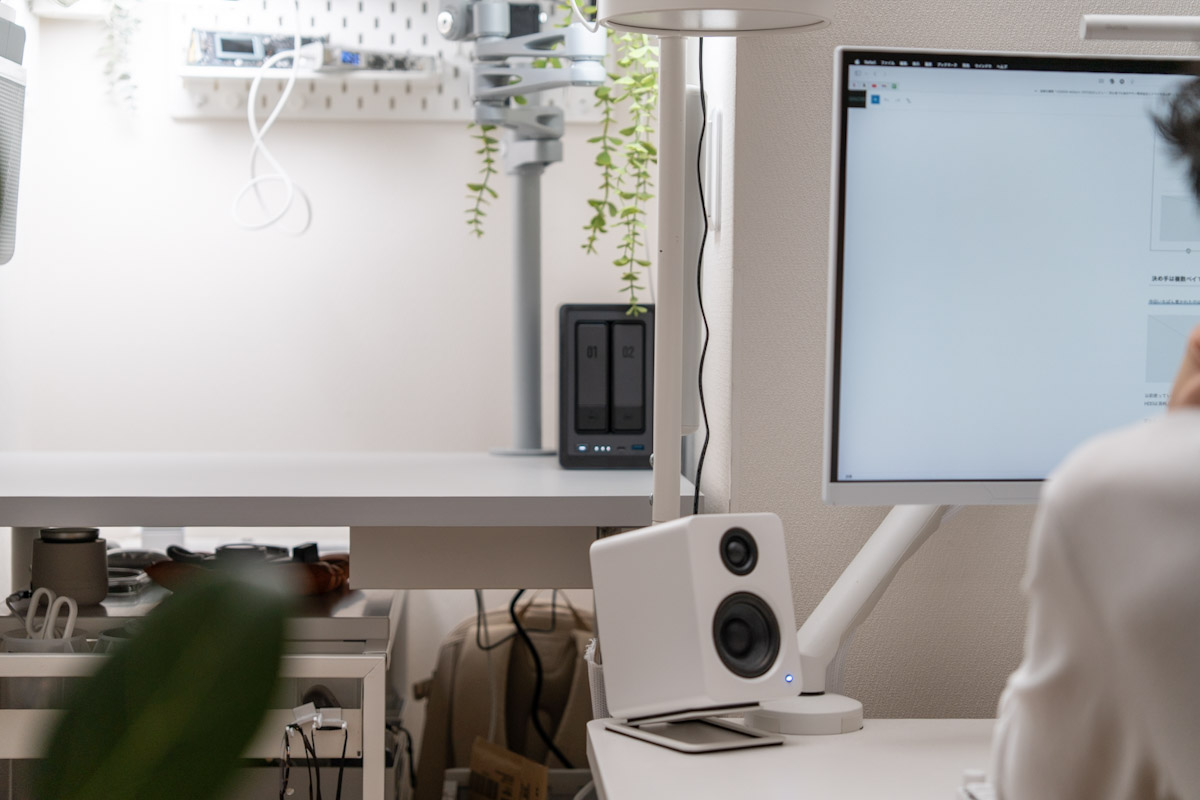
リビングの一角の作業用デスクに設置していたのですが、同じ空間にいた妻に「何か動いてるの」と気にされてしまいました。すごく大きな音というわけではないのですが、テレビなどがついておらず、静かな環境だと聞こえてくるレベルです。
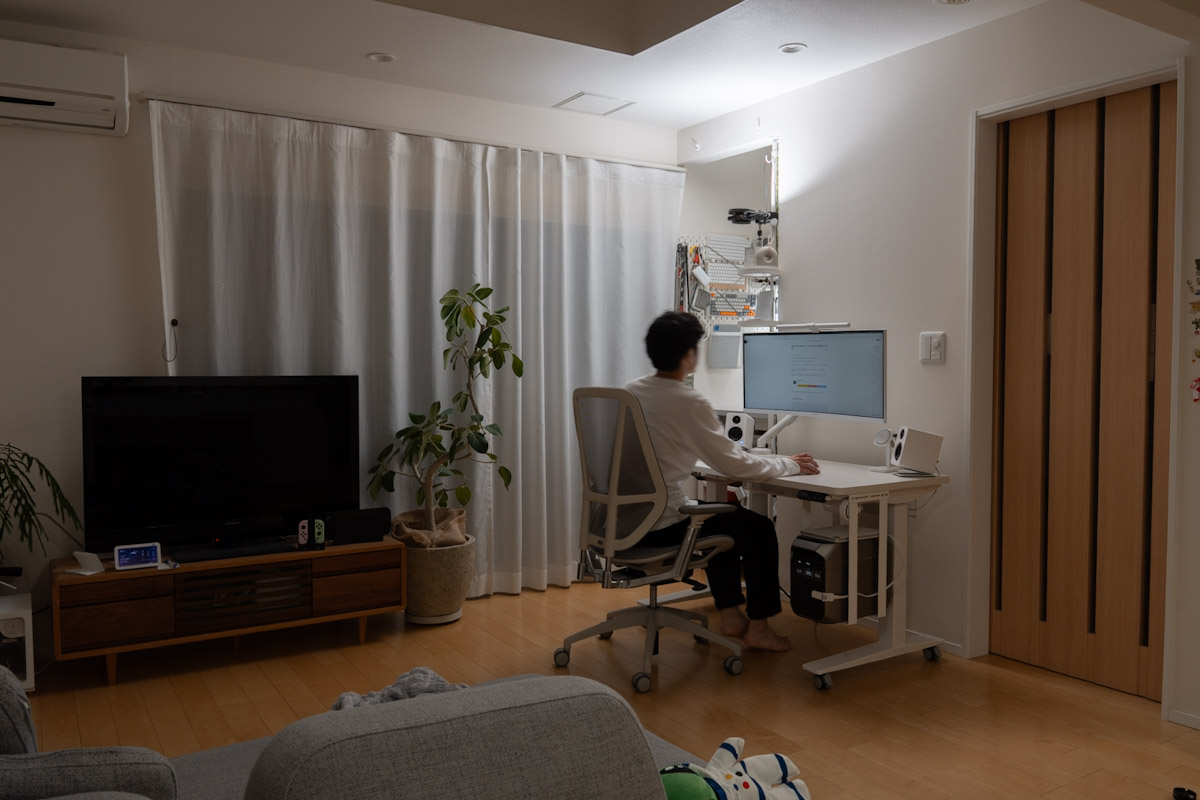
音が気にならない場所を選んで設置するのがいい…と言いたいところですが、ネットワークに接続する必要があるため、LANケーブルで接続できる範囲でなければいけない点が要注意です。必然的にWi-Fiルーターの近くになるかなと思います。
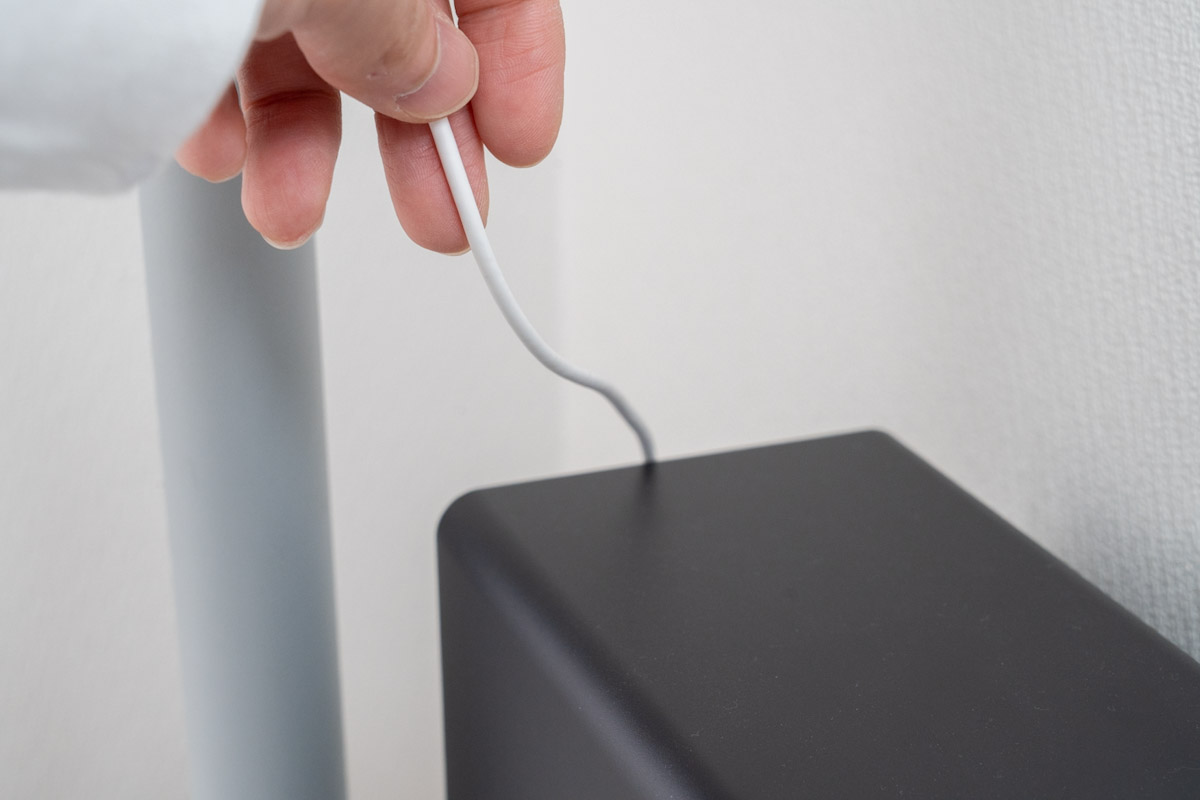
購入する場合は設置場所(動作音)とLANケーブルが届くかを事前に確認をておきましょう。
静かな部屋に置くなら、この2つで快適さがかなり変わります。
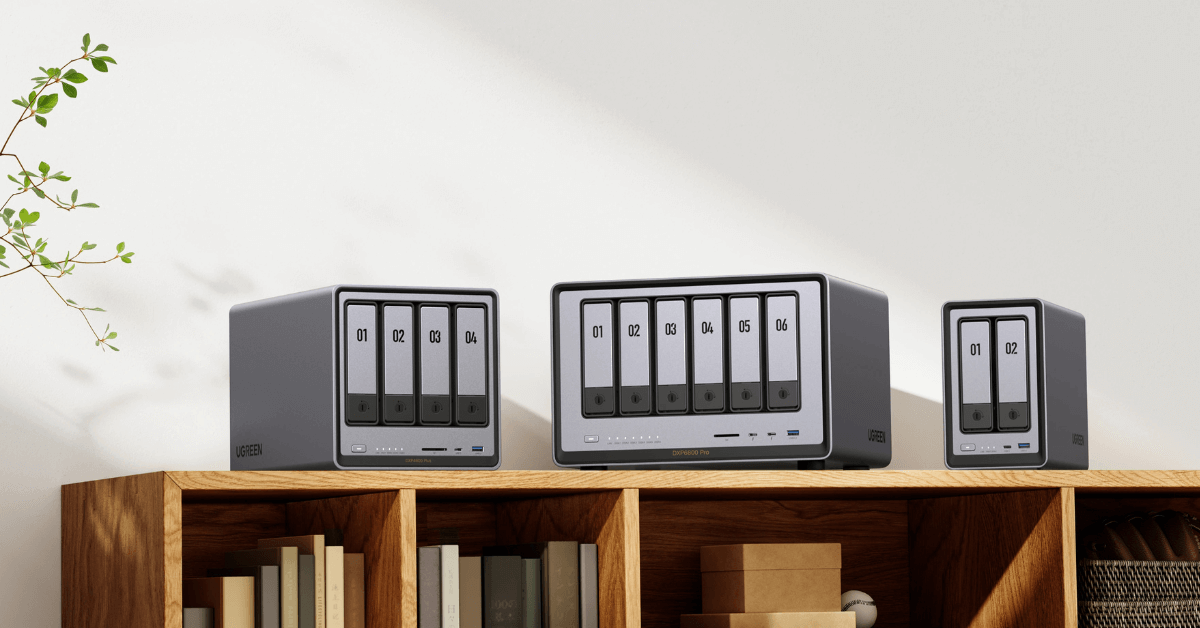
UGREEN NAS 年末セールが開催中
12/8~12/28まで、NAS本体とUPS(無停電電源装置)/ SSDケースとのバンドルセットがお得なセールが開催中です。
最大で30%OFFになる組み合わせもある、大変オトクなセールです。
ぜひ公式サイトをチェックしてみてださい。
まとめ|初心者にはもちろんやさしいけど…
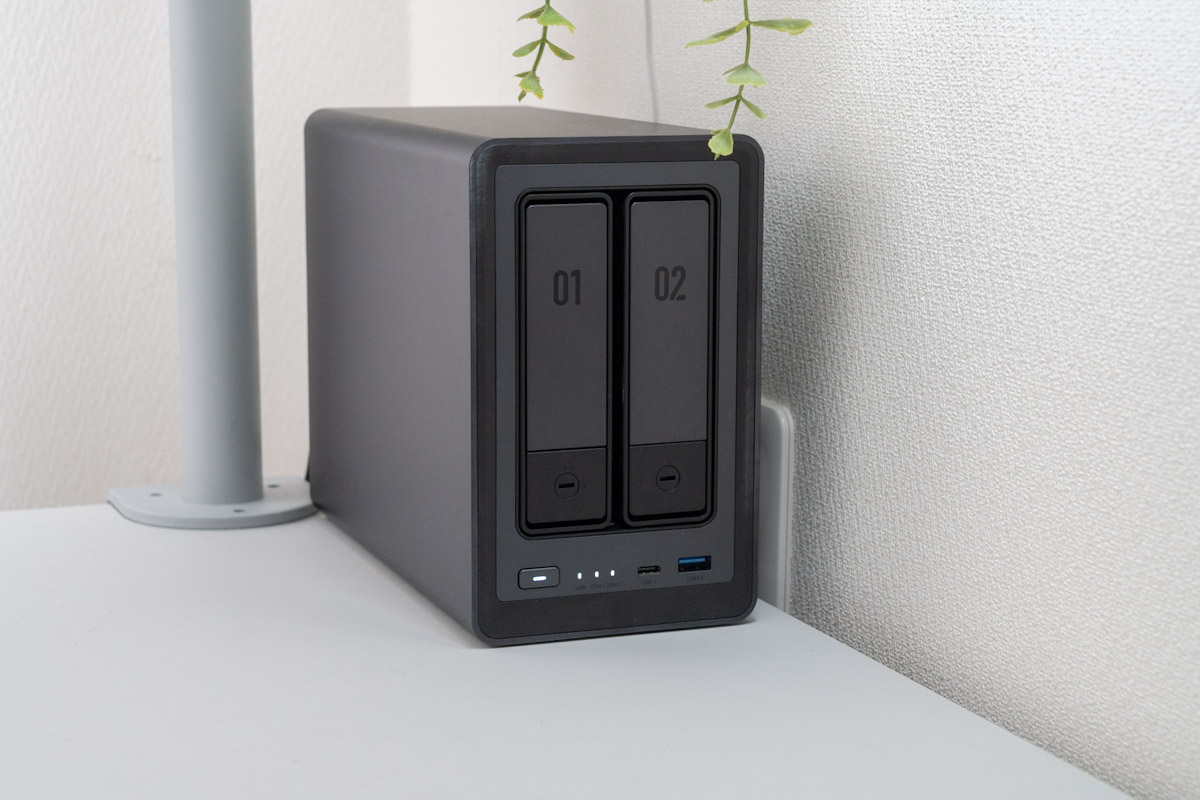
UGREEN NASync DXP2800は、NAS初心者でも導入までのハードルが低く、「とりあえず使える状態」に持っていきやすいのがとてもいいなと感じました。ストレージプールの選択など、少し迷うポイントはあるものの、説明文も書いてくれていますし、難しすぎることはありません。写真・動画の保存や家族共有もスムーズで、日常のデータ置き場としてしっかりと活躍してくれています。
そしてもうひとつ感じたのが、UGREENのNASは決して初心者向けで終わらないこと。
管理画面から機能を追加して拡張できるなど、ネットワークを使ってデータを保存できるだけじゃないんだなと実感しました。調べれば調べるほど、こんな使い方もできるんだと驚かされます。
今後は少しずつ勉強しながら、よりNASを使いこなしていければなと思います。